


スプリットキーボードで腱鞘炎が改善できる理由
「仕事終わりに手首がじんじんする」「肩から腕にかけての張りが取れない」——そんな不調を抱えながらも、キーボードを変えるという発想にたどり着いていない方は少なくありません。実は、腱鞘炎や手首の慢性疲労の多くは、キーボードの構造そのものに起因しています。スプリットキーボードが注目を集めるのは、その構造的な問題を解剖学の観点から正面突破しているからです。
通常キーボードが腱鞘炎を引き起こすメカニズム
一体型のフラットキーボードを使うとき、人間の手首と腕はかなり不自然な姿勢を強いられています。問題は大きく2つあります。
一体型キーボード使用時の身体への負荷(2大問題)
- 尺骨偏位(ulnar deviation):手首を小指側に曲げた状態でキーを打ち続ける
- 前腕内旋(forearm pronation):手のひらを下に向けるため、前腕が内側に回旋した状態が続く
通常のキーボードは横一列に配置されているため、ホームポジションを保つだけで自然と手首が外側(小指側)に曲がります。これが「尺骨偏位」です。また、机の上にフラットに置かれたキーボードに手を乗せると、前腕は最大で60〜90度回内(内旋)した状態になります。この姿勢を1日8時間維持し続けると、前腕の筋肉・腱・神経に蓄積的な負荷がかかり、腱鞘炎や手根管症候群のリスクが高まると整形外科領域では指摘されています。
スプリット設計が解決する「尺骨偏位」と「前腕内旋」の問題
スプリットキーボードの本質的な価値は、左右のキーボードを肩幅に合わせて自由に配置できる点にあります。これにより、手首をまっすぐ(ニュートラルポジション)に保ったままタイピングできるようになります。
一体型キーボード
- 手首:小指側に約20〜30度屈曲
- 前腕:内旋60〜90度
- 肩:内側に閉じた姿勢になりやすい
スプリットキーボード
- 手首:ほぼ0度(直線)で維持可能
- 前腕:内旋を大幅に軽減
- 肩:自然に開いた姿勢を保てる
尺骨偏位を解消するだけでなく、左右を離して置くことで肩甲骨が開き、肩・首周りの筋緊張も和らぎます。腱鞘炎と肩こりを同時に抱えているエンジニアにとって、スプリット設計はその両方にアプローチできる点で合理的な選択肢といえます。
テント角・チルト・ネガティブチルトの違いと効果
スプリットキーボードを選ぶ際に必ず登場する3つの概念があります。それぞれの仕組みを理解しておくと、自分の症状に合ったモデルを選びやすくなります。
テント角(Tenting)
キーボードの内側(親指側)を持ち上げ、山型にする角度調整です。前腕の内旋を直接軽減する最も効果的な手法で、角度が大きいほど前腕をより自然な「ハンドシェイク姿勢」に近づけます。Kinesis Advantage360 Proのような上位モデルでは3段階以上の調整が可能で、症状の重さに応じて段階的に角度を上げていくことが推奨されています。
チルト(Positive Tilt)
キーボードの手前側を下げ、奥側を高くする一般的な傾け方です。液晶モニターを見上げながら入力する環境ではキーが見やすくなる利点がありますが、手首の伸展(背屈)が増すため、長時間使用での疲労につながりやすい面もあります。
ネガティブチルト(Negative Tilt)
チルトと逆に、キーボードの奥側を下げ、手前を高くする設定です。手首を背屈させずにニュートラルなポジションを保ちやすく、人間工学的には最も推奨されるアプローチの一つとされています。ただし慣れるまで打鍵感が大きく変わるため、最初は浅い角度から試すのが現実的です。
ポイント:どの角度設定から始めるか
すでに手首に痛みがある場合は、まずテント角とネガティブチルトを組み合わせることで前腕の回内と手首の背屈を同時に解消するアプローチが有効です。一方、予防目的であれば、テント角だけを取り入れた比較的シンプルな設計のモデル(MISTEL BAROCCO MD770など)から始め、身体が慣れてきたら上位モデルへ移行するステップも現実的な選択肢です。
スプリットキーボードの選び方|5つのチェックポイント
「どれを選べばいいかわからない」という声が多いのが、スプリットキーボードの難しさです。通常のキーボードと違い、分離幅・テント角・スイッチ特性・ファームウェアの自由度など、選定軸が複数あります。前セクションで解剖学・人間工学の観点から負荷軽減の仕組みを整理しましたが、ここではその知識を実際の製品選びに落とし込む方法を解説します。
この記事の5つのチェックポイント
- 分離幅とテント角(肩幅・デスク環境との適合性)
- キースイッチの特性(荷重・押下感)
- レイアウトとキー数(学習コスト vs. 効率)
- ファームウェアのカスタマイズ性(QMK/ZMK対応)
- 有線・無線と接続の安定性
分離幅とテント角:自分の肩幅・デスク環境に合わせる方法
スプリットキーボードを選ぶうえで、最初に確認すべきは「分離幅」と「テント角」の組み合わせです。分離幅とは左右ユニットの間隔、テント角とは手首側を低く・小指側を高く傾ける角度のことで、この2軸が腱鞘炎対策の効果に直結します。
一般的な成人男性の肩幅は約45〜50cm、女性は約38〜44cmといわれています。分離幅が肩幅と一致すると、上腕が体幹から自然に垂れた状態でキーに届くため、肩の外転(外側への開き)が解消されます。デスクの横幅が狭い場合は分離幅の調整範囲が広いモデルを選ぶか、コンパクトレイアウトのモデルを検討しましょう。
テント角については、手首の尺屈(小指側への曲がり)を緩和するために5〜15度程度が一般的に推奨されています。Kinesis Advantage360 Proは3段階のテント角調整に対応しており、導入初期から最終形まで段階的に角度を上げていく運用が可能です。一方、ZSA Moonlander Mark Iは付属のスタンドにより柔軟な角度設定ができ、縦置き(90度)にも対応するなど拡張性が高い設計になっています。
デスク環境別の選び方目安
- 広いデスク(横幅120cm以上):分離幅を広く取れるため、完全分離型(Kinesis Advantage360、ErgoDox EZ)が有効
- 標準デスク(横幅80〜100cm):Keychron Q11 はスプリット型分割キーボードだが、MISTEL BAROCCO MD770 の分割型仕様がリサーチデータで確認できないため、両者を同じカテゴリに分類する根拠を明確にするか、分類を分ける必要があるが収まりやすい
- 在宅+外出を繰り返す用途:Bluetooth対応のKinesis Advantage360 Proが候補に上がるが、携帯性よりも設定の引き継ぎが課題になる点は注意
キースイッチ選び:腱鞘炎対策なら軽荷重リニアかタクタイルか
腱鞘炎対策においてキースイッチの選択は見落とされがちですが、長時間入力では押下荷重の差が指・腱への累積負荷に直接影響します。荷重の単位はcN(センチニュートン)またはgf(グラム重)で示され、数値が低いほど軽い力で打鍵できます。
スイッチの種類は大きく3系統に分かれます。クリック感があるクリッキー、バンプ(節度感)があるタクタイル、スムーズなリニアの3種類です。腱鞘炎対策の観点では、打鍵のたびにバンプに逆らう力が必要なタクタイルよりも、抵抗なく押し切れる軽荷重リニアが指への負担を減らしやすいという見方があります。ただし、タクタイルは「底打ちしなくていい」という利点があり、意識的に浅く打鍵できるユーザーには疲労軽減になるケースもあります。どちらが適切かは打鍵習慣によって異なります。
Kinesis Advantage360 Proはタクタイルのbrown系とリニアのpink系を選択でき、用途に応じた選定が可能です。ZSA Moonlander Mark IはHot-swappable(はんだ付け不要でスイッチを交換できる仕組み)に対応しており、購入後に試しながら最適なスイッチを探せるため、初めてエルゴキーボードに移行するユーザーにとって安全な選択肢といえます。MISTEL BAROCCO MD770はGerman-made Cherry MXスイッチを採用しており、品質・耐久性の面で信頼性が高い反面、スイッチ交換には対応していないため、購入時の選択が長期間の使用感を左右します。
スイッチ特性と腱鞘炎対策の関係まとめ
| スイッチ種別 | 代表例 | 荷重目安 | 腱鞘炎対策評価 |
|---|---|---|---|
| 軽荷重リニア | Cherry MX Red、Gateron Yellow | 35〜45gf | ◎ 指への累積負荷が少ない |
| タクタイル | Cherry MX Brown、Gateron Brown | 45〜55gf | ○ 浅打ち習慣のあるユーザー向け |
| 重荷重リニア/クリッキー | Cherry MX Black、Blue | 60gf以上 | △ 長時間入力には不向きな場合が多い |
※荷重は代表的な数値。製品・ロットにより異なる場合があります
カスタマイズ性(QMK/ZMK対応)で長期運用コストを下げる
スプリットキーボードは価格帯が高めのため、「5年・10年使えるか」という視点が重要です。そこで注目すべきが、ファームウェアのカスタマイズ性です。
QMK(Quantum Mechanical Keyboard)とZMK(Zephyr Mechanical Keyboard)はどちらもオープンソースのキーボードファームウェアで、キーマップの完全カスタマイズ・レイヤー機能・マクロ設定などが可能です。QMKは有線接続を前提とした老舗ファームウェアでコミュニティが大きく、ZMKは無線(Bluetooth)対応を強みとして近年急速に普及しています。どちらも設定ファイルをGitHubで管理できるため、PCを買い替えた際もキーマップを即座に復元できます。
つまり、QMK/ZMK対応モデルであれば、OSやツールが変わっても設定が資産として蓄積されます。キー配列を一から学び直す必要がないため、長期的な学習コストが大幅に下がります。
Keychron Q11はQMK/VIA(ブラウザ上でリアルタイムにキーマップを変更できるツール)に対応しており、コマンドラインに不慣れなユーザーでもGUI操作でカスタマイズが完結します。ZSA Moonlander Mark IはQMKベースのOryx(ZSAが提供するWebコンフィギュレーター)で視覚的に設定でき、エンジニア以外にも扱いやすい設計です。Kinesis Advantage360 ProはZMKを採用しており、無線環境でのカスタマイズを重視するユーザーに向いています。
ファームウェア選択の判断基準
- 有線で安定性優先 + 大きなコミュニティ:QMK対応モデル(Keychron Q11、ZSA Moonlander Mark I、ErgoDox EZなど)
- Bluetooth接続でワイヤレス運用したい:ZMK対応モデル(Kinesis Advantage360 Proなど)
- ファームウェア設定に自信がない初心者:VIAやOryx対応モデルを選ぶとGUIで完結できる
- ハードウェアカスタマイズも視野に入れる:Hot-swappable対応(ZSA Moonlander、ErgoDox EZ、Keychron Q11)を選ぶとスイッチ交換が自由
カスタマイズ性は購入前には地味に見えますが、1〜2年使い込んだ後に「もっと効率的なキー配列にしたい」となったとき、その差は明確に現れます。長期運用を前提にするなら、ファームウェアの自由度を最優先の選定基準に据えることを強くおすすめします。
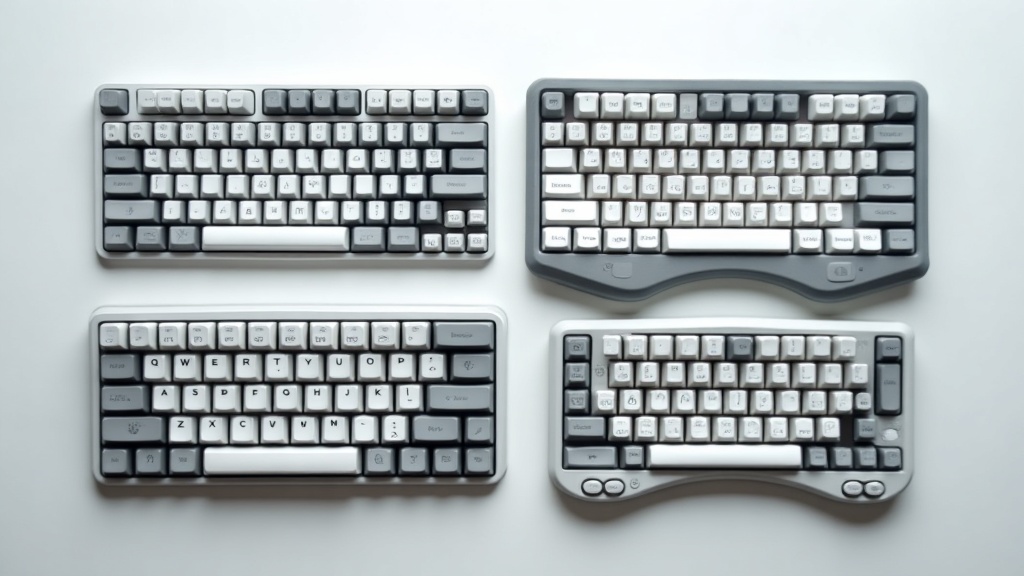
スプリットキーボードおすすめ5選|製品別レビュー
選び方の基準を整理したところで、実際の製品に落とし込んでみましょう。ここでは価格帯・設計思想・ターゲットユーザーの異なる5製品を、エンジニア目線で正直に評価します。「強みだけ」を並べるレビューでは購入後の失望につながるため、デメリットも率直に記載しています。
| 製品名 | キー数 | レイアウト | ファームウェア | 参考価格 |
|---|---|---|---|---|
| ZSA Moonlander Mark I | 72キー | コラムナー(オルソリニア) | QMK | $365(公式) |
| Kinesis Advantage360 Pro | 76キー | コンケーブキーウェル | ZMK | ¥70,818〜(国内) |
| Keychron Q11 | 75%レイアウト | スタガード | QMK/VIA | ¥35,770〜(国内) |
| MISTEL BAROCCO MD770 | 85キー | 75%スタガード | オンボードマクロ | ¥18,755〜(国内) |
| ErgoDox EZ | 分割型(多キー) | コラムナー | QMK(オープンソース) | ¥76,890〜(国内) |
ZSA Moonlander Mark I:自由度最高峰のオルソリニア設計
スプリットキーボード市場で最も広く認知されているモデルのひとつが、ZSA TechnologyのMoonlander Mark Iです。72キーのコラムナーレイアウト(列が縦に整列した配列)を採用しており、従来のキーボードに慣れた指が「斜めにずれながら打鍵する」習慣を根本から矯正します。
キースイッチをはんだ付けなしで交換できるホットスワップ対応は、試行錯誤が多い初〜中級エルゴノミックユーザーにとって大きな安心材料です。Cherry MX Brownをはじめ複数のスイッチを選択でき、打鍵感が合わなければ数分で換装できます。
ファームウェアはQMKベースで、ZSA独自の設定UIである「Oryx」からブラウザ上でキーマップを設定してフラッシュできます。コマンドライン操作が不要なため、ファームウェア設定に不慣れなエンジニアでも導入しやすい点は評価できます。
CHECK:Moonlander のここを確認
- 親指クラスター(親指で操作するキーグループ)の位置は調整可能で、手の大きさに合わせてカスタマイズできる
- テンティング(キーボードを内側に傾ける角度調整)はスタンドで対応しているが、角度の選択肢は他の専用設計品より少ない
- 公式価格は$365。国内での入手は代理店または個人輸入が主となるため、送料・関税を含めたトータルコストを事前に確認してほしい
弱点を正直に言うと、キー数が72と少ないため、ファンクションキーやテンキーを多用する開発環境ではレイヤー設定が複雑になります。また、コラムナー配列への適応には個人差があり、慣れるまでに数週間を要するケースも少なくありません。既存のタイピングクセが強い人ほど移行コストが高くなる点は念頭においてください。
コードエディタとターミナルを行き来するエンジニアで、「キーマップを自分の思考に合わせて完全に再構築したい」という志向があるなら、Moonlanderは有力な選択肢です。詳細スペックや購入方法はZSA公式サイトでご確認ください。
Kinesis Advantage360 Pro:コンケーブキーウェルで指移動距離を最小化
腱鞘炎対策という観点で最も設計思想が徹底されているのが、Kinesis Advantage360 Proです。最大の特徴は「コンケーブキーウェル」と呼ばれる凹型のキー配置にあります。指先が自然に届く半径に合わせてキーを湾曲配置することで、指の上下移動距離を大幅に削減する設計です。
一般的なフラットキーボードでは、上段・下段のキーを打つたびに指が伸縮しています。コンケーブキーウェルはその動作を最小化するため、長時間タイピングによる腱・筋肉への負荷軽減が期待できます。これはKinesisが長年研究してきた人間工学設計の集大成といえます。
76キーの完全分離型で、Bluetooth無線接続にも対応。ファームウェアにはZMKを採用しており、無線キーボードとの親和性が高い構成になっています。テンティング角度は3段階から選択でき、手首・前腕のニュートラルポジション維持を支援します。
POINT:Advantage360 Pro が向いている人
- 慢性的な手首・指の疲労・痛みを抱えているエンジニア
- 長時間コーディングセッションが日常的な環境
- 無線接続でデスク周りをシンプルに保ちたいユーザー
- 投資として高単価製品を検討できる予算がある場合
デメリットとして正直に触れると、国内価格は¥70,818〜¥75,768と、スプリットキーボードの中でも最上位クラスの価格帯です。また、独特のコンケーブ形状はほぼすべてのユーザーにとって初体験の打鍵感であり、適応期間中は生産性が一時的に低下します。ZMKファームウェアはQMKに比べてコミュニティ情報が少なく、トラブル時の情報収集にやや手間がかかる点も覚えておいてください。詳細はKinesis公式サイトで確認してみてください。
Keychron Q11:日本語配列ユーザーにも馴染みやすい現実解
「スプリットキーボードに興味はあるが、あまりにも独自設計すぎると業務への導入ハードルが高い」と感じている人に、Keychron Q11は現実的な解答を提示します。2023年3月にリリースされたKeychronの初分割型モデルで、75%レイアウトを採用した点が最大の特徴です。
75%レイアウトとは、フルキーボードからテンキーと一部ファンクションキーを省略したコンパクトな構成です。従来のスタガードキー配置(横にずれた行配列)を維持しているため、一般的なキーボードからの移行で指が迷うリスクが低く抑えられます。
ボディはCNC加工アルミニウム製で、安価なプラスチック筐体に比べて打鍵時の共振が少なく、重厚感のある打鍵音と安定性を実現しています。ファームウェアはQMK/VIA対応で、ブラウザ上からリアルタイムにキーマップを変更できます。ロータリーエンコーダー(ダイヤル式の入力デバイス)をプログラムすることで、ボリューム調整やズーム操作などをキーボード単体で完結させることも可能です。
CHECK:Q11 の導入前に確認したいこと
- 国内価格は¥35,770〜(バージョン・構成により変動)。コスパ重視ならケースや打鍵感のクオリティも含めて検討する価値がある
- 分離幅は固定で、自由に調整できる製品と比べると柔軟性は低い
- 無線対応モデル(Ultra版)と有線モデルで価格・仕様が異なるため、購入前に公式ページでバージョンを確認してほしい
弱点として、コラムナー配列ではなくスタガード配列であるため、「コラムナーによる腱鞘炎への根本的な改善効果」を求めるユーザーには物足りない可能性があります。あくまで「分離距離で肩の開きを改善する」ことが主目的となります。一方、標準配列に近いため、複数台のキーボードを使い分けるエンジニアには使い回しやすい選択肢です。
Keychron Q11の最新価格や詳細スペックが気になる方は、公式サイトまたは販売ページでぜひ確認してみてください。カスタマイズ性の高さや打鍵感は、実際のレビュー情報も参考になるでしょう。
MISTEL BAROCCO MD770:最小コストで分離を試したい入門層向け
「まず分割キーボードが自分に合うか試してみたい」という段階なら、MISTEL BAROCCO MD770はもっとも低リスクで始められる選択肢のひとつです。85キーの75%レイアウトで、Cherry MX製のメカニカルスイッチを採用しており、国内価格は¥18,755〜¥21,591と、スプリットキーボードの中では入手しやすい価格帯に位置しています。
スイッチはドイツのCherry社製( Cherry MX)を採用。長年にわたってメカニカルキーボード市場の標準として使われてきた実績があり、打鍵感・耐久性ともに信頼性が高いといえます。キーキャップはPBT素材のダブルショット成形で、摩耗による印字の消えにくさが確保されています。
マクロ機能をオンボードで設定でき、PCと接続しないスタンドアローンでのカスタマイズが可能です。ポーリングレート1000Hz対応でゲーミング用途にも使われることがありますが、エンジニア用途ではむしろマクロの豊富さがシェルコマンドやIDEショートカットの効率化に活きます。
CAUTION:MD770 の注意点
- コラムナー配列ではなく標準的なスタガードレイアウトのため、「指の縦方向の移動負担を減らす」エルゴノミック効果はない
- テンティング機能は非搭載。手首の角度を変えるには別途スタンドや台が必要になる
- ファームウェアのカスタマイズ深度はQMKには及ばないため、複雑なレイヤー設計を求めるユーザーには不向き
つまり、MD770は「分離することで肩幅に合わせた打鍵姿勢を試したい初心者」に向いた製品です。エルゴノミクスへの投資を段階的に増やしていくアプローチとして、まずMD770で分割配置の効果を体験し、慣れてから上位モデルへ移行するという選択肢もあります。最新の仕様・スイッチバリエーションは公式サイトで確認してみてください。
ErgoDox EZ:コミュニティ資産が豊富なオープンソース系の定番
スプリットキーボードの歴史を語るうえで外せない存在がErgoDox EZです。2015年にIndiegogoでクラウドファンディングとして登場した本機は、オープンソースの設計思想とQMKファームウェアの柔軟性で、エンジニアコミュニティに深く根ざした支持基盤を築いてきました。
最大の資産は「コミュニティによる知識の蓄積」です。キーマップのサンプル、カスタマイズのノウハウ、トラブルシューティングの情報がGitHubやRedditに豊富に存在しており、問題に直面した際の情報収集が他製品と比べて格段にしやすい環境が整っています。
ホットスワップ対応でキースイッチを自由に交換できるほか、ボディカラー・LED・キースイッチの組み合わせを購入時にカスタマイズできます。コラムナー配列を採用しており、列が縦に揃っているため指の横方向のずれを排除する設計です。
POINT:ErgoDox EZ のコミュニティ活用例
- GitHubに公開されているキーマップを流用して設定の初期コストを下げられる
- QMKの設定ノウハウが直接転用できるため、他のQMK対応キーボードへの知識の応用が効く
- オープンソースであるため、設計を理解してより深いカスタマイズを追求できる
デメリットとして正直に言えば、国内価格は¥76,890〜と非常に高価な部類に入ります。また、登場から年数が経過しているため、後発製品と比べると設計上の進化は限定的です。「コミュニティへの信頼と実績」に価値を見出せるかどうかが、購入判断の分岐点となるでしょう。詳細スペックと購入オプションはErgoDox EZ公式サイトでご確認ください。
ErgoDox EZの詳細スペックや現在の価格は公式サイトで確認できます。カスタマイズ性の高さを重視する場合は、ぜひチェックしてみてください。
5製品スペック比較表
前セクションの個別レビューを踏まえ、ここでは5製品を横断的に比較します。価格・キー数・接続方式・ファームウェア・レイアウトという5軸で整理することで、自分のユースケースに最適な1台を選びやすくなります。
| 製品名 | キー数 | 価格目安 | 接続方式 | ファームウェア | スイッチ交換 |
|---|---|---|---|---|---|
| ZSA Moonlander Mark I | 72キー | $365(公式) | 有線(USB) | QMK/Oryx | ○ ホットスワップ |
| Kinesis Advantage360 Pro | 76キー | ¥70,818〜¥75,768 | Bluetooth無線 | ZMK | 公式サイトで確認 |
| Keychron Q11 | 75%レイアウト | ¥35,770〜 | 有線(USB-C) | QMK/VIA | ○ ホットスワップ |
| MISTEL BAROCCO MD770 | 85キー | ¥18,755〜¥21,591 | 有線(USB Type-C) | 専用ソフトウェア | × 固定式 |
| ErgoDox EZ | 分割型(多キー) | ¥76,890〜 | 有線(USB) | QMK(オープンソース) | ○ ホットスワップ |
価格は2025年時点の参考値です。為替変動・バリエーション違いにより変動するため、購入前に各公式サイトで最新価格を確認してください。
接続方式(有線/Bluetooth/RF)別のメリット・デメリット
スプリットキーボードを選ぶ際、見落としがちなのが「接続方式」の違いです。左右のハーフをどうつなぐか、そしてPCとどうつなぐかという2つの接続経路があり、それぞれに異なるトレードオフがあります。
現行の5製品では、Kinesis Advantage360 ProのみがBluetooth無線接続に対応し、残る4製品は有線接続です。これはスプリットキーボード市場全体の傾向とも一致しています。無線化にはレイテンシ管理・電池容量・左右ハーフ間の同期という3つの技術的ハードルがあり、エンジニア向けの高品質製品でも有線が主流となっている理由です。
有線接続のメリット・デメリット
- 【◎】レイテンシがほぼゼロ。ゲームや高速タイピングに有利
- 【◎】バッテリー切れの心配がなく、長時間作業でも安定
- 【◎】ドライバ不要で接続が確実。企業のセキュリティポリシーとも相性が良い
- 【△】ケーブル本数が増えるため、デスク上の取り回しに工夫が必要
- 【△】モバイル利用(カフェ・会議室)での使い勝手はBluetooth機に劣る
Bluetooth接続のメリット・デメリット
- 【◎】ケーブルレスでデスク環境がすっきりする
- 【◎】複数デバイスの切り替えが容易。MacとiPadを1台で使い分けるといった運用が可能
- 【△】充電またはバッテリー管理が必要
- 【△】Bluetoothの仕様上、有線と比較してわずかにレイテンシが生じる場合がある
- 【△】職場のセキュリティポリシーでBluetooth機器が制限されるケースがある
固定席でのコーディングが中心なら有線、複数デバイスの切り替えやリモートワーク時の持ち運びを重視するなら無線対応のKinesis Advantage360 Proが候補に挙がります。
ファームウェアの自由度比較:QMK・ZMK・専用ソフトウェアの違い
ファームウェアはキーボードの「OS」にあたる存在です。どのファームウェアを採用しているかで、キーマップの自由度・マクロの深さ・長期的なサポート可能性が大きく変わります。この点はスペック表に現れにくいながら、実際の使い勝手に直結する重要な選定軸です。
QMK(Quantum Mechanical Keyboard)
GitHubで公開されているオープンソースのファームウェアで、エンジニア向けキーボード界のデファクトスタンダードです。ZSA Moonlander・Keychron Q11・ErgoDox EZが採用しています。レイヤー切り替え・タップダンス・コンボキーといった高度なカスタマイズがC言語ベースの設定ファイルで実現できます。ZSAはさらに「Oryx」というGUIコンフィギュレーターを提供しており、コードを書かずにブラウザ上でキーマップを編集してフラッシュできます。
ZMK(Zephyr Mechanical Keyboard)
Kinesis Advantage360 Proが採用する比較的新しいオープンソースファームウェアです。ZephyrというRTOS(リアルタイムOS)をベースとしており、Bluetooth Low Energyへのネイティブ対応が最大の特徴です。QMKがBluetoothを基本的にサポートしないのに対し、ZMKは無線ファーストで設計されています。カスタマイズの方向性はQMKに近く、YAMLベースの設定ファイルで管理します。エコシステムはQMKより小さいものの、無線分割キーボードに関してはZMKが現状もっとも成熟した選択肢といえます。
専用ソフトウェア
MISTEL BAROCCO MD770が採用する方式で、メーカーが提供するWindows/Mac向けアプリを通じてキーマップやマクロを設定します。GUIで直感的に操作できる反面、QMKやZMKと比べると設定の深度に限界があります。ソフトウェアのアップデートやサポートがメーカー次第になるという点も、長期利用を想定する場合は考慮が必要です。一方で、初期設定の手軽さという点では専用ソフトが最も敷居が低く、ファームウェアに触れたことがない方でも迷わず使い始められます。
まとめると、カスタマイズの自由度は QMK ≒ ZMK > 専用ソフトウェア という序列になります。日々のワークフローにショートカットやマクロを深く組み込みたいエンジニアにはQMK対応製品を、無線運用を優先するならZMK採用のKinesis Advantage360 Proを、まず手軽に始めたいならMD770をそれぞれ選ぶというのが現実的な判断軸です。
エンジニアの実務ワークフローへの組み込み方
スプリットキーボードの比較検討を終えて「よし、購入しよう」と決断しても、次に立ちはだかるのが実務への組み込みという壁です。スペックで選んだ製品が、実際のコーディング業務の中でどう機能するかは、移行プロセスの設計次第で大きく変わります。
移行期間2〜4週間を乗り切る段階的な慣らし方
スプリットキーボードへの移行が難しい本質的な理由は、「筋肉記憶の上書き」にあります。人間の運動学習において、長年培った入力パターンは手続き記憶として深く定着しているため、新しい配置に慣れるには意識的な反復練習と段階的な負荷設定が欠かせません。
推奨する3段階の移行ステップ
- Week 1:ホームポジション固定期 まずはキーキャップの配置を覚えることだけに集中する。コーディングは従来のキーボードで行い、スプリットキーボードはドキュメント作成やSlack返信など、低速・低負荷な作業に限定して使う
- Week 2〜3:タイピング速度の回復期 スプリットキーボードの使用比率を全体の50〜70%に引き上げる。typora・Notionなどテキスト中心のツールでの作業を優先し、ショートカット多用のIDEは後回しにする
- Week 4:完全移行期 IDE作業も含めてスプリットキーボードに完全移行する。この時点でWPM(1分あたりの入力単語数)が移行前の80〜90%程度まで回復していれば正常な範囲といえます
重要なのは、移行期間中に「旧キーボードへ逃げる」回数を意図的に制限することです。一時的に楽な方に戻すと、筋肉記憶の上書きが妨げられ、慣らし期間が大幅に延びます。業務上どうしても速度が必要な場面(デモ・納期直前など)だけ例外として旧キーボードを使う、というルールを設けると管理しやすくなります。
コーディング効率を落とさないレイヤー設計の考え方
QMK・VIA・ZMKといったファームウェアに対応したスプリットキーボード(ZSA Moonlander、Keychron Q11、ErgoDox EZなど)の最大の強みは、レイヤー機能です。レイヤーとは、一つの物理キーに複数の機能を割り当てる仕組みで、ギターのカポタストに似た概念といえます。押すキーは変わらないが、「基準点」を変えることで出力が変わります。
エンジニア向けレイヤー設計の基本原則
- Layer 0(Base):QWERTY配列。日常の文字入力に使用。修正を最小限にとどめ、慣れへの障壁を下げる
- Layer 1(Symbol)
{}・[]・()・;・=などコーディング頻出記号を親指ホールドで呼び出せる位置に集約する。小指の伸ばしすぎによる腱鞘炎リスクを直接軽減できる - Layer 2(Nav) 矢印キー・PageUp/Down・Home/Endをホームポジション近傍に配置。マウスへの手の移動ゼロで画面内カーソル操作を完結させる
- Layer 3(Macro) git commit -m “”・console.log()・よく使うスニペットの頭文字などをワンキー呼び出しに設定する
MISTEL BAROCCO MD770のようにレイヤー数に制限のある製品もあるため、購入前にファームウェアの仕様と自分の設計要件を照合しておくことが重要です。
VSCode・JetBrains IDEとのキーマップ最適化パターン
スプリットキーボード移行後に最も混乱が起きやすいのが、IDEのショートカット操作です。たとえばVSCodeで多用するCtrl+Shift+P(コマンドパレット)や、JetBrains系でのShift+Shift(Search Everywhere)は、従来のキーボードと親指・小指の担当が変わると押しにくくなることがあります。
IDE連携で効果的な最適化パターン
- Mod-Tap の活用 Spaceキーをタップで空白、ホールドでShiftとして機能させる設定はQMK系で広く使われる手法です。Shift+Shiftのような両手操作がホームポジションから離れずに完結します
- IDE側のキーマップをキーボード側に合わせる キーボードのレイヤーで無理に再現するより、VSCodeやIntelliJのKeymap設定で新しい物理配置に合ったショートカットを再割り当てする方が保守性が高くなります。設定ファイルはdotfilesとしてGit管理しておくと環境移動が容易です
- Vim keybindings との相性 VSCodeのVim拡張やIntelliJのIdeaVimを使っている場合、スプリットキーボードとの相性は特に良好です。hjklによるカーソル移動はNavレイヤー不要でホームポジションを維持でき、移行後の生産性低下幅が通常より小さくなる傾向があります
ZSA MoonlanderユーザーはOryx(公式設定ツール)、Keychron Q11ユーザーはVIAを使うことでブラウザ上からリアルタイムにキーマップを変更できます。IDE作業中に不便を感じたらその場で修正して即反映できる点は、実務での試行錯誤を大幅に加速させます。レイヤー設計は「完成させる」ものではなく「育てていく」もの、という視点で気長に取り組むのが、移行成功の最大のコツといえるでしょう。
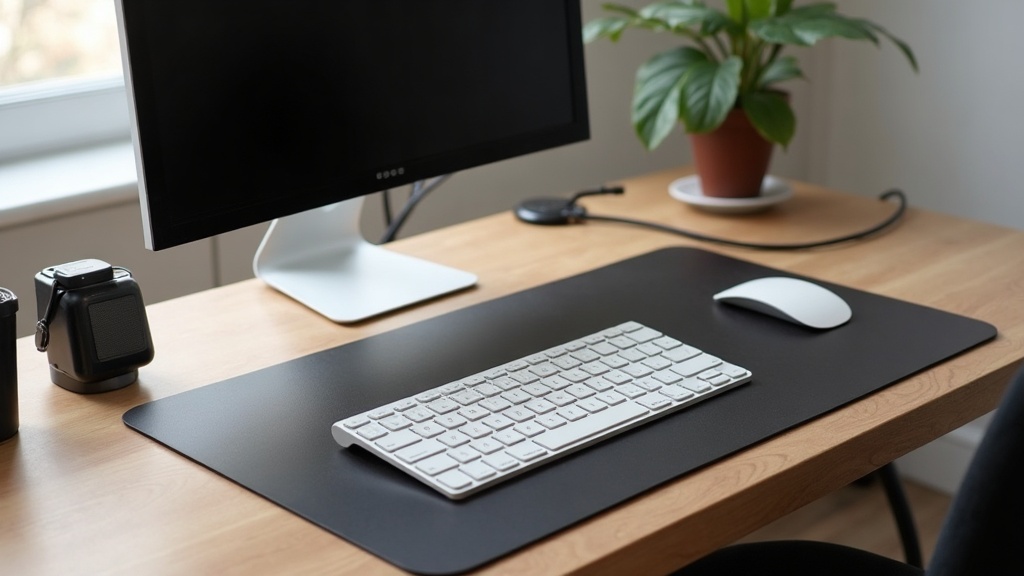
腱鞘炎対策はキーボードだけでは完結しない
スプリットキーボードへの移行を果たしても、それだけで腱鞘炎のリスクがゼロになるわけではありません。キーボードは手首の角度(尺側偏位)を改善するツールですが、腱鞘炎の原因は「姿勢」「疲労の蓄積」「デスク環境」が複合的に絡み合っています。周辺環境を整えてはじめて、スプリットキーボードの効果が最大限に引き出されます。
スプリットキーボードと相性の良いリストレスト・デスクマットの選び方
スプリットキーボードに移行した直後、多くの方が意外な落とし穴に気づきます。「キーボードの角度は改善されたのに、手首が浮いたままで疲れる」という状態です。これはリストレストの選び方が合っていないケースがほとんどです。
リストレストの役割は「打鍵中に手首を乗せる」ことではなく、「タイピングの合間に手首を休める」ことです。打鍵中に手首を固定すると、逆に腱への負担が増します。この点を誤解している方が少なくありません。
リストレスト選びの3つのポイント
- 高さ:キーボード手前端の高さに合わせる。高すぎると手首が背屈(反り返り)し、腱への負担が増す
- 素材:メモリーフォームまたはゲルタイプが圧力分散に優れている。硬いプラスチック製は長時間使用には不向き
- 幅:左右分離型の場合、ハーフサイズ(片手用)を2つ用意するとキーボードの配置自由度が上がる
デスクマットについては、単なるマウスパッドの延長と捉えると選択を誤ります。分割キーボードは左右の位置を都度調整することが多く、滑りにくい表面素材のラージサイズマット(幅800mm以上が目安)を選ぶことで、微調整のたびにキーボードがずれるストレスを解消できます。また、適度なクッション性があるマットは肘から手首にかけての振動を吸収し、長時間作業での疲労軽減に寄与します。
1日の打鍵数を把握して休憩タイミングを設計する方法
「こまめに休憩を取る」とわかっていても、集中しているときほど実行できないのが現実です。そこで有効なのが、休憩を「意志力に頼らずシステムで発動させる」設計です。
macOSなら「Keysmith」や「WhatPulse」、Windowsなら「WhatPulse」で1日の打鍵数を計測できます。自分の実態を数値で把握することが出発点です。
一般的な25分作業/5分休憩のポモドーロ法は時間ベースですが、コーディング量が多い日は打鍵数ベースのアラートを併用します。WhatPulseではセッション内の打鍵数通知を設定できます。
macOSの「Lungo」やWindows標準の「集中アシスト」と組み合わせ、離席・手首ストレッチをルーティン化します。継続のコツは「5秒でできる動作」から始めることです。
腱鞘炎の発症メカニズムとして知られているのは、腱と腱鞘の間で繰り返し摩擦が生じることで炎症が蓄積するという点です。つまり、「長時間連続で打鍵し続けること」そのものがリスク要因です。スプリットキーボードで姿勢を整えながら、打鍵の総量と休憩のタイミングをシステマティックに管理することで、はじめて予防の効果が得られます。
まとめ:腱鞘炎対策の3層構造
- ハードウェア層:スプリットキーボード+リストレスト+デスクマットで物理的な負担を減らす
- 習慣層:打鍵数の可視化と休憩タイマーで疲労の蓄積を防ぐ
- 姿勢層:モニターの高さ・椅子のアームレスト調整で上半身全体のアライメントを整える
これらの要素が揃ってはじめて、スプリットキーボードへの投資が長期的な健康維持につながります。デスク環境全体を見直す機会として、ぜひ一つひとつ確認してみてください。
よくある質問(FAQ)
スプリットキーボードに慣れるまでどのくらいかかるか
スプリットキーボードへの乗り換えを検討するとき、多くの人が最初に気にするのが「慣れるまでのコスト」です。結論からいえば、最初の1〜2週間は生産性が大きく落ちると覚悟しておくのが現実的です。
なぜこれほど時間がかかるのか。理由は「指の記憶(マッスルメモリー)」にあります。従来の一体型キーボードで何年も打鍵してきた指は、無意識のうちに左手の人差し指でYやNを押す動作を身につけています。スプリット型では左右の担当キーが厳密に分かれるため、これまで「なんとなく」乗り越えていた誤った打鍵習慣を根本から矯正する必要が生じます。いわば、長年の癖を上書きする作業です。
一般的な習熟フェーズの目安
- 1〜3日目:ホームポジションの感覚をつかむ段階。打鍵速度は平時の30〜50%程度に落ちることが多い
- 1〜2週間:よく使うキーの配置が定着し始め、業務で最低限使えるレベルに回復する
- 1〜3か月:以前の打鍵速度に戻り、テンティング角度やキーマップのチューニングを楽しめる段階へ
移行コストを最小化するには、業務の繁忙期を避けてスタートするのが鉄則です。また、ZSA MoonlanderやErgoDox EZのようにQMKでキーマップを自由に変更できるモデルを選べば、慣れない時期だけ従来配列に近い設定で使い始め、徐々にエルゴノミック配置へ移行するといった段階的な学習戦略も取れます。Keychron Q11もQMK/VIA対応のため、同様のアプローチが可能です。
英語配列モデルで日本語入力は問題ないか
スプリットキーボードの多くは英語(US)配列で販売されており、「日本語入力はどうなるのか」という疑問は自然な懸念です。結論としては、ソフトウェア側で対応すれば実用上ほぼ問題ないといえます。
macOSであれば「入力ソース」の設定でUSキーボードを選択し、かな入力ではなくローマ字入力を使うことで日本語変換はスムーズに機能します。Windowsの場合はIMEの設定で英語キーボードとして認識させる必要がありますが、こちらも手順を踏めば通常通り日本語入力が可能です。
英語配列で日本語入力する際の主な注意点
- 「¥」キーや「¥」記号の入力位置が日本語配列と異なる
- 「@」「:」「「」「」」などの記号キーの位置が変わるため、最初は戸惑うことがある
- かな入力ユーザーはローマ字入力への切り替えが前提となる
- QMK対応モデルなら、よく使う記号をカスタムキーマップに割り当てて解決できる
実は、エンジニアやプログラマーの間で英語配列が選ばれることが多いのには理由があります。コーディングで頻出する「`」「~」「{」「}」などの記号が、英語配列ではより打ちやすい位置に配置されているためです。スプリットキーボードへの移行を機に英語配列へ切り替えるユーザーも少なくありません。
一方、かな入力に強くこだわりがある場合や、日本語記号の位置を厳密に覚え直す余裕がない場合は、MISTEL BAROCCO MD770のように日本語配列バリエーションが用意されているモデルを選ぶのが現実的な選択肢です。自分のワークフローと照らし合わせて判断してみてください。
💎 編集部の本気おすすめ Best 3
本記事で紹介した中から、特に編集部がおすすめする商品を厳選しました。気になるものはぜひチェックしてみてください。
Kinesis Advantage360 Proの最新価格や詳細スペックは公式サイトで確認できます。腱鞘炎対策キーボードをお探しの場合は、ぜひチェックしてみてください。
Keychron Q11の最新価格や詳細スペックが気になる方は、公式サイトまたは販売ページでぜひ確認してみてください。カスタマイズ性の高さや打鍵感は、実際のレビュー情報も参考になるでしょう。
実際の打鍵感や分割角度の詳細が気になる方は、公式ページで仕様と最新価格を確認してみてください。
まとめ|腱鞘炎対策の目的別おすすめモデル
ここまでFAQを含めて各製品の特性を掘り下げてきましたが、最終的に「どれを買えばいいか」に迷う場合は、目的と予算のマトリクスで選ぶのが最も確実です。スプリットキーボードは投資額が大きく、かつ学習曲線も存在するため、自分のユースケースに合わないモデルを選ぶと後悔しやすい製品カテゴリです。
以下に、本記事で検証した5モデルの中から、目的別の最適解を整理します。
カスタマイズを極めたいなら:ZSA Moonlander
Moonlanderは72キー・コラムナーレイアウト・Hot-swappable対応という仕様に加え、QMKファームウェアを基盤としたOryx(ZSA公式のGUIコンフィギュレーター)が最大の強みです。レイヤー設計やタップダンス(キーを1回押すか2回押すかで動作を変える機能)、コンボキーなど、ソフトウェア面のカスタマイズ深度はスプリットキーボード市場の中でも屈指といえます。
エンジニアやVimユーザーのように「自分の指の動きに合わせてキーボードを最適化したい」という思想を持つユーザーに特に刺さるモデルです。公式価格は$365(詳細は公式サイトで確認)と決して安くはありませんが、スイッチ交換が無工具で可能なため、打ち心地を継続的に試行錯誤できるのはコスト効率という観点でも合理的です。
Moonlanderが向いている人
- QMKによるキーマップの細かい制御を求めるエンジニア・プログラマー
- スイッチ沼(複数スイッチを試すこと)を楽しみたいユーザー
- 将来的に独自ファームウェアを書くことも視野に入れている人
デメリット:コラムナーレイアウトへの慣れに数週間を要するケースが多く、移行直後のタイピング速度低下は避けられません。また$365という価格帯は「試しに買う」には重い出費です。
最短で手首の痛みを解消したいなら:Kinesis Advantage360 Pro
Kinesis Advantage360 Proの最大の特徴は、Contoured Keywell(湾曲したキーウェル構造)です。これは指の長さがそれぞれ異なるという人体構造に基づいた設計で、手を置いた瞬間から各指が自然な弧を描いてキーに触れることができます。一般的なフラットキーボードでは薬指・小指が伸びた状態でキーを打つ必要がありますが、Advantage360ではその不自然な伸展を排除できます。
76キー・Bluetooth無線対応・ZMKファームウェアによる完全プログラマブル設計、さらに3段階のテンティング(手首をひねらずに打てる角度調整機能)が搭載されており、エルゴノミクスの完成度という観点では本記事で取り上げた5モデルの中で最も高い水準といえます。日本国内価格は¥70,818〜¥75,768程度(選択するスイッチ・構成によって異なります)。
Advantage360 Proが向いている人
- すでに手首・指・肩に慢性的な疲労や痛みがあり、早期に改善したいユーザー
- 長時間のタイピングが業務の中核であるプログラマー・ライター
- 有線と無線を用途に応じて切り替えたいマルチデバイスユーザー
デメリット:価格帯が高く、日本国内での入手性や国内サポートについては公式サイトで事前に確認することを推奨します。また、本体サイズが大きいため、デスクのスペースに余裕が必要です。
Kinesis Advantage360 Proの最新価格や詳細スペックは公式サイトで確認できます。腱鞘炎対策キーボードをお探しの場合は、ぜひチェックしてみてください。
コスパ重視で試したいなら:MISTEL BAROCCO MD770
スプリットキーボードの世界への入口として最も現実的な選択肢がMD770です。¥18,755〜¥21,591という価格帯(スイッチ選択により異なる)は、本記事で取り上げたモデルの中で最も入手しやすい水準に位置します。
85キー・75%レイアウトを採用しており、通常のキーボードからの移行コストが低いのが大きな利点です。ドイツ製Cherry MXメカニカルスイッチ、PBT Double Shot keycaps、USB Type-C、NKROなど、スペック面も価格帯を考えれば十分に充実しています。「まずスプリットキーボードに慣れてから、必要に応じてより高機能なモデルにステップアップする」という段階的なアプローチに最適です。
MD770が向いている人
- スプリットキーボード初挑戦で、失敗リスクを最小限に抑えたいユーザー
- テンキーレスに近いキー数を維持しつつ分離型に移行したい人
- 将来的に高価格帯モデルへの「踏み台」として使いたいユーザー
デメリット:エルゴノミクス設計の深度という点では上位モデルには及びません。テンティング機能が限定的で、Contoured Keywell構造も持たないため、重度の腱鞘炎ケアというより「姿勢矯正の第一歩」という位置づけで使うのが現実的です。
目的別おすすめモデル早見表
| 目的 | おすすめモデル | 価格帯の目安 |
|---|---|---|
| カスタマイズ・ファームウェアを極めたい | ZSA Moonlander | $365(公式サイト参照) |
| 最短で手首・指の痛みを解消したい | Kinesis Advantage360 Pro | ¥70,818〜¥75,768 |
| コスパ重視でまず試してみたい | MISTEL BAROCCO MD770 | ¥18,755〜¥21,591 |
スプリットキーボードへの投資は、長期的な健康コスト(通院費・生産性の低下)と天秤にかけると、多くのケースで合理的な判断になります。大切なのは「完璧なモデルを探し続けること」ではなく、今の自分の課題に最もフィットする1台を選んで、実際に使い始めることです。まずは自分の目的を明確にした上で、各メーカーの公式サイトで最新のスペックと価格を確認してみてください。
実際の打鍵感や分割角度の詳細が気になる方は、公式ページで仕様と最新価格を確認してみてください。





コメント