
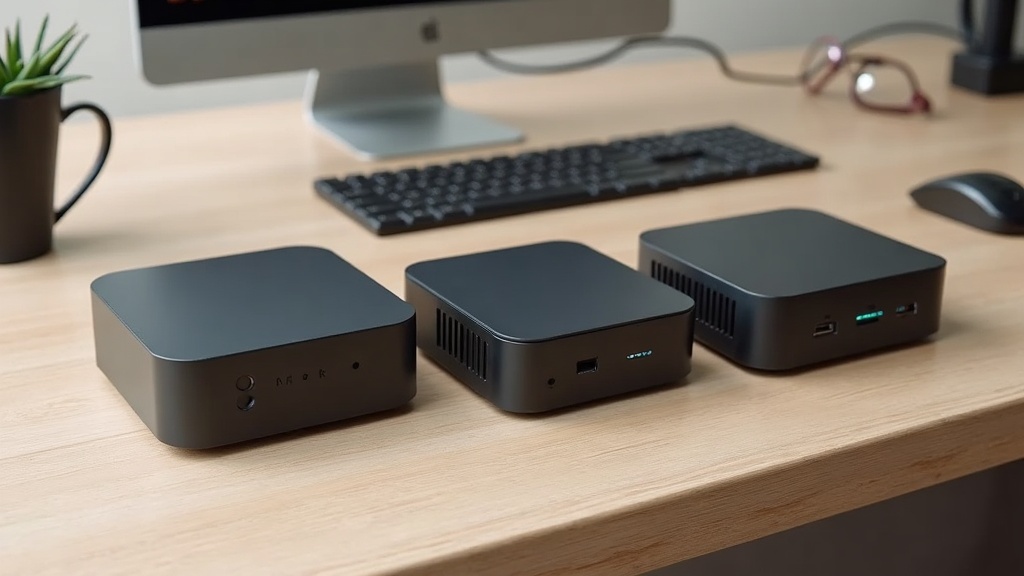
ミニPCが今注目される理由|2026年の市場動向と技術背景
「デスクトップPCは大きすぎる。ノートPCでは性能が足りない」——そう感じたことはありませんか。ミニPCはその中間を埋める存在として急速に市場を拡大しています。
かつてミニPCといえば「省スペースだが性能は妥協」という製品カテゴリーでした。しかし2024年から2026年にかけて、この常識は完全に覆されました。AppleのMシリーズチップの進化、IntelのNシリーズ・Pシリーズの成熟、AMDのRyzen 7000シリーズの台頭が重なり、手のひらサイズの筐体に据え置き機並みの処理能力が詰め込まれるようになったのです。
2026年のミニPC市場を動かす3つの力
- ARMアーキテクチャの本格普及(Apple M4、Snapdragon Xシリーズ)
- 在宅勤務・ホームオフィスの定着による「高性能省スペース機」需要
- 自宅サーバー・個人開発環境構築ニーズの急増
ARM vs x86|アーキテクチャの違いが用途選択に直結する理由
ミニPCを選ぶうえで避けて通れないのが、ARMとx86という2つのアーキテクチャの違いです。これは単なる「チップの設計思想」の話ではなく、実際のワークフローに直結する選択です。
x86(IntelおよびAMD)は、長年にわたってPC向けソフトウェアが蓄積されてきた「互換性の王道」です。Windows向けアプリケーション、レガシーな業務ソフト、ゲームタイトルの大部分はx86向けにネイティブ最適化されています。一方、ARMはスマートフォン向けに育ったアーキテクチャで、その最大の特長は「処理性能あたりの消費電力の低さ」にあります。
なぜARMは省電力なのか?
ARMのRISC(縮小命令セット)設計は、CPUが一度に処理する命令を単純化することでトランジスタの動作効率を高めます。x86のCISC設計は複雑な命令を1サイクルで処理できますが、その分回路が複雑になり発熱・消費電力が増える傾向にあります。AppleはこのARMの特性を活かし、CPU・GPU・メモリを1チップに統合した「Unified Memory」アーキテクチャでさらに効率を高めました。
実際の数値でみると、Mac mini M4(M4チップ搭載)はTDPが公称で約20W前後とされており、x86のハイエンドミニPCが高負荷時に50〜65Wを消費するのとは大きな差があります。年間電気代への影響は、使用頻度によって数千円単位で変わってきます。
ただし、ARMはメリットだけではありません。Windowsアプリの一部はARM版Windowsでエミュレーション動作となるため、ネイティブ動作より処理が重くなるケースがあります。macOSのARMはこの問題をRosetta 2で巧みに解消していますが、Windowsのエミュレーション層はまだ発展途上です。
| ARM(例:Apple M4) | x86(例:Intel/AMD) | |
|---|---|---|
| 消費電力 | ◎ 非常に低い | △ 負荷時に増大しやすい |
| Windowsソフト互換性 | △ エミュレーション依存 | ◎ ネイティブ動作 |
| AI・機械学習処理 | ◎ Neural Engineで高効率 | ○ NPU搭載モデルが増加中 |
| レガシー業務ソフト | △ 動作確認が必要 | ◎ 基本的に問題なし |
自宅サーバー・開発環境需要の高まりとミニPCの適性
コロナ禍以降に定着したリモートワーク文化が、もうひとつの需要を生み出しています。自宅にサーバーやDockerホスト環境を置く「ホームラボ」文化の浸透です。
従来、自宅サーバーといえばNASや余ったノートPC、あるいはRaspberry Piなどの小型ボードコンピュータが主流でした。しかしミニPCのコストパフォーマンスが向上したことで、「Dockerを複数コンテナ動かしながら、同時にVSCodeで開発もできる」レベルの性能を、省電力・静音・小型の筐体で実現できるようになっています。
ミニPCをホームラボに選ぶ3つの理由
- 24時間稼働のランニングコスト:TDP 15Wクラスのミニ PC(例:Beelink EQ12 Pro)なら、フル稼働でも月あたりの電気代は一般的なATXデスクトップの3〜4分の1程度に抑えられます
- 静音性:ファンコントロールが優秀なモデルが多く、アイドル時はほぼ無音。寝室や書斎への設置も現実的です
- 拡張性:デュアルLAN搭載モデルはルーター・ファイアウォール用途にも転用可能。M.2スロットが2基あるモデルはストレージ増設にも対応します
開発者視点でいえば、ARMベースのMac miniはiOS/macOSアプリ開発に必須であり、x86ベースのミニPCはLinux仮想マシンやWindowsコンテナの検証環境として重宝します。用途が異なるため、どちらが優れているという単純な比較ではなく、自分のワークフローに何が必要かを起点に選ぶことが重要です。
つまり、2026年のミニPC市場は「妥協の選択肢」から「戦略的な選択肢」へと完全に転換しました。次のセクションでは、この市場の中から厳選した7モデルを用途別に具体的に比較します。
失敗しないミニPCの選び方|用途別チェックポイント
前セクションで触れたとおり、ミニPCの選択肢はこの2〜3年で急拡大しました。しかしラインナップが増えた分、「スペックシートを眺めても何を比べればいいのか分からない」という状況も生まれています。ここでは自宅サーバーと開発サブ機という二つの代表的な用途に絞り、見るべき指標と見落とされがちな落とし穴を整理します。
自宅サーバー用途で見るべきスペック(TDP・NIC・ストレージ拡張性)
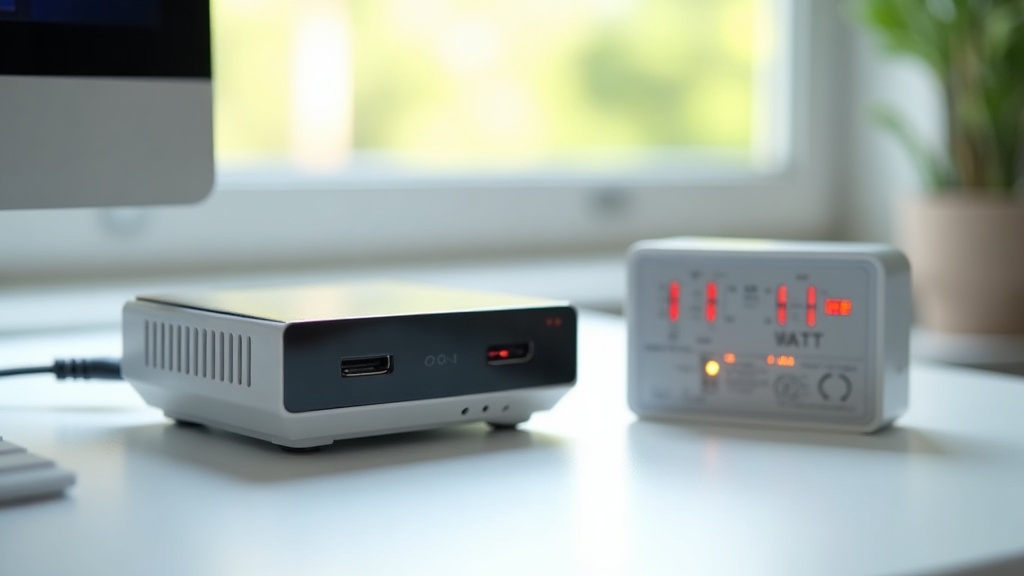
自宅サーバーとして24時間365日稼働させるなら、最初に確認すべきはTDP(熱設計電力)です。TDPは「チップが常時消費しうる最大熱量」を示す指標であり、実消費電力とほぼ比例します。年間の電気代に直結するため、スペックの中で最も費用対効果に影響する数値といえます。
電気代の試算イメージ(目安)
TDP 15WクラスのミニPCを24時間稼働した場合、電力消費は月間約10〜12kWh前後(実消費はTDPより低くなるケースが多い)。TDP 45Wクラスと比較すると、年間の電気代差は数千円〜1万円超になることもあります。
この観点で注目したいのがBeelink EQ12 ProのIntel Core i3-N305です。このチップはTDP 15Wと省電力に設計されており、常時稼働のホームサーバー用途に向いています。
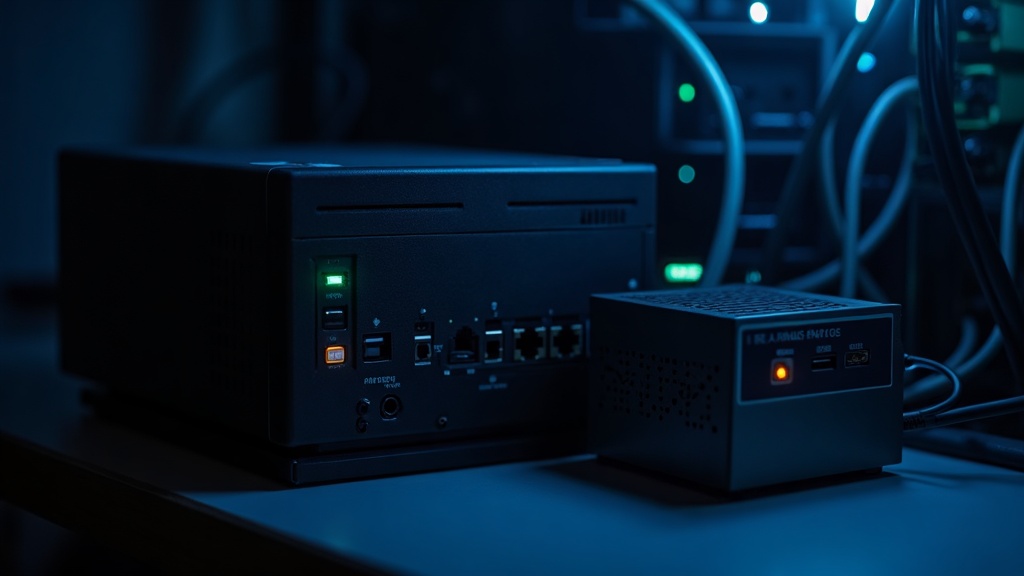
次に確認したいのがNIC(ネットワークインターフェイスカード)の構成です。Beelink EQ12 Proはデュアルギガビット有線LANを搭載しており、1ポートをWAN側、もう1ポートをLAN側に割り当ててソフトウェアルーター化する、あるいはLAG(リンクアグリゲーション)で帯域を束ねるといった構成が取れます。これは一般的なシングルNICモデルにはできない芸当です。
ストレージ拡張性については、M.2スロットの数とインターフェイス規格(PCIe 3.0/4.0、SATA)を確認してください。外付けUSBストレージも使えますが、常時接続のHDD/SSDをM.2に内蔵できるかどうかで、ケーブルの取り回しや信頼性が大きく変わります。
| チェック項目 | サーバー用途の目安 | 備考 |
|---|---|---|
| TDP | 15〜25W以下 | 常時稼働のランニングコストに直結 |
| 有線LAN | デュアルNIC推奨 | ルーター化・冗長化に対応できる |
| M.2スロット | 2本以上が理想 | OS用+データ用で分離できる |
| メモリ | 16GB以上 | コンテナ(Docker)を複数動かす場合は特に重要 |
開発サブ機で重視すべき項目(メモリ・コア数・OSエコシステム)
開発サブ機として使う場合、最もボトルネックになりやすいのはメモリ容量です。VSCodeやJetBrains IDEを起動した状態でDockerコンテナを複数立ち上げると、16GBでは手狭になる場面が増えます。可能であれば32GB以上を選ぶのが現実的です。
コア数についても、ビルド時間に直接影響します。たとえばBeelink SEi12 Proに搭載されるCore i7-1260PはPコア4基+Eコア8基の合計12コア16スレッド構成で、マルチコアベンチマークのスコアは9,000台に達します。これはM1世代のMacを上回る水準であり、コンパイルや静的解析のような並列処理が効く作業では実用上の差を感じられます。
開発サブ機で「OSエコシステム」を軽視しがちな理由
Windowsミニ PCは価格面で優位ですが、macOS向けの開発ツール(Xcode、Simulator、各種Mac専用CLI)は動作しません。iOS・macOSアプリの開発や、社内でMac標準のツールチェーンを使っているチームでは、Mac miniの方が結果的にコストが低くなるケースもあります。一方、Linuxをネイティブ動作させたい場合はx86ミニPCの方が圧倒的に選択肢が広く、ドライバ対応も安定しています。
Mac mini M4(94,800円〜、メモリ8GB〜)はUnified Memory(ユニファイドメモリ)アーキテクチャにより、CPUとGPUがメモリを共有します。これにより、LLMのローカル推論やCore MLを使った機械学習タスクでもメモリ帯域の無駄が少なく、同じ容量でも実効的な処理能力が高い点は開発用途での強みといえます。
価格帯別コスパの目安|3万・5万・10万円台の実力差
ミニPCの価格帯は大きく3段階に分かれており、それぞれ「何に投資しているか」が異なります。
省電力・常時稼働に割り切った層。Beelink EQ12 ProのようなTDP 15WクラスのN-seriesチップが中心。高負荷な処理には向きませんが、ホームサーバー・ファイル共有・軽量なWebサービス運用なら十分な性能です。デュアルNICなど意外に尖ったスペックが混じることもあり、用途が合えばコスパは非常に高い。
バランス重視の実務層。Core i5〜i7クラスやRyzen 5クラスが選択肢に入り、メモリ16〜32GBの構成が組める価格帯。日常的なコーディングや軽めのコンテナ運用、動画編集の補助機としても現実的な性能を発揮します。ただし各製品の日本での販売価格は変動が大きいため、購入前に公式サイトや各販売店で最新価格を確認してください。
エコシステム・統合性能への投資層。Mac mini M4(94,800円〜)がこの入口に位置し、Appleのエコシステムと省電力性を両立したい開発者に強く支持されています。Mac mini M4 Proは218,800円〜とさらに上の価格帯になりますが、Thunderbolt 5×5ポートや最大10GbEイーサネット、最大64GBのUnified Memoryなど、プロフェッショナルな作業環境の整備に向いた仕様です。
見落としがちな落とし穴
中国メーカーのミニPCはメモリとSSDが換装可能なモデルが多く、初期構成の安いモデルを買って自分でアップグレードする手法がコスト的に有効なことがあります。ただし、メーカーによってサポート体制やファームウェアの更新頻度に大きな差があるため、長期運用を見据えるなら購入前にコミュニティやレビューで評判を確認しておくことをおすすめします。
【比較表】おすすめミニPC7選スペック一覧
用途別の選び方を押さえたところで、実際の製品をスペックで横断比較してみましょう。各製品の詳細は後続セクションで掘り下げますが、まずは全体像を一覧で把握することが重要です。CPUアーキテクチャが異なれば、同じ数値でも実性能はまったく異なります。比較の際は「TDP(熱設計電力)」と「用途適性」を軸に見ると整理しやすいでしょう。
| 製品名 | CPU | メモリ | ストレージ | TDP目安 | 価格帯(税込) | 用途適性 |
|---|---|---|---|---|---|---|
| Mac mini M4 | Apple M4 (10コアCPU/10コアGPU) |
16GB〜 | 256GB〜 | 非公開 (実測低消費) |
94,800円〜 | クリエイティブ・日常作業・macOS必須環境 |
| Mac mini M4 Pro | Apple M4 Pro (最大14コアCPU/最大20コアGPU) |
24〜64GB | 512GB〜8TB | 非公開 (高負荷対応) |
218,800円〜 | 動画編集・機械学習・ハイエンド開発環境 |
| Beelink EQ12 Pro | Intel Core i3-N305 (8コア8スレッド) |
最大16GB DDR5 | 最大2TB PCIe | 15W(省電力設計) | 3万円台〜 | 自宅サーバー・軽作業・常時起動用途 |
| Beelink SEi12 Pro | Core i5-1240P / Core i7-1260P |
DDR5 (i7モデル最大32GB) |
PCIe 4.0 SSD | 28W(i7モデル) | 公式サイト参照 | 開発サブ機・マルチタスク・Thunderbolt 4活用 |
| Beelink GTR7 Pro | AMD Ryzen 9 7940HS | 公式サイト参照 | M.2 PCIe 4.0×2スロット | 45W(ハイパフォーマンス) | 公式サイト参照 | 軽量ゲーミング・GPU活用・マルチモニター環境 |
📌 表の見方:TDPとは何か
TDP(Thermal Design Power)はCPUの熱設計電力で、消費電力の目安になります。Beelink EQ12 ProのCore i3-N305はTDP 15Wと非常に省電力で、24時間365日稼働させても電気代が月数百円台に抑えられます。一方、Ryzen 9 7940HSはTDP 45Wで性能を引き出す分、消費電力も増加します。
表から読み取れる最大のポイントは、価格帯と用途適性の非線形な関係です。Beelink EQ12 Proは3万円台という低価格帯ながら、自宅サーバーやNASのフロントエンドとして運用するには十分すぎるほどの性能を持ちます。一方で同じ「軽作業」目的でもmacOS環境が必要なら、Mac mini M4一択となり価格は一気に3倍以上になります。
Beelink SEi12 ProがCore i7-1260P搭載時にマルチコアスコア9,000台を記録するという報告があり、これはM1 Mac miniを上回る数値です。ただし、Appleシリコンはマルチコアスコアだけでは測れないメモリ帯域幅の優位性があるため、単純なスコア比較だけで判断するのは禁物です。
✅ 用途別の最短選択フロー
- macOS必須・コスパ重視 → Mac mini M4(94,800円〜)
- 動画編集・AI推論・ハイエンド開発 → Mac mini M4 Pro(218,800円〜)
- 省電力サーバー・常時起動 → Beelink EQ12 Pro(3万円台〜)
- Windows開発機・Thunderbolt 4必要 → Beelink SEi12 Pro(価格は公式サイト参照)
- 軽量ゲーミング・GPU重視 → Beelink GTR7 Pro(価格は公式サイト参照)
Mac mini M4 / M4 Pro|Apple Siliconが切り開く開発環境の新標準
「ミニPCとしてのMac miniは本当に開発用途に使えるのか?」と疑問に感じたことはないでしょうか。価格帯が他のミニPCと大きく異なるだけに、投資対効果の判断が難しい製品です。ところが、M4世代のアーキテクチャを深く理解すると、その答えは用途によって明確に変わってきます。
Mac mini (M4)の最新価格や詳細スペックが気になる方は、ぜひ公式サイトや販売ページで確認してみてください。構成カスタマイズの幅も広いので、用途に合わせた最適なモデルを選べます。
Unified Memoryアーキテクチャの仕組みと開発用途での優位性
Mac mini M4の最大の特徴は、CPUとGPUが同一のメモリプールを共有するUnified Memory(統合メモリ)アーキテクチャにあります。従来のPC構成では、CPUはシステムRAM、GPUは独立したVRAMをそれぞれ占有します。データをGPUに渡す際には必ずバス間のコピーが発生し、これがレイテンシとメモリ帯域のボトルネックになっていました。
Unified Memoryでは、このコピーのオーバーヘッドが原理的に発生しません。LLMのローカル推論やCore ML推論など、CPUとGPUが密に協調するワークロードで、この設計が特に威力を発揮します。M4チップのメモリ帯域は公称値で非常に高く、16GBモデルでも実用的な開発作業には十分な帯域が確保されています。
M4 vs M4 Pro:どちらを選ぶべきか
- Mac mini M4(94,800円〜):ソロ開発・Web開発・軽量なデータサイエンスに最適。10コアCPU/10コアGPUで日常的なビルド作業は快適にこなせる
- Mac mini M4 Pro(218,800円〜):最大14コアCPU/20コアGPU、最大64GB Unified Memoryを選択可能。大規模プロジェクトのビルドや並列仮想環境の同時起動が前提なら、こちらが現実的な選択肢になる
M4 Proの特筆点は、Thunderbolt 5をMacで初めて搭載した点です。最大120Gbpsの帯域により、外部NVMeケースや高速ストレージエクスパンダとの接続が現実的な選択肢になります。ストレージ容量の少なさというMac miniの弱点を、外付け構成で補えるようになりました。
macOS開発環境の構築実例|Docker・Xcode・クロスコンパイルの実力
実際の開発ワークフローでどう機能するか、具体的な用途で整理します。
Docker環境:Apple Silicon向けのDocker Desktop for Macは、ARMネイティブのコンテナとRosetta 2経由のx86_64コンテナの両方を扱えます。ただし、Windowsや Linux向けにx86_64イメージを本番環境とする場合、マルチプラットフォームビルド(--platform linux/amd64)の設定が必要です。この点は事前に考慮すべき運用コストです。
Xcode・iOS/macOSアプリ開発:これが最も恩恵を受ける用途です。シミュレータの起動、コンパイル、コード署名まで一貫してApple Siliconネイティブで動作するため、Intel Macとは体感が大きく異なります。iOS・macOS・visionOSを横断的に開発する場合、ほかのミニPCでは代替できません。
クロスコンパイル・Rustビルド:M1比で最大1.8倍高速なCPU性能を持つM4チップは、コンパイル時間が長くなりがちなRustや大規模C++プロジェクトのローカルビルドでも効率的に動作します。一方、Linux向けのクロスコンパイルはツールチェーンの設定にひと手間かかることがあり、純粋なLinuxネイティブ環境と同等の手軽さは期待しないほうが現実的です。
正直なデメリット
- ストレージのオンボード固定仕様により、後からの容量拡張が不可能。購入時の構成選択が重要
- WindowsやLinuxのネイティブ実行環境が必要な用途では、仮想化レイヤーが必要になりパフォーマンスロスが生じる
- 同価格帯のWindowsミニPCと比べ、ゲームや特定のWindows専用ソフトとの親和性は低い
- M4 Proモデルは218,800円〜と、他のミニPC7選の中で最も高価。コスト正当性は用途で大きく変わる
つまり、Mac mini M4シリーズは「macOSエコシステムの中で働く開発者」に対して圧倒的な最適解を提供します。対して、LinuxサーバーのミラーリングやWindowsネイティブ環境が主戦場であれば、後述のBeelink製品が現実的な選択肢になります。価格・用途の対応関係を明確にしてから判断することが、後悔しない選択につながります。
Beelink EQ12 Pro / SEi12 Pro|コスパ重視の自宅サーバー候補筆頭
前セクションで紹介したMac mini M4は、開発者にとって理想的な環境を提供しますが、価格は94,800円から。「Proxmoxで自宅に仮想化基盤を作りたい」「Dockerで複数のサービスを24時間稼働させたい」という用途では、必ずしも高価なApple Siliconが最適解とはいえません。そこで注目したいのが、Beelinkの主力2モデルです。
Beelink SEi12 Proの最新価格や詳細なスペックは、公式ページで確認してみてください。セール時には大幅値引きになることもあるため、こまめにチェックする価値があります。
EQ12 ProとSEi12 Proの性能差と選び分けの基準
この2モデルを選ぶ際に理解しておくべき最大の違いは、設計思想の方向性にあります。EQ12 Proは徹底した省電力設計、SEi12 Proは実用的なパフォーマンスを優先した設計です。
| 項目 | EQ12 Pro | SEi12 Pro(i7モデル) |
|---|---|---|
| プロセッサ | Intel Core i3-N305 | Intel Core i7-1260P |
| コア数 | 8コア8スレッド | 12コア16スレッド |
| TDP(標準) | 15W | 28W |
| メモリ規格 | DDR5(最大16GB) | DDR5(32GB) |
| ストレージ | PCIe SSD | PCIe 4.0 SSD |
| Thunderbolt | 非搭載 | Thunderbolt 4 |
| マルチコアスコア | 参考値なし | 約9,000台 |
| 日本での参考価格 | 約30,000円台 | 公式サイトで確認 |
EQ12 Proが搭載するCore i3-N305は、もともとノートPC向けに設計された「Eコア専用」プロセッサです。従来のIntelプロセッサが持つPコア(パフォーマンスコア)を持たないため、シングルスレッド性能は控えめである一方、TDP 15Wという圧倒的な省電力性を実現しています。一方、SEi12 ProのCore i7-1260PはPコア×4+Eコア×8のハイブリッドアーキテクチャを採用し、マルチコアスコアは9,000台とM1 Macを上回る水準に達します。
選び分けの基準はここで決まります
- 常時稼働で電気代を最小化したい → EQ12 Pro(TDP 15Wは年間の電力コストを抑えるうえで有利)
- 仮想マシンを複数同時起動・重い処理もこなしたい → SEi12 Pro(i7モデル)
- 予算を抑えつつまずサーバー構築を試したい → EQ12 Pro
- Thunderbolt 4で高速外部ストレージを接続したい → SEi12 Pro
Beelink EQ12 Proの最新価格や詳細スペックが気になる方は、ぜひ販売ページで確認してみてください。タイムセール対象になることも多いため、購入を検討している場合はこまめにチェックしておくといいでしょう。
Proxmox・Docker運用での実力|省電力24時間稼働の現実解
自宅サーバーとして運用する際に多くの方が直面するのが「パフォーマンスと電気代のトレードオフ」です。EQ12 Proのアイドル時消費電力は実測で10W前後(条件により変動)に収まるとされており、24時間365日稼働させても年間の電気代の増加分を現実的な範囲に抑えられます。数値は環境により変わるため、詳細は公式サイトや実機レビューで確認してください。
ProxmoxによるType-1ハイパーバイザー環境では、EQ12 ProにおいてもHomelabの定番構成(TrueNAS Scale+Alpine Linux+Pi-hole)を同時稼働させることが可能です。ただし、メモリ上限が16GBである点は実用上のボトルネックになりえます。仮想マシンに各2〜4GBを割り当てると、3〜4台が現実的な上限です。
構成例:EQ12 Proで作るHomelabスタック
- ハイパーバイザー:Proxmox VE(ホストOS)
- VM①:TrueNAS Scale(NAS・ファイルサーバー)
- VM②:Docker Host(Nextcloud、Gitea、Grafanaなど)
- VM③:Pi-hole(広告・トラッキングブロック)
- デュアルギガビット有線LANを活かし、管理トラフィックと通常トラフィックをVLANで分離
SEi12 Proはより本格的な構成に向いています。Core i7-1260PのPコアはDockerコンテナのビルドや、CI/CDパイプラインの自動実行において体感できる速度差をもたらします。また、Thunderbolt 4を活用することで、外付けNVMeエンクロージャを接続したストレージ拡張も現実的な選択肢になります。
正直なデメリット
- EQ12 Pro:メモリ16GB上限はDockerコンテナを多数展開する際に制約になる。RAMを大量に消費するデータベース系サービスとの同居は慎重に設計が必要
- SEi12 Pro:TDP 28WはEQ12 Proの約2倍。常時稼働での電力コストは無視できない。また、日本での販売価格・在庫状況は流動的なため、購入前に公式サイトまたは信頼できる国内代理店で最新情報を確認することを推奨する
- 共通:Beelinkを含む中国系ミニPCブランドはサポート体制が国内メーカーと異なる。保証や修理対応については事前に確認しておくことが重要
つまり、EQ12 Proは「省電力×低コストで24時間Homelab入門を始めたい方」、SEi12 Proは「本格的な仮想化・コンテナ環境を構築したい方」に適したモデルと整理できます。どちらも前セクションのMac mini M4とは設計コンセプトが根本的に異なるため、用途ごとに割り切った選択が重要です。最新の在庫状況と価格はBeelinkの公式サイトおよびAmazon.co.jpでぜひ確認してみてください。
GMKtec NucBox K6 / M5 Pro|ハイパフォーマンス路線の実力派
Beelinkがコストパフォーマンスと省電力を武器にするのに対し、GMKtecのNucBoxシリーズはAMDプロセッサを軸に据えた「処理性能ファースト」の設計思想が特徴です。同じミニPCカテゴリでも、狙いどころが明確に異なります。
コストパフォーマンスを重視するなら、GMKtec NucBox M5 Proの最新価格と詳細スペックをぜひ確認してみてください。セール時には3万円台で購入できるケースもあるため、購入タイミングも含めてチェックする価値があります。
AMD Ryzen搭載の強みとx86エコシステムの恩恵
AMDのRyzenシリーズをミニPCに搭載する最大の意義は、x86アーキテクチャがもたらす「互換性の広さ」にあります。macOSのApple Siliconが高いネイティブ性能を誇る一方で、動作するアプリケーションはAppleのエコシステムに依存します。Ryzen搭載のGMKtecは、Windowsのx86資産をそのまま活用できる点で、業務ソフトウェアや産業用ツール、レガシーアプリケーションとの相性が根本的に異なります。
また、AMDのZenアーキテクチャはマルチスレッド性能に定評があります。コアを並列に走らせるコンパイル処理や動画エンコード、複数の仮想マシンを同時稼働させるシナリオでは、シングルコア性能だけでなくコア数とキャッシュ構造が効いてくる局面が多く、RyzenはこのバランスでIntelのN系省電力プロセッサとは一線を画します。
AMD Ryzenミニ PCがx86環境で有利なシーン
- Windows専用の業務・会計・設計ソフトウェアの利用
- Dockerコンテナや軽量VMを複数同時起動する開発環境
- 動画トランスコードや画像バッチ処理などマルチスレッド負荷
- ゲーミングやエミュレータなどx86前提のエンターテインメント用途
さらに、AMD Radeon内蔵グラフィックスはIntelのXe Graphics比でOpenCLやVulkanのドライバ成熟度が高く、GPGPUを活用する機械学習の推論や映像処理パイプラインで恩恵を受けやすい傾向があります。たとえば同社のハイエンドラインであるBeelink GTR7 ProのRadeon 780Mは、GTX 1650 TiやRTX 2050相当の描画性能が報告されており、内蔵GPUの可能性を示す一例といえます。
NucBox K6とM5 Proの使い分け|処理性能と発熱のトレードオフ
NucBox K6とM5 Proは搭載プロセッサの世代・TDPが異なり、用途に応じた使い分けが重要です。ただし、現時点で両モデルの国内販売価格や詳細スペックは公式サイトでの確認を推奨します。ここではアーキテクチャ上の特性から実用的な使い分けを整理します。
ミニPCにハイパフォーマンスなRyzenを搭載する場合、構造上の課題が浮かびます。それが「熱管理」です。デスクトップCPUと異なり、手のひらサイズの筐体には大型ヒートシンクもケースファンも入りません。TDPが高いプロセッサほど長時間高負荷をかけたときのサーマルスロットリング(熱による自動クロックダウン)が起きやすく、ベンチマーク上のピーク性能と実運用時の持続性能が乖離しやすい点は注意が必要です。
| 観点 | 上位モデル(高TDP) | 標準モデル(低〜中TDP) |
|---|---|---|
| ピーク性能 | 高い | 中程度 |
| 持続性能 | 長時間負荷で低下しやすい | 安定しやすい |
| ファン騒音 | 高負荷時に大きくなりやすい | 比較的静音 |
| 向くワークロード | 短時間バースト処理、スポット作業 | 長時間常時稼働、バックグラウンド処理 |
つまり、上位モデルは「たまに重い処理をしたい」スポット用途に強く、標準モデルは「常時稼働させるサーバーや開発環境」に向く、という棲み分けになります。自分のワークロードが断続的か連続的かを先に把握しておくと、モデル選択の判断軸が明確になります。
購入前に確認したいポイント
- 冷却システムの仕様(ヒートパイプ本数・ファン回転数の制御方式)
- RAM・SSDの換装・増設可否(オンボードか交換可能スロットか)
- 国内技適・PSE取得の有無(並行輸入品は要注意)
- メーカー保証期間と国内サポートの有無
GMKtec NucBox K6・M5 Proの最新スペックと国内価格は、公式サイトおよび取り扱い代理店のページでご確認ください。スペックは改訂・マイナーチェンジが頻繁なカテゴリのため、購入直前の情報確認が特に重要です。
コストパフォーマンスを重視しつつ、日常作業からライトなクリエイティブ用途まで幅広くこなしたい方は、GMKtec NucBox K6の最新価格と詳細スペックをぜひ確認してみてください。
用途別ワークフロー活用法|実践的セットアップ例
ミニPCを「とりあえず購入した」あと、どう使いこなすかで満足度は大きく変わります。スペック表を眺めるだけでは見えてこない、実際のワークフローへの組み込み方を具体的に解説します。
自宅サーバー構築の実践フロー|Proxmox仮想化・Tailscale・バックアップ設計
自宅サーバーとしてミニPCを活用する場合、まず検討すべきは「ハイパーバイザー型仮想化」です。Proxmox VEは無償で利用できるオープンソースの仮想化プラットフォームで、1台のミニPC上に複数のOSを独立したVM(仮想マシン)として稼働させられます。たとえばメインのDebianサーバーと開発用のUbuntu、さらにネットワーク監視用のVMを並行して動かすといった構成が現実的です。
省電力モデルとして優れたBeelink EQ12 Pro(TDP 15W)は、常時稼働サーバーとしてのランニングコストが低いという大きな利点があります。電気代は実測値によって変動しますが、TDP 15Wクラスの機器は24時間365日稼働させても月あたりの電力コストが比較的抑えられる傾向にあります。
Proxmox VEのインストール
公式サイトからISOをダウンロードし、USBブートで本体にインストール。管理UIはブラウザ経由(ポート8006)でアクセスできるため、別のPCから操作可能です。
VMとLXCコンテナの設計
フル仮想化が必要なWindowsやmacOSはVM、Linuxサービスの軽量化にはLXC(Linuxコンテナ)を選択。同じリソースでも稼働できるサービス数が増えます。
Tailscaleによるリモートアクセス設定
Tailscaleはデバイス間にWireGuardベースのVPNメッシュネットワークを自動構成するツールです。ルーターの設定変更やポート開放不要で、外出先から自宅サーバーへ安全にアクセスできます。
3-2-1バックアップ設計
データを3か所・2種類のメディア・1か所はオフサイトに保存する原則。Proxmox Backup ServerをVM上で動かし、外付けSSDとクラウドストレージ(Backblaze B2など)を組み合わせるのが定番構成です。
選定ポイント:自宅サーバー用途では、デュアルギガビット有線LAN搭載モデルを選ぶと、外向きトラフィックと内部ネットワークをNIC単位で分離でき、セキュリティと通信効率が向上します。Beelink EQ12 Proはこの要件を満たす一方、ストレージ拡張性(M.2スロット数)も必ず事前に確認してください。
開発サブ機として使うセットアップ|リモート開発・VS Code Server・コンテナ環境
メインPCとは別に「常時起動しているLinux開発環境」をミニPCで用意するスタイルが、フリーランスエンジニアやリモートワーカーの間で広がっています。この構成の本質は、重い処理をミニPC側に任せ、ラップトップはあくまでターミナルとして使うという役割分担です。
VS Code Serverを使うと、ブラウザ経由でVS Codeの編集環境をミニPC上に立ち上げられます。つまりメインPCのスペックに関係なく、ミニPCのCPU・メモリを使ってコードを実行・ビルドできるため、古いラップトップでも快適な開発体験が得られます。
- Docker / Podmanによるコンテナ環境:本番環境と同一のコンテナイメージを手元で再現でき、「自分のPCでは動く」問題を解消
- Node.js・Python・Rustなど複数バージョンの並列管理(mise / asdfを活用)
- Tailscale経由でカフェや移動中からでもSSH接続可能
- GitHubとSSHキー連携を完結させておくことで、どこからでもプッシュ・プル操作ができる
マルチコア性能が重要になるのは、TypeScriptのtsc、Webpack、Rustのcargoビルドなどコンパイル系の処理です。Beelink SEi12 Pro(Core i7-1260P搭載時、マルチコアスコア9000台)やGMKtec NucBox K6(AMD Ryzen搭載)は、この用途で特に威力を発揮します。一方、Mac mini M4は開発環境構築の煩雑さが少なく、Xcodeを含めたAppleエコシステムの開発には依然として第一選択肢です。
構成の現実的な注意点:ミニPCをLinux開発機として使う場合、Wi-FiチップのLinux対応状況を事前に確認する必要があります。一部のIntel/Mediatek製チップはカーネルドライバが限定的で、安定稼働まで追加設定が必要なケースがあります。有線LAN接続を前提に設計するのが最も安定した選択です。
ミニPCのデメリットと長期運用の注意点
用途別の活用法を把握したうえで、次に直視しておきたいのが「購入後に気づく落とし穴」です。ミニPCはコンパクトさと省電力性を両立した優れたプラットフォームですが、そのサイズゆえの構造的制約が存在します。購入前にデメリットを正確に把握することが、後悔のない選択につながります。
拡張性の限界|GPU・PCIe増設ができない場合の対処法
ミニPCの最大の制約は、外付けGPU(eGPU)やPCIeカードの増設が事実上できない点です。タワー型PCであれば、グラフィックボードやキャプチャカードをスロットに追加することで後から性能を引き上げられます。しかしミニPCのシャーシ(筐体)はそうした拡張スロットを物理的に持たない設計になっています。
拡張性の限界:事前に確認すべきポイント
- GPUの後付け増設は基本的に不可能(eGPUはThunderbolt接続で一部対応)
- メモリ・ストレージの増設可否はモデルにより大きく異なる
- Mac mini M4シリーズはメモリがチップに統合されており、購入後の変更不可
- Beelink GTR7 ProはM.2 PCIe 4.0スロットを2基備え、ストレージ増設に対応
Thunderbolt 4またはThunderbolt 5を搭載するモデルであれば、外付けGPUエンクロージャ(eGPUボックス)を接続することで、グラフィックス性能をある程度補うことができます。Mac mini M4 ProはThunderbolt 5を5ポート備えており、帯域幅の観点からeGPU運用の現実的な選択肢になりえます。ただし、eGPUボックス本体のコストが別途発生する点は念頭においてください。
メモリについても要注意です。Beelink SEi12 ProのようなDDR5対応モデルはSODIMMスロットを持つため購入後の増設・換装が可能ですが、Appleシリコン搭載のMac miniシリーズはUnified Memoryがチップと一体化しており、後から変更する手段はありません。購入時点でのスペック選択が長期的なパフォーマンスを決定づける構造になっています。
発熱と冷却設計|24時間稼働で問題になりやすいポイント
「小さい筐体に高性能チップを詰め込む」という設計思想は、熱密度の問題を避けられません。チップが発する熱を排出するための面積・体積が絶対的に少ないため、高負荷が連続するシナリオでは冷却性能が律速要因になります。
24時間稼働で特に注意すべきシナリオ
- 動画エンコードや機械学習推論など、CPUを長時間フル稼働させる処理
- Beelink GTR7 Proのように高TDPなRyzen 9 7940HSを搭載するモデルの連続レンダリング
- 自宅サーバーとしてDockerコンテナを複数同時起動する運用
- 設置場所の通気が確保されていない密閉棚・ラック内への設置
省電力設計のBeelink EQ12 Pro(TDP 15W)は、そもそも発熱量が抑えられており、24時間稼働のサーバー用途でも熱による問題が起きにくい部類です。一方、ハイパフォーマンス志向のモデルは高負荷時にサーマルスロットリング(熱保護による自動クロックダウン)が発生し、ベンチマーク値と実運用時の性能に乖離が生じることがあります。
長期運用での耐久性という観点では、ファンの埃詰まりも軽視できません。ミニPCの吸排気口は小型で間隔が狭いため、一般的なタワー型より詰まりやすい傾向があります。定期的なエアブローによるクリーニングを習慣化することが、本来の性能を維持するうえで重要です。設置環境の通気とメンテナンス頻度を購入前の評価基準に加えておくことを強くすすめます。
まとめ:ミニPCが「向かないケース」
- 将来的にGPUを載せ替えて性能アップしたい場合
- 4K動画編集や3DCGレンダリングをメイン機として長時間こなす場合
- 通気の悪い密閉空間へ設置せざるを得ない環境
- 購入後にメモリを増やす可能性が高い(Appleシリコン機は不可)
💎 編集部の本気おすすめ Best 3
本記事で紹介した中から、特に編集部がおすすめする商品を厳選しました。気になるものはぜひチェックしてみてください。
Mac mini (M4)の最新価格や詳細スペックが気になる方は、ぜひ公式サイトや販売ページで確認してみてください。構成カスタマイズの幅も広いので、用途に合わせた最適なモデルを選べます。
Mac mini(M4 Pro)の最新価格や詳細スペックが気になる方は、Appleの公式ページで確認してみてください。構成のカスタマイズも可能なので、用途に合わせた最適な組み合わせを選べます。
Beelink EQ12 Proの最新価格や詳細スペックが気になる方は、ぜひ販売ページで確認してみてください。タイムセール対象になることも多いため、購入を検討している場合はこまめにチェックしておくといいでしょう。
まとめ|用途別おすすめミニPC最終結論
ここまでデメリットも含めて正直に解説してきた上で、改めて結論を整理します。ミニPCは「万能機」ではなく、用途に合った機種を選んで初めて真価を発揮するカテゴリーです。「なんとなくコンパクトで良さそう」という理由で選ぶと、後から拡張性や冷却性能の壁に当たりかねません。
以下では、自宅サーバー・開発サブ機・コスパ重視という3軸に絞って、本記事で取り上げたモデルのベストな選択肢を明確に提示します。
【この記事で確認済みのスペック一覧】
| モデル | チップ/CPU | 価格(目安) | 特徴 |
|---|---|---|---|
| Mac mini M4 | Apple M4 | 94,800円〜 | 省電力・エコシステム統合 |
| Mac mini M4 Pro | Apple M4 Pro | 218,800円〜 | Thunderbolt 5・最大64GB RAM |
| Beelink EQ12 Pro | Core i3-N305(TDP 15W) | 30,000円台 | 超省電力・4K 3画面出力 |
| Beelink SEi12 Pro | Core i7-1260P | 公式サイトで確認 | マルチコアスコア9000台 |
| Beelink GTR7 Pro | Ryzen 9 7940HS | 公式サイトで確認 | Radeon 780M・GPU性能重視 |
自宅サーバー用途のベストモデル
自宅サーバーとして24時間365日稼働させるなら、Beelink EQ12 Proが最有力候補です。TDP 15WのCore i3-N305は、フルロード時でも消費電力を低く抑えられる設計で、電気代を長期的に最小化できます。Wi-Fi 6とデュアルギガビット有線LANを標準搭載している点も、ネットワーク用途に直結するメリットです。
一方、macOSのエコシステム内でメディアサーバーやHomeKitハブとして運用したい場合は、Mac mini M4を選ぶ理由があります。12.7×12.7×5cmというサイズに収まりながら、M1比で最大1.8倍のCPU性能を持ち、静音性と発熱管理の完成度が高い点は長期運用に向いています。
✅ 自宅サーバー推奨:Beelink EQ12 Pro(電気代・騒音を最小化したい場合)
✅ macOS環境限定推奨:Mac mini M4(Apple生態系と統合したい場合)
開発サブ機のベストモデル
メインマシンの補完として使う開発サブ機では、マルチタスク性能とポート拡張性が判断軸になります。Beelink SEi12 Pro(Core i7-1260P構成)はマルチコアスコアが9000台に達し、M1 Macを超えるWindowsネイティブ環境が必要な開発作業に対応できます。Thunderbolt 4を搭載しているため、外付けGPUや高速ストレージとの組み合わせも視野に入ります。
予算を問わずAppleプラットフォームに投資できるなら、Mac mini M4 Proという選択肢もあります。Thunderbolt 5(最大120Gbps)を5ポート搭載した最初のMacとして、大容量データ転送が発生するCI/CDパイプラインや映像制作ワークフローとの相性は群を抜いています。ただし218,800円からという価格は、サブ機という位置づけには重い投資になる点を認識しておく必要があります。
✅ 開発サブ機推奨(Windows):Beelink SEi12 Pro(マルチコア性能と拡張性のバランス)
✅ 開発サブ機推奨(Mac):Mac mini M4 Pro(予算優先度が高い場合)
Beelink GTR7 Proの最新価格や詳細スペックが気になる方は、ぜひ販売ページで確認してみてください。セール時期によっては通常より大幅に安く手に入ることもあります。
コスパ重視のベストモデル
コスパという言葉は「安い」と同義ではなく、「投資対効果が最大化されている」状態を指します。その観点で見ると、Mac mini M4(94,800円〜)は性能・省電力・ソフトウェア資産の三点で際立ったバランスを持っています。M1比で最大2.2倍高速なGPUを備えながら、Apple Siliconの統合アーキテクチャにより発熱と消費電力を抑えている設計は、コスト効率の面で合理的です。
純粋に予算を抑えたい場合は、Beelink EQ12 Pro(30,000円台)が明確な選択肢です。4K 3画面出力と8K/60fps動画再生をこの価格帯で実現している点は、ライトな用途や省電力NASとして使うには十分な仕様といえます。
✅ コスパ推奨(性能重視):Mac mini M4(長期使用を前提にした投資対効果)
✅ コスパ推奨(価格重視):Beelink EQ12 Pro(最少予算でミニPCを試したい場合)
ミニPCは「用途の解像度を上げるほど選択肢が絞られる」カテゴリーです。何をどこで、どれくらいの頻度で動かすかを明確にしてから製品を比較すると、後悔のない選択につながります。各製品の最新価格・在庫状況は公式サイトまたは販売ページでご確認ください。
Mac mini(M4 Pro)の最新価格や詳細スペックが気になる方は、Appleの公式ページで確認してみてください。構成のカスタマイズも可能なので、用途に合わせた最適な組み合わせを選べます。

コメント