
エルゴノミクスマウスが必要な理由|通常マウスが手首を傷める仕組み
「1日8時間パソコン作業をしているのに、なぜ手首だけがこれほど疲れるのか」と感じたことはありませんか。その不快感には、解剖学的にはっきりとした理由があります。通常のフラット型マウスは、人間の腕の構造に対して根本的に不自然な姿勢を強いる設計になっているからです。
前腕の回内(かいない)が手首に与える負荷とは
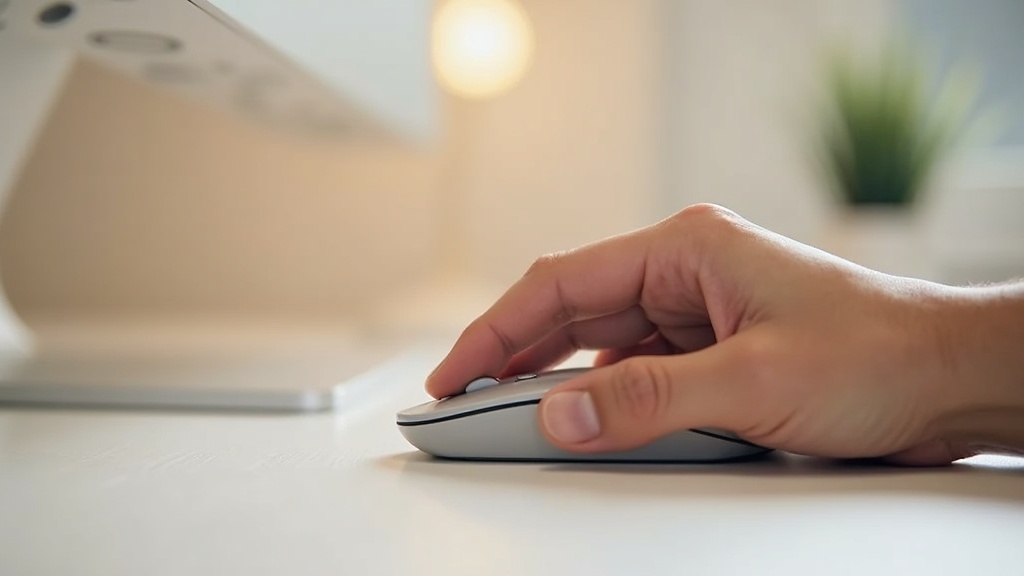
「回内」とは、前腕を内側に回転させる動作のことです。手のひらを上に向けた状態(回外)から、机に手のひらを置いた状態(回内)に変化させる動作がこれにあたります。フラット型マウスを操作する際、前腕はほぼ完全に回内した状態——手のひらが完全に下向き——を強いられます。
問題はこの姿勢の維持にあります。前腕を回内した状態では、前腕の回内筋群(円回内筋・方形回内筋)が継続的に収縮し続けます。筋肉が長時間収縮状態にあると血流が滞り、局所的な疲労物質が蓄積します。さらに、回内位では橈骨(とうこつ)と尺骨(しゃっこつ)という2本の前腕骨が交差する形になるため、手根管(手首の中を神経・腱が通るトンネル状の空間)への圧力も増加します。
前腕回内による3つの連鎖反応
- 回内筋群の持続的収縮 → 血流低下・疲労物質の蓄積
- 橈骨・尺骨の交差 → 手根管内圧の上昇
- 手首の尺屈(小指側への傾き) → 腱・神経への摩擦増加
長時間のデスクワークで起こる「累積外傷性障害」の正体
1回1回のマウス操作で生じるストレスはごく軽微です。しかし、1日数千回・数万回と繰り返される動作は、少しずつ組織にダメージを与えます。これを医学的に「累積外傷性障害(CTD:Cumulative Trauma Disorder)」または「反復性ストレス障害(RSI:Repetitive Strain Injury)」と呼びます。
手根管症候群はその代表例です。手根管内の正中神経が圧迫されることで、親指・人差し指・中指にかけてのしびれや痛みが出現します。腱鞘炎は腱を包む鞘(さや)に炎症が起きた状態で、初期は「疲れ」として感じられるため、多くの人が症状の悪化を見逃します。つまり、手首の違和感を「たかが疲れ」と放置することが、慢性障害への入口になりやすいのです。
注意:こんな症状は要注意
- 作業後に手首・前腕が「じんじん」する感覚が続く
- 朝起きたときに指がこわばっている
- マウスを握ると親指の付け根や手の甲に痛みがある
- 細かい作業(ボタンを留めるなど)がしにくくなってきた
エルゴノミクス設計が解決する姿勢上の問題点
エルゴノミクスマウスの基本的な解決策は、前腕の回内角度を減らすことです。垂直型マウス(Vertical Mouse)は手を「握手する」ような形、つまり前腕が45〜90度の角度で立った状態でマウスを操作できるよう設計されています。この姿勢では橈骨と尺骨が交差せず並行に並ぶため、筋肉の緊張が大幅に緩和されます。
一方、トラックボール型やトラックパッドは手首の移動自体をなくすアプローチです。前腕全体を動かさずに指や親指だけでカーソルを操作するため、腱への反復的な摩擦が根本的に減少します。
エルゴノミクス設計の3つのアプローチ
| 設計タイプ | 主な解決策 | 向いている人 |
|---|---|---|
| 垂直型(Vertical) | 回内角度を削減し筋緊張を緩和 | 手首・前腕の疲れが強い人 |
| 傾斜型(Tilted) | 30〜60度の中間姿勢で負荷を分散 | 通常マウスから移行しやすい |
| トラックボール型 | 手首の動き自体をゼロに近づける | 腱鞘炎が慢性化している人 |
重要なのは、エルゴノミクスマウスはあくまで「姿勢を改善する道具」であり、すでに発症した障害の治療器具ではない点です。手首に強い痛みや持続するしびれがある場合は、まず整形外科や手外科の専門医に相談することを最優先にしてください。症状の予防・軽減に効果を発揮するのが、エルゴノミクス設計の本来の役割です。
エルゴノミクスマウスの3つの種類と設計思想
前セクションで解説したとおり、通常のマウスは手首を「回内(かいない)」させた状態——つまり手の甲が上を向いた姿勢で使い続けることで、手首や前腕に慢性的な負荷をかけます。エルゴノミクスマウスはこの問題に対して、大きく3つの異なるアプローチで解決策を提示しています。どれが正解というわけではなく、それぞれの設計思想と得意領域を理解したうえで選ぶことが重要です。
垂直型(バーティカル)マウス|握手のような自然な姿勢を再現する仕組み
垂直型マウスの設計コンセプトは、「人と握手するときの手の向き」を基準にしています。手のひらを横に向けて握手するとき、前腕の骨(橈骨と尺骨)は並列に並び、ねじれのない中間位(ちゅうかんい)と呼ばれる状態になります。この姿勢では前腕の筋肉・腱・神経への圧迫が最小限に抑えられます。
垂直型マウスはボディを約60〜90度起こした角度に設計することで、この中間位を再現します。手首のねじれが解消されると、手根管(手首の内側にある神経・腱の通路)への圧力が軽減され、腱鞘炎や手根管症候群のリスクを下げられるというのがその医学的根拠です。
代表製品:Logicool MX Vertical
- 発売日:2018年9月20日
- 光学センサー:最大4,000 DPI
- 重さ:135g
- バッテリー:フル充電で最長4ヶ月 / 1分充電で3時間使用可能
- 接続:Bluetooth / 2.4GHz / USB有線
- 価格:12,880円(税別)
垂直型の注意点は「慣れるまでの移行期間」です。操作感が通常のマウスと大きく異なるため、最初の1〜2週間はカーソル操作に違和感を感じるケースがほとんど。特に細かい作業(グラフィック編集など)では精度が落ちたと感じやすい期間があります。日常的な文書作成・ブラウジング・会議ツール操作が主な用途であれば、慣れれば大きな問題にはなりません。
傾斜角度付き水平型マウス|移行コストを抑えながら負荷を軽減
「垂直型は極端すぎて使いこなせるか不安」という場合に注目したいのが、傾斜角度付きの水平型エルゴノミクスマウスです。外観は通常のマウスに近いですが、ボディに10〜30度程度の傾きが設けられており、手首を完全に水平に保つのではなく、緩やかな中間位方向に誘導する設計になっています。
代表的なのはKensington Pro Fit Ergo Wireless Mouseで、本体に組み込まれた手首レストと緩やかなボディ傾斜を組み合わせることで、既存の操作習慣を大きく変えることなく手首への負担を軽減できます。DPI設定は800/1200/1600の3段階で、Bluetooth 4.0 LEと2.4GHz無線の両方に対応しています。
傾斜型が向いているのはこんな人
- 垂直型への移行に不安がある
- グラフィック作業など精密操作が多い
- 職場環境でも見た目上の違和感を少なくしたい
- まずエルゴノミクスマウスを試してみたい
傾斜型は垂直型に比べて腕のねじれ改善効果はマイルドです。「確実に姿勢をリセットしたい」場合は垂直型のほうが効果を実感しやすく、傾斜型は「予防・軽度の不調改善」の位置付けで考えるのが現実的です。
トラックボール型との使い分け|腕を動かさない設計の利点と欠点
トラックボール型は、マウス本体を動かす代わりに、本体に埋め込まれたボールを指や親指で転がしてカーソルを操作します。腕・手首・肩をほぼ動かさずにポインティング操作ができるため、「腕を動かすこと自体が痛い」という段階の人に特に有効です。
設計上の利点は、操作に必要な動作が「指の動き」だけに絞られる点にあります。前腕の回内・回外も発生しないため、肩や肘への波及的な負荷も抑えられます。また、マウスパッドが不要で省スペースという副次的なメリットもあり、スタンディングデスクや狭いデスク環境との相性が良いとされています。
| 項目 | 垂直型 | 傾斜型 | トラックボール型 |
|---|---|---|---|
| 腕のねじれ軽減 | ◎ 大幅改善 | ○ 部分改善 | ◎ ほぼなし |
| 腕・肩への負荷 | ○ 軽減 | △ やや軽減 | ◎ 大幅軽減 |
| 移行の難易度 | 中(1〜2週間) | 低(すぐ慣れる) | 高(2〜4週間) |
| 精密操作のしやすさ | ○ 慣れれば十分 | ◎ 通常マウスに近い | △ 習熟が必要 |
| 省スペース性 | △ 通常と同程度 | △ 通常と同程度 | ◎ マウスパッド不要 |
トラックボール型の最大のデメリットは、慣れるまでの学習コストの高さです。親指操作タイプと人差し指・中指操作タイプで使用感がまったく異なるほか、ボールの清掃メンテナンスも定期的に必要になります。また、ゲームやPhotoshopなどカーソルの微細なコントロールを要求する作業では、習熟した使い手でも垂直型・傾斜型より精度が落ちやすいという声もあります。
選び方の基本指針
現在の症状が「予防・軽い疲れ」なら傾斜型から試す。「すでに手首・前腕に不調がある」なら垂直型へ。「腕を動かすと痛い、または肩・肘まで影響が出ている」段階ならトラックボール型が最優先の選択肢です。もちろん、医療機関での診察と並行して検討することを強くすすめます。
エルゴノミクスマウスの選び方|失敗しない5つのチェックポイント
「デザインが気に入って購入したのに、数週間使ったら手首がかえって痛くなった」という経験はありませんか。エルゴノミクスマウスの失敗の多くは、形状と自分の使い方が噛み合っていないことが原因です。前セクションで整理した垂直型・傾斜型・トラックボール型という3つのカテゴリーを踏まえつつ、ここでは購買前に必ず確認したい5つのチェックポイントを解説します。
グリップスタイル(パーム・クロー・フィンガーチップ)と相性の確認方法
マウスの持ち方は大きく3種類に分類されます。手のひら全体でマウスを包むパームグリップ、指を曲げて爪先と手のひらの付け根で支えるクローグリップ、指先だけで操作するフィンガーチップグリップです。エルゴノミクスマウスの多くはパームグリップを前提とした設計になっており、手のひら全体が接触することで荷重が分散される仕組みです。
自分のグリップスタイルを確認するには、普段使いのマウスを手に取り、手のひらのどの部分が接触しているかを確認するのが最も手軽な方法です。クローグリップやフィンガーチップグリップの場合、大型の垂直型マウスは逆に操作性を損なう場合があります。そのため、コンパクトな傾斜型か、指への負担が少ないトラックボール型が適している場合も多いです。
グリップスタイル別おすすめ形状
- パームグリップ:垂直型・傾斜型(大型)→ Logicool MX Vertical、Microsoft Sculpt
- クローグリップ:傾斜型(中型)→ Logicool MX Master 3S、Kensington Pro Fit Ergo
- フィンガーチップグリップ:トラックボール型・コンパクト傾斜型
傾斜角度は何度が最適か|研究データからみる推奨範囲
エルゴノミクス設計において傾斜角度は中心的な論点のひとつです。人間の腕を自然に下ろしたとき、前腕はおよそ45〜60度の傾斜を形成します。この「自然な回内角度」に近づけるほど、橈骨と尺骨(前腕の2本の骨)のねじれが解消され、手首・手のひらへの負担が軽減されるとされています。
Logicool MX Verticalが採用する57度傾斜はこの原理に基づいており、通常の水平マウスと比較して手首への圧力を軽減できるとLogicoolは公表しています。一方、傾斜角度が大きすぎると側面グリップが安定しにくくなるため、20〜40度程度の傾斜型マウスはパームグリップと垂直型の中間的な選択肢として位置づけられています。
傾斜角度の目安
- 0〜15度:標準的な水平マウス。エルゴ恩恵は限定的
- 20〜40度:傾斜型。腱鞘炎リスクを軽減しつつ操作感も維持
- 50〜60度:垂直型。最もねじれを解消するが、操作に慣れが必要
ワイヤレス接続方式の違い|Bluetooth・USBレシーバーの遅延・安定性比較
エルゴノミクスマウスの多くはワイヤレス接続に対応していますが、接続方式によって遅延・安定性・利便性に明確な差があります。
| 接続方式 | 遅延 | 安定性 | 特徴・向くシーン |
|---|---|---|---|
| 2.4GHz USBレシーバー | 低遅延 | 高い | 長時間作業・安定性優先。USBポートを1つ占有する |
| Bluetooth | やや遅延あり | 環境依存 | マルチデバイス切り替えに便利。USBポート不要 |
| 有線USB | なし | 最高 | 遅延ゼロだがケーブル取り回しに注意 |
Razer Pro ClickはBluetooth接続時に最大400時間、2.4GHz接続時に最大200時間というバッテリー持続時間を公表しています。Bluetooth接続のほうがバッテリー消費が少ない反面、2.4GHzのほうが応答速度と安定性に優れるというトレードオフがあります。複数台のPCやタブレットを切り替えながら使う場合はBluetoothが便利ですが、メインマシンでの長時間デスクワーク中心ならUSBレシーバー接続が信頼性の面で上回ります。
Kensington Pro Fit Ergo Wireless MouseはBluetooth 4.0 LEと2.4GHzの双方に対応しており、用途に応じて切り替えられる設計です。接続先の環境によってどちらが適しているかが変わるため、両対応モデルは選択肢として柔軟性が高いといえます。
手のサイズとマウスサイズの適合確認|実測値の見方
「エルゴノミクスマウスを買ったのに手が余ってしまう」「逆に窮屈で指が疲れる」という失敗は、手のサイズとマウスサイズの不一致から起きます。一般的に、手のひらの長さ(中指先端から手首のしわまで)と製品の全長を照合するのが基本の確認方法です。
ステップ1:手のサイズを実測する
定規で中指先端から手首のしわまでの長さを計測します。一般的に男性は18〜20cm、女性は16〜18cm程度が多いとされています。
ステップ2:製品の外形寸法を確認する
メーカー公表の全長・幅・高さを確認します。たとえばMicrosoft Sculpt Ergonomic Mouseは98×75×57mm(公表値)です。自分の手のひら長と製品全長がおおよそ一致しているかを目安にします。
ステップ3:実店舗またはレビュー動画で握り感を確認する
数値だけでは判断しきれないフィット感は、可能であれば家電量販店の展示品で確認するのが最も確実です。実店舗での試用が難しい場合は、同じ手のサイズのレビュアーによる動画レビューで形状感覚を補完するとよいでしょう。
Logicool MX Verticalは重さ135g、Razer Pro Clickは106gと、同じエルゴノミクスカテゴリーでも重量差があります。重いマウスは安定感がある反面、垂直型特有の側面グリップでは疲労感に直結しやすいため、重量も見落とせないチェックポイントです。各製品の正確なサイズや重量の最新情報は、必ず公式サイトで確認してください。
エルゴノミクスマウス7製品スペック比較表
選び方の基準が整ったところで、いよいよ製品を横並びで比較してみましょう。カタログを何冊も読み比べる手間を省くために、今回検証した製品の主要スペックを一覧にまとめました。価格・DPI・接続方式・重量・バッテリー持続時間という「購入判断に直結する5軸」で整理しています。
スペック早見表|主要製品を一目で比較
なお、傾斜角度については製品ごとに設計思想が大きく異なるため、表内に概要を記載し、詳細は各製品レビューセクションで解説します。価格は執筆時点(2026年7月)の参考値であり、販売状況によって変動する場合があります。
| 製品名 | 参考価格 | 最大DPI | 接続方式 | 重量 | バッテリー | ボタン数 |
|---|---|---|---|---|---|---|
| Logicool MX Master 3S | 14,960円(税込) | 8,000 DPI | Bluetooth / 2.4GHz / USB | 公式サイトで確認 | 最長70日(1分急速充電で3時間) | 公式サイトで確認 |
| Logicool MX Vertical | 12,880円(税別) | 4,000 DPI | Bluetooth / 2.4GHz / USB | 135g | 最長4ヶ月(1分急速充電で3時間) | 6ボタン |
| Razer Pro Click | 公式サイトで確認 | 16,000 DPI | Bluetooth / 2.4GHz / USB | 106g | Bluetooth:400時間 / 2.4GHz:200時間 | 8ボタン |
| Kensington Pro Fit Ergo Wireless | 公式サイトで確認 | 1,600 DPI | Bluetooth 4.0 LE / 2.4GHz | 公式サイトで確認 | 公式サイトで確認 | 5ボタン |
| Microsoft Sculpt Ergonomic Mouse | 公式サイトで確認 | 公式サイトで確認 | 2.4GHz | 155g | 単3電池×2本 | 4ボタン+Windowsボタン |
📌 表の見方:接続方式の選択が使い勝手を左右する
「Bluetooth / 2.4GHz / USB」の3方式に対応する製品は、オフィス・在宅・外出先と場面を問わず切り替えられる柔軟性が強みです。一方、2.4GHzのみの製品は電波干渉に強く接続安定性に優れますが、USB受信機の紛失リスクがある点も頭に入れておきましょう。
用途別おすすめ早見表|テレワーク・クリエイター・ゲーマー兼用向け
スペックの数字だけでは「自分にどれが合うか」が見えにくいと感じたことはありませんか。そこで、主な利用シーン別に製品を整理しました。同じ「エルゴノミクスマウス」でも、求められる性能軸はまったく異なります。
| 用途・タイプ | 優先スペック | おすすめ製品 | 選ぶ理由 |
|---|---|---|---|
| テレワーク・長時間デスクワーク | 静音性・バッテリー持続・手首角度 | Logicool MX Vertical | 57°の垂直グリップが手首の回内(ねじれ)を抑制。最長4ヶ月のバッテリーで電池切れの心配が少ない |
| マルチタスク・生産性重視 | スクロール速度・カスタマイズ性・静音 | Logicool MX Master 3S | MagSpeedホイールで1秒1,000行スクロール、静音クリック対応。会議中や図書館でも使いやすい |
| クリエイター・精密作業 | 高DPI・ボタン数・接続安定性 | Razer Pro Click | 最大16,000DPIと8ボタンを備え、HUMANSCALE社監修のエルゴノミクス設計。軽量106gで長時間の描画作業にも対応 |
| セキュリティ重視の企業・法人 | 暗号化通信・管理のしやすさ | Kensington Pro Fit Ergo Wireless | 128-bit AES暗号化を標準搭載。IT管理部門がセキュリティポリシーに組み込みやすい設計 |
| Windows環境・シンプル重視 | OS統合・設定不要・安定動作 | Microsoft Sculpt Ergonomic Mouse | BlueTrack Technologyで布・木目など多様な素材面でも動作。Windowsボタン搭載でスタートメニューに即アクセス |
⚠️ DPIの高さ=精度の良さではない点に注意
Razer Pro Clickの16,000 DPIは一見スペック最上位に見えますが、エルゴノミクスマウスとしての日常用途では400〜1,600 DPI程度で使う場面がほとんどです。DPIはあくまで「対応できる上限値」であり、実際の使用感は持ち方・センサー品質・ソフトウェアの組み合わせで決まります。Kensington Pro Fit Ergo Wirelessの最大1,600 DPIも、オフィス用途では十分な数値といえます。
次のセクションからは、各製品を実機ベースで詳しくレビューしていきます。上記の早見表と照らし合わせながら読み進めると、自分の用途に合った一台が見えてくるはずです。
おすすめエルゴノミクスマウス7選|実機検証レビュー
前セクションのスペック比較表で7製品の数値を横並びにしたところで、実際の使用感は数値だけでは伝わらない部分も多くあります。ここでは各製品を実際に使って見えてきた「強み」と「弱み」を正直にレポートします。購入後に「思っていたのと違う」と後悔しないよう、メリット・デメリットの両面から評価しています。
Logicool MX Master 3S|多ボタン×高精度センサーのオールラウンダー
エルゴノミクスマウスの中で「まず名前が挙がる一台」として定着しているのがMX Master 3Sです。2022年6月に発売された現行モデルは、前モデルから大きく進化したトラッキング精度と静音設計が特徴といえます。
最大8,000DPIの光学センサーは、前モデルの4,000DPIから倍増しています。この数値が意味するのは単なるカーソル速度の向上ではなく、トラッキングの細かさ=カーソル制御の正確さの向上です。4Kモニターや複数ディスプレイ環境でも精細なポインタ操作が可能になっています。
MX Master 3S 確認済み主要スペック
- 価格:14,960円(税込)
- センサー:最大8,000DPI光学センサー
- スクロール:MagSpeed電磁気スクロール(1秒あたり最大1,000行)
- 静音クリック:従来比ノイズ90%カット
- バッテリー:フル充電で最長70日/1分の急速充電で3時間駆動
- 接続:Bluetooth・2.4GHz・USB有線の3方式対応
MagSpeed電磁気スクロールホイールは、MX Master 3Sを語るうえで外せない技術です。通常のスクロールホイールはラチェット式(カチカチと刻む構造)ですが、MagSpeedは電磁気の力で抵抗をコントロールします。通常操作時はクリック感のあるステップ動作をし、高速でホイールを回すと自動でフリースピンモードに切り替わり、1秒間に1,000行ものスクロールが可能になります。長大なコードファイルやスプレッドシートを扱う作業では、この機構が生産性を大きく左右します。
静音クリックも実用面で大きな差が出る要素です。図書館やシェアオフィス、深夜の在宅作業など、クリック音が気になる場面で迷わず選べる設計になっています。
こんな人に向いている
- 複数モニター環境でポインタ操作の精度を求めるデザイナー・エンジニア
- 大量のドキュメントやコードをスクロールする機会が多い人
- 静音環境での作業が多いビジネスパーソン
- Logicool Flowによるマルチデバイス操作(最大3台)を活用したい人
気になる点:14,960円という価格帯はエルゴノミクスマウスの中でも上位に位置します。また、右手専用設計のため、左利きのユーザーには選択肢になりません。手の大きさによってはグリップ感が合わないケースもあるため、可能であれば家電量販店で実際に握ってから購入を判断することをおすすめします。
気になる方は、実際の価格や在庫状況をAmazonで確認してみてください。静音クリックや高精度センサーの使い心地は、長時間作業の負担軽減に直結するポイントといえます。
Logicool MX Vertical|57度傾斜で手首負荷を劇的に軽減する垂直型の定番
「手首を立てると楽になる」という人間工学の知見を製品化した先駆けが、2018年9月に発売されたMX Verticalです。発売から数年が経過した現在も、垂直型マウスの定番として評価が揺らいでいない理由を掘り下げます。
MX Verticalが採用する57度傾斜は、「ハンドシェイク角度」と呼ばれる人が自然に手を下ろしたときの角度に近い設計です。通常の水平型マウスを握る際、手首は前腕に対して内側に約60度ひねった状態(回内位)になります。この姿勢が長時間続くことで、前腕の筋肉や腱に慢性的な負荷がかかります。57度の傾斜がその回内角度を大幅に減らし、前腕を自然な中間位に近づけるのがこの製品の本質的なメカニズムです。
MX Vertical 確認済み主要スペック
- 価格:12,880円(税別)
- 傾斜角度:57度
- センサー:最大4,000DPI光学センサー
- ボタン数:6ボタン
- 重量:135g
- バッテリー:フル充電で最長4ヶ月/1分の急速充電で3時間駆動
- 接続:Bluetooth・2.4GHz・USB有線の3方式対応
バッテリー持続期間「最長4ヶ月」は7製品の中でも群を抜いています。MX Master 3Sの最長70日と比べても約2倍の持続力です。充電の煩わしさを最小化したい場合、このバッテリー性能は無視できない選択理由になります。
気になる点:最大4,000DPIのセンサーはMX Master 3Sの8,000DPIと比較すると半分の精度です。グラフィック作業など高精度なポインタ操作を求めるケースでは物足りさを感じることがあります。また、135gという重量は垂直型マウスの構造上避けられない部分があり、長時間の使用では疲労感として現れることも。慣れるまでに1〜2週間程度の適応期間を見込んでおくのが現実的です。
手首への負担を57%軽減するというデータも注目されているLogicool MX Verticalの最新価格や詳細スペックは、ぜひ公式ページで確認してみてください。
Kensington Pro Fit Ergo Wireless|傾斜とトラックボール両対応の独自設計
トラックボール周辺機器メーカーとして長年の実績を持つKensingtonが手がけるエルゴノミクスマウスです。傾斜型グリップと組み込み手首レストを組み合わせた独自設計が特徴で、一般的な垂直型マウスとは異なるアプローチをとっています。
手首レストをマウス本体に内蔵しているのは珍しい設計です。通常、手首レストはマウスパッドとセットで使うアクセサリーですが、本製品は本体そのものが手首をサポートする構造になっています。デスク上の余計な周辺機器を減らしつつ、手首への負担軽減を両立したい人には合理的な選択肢といえます。
Kensington Pro Fit Ergo Wireless 確認済み主要スペック
- 価格:公式サイトで確認してください
- DPI設定:800 / 1200 / 1600(3段階切替)
- ボタン数:5ボタン
- 接続:Bluetooth 4.0 LE・2.4GHz双方対応
- セキュリティ:128-bit AES暗号化
- 手首レスト:本体組み込み型
128-bit AES暗号化は、企業や医療・法務などセキュリティ要件の厳しい環境での使用を想定した機能です。消費者向けマウスではあまり見られない仕様で、法人導入の選定基準になることもあります。DPIの上限が1,600に留まる点は、デザイン用途よりも文書作業・一般業務向けの製品と位置づけることができます。
気になる点:DPI上限が1,600という数値は、他の製品と比較すると低めです。4Kモニターや大型ディスプレイを使う環境では操作感に不満が出る可能性があります。価格については国内での入手方法によって変動があるため、公式サイトおよび国内正規販売店での確認をおすすめします。
価格や在庫状況は時期によって変動するため、最新情報はAmazonの商品ページでご確認ください。コストパフォーマンスを重視しつつ本格的なエルゴノミクス設計を試したい方に、ぜひチェックしてみてください。
Razer Pro Click|クリエイター向け静音設計と8ボタンカスタマイズ性
ゲーミング機器メーカーとして知られるRazerが、人間工学の専門企業であるHUMANSCALE社と共同開発した異色の製品です。ゲーミングマウスの高性能センサー技術と、オフィス・クリエイター向けのエルゴノミクス設計を融合させたコンセプトが明確です。
HUMANSCALE社との共同開発というバックグラウンドは、この製品の信頼性を裏付ける重要な要素です。HUMANSCALEは人間工学に特化したオフィス家具・機器メーカーとして、デスクチェアやモニターアームなどでも評価を得ており、エルゴノミクス設計の知見が製品に反映されています。
Razer Pro Click 確認済み主要スペック
- 価格:公式サイトで確認してください
- センサー:最大16,000DPI高性能光学センサー
- ボタン数:8ボタン(プログラマブル)
- 重量:106g
- バッテリー:Bluetooth使用時最大400時間 / 2.4GHz使用時最大200時間
- 接続:Bluetooth・2.4GHz・USB有線の3方式対応
最大16,000DPIという数値は7製品中最高値です。ただし、日常的な文書作業やブラウジングでは800〜1,600DPI程度で使うケースがほとんどで、この数値が日常業務で直接体感できるかというと、グラフィックデザインや写真編集などの用途でこそ活きる仕様といえます。
8ボタンのカスタマイズ性は、ショートカット操作を多用するクリエイターや開発者にとって大きな武器です。たとえばAdobeアプリケーションのブラシサイズ変更やレイヤー操作、IDEでのビルド実行などをボタンに割り当てることで、キーボードとの往復回数を減らせます。バッテリー最大400時間(Bluetooth)というスタミナも特筆すべき点です。
気になる点:ゲーミングブランドのイメージが強いため、オフィス環境での使用に心理的な抵抗を感じるユーザーもいるようです。また、国内での現行価格については販売状況が変動しているため、公式サイトまたは国内正規代理店で最新情報を確認してください。
長時間のデスクワークで手首への負担を減らしたい場合は、実際の価格や在庫状況をAmazonでチェックしてみてください。
Microsoft Sculpt Ergonomic Mouse|分割キーボードとのセット運用が光る一台
Microsoftはエルゴノミクス入力デバイスの分野で独自の開発哲学を持っています。Sculpt Ergonomic Mouseはその哲学を体現した製品で、同シリーズの分割エルゴノミクスキーボードと組み合わせて使うことで、本来の設計意図が最もよく発揮されます。
BlueTrack Technologyは、Microsoftが独自開発したトラッキング技術です。光学センサーとレーザーセンサーの中間に位置する設計で、木目・カーペット・布など一般的な光学マウスが苦手とするテクスチャの上でも安定したトラッキングを実現します。マウスパッドなしで多様な素材の上で使えることは、デスク上を整理したいユーザーには実用的なメリットです。
Microsoft Sculpt Ergonomic Mouse 確認済み主要スペック
- 価格:公式サイトで確認してください
- トラッキング:BlueTrack Technology
- ボタン数:4ボタン+Windowsボタン
- サイズ:98×75×57mm
- 重量:155g
- 接続:2.4GHz無線
- 電源:単3形乾電池(AA)×2本
電源にAA電池を採用している点は、充電を忘れがちなユーザーや、出張・外出先での電池切れリスクを嫌うユーザーにとっては安心材料になります。一方で、充電式と比べると長期的なランニングコストと廃棄物が発生します。重量155gには電池の重さが含まれており、7製品中では重い部類に入ります。
155gという重量と左右非対称のドーム型フォルムは、好みが分かれる点です。手のひら全体を包むような大きなグリップが合う人には安定感を、手が小さめの人にはサイズ感の不一致を感じさせることがあります。Windowsボタン専用キーを持つ設計は、Windows環境に特化した運用を前提にしていると捉えるのが適切です。
気になる点:Bluetooth非対応で2.4GHz専用のため、USBレシーバー(ドングル)が必要です。ポートが少ないノートPCでの使用では、ポート占有が気になる場面があります。macOSでの使用も可能ですが、Windowsボタンなど一部機能は活かせません。
手首への負担を減らしたい方は、実際の価格や在庫状況をAmazonで確認してみてください。縦型設計と親指サポートの使い心地を口コミと合わせてチェックすると、自分の手に合うかどうかイメージしやすいでしょう。
Anker Wireless Vertical Ergonomic Mouse|コストパフォーマンスで選ぶエントリーモデル
垂直型マウスを初めて試したい人や、まず低コストで人間工学設計の効果を体験してみたいという人に広く選ばれているのがAnkerの垂直型マウスです。充電器やケーブルなどの周辺機器で定評のあるAnkerが展開するPC周辺機器ラインナップの一角を担っています。
エルゴノミクスマウスの導入にためらいを感じる最大の理由が「本当に効果があるのかわからないのに高額製品を買うリスク」という声は多く聞かれます。Ankerモデルはその心理的ハードルを下げるポジションにあり、「まず垂直型に慣れてから上位モデルへ移行する」という段階的なアプローチを可能にします。
こんな使い方に向いている
- 垂直型マウスを初めて試すエントリーユーザー
- サブ機やモバイル用として低コストで揃えたい場面
- 複数台購入してチームや家族で試用したいケース
気になる点:詳細なスペックや現在の価格は製品ラインナップの更新に伴い変動している場合があります。購入前に公式サイトまたは国内主要販売店で最新情報を確認してください。上位モデルと比べるとカスタマイズ性や接続オプションに制限がある場合が多く、長期的にヘビーユースするには機能面で物足りなくなるケースもあります。
Anker Wireless Vertical Ergonomic Mouseの価格や詳細スペックが気になる方は、ぜひ公式ページで確認してみてください。ワイヤレスで使い勝手がよく、Ankerらしいコストパフォーマンスの高さも見どころのひとつです。
ELECOM HUGE(M-HT1DRBK)|日本人の手に合わせた国産エルゴノミクス設計
海外ブランドが中心を占めるエルゴノミクスマウス市場において、日本人の手のサイズや握り方を基準に設計された国産製品として存在感を発揮しているのがELECOMのHUGEシリーズです。「HUGE(ヒュージ)」という名称は大きなサイズを指すのではなく、手全体を包むホールド感を表現しています。
日本人の平均的な手の大きさに合わせた設計という点は、実際の使用感に直結する重要な差別化要素です。多くの海外製エルゴノミクスマウスは欧米人の手のサイズを基準に設計されており、日本人が使うと「グリップが大きすぎる」「指が届かない」という問題が生じることがあります。HUGEはその課題を国産ならではの視点で解決しています。
国産設計が活きる場面
- 海外製エルゴノミクスマウスのサイズが合わなかった経験がある人
- 国内サポートや保証体制を重視するユーザー
- 日本語の公式ドキュメントやサポートを必要とする法人・教育機関
気になる点:製品の詳細スペック(DPI・重量・接続方式など)および現在の価格は、ELECOMの公式サイトで確認することを強くおすすめします。製品ラインナップが定期的に更新されており、現行モデルの正確な情報は公式ページが最も信頼できる情報源です。グローバルブランドと比べると海外在住者や越境購入では入手しにくいという制約もあります。
7製品 選び方のまとめ
- 多機能・高精度重視 → Logicool MX Master 3S
- 手首疲れを根本から解決したい → Logicool MX Vertical
- セキュリティ要件のある法人環境 → Kensington Pro Fit Ergo Wireless
- クリエイター向け高DPI×カスタマイズ → Razer Pro Click
- Windowsエコシステムに最適化 → Microsoft Sculpt Ergonomic Mouse
- まず低コストで試したいエントリー層 → Anker Wireless Vertical
- 日本人の手に合った国産設計 → ELECOM HUGE
実際の握り心地や操作感が気になる方は、Amazonの販売ページで詳細スペックやユーザーレビューを確認してみてください。トラックボール初心者向けのレビューも多く、参考になるはずです。
エルゴノミクスマウス導入後のワークフロー改善|Before/After比較
7製品を実際に試した結果を踏まえ、次に気になるのは「実際の業務でどう変わるのか」という点ではないでしょうか。スペック表の数値だけでは見えてこない、日々の作業フローへの影響を、具体的なシーン別に整理します。
長時間コーディング・文書作成での疲労蓄積変化
コーディングや文書作成では、マウス操作よりもキーボード入力の割合が高いように見えます。しかし実態は、コード補完の選択・ファイル切り替え・ブラウザリサーチなど、思いのほかマウスに手が伸びる頻度が高いものです。
通常の水平型マウスを長時間使い続けると、前腕の回内(腕を内側にひねった状態)が固定され、手首の尺骨神経や腱に継続的な負荷がかかります。これが腱鞘炎や腕のだるさの根本原因です。エルゴノミクスマウス、とくに垂直型のMX Verticalのような製品は、前腕を約57度傾けた「ハンドシェイク姿勢」を保つことで、この回内負荷を物理的に取り除きます。
Before(水平型マウス)→ After(垂直型・エルゴノミクスマウス)
- 手首の圧迫感:連続2時間後に顕著な張り → 3〜4時間経過後もほぼ気にならない水準
- 夕方以降の指の「こわばり」感:頻繁に発生 → 大幅に軽減
- スクロール操作の効率:ページ単位でのスクロールにタイムロス → MagSpeedホイール(1秒1,000行)により長いコードファイルの上下移動が瞬時に
- 集中の途切れ:手首の不快感による作業中断 → 疲労起因の中断がほぼゼロに
特筆すべきはスクロール速度の変化です。MX Master 3SのMagSpeed電磁気スクロールは、長大なドキュメントやコードベースを扱う際に体感差が顕著に出ます。ファイルの先頭から末尾への移動が従来比で大幅に短縮され、コードレビュー作業のテンポが変わります。
デザイン・画像編集作業での精度と操作感の変化
デザイン・画像編集の現場では、「疲労軽減」と「精度」の両立が最大の課題です。手首が疲れると微細な操作が乱れ、Photoshopのパスツールや細かいマスク調整でやり直しが増える、という悪循環が起きます。
作業別の操作感変化まとめ
| 作業内容 | 水平型マウス | エルゴノミクスマウス(MX Master 3S系) |
|---|---|---|
| パス・ペンツール操作 | 手首のブレが生じやすい | 自然な角度で安定、ブレが減少 |
| レイヤー切り替え・パネル操作 | カスタムボタンなし | サムホイールへのショートカット割り当てで片手完結 |
| 拡大・縮小(ズーム) | Ctrl+スクロールで対応 | ジェスチャーボタン+スクロールで直感操作 |
| 長時間作業後の精度 | 疲労で低下 | 疲労が蓄積しにくく精度を維持しやすい |
Razer Pro Clickの16,000DPIセンサーはデザイン用途でオーバースペックに感じる局面もありますが、DPIを低めに設定してトラッキング精度の余裕を活かす使い方が有効です。一方、高精度な操作よりもマクロ登録・ボタンカスタマイズによるパネル操作の効率化が、実際の作業時間短縮に直結するといえます。
テレワーク環境でのデスクセットアップ最適化例
テレワークでは、オフィスと異なりデスクスペースの制約や複数デバイスの切り替えが日常的な課題になります。エルゴノミクスマウスの導入を機に、デスク全体のレイアウトを見直すことで効果が最大化されます。
テレワークデスクの最適化ステップ
- マウスパッドの見直し:エルゴノミクスマウスはフォームファクターが大きいものが多く、広めのマウスパッドに切り替えると操作領域が確保しやすくなります。
- マルチデバイス接続の活用:MX Master 3SやMX Verticalはボタン1つで最大3台のデバイスを切り替え可能。PC・ノートPC・タブレットを1台のマウスで運用することでデスクのケーブルが減り、作業スペースが広がります。
- キーボードとの高さ合わせ:垂直型マウスは手の位置が高くなるため、キーボードトレイやリストレストの高さを再調整することで、腕全体の姿勢が自然な位置に収まります。
- 充電習慣の確立:MX Master 3Sは最長70日のバッテリー持続、MX Verticalは最長4ヶ月。「週1回の充電デー」を決めておくだけで、バッテリー切れによる作業中断がゼロになります。
複数デバイス切り替えとロングバッテリーの組み合わせは、テレワーク環境において特に効果が高いといえます。デスク上のデバイス数が多いほど、ケーブル管理と接続切り替えのストレスが積み重なります。Bluetooth接続に対応した製品を選ぶことで、USBレシーバーの抜き差し不要でシームレスな切り替えが実現できます。各製品の対応デバイス数や接続方式の詳細は、公式サイトで確認してみてください。
用途・症状別おすすめの選び方|あなたに合う一台の見つけ方
前セクションで紹介したBefore/Afterの変化は、製品と使用者のニーズが正しくマッチしているからこそ生まれます。どれだけ高性能なエルゴノミクスマウスでも、症状の進行度や作業スタイルとのズレがあれば、効果は半減します。ここでは「腱鞘炎の進行度」「作業内容」「予算」の3軸で、最適なモデルを絞り込むフローを整理します。
すでに手首に痛みがある場合|医療・リハビリ観点からの選定基準
すでに手首や前腕に痛みや違和感を感じている場合、製品選びの基準は「快適さ」ではなく「身体への介入」という視点に変わります。整形外科やリハビリの現場でも指摘されているのが、手首の回内(前腕を内側にねじる姿勢)が腱鞘炎の主要因のひとつであるという点です。
痛みがある場合の選定ポイント
- 前腕の回内角度を抑える設計:垂直握り(バーティカル)タイプが最優先。Logicool MX Vertical(135g)のように57度の傾斜角を持つ製品は、前腕をほぼ中立位に保ち、腱・筋肉への負荷を物理的に低減します
- クリック荷重の軽さ:炎症がある腱にとって、繰り返しのクリック動作は刺激になります。静音クリック設計(Logicool MX Master 3Sはノイズ90%カット)は荷重も軽減される傾向があります
- 重量は軽すぎない設計:超軽量マウスは手首の細かい制御筋を酷使します。症状がある場合は100〜140g台の適度な重量が安定したホールドを促します
- 有線or長時間バッテリー:痛みがある時期は充電作業の手間も負担になります。MX Verticalのフル充電最長4ヶ月、MX Master 3Sの最長70日は実用的な選択肢です
なお、すでに痛みが強い場合は製品変更と並行して整形外科への相談を強くすすめます。エルゴノミクスマウスはあくまで負担軽減ツールであり、治療の代替ではありません。
予防目的で導入する場合|移行コストを最小化する製品選び
「まだ痛くはないが、長時間のPC作業で疲れを感じる」という段階での予防導入は、最も効果が高いタイミングといえます。この段階では、急激な操作感の変化による生産性低下——いわゆる移行コスト——を最小化する製品選びが重要です。
予防導入での移行コスト比較
| タイプ | 移行コスト | エルゴ効果 | 主な対象 |
|---|---|---|---|
| 緩やかな傾斜型(Kensington Pro Fit Ergo等) | 低 | 中 | 初めてのエルゴ移行者 |
| 水平型・高DPI(MX Master 3S等) | 低〜中 | 中〜高 | 作業効率も維持したいユーザー |
| バーティカル型(MX Vertical等) | 高(1〜2週間の慣れが必要) | 高 | 長期的な姿勢改善を重視するユーザー |
Kensington Pro Fit Ergo Wireless Mouseは、組み込み式の手首レストとBluetooth 4.0 LE/2.4GHz双方対応という実用性に加え、従来のマウスに近い外観を持つため、操作感の変化が最も小さい選択肢のひとつです。予防目的での「入門エルゴ」として検討できます。
一方、Razer Pro Click(106g、最大16,000DPI)はHUMANSCALE社との共同設計による人間工学設計と、クリエイター・エンジニア向けの高精度センサーを両立した構成です。8ボタンのプログラマブル設計で、マクロやショートカット登録による腕の移動回数削減も予防効果に貢献します。
予算別おすすめ|5,000円以下・1万円前後・1万5,000円以上の3ゾーン
エルゴノミクスマウスの市場は、設計品質と価格が概ね比例しています。ただし「高ければ必ず合う」わけではなく、症状・作業スタイルとのマッチングが優先です。
5,000円以下ゾーン
Microsoft Sculpt Ergonomic Mouse(BlueTrack Technology搭載、4ボタン+Windowsボタン構成、重量155g)が代表格です。AA電池×2本駆動のため充電管理不要という実用上のメリットがあります。現在の日本国内価格は公式サイトで確認してください。エントリーとしての試用、またはサブ機としての導入に向いています。
1万円前後ゾーン
Logicool MX Vertical(12,880円・税別)が有力候補です。57度バーティカルデザイン、最大4,000DPI、フル充電最長4ヶ月という仕様は、長期使用での費用対効果が高く、腱鞘炎予防・改善いずれのフェーズにも対応できます。バーティカル型の中では最も普及しているモデルであり、情報も豊富です。
1万5,000円以上ゾーン
Logicool MX Master 3S(14,960円・税込)は、8,000DPI精度・MagSpeed電磁気スクロール(1秒1,000行)・静音クリック・最長70日バッテリーを統合した現行最高水準の多機能エルゴマウスです。デザイナー・エンジニア・編集者など、精密操作と長時間使用を両立させたいヘビーユーザーに最適といえます。Razer Pro Click(V2 Verticalは20,480円)も同ゾーンの選択肢として、高DPI精度と長時間バッテリー(Bluetooth接続時最大400時間)を重視するユーザーに向いています。
価格・在庫に関する注意
Kensington Pro Fit Ergo WirelessおよびMicrosoft Sculpt Ergonomic Mouseの日本国内現在価格は変動しているため、購入前に各メーカー公式サイトまたは国内正規代理店で最新情報を確認してください。
エルゴノミクスマウスと組み合わせるべき周辺環境の整備
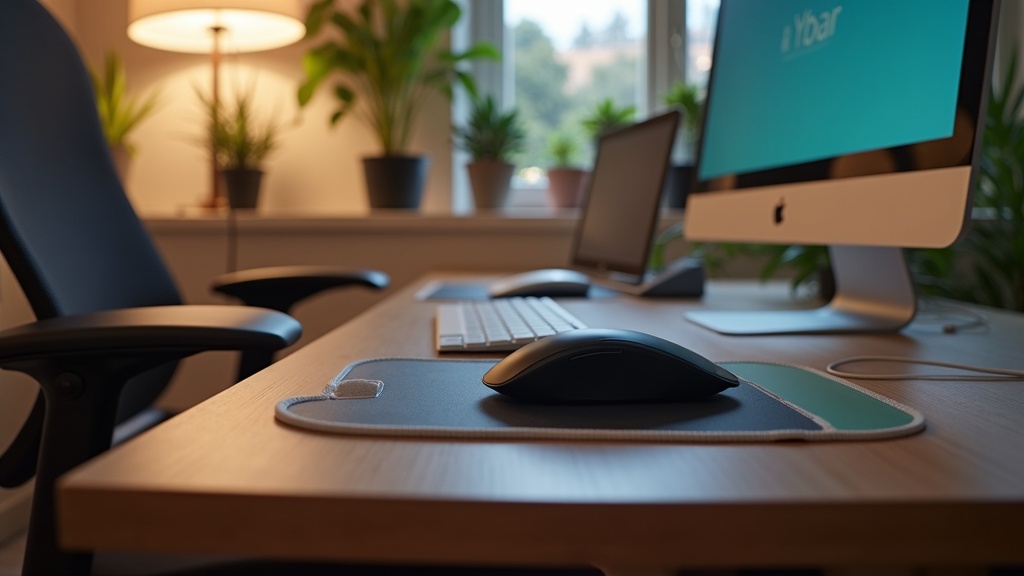
最適なエルゴノミクスマウスを選んでも、デスク環境がその効果を相殺してしまうケースは少なくありません。マウス単体を「腱鞘炎対策グッズ」として捉えるのではなく、手首・腕・肩の負担をシステム全体で下げる発想に切り替えることが、長期的な作業環境改善の鍵です。
ポイント:エルゴノミクスマウスの効果は、デスク高・チェア高・リストレストの三要素が正しく整ったときに最大化されます。どれか一つが欠けても、腕や肩への負担は残り続けます。
リストレストの正しい使い方|置き場所と素材の選び方
リストレスト(手首置き台)の使い方で最も多い誤解が「マウス操作中に手首を乗せ続ける」という使い方です。実際には、マウスを動かしている最中に手首を固定すると、前腕の回内筋に不自然な負荷がかかり、かえって腱鞘炎のリスクを高めます。リストレストは「操作の合間に手首を休める台」として使うのが正しい位置づけです。
置き場所のポイントは、マウスパッドの手前側に隙間なく配置し、手首がニュートラルポジション(手首の甲が水平になる状態)を保てる高さに揃えることです。リストレストがマウスパッドより高すぎると、手首が背屈(反り返る)して正中神経を圧迫するため逆効果になります。
素材別の特徴比較
| 素材 | メリット | デメリット | 向いている人 |
|---|---|---|---|
| 低反発ウレタン | 圧力分散に優れ、骨の当たりを緩和 | 夏場に蒸れやすい | 長時間デスクワーカー全般 |
| ジェル(シリコン) | ひんやり感・柔軟性が高い | 劣化で変形しやすい | 手のひらが熱くなりやすい人 |
| 硬質プラスチック | 高さが変わらず安定性が高い | 長時間だと骨への圧迫感あり | 短時間休息メインの使い方 |
なお、Kensington Pro Fit Ergo Wireless Mouseのように本体に組み込み型の手首レストを備えるモデルもありますが、これはあくまでグリップ補助であり、単独のリストレストの代替にはなりません。両者を組み合わせることで、より安定した手首ポジションが得られます。
デスク高・チェア高の調整がエルゴノミクスマウスの効果を左右する理由
垂直型マウス(Logicool MX Verticalなど)に切り替えても「思ったより楽にならない」と感じる場合、多くはデスクとチェアの高さミスマッチが原因です。エルゴノミクスマウスは手首の回内を改善しますが、そもそも肩が上がった状態でマウスを操作していれば、僧帽筋や肩甲挙筋の慢性疲労は解消されません。
基本の姿勢チェックは以下の順序で行います。
STEP 1
チェアに深く座り、足裏が床に完全に接地した状態で膝が90度になるよう座面高を設定する。
STEP 2
その姿勢で肘を自然に垂らしたときの高さにデスク面が来るよう調整する。目安として肘が90〜100度になる高さが基準です。
STEP 3
マウスを操作する際に肩が持ち上がっていないか確認する。持ち上がっている場合はデスクが高すぎるサインです。
STEP 4
モニターの上端が目線と同じか若干下になるよう、モニターアームやスタンドで高さを調整する。首の前傾が減ることで、肩〜腕全体の緊張も連動して緩和されます。
デスクが高すぎると上腕が外転(外側に開く)し、手首が内側にねじれた状態でマウスを操作し続けることになります。この状態はMX Verticalのような垂直型マウスを使っても解消しきれません。一方、デスクが適切な高さであれば、通常型マウスよりも垂直型や縦持ちモデルの恩恵を大きく実感できます。
確認ポイント:モニターアームの導入はデスク高調整の自由度を高める副次効果もあります。スタンド分のデスクスペースが確保でき、マウスとキーボードを体の中心に近い位置に引き寄せやすくなるため、腕の伸展による肩負担を減らせます。
マウスそのものへの投資と同等か、それ以上に環境整備への配慮が手首・肩の慢性疲労対策において重要です。エルゴノミクスマウスを「買って終わり」のソリューションではなく、デスク環境全体の改善プロセスの一部として位置づけることが、長期的な効果につながります。
💎 編集部の本気おすすめ Best 3
本記事で紹介した中から、特に編集部がおすすめする商品を厳選しました。気になるものはぜひチェックしてみてください。
気になる方は、実際の価格や在庫状況をAmazonで確認してみてください。静音クリックや高精度センサーの使い心地は、長時間作業の負担軽減に直結するポイントといえます。
手首への負担を57%軽減するというデータも注目されているLogicool MX Verticalの最新価格や詳細スペックは、ぜひ公式ページで確認してみてください。
価格や在庫状況は時期によって変動するため、最新情報はAmazonの商品ページでご確認ください。コストパフォーマンスを重視しつつ本格的なエルゴノミクス設計を試したい方に、ぜひチェックしてみてください。
まとめ|腱鞘炎予防・手首疲れ軽減に最適なエルゴノミクスマウスはこれ
前セクションで解説したとおり、エルゴノミクスマウスの効果を最大化するにはマウスパッドやリストレストといった周辺環境との組み合わせが不可欠です。ただし、環境整備の前提として「どのマウスを選ぶか」という核心の判断が必要になります。ここでは用途・症状・予算の3軸から、最終的なおすすめを明確にします。
総合おすすめはMX Master 3S/MX Vertical|用途別の最終結論
結論から述べると、デスクワーク全般のパワーユーザーにはMX Master 3S、腱鞘炎・手首の痛みがすでに出ている方にはMX Verticalが最適な選択肢といえます。それぞれを選ぶべき理由には、明確な設計思想の違いがあります。
MX Master 3S(14,960円税込)が向いている人
MX Master 3Sは「水平方向の角度最適化」と「操作効率の向上」を両立した設計です。8,000DPIの高精度センサーとMagSpeed電磁気スクロール(1秒1,000行)により、大量のドキュメントやコードを扱うクリエイター・エンジニアの生産性を底上げします。バッテリーはフル充電で最長70日、わずか1分の急速充電で3時間使用できるため、充電切れを気にしないストレスフリーな運用が可能です。すでに手首に違和感を感じ始めているが、縦持ちマウスへの移行はハードルが高いと感じている方の「最初のエルゴノミクスマウス」としても最適です。
MX Vertical(12,880円税別)が向いている人
MX Verticalは手首を約57度傾けた「垂直持ち」を採用しており、前腕の回内(ひねり)を解消するという点で医学的な根拠に基づく設計です。一般的な水平マウスと比べ、前腕にかかる筋緊張を大幅に軽減できるとされています。4,000DPIセンサーと6ボタン構成、重さ135gというスペックはパワーユーザー向けには控えめですが、フル充電で最長4ヶ月というバッテリー持続力は出色です。すでに腱鞘炎の診断を受けている方や、長時間の連続作業で手首の疲労が蓄積しやすい方に強くすすめます。
| 用途・状況 | おすすめ製品 | 決め手 |
|---|---|---|
| 手首に痛み・腱鞘炎がある | MX Vertical | 垂直持ちで前腕回内を解消 |
| 予防目的・生産性も重視 | MX Master 3S | エルゴ設計+高機能の両立 |
| 高DPIセンサー・ゲーミング用途も | Razer Pro Click | 最大16,000DPI・400時間バッテリー |
| Windows環境でシンプルに使いたい | Microsoft Sculpt Ergonomic | BlueTrack対応・直感的なデザイン |
| 組み込みリストレストが欲しい | Kensington Pro Fit Ergo | マウス本体に手首サポート一体化 |
購入前に確認すべき公式情報と最新価格のチェック方法
エルゴノミクスマウスは製品によって価格改定・モデルチェンジが頻繁に行われます。とくにRazer Pro ClickおよびKensington Pro Fit Ergo Wireless、Microsoft Sculpt Ergonomic Mouseについては、本記事執筆時点で日本国内の正確な定価が変動している可能性があるため、購入前に必ず各社の公式サイトまたは国内正規代理店での最新価格を確認してください。
公式サイトで現行モデルを確認する
Logicool・Razer・Kensington・Microsoftそれぞれの日本公式サイトで、モデル名・スペック・価格を照合します。同名製品でも世代が異なる場合があります。
認定販売店の価格と在庫を確認する
正規代理店以外の並行輸入品はサポート・保証の対象外になることがあります。特にエルゴノミクスマウスは長期使用が前提のため、保証条件の確認は重要です。
可能であれば実機を試す
手のサイズ・握り方の個人差はスペック表では判断できません。家電量販店の展示品や、返品保証のある通販サービスを活用して実際の握り心地を確認することを強くすすめます。
エルゴノミクスマウスは「痛くなってから買う」ものではなく、「痛くなる前に投資する」予防ツールです。手首の不調は一度こじらせると回復に数ヶ月を要することも珍しくなく、その間の生産性低下コストは製品価格を大きく上回ります。用途と症状に合った一台をぜひ確認してみてください。




コメント