
配信クオリティを本格的に引き上げたい方は、Elgato Facecamの最新価格や詳細スペックをぜひ確認してみてください。SONYセンサー搭載で撮って出し映像の美しさが際立つ一台です。
💎 編集部の本気おすすめ Best 3
本記事で紹介した中から、特に編集部がおすすめする商品を厳選しました。気になるものはぜひチェックしてみてください。
Logitech Brio 500の最新価格や詳細スペックが気になる方は、ぜひ公式ページで確認してみてください。在庫状況やカラーバリエーションもチェックできます。
AI追尾機能と4K画質を実際の価格で確認したい方は、ぜひInsta360 Linkの最新価格をチェックしてみてください。セール時期によっては通常より1〜2割安く購入できることもあります。
Web会議の映りをすぐに改善したい場合は、Anker PowerConf C300の価格や詳細スペックをぜひ確認してみてください。AIオートフレーミングや照明補正の実力を、実際の購入者レビューとあわせてチェックできます。
おすすめウェブカメラ7選:結論と比較表
ウェブカメラ選びで失敗しやすいのは、スペック表の数字だけを追いかけてしまうケースです。解像度・画角・照明補正・AF方式はそれぞれ独立した要素ではなく、互いに影響し合うシステムとして機能します。たとえば高解像度センサーを搭載していても、照明補正が弱ければ暗い部屋での映像品質は期待を大きく下回ることがあります。まず用途別の早見表と比較表で全体像を把握し、自分に合う1台を絞り込んでください。
用途別おすすめ早見表(Web会議・配信・テレワーク)
用途によって「何を優先すべきか」は明確に異なります。Web会議では照明補正とオートフレーミングが重要で、配信では低照度性能と高フレームレートが求められます。テレワーク(在宅勤務)では、コストパフォーマンスと設置のしやすさが現実的な選択基準になります。
| 用途 | 優先スペック | おすすめ機種 | 参考価格(USD) |
|---|---|---|---|
| 📹 Web会議(ビジネス) | 照明補正・オートフレーミング | Logitech Brio 500 | $129 |
| 🎮 配信・Vlog(高品質映像) | 大型センサー・低照度・60FPS | Insta360 Link 2 Pro | $249.99 |
| 🏠 テレワーク(コスパ重視) | 1080p・広角・安定した動作 | Logitech C920s | 約$59.99 |
| 🖥️ ハイブリッドワーク(中価格帯) | 広角・AI自動フレーミング・高FPS | Anker PowerConf C300 | $99 |
| 🌙 暗所・配信(中価格帯) | 大型センサー・HDR・60FPS | Razer Kiyo Pro | $199.99 |
| 📸 AIトラッキング重視 | AIトラッキング・Advanced HDR | Insta360 Link 2 | $199 |
| 💡 コスパ+AI機能 | 大型センサー・コンパクト設計 | Insta360 Link 2C | $149 |
価格について:上記はすべてUSドル建ての参考価格です。日本国内での販売価格は為替レートや流通経路により異なります。購入前に各公式サイトまたは国内正規代理店で最新価格を確認してください。
7機種スペック比較表(解像度・画角・AF方式・価格帯)
比較表を読む際のポイントは「センサーサイズ」と「フレームレート」の組み合わせです。センサーが大きいほど1ピクセルあたりに取り込める光量が増え、暗所性能が向上します。また、30FPSと60FPSの違いは動きの多い場面(ジェスチャー・デモ中の手元)でより顕著に現れます。
| 機種名 | 解像度/FPS | 画角 | センサー | 照明補正・AF | 価格(USD) |
|---|---|---|---|---|---|
| Logitech C920s | 1080p / 30FPS | 78° | 非公表 | HDオートライト補正・AF搭載 | 約$59.99 |
| Anker PowerConf C300 | 1080p / 60FPS | 78〜115°(調整可) | 非公表 | 低照度補正・AI自動フレーミング | $99 |
| Logitech Brio 500 | 1080p / 30FPS 720p / 60FPS |
90° | 非公表 | RightLight 4・オートフレーミング | $129 |
| Insta360 Link 2C | 公式サイトで確認 | 公式サイトで確認 | 1/2インチ | Advanced HDR・AI機能 | $149 |
| Razer Kiyo Pro | 1080p / 60FPS HDR / 30FPS |
80°/90°/103°(切替) | 1/2.8型 STARVIS | HDR対応・AF搭載 | $199.99 |
| Insta360 Link 2 | 公式サイトで確認 | 公式サイトで確認 | 1/2インチ | Advanced HDR・AIトラッキング | $199 |
| Insta360 Link 2 Pro | 公式サイトで確認 | 公式サイトで確認 | 1/1.3インチ | Advanced HDR・AIトラッキング | $249.99 |
センサーサイズに注目すると、1/1.3インチのInsta360 Link 2 Proは本表の中で最大のセンサーを搭載しており、光を集める面積が最も広い設計です。一方、Logitech C920sはセンサーサイズが非公表ながら、$59.99前後という価格帯で1080p映像を実現しており、コスト最優先のテレワーク環境には今なお有力な選択肢といえます。
比較表の読み方まとめ
- センサーサイズが大きい=暗所や逆光に強い(Insta360 Link 2 Proが最優位)
- 60FPS対応=動きの多い場面でなめらかな映像を維持(C300・Kiyo Pro・Link 2 Pro)
- 画角調整機能=一人でも複数人でも使い回せる柔軟性(C300・Kiyo Proが対応)
- AIフレーミング=顔を自動追尾し、立って動いても画角内に収まる(C300・Brio 500・Link 2系)
- 日本国内価格は各公式サイト・国内代理店でご確認ください
ウェブカメラの選び方:失敗しない3つのポイント
「どれも同じに見えて、結局どれを選べばいいか分からない」——ウェブカメラを選ぶ際にそう感じた経験はありませんか?実は、ウェブカメラの選定で失敗する多くのケースは、解像度・画角・照明補正という3つの軸を用途と環境に合わせて整理せずに選んでしまうことが原因です。スペック表の数値だけを見ても、自分の環境に最適な1台は見えてきません。
このセクションでは、3つの選定軸それぞれについて「なぜそのスペックが重要なのか」という背景から解説します。前セクションの比較表と合わせて読むことで、最適な1台を自信を持って選べるようになるはずです。
解像度(1080p vs 4K)の選び方:配信とWeb会議では必要スペックが違う理由
解像度は高ければ高いほどよい、というわけではありません。用途によって「必要十分な解像度」は明確に異なります。
用途別・推奨解像度の目安
- Web会議・テレワーク中心:1080p(Full HD)で十分。ZoomやGoogle Meetの推奨送信解像度は1080pまでで、それ以上は帯域を消費するだけになります
- YouTube・Twitch配信:1080p 60FPSが現実的な基準。4Kは映像クオリティよりもエンコード負荷や配信帯域のほうが先にボトルネックになりがちです
- 高品質コンテンツ制作・収録素材:4Kが有効。後編集でクロップや画質補正の余地が生まれます
重要なのはフレームレートとの組み合わせです。たとえばLogitech Brio 500は1080p 30FPS(または720p 60FPS)という仕様で、会議用途では高評価を得ていますが、動きのある配信には少し物足りなさが出ることもあります。一方、Anker PowerConf C300やRazer Kiyo Proは1080p 60FPSを実現しており、動きが多いゲーム配信や活発な講義動画にも対応できます。
つまり、解像度の数字だけでなく「何FPSで動くか」をセットで確認することが、スペック選びの第一歩です。
画角(65°〜120°)の選び方:部屋の広さと出演人数で決まる
画角(Field of View)は、カメラが映し出す横方向の範囲を角度で示した数値です。数値が大きいほど広範囲を映しますが、周辺に歪みが出やすいというトレードオフがあります。
1人での会議・配信なら65°〜90°が最適。顔が大きく映り、プロフェッショナルな印象を与えます。Logitech C920sの78°、Brio 500の90°はこのレンジの代表例です。
モニター上に設置して50〜80cm程度の距離なら、標準的な78°〜90°が顔周辺をバランスよく収めます。2〜3人を一緒に映したい、または1m以上離れて使う場合は100°以上を検討しましょう。
Anker PowerConf C300は78°〜115°の範囲でソフトウェアから調整可能で、Razer Kiyo Proも80°・90°・103°の3段階切替に対応。環境が変わっても柔軟に対応できる点は実用上の大きなメリットです。
広角にするほど映り込みが増え、背景の散らかりや部屋の生活感が露出しやすくなる点も忘れずに考慮してください。バーチャル背景を多用する場合は、背景処理の精度が高いモデルを選ぶほうが現実的な解決策になります。
照明補正機能の種類:HDR・自動露出・AIフレーミングの違い
照明環境はウェブカメラの映像品質に最も大きく影響する要素のひとつです。同じカメラでも、照明補正の有無・方式によって映像の仕上がりは大きく変わります。
| 機能名 | 仕組みと効果 | 向いている環境 |
|---|---|---|
| 自動露出補正 | センサーが明るさを検知してシャッタースピードや感度を自動調整。逆光や薄暗い室内で顔が暗くなるのを防ぐ | 窓際・照明が一定でないオフィス・自宅 |
| HDR(ハイダイナミックレンジ) | 明部と暗部を別々に露出制御して合成。明暗差が大きい環境でも白飛び・黒つぶれを抑える。ただし30FPS固定になる機種が多い | 窓を背にした逆光環境、照明格差が激しい部屋 |
| AIフレーミング/AIトラッキング | 人物の顔や姿勢をAIで検出し、構図を自動調整。立ち上がったり移動しても画面外に出にくい | スタンディングデスク使用者、動きのある配信・講義 |
| RightLight 4(Logitech独自) | AI処理で顔領域を優先的に露出最適化。複数人が映る場面でも各人の顔を均等に補正する | 会議室・複数人での利用 |
実は、HDRモードを有効にすると多くの機種でフレームレートが30FPSに制限されます。Razer Kiyo ProはHDRを30FPS時に対応し、高フレームレート重視なら非HDRの60FPSに切り替える設計です。配信か会議かという用途と、照明環境のどちらを優先するかによって、有効にすべきモードが変わるため、購入後の設定確認も重要です。
照明補正機能の選び方まとめ
- 逆光・窓際環境が多い → HDR対応モデルを優先
- 動きながら話す・スタンディングで使う → AIフレーミング対応モデルを選ぶ
- 複数人で会議室利用 → Logitechのような顔優先露出補正が効果的
- 照明環境を自分でコントロールできる → 補正機能より解像度・センサーサイズを優先してもよい
技術解説:ウェブカメラの画質を決める仕組み
スペック表に並ぶ数値を見ても、「どれが本当に重要なのか」が分かりにくいと感じたことはないでしょうか。解像度だけを比べて購入したものの、暗い部屋では使い物にならなかった——そんな失敗を防ぐためには、画質を決める技術的な仕組みを理解しておく必要があります。
CMOSセンサーと画像処理エンジンが画質を左右する理由
ウェブカメラの画質を根本的に決めるのは、解像度ではなくセンサーサイズです。CMOSセンサー(光を電気信号に変換する撮像素子)は、物理的なサイズが大きいほど1画素あたりに取り込める光の量が増えます。これを「受光面積」と呼び、暗所性能に直結します。
たとえばInsta360 Link 2 ProやLink 2C Proが搭載する1/1.3インチセンサーは、同シリーズの標準モデル(1/2インチ)と比べて受光面積が大きく、低照度環境での粒状感(ノイズ)を抑えやすい構造になっています。一方、Razer Kiyo Proが採用するSONY STARVISセンサー(1/2.8型)は、センサーサイズの限界をピクセル構造の工夫で補うアプローチです。
センサーサイズの読み方
「1/2インチ」「1/1.3インチ」の数字は分数で、値が小さいほど(分母が大きいほど)センサーが小さくなります。つまり1/1.3インチ > 1/2インチ > 1/2.8インチの順でセンサーが大きく、低照度に強い構成といえます。
ただし、センサーが優秀でも画像処理エンジンが貧弱だと最終的な映像品質は伸び悩みます。センサーが生成したRAWデータを、ノイズ除去・シャープネス調整・色再現などの処理を経て最終映像に仕上げるのが画像処理エンジンの役割です。LogitechのRightLight 4に代表されるように、メーカー独自のアルゴリズムがこの工程を担っています。
位相差AFと瞳AFの違い:Insta360 LinkのAIジンバルが優れている理由
オートフォーカス(AF)の方式は、「追従速度」と「精度」に大きく影響します。ウェブカメラで主流のコントラストAFは、映像のコントラスト差を検出してピントを合わせる方式で、コストを抑えやすい反面、被写体が動くたびにフォーカスが迷う「ハンチング」が起きやすいという欠点があります。
対してInsta360 Linkシリーズが採用する3軸ジンバル+AIトラッキングは、ソフトウェア的なAFにとどまらず、カメラ本体を物理的に動かして被写体を追い続けるアーキテクチャです。顔認識・瞳検出・ジェスチャー認識を組み合わせることで、座った状態から立ち上がった瞬間や、横を向いた際にも被写体をフレーム内に維持します。
AF方式の比較
| 方式 | 仕組み | 主な特徴 |
|---|---|---|
| コントラストAF | 映像のコントラスト差を検出 | コスト低・動体追従が苦手 |
| 位相差AF | 専用画素でズレ量を計測 | 高速・スマートフォンに多い |
| AIジンバル(Insta360方式) | 物理的カメラ駆動+AI認識 | 追従範囲が広い・機材コスト増 |
セミナー登壇やホワイトボードを使った説明など、体を大きく動かすシーンでは、ソフトウェアAFのみでは限界があります。AIジンバル方式が有効なのは、まさにこうした「動きのある配信・講義」用途です。
ソフトウェア補正 vs ハードウェア補正:照明が暗い環境での差が出るポイント
照明補正には大きく2つのアプローチがあります。ハードウェア補正は、センサーレベルで光を最大限に取り込む設計(大型センサー・明るいレンズ・高感度対応)によって暗所性能を高める方法です。一方、ソフトウェア補正はCPUやカメラ内チップで映像を事後的に明るく見せる処理です。
ソフトウェアで暗部を持ち上げると、同時にノイズも増幅されます。十分な光量がない状態で映像を明るくすると、背景がざらついた印象になりやすい点は覚えておきましょう。
Brio 500に搭載されるRightLight 4は、逆光・蛍光灯・自然光など照明条件の変化をリアルタイムで検出し、露出とホワイトバランスを自動調整します。単純な明るさ持ち上げではなく、シーン認識ベースで処理を変えることで自然な仕上がりを目指した設計です。
照明を整えられるホームオフィスではソフトウェア補正のカメラでも十分対応できます。一方、照明制御が難しい会議室や移動先での使用が多い場合は、センサーサイズが大きいモデルを優先するのが現実的な判断です。
つまり、スペック表の「照明補正対応」という記載だけでは判断できません。その補正がハードウェア起因なのかソフトウェア起因なのかを把握した上で、自分の使用環境と照らし合わせることが、後悔しない選択につながります。
おすすめ7機種レビュー:特徴と向いている使い方
前セクションで解説したセンサーサイズ・AF方式・画像処理エンジンの知識を踏まえると、スペック表の数字が持つ意味が変わってくるはずです。このセクションでは価格帯別に7機種を整理し、それぞれの設計思想と「誰に向いているか」を具体的に解説します。
価格帯の見方(参考・USD表示)
エントリー:〜$100 / ミドルレンジ:$100〜$150 / ハイエンド:$150〜
【エントリー】Logitech C920s:Web会議の定番、信頼の実績
現在の実勢価格は約$59.99。ウェブカメラ市場で長年ベストセラーを維持し続けているモデルです。1080p 30FPS・78度視野角・フルHDガラスレンズという構成は、Zoom・Teams・Google Meetといったビジネス用途に必要十分な画質を提供します。HDオートライト補正とデュアルマイクを搭載しており、追加機材なしでテレワーク環境を整えられる点が支持される理由です。
プライバシーシャッターが物理的に内蔵されているのも見逃せないポイント。会議が終わったらシャッターを閉じるだけで、ソフトウェア的にカメラをオフにするよりも確実に映像を遮断できます。ガバナンス意識が高まるビジネス環境では、こうした小さな仕様が評価されています。
- 強み:低価格・安定動作・プライバシーシャッター付き
- 弱み:30FPSのため動きが多いシーンでは残像感が出やすい。60FPS非対応
- 向いている用途:週数回のWeb会議が中心のビジネスユーザー、初めてのウェブカメラ購入
Logitech C920sの価格や最新の在庫状況が気になる方は、ぜひ詳細をチェックしてみてください。
【ミドルレンジ】Anker PowerConf C300:テレワーク特化の機能設計
実勢価格$99で、1080p 60FPS・最大115度視野角(78〜115度で調整可能)・AI自動フレーミングを実現しています。視野角の調整幅が広いのは、個人デスク用途と複数人での使用を両立したい場面で実用的な差別化ポイントです。たとえばソロワーク時は78度に絞って背景を写りにくくし、チームミーティング時は115度に広げてサイドの参加者まで映す、という使い分けができます。
60FPSは手の動きや書き物をリアルタイムで共有する場面での滑らかさに直結します。製品紹介中やホワイトボードを使うプレゼンテーションで、その差を実感しやすいでしょう。デュアルマイクによるノイズキャンセル性能は、テレワーク環境でのマイク品質にこだわりたいユーザーに向いています。
- 強み:60FPS・広角調整・$99という価格帯での機能密度の高さ
- 弱み:センサーサイズの情報は公式サイトで確認推奨。画質の絶対値よりも機能性重視の設計
- 向いている用途:在宅ワーク主体のビジネスパーソン、会議頻度が高くマイク品質を重視する方
Web会議の映りをすぐに改善したい場合は、Anker PowerConf C300の価格や詳細スペックをぜひ確認してみてください。AIオートフレーミングや照明補正の実力を、実際の購入者レビューとあわせてチェックできます。
【ミドルレンジ】Logitech Brio 500:コスパ重視のWeb会議向けモデル
2022年9月に発売されたBrio 500は、実勢価格$129で「4K対応」を謳うLogitech製品の中ではアクセスしやすい価格帯に位置します。ただし注意が必要なのは、最大解像度こそ4Kですが、実際のスペックは1080p 30FPS(または720p 60FPS)での運用が基本という点です。4Kでの出力を期待して購入すると用途と噛み合わない可能性があるため、スペックシートの確認を推奨します。
最大の特徴はRightLight 4自動照明補正機能です。センサーが捉えた映像を画像処理エンジンがリアルタイムで解析し、逆光・暗室・蛍光灯下など条件の悪い照明環境でも顔の露出を自動最適化します。照明機材を用意できないホームオフィス環境ではとくに恩恵を受けやすい設計といえます。オートフレーミングとShow Mode(書類や手元を映すモード)も搭載しており、Web会議の実用性に振り切った製品です。
- 強み:RightLight 4による照明補正・オートフレーミング・Show Mode
- 弱み:4Kと謳いながら実運用は1080p止まり。フレームレートはC300に劣る
- 向いている用途:照明環境が整っていないホームオフィス、会議の見栄えを手軽に改善したいビジネスユーザー
Logitech Brio 500の最新価格や詳細スペックが気になる方は、ぜひ公式ページで確認してみてください。在庫状況やカラーバリエーションもチェックできます。
【ハイエンド】Insta360 Link:AIジンバル搭載の配信クリエイター向けフラッグシップ
実勢価格$299.99(オリジナルLink)または後継のLink 2($199)/Link 2C($149)という展開になっています。Link 2 ProとLink 2C Proは1/1.3インチセンサーをそれぞれ$249.99・$199.99で提供しており、センサーサイズの大きさが価格に正直に反映された価格体系です。
Insta360 Linkシリーズの本質的な差別化は3軸ジンバルによるAIトラッキングにあります。一般的なソフトウェアベースのオートフレーミングが映像をクロップ(切り取り)することで被写体を追うのに対し、ジンバルは物理的にカメラ本体が動いて被写体を追います。この違いは解像度の劣化がないこと、そして動きへの追従速度に直結します。セミナー登壇・解説動画撮影・ライブ配信など、「話しながら動く」シーンで真価を発揮します。
デュアルノイズキャンセリングマイクも内蔵しており、別途コンデンサーマイクを用意するまでの期間や、機材を増やしたくないミニマルな配信環境に対応できます。
- 強み:物理ジンバルによるAIトラッキング・大型センサー(Proモデル)・映像品質
- 弱み:価格帯が高め。ジンバルの動作音は静粛な環境では内蔵マイクに拾われる場合があるため、詳細は公式サイトで確認を
- 向いている用途:YouTuber・ライブ配信者・オンラインセミナー登壇者・動きながら話すスタイルのクリエイター
AI追尾機能と4K画質を実際の価格で確認したい方は、ぜひInsta360 Linkの最新価格をチェックしてみてください。セール時期によっては通常より1〜2割安く購入できることもあります。
Razer Kiyo Pro・Elgato Facecam・Microsoft Modern Webcamの位置づけ
残り3機種は用途特化型として位置づけると整理しやすくなります。
Razer Kiyo Pro($199.99)は2021年2月発売のゲーミング配信向けモデルです。1/2.8型CMOSセンサーにSONY STARVISテクノロジーを採用しており、暗所での映像品質に設計の力点が置かれています。1080p 60FPS通常録画に加えてHDR 30FPS撮影に対応し、視野角は80°・90°・103°の3段階で切り替え可能。USB 3.0接続による帯域確保も、高ビットレートの配信環境に適した仕様です。ゲーム配信のようにディスプレイの光が強く当たる暗い部屋での使用を想定したい場合に選択肢として有力です。
Elgato FacecamとMicrosoft Modern Webcamについては、詳細なスペック・価格は各社の公式サイトで最新情報を確認してください。Elgato Facecamはゲーミング・配信市場向けに設計された製品として知られており、Microsoft Modern WebcamはMicrosoft 365エコシステムとの親和性を重視するビジネスユーザー向けの位置づけです。
3機種の選び方まとめ
- 暗所でのゲーム配信が多い → Razer Kiyo Pro
- Elgato製配信機材と統一したい → Elgato Facecam(公式サイトで詳細確認)
- Microsoft Teamsを主軸としたビジネス用途 → Microsoft Modern Webcam(公式サイトで詳細確認)
| 機種 | 価格(USD) | 解像度/FPS | ベスト用途 |
|---|---|---|---|
| Logitech C920s | 約$59.99 | 1080p / 30FPS | エントリーWeb会議 |
| Anker PowerConf C300 | $99 | 1080p / 60FPS | テレワーク・頻繁な会議 |
| Logitech Brio 500 | $129 | 1080p / 30FPS | 照明環境が悪いホームオフィス |
| Razer Kiyo Pro | $199.99 | 1080p / 60FPS・HDR 30FPS | 暗所でのゲーム配信 |
| Insta360 Link 2C | $149 | 公式サイトで確認 | AIトラッキング入門 |
| Insta360 Link 2 | $199 | 公式サイトで確認 | 配信クリエイター |
| Insta360 Link 2 Pro | $249.99 | 公式サイトで確認 | 高画質配信・セミナー登壇 |
各機種の現在の国内販売価格・在庫状況は変動するため、購入前に公式サイトおよび国内正規代理店の情報を確認してみてください。
低照度環境でも鮮明に映したい方は、Razer Kiyo Proの最新価格や詳細スペックをぜひ確認してみてください。
用途別:Web会議・ライブ配信・テレワークの最適解
「どのウェブカメラを買えばいいか」という問いへの正直な答えは、「何に使うかによって全く違う」です。同じ1080p対応でも、Web会議向けと配信向けでは優先すべきスペックが根本から異なります。ここでは3つの主要ユースケースごとに、最適機種と選定理由を明示します。
Web会議(Zoom・Teams・Meet):安定性と照明補正を最優先に選ぶ
会議中に相手の顔が暗く映ったり、逆光で表情が潰れたりした経験はないでしょうか。Web会議の画質で最も問題になるのは「解像度の低さ」よりも「照明環境の変化への対応力」です。Zoomなどのビデオ会議ソフトウェアはそもそも帯域節約のために解像度を圧縮して送信するため、4K対応カメラを使っても実際に相手に届く映像品質は大きく変わりません。
この用途でまず検討したいのが Logitech Brio 500(参考価格:$129)です。搭載されているRightLight 4は、単純な明るさ調整にとどまらず、顔の部分を認識してトーンマッピングを行う機能です。逆光・薄暗い部屋・蛍光灯下など、オフィスや在宅環境で起きがちな照明の問題を自動で補正します。オートフレーミング機能により、立ち上がって資料を指し示すような場面でも被写体を追尾するため、ビジネスシーンでの実用性が高い一台です。
Web会議カメラ選びの優先順位
- 自動照明補正(逆光・暗所対応)
- ノイズキャンセリングマイク内蔵
- オートフレーミング機能
- 30FPSで安定動作(60FPSは会議用途では過剰)
よりコストを抑えたい場合は Logitech C920s(参考価格:約$59.99)が現実的な選択肢です。HDオートライト補正とデュアルマイクを備えつつ、プライバシーシャッターもついており、ビジネス用途として必要な要素が価格帯に対して揃っています。ただし照明補正の精度はBrio 500に及ばないため、照明環境が整っている方向けといえます。
ライブ配信・YouTube:解像度とAFレスポンスが勝負を分ける
配信・動画制作の用途では、視聴者が映像を等倍近くで長時間視聴するため、画質のわずかな差が体験に直結します。特に重要なのが「オートフォーカス(AF)の追従速度」と「低照度性能」です。人が動いたときにピントが迷ったり、照明の変化で白飛び・黒つぶれが起きたりすると、視聴者が離脱する原因になります。
この用途でトップに挙がるのが Insta360 Link 2(参考価格:$199)または Link 2 Pro(参考価格:$249.99)です。3軸ジンバルによる安定化とAIトラッキング機能により、動きのある配信でもカメラブレや追従ズレが少なく抑えられます。Link 2 ProとLink 2C Proは1/1.3インチセンサーを搭載しており、一般的なウェブカメラに多い1/2.8型センサーと比較してセンサー面積が約2倍近くあります。センサーが大きいほど1画素あたりに受け取れる光量が増えるため、照明が十分でない配信環境でも輪郭のシャープさを保ちやすいのがその理由です。
予算を抑えつつ配信品質を確保したい場合は Razer Kiyo Pro(参考価格:$199.99)も有力です。Sony STARVIS技術を採用した1/2.8型CMOSセンサーと1080p/60FPSの組み合わせにより、動きのある配信シーンでモーションブラーを抑えた映像が得られます。視野角を80°・90°・103°から選択できる点も、デスク配置や背景設定の自由度を高める実用的な機能です。
配信用途で差がつくスペック比較
| 機種 | センサーサイズ | 最大FPS | 参考価格 |
|---|---|---|---|
| Insta360 Link 2 Pro | 1/1.3インチ | 公式サイト参照 | $249.99 |
| Insta360 Link 2 | 1/2インチ | 公式サイト参照 | $199 |
| Razer Kiyo Pro | 1/2.8インチ | 1080p 60FPS | $199.99 |
自宅テレワーク・ハイブリッドワーク:設置自由度と価格バランスで選ぶ
毎日使うテレワーク環境では、「そこそこ良い画質」よりも「デスク上での取り回しやすさ」と「コストパフォーマンス」が長期的な満足度を左右します。ノートPCとモニターを場面に応じて切り替えるハイブリッドワーカーにとっては、設置のしやすさや複数デバイスへの接続性も重要な選定軸です。
Anker PowerConf C300(参考価格:$99)はこの用途にバランスよく対応しています。1080p/60FPS対応に加え、視野角を78°〜115°の範囲で調整できる機能が実用的です。在宅勤務では一人で映るケースと複数人が同席するケースが混在しますが、視野角を都度切り替えることで撮影範囲を最適化できます。AI自動フレーミングと低照度補正も搭載されており、別途照明機材を用意しにくい自宅環境でも安定した映像が得やすい設計です。
一方、できるだけ初期コストを抑えたい方には Logitech C920s(約$59.99)が現実的です。プライバシーシャッターを物理的に搭載しているため、「カメラの前を離れるたびにアプリで無効化する」という手間がなく、セキュリティ意識の高いビジネスパーソンにも安心して使えます。
テレワーク用途チェックリスト
- ノートPC・外部モニター両方に取り付け可能なクリップ設計か
- 視野角が使用環境(一人 or 複数人)に合っているか
- マイク内蔵でヘッドセット不要か(周囲が静かな環境かどうかで判断)
- プライバシーシャッターの有無(物理 or ソフトウェア)
なお日本国内での販売価格はドル建て参考価格と異なる場合があります。購入前に各メーカーの公式サイトまたは国内販売店で最新価格をご確認ください。
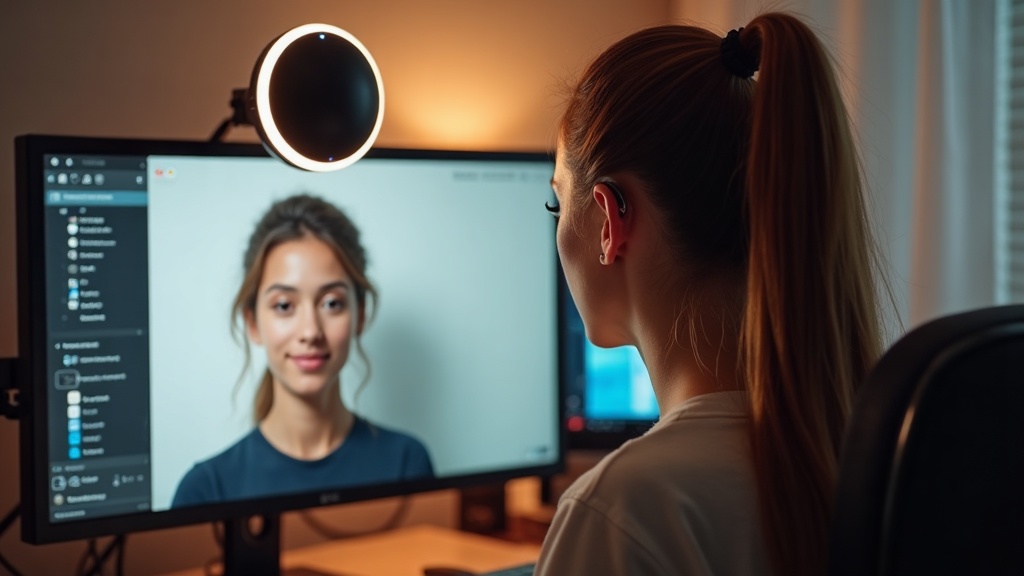
ワークフロー活用法:ウェブカメラをセットアップして映像品質を最大化する方法
高性能なウェブカメラを購入したのに、「なんとなく映りが悪い」と感じた経験はありませんか。実はカメラのスペックより、設置位置・照明・ソフトウェア設定の三角形のほうが映像品質に与える影響は大きいといわれています。同じ機種でも設定次第で別物のように見えるのが、ウェブカメラの特性です。
カメラ位置と照明の黄金比:リングライト・デスクライトとの組み合わせ方
カメラの位置は「目線の高さ、もしくはわずかに上」が基本です。見上げる角度になると顎下が強調され、見下ろす角度だと威圧感が出ます。モニタートップに設置する場合は、モニターを少し後ろに傾けるか、カメラをクリップ式マウントで数センチ持ち上げる方法が効果的です。
照明は「顔の正面やや上、45度前後の位置」から当てるのが黄金比とされています。これはポートレート撮影における「レンブラント照明」の考え方に近く、立体感を出しながら影を自然に見せる配置です。
照明配置のポイント
- リングライト:カメラのすぐ後ろに配置し、瞳に均一な光を当てる。色温度は3,500〜4,500K(昼白色寄り)が肌の自然な再現に向いている
- デスクライト:画面の斜め前に置き、顔の片側から自然な影をつくる。直接光が眩しい場合は白い紙で光を拡散させると柔らかくなる
- 窓光(自然光):最も安価で品質が高い光源。ただし時間帯による変動があるため、曇天か拡散フィルム越しの光が安定する
- 背面光の処理:窓が背後にある場合、カメラが逆光補正に苦労して顔が暗くなる。Logitech Brio 500のRightLight 4やRazer Kiyo ProのHDR機能はこの状況でも有効だが、根本的な解決は光源の再配置
一方、リングライトの光量が強すぎると瞳に白い輪が映り込む「リングライト反射」が目立ちます。カメラから50〜70cm程度距離を取るか、ディフューザーを使って光を散らすのが現実的な対処です。
OBS Studio・Zoom・Teamsでの詳細設定:解像度・フレームレート・エクスポージャーの最適値
ソフトウェアの設定は、カメラのハードウェア性能を「引き出す」か「制限するか」を左右します。特にZoomやTeamsはデフォルトで帯域節約のため解像度やフレームレートを自動調整するため、手動で上限を設定することが重要です。
STEP 1
Zoom:高解像度設定の有効化
設定 → ビデオ → 「HDを有効にする」にチェック。さらに「オリジナルビデオのサイズを元に戻す」を有効にすることで、1080p対応カメラであれば最大解像度が適用されます。エクスポージャーは「マイビデオを調整する」から手動設定できるブラウザ版では限定的なため、カメラ側(例:Logitech Cameraアプリ)で先に調整しておくのが効率的です。
STEP 2
Microsoft Teams:カメラ設定の最適化
設定 → デバイス → カメラから映像プレビューを確認し、背景フィルターを「なし」にした上でカメラ本来の映像を評価します。Teamsはバーチャル背景処理時にCPUを多く消費するため、フレームレートが落ちる場合はバックグラウンドエフェクトを無効化するだけで改善されるケースがあります。
STEP 3
OBS Studio:映像キャプチャデバイスの設定
ソース追加 → 映像キャプチャデバイス → プロパティで解像度・FPSを手動指定します。「デバイスのデフォルトを使用」ではなく、カメラのサポート解像度(例:1080p/60FPS)を明示的に選択してください。エクスポージャー・ゲイン・ホワイトバランスは「カスタム」モードで固定すると、照明変化による自動補正のチラつきを防げます。配信時のビットレートは映像の複雑さによって変動しますが、1080p/60FPSでは少なくとも6,000kbps以上を確保するのが一般的な目安です。
Anker PowerConf C300のように視野角を78〜115度で調整できるモデルは、OBSでのクロップと組み合わせると自由度が高まります。広角で撮影してソフトウェア側で切り出す運用は、物理的にカメラを動かさずに画角を変えられる実践的な手法です。
バーチャル背景・エフェクト活用:映像品質を下げずに背景処理する設定手順
バーチャル背景は「映像品質を下げる機能」として認識されがちですが、設定次第で実用レベルの品質を維持できます。重要なのは、背景除去のアルゴリズムがカメラの解像度・フレームレート・照明条件に強く依存するという点です。
グリーンバックを使わないAIベースの背景除去では、エッジ精度が輪郭の明暗差に左右されます。つまり、先述の照明設定が整っていることが前提条件です。逆光や均一でない照明の状態でバーチャル背景を使うと、輪郭が溶けたような処理になりやすくなります。
バーチャル背景の品質を維持する設定チェックリスト
- 背景と人物のコントラストを確保する(暗めの無地壁が最も精度が高い)
- Zoomの場合:設定 → バーチャル背景 → 「グリーンスクリーンがあります」のチェックを外したまま使用し、照明が均一なら十分な精度が得られるケースが多い
- OBSでの背景除去には「Background Removal」プラグインが有効。CPU負荷とのトレードオフを「Model Selection」で調整できる
- Razer Kiyo ProのようにUSB 3.0で広帯域の映像転送を行うカメラはAI処理の素材品質が高く、背景除去の精度も向上しやすい
- 配信・録画用途ではOBSのバーチャルカメラ経由でZoom/Teamsに出力する二段構成が、エフェクトの自由度と安定性を両立する
なお、Insta360 Link 2シリーズのように専用アプリでAIフレーミングや背景ぼかしを処理するカメラは、ソフトウェア側での追加処理が不要になります。ただし専用アプリとOBSの同時起動時にデバイスの競合が発生するケースも報告されているため、用途に応じて使い分けることをおすすめします。
カメラの性能はハードウェアが上限を決めますが、実際の映像品質は設定とワークフローが決定します。購入後のセットアップに時間を投資することが、最終的なROIを大きく左右するポイントです。
価格帯別・総合おすすめまとめ
ここまで解像度・画角・照明補正・AIトラッキングと多角的に比較してきましたが、最終的な選択を左右するのは「予算と用途のバランス」です。スペックに惑わされず、自分のワークフローに本当に必要な機能に投資する——その判断基準を価格帯別に整理します。
1万円以下・1〜3万円・3万円以上:予算別の最適解
ウェブカメラ市場は大きく3つの価格帯に分かれており、それぞれでできること・できないことが明確に異なります。購入後に「もう少し出せばよかった」という後悔を避けるためにも、各帯域の特性を把握しておくことが重要です。
【参考価格について】
本セクションの価格は米ドル建ての参考情報です。国内販売価格・為替変動により実勢価格は異なります。購入前に各社公式サイトおよび国内ECサイトで最新価格を必ずご確認ください。
| 価格帯(参考USD) | おすすめモデル | 主な用途 | 特徴 |
|---|---|---|---|
| 〜$70目安 | Logitech C920s(約$59.99) | Web会議・在宅勤務入門 | 1080p/30fps、プライバシーシャッター搭載、定番の安心感 |
| $70〜$200目安 | Anker PowerConf C300($99) Logitech Brio 500($129) Insta360 Link 2C($149) |
ハイブリッドワーク・副業配信 | AI補正・オートフレーミング・広角など付加価値が集中する帯域 |
| $200以上 | Razer Kiyo Pro($199.99) Insta360 Link 2 Pro($249.99) Insta360 Link($299.99) |
本格配信・プロ商談・スタジオ品質 | 大型センサー・3軸ジンバル・高感度など、映像品質で妥協しない選択 |
中間帯域($70〜$200)が最もコストパフォーマンスに優れています。実は、この価格帯にAI補正やオートフレーミングといった実用的な機能が集中しており、エントリー帯との体感差が最も大きいのもこのゾーンです。
在宅勤務メインの方へ
映像品質よりも信頼性と手軽さを優先するならLogitech C920sが第一候補。長年の実績があり、ドライバ不要でほぼすべての会議ツールに対応します。
副業・ライブ配信を始める方へ
AI補正と広角を両立させたい場合はAnker PowerConf C300またはLogitech Brio 500が最適。RightLight 4の自動照明補正は、照明環境が整っていないホームオフィスで特に効果を発揮します。
映像品質にこだわる方へ
大型センサーが必要ならInsta360 Link 2 Pro(1/1.3インチ)が現実的な選択肢。3軸ジンバルまで求めるならInsta360 Linkも選択肢に入りますが、公式サイトでの最新スペック確認を推奨します。
2026年注目のトレンド:AI補正・4K標準化・USB-C接続の普及動向
ウェブカメラ市場は2020年代のリモートワーク需要急拡大を経て、現在は「単に映る」から「プロ品質に近づける」へとシフトしています。2026年時点で注目すべきトレンドは3つです。
AI補正の標準化
かつて上位モデルの特権だったオートフレーミング・背景ぼかし・照明補正が、$100前後の中価格帯にも普及しています。Anker PowerConf C300やLogitech Brio 500がその象徴です。AI補正はソフトウェア処理のため、同じカメラでもファームウェアアップデートで機能強化が続く点も見逃せません。
4K対応の裾野拡大
かつて4Kウェブカメラは数万円台が相場でしたが、センサーコストの低下により高解像度モデルの価格は下落傾向にあります。ただし、4K配信には上り帯域と配信プラットフォームの対応が前提となるため、インフラとセットで検討することが重要です。現時点でZoom・Google Meet・Teams側の4K対応状況は公式ドキュメントで確認することを推奨します。
USB-C接続の普及
MacBookやiPad Pro、最新のWindowsラップトップはUSB-Aポートを省略しつつあります。この流れを受け、新製品ではUSB-Cが標準化されつつあります。既存のUSB-AモデルはType-A to Type-C変換アダプターで対応可能ですが、ケーブル管理を簡略化したい場合はUSB-C対応モデルを選ぶと将来性があります。
購入前の最終チェックリスト
- 主な用途はWeb会議か、配信か、それとも両方か
- 照明環境は整っているか、AI補正に頼るか
- PCの接続ポートはUSB-AかUSB-Cか
- OBSや配信ソフトとの連携を予定しているか
- 現在の国内販売価格は公式サイト・ECサイトで確認済みか
ウェブカメラは一度設置すれば毎日使い続ける道具です。「とりあえず映ればいい」という選択は、日々の会議・配信体験に直結します。予算の制約があるなら中間帯域の1台に投資する方が、長期的な満足度が高いといえます。各モデルの最新スペックと国内価格は、メーカー公式サイトおよび国内正規販売店でぜひ確認してみてください。




コメント