

スマートプラグとは?仕組みと節電効果の基礎知識
コンセントに差し込むだけで、スマートフォンから家電のオン・オフが操作できる——そう聞くと「高機能なタイマー」のように思えるかもしれません。しかし実際の製品が提供する機能は、タイマー設定にとどまりません。Wi-FiやBluetoothを内蔵し、クラウドサービスと連携することで、場所・時間を問わない制御と、リアルタイムの電力データ取得を同時に実現しています。
スマートプラグが「ただのタイマー」ではない理由
従来のタイマーコンセントは、あらかじめ設定した時刻に機械的なスイッチを切り替えるだけの装置です。対してスマートプラグは、内部にマイクロコントローラーとWi-Fi・Bluetoothモジュールを搭載した、小型のIoTデバイスです。
たとえばSwitchBotプラグミニ(JP)は、Wi-Fiチップ・Bluetoothチップ・Power/Energyチップという3つの専用チップを搭載しています。このチップ構成が重要で、Wi-Fiはクラウドとの常時接続、Bluetoothは初期設定・近距離制御、Power/Energyチップは消費電力の計測をそれぞれ独立して担います。機能ごとに専用チップを割り当てることで、計測精度を落とさずに通信も安定させる設計になっています。
ポイント:スマートプラグと従来タイマーの違い
- タイマー → 決まった時刻にオン・オフするだけ。外出先からの変更不可
- スマートプラグ → アプリ・音声・自動化シナリオで柔軟に制御。消費電力のリアルタイム計測にも対応(機種による)
また、音声アシスタント(Amazon Alexa・Google アシスタント・Apple Siri)との連携や、他のスマートホームデバイスとの自動化シナリオ(「21時になったら自動でオフ」「エアコンと連動してヒーターをオン」など)が設定できる点も、単純なタイマーとは根本的に異なります。
消費電力モニタリングの仕組み:電流センサーとクラウド連携
エネルギー監視機能を搭載したモデルは、内部に電流センサー(ホール素子やシャント抵抗を使ったもの)を備えています。コンセントを流れる電流値を連続的に計測し、電圧(日本国内は100V)と掛け合わせることで、消費電力(ワット数)をリアルタイムで算出します。
計測されたデータはWi-Fi経由でクラウドサーバーに送られ、スマートフォンのアプリ上でグラフ表示・月次レポートとして確認できます。つまり「今この瞬間、接続した機器が何ワット消費しているか」が手元で把握でき、電気代の可視化と節電意識の向上につながります。
TP-Link Tapo P115はこのエネルギー監視機能を搭載した代表的なモデルで、最大16A・1800Wまでの高負荷機器にも対応しています。一方、エントリーモデルのTapo P105は消費電力モニタリング機能を持たないため、純粋な「遠隔オン・オフ」用途に向いています。用途に合わせてモデルを選ぶ視点が重要です。
待機電力カットで年間どのくらい節約できるか
家庭の電力消費のうち、待機電力(スタンバイ電力)が占める割合は、環境省の調査では全体の約6%程度とされています。テレビ・エアコン・電子レンジ・ゲーム機などは、電源を切った状態でもコンセントに差さっている限り電力を消費し続けます。
待機電力の目安(一般的な機器の例)
- テレビ(液晶):0.1〜1W程度
- ゲーム機(スタンバイモード):機種により数W〜十数W程度
- 電子レンジ:時計表示のために常時1W前後を消費
※機種・設定により大きく異なります。正確な値は製品仕様書または実測でご確認ください。
スマートプラグをこれらの機器に接続し、使わない時間帯に自動でオフにするスケジュールを設定するだけで、待機電力を物理的にゼロにできます。年間の節約額は機器の構成・使用状況によって異なりますが、複数の待機電力源をまとめて管理することで、電気代の継続的な削減効果が期待できます。
重要なのは、スマートプラグ自体も動作中に電力を消費するという点です。一般的にスマートプラグの消費電力は待機時で1〜2W前後とされており、節電効果を最大化するには、削減できる待機電力がプラグ自身の消費電力を上回る機器に使うことが基本的な考え方になります。
スマートプラグ・電源タップの選び方5つのポイント
いざ購入しようとカタログを開くと、通信規格・対応エコシステム・USB仕様など確認事項が多くて迷ってしまう——そんな経験はありませんか。スマートプラグは「コンセントに刺すだけ」と見せかけて、選択を誤ると既存のスマートホーム環境と連携できないケースが少なくありません。ここでは購入前に必ずチェックすべき5つの軸を整理します。
Wi-Fi 2.4GHz/5GHz・Bluetooth・Matter対応の違い
現行のスマートプラグのほぼすべてがWi-Fi 2.4GHz(IEEE 802.11 b/g/n)を採用しています。5GHzに比べて電波の回り込みが強く、壁や家具を挟んだ場所でも安定して通信できるのがその理由です。スマートプラグが設置される「コンセント周辺」は、ルーターから離れた壁際が多いため、2.4GHzの特性はむしろ理にかなっています。
一方、Bluetoothはセットアップ時のペアリングや、インターネット接続が不安定な局面でのローカル制御に使われることが多く、常時通信の主役はWi-Fiです。たとえばSwitchBot プラグミニはWi-FiチップとBluetoothチップを独立搭載しており、初期設定の手軽さと日常運用の安定性を両立しています。
注目したいのがMatter対応の有無です。Matterとは、Apple・Google・Amazon・Samsungなどが共同策定したスマートホームの国際標準規格で、「どのエコシステムのハブでも動く」ことを保証します。TP-Link Tapo P125MはMatter認定を取得しており、インターネット接続なしでもLAN内制御が可能です。将来的にエコシステムを乗り換えたり、複数ブランドを混在させたりする可能性があるなら、Matter対応モデルを選ぶと後悔が少ないでしょう。
通信規格の選び方まとめ
- 自宅ルーターが2.4GHz帯に対応していれば、現行モデルはほぼすべて接続可能
- 将来のエコシステム乗り換えを見越すならMatter対応を優先
- Bluetoothはセットアップ補助として便利。常時通信はWi-Fiが担う
USB PDポート搭載モデルを選ぶメリット
電源タップ型のスマートプラグには、コンセント口に加えてUSBポートを内蔵したモデルが登場しています。TP-Link Tapo P300はUSB-A×2(Quick Charge 3.0対応)とUSB-C×1(Power Delivery対応)を搭載し、最大USB出力は20Wです。
USB PD(Power Delivery)とは、USB-C経由で機器と電力量を交渉しながら急速充電を行う規格です。対応機器であれば充電時間を大幅に短縮できるため、デスク周りのケーブル本数を減らしつつ、スマートフォンやタブレットを効率よく充電できます。電源タップ自体がスマート制御できるため、「夜間は自動でUSB給電もオフにして待機電力をカット」というワークフローも組めます。
ただし、USB PDポートが「タップ全体のスマートスイッチと連動するか」「USBのみ個別制御できるか」はモデルによって異なります。Tapo P300の場合、4口のコンセントは個別制御が可能ですが、USBポートの制御仕様は公式サイトで最新情報を確認してください。
消費電力モニタリング機能の有無で使い方が変わる
スマートプラグの付加価値として近年急速に注目されているのが、消費電力モニタリング(エネルギー監視)機能です。前セクションで解説した待機電力カットに加え、「どの機器がどれだけ電力を使っているか」をリアルタイムで可視化できるのが最大の差別化ポイントです。
たとえばSwitchBot プラグミニは専用チップ(Power/Energyチップ)を3チップ構成の一角として搭載し、アプリ上で電力使用履歴を確認できます。TP-Link Tapo P115もエネルギー監視機能を備え、最大16A・1800W対応と大型家電にも対応します。
モニタリング機能がないモデルは価格が抑えられる傾向にあります。「オンオフ制御だけできればよい」用途ならモニタリング非搭載で十分ですが、家電ごとの月間電力コストを把握して節電効果を数値で確認したいなら、モニタリング機能付きモデルが不可欠です。
モニタリング機能の主な活用シーン
- エアコン・冷蔵庫など大型家電の実消費電力を月単位で把握
- 「使っていないのに電気代が高い」原因機器の特定
- 電力使用量をトリガーにした自動化(例:一定W以上で通知)
Alexa・Google Home・Apple HomeKitとの連携可否を確認
スマートプラグは単体で使うより、既存のスマートスピーカーやスマートホームハブと連携させることで真価を発揮します。ただし、対応エコシステムはモデルによって異なるため、購入前に自宅環境との相性を確認することが重要です。
TP-Link Tapo P105はAmazon AlexaとGoogle アシスタントに対応しています。一方、Tapo P300とTapo P125MはAmazon Alexa・Apple Siri・Google Assistantの三大エコシステムすべてに対応しており、HomeKitユーザーにとっては選択肢が広がります。
特にApple HomeKit(HomeApp)は他社製品との互換性が厳しく管理されており、対応製品の絶対数が少ない点が課題でした。Matter規格の普及により、Matter認定製品であればHomeKitブリッジ経由で接続しやすくなってきており、この状況は変わりつつあります。
| 製品 | Alexa | Google Home | Apple HomeKit | Matter |
|---|---|---|---|---|
| SwitchBot プラグミニ | ○ | ○ | △※Hub経由 | - |
| Tapo P105 | ○ | ○ | - | - |
| Tapo P115 | ○ | ○ | - | - |
| Tapo P125M | ○ | ○ | ○ | ○ |
| Tapo P300 | ○ | ○ | ○ | - |
※SwitchBotのHomeKit連携はSwitchBot Hub経由での対応となります。最新の連携状況は各社公式サイトでご確認ください。
コンセント口数・タップ型か単体型かの判断基準
最後に確認したいのが、用途に合った形状選びです。スマートプラグには大きく「単体型(プラグ型)」と「電源タップ型」の2種類があります。
単体型はコンセント1口をスマート化するシンプルな構造で、SwitchBot プラグミニ(70×39×59mm、重量70g)やTP-Link Tapo P105(60×38×33mm)が代表例です。省スペースで目立たず、「特定の家電1台だけをスマート化したい」場面に適しています。
一方、電源タップ型のTapo P300は4口のコンセントを個別スマート制御でき、USB-A×2・USB-C×1も内蔵。ケーブル長1.8m、雷ガード機能付きと、デスク周りをまるごとスマート化するのに向いています。テレビ周辺機器・ゲーム機・ルーターなど、複数デバイスを束ねて一括または個別管理したい場合は電源タップ型の費用対効果が高いでしょう。
形状選びのシンプルな判断軸
- 単体型:1〜2台の家電をピンポイントでスマート化したい/設置場所が狭い
- 電源タップ型:デスク・テレビ台など複数機器をまとめてスマート管理したい
- タップ型は個別制御の可否をスペックで必ず確認(全口一括制御のみのモデルも存在する)
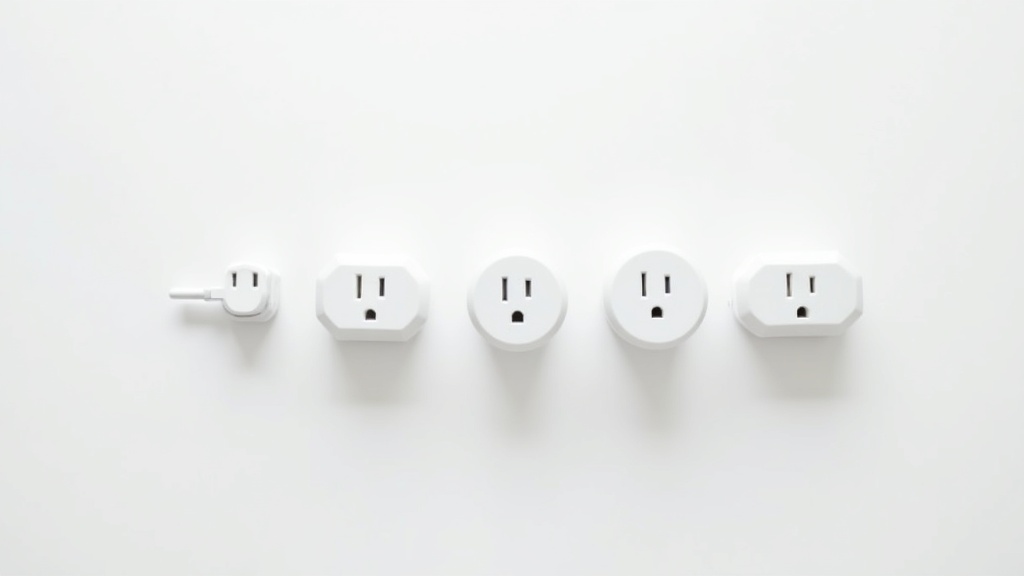
スマートプラグ・電源タップおすすめ8選|比較一覧表
前セクションで整理した「通信規格・消費電力計測・USB対応・対応エコシステム」という4つの比較軸をもとに、主要製品を一覧で確認できるようにまとめました。購入前にこの表で全体像を把握しておくと、後半の個別レビューをより効率よく読み進められます。
8製品スペック比較表(通信・計測・USB・価格帯)
スマートプラグ市場は、エントリー価格帯(1,000〜2,000円台)のシンプルなオン・オフ制御モデルから、Matter対応・USB PD搭載の多機能タップ(5,000円前後)まで、大きく2つの価格レンジに分かれています。どちらを選ぶかは「何を自動化したいか」ではなく「何を計測したいか」によって変わる、というのが実際のところです。
| 製品名 | 通信規格 | 消費電力計測 | USB | 最大負荷 | Matter | 参考価格 |
|---|---|---|---|---|---|---|
| SwitchBot プラグミニ (JP) | Wi-Fi 2.4GHz + BLE | ◯ | なし | 1,500W / 15A | △※1 | 1,980円 |
| TP-Link Tapo P105 | Wi-Fi 2.4GHz + BT 4.2 | ✕ | なし | 1,000W / 10A | ✕ | 約1,270〜1,386円 |
| TP-Link Tapo P115 | Wi-Fi 2.4GHz | ◯ | なし | 1,800W / 16A | ✕ | 公式サイトで確認 |
| TP-Link Tapo P125M | Wi-Fi 2.4GHz + BT | 公式サイトで確認 | なし | 1,800W / 15A | ◯ | 公式サイトで確認 |
| TP-Link Tapo P300 | Wi-Fi 2.4GHz | 公式サイトで確認 | USB-A×2(QC3.0)+ USB-C×1(PD) | 公式サイトで確認 | 公式サイトで確認 | 4,900〜5,930円 |
| Meross 製品 | 今回の比較対象外(詳細は公式サイトで確認してください) | |||||
※1 SwitchBot プラグミニのMatter対応状況は、SwitchBotハブ経由でのブリッジ対応となります。単体でのMatter直接対応ではない点に注意してください。
表の見方:消費電力計測の有無が価格差の主因
消費電力計測(エネルギーモニタリング)機能を搭載するには、製品内部に専用の電流センサーチップが必要です。SwitchBot プラグミニが3チップ構成(Wi-Fi・BLE・Power/Energy)を採用しているのはこのためで、計測なしの P105 と比べて価格が高くなる構造的な理由がここにあります。「節電目的で導入するなら計測あり一択」という判断基準はこの仕組みから来ています。
用途別おすすめの組み合わせパターン
製品を単体で評価するよりも、「どの用途に使うか」で最適な組み合わせは変わります。以下に代表的な3パターンを整理しました。
節電・電気代の見える化を最優先する場合
SwitchBot プラグミニ × SwitchBot Hub の組み合わせが有効です。エアコン・電気ヒーター・洗濯乾燥機など消費電力の大きい機器に取り付け、月単位のエネルギー使用量をアプリでトラッキングします。Tapo P115 も同様の用途に対応しており、すでに Tapo エコシステムを使っている場合はこちらが自然な選択です。
デスク周りを一元管理したい場合
TP-Link Tapo P300 が最適です。モニター・PC・スピーカーなど複数機器を4口で個別制御しつつ、USB-C(PD対応・最大20W出力)でスマートフォンやワイヤレスイヤホンを充電できます。1台でコンセントとUSBを統合管理できる点が、デスク上のケーブル削減に直結します。
Matter対応でエコシステムを統合したい場合
TP-Link Tapo P125M が選択肢に入ります。Apple Home・Google Home・Amazon Alexaのいずれのプラットフォームにも単一デバイスで対応でき、将来的なスマートホーム拡張を見越した投資として機能します。インターネット接続なしでLAN制御が可能な点も、プライバシーやレイテンシの観点から評価されているポイントです。
コスト重視で試したい場合は P105 から
「まずスマートプラグを試してみたい」という段階であれば、実売1,270円前後の TP-Link Tapo P105 がリスクの低い入門モデルです。消費電力計測はありませんが、スケジュール制御やリモートオン・オフの基本機能は網羅されています。使い勝手を確認してから上位モデルへ移行する、という段階的なアプローチも十分に現実的な選択です。
【SwitchBot】プラグミニ (JP)の特徴と実力評価
スマートプラグに求めるものが「単体での遠隔操作」で完結する場合、どの製品もある程度の水準を満たしています。しかしSwitchBotプラグミニ (JP)が他製品と一線を画すのは、「エコシステムの一部として機能する」という設計思想にあります。価格は1,980円とエントリークラスに位置しながら、スマートホームの中核デバイスとして機能する拡張性を備えている点が最大の特徴です。
本体サイズは70×39×59 mm、重量70gと標準的なコンパクト設計です。通信はWi-Fi 2.4 GHz(IEEE 802.11 b/g/n)とBluetooth Low Energyのデュアル対応で、Wi-Fi環境がない状態でもBLE経由でのローカル操作が可能です。定格電力1500W・最大電流15Aは、一般的な家電製品の多くをカバーできるスペックといえます。
SwitchBotプラグミニ (JP) 基本スペック
- 定格電力:1500W/最大電流:15A
- 通信:Wi-Fi 2.4 GHz + Bluetooth Low Energy
- 本体サイズ:70×39×59 mm、重量:70g
- 動作温度:-15℃〜40℃
- 耐燃素材:750℃対応素材を採用
- 価格:1,980円(税込)
内部に3つの専用チップ(Wi-Fi・Bluetooth・Power/Energy)を搭載している点は、競合製品との差別化要因として注目に値します。消費電力の計測を汎用チップで兼任させるのではなく、専用のEnergyチップを割り当てることで、計測精度と制御の独立性を確保しています。これは「安価だが精度を妥協している」という一般的な低価格製品の傾向に反したアーキテクチャです。
SwitchBotハブとの連携で広がるオートメーション活用例
SwitchBotプラグミニ単体でも基本的なオンオフスケジューリングは機能しますが、真価が発揮されるのはSwitchBot Hub Mini(またはHub 2)と組み合わせたときです。ハブを経由することで、赤外線対応の家電・温湿度センサー・モーションセンサーなど他のSwitchBotデバイスとのクロスデバイスオートメーションが構築できます。
たとえば「室温センサーが28℃を超えたら扇風機の電源を自動オン、27℃を下回ったらオフ」といったシナリオは、プラグミニと温湿度センサーをハブ経由で連携させることで実現します。サードパーティ連携においてもAmazon AlexaおよびGoogle Assistantに対応しており、音声操作の導線も確保されています。
オートメーション活用の代表的なシナリオ
- 帰宅時間に合わせた照明・暖房の自動起動(スケジュール設定)
- 温湿度センサー連携による空調デバイスの自動制御
- モーションセンサーで人感知→特定コンセントをオン
- 消費電力が一定値を超えたら通知を送る過負荷アラート
一方で注意点もあります。SwitchBotのオートメーション機能は同一エコシステム内での完結度が高い反面、Matter規格への対応がTP-Link Tapo P125Mのような後発製品に比べると限定的です。Apple HomeKit環境をメインに使っているユーザーや、複数ブランドを横断したスマートホーム統合を重視する場合は、Matter対応製品を優先的に検討する余地があります。
消費電力の可視化と月次レポート機能の使い方
専用Energyチップを搭載したことで、SwitchBotアプリ上では接続デバイスのリアルタイム消費電力のモニタリングが可能です。日次・月次の電力使用量データがグラフ表示され、「どの家電がどれだけ電気を使っているか」を時系列で把握できます。
月次レポートは電気代の節約意識を数値として可視化するうえで実用的な機能です。電力料金単価を設定しておくと、使用電力量から概算の電気代コストへの換算表示も行われます。厳密な電力メーター精度とは異なりますが、家電ごとの傾向把握や待機電力の洗い出しには十分な精度といえます。
デメリット・注意点
- Matter非対応のため、Apple HomeKitネイティブ連携には制約あり
- 消費電力計測はEnergyチップ搭載製品ながら、業務用精密計測器の代替にはならない
- 定格電力は1500Wのため、エアコン・IHなどの大電力機器には対応しない
- オートメーションの複雑なシナリオ構築にはSwitchBot Hubの別途購入が必要
1,980円という価格帯でエコシステム連携・消費電力計測・デュアル通信チップを揃えたコストパフォーマンスは評価できます。すでにSwitchBot製品を使っている環境なら、迷わず選択肢に入れてよい製品です。一方、ゼロからスマートホームを構築する場合は、エコシステムの選択(SwitchBot vs Matter対応製品)を先に決めてから導入を検討することをおすすめします。
【TP-Link Tapo】P115・P125M・P300の違いと選び方
SwitchBotが「エコシステム内連携」を強みにするのに対して、TP-Link Tapoシリーズが打ち出すのは「プロトコルの標準化」と「拡張性」です。P115・P125M・P300という3モデルは、それぞれ異なる課題を解決するために設計されており、単なるラインナップの厚みではなく、用途によって明確に使い分けられる構成になっています。
共通するのはTapoアプリによる一元管理と、Amazon Alexa・Google Assistant対応という基盤。その上で、エネルギー監視・Matter対応・タップ型という3つの軸で差別化が図られています。
コンパクトなボディでコンセントを圧迫しにくく、初めてのスマートプラグとして導入しやすい一台です。価格や対応サービスの詳細は、公式ページでぜひ確認してみてください。
Tapo P115:コスパ最優先ならこれ一択の理由
P115の最大の特徴は、最大16A・1800W対応というスペックにエネルギー監視機能を組み合わせた点です。国内の家庭用コンセントは通常15A・1500Wが上限ですが、P115は16A対応により電流の余裕を持った設計になっており、エアコンや電気ケトルなど消費電力の大きな機器にも安定して接続できます。
P115のエネルギー監視が「節電」に直結する理由
単にオン・オフを制御するだけのスマートプラグと異なり、P115はリアルタイムの消費電力・月間使用量・電気代の推算をTapoアプリ上で可視化します。「見える化」することで初めて、どの機器が電気代を押し上げているかが把握でき、スケジュール制御や自動オフと組み合わせた節電施策が現実的になります。
コンパクト設計で隣接ソケットをふさがない点も実用上の大きな利点です。壁コンセントの2口を両方使いたい場面で、P115は干渉しにくい形状を採用しており、スペースの無駄が生じません。
デメリットとして正直に伝えると、Matter非対応であるためスマートホームプラットフォームの選択肢が将来的に狭まる可能性があります。現時点でTapoアプリ内で完結するならP115で十分ですが、Apple HomeやHome Assistantとの深い統合を視野に入れる場合は後述のP125Mを検討すべきでしょう。日本国内での現在の販売価格は流動的なため、購入前に公式サイトまたは各ECサイトで確認してください。
Tapo P125M:Matter対応で将来の資産になる選択肢
Matter(マター)とは、Apple・Google・Amazon・Samsungなどが共同策定したスマートホームの統一通信規格です。従来は「AlexaならEcho経由」「SiriならHomePod経由」と、音声アシスタントごとにエコシステムが分断されていましたが、Matter対応機器はどのプラットフォームからでもネイティブに制御できます。
P125MはこのMatter認定を取得しており、最大15A・1800W対応というスペックはP115と同等ながら、プラットフォームの将来性において大きく異なります。
P125MがP115より優れる3つのポイント
- Matter認定により、Apple Home・Google Home・Amazon Alexaをまたいだ統合制御が可能
- LAN制御対応でインターネット接続なしでも動作するため、クラウド障害時でもローカルで機能する
- Apple Siriへのネイティブ対応(P115はSiri非対応)
特にLAN制御対応は、スマートホーム上級者が重視するポイントです。多くのスマートプラグはクラウドサーバー経由で制御されるため、メーカーのサーバーがダウンすると操作不能になるリスクがあります。P125Mはローカルネットワーク内で完結できる設計により、この依存リスクを大幅に軽減しています。
エネルギー監視機能の有無については公式サイトで最新仕様を確認することを推奨します。日本での販売価格・発売時期も同様に、TP-Link Japan公式サイトでご確認ください。
コンパクトながら電力モニタリングと音声操作に対応したTP-Link Tapo P125Mの最新価格や詳細スペックは、ぜひ公式ページや販売サイトで確認してみてください。
Tapo P300:電源タップ型で複数機器をまとめて管理
2024年5月30日に発売されたP300は、Tapoシリーズ初の電源タップ型モデルとして、デスク環境やAV機器周りの「一括スマート化」というニーズに応える製品です。
| 仕様 | 詳細 |
|---|---|
| コンセント口数 | 4口(個別制御可能) |
| USBポート | USB-A ×2(QC3.0対応)、USB-C ×1(PD対応) |
| 最大USB出力 | 20W |
| ケーブル長 | 1.8m |
| 雷ガード | 搭載 |
| 実売価格(Amazon.co.jp) | 4,900円前後 |
4口のコンセントが個別制御可能という点が最大の差別化要因です。たとえばデスク上のモニター・スピーカー・照明・充電器を1本のP300に集約しつつ、「仕事開始時はモニターと照明だけオン」「離席時は照明のみ残してあとはオフ」といったシーン別の自動化が1台で実現できます。
QC3.0対応のUSB-AとPD対応のUSB-Cを搭載している点も、スマートフォンやタブレットの急速充電を別途アダプターなしで行えるため、デスク周りのケーブル削減に直結します。
デメリットは価格帯と設置場所の制約です。単機能のスマートプラグと比べると4,900円前後という価格は割高に感じられる場合もありますが、4口個別制御+USB急速充電+雷ガードをセットで考えると、デスク環境への投資としては合理的な選択といえます。一方、タップ型のため壁コンセント直差しはできず、延長が前提になる点は設置場所を選びます。
3モデルの選び方まとめ
コスト重視でエネルギー監視が欲しい → P115
将来のプラットフォーム変更に備えたい・Apple Home連携が必須 → P125M
デスク・AV機器周りを1台でまとめてスマート化したい → P300
最新の日本国内価格や販売状況はTP-Link Japan公式サイトでぜひ確認してみてください。
コンセント周りをすっきりさせながらスマート化も同時に実現したい場合は、Tapo P300の最新価格と在庫状況をチェックしてみてください。
【Meross】MSS310・MSS425Fの特徴とApple HomeKit連携
スマートプラグを選ぶ際、「iPhoneユーザーだからApple Homeアプリで一元管理したい」と感じたことはないでしょうか。SwitchBotやTP-Link TapoはAlexa・Googleアシスタントへの対応に注力してきた経緯があり、Apple HomeKitへのネイティブ対応は後発または非対応のモデルも多い状況です。そこで注目したいのがMerossです。HomeKit対応を軸に製品ラインナップを構成しており、Appleエコシステムのユーザーには選択肢として真っ先に挙がるブランドといえます。
Meross MSS310の価格・在庫状況は下記から確認できます。コンパクトな設計と電力モニタリング機能を両立した一台として、導入を検討している方はぜひチェックしてみてください。
Apple HomeKit対応モデルとしてのMerossの立ち位置
HomeKitが他のスマートホームプラットフォームと根本的に異なるのは、ローカルネットワーク上で動作するHAP(HomeKit Accessory Protocol)を採用している点です。AlexaやGoogle Homeのように、すべての操作がクラウドサーバーを経由するわけではなく、ルーターの内側でデバイスと直接通信できます。これはプライバシーの観点から重要なだけでなく、クラウドサービスが一時的にダウンしても操作が維持されるという実用上のメリットにもつながります。
MerossはこのHomeKit対応をブランドの差別化軸として打ち出しており、MSS310(単体スマートプラグ)をはじめとする主力モデルでHomeKit・Siri・Apple Homeアプリとのシームレスな連携を実現しています。設定はApple Homeアプリ上でQRコードをスキャンするだけで完了し、Alexa・Googleアシスタントにも同時対応しているため、Android端末との混在環境でも運用可能です。
Meross HomeKit連携の主なメリット
- Apple HomeアプリでSiriショートカットやオートメーションを設定可能
- HomePodやApple TVをハブとして外出先からの操作にも対応
- HAPによるローカル通信でクラウド障害の影響を受けにくい
- HomeKit対応モデルはApple認定を受けているためセキュリティ基準が明確
注意したいデメリット
- HomeKit非対応モデルも存在するため購入時に型番を確認する必要がある
- SwitchBotやTapoと比べてアプリのUI・機能更新頻度がやや控えめな印象
- 日本国内での流通量が少なく、家電量販店よりECサイト中心の購入になる場合が多い
MSS425F:USB付き電源タップで書斎・デスク周りを一元管理
MSS425FはMerossのHomeKit対応電源タップで、複数コンセントとUSBポートを一体化した構成が特徴です。デスク周りにはMacBook・iPad・外付けモニター・デスクライトなど、充電と給電が混在するデバイスが集中しやすく、これらをまとめてスマート制御できる点が書斎ユーザーに刺さる設計といえます。
実際の活用パターンとして分かりやすいのが「帰宅・退席オートメーション」です。Apple Homeのオートメーション機能と組み合わせれば、iPhoneの位置情報を検知して帰宅時にデスクライトとモニター電源を自動でオンにし、外出時には不要な待機電力をまとめてオフにする、という一連の動作を設定できます。TP-Link Tapo P300と同カテゴリの製品ですが、MerossはHomeKitをネイティブサポートしている点でAppleユーザーに優位性があります。
| Meross MSS425F | TP-Link Tapo P300 | |
|---|---|---|
| HomeKitネイティブ対応 | ○ | ○(P300は対応) |
| Matter対応 | 公式サイトで確認 | 非対応(P125Mが対応) |
| コンセント口数 | 公式サイトで確認 | 4口(個別制御) |
| USBポート | 搭載(詳細は公式サイト参照) | USB-A×2・USB-C×1(最大20W) |
| 雷ガード | 公式サイトで確認 | 搭載 |
価格・詳細スペックはMeross公式サイトおよびAmazon販売ページで最新情報を確認してください。HomeKitを中心にスマートホームを構築しているユーザーであれば、MSS425FはTapo P300の有力な対抗馬として検討する価値があります。

節電・ワークフロー自動化の実践活用法
スマートプラグを購入したものの、「Alexaで電源を入れる」程度の使い方で止まっていませんか。実はスマートプラグが最も力を発揮するのは、人の操作を介さない自動化シナリオにあります。スケジュール・位置情報・他デバイスとの連携を組み合わせることで、在宅ワーク環境のエネルギー管理は大きく変わります。
「出勤・帰宅トリガー」で照明・モニターを自動ON/OFF
スマートプラグアプリの多くは、スマートフォンのGPS位置情報と連動した「ジオフェンシング」機能を備えています。これは自宅から一定距離を出たときに「離宅」、戻ったときに「帰宅」と判定し、それをトリガーとして電源をON/OFFする仕組みです。
たとえばSwitchBotアプリでは、ハブと連携することでシーン機能を使い「GPSが自宅範囲外になったらデスクライト・モニターの電源OFF」というオートメーションを組めます。TP-Link Tapoアプリでも同様の「外出・帰宅アクション」が設定可能です。外出時に切り忘れたモニターや間接照明を自動でカットできるため、待機電力の積み上げを防ぐ効果があります。
ジオフェンシングを使う際の注意点
- スマートフォンのバックグラウンドGPSを常時許可する必要があるため、バッテリー消費が増加する場合があります
- 複数人の家族がいる場合は「全員が外出したら」という条件設定が必要なケースもあります(アプリにより対応状況が異なります)
- GPSの精度に依存するため、マンションの高層階など建物内での誤検知が起きることがあります
深夜の充電タイマーでバッテリー過充電を防ぐ設定例
リチウムイオンバッテリーは、満充電の状態が長時間続くと劣化が進むことが知られています。これは「高SOC(State of Charge)ストレス」と呼ばれる現象で、スマートフォンやノートPCを充電したまま就寝することが習慣化しているなら、バッテリー寿命の観点から見直す価値があります。
スマートプラグのスケジュール機能を使えば、たとえば「深夜1:00に充電開始・朝6:00に充電停止」といったタイマー設定が可能です。こうすることで就寝中に満充電になっても給電が自動で止まり、高SOC状態での放置時間を短縮できます。
スケジュール充電の設定手順(例:TP-Link Tapoの場合)
- Tapoアプリを開き、対象のスマートプラグを選択する
- 「スケジュール」タブから「スケジュールを追加」をタップ
- 開始時刻(例:01:00)でON、終了時刻(例:06:00)でOFFを設定
- 繰り返しを「毎日」または平日のみに指定して保存
Tapo P115のようなエネルギー監視機能付きモデルであれば、実際の充電電力がほぼゼロになる時間帯(満充電後は電力消費が激減します)をログで確認でき、タイマーの最適化に役立てられます。
消費電力ログをIFTTTやスプレッドシートに連携して見える化
「節電」を継続するには、消費電力の変化を「見える化」することが重要です。人は数値で変化を実感しないと行動を維持しにくい、という行動科学的な背景があります。
TP-Link Tapo P115はエネルギー監視機能を搭載しており、アプリ上で日・週・月単位の消費電力履歴を確認できます。さらにIFTTT(イフト:異なるウェブサービスを連携させるオートメーションプラットフォーム)を経由することで、消費電力データをGoogle スプレッドシートに自動記録する連携が構築できます。
IFTTT連携で実現できるワークフロー例
- デバイスがONになるたびにスプレッドシートに行を追加し、使用時間を自動集計
- 1日の消費電力が設定値を超えたらSlackやメールで通知
- 月次レポートをGoogle スプレッドシートから自動生成し、電気代の変動を可視化
なお、SwitchBotエコシステムではSwitchBot APIが公開されており、プログラミングスキルがある場合はより細かいデータ取得と自動化が可能です。IFTTTの無料プランは連携数に制限があるため、本格的なデータ活用を目指す場合は有料プランまたはMake(旧Integromat)などの代替ツールも検討してみてください。
デスク周りのケーブル整理とスマートプラグ配置の最適解
スマートプラグを複数台導入すると、かえってデスク周りが煩雑になる、という本末転倒な状況に陥りがちです。配置を設計する前に、まず「個別制御が必要なデバイス」と「常時給電でよいデバイス」を仕分けることが先決です。
個別制御が有効なデバイス(スマートプラグ向き)
- 外付けモニター・ディスプレイ(待機電力が比較的大きいため)
- デスクライト・間接照明
- スピーカー・オーディオ機器
- ノートPC・スマートフォンの充電器(タイマー制御で過充電防止)
常時給電でよいデバイス(スマートプラグ不要)
- デスクトップPC本体(シャットダウン後の待機電力は最小限)
- ルーター・ネットワーク機器(電源が切れるとスマートプラグ自体が制御不能になります)
- NAS・外付けHDD(突然の電源断はデータ破損リスクがあります)
電源タップ型のスマートプラグ(TP-Link Tapo P300など)を使う場合は、ケーブルの取り回しを先に決めてから配置を固定するのが鉄則です。1.8mのケーブルを活かしてタップをデスク天板裏にマウントし、コンセントとデバイスの間でケーブルがたるまないよう、ケーブルクリップやマジックテープ式の結束バンドで整理すると、見た目と機能性を両立できます。
スマートプラグの配置で見落とされがちなのが、ルーターとの距離です。スマートプラグはWi-Fi 2.4GHz帯で動作するため、金属製デスク脚やコンクリート壁に遮られると接続が不安定になることがあります。設置前に接続が安定するか確認してから固定位置を決めてください。
スマートプラグに関するよくある質問
購入前に「停電したらどうなるの?」「ハッキングされないか心配」「スマートスピーカーを持っていないと使えない?」といった疑問を抱える方は多いはずです。ここでは、実際に購入を検討しているユーザーからよく寄せられる疑問を整理して解説します。
停電が復旧したとき自動でONに戻るの?
結論からいうと、多くのスマートプラグは停電復旧後の挙動を設定で選択できます。「前の状態に戻す」「常にOFF」「常にON」の3パターンを選べるモデルが主流です。
これはなぜ重要かというと、在宅ワーク中に電源が落ちた場合、PCモニターやルーターが自動復旧するかどうかで業務再開までの時間が変わるからです。一方、電熱器や加湿器などの家電が無人のまま勝手にONになると安全上の問題になります。用途に合わせて設定を使い分けるのが鉄則です。
停電後の挙動設定のポイント
- PC周辺機器・ルーター:「前の状態に戻す」が便利
- 電熱器・アイロン・加湿器:「常にOFF」で安全確保
- 冷蔵庫・NAS:「常にON」で即時復旧を優先
SwitchBotプラグミニやTP-Link Tapoシリーズはいずれもアプリ上で復旧時の動作を設定可能です。購入後に必ず確認しておきたい項目のひとつといえます。
セキュリティリスクと通信暗号化の実態
スマートプラグはWi-Fiに常時接続されているため、「外部から不正アクセスされないか」という懸念は理解できます。実際のところ、主要メーカーは通信にTLS(Transport Layer Security)暗号化を採用しており、一般的な盗聴リスクは低いといえます。
ただし、リスクがゼロというわけではありません。過去にはIoT機器全般において、古いファームウェアの脆弱性を突いた攻撃事例が報告されています。スマートプラグを安全に使うための基本は3点です。
セキュリティ対策の基本3ステップ
- ファームウェアを常に最新に保つ:SwitchBotもTP-Link Tapoも自動更新設定が可能。必ず有効にする
- ルーターのパスワードを強固にする:IoT機器はルーターが突破されると連鎖的にリスクが高まる
- IoT専用のゲストネットワークを使う:メインネットワークと分離することでPCやスマートフォンへの影響を遮断できる
また、TP-Link Tapo P125MはMatter認定を取得しており、Matter規格のセキュリティ基準(相互認証・暗号化通信)を満たした製品です。セキュリティを重視するなら、Matter対応モデルを選ぶのがひとつの判断基準になります。
スマートスピーカーなしでも使えるか?
結論:スマートスピーカーがなくても、スマートプラグは十分に使えます。スマートフォンのアプリだけでON/OFF制御・スケジュール設定・エネルギー監視のすべてが完結します。スマートスピーカーはあくまで「声で操作できる」付加価値であり、必須要件ではありません。
一方、よりローカル環境での制御にこだわる場合は、Matter対応モデルが選択肢になります。TP-Link Tapo P125MはLAN制御に対応しており、インターネット接続が切れていても同一ネットワーク内であれば操作が継続できます。クラウドサーバーに依存しない設計は、プライバシー面でも安心感があります。
使用シーン別の必要環境まとめ
| 使い方 | 必要なもの |
|---|---|
| アプリでON/OFF・スケジュール管理 | スマートフォン+Wi-Fiのみ |
| 「アレクサ、電気消して」と音声操作 | Amazon Echo等のスマートスピーカー |
| 「Hey Siri」でApple製品から操作 | Matter対応モデル(Tapo P125M等) |
| インターネットなしでLAN内制御 | Matter対応モデル必須 |
スマートスピーカーとの連携を検討している場合は、SwitchBotプラグミニ・TP-Link Tapo P105・P115がAmazon AlexaおよびGoogle アシスタントに対応しています。Apple HomeKitとの連携が前提なら、Matter認定を取得したモデルを選ぶとスムーズです。詳細な対応状況は各製品の公式サイトでご確認ください。
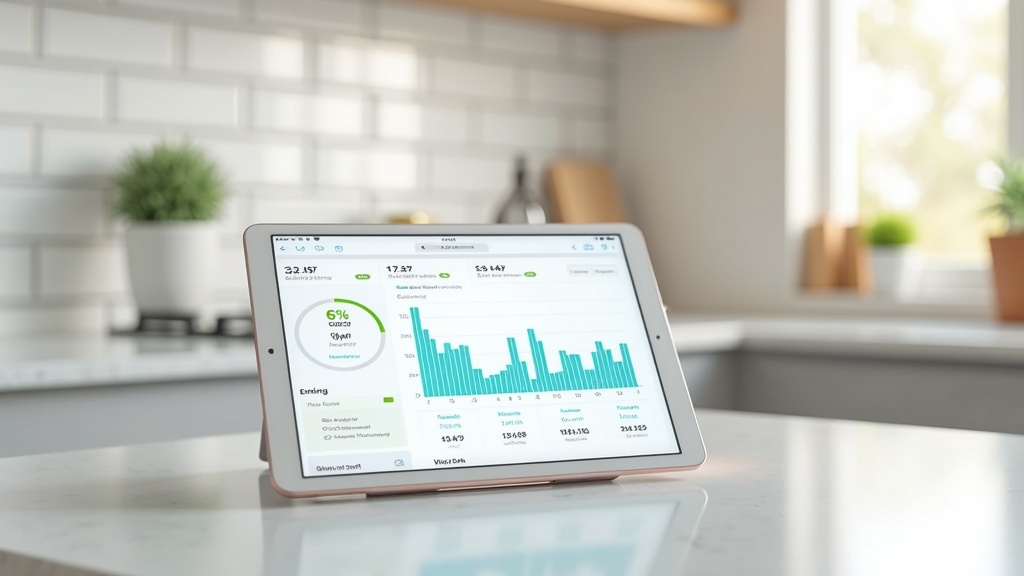
電力モニタリング機能を実際に試してみたい方は、TP-Link Tapo P110の最新価格と対応デバイスをぜひ確認してみてください。コンセント1口あたり1,500〜2,000円前後で導入できるため、まずは1個から気軽に始められます。
💎 編集部の本気おすすめ Best 3
本記事で紹介した中から、特に編集部がおすすめする商品を厳選しました。気になるものはぜひチェックしてみてください。
節電効果や対応デバイスの詳細が気になる方は、Amazonの商品ページで最新価格と口コミを確認してみてください。タイムセール対象になることも多いので、購入を検討している場合はこまめにチェックしておくと良いでしょう。
コンパクトなボディでコンセントを圧迫しにくく、初めてのスマートプラグとして導入しやすい一台です。価格や対応サービスの詳細は、公式ページでぜひ確認してみてください。
電力使用量をリアルタイムで把握しながら家電のオン・オフを管理したい方は、Tapo P115の最新価格や対応機器の詳細をぜひ確認してみてください。
まとめ|用途別おすすめスマートプラグの最終結論
ここまでセキュリティ・停電時の挙動・Matter対応など、購入前に気になる疑問を整理してきました。最後に、目的別の「最終結論」を提示します。スマートプラグは製品ごとに得意分野が明確に異なるため、「なんとなく有名だから」で選ぶと機能を持て余すことになりがちです。自分のユースケースに照らし合わせながら確認してください。
節電・電力モニタリング重視ならTP-Link Tapo P115
電気代の削減を目的にスマートプラグを導入するなら、エネルギー監視機能の有無が選択の絶対条件になります。消費電力を可視化できなければ、「なんとなく便利」で終わってしまい、節電効果を数値で確かめることができません。
Tapo P115は最大16A・1800Wという国内の家庭用コンセントをフルカバーするスペックを持ちながら、コンパクト設計で隣接ソケットをふさがない点も実用上の強みです。エアコンや電気ケトル、デスクトップPCといった消費電力の大きな機器に挿してリアルタイム監視を行い、月次レポートと照らし合わせて「どの家電が電気代を圧迫しているか」を把握する使い方が最も効果的です。
Tapo P115 こんな人に最適
- 電気代の内訳を機器単位で把握したい
- 消費電力の大きな家電を複数運用している
- スケジュール・自動オフ機能で待機電力をゼロにしたい
日本国内の販売価格・発売日はTP-Link公式サイトで最新情報を確認してください。
電力使用量をリアルタイムで把握しながら家電のオン・オフを管理したい方は、Tapo P115の最新価格や対応機器の詳細をぜひ確認してみてください。
SwitchBotユーザーにはプラグミニ (JP)が最適解
すでにSwitchBotのハブやカーテン、温湿度計を使っている場合、プラグミニ (JP)はエコシステム拡張の自然な選択肢です。Wi-Fi・Bluetooth・電力計測の3チップ構成により、ハブ経由でのオートメーションと単体Bluetooth操作の両方に対応しており、スマートホームの「入口」としても機能します。
1,980円という価格は、エネルギー監視機能付きモデルとしては国内市場でも競争力のある水準です。定格1,500W・15Aは一般的な生活家電を広くカバーし、750度耐燃素材の採用は安全面の信頼性を裏付けています。本体サイズ70×39×59mm・重量70gというコンパクトさも、デスク周りや配線が密集した場所での運用に向いています。
プラグミニ (JP) こんな人に最適
- SwitchBotアプリで家電をまとめて管理したい
- コストを抑えつつ電力モニタリングも使いたい
- シーン設定・オートメーションで複数機器を連携させたい
一方、Apple HomeKitとの直接連携はネイティブには非対応のため、HomeKit中心の環境には後述のMerossが適しています。
節電効果や対応デバイスの詳細が気になる方は、Amazonの商品ページで最新価格と口コミを確認してみてください。タイムセール対象になることも多いので、購入を検討している場合はこまめにチェックしておくと良いでしょう。
Apple HomeKit環境ならMeross一択の理由
HomeKitのエコシステムは「認定チップ(MFi)」を搭載した製品しか参加できない閉じた仕組みです。これはAppleがセキュリティ基準を担保するためのアーキテクチャであり、非対応製品をサードパーティブリッジで無理やり繋ぐと安定性や自動化の信頼性が損なわれるリスクがあります。
MerossはスマートプラグカテゴリでHomeKit認定を取得している数少ないブランドのひとつです。iPhoneのホームアプリからネイティブに制御でき、Siriショートカットやオートメーションもシームレスに動作します。iPhoneやMacをメインデバイスとして使うワークフローにおいて、ホームアプリ上で照明・スマートプラグ・温度センサーを一元管理できる体験は、複数アプリをまたぐ構成とは快適さが異なります。
Meross こんな人に最適
- iPhoneのホームアプリで完結させたい
- Siriで音声操作したい
- HomeKitオートメーションに組み込みたい
Meross製品のスペック・価格は公式サイトまたはAmazon製品ページで最新情報を確認してください。
| 目的 | おすすめモデル | 決め手 |
|---|---|---|
| 節電・電力監視 | TP-Link Tapo P115 | 16A・エネルギー監視・コンパクト設計 |
| SwitchBotエコシステム | SwitchBot プラグミニ (JP) | 1,980円・3チップ・オートメーション連携 |
| Apple HomeKit統合 | Meross(HomeKit対応モデル) | MFi認定・ホームアプリネイティブ対応 |
| 電源タップ+スマート管理 | TP-Link Tapo P300 | 4口個別制御・USB-C PD・雷ガード |
スマートプラグは「導入してから使い道を考える」製品ではなく、「どの機器のどの課題を解決したいか」を先に決めてから選ぶのが正解です。電気代の可視化・音声操作・エコシステム統合、それぞれの目的に合った1台を選べば、導入直後から明確な価値を実感できるはずです。各製品の最新価格や在庫状況は公式サイトおよび各ショッピングモールの製品ページでぜひ確認してみてください。
Meross MSS425Fの価格や詳細スペックが気になる方は、ぜひ公式ページや販売店で最新情報を確認してみてください。4口タイプで各口の個別制御に対応しているため、複数機器をまとめて管理したい場合にも重宝するモデルです。







コメント