
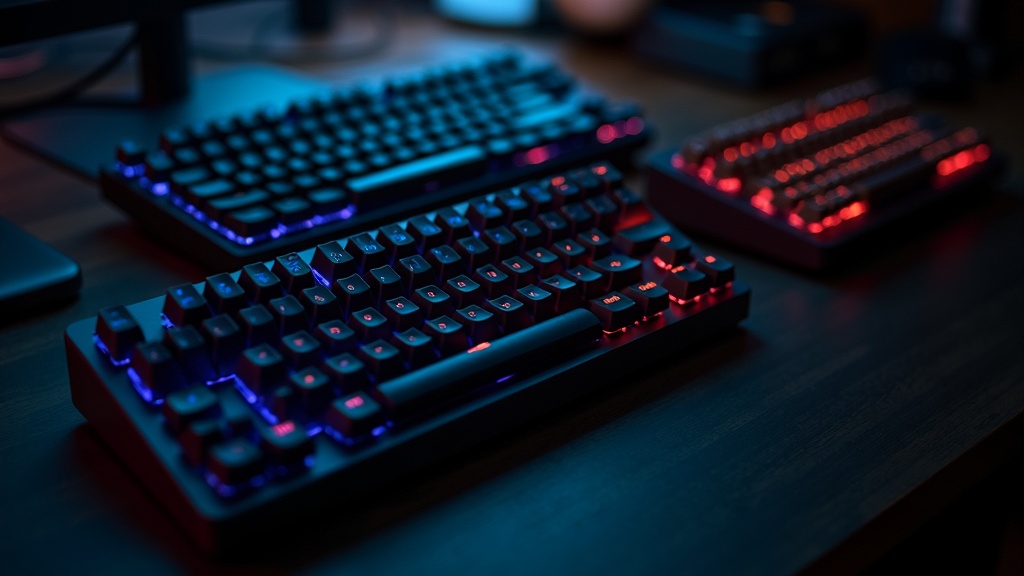
メカニカルキーボードとは?メンブレンとの根本的な違い
「キーボードにこだわる必要があるのか」と感じたことはありませんか?実は、入力デバイスの品質はタイピング効率と疲労感に直結しており、長時間作業を行うプロフェッショナルほどその差を体感しやすいといわれています。メカニカルキーボードが単なる「趣味のガジェット」ではなく、仕事道具として評価される理由は、その内部構造に起因しています。
メカニカルスイッチの仕組み:接点・アクチュエーションポイント・バネ荷重を図解
メカニカルキーボードの最大の特徴は、各キーに独立した物理スイッチを搭載していることです。1つのキーの内部には、「スプリング(バネ)」「ステム(軸)」「ハウジング(外殻)」「接点(コンタクト)」の4要素が組み合わさっています。
スイッチ内部の3つの重要パラメーター
- アクチュエーションポイント:キーを押し込んでから入力が認識されるまでの深さ(ストローク)。多くのメカニカルスイッチは2.0mm前後に設定されており、「どこで入力が確定するか」を規定する。
- バネ荷重(アクチュエーションフォース):キーを押すために必要な力(グラム数)。一般的には45g〜67g前後が主流で、軽いほど速打ちに向き、重いほど誤入力が減る。
- 総ストローク:キーが底打ちするまでの全深さ。多くの標準的なメカニカルスイッチは4.0mm前後で設計されている。
キーを押し込むと、ステムが下降してバネを圧縮しながら金属接点を閉じます。この物理的な接触により電気信号が発生し、PCへの入力として認識されます。重要なのは、「接点が閉じる瞬間(アクチュエーションポイント)」と「キーが底打ちする瞬間」は別であるという点です。つまり、底まで押し込まなくても入力は完了しており、この特性が高速タイピングを可能にする根拠となっています。
メンブレン・パンタグラフとの比較:寿命・応答速度・カスタマイズ性の差
市販のノートPCや低価格デスクトップに広く採用されているメンブレン方式は、シート状のゴム(ドーム)全体が押し潰されることで回路を接続する仕組みです。シンプルで製造コストが低い一方、物理的な限界があります。
| 比較項目 | メカニカル | メンブレン | パンタグラフ |
|---|---|---|---|
| 耐久性(公称打鍵寿命) | 5,000万〜1億回 | 500万〜1,000万回前後 | 数百万〜1,000万回前後 |
| アクチュエーションの明確さ | 高い(軸種による) | 低い(ゴムの変形に依存) | やや低い |
| キー単位の交換 | 可能(ホットスワップ対応モデル) | 不可 | 不可 |
| スイッチのカスタマイズ | 幅広い選択肢あり | ほぼ不可 | ほぼ不可 |
| 価格帯(キーボード本体) | ¥8,000〜¥50,000以上 | 〜¥5,000前後 | 〜¥10,000前後 |
パンタグラフはノートPC向けに最適化された薄型構造で、メンブレンの変形をハサミ状のパンタグラフ機構で安定させたものです。薄さと静粛性に優れますが、ストロークが浅いためアクチュエーションポイントの明確さはメカニカルに及びません。
寿命の差は構造に起因しています。メカニカルスイッチは各キーが金属バネと独立した接点で構成されているため、1つのキーが劣化しても他のキーには影響がありません。一方、メンブレンはシート全体が劣化するため、特定のキーだけが打ちにくくなる「部分的な経年劣化」が起きやすい特性があります。
メカニカルが「仕事道具」として支持される理由
デバイス選びにおいて「コスパ」を重視するユーザーが多い中、メカニカルキーボードが価格の高さにもかかわらず選ばれ続けるのには、合理的な背景があります。
プロフェッショナルがメカニカルを選ぶ3つの根拠
- 入力の再現性:アクチュエーションポイントが物理的に固定されているため、タイピングのリズムが一定になりやすく、長時間作業での疲労蓄積を抑えられる。
- 長期的なコスト効率:耐久性の高さから、良質なメカニカルキーボードは5〜10年以上の使用に耐えることも珍しくない。初期投資は高くとも、1年あたりのコストは低くなりやすい。
- スイッチ交換による長期運用:ホットスワップ対応モデルであれば、劣化したスイッチのみを交換して使い続けることが可能。キーボード全体を買い替える必要がない。
実際のワークフローに当てはめると、コーディングやライティングなど1日数時間以上キーボードを使う職種では、打鍵感のフィードバックが集中力の維持に影響するという報告もあります。アクチュエーションポイントが明確なスイッチは「打ったか・打っていないか」の判断が感覚的に行えるため、視線をキーボードに落とさずに済み、作業フローが途切れにくくなります。
メカニカルキーボードは「高いから良い」のではなく、構造的な優位性が積み重なって仕事の質に寄与するデバイスです。次のセクションからは、その中核をなす「軸(スイッチ)」の種類と特性を詳しく見ていきます。
軸(スイッチ)の種類と特性一覧|選び方の最重要ポイント
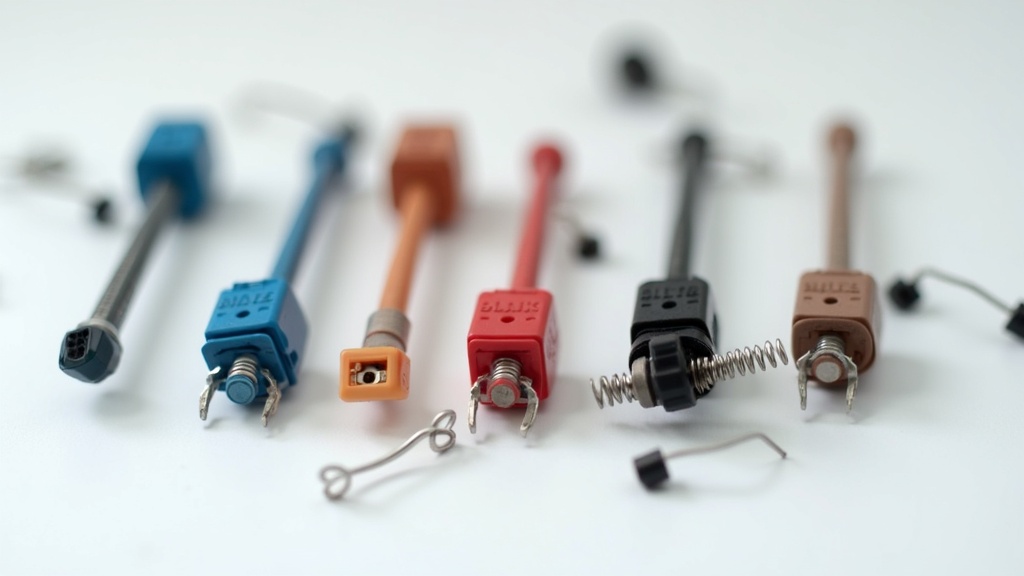
メカニカルキーボードを選ぶ際、「軸(スイッチ)」の選択が最も重要な判断です。軸とは、キーの下に搭載された物理スイッチのことで、打鍵感・音・荷重がすべてここで決まります。前セクションで解説したように、メカニカルキーボードの優位性はまさにこのスイッチ構造にあります。
市場では「Cherry MX系」が事実上の業界標準として知られており、多くのサードパーティメーカーがその互換スイッチを製造しています。Gateron、Kailh、Akkoなどがその代表例です。まずCherry MX系の主要軸を理解することが、スイッチ選びの出発点となります。
| 軸の種類 | 荷重(目安) | アクチュエーションポイント | 打鍵音 | 主な用途 |
|---|---|---|---|---|
| 青軸(Blue) | 約60g | 2.2mm | 大きい(クリック音あり) | タイピング・文書作成 |
| 赤軸(Red) | 約45g | 2.0mm | 静か(リニア) | ゲーミング・長時間作業 |
| ピンク軸(Silent Red) | 約45g | 1.9mm | 非常に静か | 静音環境・オフィス |
| 茶軸(Brown) | 約55g | 2.0mm | 中程度(クリック音なし) | タイピング+ゲーム兼用 |
| Speed軸(Silver) | 約45g | 1.2mm | 静か(リニア) | 競技ゲーミング |
※上記数値はCherry MX公式スペックに基づく目安です。Gateronなどの互換スイッチでは若干異なる場合があります。
青軸:クリック感と打鍵音が特徴、タイピング好き向け
青軸の最大の特徴は、キーを押した瞬間に「カチッ」という明確なクリック音と指先へのフィードバック(タクタイル感)が同時に得られる点です。これはスイッチ内部の「クリックジャケット」と呼ばれるパーツが動作することで発生する機械的な音であり、意図的に設計されたものです。
荷重は約60gとやや重めで、キー入力の確実性を高めます。文書作成や長文のコーディングなど、一打一打を明確に確認しながら入力する用途に向いています。一方で、打鍵音の大きさからオフィスや図書館など静音環境には不向きです。自宅や個室での使用、またはポッドキャスターやYouTuberがあえてキーボード音を演出したい場面での採用例もあります。
青軸が向いているワークフロー
長時間のコーディング、文章執筆、データ入力など「正確性」を重視する作業。クリック音がタイピングのリズムを生み出し、疲労感を軽減するという報告もあります。
赤軸・ピンク軸:静音・軽荷重でゲームや長時間作業に最適
赤軸はスイッチ内部に引っかかりがなく、押し始めから底打ちまでが一定の力で動く「リニア特性」を持ちます。荷重は約45gと軽く、素早い連打や長時間の操作による疲労が少ないのが理由です。ゲーミング用途で人気が高いのはこのためで、特にFPSやアクションゲームのように高速かつ正確な入力が求められる場面で真価を発揮します。
ピンク軸(Cherry MX Silent Red)は赤軸にダンパー機構を追加した静音モデルです。スイッチ内部の上下にシリコン素材のクッションが組み込まれており、底打ち音と戻り音の両方を吸収します。荷重やアクチュエーションポイントは赤軸とほぼ同等でありながら、動作音を大幅に低減している点が特徴です。在宅勤務でビデオ通話が多い方や、共有スペースでの使用を想定している場合はピンク軸が現実的な選択肢となります。
茶軸:クリック感と静粛性を両立したバランス型
茶軸はタクタイル感(指先への押し返し感)はあるものの、クリック音が発生しない設計です。青軸のような「カチッ」という音なしに、指先でキー入力のタイミングを確認できます。荷重は約55gで赤軸より少し重く、誤入力の抑制にも寄与します。
「タイピングもゲームもどちらもやる」というユーザーが最初に手を伸ばしやすい軸であり、実際にメカニカルキーボード入門者向けとして多くのメーカーがデフォルト選択肢に設定しています。ただし、タクタイル感は青軸ほど明確ではなく、「クリック感が弱すぎる」と感じるタイピスト層からは物足りないという声もある点は正直に伝えておきます。
軸選びに迷ったときの判断基準
- 文章をよく書く・タイピングの打ち心地を重視 → 青軸
- ゲーム中心・長時間でも疲れにくさを優先 → 赤軸
- 静かな環境で使いたい・在宅勤務が多い → ピンク軸
- どちらも兼用・初めてのメカニカル → 茶軸
その他注目スイッチ:Speed軸・光学式・ロープロファイルの特徴
近年はCherry MX系以外にも注目すべきスイッチが登場しています。
Speed軸(Cherry MX Speed Silver)は、アクチュエーションポイントを約1.2mmまで短縮したリニアスイッチです。通常の赤軸(2.0mm)と比較して入力が素早く反応するため、コンマ1秒の差が勝負を左右する競技ゲーミング向けに開発されました。ただしアクチュエーションポイントが浅い分、誤入力が増えやすいというトレードオフがあります。文書作成には向かない設計です。
光学式スイッチは、物理的な金属接点の代わりに赤外線センサーでキー入力を検知する仕組みです。金属接点がないため接触不良や経年劣化による誤作動が起きにくく、理論上の耐久性が高いとされています。また入力遅延がほぼゼロという特性から、一部のゲーミングキーボードで採用が進んでいます。
ロープロファイルスイッチは、通常の約4mmのキーストロークを2〜3.5mm程度に抑えた薄型設計のスイッチです。NuPhy Air75 V3が採用するNanoシリーズスイッチ(キーストローク3.5mm)がその代表例です。キーボード本体の薄さを実現しながらメカニカルの打鍵感を維持するため、ノートPC的なフォームファクターを求めるユーザーに支持されています。ただし、通常のメカニカルキーキャップとの互換性がないため、キーキャップのカスタマイズ選択肢が限られる点に注意が必要です。
価格帯別おすすめメカニカルキーボード15選【比較表つき】
前セクションで解説したスイッチの特性を踏まえ、いよいよ製品選びに移ります。メカニカルキーボード市場には「品質の壁」とも呼べる価格の節目が存在します。1万円を超えると筐体剛性・キーキャップ素材・サウンドダンピングの水準が大きく上がり、3万円以上では設計思想や素材へのこだわりが別次元になります。この価格構造を意識しながら製品を選ぶと、予算に対して最大の満足度を得られます。
以下の比較表では、3つの価格帯から厳選した製品を一覧化しています。接続方式・レイアウト・スイッチの選択肢など、選ぶ際に比較したいポイントを横並びで確認できます。
| 製品名 | 価格帯目安 | レイアウト | 接続方式 | スイッチの選択肢 | 特徴 |
|---|---|---|---|---|---|
| Keychron C3 Pro | 〜1万円 | TKL(87キー) | 有線(USB-C) | Gateron G Pro(赤/茶/青) | コスパ最優秀の定番入門機 |
| Royal Kludge RK84 | 〜1万円 | 75%(84キー) | 有線・BT・2.4GHz | 独自スイッチ(複数軸) | トリプルワイヤレス・ホットスワップ |
| FILCO Majestouch 2 | 〜1万円 | フルサイズ〜TKL | 有線(USB) | Cherry MX(複数軸) | 国内ブランドの安心感、長期定番 |
| Logicool K835 | 〜1万円 | TKL(87キー) | 有線(USB-A) | TTC Red(赤軸相当) | 薄型スリム設計、日本語配列 |
| Keychron K8 | 1〜3万円 | TKL(87〜91キー) | 有線・Bluetooth 5.1 | 赤/茶/青軸(Gateron等) | Mac対応、日本語配列あり、4000mAh |
| Keychron K2 | 1〜3万円 | 75%(84〜87キー) | 有線・Bluetooth 5.1 | 赤/茶/青軸(Gateron等) | コンパクト75%、4000mAhバッテリー |
| Anne Pro 2 | 1〜3万円 | 60%(61キー) | 有線・Bluetooth 4.0 | Gateron/Kailh/Cherry MX | 超コンパクト、軸の選択肢が豊富 |
| Logicool G PRO X | 1〜3万円 | TKL(87キー) | 有線(USB-C) | GX Blue/Red/Brown(交換可) | プロゲーマー向け、スイッチ交換対応 |
| Ducky One 3 | 1〜3万円 | フルサイズ〜コンパクト | 有線(USB-C) | Cherry MX(複数軸) | 高品質PBTキーキャップ標準搭載 |
| Keychron K6 Pro | 1〜3万円 | 65%(68キー) | 有線・Bluetooth 5.1 | Gateron G Pro(複数軸) | QMK/VIA対応、コンパクト無線機 |
| Keychron Q1 | 3万円〜 | 75%(81キー) | 有線(USB-C) | Gateron G Pro(ホットスワップ) | CNCアルミボディ、QMK/VIA対応 |
| NuPhy Air75 V3 | 3万円〜 | 75%(88キー) | 有線・BT 5.0・2.4GHz | ロープロファイル(Nanoシリーズ) | 薄型13.2mm、トリプルワイヤレス |
| HHKB Professional HYBRID Type-S | 3万円〜 | 60%(60キー) | 有線・Bluetooth | Topre静電容量無接点(専用) | 静音打鍵、プログラマー御用達の名機 |
| Realforce R3 | 3万円〜 | フルサイズ〜TKL | 有線・Bluetooth | Topre静電容量無接点(専用) | 変荷重対応、国産最高峰 |
| Leopold FC900R | 3万円〜 | フルサイズ(108キー) | 有線(USB-C) | Cherry MX(複数軸) | 韓国製、内部防音・高剛性設計 |
※ FILCO Majestouch 2・Logicool K835・Logicool G PRO X・Ducky One 3・Keychron K6 Pro・HHKB Professional HYBRID Type-S・Realforce R3・Leopold FC900Rの価格・詳細スペックは公式サイトおよび各販売店でご確認ください。為替変動の影響を受ける並行輸入品は表示価格が異なる場合があります。
薄型ロープロファイル設計と無線接続を両立したい方には、Logicool G913 TKLの最新価格と詳細スペックをぜひ確認してみてください。
【〜1万円】コスパ重視の入門モデル4選
「メカニカルキーボードを試してみたいが、いきなり高額なものには手を出しにくい」と感じたことはありませんか。1万円以下のゾーンは中国メーカーが品質を大幅に底上げしており、かつて「安価=チープ」だった図式は崩れつつあります。ただし、この価格帯には明確なトレードオフが存在します。フレームはプラスチック主体になり、底打ち時の反響音が大きくなる傾向があります。用途を「入門・試用」と割り切れば、現時点でコストパフォーマンスは非常に高いゾーンです。
① Keychron C3 Pro ― 迷ったらこれ一択の入門機
Keychronがエントリー層向けに設計した有線TKLモデルです。Gateron G Proスイッチを搭載し、スムーズな打鍵感と耐久性のバランスが取れています。ホットスワップ非対応なのでスイッチ交換はできませんが、「まずメカニカルの打鍵感を知りたい」という目的には十分な完成度です。RGBバックライトも搭載しており、デスク映えも狙えます。最新価格と入手先は公式サイトで確認してください。
✅ メリット:Gateron G Proのなめらかな打鍵感、シンプルで飽きのこないデザイン、USB-C接続
⚠️ デメリット:有線専用(ワイヤレス非対応)、プラスチックフレームで剛性は高くない
② Royal Kludge RK84 ― 予算内でトリプルワイヤレスを体験
75%レイアウトでBluetooth・2.4GHzワイヤレス・有線の3モード接続に対応した異色のコスパモデルです。ホットスワップ対応(バージョンによる)のため、軸の交換も可能です。1万円以下でこの機能密度を実現できる点は驚異的ですが、スイッチとキーキャップの品質はこの価格帯相当と考えてください。ゲームと日常使用を一台でこなしたい方に向いています。最新価格・仕様はAmazonまたは公式サイトで確認してください。
✅ メリット:トリプルワイヤレス対応、75%コンパクトレイアウト、ホットスワップ対応モデルあり
⚠️ デメリット:独自スイッチの品質はCherry MX系に劣る、Bluetooth接続の安定性は個体差あり
③ FILCO Majestouch 2 ― 国内サポート重視ならダイヤテック製
ダイヤテック(FILCO)が長年ラインアップし続けている国産定番モデルです。Cherry MXスイッチを採用しており、赤・茶・青・黒軸から用途に応じて選べます。フルサイズからTKLまで複数レイアウトが揃い、日本語配列の選択肢も充実しています。海外製品に比べてデザインは無骨ですが、信頼性と国内サポート体制を優先するユーザーから長く支持されています。価格・仕様の詳細は公式サイトをご確認ください。
✅ メリット:Cherry MX採用、日本語配列対応、国内サポートが充実
⚠️ デメリット:無線非対応、デザインのバリエーションが少ない、RGBバックライトなし
④ Logicool K835 ― スリムメカニカルで省スペースを実現
Logicoolが展開するTKLスリム型メカニカルです。TTC Red軸(リニア系)を採用しており、一般的なメカニカルキーボードよりキーストロークが浅めに設計されています。ノートPCから乗り換えるユーザーや、デスクスペースが限られた環境に向いています。有線専用・USB-A接続という点はシンプルで扱いやすく、ゲームよりもオフィスワーク寄りの製品です。最新価格と日本語配列の入手状況は販売店でご確認ください。
✅ メリット:薄型設計でデスクに馴染みやすい、Logicoolの安定したブランド信頼性
⚠️ デメリット:ワイヤレス非対応、スイッチの選択肢がTTC Redのみ
Filco Majestouch 2の打鍵感や詳細スペックが気になる方は、最新価格や在庫状況をチェックしてみてください。Cherry MX軸の選択肢が豊富なので、自分の用途に合った軸をじっくり比較できます。
【1〜3万円】品質と機能のバランスが取れたミドルレンジ6選
このゾーンは「メカニカルキーボードの本番」とも呼べる価格帯です。フレーム素材やキーキャップのPBT化(ポリブチレンテレフタレート:耐久性が高く、テカリにくい樹脂素材)が標準になり、Bluetooth接続や長時間バッテリーを搭載した実用性の高いモデルが揃います。コーディング・文書作成・クリエイティブワークなど、長時間の生産性ワークに投資する価値が十分ある価格帯です。
① Keychron K8(¥11,990〜¥16,940)― Mac対応・日本語配列の王道TKL
2021年10月に日本で発売されたTKLメカニカルで、87キー(US配列)または91キー(日本語配列)を選択できます。Bluetooth 5.1と有線USB-Cのデュアル接続に対応し、4,000mAhバッテリーを搭載。LED消灯時は最大240時間、RGB点灯時は最大72時間の駆動が可能です。Macキーボードとしての最適化(Option/CommandキーのMac配列)が施されており、macOSユーザーが初めてメカニカルに乗り換える際の定番選択肢になっています。
✅ メリット:日本語配列対応、Bluetooth 5.1の安定接続、Mac/Windows両対応、アルミフレームモデルあり
⚠️ デメリット:ホットスワップモデルは価格が上がる、Bluetooth接続時のゲーム用途には遅延が気になる場合あり
② Keychron K2(¥14,841〜¥17,930)― 75%レイアウトで省スペースと機能を両立
2021年8月に販売開始した75%レイアウト(84〜87キー)のワイヤレスメカニカルです。テンキーレスよりさらにコンパクトな75%サイズはファンクションキー・方向キーを保持しながらフットプリントを最小化できるため、デュアルモニター環境やラップトップと並べて使うワークスタイルに特に向いています。Bluetooth 5.1と4,000mAhバッテリーの組み合わせはK8と同仕様で、複数デバイスを切り替えながら使いたいユーザーにも対応します。
✅ メリット:75%コンパクト設計、Bluetooth 5.1・4000mAhの長時間駆動、スイッチ選択肢が豊富
⚠️ デメリット:ホットスワップ非対応モデルはスイッチ変更不可、FnキーとのコンボでF列を操作する操作系に慣れが必要
③ Anne Pro 2(実勢価格$79.99〜$99.99 USD)― 60%の極限コンパクトを無線で実現
61キーの60%サイズにBluetooth 4.0と有線USB-Cを搭載したユニークなポジションの製品です。Gateron・Kailh・Cherry MXの3ブランドから軸を選べるのはこの価格帯では珍しく、打鍵感の細かい好みに合わせやすい設計になっています。PBTキーキャップを標準採用しており、耐摩耗性も十分です。60%レイアウトはF列や方向キーを省略した最小構成で、Fnキーとのレイヤー操作への慣れが必要ですが、慣れると手の移動が大幅に減り入力効率が上がります。円建て価格は為替レートにより変動するため、購入前に販売店で最新価格を確認してください。
✅ メリット:3種類のスイッチブランドから選択可能、PBTキーキャップ標準搭載、Bluetooth対応コンパクト機
⚠️ デメリット:Bluetooth 4.0(最新の5.x系より接続安定性で劣る)、60%レイアウトは慣れるまで操作ミスが出やすい
④ Logicool G PRO X ― スイッチを後から交換できるゲーミング特化機
プロゲーマー向けに設計されたTKLメカニカルで、GXスイッチ(Blue/Red/Brown)を採用しながらスイッチ交換ツールでユーザーが後から軸を変更できる設計になっています。ゲームで求められるアクチュエーションポイントの一貫性と、長時間プレイへの耐久性を重視した製品です。オフィスワーク兼用のユーザーよりも、FPS・MOBA等のゲームプレイを主用途にする方向けです。最新価格・販売状況は公式サイトおよび販売店でご確認ください。
✅ メリット:スイッチ交換対応(GXスイッチ)、コンパクトTKLでゲーム向け、Logicoolの安定した品質管理
⚠️ デメリット:有線専用、ワークフロー用途よりゲーム寄りの設計、独自GXスイッチはサードパーティ品との互換性に制限あり
⑤ Ducky One 3 ― PBTキーキャップの仕上がりにこだわるなら
台湾Ducky社のOne 3シリーズはPBTダブルショットキーキャップの品質の高さで知られており、長期使用でも文字の摩耗・テカリが起きにくい点が評価されています。Cherry MXスイッチを採用しており、軸の種類・レイアウト・カラーバリエーションが豊富なのも特徴です。タイピング品質へのこだわりが強いライター・コーダー向けのモデルです。最新価格と入手先は各販売店でご確認ください。
✅ メリット:高品質PBTダブルショットキーキャップ標準搭載、Cherry MX採用、デザインバリエーションが豊富
⚠️ デメリット:ワイヤレス非対応、日本国内での正規流通が少なく入手ルートを選ぶ
⑥ Keychron K6 Pro ― QMK/VIA対応をコンパクト無線機で手軽に
65%レイアウト(68キー)にBluetooth 5.1・QMK/VIA対応を組み合わせたモデルです。QMK/VIA(キーリマップやマクロをGUI上で設定できるオープンソースファームウェア)をBluetooth対応機で使えるのが強みで、「カスタマイズも試したいがケーブルレスも譲れない」というユーザーのニーズにダイレクトに応えます。最新価格・スペックはKeychron公式サイトでご確認ください。
✅ メリット:Bluetooth 5.1 + QMK/VIA対応の希少な組み合わせ、65%コンパクト、Mac/Windows両対応
⚠️ デメリット:ホットスワップ対応モデルは価格が上がる、65%レイアウトに慣れるまで誤操作が増える可能性あり
Ducky One 3の価格・カラーバリエーション・軸の種類など詳細が気になる方は、公式サイトやショップページで確認してみてください。スペックだけでなく実際の使用感レビューも参考になるでしょう。
【3万円〜】打鍵感・耐久性に妥協しないハイエンド5選
3万円を超えると、製品の哲学が変わります。素材はCNCアルミニウムや高密度樹脂が中心になり、フレーム内部のPCB(基板)設計・ガスケットマウント構造(スイッチ基板をフレームに直接固定せず、シリコンやゴムを介して取り付ける構造。打鍵音のスコーン感と静音性が高まる)など、打鍵体験の細部まで作り込まれています。「一生使える一台」を探しているなら、このゾーンに答えがあります。
① Keychron Q1(¥35,112〜¥43,890)― カスタマイズ完全対応のアルミフラッグシップ
6063アルミニウムのCNC機械加工ボディを採用した75%レイアウト(81キー、US配列)のハイエンドモデルです。QMK/VIA完全対応でキーリマップ・マクロ・レイヤー設定を自由に構築でき、ホットスワップ対応のため気分や用途に合わせてスイッチを交換できます。PCマウント構造により打鍵音はしっかり感があり、ガスケットマウント好みの方はQ1 Maxなど別バージョンも検討に値します。なお、Keychron Q1にはバージョン違いや派生モデルが複数存在するため、スペック・価格は公式サイトで最新情報を確認してください。
✅ メリット:CNCアルミボディの圧倒的な剛性感、QMK/VIA対応で無限のカスタマイズ性、ホットスワップ対応
⚠️ デメリット:有線専用(Bluetooth非対応)、重量はアルミ筐体のため相応に重く、持ち運び用途には向かない
② NuPhy Air75 V3(¥31,770)― ロープロファイルで薄さと品質を両立
厚さ13.2mmというアルミボディ採用機としては驚異的な薄さを実現した75%モデルです。GateronとNuPhyが共同開発したNanoシリーズ ロープロファイルスイッチを搭載し、キーストローク3.5mmと通常メカニカル(約4mm)より浅めの設計で、ノートPCライクな入力感を維持しながらメカニカルの打鍵フィードバックを得られます。Bluetooth 5.0・2.4GHz無線・有線のトリプル接続に対応し、1,000Hzポーリングレートで有線並みの低遅延入力が可能です。4,000mAhバッテリーのLED消灯時約1,200時間という駆動時間は際立って長く、充電頻度を極限まで減らしたいユーザーに向いています。なお、2025年8月中旬に日本で正式発売予定(2025年6月30日から予約受付開始)の製品であり、購入前に最新情報をご確認ください。
✅ メリット:薄型13.2mmアルミボディ、LED消灯時約1,200時間のロングバッテリー、トリプルワイヤレス・1000Hzポーリング
⚠️ デメリット:ロープロファイルスイッチは交換の選択肢が通常スイッチより少ない、好みが分かれる浅いキーストローク
③ HHKB Professional HYBRID Type-S ― 静電容量無接点方式の最高峰
PFUが展開するHappy Hacking Keyboard(HHKB)は、バネを使わずラバードームの弾力でキーを支える「静電容量無接点方式」を採用しています。接点が物理的に接触しない構造のため機械的な摩耗がなく、理論上の耐久性は通常メカニカルを大きく超えます。Type-Sは内部にシリコン素材を追加した静音版で、オフィス環境での長時間タイピングに向いています。60%レイアウトの60キーは割り切った設計ですが、プログラマーやライターが「一度使うと戻れない」と言うほどの打鍵フィードバックを持ちます。価格・詳細スペックはPFU公式サイトでご確認ください。
✅ メリット:静電容量無接点の高耐久・独特の打鍵感、静音設計(Type-S)、Bluetooth対応
⚠️ デメリット:60%レイアウトへの慣れが必須、スイッチ交換や大幅カスタマイズはできない閉じた設計
④ Realforce R3 ― 変荷重設計と国産品質の集大成
東プレが製造するRealforceシリーズもTopre静電容量無接点方式を採用しており、HHKBと並ぶ国内ハイエンドの双璧です。R3の特徴は「変荷重」オプションで、指の筋力に合わせてキーの位置ごとに荷重を変える設計(小指が押す端のキーを軽く、人差し指が押す中央キーは重めにするなど)が選択できます。長時間のタイピング疲労を軽減する理にかなった設計です。フルサイズからTKLまでレイアウトが豊富で、日本語配列への対応も充実しています。価格・詳細スペックは東プレ公式サイトでご確認ください。
✅ メリット:変荷重設計で長時間タイピングの疲労軽減、国産品質・充実したサポート、日本語配列対応モデルが豊富
⚠️ デメリット:スイッチはTopre専用で交換不可、価格はHHKBと並んで国内最高峰クラス
⑤ Leopold FC900R ― 防音設計と高剛性で「静かな重厚感」を追求
韓国Leopold社のフルサイズモデルで、PCB下にフォームダンパーを内蔵した防音設計が特徴です。Cherry MXスイッチを採用しながら打鍵音が抑えられており、「フルサイズのCherry MX機でできるだけ静かに使いたい」という用途に直球で応えます。ケースの剛性が高く、フレックス感がなく安定した入力ができるため、長文入力を日常とするライターや編集者からの評価が高いモデルです。価格・入手先は各販売店でご確認ください。
✅ メリット:フォームダンパー内蔵の防音設計、フルサイズで安心感のある高剛性フレーム、Cherry MX採用
⚠️ デメリット:ワイヤレス非対応、ホットスワップ非対応でスイッチ交換はハンダ作業が必要
価格帯の選び方まとめ:入門・試用なら〜1万円のC3 ProかRK84でメカニカルの打鍵感を確認してから上位機種を検討するのが合理的です。日常のライティング・コーディングが主用途で長く使う予算があるなら1〜3万円のKeychron K8・K2・Anne Pro 2が実用性の最適解になります。キーボードへのこだわりが強く「妥協したくない」という場合は、HHKB・Realforce・Keychron Q1など3万円以上のゾーンに踏み込む価値があります。
Leopold FC750Rの価格や在庫状況が気になる方は、ぜひ最新情報を確認してみてください。コンパクトながらフルキーボードに近い打鍵感を備えたモデルとして、根強い人気を誇っています。
用途別おすすめの選び方|テキスト作業・プログラミング・ゲームで異なる最適解
前セクションでは価格帯別に15製品を比較しましたが、「どれが自分に合うか」という問いには価格だけでは答えられません。同じ3万円台の製品でも、ライター向けとゲーマー向けでは重視すべきスペックが根本的に異なります。用途とキーボードの特性がミスマッチすると、投資額に見合った恩恵が得られないばかりか、作業効率や疲労感に悪影響が出ることもあります。
ここでは職種・用途ごとに「なぜそのスペックが重要なのか」という理由まで掘り下げて解説します。
長文ライティング・ブログ執筆向け:疲れにくさと打鍵音のバランス
1日数千〜数万字を打ち続けるライターやブロガーにとって、キーボード選びは「生産性ツール」ではなく「身体への投資」といえます。最も重視すべき指標は、軸のアクチュエーションフォース(押下圧)とキーストローク(キーが反応するまでの深さ)の組み合わせです。
一般的に、押下圧が45〜55g前後の軽めのスイッチは長時間タイピングでの指への負担を軽減します。メカニカルキーボードの軸には大きく「リニア軸」「タクタイル軸」「クリッキー軸」の3種類があり、ライティング用途ではタクタイル軸(茶軸系)が支持されやすい傾向にあります。スイッチが反応した瞬間に軽いフィードバック(バンプ感)があるため、「打った」という確認が視覚に頼らずできるからです。
ライター向け 軸選びの目安
- 静音性を重視するなら:サイレントリニア軸(赤軸系のサイレントモデル)
- 打鍵感のフィードバックを重視するなら:タクタイル軸(茶軸・ノクティルナル軸など)
- カフェや共有オフィスでの使用が多い場合:クリッキー軸(青軸)は避けるのが無難
また、ロープロファイル(低背)スイッチを搭載したモデルは、キーストロークが浅い分だけ指の動きが小さくなり、長時間作業での疲労軽減につながるという報告もあります。NuPhy Air75 V3が採用するキーストローク3.5mmのロープロファイル設計は、こうした観点から注目される仕様です。
さらに、フルサイズやテンキーレス(TKL)よりも75%〜コンパクトレイアウトのほうが、マウスとの距離が近くなるため、肩への負担を減らせるという点も見逃せません。
プログラミング向け:記号キーの配置・キーマップ変更への対応
プログラマーがキーボードに求めるものは、ライターとは異なる軸で語られます。打鍵数よりも「記号キーへのアクセス速度」と「キーマップの柔軟性」が生産性を左右するからです。
コードを書く際には、{}・[]・()・;・:といった記号キーを頻繁に使用します。日本語配列と英語(US)配列では記号キーの位置が大きく異なり、多くのプログラマーがUS配列を選ぶのはこのためです。記号の配置がシンプルで、シフトキーとの組み合わせで迷いが少ない点が評価されています。
プログラマーが注目すべき機能
- QMK/VIA対応:ファームウェアレベルでキーマップを完全にカスタマイズできる。レイヤー機能を使えば60%コンパクトキーボードでもF列や矢印キーをショートカットで呼び出せる
- ホットスワップ対応:軸の交換がハンダ不要で可能。用途に応じてスイッチを差し替えられる
- US配列の選択肢があるか:記号入力の効率に直結する
QMK/VIAとは、オープンソースのキーボードファームウェアとその設定UIです。対応機種ではブラウザやアプリ上でキー配列をGUIで変更・保存でき、マクロ登録やレイヤー機能も活用できます。Keychron Q1はQMK/VIA対応を明示しており、こうした高度なカスタマイズ需要に応えるモデルとして位置づけられています。
一方、60%レイアウト(Anne Pro 2など)はコンパクトである反面、ファンクションキーや矢印キーがFnレイヤーに格納されるため、IDEのショートカットキーを多用するエンジニアにとっては操作の習熟コストが生じます。75%レイアウトは矢印キーと一部のファンクションキーを物理的に確保しつつ、省スペースを両立できる点でプログラミング用途との相性がよいといえます。
ゲーミング向け:ポーリングレート・アンチゴースト・レスポンスタイム
ゲーミング用途では、「気持ちよく打てるか」よりも「入力がどれだけ正確・高速にPCへ伝達されるか」が最優先事項になります。ここで登場するのが、ゲーマーには馴染み深い3つの指標です。
ポーリングレートとは、キーボードがPCへ入力状態を送信する頻度のことです。単位はHz(ヘルツ)で、一般的なキーボードは125Hzですが、ゲーミング向けモデルでは1000Hz(1秒間に1000回報告)が標準となっています。ポーリングレートが高いほど入力の遅延が理論上小さくなるため、反応速度が求められるFPSやリズムゲームでは重要な数値です。
アンチゴースト(NKRO:N-Key Rollover)とは、複数のキーを同時に押した際に、すべての入力を正確に認識できる機能です。ゲーム中は移動・スキル・アイテム使用など、複数キーの同時押しが常態化します。アンチゴーストが不十分なキーボードでは、一部の入力が「ゴースト(幽霊入力)」として無視されることがあります。
ゲーミング用途で確認すべきスペック一覧
- ポーリングレート:1000Hz以上が目安(高ポーリングレートモデルは8000Hzに対応するものも存在)
- アンチゴースト:NKRO(全キー同時押し対応)か、少なくとも6KROであること
- スイッチの種類:リニア軸(赤軸系)が反応の素直さからゲームに好まれる傾向がある
- 有線接続の優先:無線接続は利便性が高い反面、有線と比べてわずかに遅延が生じる場合がある
なお、メカニカルキーボードのアクチュエーションポイント(実際にキー入力が認識される深さ)はスイッチの種類によって異なります。近年登場したホール効果センサー搭載スイッチ(マグネット式)は、このアクチュエーションポイントをソフトウェアで任意に変更できる機能を持つモデルもあり、ゲーミング市場での注目度が高まっています。ただし各製品の対応状況は公式サイトで個別に確認することをおすすめします。
ゲーミング用途でBluetoothキーボードを検討している場合は、接続安定性とレイテンシの面から、対戦要素の強いゲームには有線またはUSBドングル経由の2.4GHz無線接続が適しています。Bluetoothは最大同時接続台数の多さや汎用性では優れていますが、プロシーンでは有線が主流である点は念頭に置いておく価値があります。
メカニカルキーボードの技術トレンド2026|ガスケットマウント・ホットスワップを解説
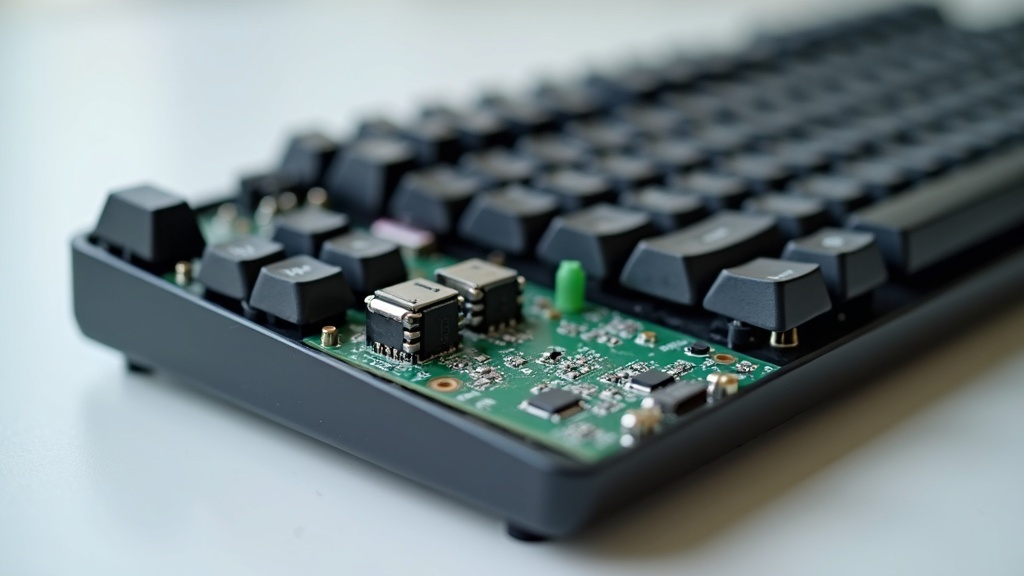
スペック表に「ガスケットマウント」「ホットスワップ対応」「2.4GHz接続」といった用語が増えてきたと感じませんか。2〜3年前の製品と比べると、ミドルクラス以上のメカニカルキーボードの設計思想は大きく変わっています。これらの用語を正しく理解しておくと、スペック表から打鍵感や実用性が具体的にイメージできるようになります。
ガスケットマウント構造:なぜ打鍵感が柔らかくなるのか
従来のメカニカルキーボードは、スイッチが載ったプレートをケースに直接ネジ固定する「トップマウント」や「ボトムマウント」が主流でした。この構造では打鍵時の力がケースに直接伝わるため、底打ちの衝撃が硬く跳ね返ってきます。
ガスケットマウントは、プレートとケースの間にシリコン製のガスケット(緩衝材)を挟み込む構造です。打鍵時の力をガスケットが吸収・分散させるため、プレートがわずかにたわみながら沈む「しなやかさ」が生まれます。この弾力感は「ガスケット感」とも呼ばれ、長時間のタイピングで指への疲労が軽減されるという声があります。
ガスケットマウントが向いている人
- 1日数時間以上のタイピング作業をする人
- 底打ちの硬さや打鍵音の響きが気になる人
- ライティングやプログラミングなど、長文入力が中心の人
Keychron Q1はCNC機械加工の6063アルミニウムボディにガスケットマウントを採用した製品の代表例です。アルミニウムの重厚感と打鍵感の柔らかさを両立できるのは、この構造のおかげといえます。
ホットスワップ対応:スイッチ交換が工具なしでできる意味
通常のメカニカルキーボードはスイッチがPCB(基板)に直接はんだ付けされています。スイッチを交換するにははんだごてが必要で、作業リスクも高く、一般ユーザーには現実的ではありませんでした。
ホットスワップ対応キーボードは、スイッチをソケットに差し込む形式を採用しています。専用の「スイッチプラー」と呼ばれる工具を使えば、はんだなしで数十秒で交換が可能です。
ホットスワップのメリット・デメリット
| 観点 | 内容 |
|---|---|
| メリット | 軸の打鍵感を気軽に試せる。赤軸で購入後、茶軸や静音軸に変更可能 |
| メリット | 壊れたスイッチだけ交換できるため、修理コストが低い |
| デメリット | ソケット構造により基板が厚くなりやすく、薄型設計との相性が悪い |
| デメリット | はんだ付け品と比べると接触安定性がわずかに劣るケースがある |
Keychron Q1はホットスワップに対応しており、Cherry MX互換のスイッチであれば幅広い選択肢から組み合わせを選べます。キーボードを「完成品として使う」ではなく「育てていく」という使い方に向いています。
ワイヤレス化の進化:2.4GHz接続と遅延の実態
「ワイヤレスキーボードは遅延があるから仕事には向かない」という認識は、すでに過去のものになりつつあります。ただし、接続方式によって遅延特性は大きく異なります。
Bluetoothは汎用性が高い一方、通信プロトコルの設計上、ポーリングレート(入力を受け付ける頻度)が最大で1000Hz未満に制限されることが多く、環境によっては数十ミリ秒の遅延が生じます。対して2.4GHz専用レシーバー方式は、キーボードとドングルの間で独自プロトコルを使用するため、有線に近い応答速度を実現できます。NuPhy Air75 V3が採用する1000Hzポーリングレートはこの方式の恩恵によるものです。
接続方式の使い分け
- 有線(USB Type-C):遅延ゼロ。競技ゲームや最高の応答性が必要な場面に
- 2.4GHz専用レシーバー:有線に近い遅延。デスクワークでケーブルレスにしたい人に
- Bluetooth 5.x:複数デバイスの切り替えに便利。テキスト作業・一般業務には十分な性能
Keychron K2やK8が採用するBluetooth 5.1は、4000mAhバッテリーとの組み合わせでLEDオフ時に最大240時間の連続使用が可能です。ケーブル管理から解放されつつ、バッテリー切れを心配しにくい運用ができます。
つまり、2026年のミドルクラス以上のメカニカルキーボードは「構造」「接続」「メンテナンス性」の3軸すべてで設計水準が上がっています。スペック表でこれらのキーワードを確認する習慣をつけると、購入後のミスマッチを大幅に減らせるでしょう。
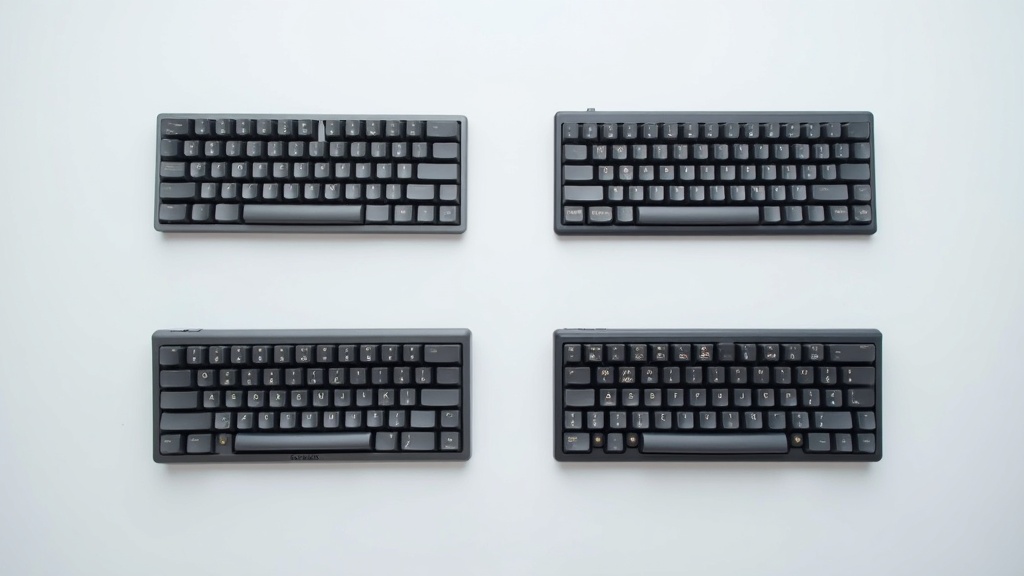
Keychron Q5のカスタマイズ性や打鍵感が気になる方は、公式サイトで軸の種類ごとの詳細スペックを確認してみてください。価格帯や在庫状況も合わせてチェックできます。
失敗しないメカニカルキーボードの選び方チェックリスト
前セクションではガスケットマウントやホットスワップといった最新トレンドを解説しましたが、スペック表を読めるようになっても「実際に何を基準に選べばいいか」で迷う方は少なくありません。ここでは購入前に必ず確認しておきたい6項目をチェックリスト形式で整理します。
注意:メカニカルキーボードの後悔理由の多くは「サイズ感のミスマッチ」と「軸の打鍵感が想像と違った」の2点に集中しています。購入前にこのチェックリストを一通り確認することで、返品・買い替えのリスクを大幅に下げられます。
レイアウト(フルサイズ・TKL・75%・60%)の選び方
キーボードのレイアウト選びで最初に問うべきは「テンキーを日常的に使うか」という一点です。経理・数値入力が業務の中心ならフルサイズ(104〜108キー)一択ですが、コーディングや文章作成が主体であれば、テンキーレスのTKL(87〜91キー)以下が選択肢に入ります。
レイアウト別の特徴を整理すると、以下のとおりです。
| レイアウト | キー数目安 | ファンクションキー | 方向キー | 主な用途 |
|---|---|---|---|---|
| フルサイズ | 104〜108キー | 独立 | 独立 | 数値入力・オフィス全般 |
| TKL | 87〜91キー | 独立 | 独立 | コーディング・文章作成 |
| 75% | 80〜84キー | 独立(1列) | 独立 | 省スペース×機能性の両立 |
| 60% | 61〜68キー | Fn層に収録 | Fn層に収録 | 持ち運び・デスク最小化 |
75%レイアウトは「省スペースでありながらファンクションキーと方向キーを独立して持つ」点が最大の強みです。Keychron Q1(81キー)やNuPhy Air75 V3(88キー)がこのカテゴリに属し、デスクワーカーに特に人気があります。一方、Anne Pro 2のような60%モデルは持ち運びには優れますが、方向キーやファンクションキーをFnキーとの組み合わせで入力する必要があるため、慣れるまでに数週間かかることが一般的です。
レイアウト選択チェックリスト
- 日常的にテンキーを使う業務がある → フルサイズ
- ファンクションキーを頻繁に使う(IDE・DAWなど)→ TKL以上
- デスクスペースを広く確保したい → 75%以下
- 外出先へ持ち運ぶ頻度が高い → 60〜75%
- ショートカット学習のコストを抑えたい → TKL以上を推奨
Keychron Q1の価格・カラーバリエーション・軸の種類が気になる方は、公式サイトで詳細を確認してみてください。アルミニウムボディの質感や打鍵感は、スペック表だけでは伝わらない部分も多いので、レビュー動画と合わせてチェックするのがおすすめです。
接続方式・OS互換性・マクロ機能の確認ポイント
接続方式は「有線のみ・Bluetooth・2.4GHzワイヤレス」の3種類が存在し、用途によって最適解が異なります。ゲームやリアルタイム入力の応答速度を重視する場合は有線か2.4GHz接続が有利です。Bluetooth接続は最大数msの遅延が生じることがあるため、競技性の高い用途では避けるのが無難です。
OS互換性については、WindowsとmacOSのキーマップが異なる点に注意が必要です。MacユーザーがWindows向けキーボードを使うと、CommandキーとAltキーの位置が異なり、慣れるまで誤入力が続くことがあります。KeychronシリーズはWindowsとmacOSの切替スイッチを物理的に搭載しており、この問題を回避できます。
接続・互換性チェックリスト
- 複数デバイスを切り替えて使う → Bluetooth対応モデルを選択(Keychron K2はBluetooth 5.1対応)
- 応答速度を最優先にする → 有線またはUSBレシーバー経由の2.4GHz
- WindowsとmacOSを両方使う → 切替スイッチ付きモデルを確認
- QMK/VIA対応かどうか → マクロやキーリマップを多用するなら必須(Keychron Q1など)
- ゲーミング用途 → Nキーロールオーバー対応の有無を確認
マクロ機能については、QMK/VIA対応モデルであればPCソフトウェア不要でキーボード本体にマクロを保存できます。これにより、会社PCと自宅PCで同一の設定を使い回せるメリットがあります。Keychron Q1はこのQMK/VIA対応の代表的な製品です。一方、専用ソフト依存のモデルはソフトウェアのバージョン依存や、職場のセキュリティポリシーで利用できないケースもあるため、注意が必要です。
Keychron K8の最新価格や在庫状況は公式サイトや各ECモールで確認できます。テンキーレスのコンパクトさとMac・Windows両対応のバランスが気になる方は、ぜひ詳細をチェックしてみてください。
試打できる場所・返品ポリシーの活用法
軸の打鍵感は文章や動画では伝わりきらない部分が大きく、実際に触れてみることが最も確実な選定方法です。ヨドバシカメラやビックカメラなどの大型家電量販店では、複数の軸を搭載した展示機を試打できる場合があります。東京・大阪などの主要都市であれば選択肢は広がりますが、地方在住の場合はこの機会が限られるのが現状です。
そこで重要になるのが返品ポリシーの確認です。Amazonでは商品到着から30日以内であれば返品対応が可能な場合が多く、メーカー直販サイトでも返品・交換ポリシーを設けているケースがあります。購入前に必ず返品条件(未開封のみ対象か、開封後も可能か)を確認してください。
試打・返品を賢く活用する手順
- 量販店で第一希望の軸(赤・茶・青など)を試打し、打鍵感の方向性を把握する
- 購入候補製品の返品ポリシーを購入前にページで確認する
- 届いたら自分の主な作業(コーディング・長文入力など)を30分以上実際に試す
- 違和感があれば返品期間内に躊躇なく返品する
また、軸の感触だけでなく「キーキャップの素材感」も重要な体感要素です。PBT素材とABS素材では触り心地と経年変化が大きく異なります。展示機でこの点も意識的に確認しておくと、後悔の少ない選択につながります。試打の機会がない場合は、公式サイトやメーカーの詳細な仕様ページで素材情報を確認してみてください。
ワークフロー改善視点|メカニカルキーボード導入で変わること
購入前チェックリストをクリアして、いざメカニカルキーボードを導入したとして——実際に仕事の生産性はどう変わるのでしょうか。「打ち心地が良くなった」という感覚的な話ではなく、ワークフロー全体に与える影響を具体的なBefore/After視点で整理します。
タイピング速度・ミスタイプ率への影響:研究データから読み解く
キーボードの打鍵感と入力精度の関係は、人間工学の分野で継続的に研究されています。メカニカルスイッチがメンブレン方式と根本的に異なるのは、「アクチュエーションポイント(キーが反応する深さ)」が物理的に明確な点です。メンブレンは底打ちするまで反応が確認できないのに対し、メカニカルは途中で確実にクリック感またはバンプ感(触覚フィードバック)が得られます。
この物理的フィードバックが、ミスタイプ率の低下につながるメカニズムは明快です。打鍵したかどうかを「音」や「感触」で無意識に確認できるため、目で画面を見ながらでも指の感覚だけで入力を検証できます。一方、メンブレンでは「押しきれていたか」を確認するすべが少なく、軽いかすりだけでは反応しないケースもあります。
軸別・入力精度への影響
- クリッカル軸(青軸系):クリック音で確実に入力を感知。ただし連続打鍵時に音が気になる場面も
- タクタイル軸(茶軸系):クリック音なしのバンプ感のみ。オフィスや深夜作業に適し、精度と静粛性のバランスが良い
- リニア軸(赤軸系):フィードバックなしでスムーズ。ゲーマーや高速タイピスト向け。習熟が必要
また、アクチュエーションポイントの深さもミスタイプに関係します。一般的なメカニカルスイッチのアクチュエーションポイントは2.0mm前後で、底打ちまでの距離(トータルトラベル)は4.0mm前後が標準です。一方、ロープロファイルスイッチ(NuPhy Air75 V3搭載のNanoシリーズは3.5mmキーストローク)は薄型ながら十分なストロークを確保し、ラップトップに慣れたユーザーが移行しやすい設計になっています。
NuPhy Air75の詳細スペックや最新価格は公式サイトで確認できます。薄型ながら打鍵感を妥協したくない方は、ぜひチェックしてみてください。
キーマップカスタマイズでショートカット作業を効率化する方法
メカニカルキーボード導入で見落とされがちな最大の恩恵が、キーマップのカスタマイズです。特にQMK/VIA対応モデル(Keychron Q1など)では、ファームウェアレベルでキーの割り当てを自由に変更できます。
ショートカット効率化の実践ステップ
- 現状の作業を棚卸しする:1日の中で何度も繰り返すショートカット(Ctrl+C/V、Alt+Tab、Cmd+Zなど)をリストアップする
- 使用頻度の低いキーを特定する:Scroll LockやPause/Breakなど、ほぼ使わないキーをリストアップ
- レイヤー機能で再割り当てする:QMK/VIAのレイヤー機能を使い、使用頻度の低いキーに複雑なマクロや頻用ショートカットを登録する
- 1週間試して定着させる:新しいキー配置は最初の数日が慣れのハードル。意識的に使い続けることで手が覚える
たとえばCapsLockをCtrlに変更するのは定番カスタマイズですが、QMK対応機では「短押しでEsc、長押しでCtrl」といった一つのキーに複数機能を持たせる「Tap-Hold」機能も実装できます。60%〜75%レイアウトのキーボード(Anne Pro 2やKeychron Q1)は物理キー数が少ない分、こうしたレイヤー活用が前提の設計になっており、習熟すれば標準104キー配列よりも効率的な操作体系を構築できます。
コンパクトなサイズ感と豊富なカスタマイズ性を両立したAnne Pro 2の最新価格や在庫状況は、公式サイトや販売ページで確認してみてください。Bluetooth接続にも対応しているため、デスク環境をすっきり整えたい方にも選択肢として挙がるモデルです。
在宅・オフィス・カフェ別の使い分け戦略
働く場所の多様化が進む今、「メカニカルキーボード1台で全シーンをカバーする」という発想には無理があります。環境ごとに求められる要件が異なるからです。
| 環境 | 優先すべき要件 | 避けるべき仕様 |
|---|---|---|
| 在宅 | 打鍵感・カスタマイズ性・有線接続の安定性 | 特になし(自由度が最大) |
| オフィス | 静音性・コンパクトさ・周囲への配慮 | 青軸(クリック音が響く)・大型フルサイズ |
| カフェ・移動先 | 軽量・Bluetooth接続・バッテリー持続時間 | 有線専用・重量のある金属ボディ |
在宅環境では制約が少ないため、Keychron Q1のような重量感あるアルミボディのフラッグシップモデルをデスクに据え置きにするのが理想的です。対してカフェや移動先では、Bluetooth 5.1対応かつ4000mAhバッテリーを搭載するKeychron K2(最大240時間駆動・LED OFF時)のような携帯性と持続性を兼ねたモデルが活躍します。
オフィス利用では静音性が最優先です。青軸のクリック音は隣席への影響が無視できないため、タクタイル軸(茶軸系)またはリニア軸(赤軸系)を選ぶのが基本です。さらにロープロファイル設計のNuPhy Air75 V3のような薄型モデルは、ノートPCとの切り替えがスムーズで、ラップトップ中心のオフィス環境に違和感なく溶け込みます。
「メインは在宅・サブは出先」という2台体制を組む場合、キーマップをQMK/VIAで統一しておくと、どちらを使っても同じ操作感を維持できます。この環境非依存のワークフロー構築こそ、メカニカルキーボードをカスタマイズ可能なモデルで揃える最大のメリットといえます。
Varmilo VA87Mの価格や在庫状況はAmazon・楽天で日々変動するため、気になる方はまず最新価格を確認してみてください。カラーバリエーションや軸の種類によって売り切れになることもあるので、早めにチェックしておくと安心です。
Corsair K70 RGB MK.2の最新価格や詳細スペックが気になる方は、ぜひ公式ページや販売サイトで確認してみてください。Cherry MX軸の豊富なバリエーションから、自分の打鍵スタイルに合った一台を選べます。
Razer BlackWidow V4の打鍵感や詳細スペックが気になる方は、公式ページで実際のレビューや最新価格を確認してみてください。
静電容量無接点方式の打ち心地を一度体験してみたい方は、REALFORCE R3の詳細をチェックしてみてください。カスタマイズ性の高さや長期耐久性など、スペックの細かな違いも公式ページで確認できます。
静粛性と打鍵感の両立を求める方は、HHKB Professional HYBRID Type-Sの詳細スペックや最新価格をぜひ確認してみてください。
Keychron K2の最新価格や在庫状況は公式サイトで確認できます。コンパクトながらテンキーレスレイアウトとMac・Windows両対応という使い勝手の良さが気になる方は、ぜひチェックしてみてください。
💎 編集部の本気おすすめ Best 3
本記事で紹介した中から、特に編集部がおすすめする商品を厳選しました。気になるものはぜひチェックしてみてください。
コンパクトなサイズ感と豊富なカスタマイズ性を両立したAnne Pro 2の最新価格や在庫状況は、公式サイトや販売ページで確認してみてください。Bluetooth接続にも対応しているため、デスク環境をすっきり整えたい方にも選択肢として挙がるモデルです。
Keychron K2の最新価格や在庫状況は公式サイトで確認できます。コンパクトながらテンキーレスレイアウトとMac・Windows両対応という使い勝手の良さが気になる方は、ぜひチェックしてみてください。
Keychron K8の最新価格や在庫状況は公式サイトや各ECモールで確認できます。テンキーレスのコンパクトさとMac・Windows両対応のバランスが気になる方は、ぜひ詳細をチェックしてみてください。
まとめ|目的別の最終おすすめと購入前の一言アドバイス
ここまで軸の種類・価格帯・レイアウト・ワークフローへの影響と、多角的な視点でメカニカルキーボードを見てきました。最終的に「どれを選ぶか」は、デスクの使い方と優先順位次第です。迷いを断ち切るために、タイプ別の最終判断をまとめます。
| こんな人に | おすすめモデル | 決め手 |
|---|---|---|
| まずコスパ重視で試したい | Keychron K8 | ¥11,990〜、アルミ/プラ選択可、茶軸でバランス◎ |
| ワイヤレスで複数デバイス運用 | Keychron K2 | Bluetooth 5.1、4000mAh、LED OFF時最大240時間駆動 |
| デスクを広く使いたい・持ち運びも | Anne Pro 2 | 60%レイアウト61キー、BT4.0+有線対応 |
| 薄型・スタイリッシュな見た目を重視 | NuPhy Air75 V3 | 厚さ13.2mm、3モード接続、ロープロファイル |
| 長期使用・カスタマイズにこだわる | Keychron Q1 | CNCアルミボディ、QMK/VIA対応、ホットスワップ |
購入前に確認したい3つのポイント
- 配列(日本語/US):記号キーの位置が大きく異なります。コーディングや記号入力が多い場合、US配列のほうが効率的という声もありますが、慣れが必要です。試打できる環境があれば必ず確認してください。
- 軸(スイッチ)の種類:同じモデルでも赤軸・茶軸・青軸で打鍵感はまったく異なります。可能であれば量販店での試打を強く推奨します。
- ホットスワップ対応の有無:Keychron Q1のようにホットスワップ非対応モデルでは、後から軸を変えるためにはんだ付け作業が必要になります。「将来的に軸を変えてみたい」と思うなら、対応モデルを最初から選ぶほうが賢明です。
NuPhy Air75 V3は2025年8月中旬に日本正式発売予定(2025年6月30日から予約受付開始)のため、購入を検討する場合は最新の発売状況を公式サイトで確認してください。また、各モデルには複数バージョンや軸オプションがあり、価格もそれに応じて変動します。並行輸入品と正規品で保証条件が異なるケースもあるため、購入元の確認も忘れずに。
一言アドバイス
「キーボードを変えるだけで生産性は上がらない」という意見もあります。実際、道具だけで仕事の質が劇的に変わるわけではありません。ただ、毎日何千回と打鍵するインターフェースが快適になることで、疲労の蓄積ペースが変わり、集中の持続時間が伸びる——これは多くのユーザーが体感する地味ながら確実な変化です。高価なモデルを一発で選ぼうとせず、まずKeychron K8のような入門〜中級帯で「自分の好みの軸」を見つけることが、長期的に満足度の高い選択につながります。
各製品の最新価格・在庫状況・詳細スペックは、メーカー公式サイトおよび各販売ページでぜひ確認してみてください。




コメント