
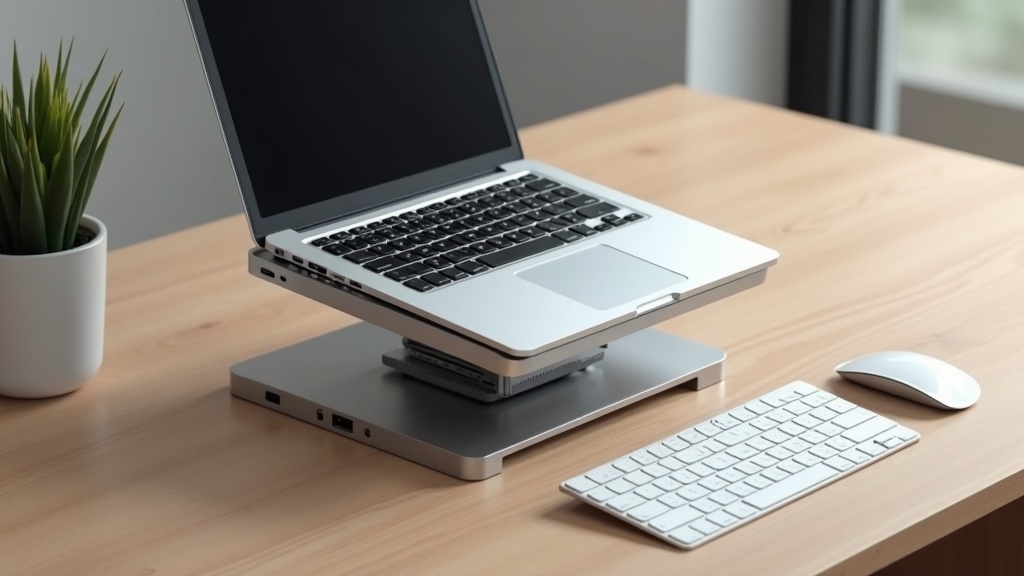
ノートPC冷却スタンドが必要な理由:熱と姿勢の二重問題
ノートPCを長時間使っていると、底面が熱くなったり、なんとなく動作が重くなる感覚を覚えたことはありませんか?あるいは、作業後に肩や首がひどく凝っていることに気づいた経験はないでしょうか。実はこの二つの不快感は、どちらも「ノートPCを机の上に直置きしている」という同じ原因から生まれています。
ノートPCが熱を持つ仕組みとサーマルスロットリングの影響
ノートPCの内部では、CPUやGPUが演算処理を行うたびに熱が発生します。デスクトップPCと違い、ノートPCは薄型・軽量化を優先した設計のため、冷却ファンやヒートパイプのサイズに物理的な制約があります。
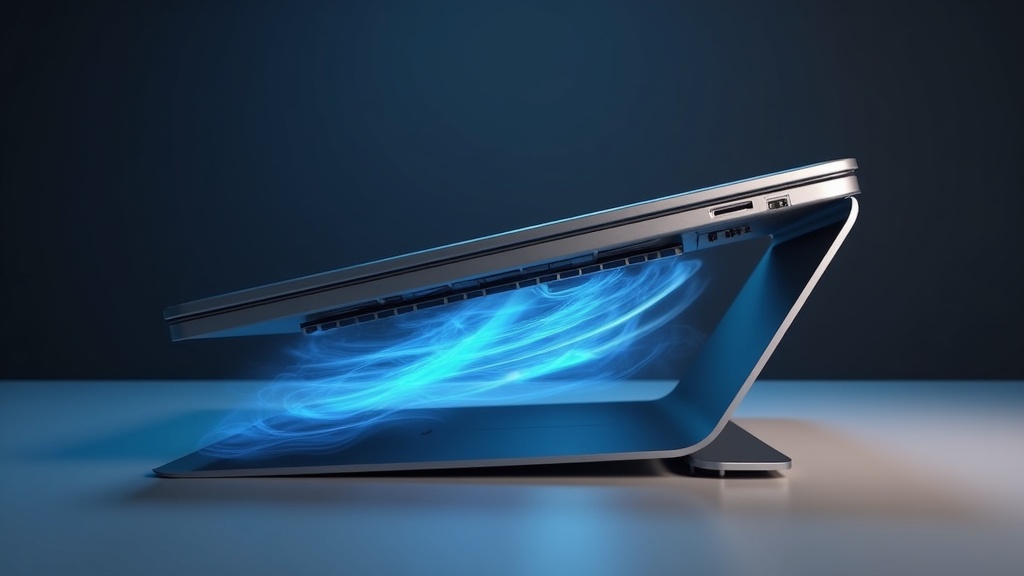
問題は、直置き状態だとノートPC底面と机の間に空気の流れが生まれにくいことです。吸気口が机面にほぼ密着するため、冷却ファンが新鮮な空気を取り込めず、内部温度が上昇し続けます。
サーマルスロットリングとは?
CPUやGPUは、設計上の許容温度(サーマルリミット)を超えそうになると、自動的にクロック速度を下げて発熱を抑制します。これを「サーマルスロットリング」と呼びます。パーツを守るための安全機能ですが、副作用としてPCの処理性能が大幅に低下します。動画書き出しや大量データの処理が突然遅くなる場合、スロットリングが起きている可能性があります。
つまり、放熱が不十分な環境では、スペック表に記載された最大性能を常時発揮できない状態に陥ります。高価なPCを購入しても、熱管理が不十分なままでは本来の投資対効果が得られないといえます。スタンドによって底面を数センチ浮かせるだけで吸気口への空気の流れが確保でき、この問題をシンプルに緩和できます。
前傾姿勢が引き起こす身体的ダメージ:肩こり・頸椎への負荷
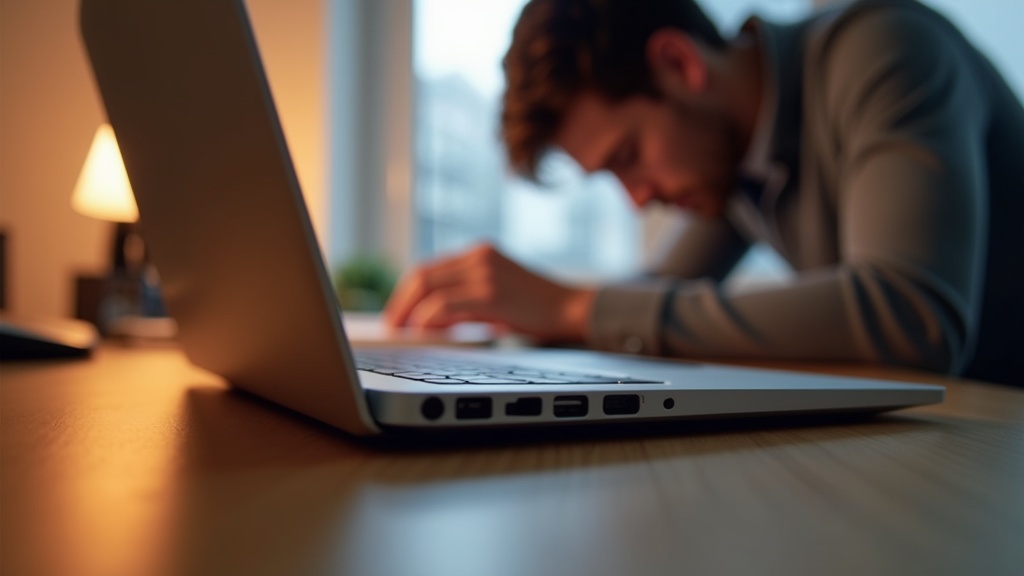
熱の問題と並んで深刻なのが、姿勢への影響です。ノートPCを机に直置きすると、画面の高さは必然的に目線より大きく下になります。すると、頭を前に傾けた「前傾姿勢」が長時間続きます。
人間の頭部は成人で約5〜6kgあるといわれています。頸椎(首の骨)は直立時であればその重さを効率よく支えられますが、前傾角度が増すほど首や肩の筋肉にかかる負荷は急激に増大します。整形外科・人間工学の分野では、この状態が慢性的な肩こり・頭痛・頸椎症のリスク要因として広く認識されています。
エルゴノミクスの基本原則
- モニター上端が目線と同じ高さか、わずかに低い位置にあることが理想とされています
- 外付けキーボードと組み合わせることで、画面と入力デバイスの高さを独立して最適化できます
- 首の角度がほぼ垂直に近い状態を維持することで、頸椎への負荷を最小化できます
スタンドで画面位置を目線の高さに近づけるだけで、首の角度が自然に矯正されます。長時間のリモートワークや複数ディスプレイ環境で作業する場合は特に、この高さ調整が作業効率と健康維持の両面で意味を持ちます。
熱管理と姿勢矯正という二つの課題を同時に解決できる点が、冷却スタンドが単なるアクセサリーにとどまらず、ワークフロー全体のパフォーマンス改善ツールとして評価されている理由です。
冷却スタンドの種類と選び方:3つの視点で整理する
前のセクションでは、熱によるCPUスロットリングと姿勢悪化という「二重の問題」を確認しました。では実際にスタンドを選ぶ段階で、どう判断すればいいのでしょうか。市場には大きく分けて2種類の製品が混在しており、それぞれ解決できる課題が異なります。用途に合わないものを選ぶと、せっかく導入しても効果を実感できないケースがあります。
タイプ別比較:ファン冷却型 vs 放熱促進型(スタンド型)の違い
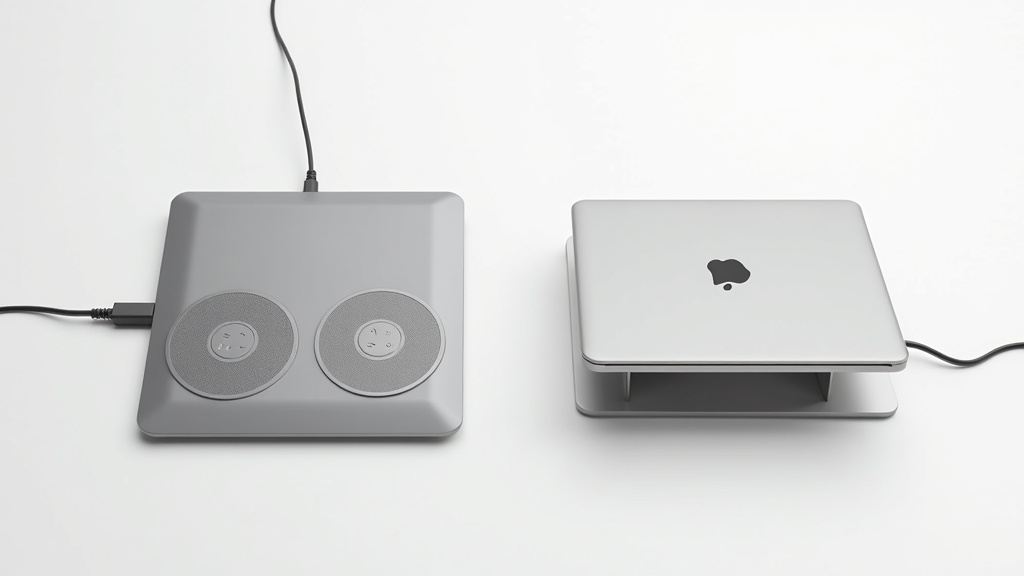
まず構造上の違いを整理しておきます。冷却スタンドは大きく「ファン冷却型(冷却パッド型)」と「放熱促進型(スタンド型)」の2種類に分類されます。
ファン冷却型は、スタンド底面に内蔵されたファンがPC底面に向けて強制的に風を送り込む仕組みです。USB給電で動作するため電源が必要になる点は注意が必要です。冷却効果は直接的ですが、騒音が発生しやすく、静粛な環境(図書館・会議室・録音環境など)での使用には向きません。また、ファンとPC底面の隙間が均一でないと効率が落ちるため、PC底面の形状との相性も影響します。
放熱促進型(スタンド型)は、PCを持ち上げることで底面と机の間に空気の通り道を作り、自然対流による放熱を促す仕組みです。駆動部品がないため無音で動作し、バッテリー消費もゼロです。アルミ素材の製品は熱伝導率が高く、スタンド自体が放熱フィンのような役割を果たします。
| 比較項目 | ファン冷却型 | 放熱促進型(スタンド型) |
|---|---|---|
| 冷却メカニズム | 強制空冷(ファン送風) | 自然対流 + 熱伝導 |
| 騒音 | あり(ファン動作音) | なし |
| 電源 | USB給電が必要 | 不要 |
| 姿勢改善効果 | 製品による(低めのものが多い) | 高め(高さ調節機能が充実) |
| 携帯性 | 低い(かさばる) | 製品によって差が大きい |
| 主な用途 | デスク固定・ゲーミング用途 | テレワーク・持ち運び全般 |
選び方の3軸:携帯性・排熱性能・姿勢改善効果
どちらのタイプが合うかを判断するには、自分の使い方を3つの軸で整理するのが効率的です。
携帯性:カフェや外出先で使うなら、軽量・薄型が最優先です。たとえばMOFT Laptop Standは重量約89g・厚さ3mmという超薄型設計で、PCのカバーに貼り付けて持ち運べます。一方、Rain Design mStand 360やTwelve South Curve SEのような固定型アルミスタンドは重量650g前後あり、デスク常設用途向けです。
排熱性能:熱暴走が頻繁に起きるなら、ファン冷却型が直接的な解決策になります。ただし動画編集・3Dレンダリング用途でなく、一般的なビジネス用途であれば、PCを底面から浮かせるだけで自然対流が改善され、多くのケースで体感温度が下がります。
姿勢改善効果:長時間作業で首・肩への負担を減らしたいなら、高さ調節の自由度が重要です。BoYata M6は高さ9.9〜18.8cmの無段階調整に対応し、外付けキーボードと組み合わせることでデュアルディスプレイに近い作業環境を実現できます。Twelve South Curve Flexは高さ5〜27cm・角度0〜45度の無段階調整が可能で、立ち姿勢での使用にも対応します。
対応PC幅・素材(アルミ vs プラスチック)で変わる放熱効率
素材の違いが放熱性能に直結する理由は、熱伝導率の差にあります。アルミニウムの熱伝導率は約205 W/(m·K)であるのに対し、一般的なプラスチック(ABS樹脂)は0.1〜0.3 W/(m·K)程度です。つまりアルミスタンドは、PCから伝わった熱をスタンド全体に拡散・放熱する「パッシブヒートシンク」としての機能も持ちます。長時間の高負荷作業では、この差が蓄熱量の違いとして現れます。
素材選択のポイント
- アルミ製:放熱性・剛性・耐久性が高く、デスク常設用途に最適。重量は増すが、長期的なコストパフォーマンスは高い
- プラスチック製(ABS樹脂等):軽量で価格が抑えられ、携帯用途向き。ただしスタンド自体の放熱性は低いため、PC底面の通気確保が主な役割になる
対応PC幅も見落としがちなポイントです。MOFT Laptop Standは11.6〜15.6インチ、BoYata M6は11〜17インチに対応しています。16インチ以上のクリエイター向けモデルや17インチゲーミングノートを使用している場合は、対応サイズを事前に確認することが重要です。最新の対応サイズは各製品の公式サイトでご確認ください。
おすすめ7選:比較表で一目確認
種類・用途・予算がバラバラな冷却スタンド市場では、スペックを横断比較することが選択ミスを防ぐ最短ルートです。前セクションで整理した「ファン付き冷却パッド・高さ調節スタンド・超薄型折りたたみ」の3カテゴリを念頭に置きながら、7製品を一覧で確認してみてください。
7製品スペック比較表(価格帯・重量・角度調節・素材)
以下の表は、リサーチで確認できた公式情報をもとに作成しています。価格は変動する場合があるため、購入前に必ず各販売ページで最新価格を確認してください。
| 製品名 | 価格帯 | 重量 | 角度・高さ調節 | 素材 | 対応サイズ |
|---|---|---|---|---|---|
| MOFT Laptop Stand | $29.99 USD | 約89g | 15° / 25°(2段階) | ファイバーコンポジット | 11.6〜15.6インチ |
| BoYata M6 | ¥3,199〜¥4,199 | 公式サイトで確認 | 高さ9.9〜18.8cm(無段階) | アルミ合金 | 11〜17インチ |
| BoYata D3 | ¥4,999 | 公式サイトで確認 | 角度調節可能(段数は公式サイトで確認) | 公式サイトで確認 | 〜17インチ |
| Twelve South Curve SE | ¥6,980(税抜) | 650g | 固定式(角度変更不可) | アルミニウム | 公式サイトで確認 |
| Twelve South Curve Flex | ¥10,800〜¥12,980 | 850g | 高さ5〜27cm・角度0〜45°(無段階) | アルミニウム | 公式サイトで確認 |
| Rain Design mStand 360 | $99.05 USD前後 | 公式サイトで確認 | 傾斜調整+360°回転 | アルミニウム | 公式サイトで確認 |
| Majextand | 公式サイトで確認 | 公式サイトで確認 | 公式サイトで確認 | 公式サイトで確認 | 公式サイトで確認 |
📌 価格・重量の見方について
表中の価格は調査時点の参考値です。為替変動やセール価格により実勢価格は異なります。また、重量はポータビリティの判断基準として特に重要なスペックです。MOFTの89gという軽量さは、ノートPC本体(1〜2kg前後)の重さに比べると誤差の範囲であり、持ち運びの負担をほぼ感じさせないレベルといえます。
用途別おすすめマトリクス:持ち運び重視 vs デスク据え置き重視
スペック表だけでは「自分に合う製品」は見えてきません。使用シーン・優先ポイント別に整理すると、選択肢がぐっと絞り込まれます。
| 優先ポイント | おすすめ製品 | 理由 |
|---|---|---|
| 🧳 持ち運び最優先(カフェ・出張) | MOFT Laptop Stand | 約89g・厚さ3mmで存在を忘れるほどの携帯性。PCに貼り付けたまま持ち歩けるため、セットアップ時間ゼロ |
| 💰 コスパ重視(予算〜¥5,000) | BoYata M6 | ¥3,199〜という価格帯でアルミ合金製・無段階高さ調整を実現。長期使用に耐える剛性も確保 |
| 🎚️ 細かな高さ・角度調整 | Twelve South Curve Flex | 高さ5〜27cm・角度0〜45°の無段階調整は、立ち作業・座り作業の切り替えにも対応できる柔軟性が強み |
| 🔄 画面共有・プレゼン用途 | Rain Design mStand 360 | 360°回転機能により、対面での画面共有がベースを動かさず実現できる。会議室での使用に最適 |
| 🖥️ デスクの美観・統一感 | Twelve South Curve SE | アルミニウム削り出しの質感は、Apple製品との相性が高く、デスク全体のトーンを統一しやすい |
マトリクスを見て気づくのは、「持ち運び重視」と「デスク据え置き重視」は重量差がほぼ10倍(約89g vs 650〜850g)という点です。これは設計思想の根本的な違いを反映しており、どちらかを妥協すると中途半端な製品を選ぶリスクが高まります。メインの使用場所を先に決めてから製品を絞るのが、後悔しない選び方の基本です。
💡 2台持ちという選択肢
外出用にMOFT(約¥4,000相当)+デスク用にBoYata M6(¥3,199〜)という組み合わせは、合計¥7,000〜8,000前後で両方のシーンをカバーできます。高額な1台を選ぶより、用途を割り切って2台使い分けるほうがトータルの満足度が高いケースも少なくありません。
各製品レビュー:特徴と向いているユーザー
比較表で全体像をつかんだところで、次は各製品の「なぜ」を掘り下げていきます。スペックの数値だけでは見えてこない設計思想や実際の使用感、そしてどんなワークフローに合うかを分析します。
Majextand MX:極薄折りたたみで携帯性No.1のプレミアムスタンド
Majextandシリーズは、ノートPCの底面に直接装着するマグネット内蔵型スタンドとして知られています。スタンドを「持ち運ぶ」のではなく「PCに組み込む」という発想の転換が最大の特徴で、バッグの中でスタンドが場所を取らない設計です。
展開時はPCの底面からアームが展開し、高さと角度を段階的に調整できる仕組みです。金属製パーツによる高い剛性と、スタンドを使わないときはPCと一体化する薄型プロファイルが、プレミアム価格帯の製品ならではの完成度といえます。
MXモデルについて:執筆時点でMajextand MXの具体的なスペック・価格は公式情報として確認できていません。最新モデルの詳細は公式サイトでご確認ください。
- メリット:持ち運び時のかさばりがゼロ、PCと一体化した高い剛性、洗練されたデザイン
- デメリット:価格が高め、装着できるPC機種に制限がある場合がある、PCを乗せ替えるたびに付け替えが必要
こんな人に:出張や移動が多く、荷物の削減を最優先するビジネスパーソン。MacBookユーザーを中心に根強い支持があります。
Majextand MXの詳細スペックや対応機種、実際の使用感が気になる方は、公式ページでぜひ確認してみてください。折りたたんだときのコンパクトさや携帯性についても、具体的なサイズで紹介されています。
MOFT Laptop Stand:貼り付け式で荷物ゼロを実現する超軽量モデル
重量わずか88.72g、厚さ3mm。この数値が示すとおり、MOFTはスタンドというカテゴリに「薄型財布」のような発想を持ち込んだ製品です。PC底面に直接貼り付けるスタイルで、スタンドそのものを持ち歩くという概念を消し去りました。
調整角度は15°と25°の2段階で、無段階調整はできません。この割り切りが軽量化・薄型化を可能にしています。接着剤は強力でありながら取り外し・貼り直しに対応しており、複数のPCを使い分けるユーザーも想定された設計です。対応サイズは11.6〜15.6インチで、大多数のノートPCをカバーします。
CHECK:放熱性能について
MOFTは底面を持ち上げることで自然対流を確保します。ただし冷却ファンや熱伝導素材は搭載していないため、高負荷作業中のサーマルスロットリング(熱による性能低下)が気になる場合は、別途冷却パッドとの併用も検討してください。
- メリット:圧倒的な軽さと薄さ、追加の荷物ゼロ、貼り付け式で紛失リスクなし
- デメリット:角度調整が2段階のみ、PC底面のデザインによっては貼り付けに不向きな場合がある
こんな人に:「とにかく荷物を減らしたい」カフェワーカーやミニマリスト志向の方。価格は執筆時点で$29.99(USD)と、プレミアムスタンドの中では入手しやすい水準です。
Twelve South Curve:アルミ削り出しの高放熱・デスク据え置き最適解
Twelve Southは「Mac周辺機器の名門」として知られるブランドで、CurveシリーズはAppleの美学に近いデザインで高い評価を得ています。アルミニウム製の筐体は、金属の高い熱伝導率によってPCの底面から伝わる熱を効率よく拡散させる副次的な効果も期待できます。
ラインナップとしてCurve SE(固定高さ・寸法263×149×222mm・重量650g)と、Curve Flex(高さ5〜27cm・角度0〜45度の無段階調整・重量850g)が存在します。Curve SEは価格を抑えつつ据え置き用として完成されており、Curve Flexはモニターやキーボードとのレイアウトを細かく詰めたいユーザーに応える上位モデルです。
Curve SE 参考価格:¥6,980(税抜)
Curve Flex 参考価格:¥12,980(通常価格)/¥10,800(Apple Store 税込)
※価格は変動する場合があります。最新情報は各販売店でご確認ください。
- メリット:高品質なアルミ製で耐久性が高い、ケーブルを整理できるカットアウト設計、Appleエコシステムとの親和性
- デメリット:重量があるため持ち運びには不向き、Flexモデルはコストが高め
こんな人に:デスクにこだわりがあり、長期間使い続けられる高品質なスタンドを探しているMacユーザー。テレワーク環境の「一度揃えたら終わり」な投資として選ぶ価値があります。
Rain Design mStand 360:回転機能付きで会議デモに強いオールラウンダー
Rain DesignのmStand 360が他製品と一線を画すのは、360°のベース回転機能です。スタンドに載せたままPCを相手の方向に回転させられるため、打ち合わせ中に画面を見せるシーンで威力を発揮します。スタンドを外して手渡す手間がなく、ケーブル類を接続したままデモができるのは実務上の大きな強みです。
ベースサイズは190mm×253mmで安定感があり、アルミニウム製の剛性で重めのノートPCも安定して支持します。ケーブルカットアウト設計でデスク上の配線もすっきり整理できます。
CHECK:価格について
公式MSRPは$59.90 USDですが、市場価格は変動しています。購入前に各販売チャンネルの最新価格を確認することをおすすめします。
- メリット:360°回転でプレゼン・デモに最適、安定感のあるアルミ製ベース、ケーブル管理機能
- デメリット:重量があるため据え置き専用、回転機能が不要なユーザーにはオーバースペックになる場合も
こんな人に:クライアントとの打ち合わせや社内デモが多いビジネスパーソン。「画面を見せる」場面が日常的にある人には、この回転機能の快適さは一度使うと手放せなくなります。
デスクに置いてもサマになるアルミ製スタンドをお探しなら、Rain Design mStand 360の最新価格と詳細スペックをチェックしてみてください。360度回転機能と洗練されたデザインで、在宅ワーク環境をワンランク上げたい方に特におすすめの一台です。
Boyata ノートPCスタンド:6段階以上の細かい角度調節でコスパ重視ユーザーに
Boyataは国内Amazonで長期間にわたりベストセラーを維持してきたコスパ系スタンドの代表格です。M6モデルは高さ9.9cm〜18.8cmの無段階調整に対応し、対応サイズは11〜17インチと幅広く、大型ノートPCを使うユーザーにも対応します。アルミ合金製で剛性も確保しており、¥3,199〜¥4,199という価格帯でアルミ素材のスタンドが手に入るのは競争力のある点です。
折りたたみ機能も搭載しており、据え置きだけでなく持ち運びにも対応。「高さを細かく調整したいが、予算は抑えたい」というニーズにダイレクトに応える設計といえます。
注意:BoyataはM6・D3など複数モデルが存在し、Amazonでは同名表記でも仕様が異なる場合があります。購入時はモデル名と仕様を公式ページで照合することを強くおすすめします。
- メリット:価格帯の割に高い調整自由度、アルミ合金製で安定感あり、幅広い対応サイズ
- デメリット:ラインナップが複雑で選びにくい、デザインの洗練度はプレミアムブランドに劣る
こんな人に:初めてPCスタンドを導入するユーザー、または「まずはコスパ重視で試したい」と考える方。入門機として選んで後悔しにくい一台です。
安定感と高さ調節のバランスが取れたスタンドをお探しであれば、Boyataの公式ページで対応サイズや素材の詳細を確認してみてください。
Nexstand K2:折りたたみ時の薄さと剛性を両立したポータブルスタンド
Nexstand K2は、折りたたみ式ポータブルスタンドの中でも「剛性と携帯性の両立」を重視した設計で知られるモデルです。折りたたむと薄くコンパクトになり、バッグのサイドポケットやスリーブに収まるサイズ感を実現しています。展開時はX字フレーム構造がたわみを抑え、重量のあるノートPCを支えても安定感が保たれます。
高さは複数段階で調整できる設計で、自分の目線に合った高さに固定できます。素材はプラスチック系が中心のため、アルミ製品と比べると熱伝導による排熱補助効果は低くなりますが、PCを底面から持ち上げることによる自然対流の確保は十分に機能します。
CHECK:スペックについて
Nexstand K2の詳細なスペック(重量・対応サイズ・価格)は販売チャンネルにより異なります。最新情報は公式サイトまたは購入先ページでご確認ください。
- メリット:折りたたみ時のコンパクトさ、価格帯の割に高い剛性、調整段数の多さ
- デメリット:プラスチック素材のため高級感はない、長期使用での耐久性はアルミ製に劣る傾向
こんな人に:コワーキングスペースや出張先など、複数の場所でスタンドを使いたいモバイルワーカー。「軽くて剛性があるポータブルスタンド」を探している場合はぜひチェックしてみてください。
折りたたみ時の薄さや持ち運びやすさなど、スペックの詳細が気になる方はぜひ公式ページで確認してみてください。対応ノートPCのサイズ範囲や耐荷重も掲載されているので、購入前にチェックしておくと安心です。
Lamicall ノートPCスタンド:シンプル設計で長期使用に耐えるエントリーモデル
Lamicallはスマートフォンスタンドやタブレットスタンドでも実績のあるブランドで、PCスタンドも「余計な機能を省いたシンプル設計」を一貫して追求しています。可動部を最小限に抑えた構造は、部品の経年劣化リスクを下げ、3〜5年といった長期スパンでの使用に向いています。
高さや角度を頻繁に変えない「固定デスク用途」での使用に特化しており、デスクに一度セットしたらそのまま使い続けるスタイルに合致します。シリコンパッドでPC底面とデスク面を保護する設計も、長期使用を見据えた配慮です。
CHECK:スペックについて
Lamicall PCスタンドは複数バリエーションが存在します。対応サイズ・素材・価格は製品ページでご確認ください。
- メリット:シンプルで壊れにくい構造、デスク据え置き用途に必要十分な機能、入手しやすい価格帯
- デメリット:調整自由度は他製品より低い傾向、持ち運びには不向き、デザインの独自性は薄い
こんな人に:「シンプルで壊れにくいものを長く使いたい」という実用主義の方。初めてのPCスタンドとして、あるいはサブ機用のスタンドとして導入するケースにも向いています。高頻度で角度を変えるワークスタイルでなければ、十分に機能を発揮する一台です。
Lamicallのノートス PCタンドの詳細スペックや実売価格は、公式ページで確認できます。高さ・角度の調節範囲や対応サイズをチェックしてみてください。
排熱効率の技術的仕組み:なぜ角度と素材で温度が変わるのか
製品レビューで「冷える」「冷えない」という評価を目にしても、その理由まで解説されることは多くありません。実際には、熱力学の基本原理と製品設計の組み合わせによって冷却性能は決まります。仕組みを理解すれば、自分のワークスタイルに最適なスタンドを選ぶ判断軸が明確になります。
熱の逃げ方:伝導・対流・放射とノートPCの排熱経路
熱が移動する経路は、物理的に3種類しかありません。伝導(固体を通じた熱移動)・対流(流体=空気の動きによる熱移動)・放射(電磁波による熱移動)の三原則です。ノートPCの冷却においては、このうち対流が最も支配的な役割を果たします。
ノートPCの排熱経路を具体的に辿ると、CPUやGPUが発した熱はヒートパイプを通じてファンへ伝導し、ファンが空気を動かして筐体外へ対流で排出します。問題は、ノートPCを机の上に置いたとき、底面とデスクの間がほぼゼロに近い状態になることです。底面からの対流が妨げられ、熱が滞留しやすくなります。
ポイント:スタンドによる「底面の浮かせ」は、ファン排気の補助よりも、底面からの自然対流と熱放射を確保する役割が大きい。特にファンレス設計のノートPCでは、この効果が顕著に現れます。
傾斜角度と底面エアギャップの関係:何度が最適か
スタンドを傾けると底面と机の間に隙間(エアギャップ)が生まれます。このギャップが広いほど空気の流れが生まれやすく、自然対流が促進されます。ただし、角度を大きくすれば無条件に冷えるわけではありません。
傾斜角度が急になると、キーボード手前側の高さが増し、手首への負担が高まる一方、画面の仰角も変わります。実用的な範囲として、多くの製品が15°〜25°前後の角度を主要ポジションとして設計しているのは、エルゴノミクスと冷却効率のバランスを取った結果といえます。たとえばMOFT Laptop Standが採用する15°と25°の2段階設定は、この考え方を反映したシンプルな例です。
| 傾斜角度の目安 | エアギャップ | 冷却への効果 | 姿勢への影響 |
|---|---|---|---|
| 5°未満 | ほぼなし | 限定的 | 変化小 |
| 15°前後 | 中程度 | 自然対流が発生しやすい | タイピング姿勢が改善 |
| 25°前後 | 大きい | 対流効果が高い | 画面角度の再調整が必要 |
| 45°以上 | 非常に大きい | 対流は最大化されるが実用性が低下 | 外部キーボード必須 |
Twelve South Curve Flexのように0°〜45°の無段階調整に対応した製品は、状況に応じて最適な角度を選べる柔軟性が強みです。一方で、角度よりも底面全体が均一に浮いているかどうかも重要で、スタンドの設置面積や固定方式によって実際のエアギャップのムラが変わります。
アルミ素材の放熱優位性:プラスチックとの熱伝導率比較
素材の違いが冷却に与える影響は、熱伝導率という物性値で説明できます。アルミニウムの熱伝導率は約205 W/(m·K)であるのに対し、一般的なABS樹脂(プラスチック)は0.1〜0.5 W/(m·K)程度です。数値で見ると、アルミは樹脂の400〜2,000倍以上の速さで熱を拡散させます。
ただし、これがそのまま「アルミスタンドのほうが冷える」とはならない点に注意が必要です。スタンドとノートPC底面が直接接触している場合、スタンドがヒートシンクの役割を果たしてアルミが有利に働きます。しかし多くのスタンドは底面を2〜4点で支える設計のため、接触面積は限られています。
整理:アルミ素材の実質的な優位性は「熱伝導」よりも「熱放射(輻射)」にあります。アルミは赤外線の輻射特性を持ち、スタンド自体が蓄熱しにくいため、長時間使用でも底面の熱がこもりにくい構造になります。プラスチック製スタンドは熱を逃がせず蓄積するため、長時間作業では体感温度の差が出やすいといえます。
Twelve South Curve SEやRain Design mStand 360、BoYata M6といったアルミ合金製のスタンドが高価格帯に集中しているのは、素材コストだけでなく、加工精度と放熱設計への投資を反映しています。デイリーユースで長時間作業が多い場合は、素材選びが単なる質感の話ではなく、パフォーマンス維持に直結する判断になります。
ワークフロー別活用法:シーンに合わせたスタンド運用術
排熱の技術的な仕組みを理解した上で、次に考えるべきは「どのシーンで、どのスタンドをどう使うか」です。スタンドは単なる台ではなく、作業スタイルそのものを設計するツールです。場面に合わせた運用を組み立てることで、パフォーマンスと快適さの両方を最大化できます。
テレワーク固定デスク:外付けモニター・キーボードとのクラムシェル運用
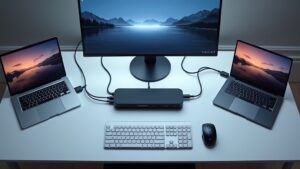
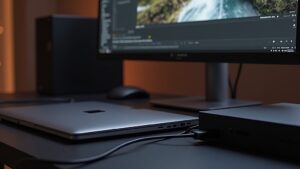
在宅ワークの固定デスクでは、ノートPCをクラムシェルモード(蓋を閉じた状態)で運用するスタイルが定着しつつあります。外付けモニター・キーボード・マウスを接続し、ノートPCを「処理エンジン」として脇に置く形です。この構成はデスクスペースを広く使えるだけでなく、排熱の観点でも理にかなっています。
クラムシェル時は画面を使わないため、GPU負荷が下がり発熱が抑えられます。一方で、蓋を閉じた状態では本体底面と天板の両面から放熱できないため、スタンドによって底面と側面への気流を確保することが重要です。Twelve South Curve SEやRain Design mStand 360のような固定型アルミスタンドは、机上での安定性と放熱性を両立しており、固定デスク運用に適しています。
クラムシェル運用の基本構成チェックリスト
- 外付けモニター(DisplayPort / HDMI接続)
- USB-Cハブまたはドッキングステーション(電源・映像・データを一本化)
- 外付けキーボード+マウス
- 固定型スタンド(底面に十分な隙間を確保できるもの)
Rain Design mStand 360は360°回転機能を備えているため、同僚や家族に画面を見せたい場面でスタンドごと回転させられる点が実用的です。ケーブルカットアウト設計によりケーブルをスタンド内側に通せるため、デスク上の配線もすっきり整理できます。
カフェ・コワーキング:超軽量スタンドで30分セットアップを実現
カフェやコワーキングスペースでの作業に持ち込むスタンドは、「重さ」と「展開の手間」が選択基準の軸になります。重量850gのスタンドをバッグに入れれば、それだけで肩への負担が増す。毎日の通勤・移動を考えると、1gでも軽いほうが継続しやすい習慣につながります。
MOFT Laptop Standは重量約89g、厚さ3mmという圧倒的な携帯性を実現しています。170×224mmのサイズに折りたたまれ、ノートPC本体に貼り付けて持ち運べるため、実質的な「荷物の追加ゼロ」に近い運用が可能です。15°と25°の2段階調整に対応し、カフェのテーブルでもすぐに適切な角度を設定できます。
カフェ作業での30分セットアップフロー
- 席を確保し、PCを取り出す(スタンドはPC裏面に装着済み)
- スタンドを展開して角度を設定(10秒以内)
- モバイルキーボードを広げ、接続する
- 電源アダプタを挿して作業開始
ただし、MOFT Laptop Standは角度が15°と25°の2段階固定のため、細かい調整には対応していません。長時間の固定作業よりも、移動が多い日のサブスタンドとして割り切って使うのが現実的な評価です。
スタンド+外付けキーボードで実現するエルゴノミクス環境の作り方
エルゴノミクス(人間工学)的に正しい姿勢を維持するには、画面の上端が目線の高さか、それよりわずかに低い位置に来ることが理想とされています。一般的なノートPCをそのままテーブルに置くと画面が低すぎるため、首を前に傾けた状態が続き、首・肩・背中への慢性的な負荷につながります。
スタンドで画面を持ち上げると、必然的にキーボードが手の届く場所からずれます。そのため、スタンドと外付けキーボードはセットで導入することが前提です。この2点を組み合わせることで、「画面は目線に、手首は水平に」という理想的なポジションが成立します。
エルゴノミクス環境の目安となる設定値
- 画面上端の高さ:着席時の目線と同程度か、やや低め
- キーボードの高さ:肘を90°に曲げた状態で自然に届く位置
- 画面との距離:50〜70cm程度(腕を伸ばした距離が目安)
- スタンドの高さ:BoYata M6であれば9.9〜18.8cmの範囲で個人差に対応可能
BoYata M6はアルミ合金製で無段階調整に対応しており、身長や椅子の高さが異なる複数人で共有するデスクでも、都度最適な高さに調整できます。固定型スタンドとは異なり「今日は少し高めに」という微調整が効く点は、長時間作業での疲労軽減に直結します。
スタンドの選択は製品単体の評価ではなく、「どの環境で、何と組み合わせるか」という視点で考えることが重要です。在宅の固定デスクには安定性と拡張性を、外出先には携帯性を優先する。シーンごとに役割を分けて複数持ちする選択肢も、毎日使うツールとして十分に検討する価値があります。
購入前チェックリスト:失敗しないための確認ポイント
スタンドを実際に使い始めてから「PCが滑る」「角度が足りない」「思ったより重くてカバンに入れたくない」と気づいた経験はありませんか。冷却スタンドの選択ミスは、ワークフローの効率低下に直結します。このセクションでは、購入前に必ず確認すべき4つのポイントを整理します。
購入前に確認すべき4項目
- PC対応サイズと最大荷重
- 持ち運び用途に合った重量・折りたたみ性能
- 素材と放熱設計の方向性
- 予算と機能のバランス
PC対応サイズと最大荷重の確認方法
スタンドの「対応サイズ」とはノートPCの画面インチ数を指しますが、実際の本体横幅とスタンドの幅が一致しているかが重要です。たとえばBoYata M6は11〜17インチ対応と明記されており、幅広いノートPCを受け止める設計になっています。一方、MOFT Laptop Standは11.6〜15.6インチが対応範囲で、薄型の大画面モデルには向かない場合があります。
最大荷重については、多くのスタンドが5〜10kg程度を許容していますが、仕様書に記載がない製品もあります。特に薄型・軽量タイプは荷重余裕が小さいケースがあるため、ゲーミングノートや大型クリエイターPCを載せる場合は公式仕様を必ず確認してください。
サイズ確認の具体的な手順
- 自分のノートPCのインチ数と横幅(mm)を調べる
- スタンドの対応インチ範囲と、トレイまたはアームの幅寸法を照合する
- PCの重量(電源アダプター含まず)と最大荷重を比較する
- 不明な場合はメーカー公式サイトで最新スペックを確認する
持ち運びするかどうかで変わる重量・折りたたみ性能の基準値
スタンドを自宅固定で使うのか、外出先へ毎日持ち出すのかによって、選ぶべきモデルは大きく異なります。前のセクションでも触れたように、カフェや会議室での利用が多い場合、スタンドの重量がカバン全体の重さに直接影響します。
重量の目安として、MOFT Laptop Standは約89gと名刺ケース程度の重さで、厚さも3mmに抑えられています。これは携帯性を最優先した設計思想の産物です。対してTwelve South Curve SEは650g、Curve Flexは850gとアルミ製のため安定感があるものの、毎日の持ち運びには体感で負担が出やすい重量帯です。
| 用途 | 重量の目安 | 折りたたみの必要性 |
|---|---|---|
| 自宅・デスク固定 | 制限なし | 不要 |
| 週1〜2回の外出 | 500g以下が目安 | あると便利 |
| 毎日の持ち運び | 200g以下が理想 | 必須 |
折りたたみ機能は単なる携帯性だけでなく、収納スペースの節約にも効きます。BoYata M6のように折りたたみに対応しつつ高さ9.9〜18.8cmの無段階調整を備えるモデルは、自宅でも外出先でも使い回せる汎用性が強みです。一方、固定式のRain Design mStand 360のような360°回転機能付きモデルは、据え置きで最高のワークフローを実現したいユーザー向けの選択肢といえます。
購入前の最終確認
素材・予算については、アルミ合金製は放熱性・剛性ともに優れますが、価格は樹脂製より高くなる傾向があります。BoYata M6のように¥3,000〜4,000台でアルミ合金製を選べるモデルもあるため、素材と価格帯を照らし合わせて費用対効果を見極めることが、後悔しない選択につながります。各製品の最新価格・スペックは必ず公式サイトまたは販売店で確認してください。
💎 編集部の本気おすすめ Best 3
本記事で紹介した中から、特に編集部がおすすめする商品を厳選しました。気になるものはぜひチェックしてみてください。
Majextand MXの詳細スペックや対応機種、実際の使用感が気になる方は、公式ページでぜひ確認してみてください。折りたたんだときのコンパクトさや携帯性についても、具体的なサイズで紹介されています。
薄さ数ミリに折り畳めるのに使用時はしっかり安定する設計が特徴で、持ち運び頻度が高い方に特に支持されています。気になる方は公式ページで対応機種や詳細スペックを確認してみてください。
デザイン性と機能性を両立したスタンドを探している場合は、Twelve South Curveの最新価格や詳細スペックをぜひ確認してみてください。MacBookとの相性も含めた口コミが参考になるでしょう。
まとめ:用途別の最終おすすめを明確に提示
購入前チェックリストで確認すべき4つのポイント——サイズ適合・重量・素材・予算——を踏まえたうえで、最終的な選択肢を用途別に整理します。スタンド選びで迷いやすいのは「機能が多すぎて何を優先すべきか分からない」という状況です。そこで、代表的な使用シナリオに絞って結論を提示します。
【携帯重視】ならMOFT Laptop Stand・Majextandシリーズ
外出先でのノートPC作業が週3日以上ある場合、スタンドの重量とかさばりは死活問題です。デスクで使えても、カバンに入れたくないスタンドでは結果的に持ち出さなくなります。
【携帯重視】選択基準のポイント
- 重量88.72g・厚さ3mmのMOFT Laptop Standは、財布より薄くPCの下に貼り付けて持ち歩ける設計
- 15°/25°の2段階調整は「タイピング姿勢」と「動画視聴姿勢」に対応する現実的な角度設定
- Majextandシリーズも携帯性で定評があるが、MXモデルの詳細スペックは公式サイトで確認を推奨
- 携帯用途では剛性よりも「毎日カバンに入れる習慣を壊さない軽さ」が最優先
MOFTの設計思想は「使わない理由をなくす」こと。グリップ力強化の接着剤とケーブルカットアウトを備えながらわずか89g以下という構成は、持ち運びスタンドの現時点での完成形の一つといえます。
薄さ数ミリに折り畳めるのに使用時はしっかり安定する設計が特徴で、持ち運び頻度が高い方に特に支持されています。気になる方は公式ページで対応機種や詳細スペックを確認してみてください。
【据え置き・高冷却重視】ならTwelve South Curveシリーズ
自宅や固定オフィスに据え置く前提であれば、重量よりも「安定性」「調整幅」「素材の質感」を重視すべきです。アルミニウム素材は剛性が高く熱伝導性にも優れるため、PC底面からの排熱を妨げにくい構造になりやすいという物理的なメリットがあります。
Twelve South Curveシリーズ比較
| モデル | 高さ調整 | 重量 | 参考価格 |
|---|---|---|---|
| Curve SE | 固定 | 650g | ¥6,980(税抜) |
| Curve Flex | 5〜27cm・0〜45°無段階 | 850g | ¥10,800〜¥12,980 |
※価格は調査時点のもの。最新価格は公式サイト・各販売店で確認してください。
Curve SEは固定角度のため「決まった姿勢で長時間作業する」ユーザーに向いています。一方、Curve Flexは高さ5〜27cm・角度0〜45度の無段階調整により、立ち作業(スタンディングデスク)との組み合わせにも対応できる柔軟性があります。デュアルモニター環境でサブとして使う場合もFlexの調整幅が活きます。
デザイン性と機能性を両立したスタンドを探している場合は、Twelve South Curveの最新価格や詳細スペックをぜひ確認してみてください。MacBookとの相性も含めた口コミが参考になるでしょう。
予算別最終おすすめ:〜5,000円・5,000〜15,000円・15,000円以上の3段階
〜5,000円
BoYata M6(¥3,199〜¥4,199)
アルミ合金製で高さ9.9〜18.8cmの無段階調整に対応。11〜17インチの幅広いPCサイズをカバーし、折りたたみ機能で収納もしやすい。この価格帯でアルミ素材・無段階調整の両立はコストパフォーマンスが高い選択肢です。ただし、仕上げや剛性感はプレミアムモデルには及ばないため、「まず試してみたい」「サブ機用に使いたい」という用途に最適です。
5,000〜15,000円
Twelve South Curve SE(¥6,980)/Curve Flex(¥10,800〜¥12,980)
据え置き用途でデザイン・剛性・排熱効率を兼ねたい場合のゾーン。Curve SEは「固定角度でよい・とにかく安定感が欲しい」ユーザー向け。Curve Flexは「高さも角度も自由に変えたい・将来スタンディングデスクも検討している」ユーザーへの先行投資として捉えられます。Apple製品との相性を重視するならApple Storeでの価格も確認してみてください。
15,000円以上
Rain Design mStand 360
360°回転機能・ケーブルカットアウト・傾斜調整を備えたアルミニウム製。画面を回転させながら複数人に見せるプレゼン用途や、縦横を切り替えるクリエイティブワークに真価を発揮します。ベースサイズ190×253mmの安定感と、デスクとの一体感を演出する質感は、長期間使い続けることを前提にしたプロ向けの選択です。最新価格は公式サイトで確認してください。
選択に迷ったときの最短ルート
「外出が多い→MOFT Laptop Stand」「自宅メイン・調整重視→Curve Flex」「コスパ最優先→BoYata M6」の3択から入るのが、後悔の少ない選び方です。用途が重なる場合は、予算の上限を先に決めてから選ぶと、スペック過多による無駄な出費を防げます。





コメント