
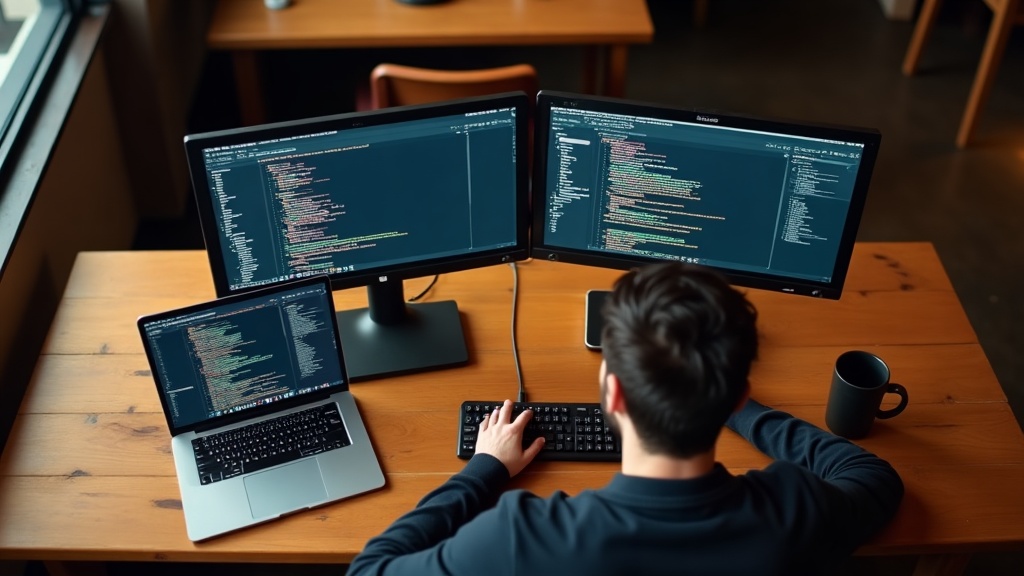

ポータブルモニターがエンジニアの生産性を変える理由
コードを書きながらドキュメントを参照し、Slackの通知にも目を配る。エンジニアの作業は、常に複数の情報ソースを同時に扱うことが前提です。それにもかかわらず、外出先ではノートPC1枚のシングルディスプレイで作業している、という経験はないでしょうか。
近年、ポータブルモニター市場は急速に拡大しています。背景にあるのは、USB-Cポートの普及によって「電源もデータも1本のケーブルで完結する」という接続性の革新です。15〜17インチクラスの製品では、USB-C給電対応がほぼ標準仕様となり、ケーブル1本を差すだけでデュアルディスプレイ環境が整う時代になりました。
シングルモニターの「コンテキストスイッチコスト」という見えない損失
「コンテキストスイッチコスト」とは、ある作業から別の作業へと注意を切り替える際に生じる認知的なオーバーヘッドのことです。ウィンドウを切り替えるたびに、脳は「今何をしていたか」を再構築する必要があり、これが積み重なると集中力の断絶につながります。
エンジニアが1日に直面する代表的なコンテキストスイッチの例
- コードエディタ ↔ APIリファレンス・ドキュメント
- ターミナル ↔ エラーログ・監視ダッシュボード
- 実装画面 ↔ チケット管理ツール(Jira、Linear等)
- ローカル環境 ↔ ステージング環境の比較確認
カリフォルニア大学アーバイン校の研究によると、一度中断された作業に完全に集中を取り戻すには平均23分以上かかるという報告があります。シングルモニターで頻繁にウィンドウ切り替えを行う環境は、こうした認知コストを知らず知らずのうちに積み上げているといえます。
デュアルディスプレイ化によってコンテキストを「空間的に分離」することで、この切り替えコストを大幅に削減できます。たとえば、メインモニターにVSCodeを固定し、サブモニターにブラウザのドキュメントとターミナルを並べるだけで、視線移動だけで情報参照が完結します。ウィンドウの前後関係を意識する必要がなくなるため、作業の「流れ」が途切れにくくなります。
リモートワーク・出張・カフェ作業でも「いつもの環境」を再現できる意義
生産性の観点で見落とされがちなのが、「環境の一貫性」がもたらす効果です。自宅オフィスでは32インチのデュアルモニター環境で作業しているエンジニアが、出張先のホテルでノートPC1枚に切り替わった瞬間、生産性が半減する、という経験をした方は少なくないはずです。
実は、作業効率は単に画面の広さだけでなく、「慣れ親しんだレイアウトで作業できるかどうか」にも大きく依存します。ウィンドウの配置、ツールの位置関係が体に染みついているほど、それが崩れたときの認知コストは高くなります。
ポータブルモニターが特に活きるシーン
- 出張・ホテル作業:荷物に加えても670〜800g程度の重量増で、デスクトップ水準の環境を再現
- コワーキングスペース・カフェ:USB-C1本の接続で、席に着いてから30秒以内に展開完了
- クライアント先・社外ミーティング:参照資料を常時表示しながら、メイン画面でデモや作業を継続
- チーム内ペアプログラミング:サブモニターを相手に向けることで、画面共有なしの対面レビューが可能
15〜17インチのポータブルモニターは、このバランスが特に優れています。13インチ以下では情報密度が低く、18インチ超では携帯性が損なわれます。15〜17インチという帯域は、ノートPC画面とほぼ同等のサイズ感で「もう1枚のメイン画面」として機能する、実用性と可搬性の最適解といえます。
USB-Cの普及という技術的変化と、リモートワークの定着という働き方の変化が重なったことで、ポータブルモニターはいまエンジニアの必携ツールとして急速に市民権を得ています。次のセクションでは、実際に選ぶ際に確認すべきスペックのポイントを整理します。
エンジニアが失敗しないポータブルモニターの選び方
デュアルディスプレイの生産性向上効果を実感してから、「どのポータブルモニターを選べばいいのか」で迷った経験はないでしょうか。スペック表を眺めても、解像度・色域・給電仕様・重量といった項目が複雑に絡み合い、何を優先すべきか判断しにくいのが実情です。
このセクションでは、エンジニアの実作業に直結する5つの軸——解像度・パネル種別・色域・USB-C給電仕様・重量——を順に整理します。スペック表の「数値の意味」と「現場での影響」をセットで理解すると、選択基準が格段に明確になります。
解像度はFHDかWQHDか——コードとターミナルに最適な表示密度とは
15〜16インチのポータブルモニター市場では、1920×1080のFull HD(FHD)と2560×1440以上のWQHD・WQXGAの2グレードが主流です。単純に「高解像度が良い」とはいえず、インチ数との組み合わせで体感が大きく変わります。
重要なのはppi(pixels per inch)、つまり1インチあたりの画素数です。15.6インチのFHDは約141ppi、同じサイズにWQHDを載せると約188ppi前後になります。LG gram+view 16MQ70の場合、16インチで2560×1600(WQXGA)という組み合わせにより約188ppiを実現しており、コードのフォントを小さく設定しても文字が鮮明に読めます。
エンジニア視点での解像度選択の目安
- FHD(1920×1080)15.6インチ:ターミナルを1画面、ブラウザをもう1画面に分割する用途には十分。予算を抑えたいケースに向く
- WQHD以上(2560×1440〜)16インチ:IDE+ターミナル+ドキュメントを1画面に縦分割したい場合に威力を発揮。フォントサイズを小さくしても視認性が保たれる
ただし高解像度は出力側のGPU負荷と、USB-C経由の映像信号帯域の要求も高まります。接続仕様との兼ね合いは次項で詳しく解説します。
USB-C給電の落とし穴:PD対応W数・DisplayPort Alt ModeとHDMIの違い
「USB-C 1本で繋がる」という製品説明を見て購入したものの、映像が映らなかった——こうした失敗談が後を絶たないのには、明確な理由があります。USB-Cは形状の規格であり、その中に複数の通信プロトコルが混在しているからです。
映像出力に必要なのはDisplayPort Alt Mode(または Thunderbolt)という機能で、すべてのUSB-Cポートに備わっているわけではありません。PCのUSB-Cが「充電専用」や「USB 3.2データ転送専用」の場合、映像信号は通らず画面は映りません。購入前にノートPCのUSB-C仕様を必ず確認する必要があります。
確認すべき3つのポイント
- 映像出力対応か:PC側のUSB-CがDisplayPort Alt Mode / Thunderbolt対応であること
- PD給電W数:モニター側が要求する電力(一般的に5〜15W)をPC側が供給できるか。W数が足りないと映像は出ても輝度が制限される場合がある
- パススルー充電の有無:Lenovo ThinkVision M15のようにパワーパススルー機能を持つ製品は、モニターを経由してノートPCを充電しながら使える。ケーブルの本数を減らしたい場面で有効
Mini HDMIやMicro HDMIポートを備えた製品(JAPANNEXT JN-MD-IPS1562FHDRなど)は、USB-Cが使えない古いPCや、スマートフォン・タブレットとの接続に対応できる点で柔軟性が高まります。一方でHDMI接続ではモニターへの給電が別途必要になるため、ケーブルが増えるというデメリットとのトレードオフです。
重量と携帯性のトレードオフ——15インチと17インチで変わる運用スタイル
「軽いに越したことはない」と思いがちですが、携帯性と画面サイズは正比例のトレードオフではありません。運用スタイルによって最適解が変わります。
現在市場に出ているUSB-C対応の15〜16インチ製品の本体重量は、おおむね670〜800gの範囲に収まっています。たとえばLG gram+view 16MQ70は本体約670gですが、保護ケースを含めると約990gになります。毎日リュックに入れて持ち歩くなら、保護ケース込みの重量が実運用の基準となります。
| サイズ帯 | 想定重量(本体) | 向いている運用スタイル |
|---|---|---|
| 15〜15.6インチ | 700〜800g前後 | 毎日の通勤・カフェワーク・出張の頻度が高い場合 |
| 16インチ | 670〜700g前後 | 画面サイズと携帯性のバランス重視。週数回の持ち運びに |
| 17インチ以上 | 900g〜(製品による) | 拠点間の移動が少なく、作業領域の広さを優先する場合 |
ノートPC本体と合わせた総重量も考慮が必要です。14インチクラスのノートPC(1.2〜1.5kg)に15インチのポータブルモニターを加えると、バッグの中身は2kg前後になります。毎日持ち歩くかどうかを基準に、許容できる重量の上限を先に決めてから選ぶと失敗が減ります。
パネル種別(IPS・OLED)と色域(sRGB・DCI-P3)をどう優先すべきか
エンジニアがパネル選定を誤りやすいのが色域の優先度です。デザイナーであればDCI-P3の広色域は必須ですが、コーディング主体の用途では視認性・輝度・反射防止のほうが日常の快適さに直結します。
IPSパネルは視野角が広く、斜めからの色変化が少ない点でカフェや共有スペースでの作業に向いています。現在のポータブルモニターの主流はIPSであり、LG gram+view 16MQ70・ASUS ZenScreen MB16ACE・Lenovo ThinkVision M15・JAPANNEXT JN-MD-IPS1562FHDRいずれもIPS採用です。
OLEDパネルは各画素が自発光するため、コントラスト比が非常に高く、黒の締まりが際立ちます。ダークテーマのIDEやターミナルとの相性は良好ですが、同サイズのIPS製品と比べて価格帯が上がります。また、長時間同じ画面を表示し続けるコーディング用途では焼き付きリスクへの考慮も必要です。
色域スペックの読み方
- sRGB 100%:Web・UI開発・ドキュメント作業には十分。一般的なIPSパネルが該当
- DCI-P3 99%(LG gram+view 16MQ70など):映像・グラフィック確認を兼ねる場合に有効。より広い色空間を扱える
- ノングレア(非光沢)仕上げ:屋外・照明が強い環境では光沢パネルより疲労が少ない。ASUS ZenScreen・ThinkVision M15はノングレア採用
コード・ターミナル・ドキュメント閲覧が主体であれば、色域よりも最大輝度・ノングレア処理・応答速度を優先するほうが実用的です。色域はあくまで「あれば嬉しい付加価値」として位置づけると、スペック表に振り回されず選びやすくなります。
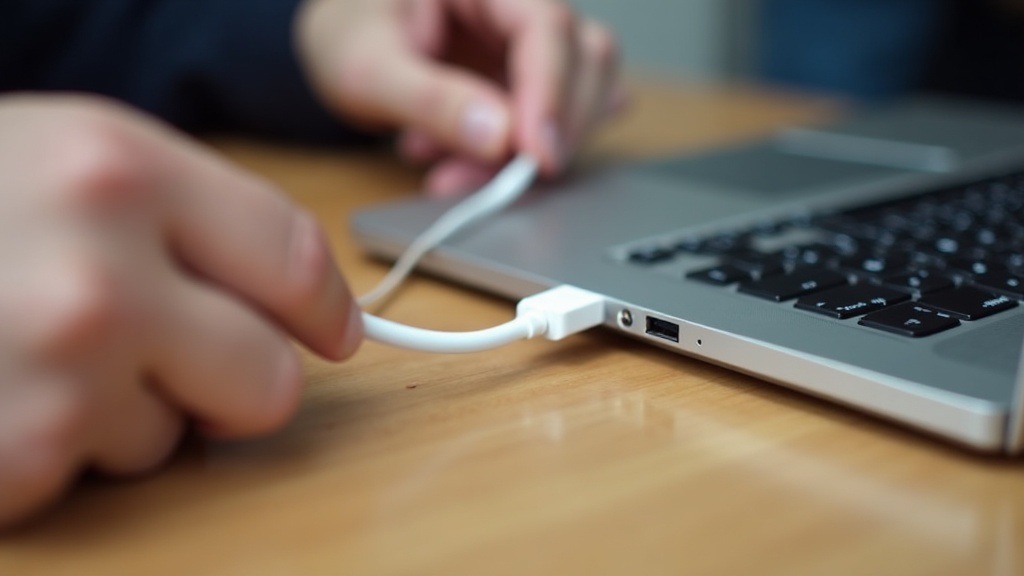
USB-Cワンケーブル接続の技術的な仕組み
「ケーブル1本でつないだのに映像が出ない」「充電しているはずなのにバッテリーが減っていく」——ポータブルモニターのトラブルの大半は、USB-Cの仕様を正確に把握していないことが原因です。USB-Cはコネクタの「形状」であり、その中を流れるプロトコルは複数存在します。この違いを理解することで、接続失敗を事前に回避できます。
DisplayPort Alt Modeとは何か——なぜケーブル1本で映像と電力が流れるのか
USB-Cのコネクタには24本のピンが存在し、その一部を映像信号の伝送に流用する仕組みがAlternate Mode(オルタネートモード)です。DisplayPort Alt Modeはその代表格で、USB-CコネクタのSuperSpeedレーン(高速データ伝送用ピン)をDisplayPort信号に切り替えることで、映像出力を実現しています。
つまり、映像専用の物理的な回路を追加するのではなく、既存のUSB-Cの高速レーンを「転用」する構造です。このため、ホスト側のPC・モニター側の双方がDisplayPort Alt Modeに対応している場合のみ動作します。片方が非対応であれば映像は出力されません。
DisplayPort Alt Modeが成立する3つの条件
- 接続元PC(ホスト)のUSB-CポートがDisplayPort Alt Modeに対応していること
- ポータブルモニター側がDisplayPort Alt Mode受信に対応していること
- ケーブルがフルフィーチャー対応(Alternate Mode信号を通過させる仕様)であること
さらに同じケーブルを通じて電力も流れるのは、USB PD(Power Delivery)プロトコルが同時に動作するためです。DisplayPort Alt Modeで映像を流しながら、USB PDで電力をやり取りするという多重構造が、「ケーブル1本で映像+給電」を可能にしています。
Thunderbolt 4とUSB4の違い——互換性トラブルを事前に防ぐチェックポイント
Thunderbolt 4はIntelが規格を策定した独自プロトコルで、USB-Cコネクタを使用します。USB4はThunderbolt 3をベースにIEEEが標準化したオープン規格です。どちらもUSB-Cの形状を共有しますが、性能保証の範囲に違いがあります。
| 規格 | 最大帯域幅 | 映像出力 | 電力供給 | 互換性 |
|---|---|---|---|---|
| Thunderbolt 4 | 40Gbps(保証) | DisplayPort 2.0対応 | 最大100W(USB PD) | TB3・USB4・USB3下位互換 |
| USB4 Gen 3×2 | 40Gbps(最大) | DisplayPort Alt Mode対応 | 最大100W(USB PD) | USB3下位互換・TB3は任意対応 |
| USB4 Gen 2×2 | 20Gbps(最大) | DisplayPort Alt Mode対応 | 最大100W(USB PD) | USB3下位互換 |
| USB 3.2 Gen 2 | 10Gbps | Alt Mode対応機種のみ | 最大100W(USB PD) | USB3下位互換 |
注意すべきは、USB4は帯域幅の達成が「最大値」であり、Thunderbolt 4は「最低保証」であるという点です。USB4 Gen 3×2の最大40GbpsはThunderbolt 4と同じ数字に見えますが、USB4規格においてDisplayPort Alt Modeへの対応は必須ではないため、製品によって動作が異なります。
互換性トラブルを防ぐ接続前チェックリスト
- PCのUSB-Cポートの仕様をメーカー仕様書で確認(Thunderbolt 4 / USB4 / USB 3.x のいずれか)
- ポータブルモニターの映像入力仕様を確認(DisplayPort Alt Mode受信に対応しているか)
- 使用するケーブルがThunderbolt認証またはUSB4対応のフルフィーチャーケーブルかどうかを確認
- MacBookの場合、USB-Cポートの世代によってThunderbolt 3・4・USB4が混在するため、使用するポートの番号を確認する
給電方向と充電パススルーの仕組み——ノートPCのバッテリーを守る設定とは
USB-Cの電力のやり取りは一方向ではなく、USB PDプロトコルによって動的にネゴシエーション(交渉)されます。接続直後にホスト(PC)とデバイス(モニター)が通信し、どちらが電力を供給する側(Source)でどちらが受電する側(Sink)になるかを自動決定します。
ポータブルモニターの多くは基本的に「受電側」として動作しますが、充電パススルー(Power Passthrough)に対応した製品では、ACアダプターからモニターに入力された電力の一部をノートPC側へ供給できます。Lenovo ThinkVision M15が備えるこの機能は、モニター+PC給電をケーブル2本(ACアダプター→モニター、モニター↔PC間のUSB-C)で完結させるものです。
充電パススルー利用時の注意点
パススルーで供給できる電力量はモニターの仕様によって異なります。たとえばACアダプターから65Wをモニターに入力しても、PCへ渡せるのは製品によっては45Wや30Wにとどまる場合があります。高負荷作業中のノートPCは消費電力が増えるため、パススルー電力が不足すると充電されているように見えてもバッテリーが徐々に消耗します。使用中のノートPCの最大消費電力と、モニターのパススルー出力スペックを事前に照合することが不可欠です。詳細な数値は各製品の公式仕様書で確認してください。
一方、ACアダプターを使わずノートPC側からモニターを給電するケースでは、PCのバッテリーがモニターの動作電力を負担します。軽量なポータブルモニターでも数ワット〜十数ワット程度の消費電力があるため、外出先でのバッテリー駆動時間に影響します。用途に応じて「PCから給電するか」「外部電源から給電するか」を意識してセットアップすることが、長時間作業の安定運用につながります。
おすすめポータブルモニター7選|スペック比較表
USB-Cワンケーブル接続の仕組みを理解した上で、次に重要なのが「自分のワークスタイルに最適な1台を選ぶ」ことです。パネルの質・重量・接続端子の構成は製品によって大きく異なり、カタログスペックを並べただけでは判断しにくいのが実情です。ここでは確認済みのスペックをもとに製品を整理し、選択基準を明確にします。
【本セクションの見方】価格は掲載時点の市場参考価格です。為替変動・在庫状況によって変動するため、購入前に必ず各ショップや公式サイトで最新価格を確認してください。また、GeChic On-Lap 1503Hは生産終了品のため参考情報として掲載しています。
製品スペック比較表(サイズ・解像度・重量・USB-C給電・パネル・色域)
以下の表は、調査で仕様を確認できた製品を対象にまとめたものです。色域・応答速度・輝度など、普段見落としがちな項目も含めて一覧化しています。
| 製品名 | サイズ | 解像度 | パネル | 重量 | USB-C給電 | 主な接続端子 | 最大輝度 | 参考価格 |
|---|---|---|---|---|---|---|---|---|
| LG gram+view 16MQ70 | 16型 | 2560×1600(WQXGA) | IPS / DCI-P3 99% | 約670g(本体) | ◎ 対応 | USB-C×2 | 公式サイトで確認 | 45,000円前後 |
| ASUS ZenScreen MB16ACE | 15.6型 | 1920×1080(FHD) | IPS / ノングレア | 約710g | ◎ 対応 | USB-C×1 | 250cd/m² | 28,350円前後 |
| Lenovo ThinkVision M15 | 15.6型 | 1920×1080(FHD) | IPS / ノングレア | 公式サイトで確認 | ◎ 対応(パススルー機能あり) | USB-C×2 | 公式サイトで確認 | 28,300円前後 |
| JAPANNEXT JN-MD-IPS1562FHDR | 15.6型 | 1920×1080(FHD) | IPS / HDR対応 | 約700g | ◎ 対応 | USB-C×2 / Mini HDMI×1 | 250cd/m² | 34,980円 |
| GeChic On-Lap 1503H ※生産終了品 |
15.6型 | 1920×1080(FHD) | IPS / ノングレア | 約798g | ✕ 非対応(USB 2.0電源) | Micro-HDMI / VGA | 公式サイトで確認 | 現在取扱店舗で確認 |
【表の読み方:USB-C給電の「◎」と「✕」の意味】「◎」はDisplayPort Alt Mode経由の映像出力+USB PD給電(ワンケーブル接続)に対応していることを示します。GeChic 1503HはUSB 2.0端子から補助電源を取る旧世代の設計で、映像信号は別途HDMI経由が必要です。購入前のセクションで解説したAlt Modeの仕組みと照らし合わせると、接続構成の違いが直感的に理解できるはずです。
表で注目したいのは、LG gram+view 16MQ70のDCI-P3 99%という色域スペックです。DCI-P3とは映画・デジタルシネマ向けに策定された広色域規格で、一般的なsRGB(約72%のNTSC相当)よりも赤・緑の再現範囲が広く、グラフィック制作や写真編集において色の正確性が求められる場面で威力を発揮します。一方、FHDパネルの各製品は輝度250cd/m²と同等水準に並んでおり、テキスト作業・コーディングなど色精度よりも解像感・視認性を重視するエンジニアには十分なスペックといえます。
価格帯別ポジショニングマップ——コスパ重視・バランス型・プロ仕様の3グループ
製品を単純にスペックで並べるだけでなく、「価格に対して何が得られるか」という視点で整理すると、選択基準が明確になります。確認済みの製品を価格帯で3グループに分けると、以下のようなポジショニングになります。
グループ1:コスパ重視(28,000〜29,000円台)
- ASUS ZenScreen MB16ACE(約28,350円)——USB-C 1本接続のシンプル構成。5ms応答速度はFHD帯でも上位水準。日常業務・テレワーク用途のサブディスプレイとして最も導入ハードルが低い。
- Lenovo ThinkVision M15(約28,300円)——USB-C×2ポート搭載とパワーパススルー機能が他製品との差別化ポイント。ノートPCへの同時給電が可能なため、電源周りをシンプルに保ちたいユーザーに向いている。
グループ2:バランス型(30,000〜39,000円台)
- JAPANNEXT JN-MD-IPS1562FHDR(34,980円)——HDR対応と厚さ約9mmの薄型ボディが特徴。USB-C×2+Mini HDMIと接続端子の選択肢が広く、DisplayPort Alt Mode非対応のデバイスとの組み合わせにも対応できる柔軟性がある。ただし応答速度12msはFHD帯としてはやや遅め。
グループ3:プロ仕様(40,000円台〜)
- LG gram+view 16MQ70(45,000円前後)——16型WQXGA(2560×1600)解像度とDCI-P3 99%の色域は、グループ1・2と一線を画すスペック。本体670gはこのクラスの16型モニターとして軽量な部類。グラフィックデザイン・動画編集・写真レタッチなど色管理を重視する用途に最適。
GeChic On-Lap 1503HはUSB-C非対応かつ生産終了品のため、上記グループには含めていません。VGAポートを備える点は旧世代のビジネスPCとの接続に限り有効ですが、現在の用途では選択優先度は低いといえます。
選択の基準を整理すると——コーディング・テキスト業務が中心であればFHD帯のコスパ重視グループで十分です。色管理が求められるクリエイティブワークには迷わずプロ仕様グループへ。端子の柔軟性を優先したい場合はバランス型が選択肢に入ります。次セクションでは各製品のメリット・デメリットを詳細に掘り下げて解説します。
製品別詳細レビュー——エンジニア目線の評価ポイント
スペック表で数値を眺めるだけでは見えてこない部分があります。実際のワークフローに組み込んだとき、何が強みになり、どこに限界が来るのか——以下では7製品それぞれについて、エンジニアの視点から踏み込んで解説します。
LG gram+view 16MQ70——軽量薄型と高解像度を両立したモバイルワーカーの定番
16インチで2560×1600(WQXGA)という解像度は、ポータブルモニターの中でも一段上の情報密度を提供します。フルHDと比較すると水平方向のピクセル数が約1.3倍、縦方向は1920×1200相当となるため、コードエディタとドキュメントを並べて表示したときの余白の確保感が明確に違います。
DCI-P3 99%のカラー再現率は、通常のsRGB基準ではカバーしきれない深みのある赤・緑の表現を可能にします。Webデザインのレビューや画像処理を業務に含むエンジニアにとって、色の正確さは生産性に直結する要素です。本体重量は約670g。同クラスの16インチ帯としては軽量の部類に入ります。
エンジニア向け評価まとめ
- ✅ WQXGA解像度でコード・ドキュメント・ブラウザを無理なく並列表示
- ✅ DCI-P3 99%でデザインレビューにも対応可能
- ✅ 約670gは持ち運びの負担が少ない
- ❌ 市場価格は45,000円前後と、このカテゴリでは高価格帯
- ❌ フルHDモデルと異なりスケーリング設定が必要なOSもあり、初期設定に注意
「高解像度モニターをどこへでも持ち運べる」という体験を重視するなら、コストと引き換えに得られる価値は明確です。スペック・最新情報はLG公式サイトで確認してください。
軽さと画質のバランスを重視するなら、LG gram+view 16MQ70の最新価格と詳細スペックをぜひ確認してみてください。
ASUS ZenScreen MB16ACE——USB-Cワンケーブル運用の完成度が高いASUSの主力機
USB Type-C 1本で映像出力と給電を同時に行う「ワンケーブル運用」は、ケーブル管理を最小化したいエンジニアにとって理想的な形態です。MB16ACEはこの運用が前提設計されており、接続の煩雑さを感じさせません。
ノングレア(非光沢)液晶の採用は、蛍光灯やウィンドウからの映り込みを抑え、長時間のコーディング環境での目疲れを軽減する効果があります。輝度は最大250cd/m²、応答速度は5ms(G to G)。本体重量は約710gで、15.6インチクラスとしては標準的です。
エンジニア向け評価まとめ
- ✅ USB-Cワンケーブル完結でデスク展開が素早い
- ✅ ノングレアパネルで屋内の照明環境を選ばない
- ✅ 実売価格帯でコスト効率が高い
- ❌ 解像度はフルHD止まりで、15.6インチでは高密度作業に限界を感じる場面も
- ❌ 輝度250cd/m²は明るい屋外環境での視認性に余裕がない
「とにかくシンプルに繋いで使いたい」という用途に対して、完成度の高い答えを出している製品です。最新の価格・在庫状況は販売店またはASUS公式サイトでご確認ください。
ASUS ZenScreen MB16ACEの価格や詳細スペックが気になる方は、ぜひ最新の販売情報を確認してみてください。USB-C一本で完結するシンプルな運用感は、実際の口コミレビューでも高評価が目立ちます。
Lenovo ThinkVision M15——ThinkPadユーザーとの親和性と堅牢性で選ぶビジネス向け
ThinkVision M15の最大の差別化要素は、パワーパススルー機能です。これはモニターに接続したUSB-C電源アダプターの電力を、ノートPC側にそのまま通過させて充電する機能を指します。つまり「モニターに給電しながら、同時にノートPCも充電できる」という構成が1本のUSB-Cケーブルで実現します。外出先でACアダプターが1つしかない状況でも、電源の優先順位を迷わずに済みます。
USB Type-Cポートを2基搭載し、接続の柔軟性も確保されています。リフレッシュレートは75Hzで、標準的な60Hzモニターよりわずかに滑らかな描画を期待できます。ThinkPadシリーズとのカラーリング・デザイン統一感も、Lenovoユーザーにとっては細かいながらも満足感に寄与する要素です。
エンジニア向け評価まとめ
- ✅ パワーパススルーにより電源管理が一元化できる
- ✅ USB-C×2でホスト切り替え運用がしやすい
- ✅ ThinkPadとの組み合わせで統一されたワークスタイルを構築できる
- ❌ 解像度はフルHDのみ
- ❌ ノングレアとはいえ輝度の公称値は控えめで、強光源環境は苦手
電源まわりの取り回しをシンプルにしたいビジネスパーソンに向いた選択肢です。詳細仕様はLenovo公式サイトで確認してみてください。
コスパと信頼性のバランスを重視するなら、Lenovo ThinkVision M15の最新価格と詳細スペックをぜひ確認してみてください。
JAPANNEXT JN-MD-IPS1562FHDR——コストパフォーマンスで選ぶ国内流通モデルの実力
国内メーカーのJAPANNEXTが展開するJN-MD-IPS1562FHDRは、HDR対応・USB-C×2・Mini HDMI×1という接続端子の豊富さが特徴です。HDR(High Dynamic Range)とは、輝度の表現範囲を通常よりも広げる技術で、暗部と明部のディテールを同時に表現できます。映像レビューや動画コンテンツの確認用途でも活用できます。
厚さ約9mmというスリムなボディは、鞄への収納性を高めます。重量は約700gで標準的な水準。応答速度12msはゲームや高速な操作には不向きですが、コーディングや資料確認といったビジネス用途では支障になりません。USB-C×2ポートにより、2台のPCを接続して切り替える運用も可能です。
エンジニア向け評価まとめ
- ✅ USB-C×2+Mini HDMIで接続の選択肢が広い
- ✅ HDR対応でメディアコンテンツのプレビュー用途にも対応
- ✅ 厚さ約9mmの薄型ボディで持ち運びやすい
- ❌ 応答速度12msは高速描画が求められる場面では不利
- ❌ 輝度250cd/m²は屋外での使用に向かない
端子の多さと薄型設計を重視するなら、コストパフォーマンスに優れた選択肢といえます。最新価格・在庫はJAPANNEXT公式サイトでご確認ください。
GeChic On-Lap 1503H——プレゼン・デモ用途に強いタッチ対応モデルの活用シーン
購入前の注意事項
GeChic On-Lap 1503Hは2016年発売の製品で、現時点で生産終了の情報が確認されています。市場価格・在庫状況は販売店で直接ご確認ください。USB-C給電には非対応で、電源はUSB 2.0ポートからの供給となります。
Micro-HDMI入力とVGA入力を備えるOn-Lap 1503Hは、接続先を選ばない汎用性が強みです。VGA出力しか持たない古いプロジェクターや産業機器との接続、あるいはRaspberry Piのようなシングルボードコンピューターのデモ展示など、特殊な接続要件がある現場で威力を発揮します。
重量は約798g、厚さ12mmと、現行の薄型ポータブルモニターと比べると一回り大きい筐体です。応答速度は12.5msで、動的な表示用途には限界があります。一方で、デモや説明会でサブ画面として使うといった用途では、接続先の多様性がそのまま価値になります。
エンジニア向け評価まとめ
- ✅ Micro-HDMI+VGAで旧来機器・特殊機器との接続が可能
- ✅ プレゼン・デモ・組み込み開発のサブ画面として実績がある
- ❌ USB-C給電非対応のため、現代のラップトップとの接続では変換アダプターが必要になる場合がある
- ❌ 重量約798g・厚さ12mmは現行製品と比較して携帯性で劣る
- ❌ 生産終了の可能性があり、購入・修理対応の見通しが不透明
レガシー接続環境や特殊な現場での運用が前提なら選択肢になりますが、新規購入を検討する場合はまず在庫状況を販売店で確認することを強くお勧めします。
GeChic 1503Hの最新価格や詳細スペックが気になる方は、ぜひ公式ページや販売ページで確認してみてください。タッチパネル対応モデルも展開されているため、用途に合わせて選べる点もチェックする価値があります。
ASUS ROG XG17AHP——17.3インチ・高リフレッシュレートで開発とゲームを兼用する選択肢
ROG XG17AHPは、ROG(Republic of Gamers)ブランドが示すとおり、高リフレッシュレートを前提に設計されたポータブルモニターです。17.3インチという画面サイズは、このカテゴリでは最大級の部類に入ります。
高リフレッシュレートのメリットはゲームだけではありません。ターミナルの高速スクロール、大量のログをリアルタイムで流し読みする場面、あるいはアニメーションを含むUIのプレビューなど、描画のなめらかさが情報処理の快適さに直結するシーンがあります。開発とプライベートのゲームを1台でまかないたい、というニーズに対してストレートに応えるモデルです。
エンジニア向け評価まとめ
- ✅ 17.3インチの大画面で情報密度の高い作業環境を構築できる
- ✅ 開発・デバッグとゲームを1台で兼用できるため機材の重複投資を避けられる
- ❌ 画面サイズと機能の充実により、他のポータブルモニターと比べて重量・価格ともに上振れする
- ❌ ROGブランドのデザインはビジネスシーンでは目立ちすぎる場合がある
正確なスペック・現在の価格はASUS ROG公式サイトでご確認ください。
240Hz駆動とROG独自の折りたたみスタンドが気になる方は、最新価格や詳細スペックをぜひ確認してみてください。
Lepow Z1 Gamut——広色域とコンパクト設計でデザインレビューにも使えるモデル
Lepow Z1 Gamutの「Gamut」という名称は、広色域(広いカラーガマット)への対応を端的に表しています。通常のsRGBを超える色域をカバーするモデルで、デザインレビューやビジュアル確認を業務に含むエンジニア・開発者にとって、色の正確さは作業品質に直結します。
コンパクト設計により持ち運びの負担を抑えながら、色域の広さという付加価値を両立させている点が差別化要素です。フロントエンドエンジニアがデザイナーとの確認作業を外出先で行う場面、あるいはUI/UXレビューをコーヒーショップで完結させたい場面では、色の信頼性が高いモバイルモニターの存在感は大きくなります。
エンジニア向け評価まとめ
- ✅ 広色域対応でデザインレビュー・UI確認用途に適性がある
- ✅ コンパクト設計で日常的な持ち運しに組み込みやすい
- ❌ 詳細スペック(輝度・応答速度・重量)は公式サイトでの確認が必要
- ❌ Lepowは比較的新興のブランドであり、サポート・修理対応の長期的な見通しは慎重に評価すること
正確なスペック・最新価格はLepow公式サイトまたは国内販売店で確認してみてください。
用途別おすすめの選び方——あなたのワークフローに合う1台は
スペックシートをいくら読み込んでも、自分のワークフローに当てはめなければ意味がありません。「週に何日、どこで、何時間使うか」——この3つの問いに答えるだけで、候補は自ずと絞られてきます。
毎日持ち歩く出張エンジニアには重量750g以下が鉄則
出張や移動が多いエンジニアにとって、モニターの重量は「快適さ」ではなく「継続できるかどうか」を左右する問題です。一般的なビジネスバッグの耐荷重とショルダーへの負担を考えると、ポータブルモニター単体の重量は750g以下を基準にするのが現実的といえます。毎日の積み重ねは、肩・首への負担として蓄積されます。
重量で選ぶポータブルモニター早見表
| 製品名 | 重量(本体) | 出張向き |
|---|---|---|
| LG gram+view 16MQ70 | 約670g | ◎ |
| JAPANNEXT JN-MD-IPS1562FHDR | 約700g | ◎ |
| ASUS ZenScreen MB16ACE | 約710g | ○ |
| GeChic On-Lap 1503H | 約798g | △ |
注目したいのはLG gram+view 16MQ70の約670gという数値です。16インチというサイズを考えると、これは異例の軽さといえます。一方、GeChic On-Lap 1503Hの約798gは750gラインを超えており、加えてUSB-C給電に非対応(USB 2.0電源 + Micro-HDMI接続)という点も、現代の出張スタイルとは相性がよくありません。
出張エンジニアのチェックリスト
- 本体重量が750g以下か
- USB-C 1本で映像+給電が完結するか(ケーブル削減)
- ノングレア(非光沢)パネルで屋外・ホテルの照明環境でも視認しやすいか
- 保護カバー一体型か、薄型スリーブが別途必要か
USB-C 1本完結は、モバイル運用における配線の煩雑さを根本から解決します。たとえばASUS ZenScreen MB16ACEはUSB Type-C 1本で接続・給電が完了するため、ホテルの机でMacBookとつなぐだけで即座に作業環境が整います。出張頻度が週2回以上なら、この利便性の差は無視できません。
自宅サブモニターとしても使うならWQHD以上の解像度が快適の分岐点
フルリモートや週数回のオフィス出社というハイブリッド勤務では、同じモニターを「自宅の固定サブモニター」としても活用するケースが増えています。この場合、解像度の選択が体験を大きく左右します。
フルHD(1920×1080)の15.6インチは画素密度が約141ppiで、近距離での長時間作業においてテキストの滲みや粗さが気になり始める水準です。一方、LG gram+view 16MQ70が採用する2560×1600(WQXGA)は約188ppiに達し、コードエディタやターミナルの文字を長時間見続けても目への負担が明らかに軽減されます。
解像度別・エンジニアの実用シーン
| 解像度 | 向いているシーン | 代表製品 |
|---|---|---|
| WQXGA(2560×1600) | IDE・ターミナル長時間・カラーグレーディング | LG gram+view 16MQ70 |
| FHD(1920×1080) | ブラウザ・資料参照・ビデオ会議サブ画面 | ASUS ZenScreen MB16ACE、Lenovo ThinkVision M15、JAPANNEXT JN-MD-IPS1562FHDR |
カラー精度も自宅運用では重要な要素です。LG gram+view 16MQ70はDCI-P3 99%のカラー再現率を持ち、Figmaやデザインレビューを並行するエンジニアにも対応できます。FHD製品でも、Lenovo ThinkVision M15のパワーパススルー機能(モニター経由でノートPCを充電できる機能)は、デスク上のケーブル管理を簡潔に保てる点で自宅固定運用に適しています。
ワークスタイル別・推奨製品まとめ
- 出張メイン(週3回以上):LG gram+view 16MQ70(軽量+高解像度)またはJAPANNEXT JN-MD-IPS1562FHDR(700g・薄さ約9mm・HDR対応)
- ハイブリッド勤務(自宅+オフィス):Lenovo ThinkVision M15(パワーパススルーで自宅での給電管理が楽)またはASUS ZenScreen MB16ACE(USB-C 1本完結・ノングレア)
- 解像度・色域を重視するフルリモート:LG gram+view 16MQ70(WQXGA+DCI-P3 99%は唯一無二)
最終的には「どこで何時間使うか」が製品選択の軸になります。出張頻度・在宅比率・主な作業内容(コーディング中心か、デザインレビューも含むか)を棚卸しした上で、上記の基準に照らし合わせると、候補は自然と1〜2製品に絞られるはずです。各製品の最新価格と仕様は公式サイトで確認してみてください。
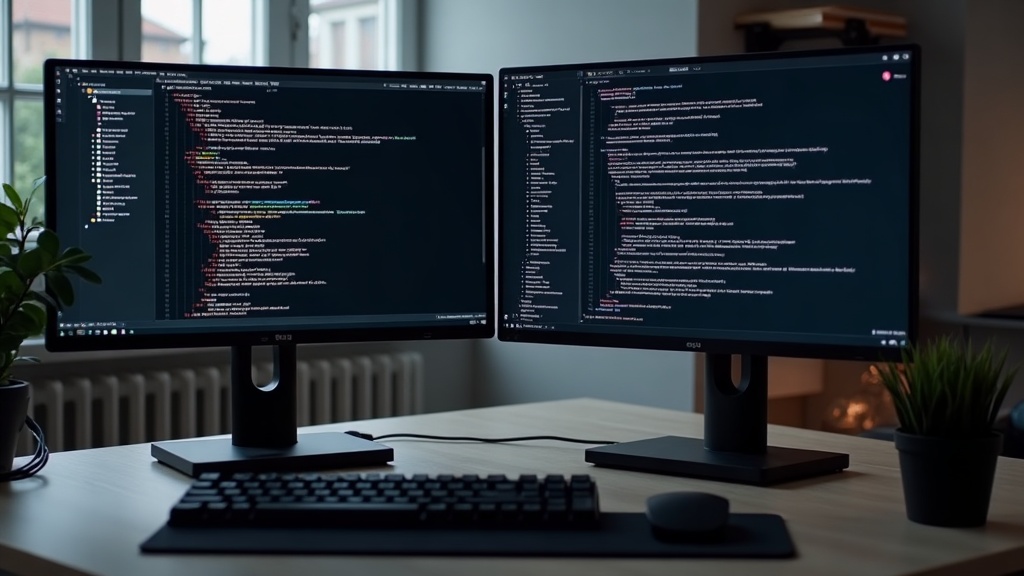
実際のエンジニアワークフローへの組み込み方
用途に合った1台を選んだあとに待っているのが、「どう日常の開発フローに組み込むか」という実装の問題です。ポータブルモニターは買っただけでは宝の持ち腐れになりがちで、セットアップの設計が生産性の差を生みます。ここでは具体的なレイアウト例とBefore/Afterで、導入後すぐに使える構成を紹介します。
ターミナル+エディタ+ブラウザの3画面レイアウトでコーディング速度を上げる方法
「ウィンドウを切り替えるたびに思考が途切れる」という経験はありませんか? コーディング中の最大のコンテキストスイッチコストは、実はキーボード操作よりも「今どの情報がどこにあるか」を思い出す認知負荷にあります。
3画面レイアウトはこの問題を構造的に解決します。画面ごとに「役割」を固定することで、視線の移動だけで情報を取得でき、ウィンドウ切り替え操作そのものが不要になります。
推奨レイアウト構成(例)
- メインディスプレイ(ノートPC内蔵):VS Codeなどのコードエディタをフルスクリーンまたはスプリットビューで固定
- サブディスプレイ①(ポータブルモニター):ターミナル(iTerm2、Windowsターミナルなど)とDockerログ・ビルドログを並走
- サブディスプレイ②(外部ディスプレイまたは仮想デスクトップ):ブラウザでAPIドキュメント・設計書・Figmaを表示
特にLG gram+view 16MQ70のような2560×1600(WQXGA)解像度であれば、ターミナルを縦分割して複数のシェルセッションを同時表示しても十分な視認性が確保できます。フルHD機(1920×1080)の場合は縦方向の情報量が限られるため、横分割よりもターミナル専用画面として割り切るほうが使い勝手がよいでしょう。
macOSであれば「ディスプレイを拡張」設定でStage Managerをオフにし、各画面のMission Controlをアプリ単位で固定する運用が定番です。Windowsでは「FancyZones(PowerToys)」を使うと、ポータブルモニター側のレイアウトゾーンをプリセット保存できます。
カフェ・コワーキングスペースで即戦力にするケーブル1本セットアップ術
外出先でのセットアップに30秒以上かかるなら、何かが最適化できていません。USB-C給電対応のポータブルモニターが本来持つ最大のメリットは「ケーブル1本でディスプレイ接続と給電を同時に完結できる」点にあります。
この仕組みを支えるのがUSB PD(Power Delivery)とDisplayPort Alt Modeです。USB-Cケーブル1本の中で映像信号(DisplayPort)と電力(PD)を同時に伝送でき、ノートPC側からモニターを給電する、あるいはモニター経由でノートPCを充電するといった双方向の電力やりとりが可能になっています。Lenovo ThinkVision M15が持つ「パワーパススルー機能」はその典型で、ACアダプターをモニター側に接続すれば、ノートPCへの充電とモニターへの映像出力をUSB-Cケーブル1本で賄えます。
注意点として、USB-Cポートがすべてディスプレイ出力に対応しているわけではありません。ノートPCのUSB-CポートがThunderbolt 3/4またはUSB4に対応しているか、あるいはDisplayPort Alt Mode対応の明記があるかをメーカー仕様ページで事前に確認してください。対応していないポートにつなぐと映像が出力されないため、購入前に自分のPCのポート仕様を調べることが先決です。
また、カフェでは盗難リスクも現実的な懸念です。ポータブルモニター専用のKensington Lockスロットを持つ機種は少ないため、席を離れる際はモニターをPCと一緒に持ち歩くか、バッグに戻す習慣をつけることをおすすめします。
スタンドアームやマグネットカバーとの組み合わせで机上スペースを最適化する
ポータブルモニターの内蔵スタンドは携帯性を優先した設計のため、角度の調整範囲が限られていることがほとんどです。自宅や固定席のオフィスで使い続けるなら、アクセサリーとの組み合わせで快適性を大きく底上げできます。
組み合わせアクセサリーの選択肢
- モニターアーム(クランプ式):VESAマウント(75×75mmまたは100×100mm)対応機種なら汎用アームに取り付け可能。目線の高さをミリ単位で調整でき、首・肩への負担を大幅に軽減。机上面積を占有しないのも利点
- マグネット式保護カバー:LG gram+view 16MQ70のように保護カバーがそのままスタンドになる設計の場合、マグネット開閉の手軽さと保護性能を両立できる。別売りのスキンシールで傷対策も可能
- ラップトップスタンド+ポータブルモニター縦置き:ノートPCをスタンドで持ち上げ、隣にポータブルモニターを縦置きすることで、デュアル画面を省スペースで構成。縦モニターはコードレビューやSlackチャンネルの監視に特に有効
VESAマウント対応かどうかは製品仕様の確認が必要です。ポータブルモニターの中にはVESA非対応の機種も多く、アーム運用を前提とするなら購入前に仕様ページで「VESAマウント」の記載を確認してください。
つまり、ポータブルモニターは「ポータブル」という名称から外出専用と思われがちですが、固定席でも適切なアクセサリーと組み合わせることで据え置きサブモニターに近い使用感を実現できます。1台で自宅・オフィス・外出先の三役を担える点が、他のディスプレイカテゴリにはない強みです。組み合わせる周辺機器は、ぜひ自分のワークスタイルに合わせて検討してみてください。
よくある質問と購入前に確認すべきポイント
「届いたはいいけど、ケーブルが使えなかった」「カフェで画面が反射して作業にならなかった」——そんな購入後の後悔は、事前に仕組みを知っておくだけで防げます。実際に問い合わせの多い疑問を、技術的な背景も含めて解説します。
Q. MacBookとWindowsラップトップで同じケーブルが使えますか?
A. ケーブル自体は共通で使えますが、「映像出力に対応しているかどうか」はPC側のUSB-Cポートのスペックに依存します。
USB Type-Cという端子の形状は共通ですが、内部で通信している「プロトコル」は複数存在します。映像出力には「DisplayPort Alt Mode」または「Thunderbolt」への対応が必須で、単なる充電専用のUSB-CポートはどれだけケーブルがUSB 3.2対応であっても映像信号を送れません。
具体的な確認方法は以下のとおりです。
- MacBook Air / MacBook Pro(M1以降):全USB-CポートがThunderbolt対応のため、ほぼどのポータブルモニターでも映像出力が可能
- WindowsラップトップのUSB-Cポート:メーカーによって「充電専用」「データ転送専用」「映像出力対応」が混在するため、仕様表の「DisplayPort Alt Mode対応」または「Thunderbolt対応」の記載を必ず確認
- ケーブル選び:USB 3.1 Gen 1以上かつ「映像出力対応」の表記があるものを選ぶ。100W PD対応ケーブルであれば給電と映像を1本で扱える製品が多い
たとえばLenovo ThinkVision M15はUSB Type-Cポートを2基搭載しており、1本でPC接続しながらもう1本からノートPC側へ給電するパワーパススルー機能を持ちます。この場合でも、PC側のポートがDisplayPort Alt Modeに対応していることが前提条件です。購入前にPCの仕様書またはメーカー公式サイトで必ず確認してください。
注意:USB-Cハブ・ドックを経由する場合は、ドック自体がDisplayPort Alt Modeのパススルーに対応しているかどうかも合わせて確認が必要です。対応していないドックを介すると映像が出力されないケースがあります。
Q. 光沢パネルと非光沢パネル、屋外・カフェ環境ではどちらが有利?
A. カフェや屋外など照明・光源が不規則な環境では、非光沢(ノングレア)パネルが圧倒的に有利です。
光沢(グレア)パネルは発色の鮮やかさと色の深みに優れる一方、パネル表面がガラス的に光を正反射するため、背後の窓や照明がそのまま画面に映り込みます。一方、非光沢パネルは表面に微細な凹凸加工を施すことで光を乱反射させ、映り込みを拡散・低減します。
モバイル用途で主流の非光沢パネルを採用した製品としては、ASUS ZenScreen MB16ACE・Lenovo ThinkVision M15・GeChic On-Lap 1503Hなどが挙げられます。いずれもカフェや会議室など光源の多い環境での視認性を重視した設計です。
環境別の選び方まとめ
- カフェ・屋外・会議室:非光沢(ノングレア)一択。最大輝度が250cd/m²以上あるとさらに安心
- 自宅・暗室に近いスタジオ:色再現を重視するなら光沢パネルも選択肢に入る
- 写真・動画編集の用途:DCI-P3 99%対応のLG gram+view 16MQ70のように広色域が確認されている製品を選ぶ
輝度(cd/m²)の数値は、明るい環境で使うほど高い値が求められます。直射日光が当たる屋外での使用を想定する場合は、300cd/m²以上の製品が理想的です。各製品の最大輝度は購入前に公式サイトまたは仕様表でご確認ください。
💎 編集部の本気おすすめ Best 3
本記事で紹介した中から、特に編集部がおすすめする商品を厳選しました。気になるものはぜひチェックしてみてください。
軽さと画質のバランスを重視するなら、LG gram+view 16MQ70の最新価格と詳細スペックをぜひ確認してみてください。
ASUS ZenScreen MB16ACEの価格や詳細スペックが気になる方は、ぜひ最新の販売情報を確認してみてください。USB-C一本で完結するシンプルな運用感は、実際の口コミレビューでも高評価が目立ちます。
コスパと信頼性のバランスを重視するなら、Lenovo ThinkVision M15の最新価格と詳細スペックをぜひ確認してみてください。
まとめ——エンジニアに最適なポータブルモニターはこの1台
ここまでスペック・接続性・携帯性の三軸でポータブルモニターを比較してきました。最終的な選択は「どこで・どう使うか」に集約されます。用途・予算・携帯頻度の組み合わせで答えが変わるため、パターン別に最終推薦機種を整理します。
コスパ最優先・バランス型・プロ仕様の3パターン別最終推薦機種
購入後に後悔しないために、自分がどのパターンに当てはまるかを先に確認してください。価格差は最大で2万円近くありますが、その差を埋めるだけの実力差が各モデルには存在します。
【コスパ最優先】Lenovo ThinkVision M15——28,300円前後
「とにかく予算を抑えつつ、業務で使えるレベルのサブモニターがほしい」という層に最適です。USB-C×2によるパワーパススルー機能が最大の差別化ポイントで、ノートPC側への給電を継続しながらモニターとして使える実用性は、出先での長時間作業で確実に活きます。ノングレア液晶採用で蛍光灯下のオフィスでも映り込みを抑えられるため、コーディング・ドキュメント作業に集中しやすい環境を作れます。
【バランス型】JAPANNEXT JN-MD-IPS1562FHDR——34,980円
価格・機能・携帯性のバランスを重視するなら、JAPANNEXT JN-MD-IPS1562FHDRが一歩リードします。USB-C×2+Mini HDMIという3系統の入力対応は、接続先を選ばない柔軟性を生み出しています。HDR対応により、デザイン確認やUI/UXレビューでの色表現も一段上がります。厚さ約9mmという薄型ボディはバックパック収納時のかさばりを最小化し、週3〜5日のオフィス通勤にも耐えられる携帯性を持ちます。
【プロ仕様】LG gram+view 16MQ70——45,000円前後
解像度・色精度・質感のすべてで妥協したくないなら、LG gram+view 16MQ70が現状のポータブルモニター市場における最高水準の答えです。2560×1600のWQXGA解像度はコード・ターミナル・ブラウザを縦に並べた際の情報密度が段違いで、DCI-P3 99%のカラー再現率はフロントエンド実装やデザインレビューで「実機と見え方が違う」というトラブルを防ぎます。本体約670gという軽量性は16インチクラスとして最軽量水準であり、持ち運びコストを最小化しながら最大の作業面積を確保できます。
| パターン | 推薦機種 | 価格帯 | こんな人に |
|---|---|---|---|
| コスパ最優先 | Lenovo ThinkVision M15 | 28,300円前後 | 予算重視・パワーパススルー必須の方 |
| バランス型 | JAPANNEXT JN-MD-IPS1562FHDR | 34,980円 | 接続先が複数・週3〜5日携帯する方 |
| プロ仕様 | LG gram+view 16MQ70 | 45,000円前後 | 解像度・色精度に妥協できない方 |
今後のポータブルモニター市場トレンド——OLEDと240Hz化の波が来る前に買うべきか
「もう少し待てばOLEDのポータブルモニターが出るのでは」という疑問は正当です。実際、2023年以降の据え置き型モニター市場ではOLED採用モデルが急速に普及しており、ポータブルモニターへの技術転用は時間の問題といえます。
ただし、OLEDのポータブルモニターが実用的な価格帯(3〜5万円)に落ちてくるまでには、なお相当な期間が必要とみられます。OLEDは焼き付きリスクの問題がコーディング用途で特に顕著で、静的なIDE画面を長時間表示し続けるエンジニアの使い方とは相性が悪い側面もあります。240Hzの高リフレッシュレート化についても、現時点でのポータブルモニター用途ではオーバースペックであり、バッテリー消費との兼ね合いからUSB-C給電への影響も無視できません。
一方、現行のIPS液晶モデルは成熟期に入っており、製品の完成度・価格・在庫安定性すべてが購入適期にあります。「今使いたい」というニーズがあるなら、OLEDを待つよりも現行モデルで生産性を上げ、2〜3年後に世代交代を検討するほうが合理的な判断といえます。
購入前の最終チェックリスト
- メインPCのUSB-Cポートが映像出力(DisplayPort Alt Mode)に対応しているか確認する
- 主な使用場所(屋外・カフェ・オフィス)に応じて光沢/非光沢を選択する
- 持ち運び頻度が週3回以上なら、本体重量700g以下を目安にする
- 複数デバイスへの接続が想定されるなら、入力端子の種類と数を優先する
- 現在の市場価格と最新スペックは各メーカー公式サイトで必ず確認する
ポータブルモニターは、一度導入すると「なぜ今まで使っていなかったのか」と感じるほど作業環境を変えるツールです。自分のワークスタイルに合った1台を選んで、ぜひその変化を体感してみてください。





コメント