
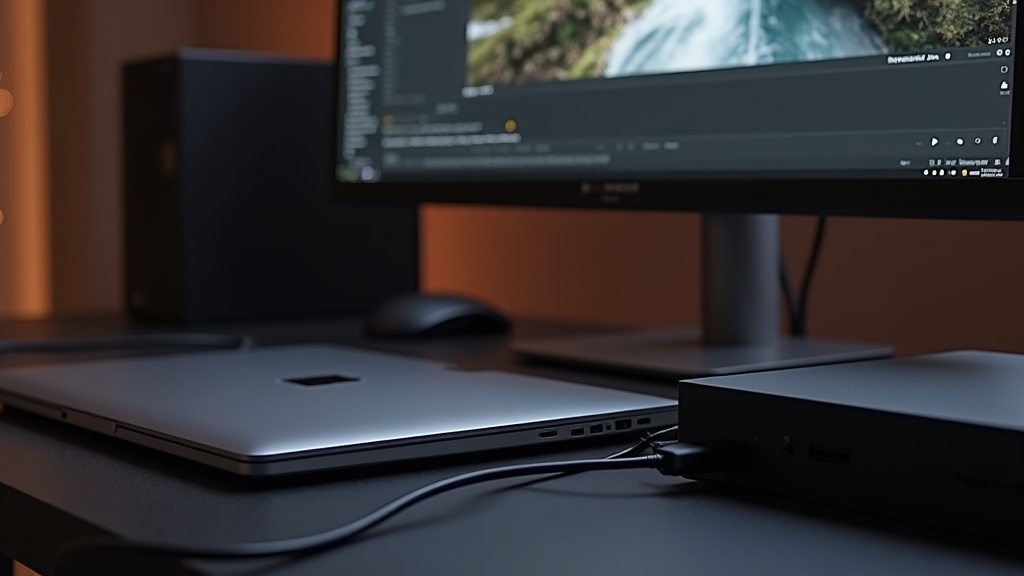
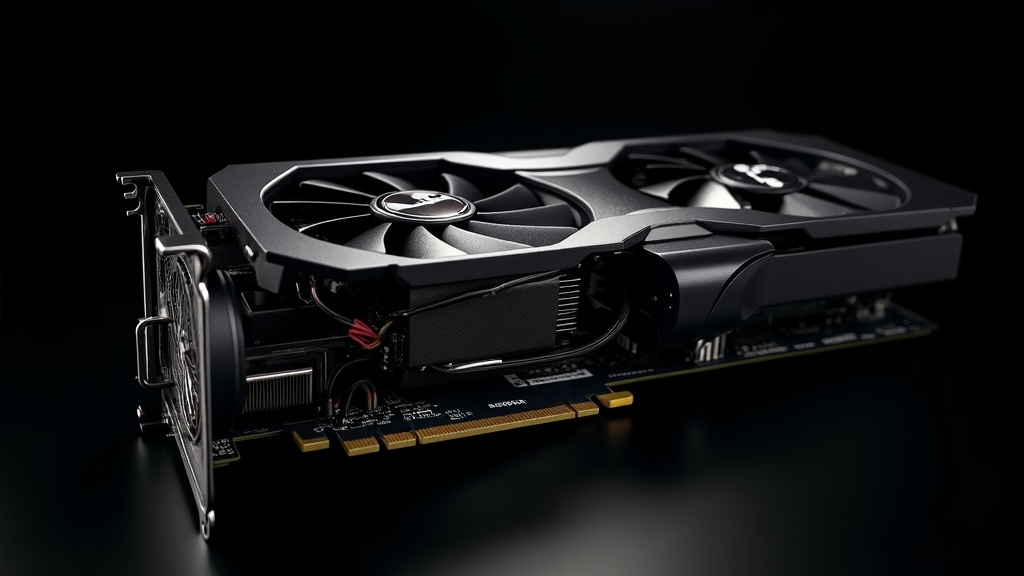
外付けGPUボックス(eGPU)とは何か:仕組みと基本概念
「MacBook Proの処理性能には満足しているのに、グラフィック作業だけがどうしてもボトルネックになる」——そう感じたことはないでしょうか。3Dレンダリング、動画編集、機械学習の推論処理など、GPU負荷が高い作業においてノートPCの内蔵GPUは構造的な制約を抱えています。そのギャップを埋めるソリューションが、外付けGPUボックス(eGPU)です。
eGPUとは、デスクトップ向けのディスクリートGPUをThunderboltケーブル1本でノートPCに接続し、グラフィック処理能力を大幅に拡張できる外付け筐体のことです。電源ユニット、PCIeスロット、冷却機構を一体化した「GPU専用の外付けケース」と理解すると分かりやすいでしょう。
eGPUの基本構造:Thunderbolt経由でGPUを外付けする仕組み
eGPUの内部は、デスクトップPCのマザーボードを極限まで削ぎ落とした構造になっています。主要コンポーネントは3つです。
① PCIeスロット——デスクトップ向けGPUをそのまま装着するための拡張スロット。2〜3スロット幅の大型カードにも対応するモデルが多い。
② 内蔵電源ユニット(PSU)——GPUへの安定給電と、Thunderboltケーブル経由でホストPCを充電するための電力を供給。製品によって350W〜700W超まで幅がある。
③ Thunderboltコントローラ——PCIeシグナルをThunderboltプロトコルに変換(PCIeトンネリング)し、ホストPCとの通信を仲介するブリッジチップ。
処理の流れを追うと仕組みが見えてきます。ホストPCがGPUに描画命令を送る際、そのデータはThunderboltコントローラによってPCIeプロトコルのまま「トンネリング」されます。つまり、物理的には外付けであっても、ソフトウェアからはほぼ内蔵PCIeデバイスと同様に見える点が重要です。この透過性が、特殊なドライバ不要で標準的なGPUドライバが使える理由でもあります。
PCIe帯域幅とパフォーマンスの関係:内蔵GPUとの性能差を理解する
eGPUを選ぶうえで最も重要な技術指標が、PCIe帯域幅です。デスクトップのGPUはマザーボードとPCIe x16接続(Gen4で約32GB/s)で通信しますが、eGPUはThunderboltの帯域幅という上限に縛られます。
帯域幅の比較(参考値)
デスクトップ PCIe 4.0 x16:約64GB/s(双方向)
Thunderbolt 3 / 4(40Gbps):実効PCIe転送は約22Gbps相当(PCIe 3.0 x4相当)
Thunderbolt 5(120Gbps):最大PCIe帯域幅は大幅に向上(詳細は後述)
この差がeGPUの「理論性能と実効性能の乖離」を生む原因です。同じGPUをデスクトップに搭載した場合と比べると、eGPU接続では一般に10〜20%程度の性能ロスが生じるといわれています。ただし、これは処理内容によって大きく異なります。
具体的には、GPU内部で完結するシェーダー演算やAI推論のような「GPU-bound」なワークロードでは帯域幅の影響は比較的小さく、逆にCPU-GPU間でデータを頻繁にやり取りする「帯域幅依存」の処理では差が顕在化します。3Dレンダリングや動画エンコードの多くは前者に近いため、eGPUでも実用上十分な性能向上を得られるケースが大半です。
Thunderbolt 3・4・USB4それぞれの対応状況と転送速度の違い
eGPUが利用するThunderboltには世代があり、対応規格によって接続可能なデバイスと帯域幅が異なります。購入前に自分のMacBook Proのポートが何世代かを確認するのが必須です。
| 規格 | 最大帯域幅 | PCIe相当 | 主な搭載世代 |
|---|---|---|---|
| Thunderbolt 3 | 40Gbps | PCIe 3.0 x4相当 | 2016〜2020年頃のMac |
| Thunderbolt 4 | 40Gbps | PCIe 3.0 x4相当(最低保証帯域が明確化) | 2021年以降の多くのMac |
| USB4 Gen 2×2 | 20Gbps | PCIe 3.0 x2相当 | 一部のWindows PC・周辺機器 |
| Thunderbolt 5 | 120Gbps(Boost時) | PCIe 4.0 x4以上相当 | 2024年以降の対応機器 |
Thunderbolt 3と4は帯域幅の数値こそ同じ40Gbpsですが、TB4ではPCIeトンネリングの最低保証帯域が32Gbps以上と明文化された点が異なります。実効性能の安定性という意味でTB4は信頼性が高い規格です。
一方、Thunderbolt 5は最大120Gbpsという大幅な帯域増加を実現しており、eGPUにとって理論上の性能ボトルネックが大幅に緩和されます。Razer Core X V2はこのTB5に対応した数少ない製品として注目されていますが、ホスト側(MacBook Pro等)もTB5ポートを備えていなければ恩恵は受けられません。現時点でのTB5対応Macは限定的なため、実際の導入前に必ず手持ちの機種の仕様を公式サイトで確認してください。
USB4については、Thunderboltと物理コネクタ(USB-C)を共有しつつも最大帯域が異なるため、eGPUとの接続は「動作はするが性能が出ない」ケースがあります。USB4対応機器でeGPUを接続する場合は、製品の互換性リストを必ず参照することを強くおすすめします。
macOSとeGPUの現状:Apple Siliconと互換性問題を正確に把握する
eGPUボックスの購入を検討する前に、まず避けて通れない問題があります。それは「使っているMacで本当にeGPUが動くのか」という互換性の確認です。2022年以降のMacユーザーにとって、この問題は特に重要な意味を持ちます。
【重要】eGPU非対応環境について
Apple Silicon搭載Mac(M1/M2/M3/M4チップ)ではeGPUは動作しません。また、macOS Sonomaにアップデートしたシステムでも公式サポートが廃止されています。購入前に必ず自分の環境を確認してください。
AppleがeGPUサポートを段階的に廃止した経緯と背景
AppleがeGPUを正式にサポートしたのは、macOS High Sierra(10.13.4)からのことです。Thunderbolt 3の普及とともに外付けGPUへの需要が高まり、Appleは公式APIとしてeGPUをサポートする姿勢を示しました。しかしその歴史は、約5年で幕を閉じることになります。
macOS Ventura(13)の時点でAppleはeGPUの新機能追加を事実上停止し、macOS Sonoma(14)のリリースをもってeGPUの公式サポートを廃止しました。公式ドキュメントには「eGPUはmacOS Sonomaではサポートされていません」と明記されています。この決定の背景には、Apple Silicon移行という大きな戦略転換があります。
Appleにとって、外部GPU対応を維持するために必要なドライバーアーキテクチャや電力管理の仕組みを更新し続けるコストと、Apple Siliconで内製化した統合GPUの性能向上路線は、方向性として相容れないものでした。つまり、eGPUサポートの廃止はバグではなく、意図的なアーキテクチャ上の決断です。
Intel Mac(macOS Monterey以前)での動作対応状況
eGPUをmacOS環境で活用できるのは、現時点では以下の条件を満たすシステムに限られます。
- Thunderbolt 3ポートを搭載したIntel Mac
- macOS Monterey(12)以前のOSバージョンで運用
- AppleのサポートページにあるGPU互換リストに含まれるグラフィックカード
対応する主なGPUアーキテクチャは、AMD Radeon RX 400/500シリーズ、Vega系、および一部のRX 5000/6000シリーズです。NVIDIAのGPUはmacOS High Sierra時代から非対応であり、現在も状況は変わっていません。macOSにはNVIDIA向けのWebDriverが存在しないため、どのeGPUボックスに搭載しても認識されません。
macOSでeGPUを使う条件(まとめ)
- Intel Mac + Thunderbolt 3必須
- macOS Monterey以前で運用
- AMD製GPUのみ対応(NVIDIAは非対応)
- macOS Sonomaへのアップデートでサポート終了
Apple Silicon MacでeGPUが使えない理由:アーキテクチャの違いから理解する
「Thunderbolt 4ポートがあるのになぜ使えないのか」という疑問は自然です。M1以降のMacにはThunderboltポートが搭載されており、物理的な接続自体は可能です。問題はソフトウェア層にあります。
Apple SiliconはCPU・GPU・Neural Engine・メモリを一つのダイに統合した「System on a Chip(SoC)」設計を採用しています。内蔵GPUはCPUと同一の超高速なメモリバス(ユニファイドメモリアーキテクチャ)に直結しており、外部デバイスがアクセスできる帯域幅とは桁違いの速度で動作します。
一方、eGPUはThunderbolt経由でPCIeトンネリングを行うため、理論値でも40Gbps(約5GB/s)という帯域制約があります。これはApple Siliconの内部メモリバスと比較すると大幅に遅く、性能面での統合が困難です。加えて、AppleはmacOS上でApple Silicon向けのeGPUドライバーを提供していないため、OSレベルで認識すらされません。つまり、ハードウェアの物理接続は可能でも、ソフトウェアスタックが存在しないという状態です。
Windows PCやBootCamp環境での代替活用という現実解
macOSでの活用が難しい現状において、eGPUボックスの用途として現実的な選択肢となるのがWindows PCとの組み合わせです。Windowsではeシステムに標準でThunderbolt経由のeGPU認識機能があり、NVIDIA・AMD双方のGPUが動作します。
なお、かつてIntel Mac上でBootCampを使ったWindows環境でもeGPUを利用するユーザーがいましたが、AppleがmacOS Big Sur以降でBootCampの新規インストールを実質的に終了させたこと、そしてApple Silicon MacではBootCamp自体が非対応であることから、この方法も選択肢として現実的ではなくなっています。
現実的なeGPU活用シナリオ(2026年時点)
①Intel Mac + macOS Monterey以前 + AMD GPU:限定的だが動作確認済み
②Windows ノートPC + Thunderbolt 3/4 + NVIDIA/AMD GPU:最も汎用的で安定した環境
③デスクトップ代替としてのWindows eGPU運用:省スペースPCの性能拡張に有効
このセクションで押さえておきたい本質は、「eGPUボックスはmacOSのためのデバイスとしての役割をほぼ終えた」という事実です。次のセクションからは、こうした制約を踏まえたうえで、実際にどのeGPUボックスを選ぶべきかを具体的に見ていきます。
外付けGPUボックスの選び方:購入前に確認すべき4つのポイント
eGPUボックスを購入して後悔するケースの多くは、「電源が足りなかった」「持っているPCのThunderboltバージョンが合わなかった」という接続・電力まわりのミスマッチです。筐体の見た目や価格に目が行きがちですが、購入前に4つの技術的ポイントを順番に確認することで、無駄な出費を防ぐことができます。
このセクションで確認すること
①電源容量(W数) ②Thunderbolt世代とPCIe規格 ③冷却設計と静音性 ④パススルー充電の有無
電源容量(W数)の選び方:搭載予定GPUの消費電力から逆算する
eGPUボックスの電源容量は、搭載するGPUのTDP(熱設計電力)に対してどれだけ余裕を持たせるかで決まります。GPUメーカーが公表するTDPはあくまで定格値であり、高負荷時の瞬間消費電力はそれを上回るケースがあります。一般的な目安として、搭載GPUのTDPの1.3〜1.5倍の電源容量が確保できるボックスを選ぶのが安全です。
たとえば、TDP 200WクラスのミドルレンジGPUを搭載する場合、最低でも300W前後、余裕を見るなら350W以上の電源を備えたボックスが現実的な選択肢になります。Sonnet eGFX Breakaway Box 350Wは350W電源を搭載し、カードへの供給を最大300Wとしており、この用途にフィットします。一方、ハイエンドGPUを検討しているなら、Sonnet eGFX Breakaway Box 650のように650W電源かつ375W連続電力供給に対応したモデルを選ぶ必要があります。
注意:電源容量の計算式
「搭載GPU TDP × 1.3〜1.5倍」を電源容量の最低ラインとして逆算する。補助電源コネクタの規格(6ピン/8ピン)も必ず確認すること。
Thunderbolt世代とPCIeスロット規格の確認方法
eGPUの実効帯域幅はThunderboltの世代に直結します。Thunderbolt 3・4はPCIe 3.0 x4相当(理論値約40Gbps)、Thunderbolt 5はPCIe 4.0 x4相当の帯域を持ち、転送速度が大幅に向上します。市場の多くの現行モデルはThunderbolt 3対応であり、Thunderbolt 4のPCとも後方互換で動作します。
一方、Razer Core X V2はThunderbolt 5・PCIe 4.0 x4に対応した次世代モデルとして登場しており、より高帯域が求められるワークロードで真価を発揮します。ただし、Thunderbolt 5ポートを搭載するPCは現時点ではまだ限られているため、自分のPCのThunderboltバージョンを先に確認することが最優先です。確認はmacOSなら「システム情報」→「Thunderbolt/USB4」、Windowsならデバイスマネージャーのユニバーサルシリアルバスコントローラーから行えます。
| Thunderbolt世代 | PCIe帯域 | 主な対応ボックス |
|---|---|---|
| Thunderbolt 3 / 4 | PCIe 3.0 x4相当 | Sonnet 350W・650W、ASUS XG Station Pro、Razer Core X Chroma |
| Thunderbolt 5 | PCIe 4.0 x4相当 | Razer Core X V2 |
冷却設計と静音性:長時間作業での熱問題を事前に回避する
eGPUボックスは密閉筐体のためGPU自体のファンだけでなく、ボックス側の排熱設計が動作安定性に直結します。GPUが高温になるとサーマルスロットリング(熱による自動クロックダウン)が発生し、せっかくの外付けGPUが性能を発揮できなくなります。購入前にボックス側のファン構成と騒音レベルを確認することが重要です。
具体的な数値として、Sonnet eGFX Breakaway Box 350Wは120mmファンを搭載し、騒音レベルは6.9〜16.05 dB(A)と公表されています。120mmという大径ファンは低回転でも十分な風量を確保できるため、静音性と冷却性能を両立しやすい設計です。一方、ASUS XG Station Proは2基の120mmファンを備えており、排熱経路が複数確保されています。クリエイティブ作業や映像レンダリングなど長時間高負荷が続くワークフローでは、ファン構成と排気方向もチェックポイントに加えてください。
ノートPC給電機能(パススルー充電)の有無と出力W数
eGPUボックスにはThunderboltケーブル1本でノートPCへの給電を同時に行う「パススルー充電」機能を備えるモデルがあります。これはデスクまわりのケーブルを削減できるだけでなく、外出先から戻ったときに電源を差し替える手間を省く実用的な機能です。
ただし、パススルー給電のW数は製品によって大きく異なります。Sonnet eGFX Breakaway Box 650は87Wの給電に対応しており、MacBook Pro(M1〜M3世代の多くが67〜96W充電)でも実用的なレベルで使えます。対して、Sonnet eGFX Breakaway Box 350Wのパススルー充電は最大15Wにとどまるため、ノートPCへの本格的な充電には別途電源が必要です。高W数のパススルー充電を重視するなら、650Wモデルや各製品の公式スペックを確認することを推奨します。
まとめ:購入前チェックリスト
- 搭載予定GPUのTDP × 1.3〜1.5倍の電源容量があるか
- 自分のPCのThunderboltバージョン(3・4・5)と一致しているか
- 長時間使用を想定したファン構成・排熱設計か
- パススルー充電が必要な場合、出力W数はノートPCの要求W数を満たしているか
外付けGPUボックスおすすめ5選:比較表と総評
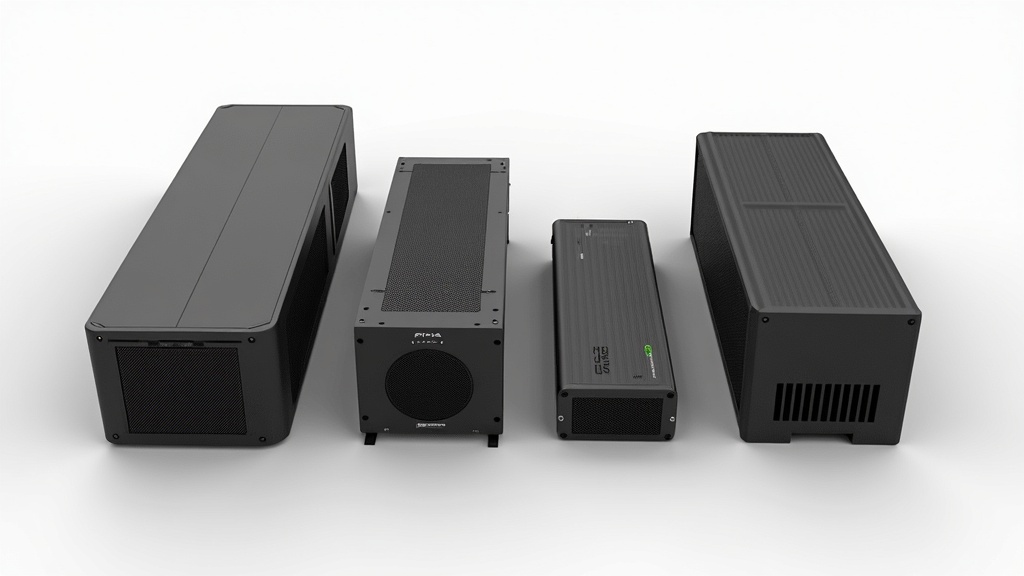
前セクションで整理した「電源容量・対応コネクタ・筐体サイズ・冷却性能」の4軸をもとに、現時点で入手性の高い5製品を厳選しました。価格はUSドル建てのMSRP(メーカー希望小売価格)を参考として記載しており、為替変動や国内流通状況によって異なる場合があります。最新価格は各公式サイトでご確認ください。
5製品スペック比較表:電源・接続・サイズ・価格帯を一覧で確認
| 製品名 | 電源容量 | 接続インターフェース | PC充電供給 | 参考価格(USD) | こんな人に |
|---|---|---|---|---|---|
| Razer Core X V2 | 電源別売 | Thunderbolt 5 / PCIe 4.0 x4 | 公式サイト参照 | $349.99 | 将来性重視・最新規格優先 |
| Razer Core X Chroma | 700W | Thunderbolt 3(40Gbps) | 公式サイト参照 | $399.99 | ゲーミング・RGB演出重視 |
| Razer Core X | 650W | Thunderbolt 3(40Gbps) | 公式サイト参照 | $299 | コストパフォーマンス重視 |
| Sonnet eGFX Breakaway Box 650 | 650W(375W連続) | Thunderbolt 3(40Gbps) | 最大87W | $449 | クリエイター・安定性優先 |
| Sonnet eGFX Breakaway Box 350W | 350W SFX | Thunderbolt 3(40Gbps) | 最大15W | $299(セール時$249) | 静音・コンパクト重視 |
ASUS XG Station Proについて
アルミニウム製スペースグレーボディ(In Win社共同設計)・330W外部電源アダプタ・Thunderbolt 3対応で参考価格$329という選択肢もあります。デザイン性と剛性を重視する場合の候補として検討に値しますが、現時点での国内流通状況は公式サイトでご確認ください。
上表で特筆すべきは、Sonnet eGFX Breakaway Box 650の87W上流電源供給です。これはThunderbolt 3ケーブル1本でeGPUへの映像信号・データ通信・ノートPC充電をすべて賄える仕様を意味します。MacBook Proのような高負荷ノートPCを充電しながらGPU作業ができるかどうかは、ワークフローの快適性に直結する重要な指標です。一方、Razer Core X V2は電源が別売という特殊な構成ですが、これはThunderbolt 5(120Gbps)という次世代規格に対応するための設計上の判断であり、既存の電源ユニットを流用したいユーザーにはむしろ選択肢の広がりとも捉えられます。
用途別おすすめの選び方:クリエイター向け・ゲーミング向け・コンパクト重視
スペックの数値を並べるだけでは、実際のワークフローに最適な一台は見えてきません。ここでは「誰がどのように使うか」という視点で整理します。
クリエイター向け(動画編集・3DCG・機械学習)
長時間の高負荷レンダリングや機械学習の学習処理では、GPU本体への安定した電力供給と排熱が最優先です。Sonnet eGFX Breakaway Box 650は375Wの連続電力供給と87Wのノート充電を両立しており、MacBook Proとの組み合わせでケーブル1本運用が実現できます。Final Cut ProやDaVinci Resolveのようにmacで動作する映像制作ツールとの親和性も高く、長時間の処理を安心して任せられる安定性が魅力です。
ゲーミング向け(Windows環境・高フレームレート重視)
ゲーミング用途では、対応GPU幅の広さと将来的なアップグレード耐性が鍵になります。Razer Core X Chromaは700Wという余裕ある電源容量でハイエンドGPUを余裕を持って動作させられる設計です。RGB照明はゲーミング環境の演出面にも貢献します。さらに将来性を見越すならRazer Core X V2のThunderbolt 5対応が注目点で、PCIe 4.0 x4による帯域幅の拡張はフレームレートに敏感なゲーミング用途でボトルネックを減らす方向に働きます。
コンパクト・静音重視(自宅デスク・カフェ作業の延長)
音が気になる環境や設置スペースが限られているケースでは、Sonnet eGFX Breakaway Box 350Wが有力候補です。120mmファンを採用しつつ最低6.9 dB(A)という低騒音を実現しており、深夜の作業や集中したい場面でも動作音がストレスになりにくい設計です。350W電源はミドルクラスGPUまでをカバーしており、フォトレタッチや軽量な動画編集、コード補完AIの推論処理といった用途であれば十分な電力枠といえます。
なお、いずれの製品もThunderbolt 3は「必須条件」として確認した上で購入してください。USB-CポートがすべてThunderbolt対応というわけではなく、ポート横の稲妻マーク(⚡)または仕様書の「Thunderbolt」明記が判断基準になります。接続インターフェースの互換性だけは、後から変更できない要素です。
Razer Core X レビュー:大容量電源と拡張性を備えたスタンダード機
eGPUボックス市場において、Razer Core Xは「余計なものを削ぎ落とした実用主義」を体現する製品として長く支持されてきました。価格は$299(公式サイトで最新価格を確認)で、上位モデルのCore X Chromaが$399.99であることを踏まえると、ちょうど$100の差がある位置付けです。その差額分だけ機能を絞り込み、必要十分な構成に仕上げた「スタンダード機」というコンセプトが、選ばれ続ける理由といえます。
大容量500W電源内蔵で多くのGPUに対応できるRazer Core Xの最新価格や在庫状況は、ぜひ確認してみてください。
設計思想と内部構造:フルサイズGPUを収納できる空間設計の特徴
Core Xの最大の特徴は、650W内蔵電源とオープンフレーム設計の組み合わせにあります。「オープンフレーム」とは、筐体内部を仕切る隔壁を最小化し、GPUカードの物理的な収納空間を最大化する設計手法のことです。密閉型エンクロージャーと比較して、大型のヒートシンクやトリプルファン構成を持つハイエンドGPUも収めやすくなっています。
650Wという電源容量は、ミドルハイクラスのGPUを安定動作させるうえで現実的な水準です。ただし、電源容量のすべてがGPUに供給されるわけではない点は把握しておく必要があります。Thunderbolt 3経由でホスト側のノートPCへも給電する仕組みのため、MacBook Proへの充電分を差し引いた電力がGPUへ割り当てられます。実効的なGPU供給電力は公称値を下回るため、最上位GPUを限界まで使い倒したい場合は、この点を考慮したカード選びが重要です。
Razer Core X 主要スペック一覧
- 内蔵電源:650W
- 接続インターフェース:Thunderbolt 3(40Gbps)
- USB-Aポート:1基(周辺機器接続用)
- 対応GPU:フルサイズカード対応(詳細は公式サイト参照)
- 価格:$299(公式サイトで最新価格を確認)
上位モデルのCore X Chromaにある RGB照明やデュアルThunderbolt 3コントローラーは非搭載です。Thunderbolt 3ポートが1基のみのためデイジーチェーン接続には対応しません。これをデメリットと捉えるか割り切りと捉えるかは用途次第ですが、「MacBook Proに純粋にGPUパワーを追加したい」という目的に絞るなら、過剰な機能を省いた分だけコストパフォーマンスに優れた選択肢といえます。
実際のセットアップ手順と接続時の注意点
macOS環境でCore Xを使用する前に、まず確認すべき重要な点があります。AppleはmacOS Sequoia(15)以降でeGPUの公式サポートを終了しています。購入前に必ずご自身のmacOSバージョンがeGPUに対応しているか、Appleの公式ドキュメントで確認してください。
GPUカードを先に取り付ける
Core X本体の電源を切った状態でGPUカードをPCIeスロットへ装着します。補助電源コネクタの接続忘れは動作不良の直接原因になるため、しっかりと差し込まれているか目視で確認してください。
Core X本体の電源を先に投入する
Thunderbolt 3ケーブルをMacBook Proに接続する前に、Core X本体の電源を入れます。起動シーケンスが安定してからケーブルを繋ぐことで、認識エラーを防ぎやすくなります。
Thunderbolt 3ケーブルで接続する
MacBook ProのThunderbolt 3ポートとCore XをThunderbolt 3ケーブルで接続します。対応OSであれば、外付けGPUとして自動認識されます。認識後は「システム情報」でeGPUが表示されていることを確認してください。
実際の運用で注意したいのは、接続中のケーブル抜き差しです。作業中に誤ってケーブルが外れると、GPUを利用しているアプリケーションが強制終了することがあります。デスクまわりのケーブル管理をしっかり行い、物理的に引っかかりにくいレイアウトを意識すると安心です。
Core X が向いているユーザー像
- eGPUを初めて導入するため、シンプルな構成を求めている
- RGB照明や複数ポートは不要で、純粋なGPU拡張が目的
- 予算を抑えつつ650Wの大容量電源が欲しい
- 3Dレンダリング・動画エンコード・機械学習の補助演算に活用したい
一方、複数の周辺機器をeGPUボックス経由で束ねたい場合や、最新のThunderbolt 5帯域を活かしたい場合は、Core X V2やSonnet製品など他の選択肢も検討する価値があります。用途と予算のバランスを踏まえ、ぜひ公式サイトで最新情報を確認してみてください。
Sonnet eGFX Breakaway Box 650 レビュー:信頼性重視のプロ向け選択肢
「eGPUボックスを選ぶなら、とにかく安定して動いてほしい」――そう考えるプロフェッショナルが最終的にたどり着くことの多いブランドが、Sonnetです。Mac周辺機器の専門メーカーとして長年の実績を持つSonnetは、派手さよりも信頼性を優先した設計で、映像制作やDTMの現場から高い評価を得ています。
650Wの大容量電源で将来的なGPUアップグレードにも対応できる点が気になる方は、最新の価格や在庫状況をチェックしてみてください。
Sonnetブランドの特徴:Thunderbolt認証製品としての信頼性
Sonnetは1986年創業のMac周辺機器専業メーカーで、Thunderbolt製品においても早期からAppleとの協業実績があります。同社のeGPUボックスはAppleのThunderbolt認証プログラムに準拠しており、macOSとの互換性を重視した設計が特徴です。「認証を取っているから安心」というのは表面的な話で、本質はドライバ設計とファームウェアの成熟度にあります。Sonnetはこの点に長期投資してきたメーカーであり、macOS更新のたびに動作が怪しくなるといったトラブル報告が相対的に少ない傾向があります。
Sonnet eGFX Breakaway Box 650 主要スペック
- 電源容量:650W
- 接続インターフェース:Thunderbolt 3(40Gbps)
- ノートPC充電供給:最大87W
- 最大データ転送速度:2,750 MB/s
- 補助電源コネクタ:2×8ピン(6+2ピン)
- 連続電力供給:375W
- MSRP:$449(最新価格は公式サイトで確認)
650Wという電源容量は、Razer Core X(650W)と同等ですが、Sonnetが特筆すべきは87Wという上流電源(ホストPCへの給電)の安定供給です。MacBook Proの急速充電に対応する87Wを確保しながら、GPU側にも十分な電力を振り向けるバランス設計は、モバイルワークステーション運用を想定したものといえます。
一方、デメリットとして正直に触れておくと、価格帯は$449(MSRP)とRazer Core Xより高めに設定されています。また、USBポートやその他の拡張ポートを持たないシンプルな構成のため、「eGPUボックスをUSBハブとしても活用したい」という用途には向きません。拡張性より純粋な安定動作を取るか、多機能性を取るか――この選択がSonnetを選ぶ判断軸になります。
650Wと350Wモデルの使い分け:搭載GPU別の推奨モデル選択
Sonnetのラインナップには650Wと350Wの2モデルが存在し、搭載するGPUによって選択が変わります。どちらを選ぶべきか迷う場合は、GPUのTDP(熱設計電力)を基準に判断すると整理しやすくなります。
モデル選択の基準
| モデル | 電源容量 | 対応カード上限 | PC給電 | 向いている用途 |
|---|---|---|---|---|
| Breakaway Box 650 | 650W | 375W(連続) | 最大87W | ハイエンドGPU+MacBook Pro急速充電 |
| Breakaway Box 350W | 350W | 最大300W | 最大15W | ミドルレンジGPU・低騒音重視 |
350Wモデルは120mmファンを採用し、動作音が6.9〜16.05 dB(A)という低騒音設計が特長です。デシベル値で示すと、静寂な部屋でも存在を意識させないレベルに抑えられており、音声収録やオーディオ制作を行う環境での利用に適しています。対してPC給電は最大15Wにとどまるため、MacBook Proをフル充電しながら使いたい場合は650Wモデルが必須になります。
具体的なユースケースとして整理すると、Final Cut ProやDaVinci Resolveでの4K・8K動画編集にハイエンドGPUを使いたいクリエイターには650Wモデル、Lightroomの現像処理やAfter Effectsの軽量プロジェクトであれば350Wモデルでも十分対応できるでしょう。デスクに常設して毎日長時間使用する環境なら、静音性で350Wを選ぶという判断も合理的です。
こんな人にSonnet eGFX Breakaway Box 650をおすすめ
- macOSとの安定動作を最優先したい
- ハイエンドGPUを搭載しつつMacBook Proも87Wで充電したい
- 長期間安心して使い続けられるブランドを選びたい
- USBポート拡張などの付加機能より純粋なeGPU性能に集中したい
Sonnet eGFX Breakaway Box 650の最新価格や購入先は、公式サイトおよび各販売店でぜひ確認してみてください。
ASUS XG Station Pro レビュー:洗練されたデザインとRGB制御の両立
eGPUボックスを選ぶ際、「どうせデスク下に隠すから見た目は関係ない」と考えていませんか。しかしデスクワーク環境を整えるうえで、外観の質感は思いのほかモチベーションに影響します。ASUS XG Station Proは、その前提を覆すプロダクトデザインを持つeGPUエンクロージャーです。
2018年第1四半期に登場したXG Station Proは、PC筐体メーカーとして定評のあるIn Win社との共同設計によるアルミニウム製スペースグレーボディを採用しています。ASUS製品の中でも「Pro」を冠するだけあり、素材感・仕上げともにコンシューマー向けを超えた品質感があります。MacBook Proのスペースグレーやシルバーのアルミボディとの親和性も高く、デスク上に置いても統一感を保てます。
ASUS XG Station Pro 主要スペック(確認済み)
- インターフェース:Thunderbolt 3(40Gbps)
- 電源:330W 外部電源アダプタ
- 対応カード幅:2.5スロット幅まで
- 冷却:120mm ファン × 2基
- ボディ:アルミニウム製(スペースグレー)
- 米国MSRPは$329(現行価格は公式サイトで確認)
ASUS Aura Syncは、同社のマザーボード・キーボード・マウスといった周辺機器とRGBライティングを同期させる独自エコシステムです。eGPUボックス単体での光り方をカスタマイズするだけでなく、デスク上の複数デバイスを一括で演出できる点が差別化要因となっています。ゲーミング用途では視覚的な没入感を高め、配信・動画制作のセットアップ映えにも貢献します。
拡張性と安定性を重視するなら、ASUS XG Station Proの最新価格と在庫状況をぜひ確認してみてください。Thunderbolt 3接続で幅広いGPUに対応しているため、将来的なアップグレードも見据えた選択肢としておすすめです。
ハブ機能としての付加価値:USB 3.1・有線LANポートの利便性
Thunderbolt 3接続のeGPUボックスがGPU性能のみを提供するのに対し、XG Station Proはハブ機能を内包している点が実用上の大きな強みです。USB 3.1 Gen 2(10Gbps)ポートを搭載しており、外付けSSDや高速ストレージデバイスの接続に十分な帯域を確保しています。USB 3.0(5Gbps)世代の2倍の転送速度を持つGen 2は、4K素材の転送や大容量バックアップでその恩恵が体感しやすいです。
有線LANポートの搭載も注目すべき点です。MacBook Proは標準でLANポートを持たないため、従来は別途USB-C/Thunderbolt変換アダプタが必要でした。eGPUボックスにLANポートが統合されていれば、ケーブル1本(Thunderbolt 3)の接続で映像出力・充電・ネットワーク・USBハブをまとめて賄えます。つまり、デスクに戻るたびに複数のケーブルを差し替えるストレスが解消されます。
ワンケーブル運用で解決できること
- GPU接続によるグラフィックス性能向上
- MacBook Pro本体の充電(Thunderbolt 3経由)
- USB 3.1 Gen 2による高速周辺機器接続
- 有線LAN接続による安定したネットワーク環境
ただし、具体的なLANポートの仕様(速度・規格)や全ポート構成の詳細は、購入前にASUS公式サイトで最新情報を確認することを推奨します。ファームウェアや製品ロットによる仕様変更が発生することもあるため、スペックシートの一次情報への確認は必須です。
デスク環境へのフィット感:サイズと排熱設計の実用評価
2.5スロット幅のGPUまで収容できる筐体サイズは、ミドルレンジからハイエンドのシングルファンGPUを搭載するには十分です。一方、3スロット以上占有するフラッグシップGPUや、水冷ユニット付きのハイエンドモデルは物理的に収まらない点は明確なデメリットです。将来的に大型GPUへのアップグレードを検討している場合は、この制限を考慮する必要があります。
排熱は120mmファン2基による強制空冷を採用しています。一般的に120mmファンを2基使用する設計は、単一ファンより風量を確保しつつ回転数を抑えた静音寄りの運用が可能です。アルミ筐体は熱伝導性が高いため、外部への放熱補助としても機能します。ただし、330Wの外部電源アダプタ方式はボックス本体の小型化に貢献する反面、デスク上にアダプタの置き場を別途確保する必要がある点は覚えておきましょう。
XG Station Pro 導入前に確認したい注意点
- 対応GPU幅は2.5スロットまで(大型カードは収納不可)
- 電源は外部アダプタ方式のため別途設置スペースが必要
- GPU Tweak IIやAura SyncはWindows環境向けの機能であり、macOSでの動作は公式サイトで要確認
- 2018年発売モデルのため、最新の在庫状況と価格は販売店・公式サイトで確認を推奨
総合的に見ると、XG Station Proはデザイン・ハブ機能・ASUS周辺機器との連携を重視するユーザーに向いた製品です。対して、純粋なGPU性能や電源容量を最優先とする場合は、前項で紹介したSonnet eGFX Breakaway Box 650のような大容量電源搭載モデルの方が適しているといえます。用途と優先順位を明確にしたうえで選択することが、満足度の高い導入につながります。ぜひASUS公式サイトと最新の販売情報を確認してみてください。
Akitio Node・OWC Mercury Helios 3S:コスト重視・省スペース派向けの2択
Blackmagic eGPU ProやRazer Core X Chromaといったプレミアム製品と比べたとき、「もう少しコストを抑えつつ、Macとの実績が確かなものを選びたい」と感じる方も多いはずです。そのニーズに応える選択肢として挙がるのが、Akitio NodeとOWC Mercury Helios 3Sです。どちらもeGPUエンクロージャー市場の黎明期から存在感を発揮してきた、実績あるモデルです。
Akitio Node:シンプル設計で価格を抑えたエントリー向けの実力
Akitio Nodeの最大の特徴は、余計な機能を一切持たない「eGPUボックスとしての純粋な設計」にあります。RGB照明もUSBハブも省き、PCIeスロットへの給電とThunderbolt 3接続に機能を集約することで、コストパフォーマンスを引き上げています。
筐体はフルレングス・フルハイト・ダブルワイドのカードを収容できるサイズを確保しており、ミドルレンジからハイエンドのGPUカードまで幅広く対応します。デスクに置いたとき、目立つデザイン要素がない分、作業スペースに自然に馴染む点は用途によって長所になります。
Akitio Node の向き・不向き
- GPUの性能を最大限に引き出すことが優先で、デザインにこだわりがない方
- 動画編集・3Dレンダリングなど純粋な処理能力を求めるクリエイター
- RGBや付属ハブ機能に対してコストを払いたくない方
一方で注意点もあります。ノートPC充電向けの上流給電(ホスト充電)の仕様は、公式サイトで最新情報を確認することをおすすめします。またASUS XG Station Proのようなハブ機能は備えていないため、USB機器の接続はMacBook本体のポートや別途ハブが必要になります。
Thunderbolt 3接続でMacBook Proとの親和性が高く、価格帯も比較的手ごろなAkitio Nodeが気になる方は、最新の販売価格や在庫状況をぜひ確認してみてください。
OWC Mercury Helios 3S:Mac周辺機器専門ブランドの安心感と対応実績
OWC(Other World Computing)は、Macユーザー向けのストレージ・メモリ・周辺機器を長年手がけてきたブランドです。Mercury Helios 3Sはその姿勢を反映した製品で、macOSとの動作検証と互換性リストの充実度が他社製品と一線を画しています。
「3S」という型番が示すように、Helios シリーズのコンパクトモデルに位置づけられており、省スペースを重視する用途に向いています。Thunderbolt 3のデイジーチェーン接続に対応しているため、eGPUボックスを経由してさらに別のThunderbolt周辺機器をつなぐワークフローも構築できます。
OWC Mercury Helios 3S の向き・不向き
- Macとの互換性情報を事前に詳しく調べたい方
- Thunderbolt デイジーチェーン構成を組む予定がある方
- OWCのサポート体制・日本語ドキュメントを重視する方
デメリットとしては、コンパクト設計ゆえに収容できるGPUカードのサイズに制限がある点です。ハイエンドの大型カードを搭載する場合は、フルサイズ対応の他モデルを検討する必要があります。また電源容量や対応カードのスペックは製品世代によって異なるため、購入前にOWC公式サイトで最新スペックを確認してください。
| 比較項目 | Akitio Node | OWC Mercury Helios 3S |
|---|---|---|
| 設計コンセプト | シンプル・コスト重視 | Mac互換性・コンパクト重視 |
| カードサイズ | フルサイズ対応 | コンパクト設計(要公式確認) |
| Thunderboltデイジーチェーン | 要公式確認 | 対応 |
| Mac互換情報の充実度 | 標準的 | 充実(OWC公式リスト) |
| 付加機能(ハブ等) | なし | なし |
どちらも「eGPU本来の役割に集中した設計」という点では共通しています。Macとの接続実績を重視しつつ、サポートの手厚さを求めるならOWC Mercury Helios 3S、純粋なコストパフォーマンスを追求するならAkitio Nodeという分け方が実用的な判断軸になるでしょう。具体的なスペックや最新価格は、それぞれの公式サイトでご確認ください。
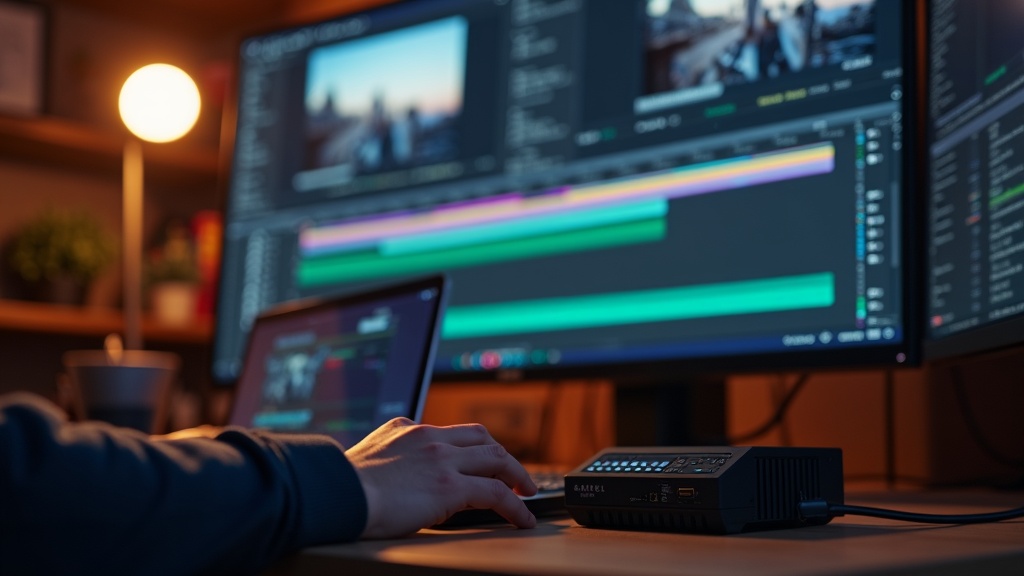
OWC Mercury Helios 3Sの最新価格や在庫状況が気になる方は、ぜひ公式サイトで詳細を確認してみてください。Thunderbolt 3接続でMacBook Proとの相性も高く評価されており、導入コストを含めたスペックを一度チェックしてみる価値はあるといえます。
eGPUを活用したワークフロー改善事例:Before/After比較
eGPUの導入を検討するとき、「実際にどれだけ体感が変わるのか」が最も気になる部分ではないでしょうか。スペック表の数字だけでは判断しにくいため、ここでは用途別に「eGPU導入前後でワークフローがどう変わるか」という視点から、仕組みと考え方を整理します。
動画編集(DaVinci Resolve・Premiere Pro)でのGPUレンダリング活用
動画編集においてGPUが担う役割は、大きく「デコード・エンコード支援」と「エフェクト・カラーグレーディング処理」の2つに分かれます。とりわけDaVinci Resolveは、GPU演算に最適化された設計思想を持ち、CUDAやMetal経由でGPUコアを積極的に活用する構造になっています。
Before(eGPU導入前)
MacBook ProのApple Silicon内蔵GPUのみで処理。4K・RAW素材のリアルタイムプレビューでコマ落ちが発生しやすく、カラーノード多重適用時にプロキシワークフローが事実上の必須となる場面が多い。
After(eGPU導入後)
外付けGPUが重い処理を肩代わりすることで、タイムライン上のプレビューが滑らかになりやすい。ただし後述の帯域制約があるため、劇的な改善幅はGPUの世代・カードのスペックと作業内容に大きく依存する。
重要な注意点として、Thunderbolt 3/4(40Gbps)経由のeGPUは、ネイティブPCIe接続と比べて帯域が制限されます。大容量テクスチャのGPUメモリへの転送や、GPUとCPU間のデータ往来が多い処理では、この帯域ボトルネックが顕在化することがあります。つまり、GPU単体の性能をフルに引き出せるわけではない点は理解しておく必要があります。
Premiere ProはDaVinci Resolveと比べGPUへの依存度がやや低い設計ですが、「GPUアクセラレーション」設定を有効にした状態でエフェクト処理やエクスポートを行う場面では、外付けGPUの恩恵を受けやすい傾向があります。H.264・H.265のハードウェアエンコードに対応したGPUカードを選ぶことが、エクスポート時間の短縮という観点では特に有効です。
3DCG・CADソフトウェアでのビューポート描画高速化の考え方
3DCGやCADにおけるGPUの役割は、「ビューポート描画(リアルタイム表示)」と「最終レンダリング(静止画・アニメーション書き出し)」で異なります。この2つは性質が違うため、eGPUが効果的な場面と効果が薄い場面を区別して考えることが重要です。
- ビューポート描画:モデルを回転・拡大するリアルタイム表示。GPUのラスタライズ性能が直結するため、eGPUの恩恵を受けやすい領域です。
- CPUレンダリング:Blenderの標準レンダラーCyclesのCPUモードなど、CPU処理主体のレンダラーにはeGPUは貢献しません。
- GPUレンダリング(CUDA/OpenCL):Cycles GPUモードやRedshift、V-Rayのように明示的にGPUを使うレンダラーでは、eGPUが処理の主体になります。ただし帯域制約の影響でシーンによっては内蔵GPU比で期待ほどの倍率が出ないケースもあります。
CAD用途(Fusion 360・SolidWorksなど)では、ビューポートのOpenGL/Metal描画がスムーズになる効果が期待できます。一方、有限要素解析(FEA)や流体シミュレーション(CFD)のような計算処理はCPU依存度が高く、eGPUの恩恵は限定的です。ソフトウェアのGPU要件と自分の作業内容を照合してから導入を判断することを推奨します。
機械学習・ローカルLLM推論環境としての可能性と現実的な制約
2024年以降、LLMをローカル環境で動かす需要が急速に高まっています。LM StudioやOllamaなどのフロントエンドツールの普及により、RTX 4090クラスのGPUを搭載したeGPUでローカル推論環境を構築しようという試みが増えてきました。
macOSとCUDAの非対応問題
機械学習フレームワーク(PyTorch・TensorFlowなど)の主流加速規格はNVIDIAのCUDAですが、macOSはCUDAをサポートしていません。Apple SiliconのMacでは代わりにMetalを使うMLXやAppleのCoreML推論が選択肢となりますが、これはeGPU(NVIDIA/AMD)とは別の話です。
つまり、MacBook Pro+eGPU構成でNVIDIA製GPUを使っても、CUDAベースの機械学習処理はmacOS上では動作しません。この用途でeGPUを最大限活用したい場合は、Windowsデュアルブート環境(Boot Camp、またはUEFI)が前提となります。
一方、AMD製GPUはmacOSとの相性が高く、Metal経由のGPU推論(CoreML)や一部のROCm対応ツールが利用可能なケースがあります。ローカルLLM推論でeGPUを活用したいなら、まず対象ソフトウェアがmacOS上でどのGPU規格を使うかを確認することが先決です。
eGPU導入前に確認すべき3つのポイント
- 使用するソフトウェアがGPUアクセラレーションを明示的にサポートしているか
- そのGPU規格(CUDA/Metal/OpenCL)がmacOSで動作するか
- Thunderbolt帯域のボトルネックが許容範囲内の用途か
eGPUは万能な解決策ではありませんが、用途と制約を正しく理解した上で導入すれば、特定のワークフローにおいて確実にパフォーマンスの底上げが期待できます。自分のメインワークがどのカテゴリに当てはまるかを整理した上で、次セクションの製品比較を参照してみてください。
💎 編集部の本気おすすめ Best 3
本記事で紹介した中から、特に編集部がおすすめする商品を厳選しました。気になるものはぜひチェックしてみてください。
大容量500W電源内蔵で多くのGPUに対応できるRazer Core Xの最新価格や在庫状況は、ぜひ確認してみてください。
RGB対応で見た目にもこだわりたい方は、Razer Core X Chromaの最新価格や詳細スペックをぜひ確認してみてください。700W電源搭載でハイエンドGPUにも対応できる余裕のある設計は、長く使うことを考えると選択肢として十分検討に値します。
650Wの大容量電源で将来的なGPUアップグレードにも対応できる点が気になる方は、最新の価格や在庫状況をチェックしてみてください。
まとめ:用途と環境別の最終おすすめ
ここまでeGPUボックスのスペック比較、ワークフロー改善事例を見てきました。最終的に「どれを買えばいいのか」を、OS・用途・予算の3軸で整理します。eGPUは製品選びよりも環境との相性が購入の成否を左右します。自分の環境に合ったモデルを選ぶことが、導入後の満足度に直結します。
Intel Mac(Monterey以前)ユーザー向け最終推奨モデル
AppleがmacOSでeGPUをネイティブサポートしていたのは、Intel Mac+macOS High Sierra(10.13.4)以降、macOS Montereyまでの期間です。Apple Silicon(M1以降)ではeGPUサポートが公式に廃止されているため、このセクションはIntel MacかつMonterey以前のOSを使用しているユーザーに限定されます。
【用途別:Intel Mac推奨モデル】
| 用途・優先事項 | 推奨モデル | 理由 |
|---|---|---|
| 動画編集・信頼性重視 | Sonnet eGFX Breakaway Box 650 | 650W電源で高TDP GPUを安定駆動。87W給電でMacBook Proを同時充電可能 |
| 静音性・省スペース重視 | Sonnet eGFX Breakaway Box 350W | 120mmファンで最低6.9 dB(A)の超低騒音。コンパクトなSFX電源採用 |
| デザイン性・USB拡張も欲しい | ASUS XG Station Pro | アルミ製スペースグレーボディ、USB 3.1 Gen 2ポート搭載で周辺機器も統合管理 |
Intel Mac環境では、Thunderbolt 3の帯域幅(最大40Gbps)がボトルネックになります。これはPCIe x4相当の転送速度に相当し、GPU本来の性能を100%引き出すことはできません。とはいえ、動画書き出しや3DCGレンダリングなどバッチ処理型のワークフローであれば、ネイティブGPUとの差は体感しにくいレベルに抑えられます。
Windows PC・デュアルブート環境ユーザー向け最終推奨モデル
Windows環境では、eGPUサポートの制約がmacOSほど厳しくありません。Thunderbolt対応のWindowsラップトップであれば、現行製品でも広く利用できます。また、Boot CampによるWindowsデュアルブート環境のIntel Macでも動作実績があります。
【用途別:Windows/デュアルブート推奨モデル】
| 用途・優先事項 | 推奨モデル | 理由 |
|---|---|---|
| ゲーミング・RGB演出重視 | Razer Core X Chroma | 700W電源、Razer Chromaと連携したRGBライティング、デスクに映えるデザイン |
| コスパ重視・シンプルに使いたい | Razer Core X | 650W電源で$299。余計な機能を省いたシンプル設計 |
| 最新インターフェース対応 | Razer Core X V2 | Thunderbolt 5対応、PCIe 4.0 x4で将来の高性能GPU搭載に備えられる |
Razer Core X V2はThunderbolt 5(最大120Gbps)対応により、従来のThunderbolt 3比で大幅に帯域幅が拡張されています。ただし電源が別売りという点は購入前に必ず確認してください。総コストをシミュレーションしてから判断することを推奨します。
RGB対応で見た目にもこだわりたい方は、Razer Core X Chromaの最新価格や詳細スペックをぜひ確認してみてください。700W電源搭載でハイエンドGPUにも対応できる余裕のある設計は、長く使うことを考えると選択肢として十分検討に値します。
購入前に必ず確認すべきチェックリスト
eGPUの導入失敗のほとんどは「買ってから気づく互換性の問題」です。以下のチェックリストを購入前に必ず確認することで、無駄な出費を防げます。
「このMacについて」でチップを確認。M1以降のApple SiliconではeGPUは公式非対応です。
macOS Venturaおよびそれ以降のバージョンでは、Apple自身がeGPUサポートを段階的に縮小しています。公式の動作確認情報を必ず確認してください。
たとえばSonnet 350WモデルはGPUへの最大供給が300Wです。TDP 300W超のハイエンドGPUは動作不安定になる可能性があります。
eGPUはeGPUに直接接続した外部モニターで最大の性能を発揮します。内蔵ディスプレイ経由では、信号がThunderbolt経路を往復するオーバーヘッドが発生します。
本記事掲載のMSRP価格は変動している可能性があります。購入前に各メーカー公式サイトまたは正規販売店で最新価格を確認してください。
Apple Silicon MacユーザーへのNote
M1・M2・M3・M4チップ搭載のMacでは、AppleがeGPUの公式サポートを提供していません。Thunderbolt接続自体は可能な場合がありますが、GPUとして認識・動作する保証はなく、現時点では導入を推奨できません。外部GPUが必要な処理は、Mac Studio・Mac Proなどデスクトップ製品への移行を検討してください。
eGPUボックス市場は、Apple SiliconへのシフトとThunderbolt 5の普及という二つの大きな変化の過渡期にあります。今後の製品動向も注視しながら、自分の環境と用途に最適な選択をしてください。各製品の最新情報は公式サイトでぜひ確認してみてください。
350Wの大容量電源を内蔵しながらコンパクトにまとまったSonnet eGFX Breakaway Box 350Wの最新価格や詳細スペックは、公式ページで確認してみてください。対応GPUの幅広さや実際の使用レビューも参考になるでしょう。






コメント