
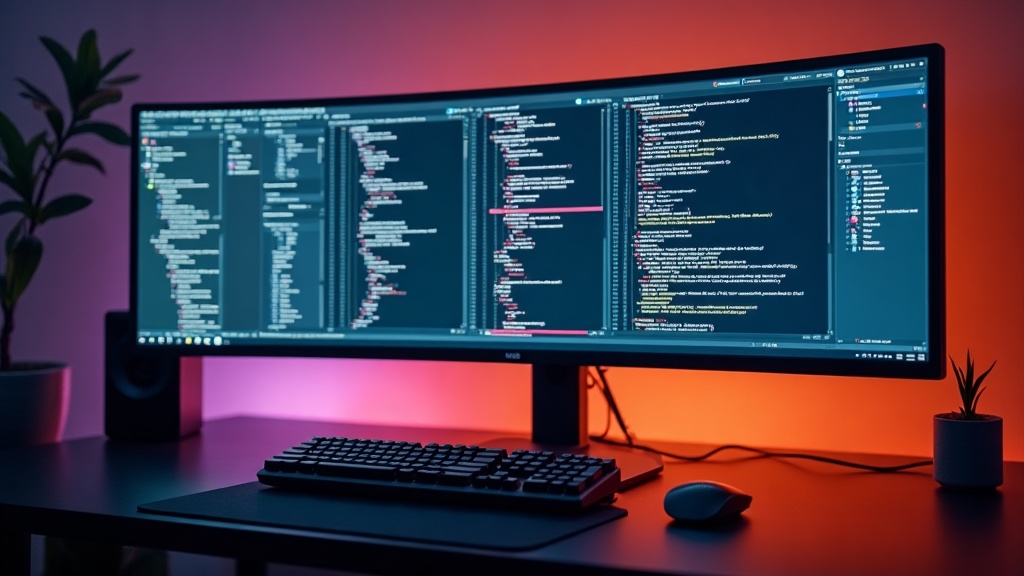
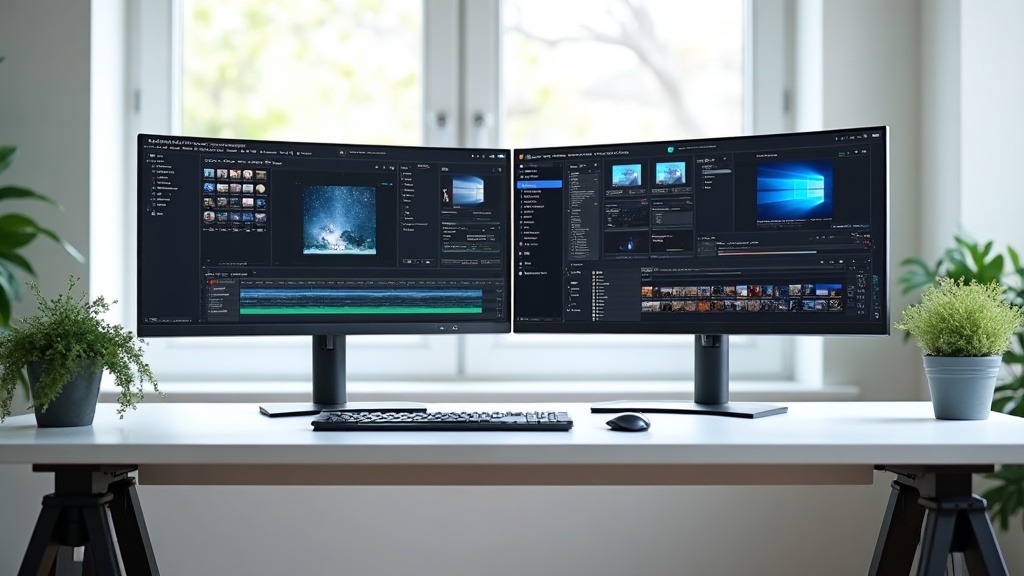
ウルトラワイドモニターが生産性を変える理由
「デュアルモニターを使っているのに、なんとなく作業の切り替えがスムーズでない」と感じたことはありませんか。2台のモニターを並べているにもかかわらず、ウィンドウの移動やフォーカスの切り替えに余計な認知コストがかかっているケースは少なくありません。ウルトラワイドモニターが注目を集めているのは、単に画面が広いからではなく、この「切り替えコスト」を根本的に解消する設計思想によるものです。
デュアルモニターvs.ウルトラワイド:どちらが本当に使いやすいか
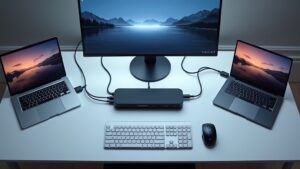
デュアルモニター構成の最大の弱点は「ベゼル(画面の縁)の分断」にあります。2枚のモニターを並べると、物理的な枠が視野の中央を横切るため、コードとプレビュー、資料とドキュメントといった「常に見比べたい2つの情報」をつなぐ視線の動きを妨げます。人間の視覚は中心視野に重要な情報を配置しようとする傾向があるため、この分断は思った以上に集中力を削ぎます。
一方、ウルトラワイドモニターは1枚のパネルとして継ぎ目なく広がるため、複数ウィンドウを並べても視線移動が連続します。また、デュアルモニターは2台分の電源・スタンド・ケーブルが必要なのに対し、ウルトラワイドは1台で完結するため、デスク上のケーブルマネジメントも大幅にシンプルになります。
デュアルモニターとウルトラワイドの主な違い
| 比較項目 | デュアルモニター(27型×2) | ウルトラワイド(34型) |
|---|---|---|
| 画面の継ぎ目 | 中央にベゼルの分断あり | 継ぎ目なし・一体的 |
| デスクの占有 | 横幅130cm前後(スタンド2台) | 横幅80〜90cm前後 |
| ケーブル本数 | 電源・映像ケーブルが各2本 | 最小1〜2本 |
| ウィンドウ管理 | OS標準の左右スナップで対応 | 専用ソフト(LG OnScreen Control等)を推奨 |
| 向いている用途 | 異なる解像度や縦置き混在 | コード+プレビュー等の連続作業 |
ただし、デュアルモニターが優れる場面もあります。たとえば片方を縦置きにしてドキュメント閲覧に特化したり、異なる色プロファイルのモニターを用途別に使い分けたりするケースでは、2台構成のほうが柔軟です。ウルトラワイドへの移行は「万能の解決策」ではなく、自分のワークフローを見極めた上での選択が重要です。
21:9/32:9アスペクト比がワークフローにもたらす変化
現在市場に流通するウルトラワイドモニターの主流は21:9アスペクト比です。標準的な16:9モニターを横に約33%引き伸ばした比率で、34型クラスでは解像度3440×1440(WQHD相当)が一般的です。この水平方向の余裕が、具体的なワークフローにどう作用するかを見てみましょう。
21:9モニターが特に効果を発揮するユースケース
- ソフトウェア開発:IDE(コードエディタ)を左2/3、ターミナルやブラウザを右1/3に配置する「2:1分割」が自然に成立する
- 動画・映像編集:タイムライン表示の横幅が増え、クリップの細かな編集操作がしやすくなる
- 表計算・データ分析:Excelや Google Sheetsで多くの列を同時表示でき、横スクロールの頻度が激減する
- マルチタスク全般:Slackやメールを常時サイドに置きつつ、メイン作業に集中できる「ながら表示」が実現する
さらに広大な作業領域を求めるユーザーには、32:9アスペクト比(いわゆる「スーパーウルトラワイド」)という選択肢もあります。27型デュアルモニターとほぼ同等の横幅を1枚で再現するコンセプトですが、横幅100cmを超えることも多く、デスクの奥行きと視野角の管理が課題になります。34型の21:9が「最初の一歩」として最もバランスがよいとされるのは、この扱いやすさの観点からです。
解像度の観点でも、3440×1440は作業領域として十分な情報密度を持ちながら、GPU負荷が4K(3840×2160)ほど高くない点が実用的です。グラフィックカードにそれほど高いスペックを要求せずに、広い画面の恩恵を受けられるバランスの良さが、この解像度帯が普及している背景にあります。
購入前に知っておきたい選び方のポイント
ウルトラワイドモニターは製品数が多く、スペック表を眺めるだけでは何が自分に合うのか判断しにくいと感じたことはありませんか。解像度・パネル・曲率・接続端子の4つの軸を整理すれば、選択肢は自然と絞られてきます。
解像度の選び方:UWQHD(3440×1440)とUWFHD(2560×1080)の差
ウルトラワイドの解像度は大きく2種類に分かれます。エントリーモデルに多いUWFHD(2560×1080)は縦ピクセル数が1080にとどまり、34インチ前後の大画面に引き伸ばすとドット密度が低下しやすい点が課題です。一方、UWQHD(3440×1440)は縦1440ピクセルを確保するため、文字や細かなUIの描画が明らかに精緻になります。
開発やデザイン用途では、コードエディタ・ブラウザ・ターミナルを横並びにしたとき、各ウィンドウの実効解像度が作業品質を左右します。UWQHD相当の縦1440pxは、1920×1080のフルHDを縦方向にそのまま確保できる水準であり、既存のワークフローを崩さずに横幅を拡張できる点が実用的です。
解像度選択の目安
- 日常作業・動画視聴メイン → UWFHD(2560×1080)でコストを抑える選択肢もあり
- 開発・デザイン・マルチウィンドウ常用 → UWQHD(3440×1440)を強く推奨
- より広大な作業領域を求める上級者 → LG 38WN95C-Wのような3840×1600(WQHD+)も選択肢に
IPS・VA・OLEDパネル:色域・応答速度・価格のトレードオフ
パネル方式はモニターの「性格」を決める最重要要素です。それぞれの特性を把握せずに選ぶと、用途と噛み合わない買い物になりかねません。
| パネル種類 | 強み | 弱み | 主な用途 |
|---|---|---|---|
| IPS(Nano IPS含む) | 広視野角・色域の広さ・色の正確さ | コントラスト比がVAより低め・価格が高め | デザイン・写真・開発 |
| VA | 高コントラスト比(3000:1前後)・映像の深みのある黒 | 視野角が狭め・応答速度が遅いモデルも | 動画・コスパ重視の作業用 |
| OLED | 完全な黒・瞬間応答・極めて広色域 | 焼き付きリスク・高価格帯 | 映像制作・ハイエンドゲーミング |
たとえばLG 34GP950G-BのNano IPSはDCI-P3 98%色域を実現しており、色の再現性が求められるUI設計やWebデザイン作業に向いています。対してLG 34WP65C-BやSamsung Odyssey G5(34型)が採用するVAパネルはコントラスト比3000:1前後を確保しており、長時間の文章作成や動画視聴でのメリハリある画質が特徴です。sRGB 99%(LG 34WP65C-B)という色域はWebコンテンツ制作の標準水準を満たします。
曲率(R値)と作業距離:1800R・1000R・フラットの使い分け
曲率を示す「R値」は、数値が小さいほど曲がりが強いことを意味します。1800Rは半径1800mmの円弧、1000Rは半径1000mmの円弧に相当し、後者のほうがよりカーブしています。
曲面設計の目的は端部の歪みを補正し、周辺視野への自然な没入感を生むことにあります。34インチのウルトラワイドでは左右端が視野角に近づくため、フラットパネルだと端部が遠く感じられる場合があります。1000Rは標準的な作業距離(60〜80cm程度)での視野一致を意図した設計で、Samsung ViewFinity S65UAやSamsung Odyssey G5(34型)が採用しています。LG 34GP950G-Bの1900Rはより緩やかなカーブで、ゲーミング用途の没入感と作業時の自然さを両立した中間的な設計といえます。
曲率と作業スタイルの相性
デスクの奥行きが浅く、顔とモニターの距離が近い環境では1000Rのほうが端部の歪みを感じにくい傾向があります。一方、広い奥行きを確保できるデスクでは1800R前後でも十分な没入感が得られます。購入前に実機確認が可能なショールームや量販店で試してみることを推奨します。
USB-C給電・KVM・Thunderbolt対応:開発者が重視すべき接続仕様
接続端子の仕様は、モニターの「デスク上での役割」を決定します。特に複数デバイスを切り替えながら使う開発者にとって、ここは妥協しにくいポイントです。
USB-C給電(PD)はノートPCとの接続をケーブル1本に集約できる機能で、Samsung ViewFinity S65UAは90W給電に対応しています。多くのノートPCの充電に十分な出力であり、「映像出力+給電+USBハブ」を1本のケーブルで実現できます。デスク上のケーブルが激減するため、生産性環境の整理という観点でも実用的な仕様です。
Thunderbolt 3はUSB-Cの上位規格で、最大40Gbpsの転送速度を誇ります。LG 38WN95C-WはThunderbolt 3を搭載しており、高解像度映像の安定転送や外付けSSDの高速アクセスをモニター経由で実現可能です。映像・音声・データ・電源をすべて単一ポートで扱えるため、MacBookを中心とした開発環境との親和性が特に高くなっています。
接続仕様チェックリスト(開発者向け)
- ノートPC主体の環境 → USB-C PD 65W以上の給電対応を確認
- MacBook ProやThunderbolt対応PCユーザー → Thunderbolt 3/4搭載モデルを優先
- デスクトップ+ノートPCの2台切替 → KVM機能搭載モデルを検討(キーボード・マウスの共有が可能)
- ゲーミングPCとの接続 → G-SYNC/FreeSync対応の有無を確認
なお、USB-CポートがDisplayPort Alternate Mode(映像出力)に対応しているかどうかは製品ごとに異なります。給電のみ対応のUSB-Cポートと映像出力対応のポートを混同しないよう、購入前に各メーカーの公式仕様ページで必ず確認してください。
ウルトラワイドモニターおすすめ7選【比較表付き】
前セクションでは解像度・パネル・曲率・リフレッシュレート・接続端子という5つの選定軸を整理しました。ここからは、その軸に沿って実際の製品を一覧で確認していきます。各メーカーの強みと弱みを横断的に比べることで、「自分の用途に合う1台」が自然と絞り込めるはずです。
なお、価格情報は調査時点のものです。為替変動や在庫状況によって変わる可能性があるため、購入前に必ず各メーカー公式サイトまたは販売店で最新価格を確認してください。
7製品スペック早見表
まず全製品のスペックを一覧で把握しましょう。縦に製品、横にスペック項目を並べた比較表は、選定の第一段階として非常に有効です。パネル種類・リフレッシュレート・色域・接続端子の組み合わせが、用途適性を決める核心だからです。
| 製品名 | サイズ | 解像度 | パネル | リフレッシュレート | 応答速度 | 色域 | 主な特徴 | 参考価格 |
|---|---|---|---|---|---|---|---|---|
| LG 34WP65C-B | 34型 | 3440×1440 | VA(1000R曲面) | 160Hz | 5ms(Faster設定時) | sRGB 99% | AMD FreeSync Premium / HDR10 / コスパ重視 | 約65,000円(調査時点) |
| LG 34GP950G-B UltraGear | 34型 | 3440×1440 | Nano IPS(1900R曲面) | 144Hz(OC 180Hz) | 1ms | DCI-P3 98% | NVIDIA G-SYNC ULTIMATE / DisplayHDR 600 | $700〜$1,297(地域差あり) |
| LG 38WN95C-W | 38型 | 3840×1600(WQHD+) | Nano IPS(曲面) | 144Hz | 1ms(GTG) | DCI-P3 98% | Thunderbolt 3搭載 / DisplayHDR 600 / 海外モデル | $1,599.99(海外価格) |
| Samsung ViewFinity S65UA | 34型 | 3440×1440 | 曲面(1000R) | 100Hz | 5ms | ビジネス向け色精度 | USB-C 90W給電 / Eye Care / AMD FreeSync | $449.99〜$539.99(US価格) |
| Samsung Odyssey G5(34型) | 34型 | 3440×1440 | VA(1000R曲面) | 165Hz | 1ms(MPRT) | HDR10対応 | AMD FreeSync Premium / ゲーミング特化 | 公式サイトで確認 |
| その他2製品 | 詳細スペックは各メーカー公式サイトでご確認ください | |||||||
価格・スペックについての注記
LG 38WN95C-Wは日本未発売モデルのため、日本での定価は未確認です。Samsung ViewFinity S65UAおよびOdyssey G5(34型)の日本国内価格は調査時点で確認できませんでした。購入前に必ず各メーカーの日本公式サイトまたは国内販売店でご確認ください。
用途別おすすめ早見表(開発/動画編集/ゲーム兼用)
スペック表を見ただけでは「どれを選べばいいか」が直感的にわかりにくいことがあります。実際のワークフローに引き寄せて、用途別に最適解を整理します。
ソフトウェア開発・エンジニアリング用途に向く製品
◎ Samsung ViewFinity S65UA:USB-C 90W給電対応により、MacBook ProやThinkPadをケーブル1本で接続しながら充電できます。コードエディタ・ターミナル・ブラウザを横並びに展開する開発スタイルと非常に相性が良く、Eye Care機能により長時間の視聴疲労も軽減されます。ただし100Hzどまりのため、ゲームや高フレームレート映像の滑らかさは期待できません。
○ LG 38WN95C-W:Thunderbolt 3搭載で映像出力・データ転送・充電を単一ケーブルで賄える点が強力です。3840×1600という高解像度は、複数ウィンドウを並列展開するデュアルペイン開発環境に特に有効です。ただし日本未発売モデルである点は注意が必要です。
動画編集・クリエイティブ用途に向く製品
◎ LG 34GP950G-B UltraGear:Nano IPSパネルによりDCI-P3 98%の広色域を実現しており、映像制作で重要な「色が正確に見える」という要件を満たします。DisplayHDR 600認証を受けているため、HDRコンテンツの確認作業にも対応します。動画のタイムラインとプレビューを21:9の広い画面に展開するワークフローに最適です。
○ LG 38WN95C-W:解像度3840×1600とDCI-P3 98%の組み合わせは、動画編集の精度と作業面積を両立します。ただし海外モデルのため、日本でのサポート面は事前に確認が必要です。
ゲーム兼用・マルチ用途に向く製品
◎ Samsung Odyssey G5(34型):165Hz・1ms(MPRT)・AMD FreeSync Premium対応という組み合わせは、ゲーミング性能として十分な水準です。VAパネルの高コントラスト比は、暗いシーンでのゲームにおいて視認性の優位をもたらします。
○ LG 34WP65C-B:160Hz・AMD FreeSync Premium・VAパネルという構成で、ゲーミングと普段使いを両立したいコスト重視のユーザーに向いています。sRGB 99%をカバーしているため、Webコンテンツの色確認にも支障ありません。ただし応答速度は5ms(Faster設定時)であり、競技向けゲームには若干の不満が出る場合もあります。
パネル種類とリフレッシュレートは用途適性を決める最大の要因です。つまり、クリエイティブ用途にはNano IPS+広色域、ゲーミング兼用にはVA+高リフレッシュレート、開発・ビジネス用途にはUSB-C給電対応という軸で選ぶと、後悔のない選択につながります。各製品の最新情報は必ず公式サイトで確認してみてください。
LG ウルトラワイドモニター:ラインナップと特徴
ウルトラワイドモニター市場において、LGは最も幅広いラインナップを展開するメーカーのひとつです。エントリーのビジネス向けから、ゲーミング特化のUltraGear、クリエイター向けの大型モデルまで、用途別に明確にセグメントが分かれているのが特徴です。
以下では、代表的な3モデルをスペック・パネル特性・実際のワークフローへの適合性という観点から詳しく解説します。
LG 34WP65C-B:コスパ重視のビジネス向けスタンダードモデル
「ウルトラワイドを試してみたいが、最初から高額投資はためらわれる」という場合に最初に検討すべきモデルです。34型曲面VAパネルを採用し、3440×1440(WQHD)解像度・160Hzリフレッシュレートという仕様は、ビジネス用途はもちろん、カジュアルなゲーミングにも対応できる守備範囲の広さが魅力です。
VAパネルの特性として、コントラスト比3,000:1という高い数値が挙げられます。IPS系パネルと比較すると黒の締まりが明らかに優れており、暗い背景のIDEやターミナル環境で長時間作業する開発者にとっては目に優しい選択肢です。色域はsRGB 99%をカバーし、一般的なWeb制作やドキュメント作業では十分な水準です。
LG 34WP65C-B 主要スペック
- パネル:34型曲面VAパネル(1000R)
- 解像度:3440×1440(21:9)
- リフレッシュレート:160Hz
- 応答速度:5ms(Faster設定時)
- 色域:sRGB 99%
- 輝度:300cd/㎡
- コントラスト比:3,000:1
- HDR10対応 / AMD FreeSync Premium対応
ただし、VAパネルには応答速度の面で弱点があります。応答速度5msはIPSの1msと比べると見劣りし、高速なFPSゲームでは残像感が気になる場面もあります。一方で、ビジネス用途や開発作業ではこの差が実使用に影響することはほぼないため、用途を割り切れるならデメリットにはなりません。
発売当初(2021年11月)の実売価格は約65,000円でしたが、現時点の価格は変動しているため購入前に最新情報を確認してください。
注意点
- VAパネルのため応答速度は5ms。競技FPSには不向き
- 輝度300cd/㎡はHDRコンテンツの表現に限界がある
- DCI-P3非対応のため本格的な映像制作・写真編集には物足りない
コストパフォーマンスを重視しつつ湾曲ウルトラワイドを試してみたい方は、実売価格や在庫状況をぜひ確認してみてください。34インチ・21:9・湾曲パネルをこの価格帯で揃えられるモデルは限られているため、検討中であれば早めにチェックしておくと安心です。
LG 34GP950G-B(UltraGear):開発とゲームを両立するハイリフレッシュ機
「日中はコーディング、夜はゲーム」というデュアルユースを実現したいユーザーに向けて設計されたのがUltraGearシリーズの34GP950G-Bです。34型Nano IPSパネルに3440×1440解像度、応答速度1ms、そして最大180Hz(オーバークロック時)というスペックは、ゲーミングモニターとしてトップクラスの性能を持ちます。
Nano IPSという技術は、従来のIPSパネルの液晶分子に「ナノ粒子」を付着させることで光の純度を高め、色域を拡張する仕組みです。その結果、DCI-P3 98%という広色域を実現しており、写真編集や映像制作にも耐えうる色再現性を持っています。DisplayHDR 600認証も取得しており、HDRコンテンツの表現力においても34WP65C-Bとは一線を画します。
LG 34GP950G-B 主要スペック
- パネル:34型Nano IPS(1900R曲面)
- 解像度:3440×1440(21:9)
- リフレッシュレート:144Hz(OC時180Hz)
- 応答速度:1ms
- 色域:DCI-P3 98%
- 輝度:400cd/㎡
- NVIDIA G-SYNC ULTIMATE対応
- DisplayHDR 600認証
NVIDIA G-SYNC ULTIMATEは、単なる可変リフレッシュレート対応にとどまらず、NVIDIAが定める厳格なHDR性能・応答速度・色域の基準をすべて満たした製品にのみ与えられる認証です。GeForce RTX系GPUとの組み合わせで、ティアリングやスタッタリングを排除した滑らかな映像体験を実現します。
一方で、G-SYNC ULTIMATEモジュールの搭載はコストに直結します。AMD GPUユーザーにとってはオーバースペックとなる部分もあるため、使用するGPUとの相性を考慮した選択が重要です。日本での正式な発売日・価格は公式サイトで確認してください。
175Hzのリフレッシュレートと1msの応答速度を両立したゲーミング特化モデルが気になる方は、最新の価格や在庫状況をぜひ確認してみてください。
LG 38WN95C-W:Nano IPS×38インチで上位体験を求めるクリエイター向け
「34インチでは物足りない、もっと広大な作業空間が欲しい」というパワーユーザー向けの回答が38WN95C-Wです。38型という画面サイズに3840×1600(WQHD+)という解像度を組み合わせることで、縦方向の情報量も大幅に増加しています。横方向だけでなく縦にも余裕が生まれるため、コードエディタとドキュメントを上下に並べるレイアウトや、タイムラインベースの動画編集作業において特に効果を発揮します。
LG 38WN95C-W 主要スペック
- パネル:38型Nano IPS(曲面)
- 解像度:3840×1600(WQHD+)
- リフレッシュレート:144Hz
- 応答速度:1ms(GTG)
- 色域:DCI-P3 98%
- 輝度:450cd/㎡
- Thunderbolt 3搭載
- G-SYNC Compatible認定 / DisplayHDR 600認証
特筆すべきはThunderbolt 3の搭載です。MacBook ProやMacBook Airなどとケーブル1本で接続するだけで、映像出力・データ転送・充電(最大96W)を同時にこなせます。デスク周りのケーブルをシンプルに保ちたいMacユーザーにとって、この1点だけでも選ぶ理由になるでしょう。
なお、38WN95C-Wは日本では未発売のため国内での正式な価格情報はありません。海外では$1,599.99(税別)で販売されていますが、国内での入手可能性や価格については公式サイトおよび国内正規販売店で確認することを推奨します。
注意点
- 38型という物理サイズは設置スペースを大きく選ぶ。デスクの奥行き・横幅を事前に確認
- 3840×1600の描画には高性能なGPUが必要。旧世代GPUでは4K相当のレンダリング負荷がかかる
- 日本未発売のため、サポート・保証面でのリスクを考慮すること
LGのウルトラワイドラインナップは、予算・用途・設置環境という3軸で選択肢が明確に分かれています。ビジネス用途中心なら34WP65C-B、ゲームと仕事を両立したいなら34GP950G-B、そして妥協なき作業環境を求めるなら38WN95C-Wという選び方が基本の軸になるでしょう。
LG 38WN95C-Wの最新価格や詳細スペックが気になる方は、ぜひ販売ページで確認してみてください。38インチ・Thunderbolt 3対応という希少な組み合わせだけあり、在庫状況は変動しやすい傾向があります。
Samsung ウルトラワイドモニター:ラインナップと特徴
LG が「ゲーミング性能と色域の両立」を強みとするのに対し、Samsung のウルトラワイドラインナップは用途別に明確にモデルを分けているのが特徴です。ビジネス・クリエイター向けの ViewFinity S65UA と、ゲーム兼用を想定した Odyssey G5(34型) は、同じ 3440×1440 解像度でありながら設計思想がまったく異なります。どちらが自分のワークフローに合うかを見極めるためにも、それぞれの特性を丁寧に確認しておきましょう。
Samsung ViewFinity S65UA:色域重視のビジネス・クリエイティブ向け
ViewFinity S65UA は、Samsung がプロフェッショナル用途向けに位置づける 34 型曲面ウルトラワイドモニターです。解像度は 3440×1440(21:9)、リフレッシュレートは 100Hz。ゲーミングモニターと比べると数値上は地味に映るかもしれませんが、このモデルの本質は「日常業務で長時間使い続けられる快適性」にあります。
注目すべきは USB-C 90W 給電対応 という仕様です。これは単なる接続の利便性ではなく、ノート PC との運用コストに直結します。映像信号・データ転送・充電をケーブル 1 本で完結できるため、デスクがすっきりし、MacBook や ThinkPad ユーザーがメインディスプレイとして採用しやすい構成になっています。
ViewFinity S65UA 主要スペック
- パネルサイズ:34型 / 曲面(1000R)
- 解像度:3440×1440(21:9)
- リフレッシュレート:100Hz
- 応答速度:5ms
- 接続:USB-C 90W 給電対応
- HDR10 対応 / AMD FreeSync 対応
- TÜV 認証 Intelligent Eye Care 機能搭載
- 参考価格:$449.99〜$539.99(米国小売、購入時は公式サイトで要確認)
曲率は 1000R。これは「半径 1000mm の円弧」を意味し、視野内の端まで均等に距離が保たれるため、34 インチクラスの横長画面でも周辺部の歪みを感じにくい設計です。長時間コーディングや複数ウィンドウを並べた資料作業では、この曲率が目の疲れ方に影響してきます。
TÜV 認証の Intelligent Eye Care 機能(フリッカーフリー・ブルーライト低減)も、長時間デスクワークを前提とした設計思想を示しています。ゲーミングモニターが「高輝度・高コントラスト」を追求するのとは対照的なアプローチです。
こんな人に向いている
- USB-C 1 本で MacBook / ThinkPad を接続したい
- 長時間のドキュメント作業・コーディング・リモート会議がメイン
- ゲームはほぼしない、またはカジュアル程度
- 色精度よりも「目が疲れない運用」を優先したい
デメリットも正直に触れておきます。リフレッシュレートが 100Hz どまりのため、動きの速いゲームや映像編集のプレビューで滑らかさを求めるユーザーには物足りなさが出ます。色域についても、公式サイトで詳細スペックを確認することを推奨します。ゲーミングと本格クリエイティブのどちらも高水準で求めるなら、後述の Odyssey G5 か LG の上位モデルとの比較検討が必要です。
Samsung Odyssey G5 34インチ:高曲率1000Rでゲーム兼用を考える人向け
「仕事でも使えて、帰宅後はゲームも楽しみたい」という兼用ニーズに応えるのが Odyssey G5(34型)です。同じ 3440×1440 解像度・1000R 曲面を持ちながら、ViewFinity S65UA とは真逆の方向性でチューニングされています。
Odyssey G5(34型)主要スペック
- パネルサイズ:34型 / 曲面(1000R)
- パネル種別:VA パネル
- 解像度:3440×1440(21:9)
- リフレッシュレート:165Hz
- 応答速度:1ms(MPRT)
- HDR10 対応 / AMD FreeSync Premium 対応
- 価格:公式サイトで要確認
最大の特徴は 165Hz リフレッシュレートと 1ms 応答速度(MPRT) の組み合わせです。MPRT(Moving Picture Response Time)とは、動画像における残像感を測る指標で、ゲーム中の高速移動シーンでのブレ感を抑えることを目的としています。FPS や MOBA など、反応速度が戦況を左右するジャンルで恩恵が大きい仕様です。
AMD FreeSync Premium 対応により、対応 GPU と組み合わせるとフレームレートの変動に合わせてリフレッシュレートを動的に同期し、ティアリング(画面の縦ズレ)を防止します。Radeon シリーズはもちろん、GeForce の多くのモデルでも FreeSync 互換動作が可能なため、GPU 選択の自由度は比較的高いといえます。
こんな人に向いている
- 平日は業務用、休日はゲーム用として 1 台で兼用したい
- FPS・レーシング・アクション系ゲームを楽しむ
- AMD GPU ユーザーで FreeSync の恩恵を活かしたい
- ウルトラワイドの没入感をゲームでも体感したい
注意点として、VA パネルは IPS パネルと比べて視野角が狭い傾向があります。正面から使う分には問題ありませんが、複数人で画面を共有したり、極端に斜めから見る場面では色の変化が出やすいことは知っておく必要があります。また、本格的なカラーグレーディングや印刷物に合わせた色合わせを行うクリエイター用途には向いておらず、あくまで「ゲーム兼用の生産性モニター」として評価するのが適切です。
ViewFinity S65UA と Odyssey G5 の選択は、「何を優先するか」の一言に集約されます。USB-C 給電と目への優しさを重視するならS65UA、ゲーミング性能と高リフレッシュレートを優先するなら Odyssey G5 というシンプルな基準で選べるのが、Samsung ラインナップの整理された強みでもあります。最新の価格・仕様は Samsung 公式サイト でぜひ確認してみてください。
Dell ウルトラワイドモニター:ラインナップと特徴
LGやSamsungがゲーミング用途でも強みを持つのに対して、Dellのウルトラワイドラインナップはビジネス・開発用途に特化した設計思想が貫かれています。特にThunderbolt 4搭載モデルは「モニター1台でドッキングステーションを兼ねる」というワークスタイルの実現を目指して設計されており、デスク上のケーブル煩雑さを根本から解決するアプローチで高い評価を得ています。
Dell U3423WE:Thunderbolt 4×KVMで開発者の机上を整理する定番機
複数のPCを使い分けながら開発を進めている場合、「入力切替のたびにキーボードとマウスを差し替える」という手間を感じたことはないでしょうか。Dell U3423WEはその課題を、Thunderbolt 4とKVM(Keyboard Video Mouse)スイッチの統合によって解決しています。
Dell U3423WE の主な特徴
- パネルサイズ:34インチ(IPS Blackパネル採用)
- 解像度:3440×1440(WQHD、21:9アスペクト比)
- Thunderbolt 4搭載(最大90W給電対応)
- KVMスイッチ機能内蔵(2台のPCをキーボード・マウス1セットで操作)
- USB-Cケーブル1本でノートPCへの映像出力・充電・データ転送を同時実行
Thunderbolt 4は最大40Gbpsの帯域幅を持ち、4K映像・データ・給電を単一ケーブルで処理できます。ノートPCをモニターに接続するだけで充電しながら作業できる「シングルケーブルドック」として機能するため、デスクにACアダプターや別売りドックを置く必要がなくなります。
KVMスイッチの価値は、MacとWindowsを併用する開発者や、本番機とテスト機を切り替えながら作業するエンジニアに特に大きく現れます。モニター側のボタン操作またはショートカットで2台のPCを瞬時に切り替えられ、キーボードとマウスはそのまま使い回せます。
IPS Blackパネルは通常のIPSパネルと比べてコントラスト比が高く、テキストの視認性が向上しています。長時間コードを読み続ける開発者にとって、これは疲労軽減に直結します。
注意点
- リフレッシュレートは60Hzクラスのビジネス向けスペックであり、ゲーミング用途には向かない
- 価格帯は同解像度の競合製品より高めに設定されている傾向がある(最新価格は公式サイトで確認)
ビジネス用途でUSB-C一本接続とネットワーク機能まで求めるなら、Dell U3423WEの最新価格と詳細スペックをぜひ確認してみてください。
Dell U4025QW:40インチ5Kで広大な作業領域を手に入れる最上位モデル
34インチのWQHDでは「もう少し縦の領域が欲しい」と感じることはありませんか。Dell U4025QWは40インチ・5120×2160(5K2K)解像度という組み合わせで、その欲求に応える最上位モデルです。
5K2K解像度の実用的な意義は、ピクセル密度にあります。40インチという大画面でありながら十分な精細さを維持できるため、フォントがぼやけたり表示が粗くなったりしません。コード・デザイン・スプレッドシートをそれぞれウィンドウ分割して並べても、各エリアの文字が鮮明に読めます。
Dell U4025QW の主な特徴
- パネルサイズ:40インチ
- 解像度:5120×2160(5K2K)
- Thunderbolt 4搭載
- プレミアムビジネス向けの接続性と色精度
具体的な価格・応答速度・給電仕様などの詳細スペックは、製品改訂によって変更される場合があります。購入前にDell日本公式サイトで最新情報を確認することを推奨します。
Dellのウルトラワイドは「接続性と生産性機能に投資する」選択です。単純な映像品質の比較ではなく、KVMやThunderbolt 4によってワークフロー全体をどう変えられるかという観点で評価すると、その価値がより明確に見えてきます。
最上位クラスの表示品質と充実した接続性が気になる方は、Dell U4025QWの最新価格や詳細スペックをぜひ確認してみてください。
ウルトラワイドモニターの技術的仕組み:パネルと映像処理
「ウルトラワイドモニターは横に長いだけでしょ?」——そう思ったことはありませんか。実は、解像度が広がることによる映像処理の負荷増大、パネル種類による発色の差、HDR認証のグレード差など、技術的な背景を理解しているかどうかで、購入後の満足度が大きく変わります。
前セクションでDell U3423WEやU4025QWの接続性・業務機能を見てきましたが、ここではパネルそのものの仕組みと映像処理技術を掘り下げます。
なぜ横に広いだけで表示が変わるのか:スキャンラインと帯域幅の話
標準的な27型QHD(2560×1440)と34型ウルトラワイド(3440×1440)を比べると、画素数は約34%増加します。モニターは左上から右下へ横一列ずつ順番に走査(スキャン)して画像を描画するため、1フレームあたりに処理すべき「スキャンライン×1ライン当たりの画素数」がそのまま増えます。
これが映像信号の帯域幅(DisplayPort・HDMIが1秒間に転送できるデータ量)に直結します。たとえば3440×1440・144Hzを実現するにはDisplayPort 1.4以上が実質必須となり、HDMI 2.0では帯域が足りずリフレッシュレートや色深度を下げる必要が生じます。購入前に「接続ケーブルとGPU出力がどのバージョンか」を確認すべき理由はここにあります。
帯域幅の目安(参考)
- DisplayPort 1.4:最大32.4Gbps → 3440×1440・144Hz(8bit)に対応
- HDMI 2.1:最大48Gbps → 3840×1600・144Hzまで余裕をもって対応
- Thunderbolt 3/4(USB-C):最大40Gbps → DP1.4相当で動作
パネル種類はIPS・VA・OLEDの3つが主流です。IPSは視野角が広く色再現性が高い反面、コントラスト比が1,000:1前後に留まります。VAは3,000:1以上の高コントラストで黒が締まって見える一方、斜めからの視聴で色が変化しやすい特性があります。OLEDは画素単位で発光を制御できるため理論上無限のコントラスト比を実現しますが、焼き付きリスクと製造コストの高さが課題です。LG 34WP65C-BがVAパネルでコントラスト比3,000:1を達成している一方、LG 34GP950G-BがNano IPSでDCI-P3 98%の色域を実現しているのは、この設計トレードオフを反映しています。
HDR400/HDR600/True BlackのグレードとDisplayHDR認証の読み方
HDRの規格が複数存在して混乱している、という経験はありませんか。DisplayHDR認証はVESA(映像電子規格協会)が定める統一基準で、数字が輝度の目安(単位:cd/㎡)を表します。
DisplayHDR認証グレード早見表
| 認証名 | ピーク輝度 | ローカルディミング | 実用シーン |
|---|---|---|---|
| DisplayHDR 400 | 400cd/㎡以上 | 不要 | エントリーHDR。SDR比での改善は限定的 |
| DisplayHDR 600 | 600cd/㎡以上 | 推奨(必須ではない) | 明暗差のある映像で効果を実感できるレベル |
| DisplayHDR True Black 400 | 400cd/㎡以上 | 必須(OLED向け) | OLEDの特性を活かした深い黒表現 |
重要なのは、DisplayHDR 400はローカルディミング(画面を複数ゾーンに分割し、暗い部分のバックライトを絞る技術)が必須要件に含まれていない点です。そのため「HDR対応」と表記されていても、輝度をわずかに上げるだけでHDRらしい明暗表現にならないケースがあります。LG 34GP950G-BのDisplayHDR 600認証は、400cd/㎡の輝度とローカルディミングを組み合わせることで、空の明るさと建物の影を同一画面内で自然に表現できるレベルに達しています。
トーンマッピングとは、HDRコンテンツの広いダイナミックレンジをモニターの実輝度範囲に収める処理です。モニター側のハードウェアがこれを担うため、同じHDRコンテンツでもモニターの処理品質によって仕上がりが変わります。動画編集・写真レタッチ用途ではDisplayHDR 600以上、かつローカルディミングの有無を必ず確認することをおすすめします。

開発・マルチタスク向けウルトラワイド活用ワークフロー
ウルトラワイドモニターを購入したものの、「なんとなく横に広いだけ」で使いこなせていない、という経験はありませんか。3440×1440ピクセルという広大な作業領域は、適切なレイアウト設計と画面管理ツールの組み合わせによって初めて真価を発揮します。前セクションで解説したIPS・VA・OLEDといったパネル特性の違いが表示品質を決定づけるとすれば、本セクションで扱うワークフロー設計は「その表示領域をどう使い切るか」という生産性の問題です。
開発者向け:IDE+ターミナル+ドキュメントを1画面に収める分割術
3440×1440という解像度を開発用途で捉えると、フルHD(1920×1080)モニターを横に1.8枚並べた情報量に相当します。この広さを活かした定番レイアウトが「3ペイン構成」です。
開発者向け推奨レイアウト(3ペイン構成)
- 左ペイン(約1100px幅):VSCode・IntelliJなどのIDEメインエディタ。コードの可読性を優先し、折り返しのない行幅を確保
- 中央ペイン(約900px幅):ターミナル(iTerm2・Windows Terminal)またはデバッガ。縦方向の行数を最大化する
- 右ペイン(約700px幅):ブラウザ(MDN・GitHub・Notion)。参照用なので縮小表示でも支障なし
この構成が有効な理由は、人間の視線移動コストにあります。デュアルモニター環境では首を左右に振る動作が発生しますが、ウルトラワイドの場合は視線移動のみで完結するため、集中力の分散を抑えられます。認知科学的には「ペインの切り替え」という操作そのものがコンテキストスイッチを引き起こすとされており、1画面内で完結させることで思考の流れを維持しやすくなります。
IDEの画面分割機能だけでは管理しきれない場合、ウィンドウマネージャーとの併用が効果的です。詳細は後述のツール紹介で解説します。
動画編集・デザイン向け:タイムライン表示とパレット配置の最適化
動画編集者やデザイナーにとって、ウルトラワイドの恩恵は「横軸の情報密度」に直結します。Premiere ProやDaVinci Resolveのタイムラインは横方向に伸びる性質上、3440px幅の恩恵を最も受けるアプリケーションのひとつです。
DaVinci Resolve 推奨レイアウト例(34型・3440×1440環境)
- プレビューモニター:中央に16:9のプレビューウィンドウを配置(約1920px相当)
- 左サイドパネル:メディアプール・エフェクトライブラリ(常時表示)
- 右サイドパネル:インスペクター・カラーパレット(非表示ゼロ)
- 下部タイムライン:余剰ピクセルをタイムラインの横スクロール量削減に充てる
Figmaなどのデザインツールでは、キャンバス領域を中央に確保しつつ、左にレイヤーパネル、右にプロパティパネルを常時表示できます。通常のワイドモニターではいずれかのパネルを閉じて対応する必要があるところを、ウルトラワイドでは全パネルを開いたままにできる点が実作業における大きなメリットです。
ただし、色彩評価を厳密に行う用途では注意が必要です。VAパネル採用モデルは視野角特性から、画面端と中央で色味が微妙に異なる場合があります。DCI-P3 98%をカバーするLG 34GP950G-BのようなNano IPSモデルや、LG 38WN95C-WのNano IPSパネルは色の均一性に優れており、色校正が求められるデザイン業務では選択肢として優先されます。
macOS・Windows別:ウルトラワイドをフル活用する画面管理ツール
OSが標準で提供するウィンドウ管理機能だけでは、ウルトラワイドの全領域を効率的に管理するには不十分です。それぞれのOSに合ったサードパーティツールの導入が、生産性を大きく左右します。
| OS | ツール名 | 特徴 | 用途 |
|---|---|---|---|
| Windows | PowerToys FancyZones | 無料・Microsoft公式 | カスタムゾーン定義で3〜6分割を自在に設定 |
| Windows | Snap機能(Windows 11) | OS標準・追加コスト不要 | ウィンドウ端ドラッグで自動スナップ、最大4分割 |
| macOS | Magnet | 有料(App Store) | キーボードショートカットで即座に分割配置 |
| macOS | Rectangle | 無料・オープンソース | Magnetに近い操作感、細かいカスタマイズが可能 |
| macOS | Stage Manager(macOS Ventura以降) | OS標準 | アプリグループをまとめて管理。ウルトラワイドとの相性は好みが分かれる |
Windows 11のSnap機能は3440px幅を前提とした分割プリセットが標準で用意されており、追加ツールなしで3〜4分割のレイアウトを素早く構成できます。一方、PowerToys FancyZonesはゾーンを自由に定義できるため、前述の「IDE+ターミナル+ブラウザ」のような非対称分割にも柔軟に対応できる点が強みです。
macOSはウルトラワイドへの標準サポートがWindowsに比べて薄い傾向があります。Stage Managerはウルトラワイドの広さを活かしきれないと感じるユーザーも多く、RectangleやMagnetのようなツールで独自のゾーン管理を構築するアプローチが現実的です。Thunderbolt 3を搭載するLG 38WN95C-WはMacBookとの接続性が高く、映像出力・給電・データ転送を1本のケーブルで完結させられるため、macOSユーザーには特に相性の良い選択肢といえます。
ワークフロー設計のポイントまとめ
- 開発用途は「IDE・ターミナル・ブラウザ」の3ペイン構成が基本。視線移動コストの最小化が目的
- 動画・デザイン用途は「プレビュー中央・ツールパネル常時展開」で作業中断を減らす
- Windowsは標準Snap+FancyZonesの組み合わせが最もコストパフォーマンスが高い
- macOSはRectangle(無料)またはMagnetを導入することでウルトラワイドの領域を有効活用できる
よくある疑問・失敗しないための注意点
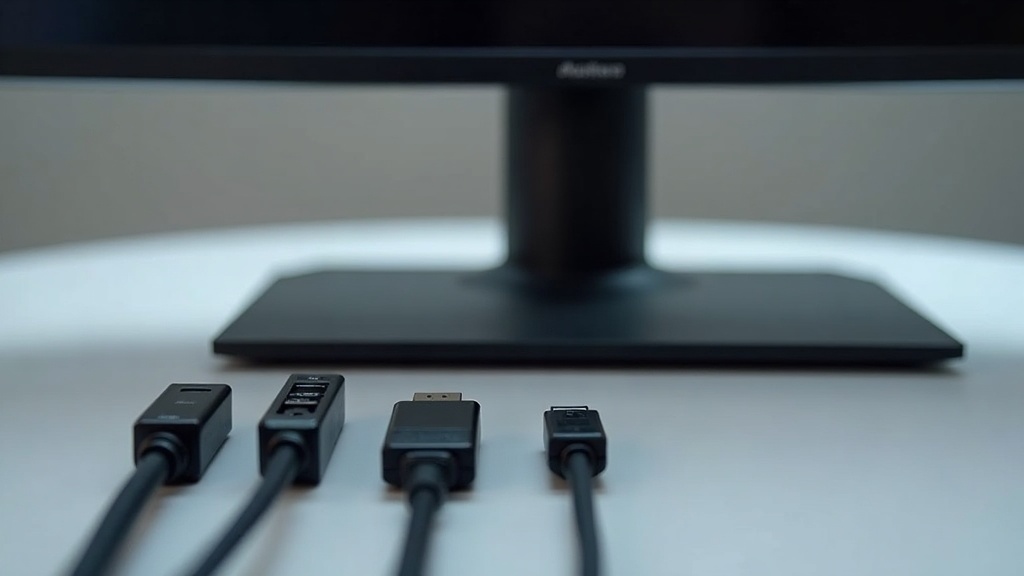
ウルトラワイドモニターを購入した後に「映像が出ない」「解像度が上がらない」といったトラブルに直面した経験はありませんか?原因の多くはケーブル規格の選択ミスや、グラフィックカードの出力要件の見落としです。事前に把握しておくだけで、接続時の混乱を避けられます。
DisplayPort 1.4 vs HDMI 2.1:高解像度・高リフレッシュレートに必要な規格
3440×1440解像度で高リフレッシュレートを実現するには、映像信号を伝送する帯域幅が十分な規格を選ぶ必要があります。ここでの「帯域幅」とは、1秒間に送れるデータ量のこと。解像度が上がるほど、リフレッシュレートが高くなるほど、必要な帯域幅は増大します。
【規格別の最大伝送帯域と対応例】
| 規格 | 最大帯域幅 | 3440×1440での対応リフレッシュレート目安 |
|---|---|---|
| HDMI 2.0 | 約18Gbps | 最大100Hz程度(非圧縮) |
| DisplayPort 1.4 | 約32.4Gbps | 最大165〜180Hz(DSC圧縮併用で対応機種による) |
| HDMI 2.1 | 約48Gbps | 最大165Hz以上に対応可能 |
たとえばSamsung Odyssey G5(34型・165Hz)やLG 34WP65C-B(160Hz)をフルスペックで使いたい場合、HDMI 2.0では帯域が不足し、実際には100Hzに制限される場合があります。DisplayPort 1.4またはHDMI 2.1のポートを持つGPUと対応ケーブルを用意することが前提となります。
実は、ケーブル自体が規格に対応していても、GPU側の出力ポートが古い規格のままでは意味がありません。購入前にグラフィックカードの仕様ページで出力ポートの規格を必ず確認してください。NVIDIA GeForce RTX 30シリーズ以降、AMD Radeon RX 6000シリーズ以降であれば、DisplayPort 1.4とHDMI 2.1を標準搭載しているモデルが多数存在します。詳細は各GPU製品の公式仕様で確認してください。
購入前チェックリスト(接続環境)
- 自分のGPUの出力ポート規格(DisplayPort 1.4 / HDMI 2.1)を確認する
- 購入するモニターの対応入力ポートを仕様表で確認する
- ケーブルはパッケージに「DisplayPort 1.4認証」「HDMI 2.1認証」と明記されたものを選ぶ
- モニター付属ケーブルの規格も仕様書で確認する(旧規格品が同梱されているケースがある)
MacBookとの接続で注意すべきThunderbolt/USB-Cの互換性
MacBookユーザーにとって、ウルトラワイドモニターとの接続は一層注意が必要です。USB-Cポートは外見がすべて同じに見えますが、内部の対応プロトコルがモデルによって大きく異なるからです。
Thunderbolt 3/4ポートは、USB-C形状でありながら最大40Gbpsの帯域幅を持ち、DisplayPort Alt Modeを通じて高解像度映像出力に対応します。一方、USB 3.2やUSB 2.0のUSB-Cポートでは映像出力自体に非対応、もしくは解像度・リフレッシュレートに制限がかかる場合があります。
LG 38WN95C-WはThunderbolt 3を搭載しており、MacBookとの1ケーブル接続で映像出力・データ転送・給電を同時に行える設計です。一方、Samsung ViewFinity S65UAはUSB-C 90W給電に対応していますが、接続するMacBook側のポートがThunderbolt対応かどうかで映像出力の品質が変わります。
【MacBook接続時の確認ポイント】
- MacBook側のポート規格を確認:「Thunderbolt 3」「Thunderbolt 4」と明記されているポートを使用する
- ケーブルはThunderbolt認証品を推奨:USB-Cケーブルでも動作することがあるが、帯域保証のためThunderbolt認証ケーブルを選ぶと確実
- M1/M2/M3 Mac miniおよびMac Studioユーザーは:HDMI出力ポートも搭載されているため、HDMI 2.1ケーブルを活用する選択肢もある
- Appleシリコン搭載MacBookの外部ディスプレイ接続数制限:モデルによって同時接続できる外部ディスプレイ数に制限がある場合があります。Apple公式サイトで各モデルの仕様を確認してください
設置スペースについても見落としがちな注意点があります。34型ウルトラワイドモニターの横幅は一般的に800mm前後になることが多く、奥行きを含めたデスク占有面積は通常の27型ワイドモニターよりも大幅に広がります。購入前に設置予定のデスク幅・奥行き・モニターアームのクランプ可否を実測しておくことを強くおすすめします。スタンドの高さ調整範囲も、目線の高さと合うかどうかを仕様表で事前に確認してください。
💎 編集部の本気おすすめ Best 3
本記事で紹介した中から、特に編集部がおすすめする商品を厳選しました。気になるものはぜひチェックしてみてください。
コストパフォーマンスを重視しつつ湾曲ウルトラワイドを試してみたい方は、実売価格や在庫状況をぜひ確認してみてください。34インチ・21:9・湾曲パネルをこの価格帯で揃えられるモデルは限られているため、検討中であれば早めにチェックしておくと安心です。
175Hzのリフレッシュレートと1msの応答速度を両立したゲーミング特化モデルが気になる方は、最新の価格や在庫状況をぜひ確認してみてください。
LG 38WN95C-Wの最新価格や詳細スペックが気になる方は、ぜひ販売ページで確認してみてください。38インチ・Thunderbolt 3対応という希少な組み合わせだけあり、在庫状況は変動しやすい傾向があります。
まとめ:用途別おすすめモデルと最終判断ガイド
グラフィックカードの出力要件、ケーブル規格の罠、設置スペースの壁——ここまでウルトラワイドモニター選びの落とし穴を確認してきました。最後に、その知識を踏まえた上で「結局どれを買えばよいのか」を用途別・予算別に整理します。選択肢が多い分だけ迷いやすいカテゴリですが、軸を決めれば答えは自ずと絞られます。
予算・用途別おすすめモデル早見表
ウルトラワイドモニターの選択を左右する軸は大きく3つです。①パネルの色域(クリエイティブ用途)、②リフレッシュレートと応答速度(ゲーミング・マルチタスク)、③給電・接続性(モバイルワーカー・MacBook連携)。この3軸でモデルを整理すると、以下のように分類できます。
| 用途 | おすすめモデル | 決め手 | 注意点 |
|---|---|---|---|
| ソフトウェア開発・マルチタスク中心 | Samsung ViewFinity S65UA(34型) | USB-C 90W給電対応、ビジネス向け色精度、1000R曲面でコード・ドキュメント同時表示に最適 | 100Hzリフレッシュレートはゲーム用途には物足りない |
| 写真・映像制作・カラーグレーディング | LG 38WN95C-W(38型)またはLG 34GP950G-B | DCI-P3 98%色域、DisplayHDR 600認証、Nano IPSパネルによる高い色再現性 | LG 38WN95C-Wは日本未発売のため購入経路の確認が必要 |
| PCゲーム・ゲーム兼開発 | Samsung Odyssey G5(34型)またはLG 34GP950G-B | 165Hz/1ms(G5)、180Hz OC/1ms(GP950G)でゲームの応答性を確保 | GP950GはNVIDIA G-SYNC ULTIMATE専用設計のため、AMDユーザーはG5が費用対効果で優位 |
| コストパフォーマンス重視・入門 | LG 34WP65C-B | 160Hz・sRGB 99%・VAパネルの高コントラストをバランスよく備える | 応答速度5ms(Faster設定)はIPSパネル比でわずかに劣る場面あり |
開発者がMacBookをメインマシンとして使う場合、USB-C一本でディスプレイ出力+90W給電を実現できるViewFinity S65UAは特に合理的な選択です。一方、Adobe製品でのカラーワーク比率が高いなら、DCI-P3カバー率の高いNano IPSパネルを持つモデルを優先すべきでしょう。
購入前チェックリスト:後悔しない5つの確認事項
前セクションで触れたように、スペック表だけでは見えない「環境側の要件」が購入後の後悔に直結します。以下の5項目を購入ボタンを押す前に必ず確認してください。
グラフィックカードの出力スペック確認
3440×1440・144Hz以上を出力するには、DisplayPort 1.4またはHDMI 2.0以上が必要です。特に180Hz(OC)運用を狙うならDP 1.4は必須。使用中のGPUの出力ポート規格を事前に確認してください。
デスクの奥行きと幅の実測
34型は幅約80cm、38型は幅約90cm以上を占めます。曲面モデルはスタンドの奥行きも加算して計算を。設置後にキーボードが手前に追い出される「奥行き不足」は非常に多いミスです。
同期技術の互換性(G-SYNC vs FreeSync)
LG 34GP950G-BはNVIDIA G-SYNC ULTIMATEモジュール搭載のためNVIDIA GPU専用設計です。AMDユーザーはFreeSync Premium対応モデル(Odyssey G5、ViewFinity S65UAなど)を選ぶことで映像同期の恩恵を最大化できます。
USB-C給電の要否とワット数
MacBookなどUSB-C給電を前提とするノートPCを使う場合、対応モデルかつ給電ワット数が十分かを確認してください。ViewFinity S65UAは90W給電対応ですが、モデルによっては45W止まりのものもあります。ノートPCの要求ワット数と照合が必要です。
日本での正規販売・保証内容の確認
LG 38WN95C-Wのように日本未発売のモデルや、並行輸入品は国内メーカーサポートが受けられない場合があります。特に高価格帯モデルは購入前に国内正規販売店と保証条件を公式サイトで確認してください。
価格情報に関する注意:本記事に掲載の価格情報は調査時点のものであり、2026年現在は変動している可能性があります。購入前に各メーカー公式サイトおよび国内正規販売店の最新価格を必ず確認してください。
ウルトラワイドモニターへの移行は、マルチウィンドウ作業の生産性を構造的に底上げします。デュアルモニターとの最大の違いは「ベゼル(画面の縁)による視野の分断がないこと」——これにより、コードエディタ・ターミナル・ブラウザを一画面内に並べた際の視線移動コストが大きく下がります。用途と環境に合ったモデルをこのチェックリストで絞り込み、ぜひ公式サイトで最新情報を確認してみてください。






コメント