
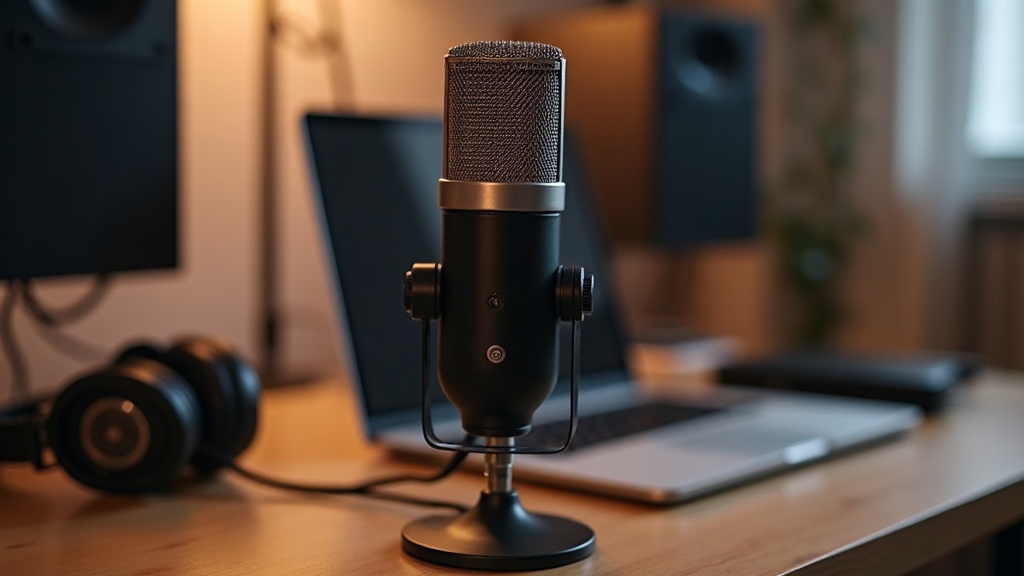
USBマイクの仕組みと「XLRマイクとの違い」を理解する
マイクを選ぼうとして、「USB接続とXLR接続、どちらが良いのか」と迷った経験はありませんか?スペックシートに並ぶ数値の意味がよくわからないまま、価格や見た目だけで選んでしまう——そうした選択では、使い始めてから「思っていた音と違う」という後悔につながりがちです。
まずは技術的な仕組みを整理することで、自分の用途に本当に合う製品を見極める目を養いましょう。
USBマイクの内部構造|ADコンバーターとプリアンプが一体化している理由
マイクが音を拾う仕組みは、大まかに言えば「音(アナログ信号)→増幅→デジタル変換→PCへ送信」というプロセスです。通常のXLRマイクでは、この工程をオーディオインターフェースが担います。一方、USBマイクはその機能をマイク本体に内蔵しています。
USBマイクに内蔵されているもの
- マイクカプセル:音波を電気信号(アナログ)に変換する部品
- プリアンプ(前置増幅器):微弱なアナログ信号を扱いやすいレベルに増幅する回路
- ADコンバーター(アナログ-デジタル変換器):アナログ信号をPCが読めるデジタルデータに変換する回路
- USBオーディオコントローラー:変換済みデータをUSBプロトコルで送信する制御チップ
これらすべてが1つの筐体に収まっているため、ケーブル1本でPCに繋ぐだけで即使用できます。言い換えれば、XLRマイク+オーディオインターフェースというシステムを、設計段階から「ひとまとめにした製品」がUSBマイクです。
この構造の利点はセットアップの手軽さだけではありません。部品間の電気的な相性を設計側がコントロールできるため、廉価なオーディオインターフェースと組み合わせた場合に生じるノイズや音質劣化を回避しやすいという側面もあります。
XLRマイクとの音質差は縮まっている?2026年時点での実力比較
「USBマイクはXLRマイクより音質が劣る」——この通説は、2026年時点ではかなり薄れています。実際、Audio-Technica AT2020USB-Xは24bit/96kHzという、業務用スタジオでも使用される解像度のADコンバーターを搭載しています。
| USBマイク | XLRマイク+インターフェース | |
|---|---|---|
| セットアップ | ケーブル1本、ドライバ不要 | 複数機器の接続・設定が必要 |
| 音質の上限 | ハイエンド製品で業務用レベルに到達 | 機器の組み合わせで高い拡張性 |
| レイテンシー制御 | 製品依存、ダイレクトモニタリング機能で補完 | インターフェース側で低レイテンシー制御可能 |
| 拡張性 | 基本的にマイク1本で完結 | マイクや機材を自由に組み替えられる |
| コスト(入門) | 1万〜2万円台で完結 | マイク+インターフェースで3万円〜 |
実用上の音質差が生まれやすいのは、プリアンプの質です。内蔵プリアンプは省スペース・省電力設計のため、外付けの高品位プリアンプと比べるとダイナミックレンジや低ノイズ性能で差が出ることがあります。ただし、リモート会議・ポッドキャスト・個人配信の用途であれば、現行のUSBマイクが持つスペックは十分すぎるほどのレベルといえます。
つまり、「音楽制作でプロ納品品質を目指す」場合を除けば、USBマイクという選択は理にかなっています。
サンプリングレート・ビット深度の読み方|48kHz/24bitで何が変わるか
スペック表に必ず登場する「48kHz/24bit」という表記。この数値が何を意味するのか、選定時の判断基準にするにはどう解釈すればいいのでしょうか。
2つの数値が示す意味
- サンプリングレート(kHz):1秒間に音を何回サンプリング(数値化)するかを示す。48kHzなら毎秒48,000回。人間の可聴域は最大約20kHzとされており、ナイキスト理論に基づけば44.1kHz以上あれば人間の耳で聴ける音域を完全に再現できます。96kHzは主に編集時の処理余裕として機能します。
- ビット深度(bit):音の大小(ダイナミックレンジ)をどれだけ細かく表現するかを示す。16bitは約96dBのダイナミックレンジ、24bitは約144dBに相当します。この差は収録後の音量調整や編集時に特に効いてきます。
具体的な場面で考えると、リモート会議では16bit/44.1kHzでも過不足ありません。一方、ポッドキャストや配信では編集工程を経るため、24bitで収録しておくと後から音量を上げた際のノイズが目立ちにくくなります。
AT2020USB-Xが対応する24bit/96kHzは、現状のUSBマイク市場では上位スペックに位置します。用途がWeb会議中心であれば48kHzで十分ですが、「将来的に配信・ポッドキャストにも使いたい」という場合は、24bit対応の有無を必ず確認しておきましょう。
用途別・失敗しないUSBマイクの選び方
「スペック表を見ても何を基準に選べばいいのかわからない」と感じたことはありませんか。USBマイクは製品によって対応する指向性や音質特性が大きく異なり、用途とのミスマッチがそのまま「買い直し」につながります。前セクションで解説したとおり、USBマイクにはADコンバーターとプリアンプが内蔵されているため、その設計方針が音質に直結します。選び方の軸を「指向性」「ノイズ処理」「音質スペック」の3つに絞って整理します。
指向性パターンの選び方|単一・双方向・無指向・ステレオを用途で使い分ける
指向性(ポーラーパターン)とは、マイクがどの方向の音を拾いやすいかを示す特性です。これを間違えると、収音したい音よりも周囲の雑音を拾う結果になります。
大半のUSBマイクが採用するカーディオイド(単一指向性)は、正面180度の音を集中して拾い、背後からの音を減衰させます。リモート会議・ポッドキャスト・ゲーム実況のほとんどはカーディオイドで完結します。一方、双指向性(フィギュアエイト)は前後を拾い左右を遮断するため、向かい合って収録する対談やインタビューに適しています。無指向性(オムニ)は360度均等に収音するので会議室の全員の声を拾いたい場面に向く反面、エコーの多い部屋では環境音ごと収音してしまうリスクがあります。
| 指向性 | 主な用途 | 注意点 |
|---|---|---|
| カーディオイド | ポッドキャスト・配信・リモート会議(1人) | マイクの真正面に口を向けることが前提 |
| 双指向性 | 2人対談・インタビュー収録 | 左右の環境音は拾わないが前後のノイズに注意 |
| 無指向性 | 複数人会議・環境音の収録 | 残響の多い部屋では使いにくい |
| ステレオ | 楽器演奏・ASMR・音場収録 | 会話収録には不向き |
Blue Yeti Xのようにカーディオイド・双指向性・無指向性・ステレオの4パターンを切り替えられる製品は、用途が変わっても対応できる柔軟性があります。一方、RODE NT-USB MiniやAudio-Technica AT2020USB-Xはカーディオイド固定設計で、単一の用途に特化した分だけコンパクトかつ低価格を実現しています。
リモート会議用に必要なスペックとは|ノイズキャンセル・エコー処理の仕組み
リモート会議では「声が聞き取りやすいか」が最優先です。高音質よりも、背景雑音をどれだけ除去できるかが評価基準になります。
ノイズ処理には大きく2種類あります。ハードウェア側の処理(指向性による物理的な遮音)と、ソフトウェア側の処理(ZoomやTeamsのノイズ抑制機能、またはNVIDIA RTX Voiceなどのアプリケーション)です。マイク単体でノイズキャンセルを謳っている製品の多くは前者を指しており、カーディオイド指向性によって背後の音を物理的に遮断しています。
エコーキャンセルの仕組み
スピーカーから出た相手の声がマイクに回り込む「ハウリング」を防ぐ技術がエコーキャンセル(AEC)です。ほとんどのAECはZoomやTeamsなどのアプリ側が担うため、マイク単体のスペック表に「エコーキャンセル対応」の記載がなくても、ソフトウェア側で補完されます。ヘッドセットではなくデスクトップマイクを使う場合は、アプリの設定でAECを有効にすることを忘れずに確認してください。
会議用途に限定するなら、14,000〜16,000円台のカーディオイド固定モデルで十分な品質が得られます。Audio-Technica AT2020USB-Xは重量373gの軽量設計で、デスク上に設置してもスペースを取りません。Blue Yeti Xのようにハードウェアコンプレッサーやリミッターを内蔵したモデルは、声量のムラをマイク側で補正するため、長時間会議での聴き疲れを軽減する効果があります。
ポッドキャスト・配信用に求められる音質基準|周波数レンジと自己ノイズレベル
配信やポッドキャストでは、会議と異なり「聴かせるための音質」が求められます。チェックすべき指標は主に2つです。
周波数レンジは、マイクが再現できる音の帯域を示します。人の声は主に300Hz〜3kHzに集中しますが、20Hz〜20kHz(可聴域全体)をカバーしているマイクは声に豊かな倍音を加え、聴き心地がよくなります。RODE NT-USB Miniは20Hz〜20kHzの周波数特性を持ち、コンパクトながら音域表現に余裕があります。
自己ノイズ(等価雑音レベル)は、マイク自身が発生する電気的なノイズの大きさをdBAで表した値です。数値が低いほど静粛性が高く、無音の場面でもクリアに録れます。一般的に、配信・ポッドキャスト用途では自己ノイズが低いほど望ましいとされています。各製品の詳細スペックは公式サイトで確認してください。
- 周波数レンジが20Hz〜20kHzをカバーしているか
- 自己ノイズレベルの数値を公式スペックで確認する
- コンデンサー型かダイナミック型かを用途に合わせて選ぶ
- 24bit録音対応かどうか(特に音楽・高品質収録の場合)
なお、コンデンサーマイクとダイナミックマイクでは音の性格が根本的に異なります。コンデンサーマイク(AT2020USB-XやRode NT-USB Miniなど)は感度が高く繊細な音を拾う反面、部屋の反響や環境音も拾いやすい特性があります。対してRODE PodMic USBのようなダイナミックマイクは感度を意図的に抑え、口元の音に集中するため、防音処理が不十分な部屋でも扱いやすいのが特徴です。収録環境が整っているならコンデンサー、一般的な部屋で使うならダイナミックという判断軸が実用的です。
USBマイクおすすめ8選|全製品スペック比較表
選び方の軸が整ったところで、実際の製品を横断的に見ていきましょう。価格・種別・指向性・重量・用途適性を一覧で把握することで、自分の用途に最も近い製品をすばやく絞り込めます。
【比較表】主要製品の確認済みスペックと用途適性を一覧で確認
以下の表は、今回紹介する製品のうちスペックが確認できた5製品をまとめたものです。サンプリングレートや感度など、公式情報で確認できなかった数値は「公式サイト参照」としています。購入前には必ず各メーカーの最新仕様をご確認ください。
| 製品名 | 種別 | 指向性 | 解像度 | 重量 | 参考価格 | 主な用途 |
|---|---|---|---|---|---|---|
| Blue Yeti Nano | コンデンサー | 単一/無指向/カーディオイド | 公式サイト参照 | 630g | 15,500〜17,200円 | 会議・配信・入門 |
| Blue Yeti X | コンデンサー | 単一/無/双/カーディオイド | 24bit/48kHz | 519g | 24,860円 | 配信・ポッドキャスト |
| RODE NT-USB Mini | コンデンサー | カーディオイド | 公式サイト参照 | 585g | 15,500円前後 | 音楽録音・ナレーション |
| RODE PodMic USB | ダイナミック | 単一指向性 | 公式サイト参照 | 900g | 38,250〜39,600円 | ポッドキャスト・業務配信 |
| AT2020USB-X | コンデンサー | 単一指向性 | 24bit/96kHz | 373g | 15,800円 | 録音・配信・会議 |
表の見方のポイント
「指向性の選択肢が多い=収録の自由度が高い」を意味しますが、設定ミスのリスクも上がります。ビデオ会議メインなら単一指向性に固定された製品の方が、かえって安定した結果を得やすいといえます。
価格帯別のポジショニング|1万円未満・1〜3万円・3万円超の棲み分け
USBマイク市場は大きく3つの価格帯に分かれており、それぞれ「誰のためのマイクか」という設計思想が異なります。価格差の背景を理解することで、予算配分の判断が格段にしやすくなります。
1万円未満は、主にリモート会議や入門用途向けの価格帯です。マイクカプセルや内部の電子部品にコストがかかるほど使えないため、周囲ノイズの多い環境では音質に限界が生じやすい傾向があります。ただし、静かな個室で使う会議用途であれば十分な品質を確保できます。
1〜3万円は、今回紹介する製品の主力価格帯です。Blue Yeti NanoやRODE NT-USB Mini、AT2020USB-Xがここに集中しており、コンデンサーマイク本来の音質とUSB接続の手軽さを両立したゾーンといえます。配信・ポッドキャスト・ナレーション収録と、幅広い用途に対応できる「コストパフォーマンスの中心地」です。
3万円超は、RODE PodMic USBが代表する業務寄りの価格帯です。ダイナミックマイクとしての耐久性・環境ノイズへの強さ・XLR/USB双方への対応など、プロフェッショナルの現場を想定した設計が価格に反映されています。趣味の延長として始めた配信がビジネス化してきた段階で、検討に値する投資先です。
価格帯選びの判断基準
- 週1〜2回のリモート会議が主な用途 → 1万円前後で十分
- 定期配信・ポッドキャスト・ナレーションを想定 → 1.5〜2.5万円がコスパの最適解
- 収益化済みの配信・複数人収録・長時間の業務使用 → 3万円超への投資を検討
重量についても、設置環境との相性を確認しておく必要があります。たとえばRODE PodMic USBの900gはデスクマウントアームへの負荷が大きく、アームのスペック確認が必須です。一方、AT2020USB-Xの373gは軽量で、設置の自由度が高いといえます。スペックシートの数値は、音質だけでなく「どこに、どう置くか」というワークフロー設計にも直結します。
リモート会議・テレワーク向けおすすめ3選
テレワーク環境で「自分の声が聞き取りにくい」「相手からノイズを指摘された」という経験はありませんか。原因の多くは、内蔵マイクの全指向性収音にあります。周囲の環境音や部屋の反響音をすべて拾ってしまうため、声だけを切り取ることができません。
ビジネス用途のUSBマイク選びで重視すべきポイントは、単一指向性(カーディオイド)による前方集音、設置の手軽さ、そしてソフトウェアを介さないシンプルな運用性の3点です。以下では、この条件を満たす3製品を詳細に解説します。
このセクションの選定基準
- 単一指向性(カーディオイド)またはそれに準ずる指向特性を持つこと
- ドライバーレスまたはプラグ&プレイで即使用できること
- 価格帯が2万円以下で入手性が高いこと
Blue Yeti Nano|コンパクトさとクリアな音声を両立するビジネス向けモデル
Blue(現Logitech傘下)のYetiシリーズは、USBマイク市場において長年の支持を得てきたブランドです。Yeti Nanoはそのエントリーラインとして、2020年1月に登場しました。市場価格は15,500円〜17,200円前後で推移しています。
注目すべきは、単一指向性と無指向性の2つの指向特性を切り替えられる点です。通常のビデオ会議では前方集音の単一指向性を使い、複数人でのグループ通話や会議室での使用時には無指向性に切り替えるという使い分けができます。単一の機材で複数のシナリオに対応できるのは、テレワーク環境では実用的なメリットです。
Blue Yeti Nano スペック概要
| 価格 | 15,500円〜17,200円(市場価格) |
| タイプ | コンデンサーマイク |
| 指向特性 | 単一指向性・無指向性(切替式) |
| 接続 | USB(有線) |
| 本体重量 | 630g |
一方で、重量630gはこのクラスでは重めの部類に入ります。デスクスタンドは付属していますが、アームへの取り付けにはマウント変換アダプターが別途必要な場合があります。サンプリングレートなどの詳細スペックは公式サイトで確認してください。
メリット
- 指向特性の切り替えで用途の幅が広い
- Logitechのエコシステムと統合しやすい
- ドライバーレスで即使用可能
デメリット
- 本体重量630gとやや重く、長時間のアームマウント運用には負荷がかかる
- 発売から時間が経過しており、後継モデルや競合製品との比較を改めて行うことを推奨
コンパクトながらも音質・操作性を両立したBlue Yeti Nanoの最新価格や詳細スペックは、公式ページで確認してみてください。
RODE NT-USB Mini|卓上スタンド一体型で即セットアップできる設計思想
RODEはオーストラリア発のマイクブランドで、放送・レコーディング業界での実績を持ちます。NT-USB Miniは2020年4月に登場し、現在の市場価格は15,500円前後です。
最大の特徴は、マグネット式の卓上スタンドが本体に一体化された設計です。購入後すぐに机に置いて使い始められるという「箱から出して即使える」体験は、他製品と明確に差別化されるポイントです。特に、テレワーク導入直後で機材知識が少ないユーザーや、セッティングに時間をかけたくないビジネスパーソンに向いています。
RODE NT-USB Mini スペック概要
| 価格 | 15,500円前後(市場価格) |
| タイプ | コンデンサーマイク |
| 指向特性 | カーディオイド(単一指向性) |
| 接続 | USB-C |
| 周波数特性 | 20Hz〜20kHz |
| ヘッドフォン出力 | 3.5mmジャック搭載 |
| 本体重量 | 585g(スタンド込み) |
USB-C接続を採用しており、最近のMacBookやWindowsノートPCとの相性が良い点も見逃せません。3.5mmヘッドフォンアウトを内蔵しているため、自分の声をリアルタイムでモニタリングしながら通話できます。これはZoomやTeamsのエコーキャンセル処理を信頼しきれない環境で、誤発話を防ぐ実用的な機能です。
メリット
- スタンド一体型で開封後すぐに使い始められる
- USB-C接続で現行ノートPCとの接続がシンプル
- 3.5mmヘッドフォンアウトでリアルタイムモニタリング可能
デメリット
- 指向特性がカーディオイド固定のため、グループ収音などの用途に対応できない
- スタンド一体型ゆえ、マイクアームへの取り付けには別途アダプターが必要
コンパクトながら本格的なサウンドを求める方は、RODE NT-USB Miniの最新価格や詳細スペックをぜひ確認してみてください。配信・ポッドキャスト用途で長く使えるマイクを探しているなら、有力な選択肢のひとつといえます。
Audio-Technica AT2020USB-X|長年の定番が進化、ビジネス用途での信頼性
オーディオテクニカは国内外のレコーディングスタジオで採用実績を持つ日本のブランドです。AT2020はコンデンサーマイクのロングセラーモデルで、そのUSB版の最新系であるAT2020USB-Xは2022年9月に登場しました。市場価格は15,800円(税込)です。
技術的な最大の強みは、24bit/96kHzに対応したA/Dコンバーターを内蔵している点です。A/Dコンバーターとは、マイクが拾ったアナログ音声をデジタルデータに変換する回路のことで、このスペックが高いほど原音に近い滑らかな音質が得られます。テレワーク音声としては必ずしも最高スペックを必要とするわけではありませんが、将来的にポッドキャストや動画収録に展開したい場合、後から機材を買い直す必要がなくなるという経済的な合理性があります。
Audio-Technica AT2020USB-X スペック概要
| 価格 | 15,800円(税込・参考価格) |
| タイプ | コンデンサーマイク |
| 指向特性 | 単一指向性カーディオイド |
| A/Dコンバーター | 24bit/96kHz |
| 接続 | USB Type-C |
| 全長 | 142mm |
| 本体重量 | 373g |
重量373gはこのセクションで紹介する3製品のなかで最も軽く、マイクアームとの組み合わせでも取り回しが容易です。また、全長142mmというコンパクトな筐体は、狭いデスクでも圧迫感なく設置できます。単一指向性カーディオイド固定のため指向特性の切り替えはできませんが、ビジネス用途の標準的なシナリオであれば十分な仕様といえます。
メリット
- 24bit/96kHz対応で将来の用途拡張にも耐えるスペック
- 373gと軽量で、アームマウント運用に最適
- AT2020ブランドの長年の設計ノウハウが継承されている
デメリット
- 指向特性が単一固定で、複数人を収音する用途には対応しない
- スタンドが別売りの場合があるため、購入前に付属品の確認が必要
3製品の選び方まとめ
| 製品名 | こんな人に向いている |
|---|---|
| Blue Yeti Nano | 1台で複数シナリオに対応したい、指向特性を使い分けたい |
| RODE NT-USB Mini | 設置の手軽さを最優先したい、USB-C環境に統一したい |
| AT2020USB-X | 軽量アームマウント運用がしたい、将来的な用途拡張を見据えたい |
音質・操作性・ブランド信頼性のバランスを重視するなら、AT2020USB-Xの最新価格と詳細スペックをぜひ確認してみてください。
ポッドキャスト・音声配信向けおすすめ3選
リモート会議向けモデルが「聞こえること」を最優先とするのに対し、ポッドキャストや音声配信では「声の魅力を最大限に引き出すこと」が求められます。ダイナミックレンジの豊かさ、モニタリングの精度、収録環境への対応力——これらの要素が、リスナーの離脱率を左右するといっても過言ではありません。以下の3モデルは、それぞれ異なるアプローチで配信クオリティに応えています。
Blue Yeti X|マルチパターン対応と高精度メーターで配信プロに支持される理由
Blue Yeti Xが配信者に支持される最大の理由は、4つのコンデンサマイクカプセルを組み合わせたマルチパターン設計にあります。単一指向性・無指向性・双指向性・カーディオイドの4種類の指向特性を切り替えられることで、ソロ収録からゲスト対談、さらには空間録音まで1本でカバーできます。
Blue Yeti X 主要スペック
- 価格:約24,860円(税込)
- サンプリング:24bit / 48kHz
- 指向特性:4パターン切替(単一指向性・無指向性・双指向性・カーディオイド)
- 本体重量:519g
- 発売日:2021年2月18日
技術的な特徴として、DSP(デジタルシグナルプロセッサー)を内蔵しており、コンプレッサー・リミッター・EQ・ハイパスフィルターをハードウェアレベルで処理できます。これはソフトウェア処理と比べてレイテンシが極めて低く、リアルタイム配信中でも音声処理の遅延を感じさせません。また、本体前面の高精度レベルメーターは収録レベルを視覚的に把握しやすく、配信中の音量管理を直感的に行えます。
注意すべき点として、コンデンサーマイク特有の高感度ゆえに、部屋の空調音やキーボードの打鍵音を拾いやすい性質があります。吸音対策が不十分な環境では、ダイナミックマイクより環境音が目立つケースもあるため、収録室の環境整備とセットで検討するのが現実的です。
- 対談・インタビュー形式のポッドキャストに最適(双指向性モードで向かい合って収録可能)
- DSP内蔵で配信ソフト側の負荷を軽減
- Blue Sherpaアプリ連携でEQ設定をプリセット保存可能
Blue Yeti Xの最新価格や詳細スペックが気になる方は、ぜひ公式ページや販売サイトで確認してみてください。レビュー数も豊富なので、実際の使用感もあわせてチェックできます。
RODE PodMic USB|ダイナミック型ならではの環境音耐性と放送品質の音作り
「自宅収録なのにスタジオ品質の音に聞こえる」——そうした評価を受けやすいのが、ダイナミックマイクの代表格であるRODE PodMic USBです。2023年6月20日発売のこのモデルは、XLR端子とUSB-C端子の両方を搭載しており、USB単体での手軽な運用から、オーディオインターフェイス経由の本格的なスタジオ構成への移行を1本でシームレスに橋渡しします。
RODE PodMic USB 主要スペック
- 価格:約38,250〜39,600円
- マイク方式:ダイナミック
- 指向特性:単一指向性(カーディオイド)
- 接続:XLR + USB-C(デュアル出力)
- 内蔵:ポップフィルター、ショックマウント
- 本体重量:900g
- 発売日:2023年6月20日
ダイナミックマイクは、コンデンサーマイクと比べて感度が低い分、環境音を拾いにくいという構造的な特性を持ちます。これは「欠点を補う機能」ではなく、マイクの物理的な動作原理(ムービングコイル方式)に起因するものです。空調・換気扇・外部の交通騒音といった低〜中周波のノイズ帯域を自然に抑制するため、防音設備なしの一般住宅でも放送品質に近い収録が実現しやすくなります。
正直なデメリットを挙げると、価格帯が38,000円超と本記事の他モデルと比較して突出して高価です。また、900gという重量はマイクスタンドやアームへの負荷も大きく、対応アームのトルク仕様を事前に確認する必要があります。本格的な配信環境を構築する予算があるユーザー向けのモデルといえます。
- 将来的にオーディオインターフェイスを導入する予定があるユーザーに最適(XLR接続に移行可能)
- 内蔵ポップフィルターとショックマウントで追加アクセサリーの出費を抑えられる
- デイリー収録で環境整備にコストをかけたくない場合の有力な選択肢
放送業務用マイクで知られるRODEが手がけるだけあって、音質・耐久性ともに一段上の仕上がりです。気になる方は最新価格や詳細スペックをぜひ確認してみてください。
Elgato Wave:3|配信ソフトとの連携を前提に設計されたストリーマー向け機能
Elgato Wave:3が他のUSBマイクと一線を画すのは、ハードウェアとソフトウェアを垂直統合したエコシステム設計にあります。Elgato独自の「Clipguard(クリップガード)」技術は、デュアルキャプチャー方式を採用しており、突発的な大音量(笑い声・リアクション声)でも音割れを防ぐ仕組みです。これはソフトウェアのリミッターとは異なり、バックグラウンドで別系統の低ゲインキャプチャーを常時録音し、クリッピングが発生した瞬間に自動的に差し替えるという動作原理です。
連携ソフトウェア「Wave Link」を使うと、マイク音声・ゲーム音・BGMを独立したミキサーチャンネルとして管理し、配信視聴者に届く音とローカルモニターの音を別々にコントロールできます。OBS StudioやStreamlabsなどの配信ソフトとの組み合わせで、複雑なルーティングをGUI操作で完結できる点は、音響専門知識のないストリーマーにとって大きな利点です。
Elgato Wave:3 確認済みスペック
- マイク方式:コンデンサー
- 独自技術:Clipguard(クリッピング防止デュアルキャプチャー)
- 連携ソフト:Wave Link(Windows / macOS対応)
- 接続:USB-C
- 価格・その他詳細スペック:Elgato公式サイトで確認
デメリットとして注意したいのは、Wave Linkエコシステムへの依存度の高さです。Elgato製品(Stream Deck等)を中心に環境を構築しているユーザーには相性抜群ですが、他社製品との連携を重視する場合は、ソフトウェア機能の一部が利用できないケースもあります。また、コンデンサー型のため、Yeti X同様に収録環境の吸音状況が音質に直結します。
- ゲーム実況・Twitch配信など、複数音源を扱うライブ配信に最適
- Stream Deckと組み合わせることでマイクミュートやゲインをワンタッチ操作
- Clipguard技術でリアクション配信特有の突発的な音割れを防止
| モデル | 方式 | 指向特性 | 特徴 | 向いているユース |
|---|---|---|---|---|
| Blue Yeti X | コンデンサー | 4パターン | DSP内蔵・マルチパターン | 対談・音楽収録・汎用配信 |
| RODE PodMic USB | ダイナミック | 単一指向性 | 環境音耐性・XLR兼用 | 自宅収録・将来的なスタジオ移行 |
| Elgato Wave:3 | コンデンサー | 単一指向性 | Clipguard・Wave Link連携 | ゲーム実況・ライブ配信 |
音質・使いやすさ・ソフトウェアの三拍子が揃ったElgato Wave:3の最新価格や詳細スペックは、ぜひ公式ページで確認してみてください。配信・ポッドキャスト用途で本格的な一本を探している場合は、特に参考になるでしょう。
ゲーム配信・動画制作向けおすすめ2選
ゲーム配信や動画制作のセットアップを組む場合、音質だけでなく「デスク上の統一感」や「ソフトウェアとの連携」が大きな選択基準になります。音声品質を重視するポッドキャスト向けモデルとは異なり、このカテゴリでは視覚的なアピールとエコシステム内でのワークフロー統合が設計の核に置かれています。
このセクションのポイント
RGB照明・専用ソフトウェア連携・ゲーミングデバイスとの統一感を重視するクリエイター向けに、HyperX・Razerそれぞれのアプローチを比較します。
HyperX QuadCast S|ゲーミング環境に溶け込むビジュアルと実用的な音質の両立
HyperX QuadCast Sは、前身モデルのQuadCastにRGB照明を統合した派生モデルです。単なる「光るマイク」ではなく、カーディオイド・双指向性・無指向性・ステレオの4つの指向パターンを切り替えられる点が実用面での強みで、1人でのナレーション収録から対談形式の配信まで幅広い用途に対応します。
タップ式のミュートセンサーは、キーボードのショートカットを探す必要なくワンタッチで消音できる設計で、ライブ配信中の咄嗟の場面に対応しやすい仕様です。本体底部にはゲイン調整ノブとヘッドフォン出力(3.5mm)が備わり、ゼロレイテンシーモニタリングが可能です。
RGB照明はHyperX NGENUITYソフトウェアから制御でき、同ソフトで管理しているキーボードやヘッドセットのライティングと同期できます。配信デスクをブランドで統一している場合は、視覚的な一体感が得やすい設計といえます。
デメリット・注意点
RGB照明の追加によって本体重量はQuadCastより増加しており、付属スタンドは剛性に余裕があるとはいいにくい印象です。デスクスタンド運用で問題になることは少ないですが、アームに取り付ける場合はネジ規格(3/8インチアダプター)の確認が必要です。価格・詳細スペックは公式サイトまたは購入時の最新情報をご確認ください。
RGBライティングと高音質を両立させたい方は、HyperX QuadCast Sの最新価格や詳細スペックをぜひ確認してみてください。配信・ポッドキャスト向けに設計された内蔵ショックマウントやミュートボタンなど、実際の機能の使い勝手も合わせてチェックしてみる価値があります。
Razer Seiren V3 Chroma|Razerエコシステムとの連携で配信環境を統合管理
Razer Seiren V3 Chromaは、Razer Synapseソフトウェアを中心に構築した配信環境での使用を想定して設計されています。Chromaライティングシステムとの統合により、ゲームのイベント(キルログ、ヘルス残量など)に連動したRGBエフェクトを設定できる点は、HyperXにはない独自の演出機能です。
指向パターンはカーディオイドのみに絞ることで、配信・実況という用途に特化した設計になっています。ハイパスフィルターボタンを本体に物理的に配置することで、低域ノイズ(空調音・PCファン音)のカットをソフトウェアを開かずにその場で対処できます。
Razer製品でデバイスを揃えている場合、Synapse上で全周辺機器のプロファイル管理・ショートカット設定を一元化できるメリットがあります。配信ソフト(OBSなど)とのマクロ連携も同ソフト上で設定できるため、デバイスをまたいだワークフロー構築が比較的スムーズです。
デメリット・注意点
Razerエコシステム外での使用においては、Chroma連携やSynapse統合の恩恵を受けにくく、単純なコスト対音質の比率で選ぶと割高に感じるケースもあります。音声のみを純粋に評価するなら、同価格帯の音声特化モデルとの比較検討を推奨します。価格・詳細スペックは公式サイトでご確認ください。
| 比較項目 | HyperX QuadCast S | Razer Seiren V3 Chroma |
|---|---|---|
| 指向パターン数 | 4種類(カーディオイド・双指向性・無指向性・ステレオ) | 1種類(カーディオイド) |
| RGB照明制御 | HyperX NGENUITY | Razer Synapse(ゲーム連動対応) |
| 物理コントロール | タップミュート・ゲインノブ | ミュートボタン・ゲインノブ・ハイパスフィルターボタン |
| 向いている用途 | 多人数配信・複数用途兼用 | 単独配信・Razerデバイス統合環境 |
どちらもゲーミングブランドの強みを活かした設計ですが、「用途の幅広さ」を取るならQuadCast S、「特定エコシステムへの統合」を優先するならSeiren V3 Chromaという選び方が実態に即しているといえます。両製品の最新価格や詳細仕様はそれぞれの公式サイトでご確認ください。
Razer Seiren V3 Chromaの最新価格や詳細スペックが気になる方は、ぜひ公式ページで確認してみてください。RGBライティングのカスタマイズ性や対応ソフトウェアの使い勝手も、購入前にチェックしておくと安心です。
USBマイクをワークフローに組み込む実践ガイド
マイクを購入してPCに繋いだだけで「なんとなく使えている」状態になっていませんか。実は、設定を最適化するだけで音質の印象は大きく変わります。ここでは購入後に必ず確認したい設定手順から、収録環境の整備まで、実際の運用を想定して解説します。
Zoom・Teams・OBSでの最適設定|サンプリングレートと入力レベルの調整手順
USBマイクはPC側のオーディオドライバと連携して動作します。サンプリングレート(1秒間に音を何回サンプリングするかを示す値)やビット深度が正しく設定されていないと、ドライバ間でのリサンプリング処理が発生し、音質劣化やノイズの原因になります。対応するサンプリングレートをOS側と一致させておくことが、音質を損なわない最初のステップです。
サンプリングレートの考え方
一般的な会議・配信用途では48kHz/16bitで十分な品質が得られます。Audio-Technica AT2020USB-Xのような24bit/96kHz対応モデルを使う場合も、配信プラットフォーム側が48kHzまでしか対応していないケースが多いため、配信用途では48kHzに合わせておくのが無難です。録音・ポッドキャスト用途で高品位な素材を残したい場合は96kHzを活かす設定にするとよいでしょう。
OSのサウンド設定で入力デバイスを確認
Windowsは「サウンド設定」→「詳細オプション」、macOSは「Audio MIDI設定」を開き、USBマイクのサンプリングレートをアプリと一致させます。
入力レベルを-12dBFS前後に設定する
Zoom・Teamsの入力レベルはピークが-6dBFS〜-12dBFSに収まるよう調整します。常時クリップ(波形がつぶれる状態)していると音割れや圧迫感のある音質になります。
ZoomとTeamsのエコーキャンセル設定を確認
両アプリには独自のノイズ抑制・エコーキャンセル処理が内蔵されています。マイク側で既にDSP処理を行っているモデル(Blue Yeti Xなど)との二重処理を避けるため、アプリ側の処理を「低」または「オフ」にすると自然な音質を保てます。
OBSではオーディオフィルターを活用する
OBSのオーディオミキサーから「フィルター」を追加し、ノイズゲート(一定音量以下の音を自動でカット)とコンプレッサーを組み合わせると、配信中の音量ムラを抑えられます。ゲート閾値は使用環境の暗騒音に合わせて調整してください。
ノイズ対策の優先順位|ハードウェア・ソフトウェア・収録環境の組み合わせ戦略
ノイズ対策で失敗しがちなのは、ソフトウェアのノイズ除去に頼りすぎることです。ソフトウェア処理は後段での補正であり、強く適用するほど声に不自然なアーティファクト(金属的な響きや「水中音」のような劣化)が生じます。根本的には収録環境を整えることが最も効果的で、優先順位を明確にして対処することが重要です。
| 優先順位 | 対策の種類 | 具体的なアクション | コスト感 |
|---|---|---|---|
| 1位 | 収録環境の改善 | 反響の少ない部屋・クローゼット内での収録、カーテン・ラグの活用 | 低〜中 |
| 2位 | ハードウェア対策 | ポップフィルター・ショックマウント・マイクアームの導入 | 中 |
| 3位 | マイクの指向特性選択 | 単一指向性(カーディオイド)で背後のノイズを物理的に排除 | なし(設定変更) |
| 4位 | ソフトウェア処理 | OBSノイズゲート・NVIDIA RTX Voice・Krisp等のAIノイズ除去 | 低〜無料 |
ダイナミックマイクとコンデンサーマイクのノイズ感の違い
RODE PodMic USBのようなダイナミックマイクは構造上の感度が低く、環境ノイズを拾いにくい特性があります。一方、コンデンサーマイクは感度が高い分、エアコン音やPCファン音も拾いやすくなります。静かな収録環境が確保できない場合は、ダイナミックマイクを選択すること自体がノイズ対策の一手となります。
マイクアームとポップフィルターの選択|設置環境で音質が変わる理由
音質はマイク本体のスペックだけで決まるわけではありません。マイクと口の距離・角度・振動の遮断が、実際の収録音に大きく影響します。デスクに直置きしたスタンドは、タイピングの振動をそのままマイクに伝えてしまいます。これを防ぐのがマイクアームとショックマウントの役割です。
マイクアームはデスクにクランプで固定し、マイクを口元から8〜15cm程度の距離に調整できるようにするアクセサリーです。デスク上のスペースを確保しつつ、最適な収録距離を維持できます。特にコンデンサーマイクは距離が遠くなるほど環境ノイズを相対的に多く拾うため、適切な距離への設置が音質に直結します。
ポップフィルターの仕組みと必要性
「パ行・バ行・タ行」の発音時に生じる破裂音(ポップノイズ)は、空気が一気にマイクカプセルに当たることで発生します。ポップフィルターはこの空気流を拡散・減衰させるための物理フィルターです。RODE PodMic USBのように内蔵ポップフィルターを備えるモデルであれば別途用意は不要ですが、コンデンサーマイクを使う場合は外付けフィルターを追加することで、編集での修正作業を大幅に減らせます。
マイクアームを選ぶ際は、使用するマイクの重量に対応した耐荷重を確認することが最初のチェック項目です。たとえばRODE PodMic USBは約900gと重めのため、耐荷重が不足するアームでは時間とともに角度が下がってしまいます。各製品の重量と対応アームの耐荷重スペックは公式サイトで確認してみてください。
よくある疑問・失敗パターンQ&A
USBマイクを購入した後、「思ったより音が悪い」「なぜか接続が切れる」という声は少なくありません。実際には製品の性能よりも、設置方法や接続環境が原因であるケースがほとんどです。購入前にトラブルのパターンを把握しておくことで、失敗リスクを大きく下げられます。
「音が遠い・こもる」原因と対処法|指向性と距離の関係を理解する
「音が遠い」「こもって聞こえる」という症状で最も多い原因が、指向性と収音距離の不一致です。コンデンサーマイクは感度が高い分、距離や角度の影響を受けやすい特性があります。
指向性別・推奨収音距離の目安
- カーディオイド(単一指向性):口元から15〜30cm程度が理想。それ以上離れると急激に音量・明瞭度が落ちる
- 無指向性:距離に比較的寛容だが、室内の反響音(残響)も拾いやすい
- 双指向性:前後から均等に収音するため、横からの音は極端に弱くなる
「音がこもる」場合は別の原因が考えられます。コンデンサーマイクはポップノイズ(破裂音)を拾いやすく、マイクを口元に近づけすぎると低音域が強調される近接効果が発生します。これは音響の物理的な現象で、マイクとの距離が半分になると低音が2〜3dB程度強まるとされています。距離を少し離すだけで改善することが多いです。
また、机の上に直置きしている場合、キーボードの打鍵音や振動が筐体を通じてマイクに伝わり、こもったノイズとして収録されることがあります。RODE PodMic USBのように内蔵ショックマウントを備えた製品を選ぶか、別途マイクアームとショックマウントを組み合わせる構成が根本的な解決策といえます。
音質改善チェックリスト
- マイクとの距離を15〜30cmに調整したか
- マイクの正面(指向性の受音面)を口元に向けているか
- OSのマイク入力ゲインを上げすぎていないか(推奨は70〜80%程度)
- 机の振動が伝わらないよう、マイクアームやスタンドを使用しているか
- 部屋の残響が大きい場合、吸音材や布製品で反響を抑えているか
USB接続の不安定問題|ハブ経由NGとポート選択のベストプラクティス
「マイクが突然認識されなくなる」「音が途切れる」という接続トラブルのほとんどは、USBハブ経由の接続が原因です。これは多くのユーザーが見落としがちなポイントです。
USBマイクは音声データをリアルタイムで転送する必要があり、安定した電力供給と帯域幅の確保が不可欠です。バスパワー式のUSBハブでは複数のデバイスが電力を共有するため、マイクへの供給が不安定になりやすい構造になっています。特に、キーボード・マウス・外付けドライブなどと同じハブを使っている場合は要注意です。
接続トラブルを防ぐポート選択の原則
- PCの本体ポートに直接接続する:これが最優先。マザーボードから直接電力が供給されるため最も安定する
- USB 3.0以上のポートを選ぶ:青色の端子が目安。帯域幅と電力供給能力がUSB 2.0より優れている
- ハブを使う場合はセルフパワー(ACアダプター付き)を選ぶ:外部電源から電力を補えるタイプであれば、バスパワーの問題を回避できる
また、USB-Cポートを持つ製品(RODE NT-USB Mini、Audio-Technica AT2020USB-X など)は、USB-C to USB-Aの変換アダプターを使う場合にも注意が必要です。変換アダプターの品質によっては信号の損失や認識不良が発生することがあります。純正または信頼性の高いブランドのケーブル・アダプターを使用することを強く推奨します。
接続トラブル発生時の確認手順
- PCのUSBポートに直接接続し直す(ハブを経由しない)
- 別のUSBポートで試す(ポート自体の不具合を切り分ける)
- OSのサウンド設定で入力デバイスとして正しく選択されているか確認する
- デバイスドライバーを最新版に更新する(Windowsの場合は特に有効)
- ケーブルを交換して配線側の問題を排除する
トラブルの多くは機器の故障ではなく、環境と設定の問題です。購入後にすぐ「不良品かも」と判断する前に、接続環境の見直しを先に試してみてください。
💎 編集部の本気おすすめ Best 3
本記事で紹介した中から、特に編集部がおすすめする商品を厳選しました。気になるものはぜひチェックしてみてください。
コンパクトながらも音質・操作性を両立したBlue Yeti Nanoの最新価格や詳細スペックは、公式ページで確認してみてください。
Blue Yeti Xの最新価格や詳細スペックが気になる方は、ぜひ公式ページや販売サイトで確認してみてください。レビュー数も豊富なので、実際の使用感もあわせてチェックできます。
コンパクトながら本格的なサウンドを求める方は、RODE NT-USB Miniの最新価格や詳細スペックをぜひ確認してみてください。配信・ポッドキャスト用途で長く使えるマイクを探しているなら、有力な選択肢のひとつといえます。
まとめ|用途別・予算別の最終おすすめ
前のセクションでは、音割れやノイズ、接続不良といったよくある失敗パターンと、用途ミスマッチを事前に回避するためのポイントを整理しました。最後に、ここまでの内容を踏まえて「結局どれを買えばいいのか」を用途×予算のマトリクスで明示します。
用途×予算マトリクスで選ぶ最終おすすめ一覧
USBマイク選びで迷いが生じやすい理由のひとつは、「価格帯」と「用途」という2軸を同時に考えなければならない点にあります。たとえば、同じ1万5千円台でも、リモート会議を主目的にするか、ポッドキャストの収録を主目的にするかによって最適な選択肢は変わります。以下のマトリクスはその判断を整理するためのものです。
| 用途 | 〜2万円台前半 | 〜2万5千円前後 | 3万8千円〜 |
|---|---|---|---|
| リモート会議・テレワーク | Audio-Technica AT2020USB-X 15,800円/24bit/96kHz対応で音の解像度が高く、単一指向性で背景ノイズを拾いにくい |
Blue Yeti X 24,860円/DSP内蔵でコンプレッサやEQ調整が可能、複数人会議にも対応できる無指向性モード搭載 |
— |
| 配信・ゲーム実況 | RODE NT-USB Mini 約15,500円/USB-C接続でカーディオイド指向特性、ゼロレイテンシーモニタリング対応 |
Blue Yeti X 24,860円/指向特性を4パターンから切り替え可能。DSP搭載でソフトウェア不要の音作りができる |
— |
| ポッドキャスト・音声コンテンツ | Blue Yeti Nano 15,500円〜17,200円/複数指向特性対応で汎用性が高い。入門〜中級のホスト向け |
Blue Yeti X 24,860円/4カプセル構成による収音の厚みと安定感。複数人収録にも対応 |
RODE PodMic USB 38,250円〜39,600円/ダイナミック型で環境ノイズに強く、内蔵ポップフィルターとショックマウントで即戦力 |
| ナレーション・音楽レコーディング | Audio-Technica AT2020USB-X 15,800円/24bit/96kHz対応のA/Dコンバーターにより、音楽制作DAWとの連携でも高解像度収録が可能 |
Blue Yeti X 24,860円/DSPによるリアルタイム音声処理が、ナレーション品質を引き上げる |
RODE PodMic USB XLR端子も搭載しており、将来的なインターフェース導入時にも移行できる拡張性が強み |
補足:価格は2026年6月時点の参考値です。市場価格は変動するため、購入前に各販売サイトや公式ストアで最新価格を確認することをおすすめします。
迷ったらこれ|2026年時点でコスパ最強のUSBマイク1本
「マトリクスを見ても決め切れない」という場合、Audio-Technica AT2020USB-X(15,800円)を一押しとして挙げます。
最大の理由は、24bit/96kHz対応のA/Dコンバーターを1万5千円台で搭載している点にあります。一般的なUSBマイクの多くが24bit/48kHz止まりであるなかで、96kHzサンプリングに対応することで、音の倍音成分をより細かく取り込めます。結果として、会議でも配信でも「声に厚みがある」と感じられる音質を出力できます。
また、重量373g・全長142mmというコンパクトな筐体は、デスクスペースを圧迫しにくい実用的なサイズ感です。USB Type-C接続により、近年普及したノートPCやMacBookとの相性も良好です。
一方で、指向特性は単一指向性カーディオイドのみです。複数人での収録や、指向特性の切り替えが必要なケースには対応しておらず、そうした用途ではBlue Yeti Xへの予算アップが合理的な選択肢になります。
最終おすすめ早見
- とにかくコスパ重視 → AT2020USB-X(単体用途に絞るなら最強のコスト効率)
- 汎用性と音質のバランス → Blue Yeti X(多機能で長く使い回せる)
- ポッドキャスト本格運用 → RODE PodMic USB(ダイナミック型の耐環境性とXLR拡張性が長期資産になる)
用途と予算が固まったら、各製品の公式ページや販売店の最新スペック・価格をあわせて確認してみてください。







コメント