
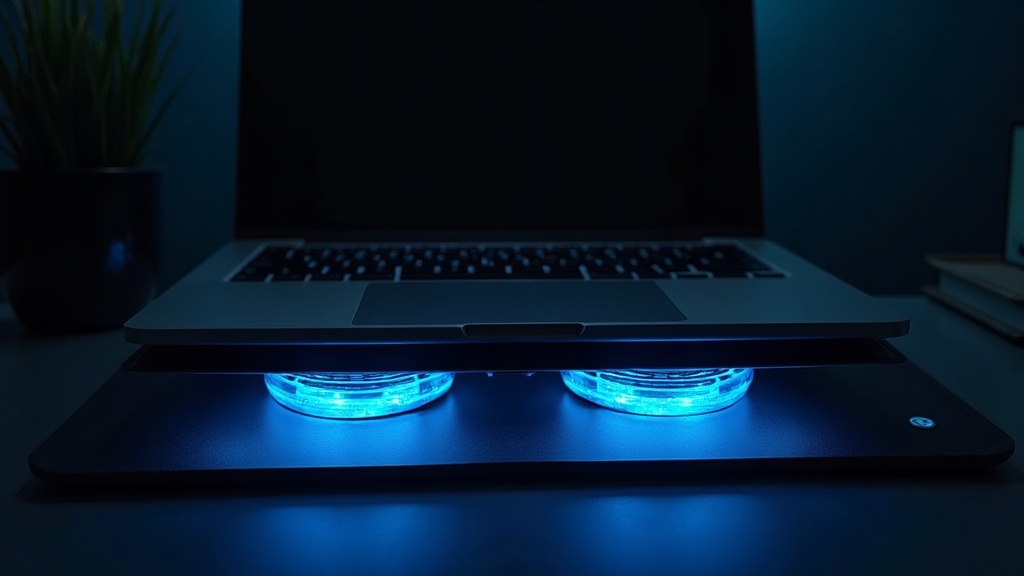
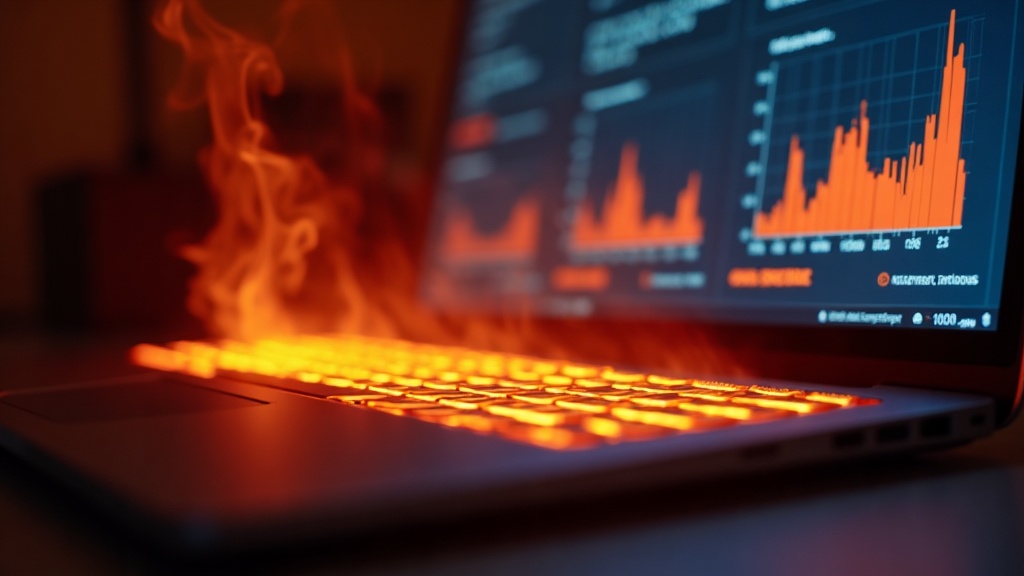
ラップトップが熱くなる本当の理由と冷却パッドの効果
高負荷な開発作業やエンコード処理中に、ラップトップのキーボードが熱くなり、処理が急に遅くなった経験はありませんか。その原因の多くは「熱」にあります。冷却パッドを選ぶ前に、まず熱がどのようにパフォーマンスを損なうのかを理解しておくことが重要です。
サーマルスロットリングとは何か:熱がパフォーマンスを落とすメカニズム
CPUやGPUには、過熱による物理的な損傷を防ぐための自己防衛機能が内蔵されています。これが「サーマルスロットリング(Thermal Throttling)」と呼ばれる仕組みです。簡単にいえば、チップが一定の温度閾値を超えると、自動的に動作クロックを下げることで発熱量を抑えるという安全弁です。
たとえばIntel Core系やAMD Ryzen系のモバイルプロセッサは、一般的にTjMax(最大接合温度)として100°C前後を上限として設定しており、その温度に近づくにつれて段階的にクロックが制限されます。コンパイル、仮想マシンの並列起動、動画エンコードといった連続高負荷処理では、数分で容易にスロットリングが発動する状況になりえます。
スロットリングが起きるまでの流れ
- 高負荷処理によりCPU/GPUの発熱が増加
- ヒートシンクとファンで排熱が追いつかなくなる
- チップ温度が設計上限に近づく
- 動作クロックを自動削減→処理速度が低下
- 底面温度が上昇し、排気スペースが失われると悪循環へ
ラップトップはデスクトップと異なり、排熱スペースが極めて限られています。底面の吸気口がテーブルや太ももで塞がれるだけで、内部温度は急上昇します。これが「膝の上での作業が重くなる」現象の技術的な正体です。
冷却パッドの効果を左右する3つの物理的要因
冷却パッドはすべて同じではなく、その効果は以下の3つの物理的要因によって大きく変わります。製品選定においてスペック表を読む際の基準として押さえておいてください。
冷却効果を決める3要素
- ① エアフロー(CFM:立方フィート毎分)
- ファンが1分間に送る空気の量。この値が大きいほど底面への送風量が多く、排熱の補助能力が高い。大型の単一ファンと小型のデュアルファンでは、CFMが同等でも風圧分布が異なる点に注意が必要です。
- ② ファン径と回転数(RPM)
- 径が大きいほど同じ回転数でも多くの空気を動かせ、かつ騒音を抑えやすい。小径・高回転は冷却力があっても動作音が大きくなる傾向があります。
- ③ プラットフォームの素材と形状
- メッシュやパンチングメタルは通気性が高く、底面への送風を妨げない。一方、ソフト素材(ネオプレンなど)は断熱効果はあるものの、積極的な排熱補助には不向きな場合があります。ラップトップの吸気口位置との一致が、効果を最大化するうえで特に重要です。
実は、冷却パッドが直接CPUを冷やすわけではありません。底面から外気を供給することで内蔵ファンの仕事を補助し、排気効率を間接的に改善するという仕組みです。つまり、ラップトップ内部の熱設計が悪い場合には、冷却パッドだけでは限界があることも理解しておく必要があります。
実際にどれくらい温度が下がるのか:一般的な効果の範囲
冷却パッドによる温度低下幅は、ラップトップの機種・負荷状況・環境温度によって大きく異なります。一般的な報告では、CPU温度にして5〜15°C程度の低下が見られるケースが多いとされていますが、これはあくまで参考値であり、製品・環境・機種によって差があります。
冷却効果が出やすい条件・出にくい条件
| 条件 | 効果の傾向 |
|---|---|
| 底面吸気口が広い・複数あるモデル | 効果が出やすい |
| 底面吸気口がほぼない薄型モデル | 効果が限定的 |
| 高負荷作業(コンパイル・エンコード) | 差が出やすい |
| 軽負荷のウェブ閲覧・文書作成 | 体感差が出にくい |
| 膝上・布団上での使用 | 安定した効果が期待できる |
開発環境で継続的に高負荷をかける場合、スロットリングが抑制されることでコンパイル時間の短縮や仮想マシンのレスポンス改善につながるケースがあります。数度の温度差が体感パフォーマンスに直結する場面は確かに存在します。一方で、薄型・ファンレス設計のラップトップでは冷却パッドの恩恵が少ないケースもあるため、自分のマシンの底面設計を事前に確認することをおすすめします。
冷却パッド選びの5つのチェックポイント
冷却パッドを買ったものの「思ったより冷えない」「ファンの音がうるさくて集中できない」と感じた経験はありませんか。失敗の多くは、スペック表の数字を読み解けていないことに起因しています。前セクションで解説したとおり、ラップトップの熱throttlingを抑えるにはCPU・GPU周辺の熱を効率よく排出することが鍵です。そのために冷却パッドのどこを見ればよいか、購入前に確認すべき5項目を整理します。
この記事で整理する5つのチェックポイント
- ファン数と配置(シングル vs マルチ)
- CFM(風量)とdB(騒音)のバランス
- 対応PCサイズと底面メッシュ形状
- 給電方式・USBハブの有無
- 高さ調整機能とエルゴノミクス
ファン数と配置:シングルファンとマルチファンの違い
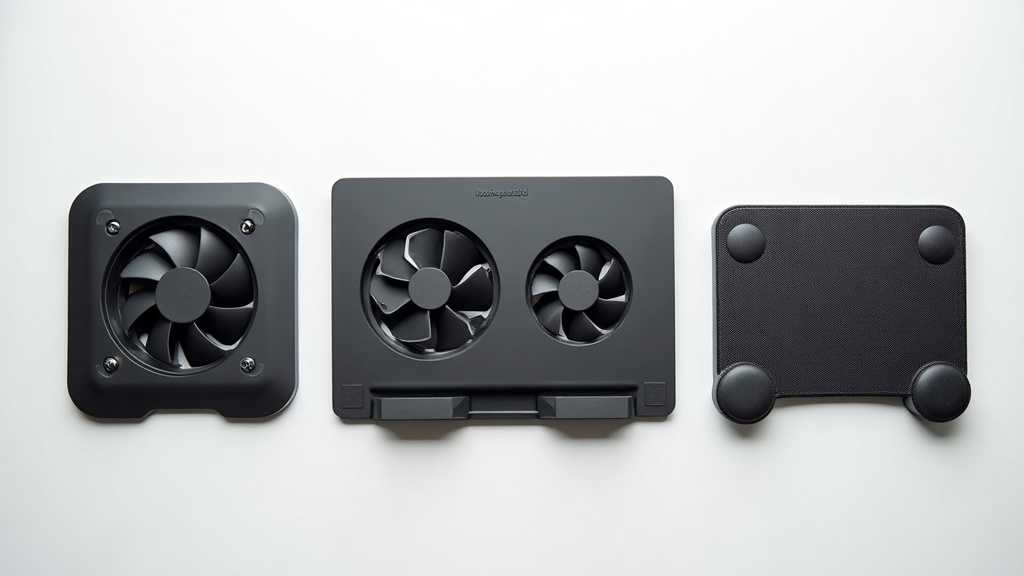
ファンの数はそのまま「冷却の面積カバー率」に直結します。シングルファンモデルは、大口径(150mm〜200mm超)の1枚羽根で広範囲に送風するアプローチです。一方、デュアルファン以上のモデルは複数のファンをCPUとGPUの排熱口に近い位置に分散配置することで、ピンポイントで熱源を狙い打ちにできます。
Thermaltake Massive TMはデュアル120mmファンを採用し、ラップトップの底面左右に均等に送風する設計です。対してThermaltake Massive V20 RGBは200mmの大口径シングルファンで64 CFMのエアフローを確保するアプローチを採っています。どちらが優れているかはラップトップの排熱構造によって異なるため、自分の機種の底面レイアウトを確認したうえで選ぶことが重要です。
| 方式 | メリット | デメリット | 向いているPC |
|---|---|---|---|
| シングル大口径 | 低回転でも広域をカバー、静音性が高い | 熱源がずれると冷却効率が落ちる | 底面全体が吸気口のモデル |
| デュアル以上 | 熱源を狙い打ちにできる | 個々のファンが小径のため高回転になりやすい | 左右に排熱口が分かれているモデル |
CFM(風量)とdB(騒音)のバランスをどう見るか
CFM(Cubic Feet per Minute=毎分立方フィート)は1分間に送り出せる空気の体積を示します。数値が大きいほど多くの空気を動かせますが、風量を増やすには回転数(RPM)を上げる必要があり、それが騒音(dB)上昇の直接原因になります。つまり、CFMとdBはトレードオフの関係にあります。
Thermaltake Massive TMはエアフロー61.27 CFM、騒音レベル31 dBAというスペックを公表しています。一般的にオフィス環境は40〜50 dB程度とされているため、31 dBAはほぼ無音に近い水準です。これは1000〜1300 RPMという比較的低回転に抑えていることで実現しています。一方、Targus AWE55GL Chill Mat Plusは1900 RPMという高回転設計で、冷却力を優先した製品といえます。
開発・動画編集ワークフローへの示唆
長時間コーディングやビデオ会議を伴う作業では、30dBA以下が快適な目安です。静音性重視ならCFMが多少低くてもdBを優先し、サーマルスロットリングが頻発するような高負荷レンダリング環境では冷却力(CFM)を優先するという使い分けが合理的です。
対応ノートPCサイズと底面メッシュ形状の重要性
「対応サイズ内だから大丈夫」と思いがちですが、実際にはラップトップの底面吸気口がパッドのファン位置と合っているかがより重要です。パッドの送風口がラップトップの吸気グリルからずれていると、せっかくの風がボディ側面に逃げてしまい、冷却効率は大幅に低下します。
Targus Lap Chill Matはメッシュトップとソフトネオプレン外装の組み合わせで、底面の吸気口形状を問わず均一に送風できる設計です。底面がほぼ全面フラットなUltrabookには広面積メッシュ型が、吸気口が特定箇所に集中するゲーミングノートにはファン位置が調整できるモデルが向いています。購入前に自分のラップトップの底面写真をメーカーの製品ページと照合する習慣をつけると、選択ミスを防げます。
給電方式・USBハブ搭載有無と作業環境への影響
冷却パッドの多くはラップトップのUSB-Aポートから給電します。ポート数が限られているモダンなラップトップ、特にUSB-Cのみのモデルを使っている場合は、USB-CからUSB-Aへの変換アダプタが別途必要になるケースがあります。
Belkin CoolSpot AnywhereはUSB接続で動作し、ラップトップのポートから直接給電できる設計です。一方、Thermaltake Massive V20 RGBは電源として最小1.2Ampの供給が必要と明記されており、古いUSBポートや延長ハブ経由では動作が不安定になる可能性があります。USBハブが搭載されたモデルを選べば、冷却パッドを経由してキーボードやマウスを接続でき、卓上のケーブル整理にも貢献します。
第5のチェックポイント:高さ調整とエルゴノミクス
Thermaltake Massive V20 RGBは3°・9°・13°の3段階チルト調整に対応しています。モニターとラップトップ画面の視線距離を揃えられるため、長時間作業での首・肩への負担を軽減できます。冷却性能だけでなく、作業姿勢の改善まで視野に入れて選ぶことが、トータルの生産性向上につながります。
冷却パッドおすすめ8選:スペック比較表
前セクションで整理した5つのチェックポイント(ファン数・風量・静音性・対応サイズ・USBハブ)を軸に、Thermaltake・Targus・Belkin各ブランドの主力モデルを横断比較します。スペック表を読む際に重要なのは、単一の数値で判断しないことです。たとえば風量(CFM)が大きくても、ファンの直径が小さければ騒音レベルが上がる傾向があります。大口径・低回転と小口径・高回転では、同じ風量でも体感ノイズがまったく異なります。
一覧比較表:用途別おすすめ早見表
以下の表は確認済みスペックのみを記載しています。「―」は公式情報から確認できなかった項目です。購入前に最新情報を公式サイトで確認することを推奨します。
| 製品名 | ファン構成 | 対応サイズ | 騒音レベル | 風量 | 参考価格 | おすすめ用途 |
|---|---|---|---|---|---|---|
| Thermaltake Massive TM | デュアル120mm (温度制御) |
10〜17インチ | 31 dBA | 61.27 CFM | $24.99〜$59.99 (時期により変動) |
開発・高負荷作業 |
| Thermaltake Massive V20 RGB | 200mm単体ファン | 最大19インチ | ― | 64 CFM | 公式サイトで確認 | 大型ノートPC・デスクトップ代替機 |
| Targus AWE55GL Chill Mat Plus | デュアルファン 1900 RPM |
15〜17インチ | ― | ― | €44.99 (参考値) |
オフィス・ビジネス利用 |
| Targus Lap Chill Mat | デュアルファン | 最大16インチ | ― | ― | 公式サイトで確認 | 膝上・ソファ使用 |
| Belkin CoolSpot Anywhere | デュアルインテークベント (AirFlow Wave技術) |
― | 静音設計 | ― | 公式サイトで確認 | 静音重視・カフェワーク |
スペック表の読み方ポイント
風量(CFM=Cubic Feet per Minute)は1分間に移動できる空気の量を示します。Thermaltake Massive TMの61.27 CFMとMassive V20 RGBの64 CFMはほぼ同等ですが、Massive V20 RGBは200mmの大口径ファン1基で達成しています。大口径ファンは同じ風量をより低い回転数(=低騒音)で実現できるため、静音性を重視するなら口径の大きさに注目してください。
価格帯別ポジショニングマップ
確認できた価格情報をもとに、各製品のポジショニングを整理します。日本市場での価格は為替レートや流通経路によって変動するため、以下はあくまで参考です。
エントリー帯(〜3,000円相当)
Belkin CoolSpot Anywhereが該当する可能性があります。軽量(約590g)でシンプルな冷却に特化しており、外出先での補助冷却に向いています。AirFlow Wave技術による受動的な気流設計が特徴で、機械的なファンノイズを抑えた静音運用が可能です。
ミドルレンジ(3,000〜6,000円相当)
Thermaltake Massive TM($24.99〜$59.99)とTargus AWE55GL Chill Mat Plus(€44.99)がこの価格帯に位置します。温度センサー連動の自動ファン制御(Massive TM)やネオプレン外装による耐久性(Targus AWE55GL)など、実用機能が充実するゾーンです。デスク固定運用の開発者や、毎日長時間使うヘビーユーザーに最適な価格対性能比といえます。
用途別・最短選択ガイド
- IDE・仮想環境など高負荷作業が中心 → Thermaltake Massive TM(温度制御ファン+31 dBAの静音性が両立)
- 17インチ以上の大型ノートPCを使用 → Thermaltake Massive V20 RGB(最大19インチ対応・64 CFM)
- ソファや膝上でのカジュアル利用 → Targus Lap Chill Mat(ネオプレン素材で肌触りよく持ち運びしやすい)
- カフェ・コワーキングスペースでの静音重視 → Belkin CoolSpot Anywhere(AirFlow Wave技術で動作音を最小化)
- オフィスでの長時間デスクワーク(15〜17インチ) → Targus AWE55GL Chill Mat Plus(ビジネス向け設計で安定性重視)
価格が公式サイト確認のみとなっている製品については、Amazonや家電量販店の現地価格と比較しながら購入タイミングを検討してください。特にThermaltake製品はセール時の価格変動幅が大きい傾向があるため、価格追跡ツールの活用も有効です。
Thermaltake製品レビュー:エアフロー設計の実力
冷却パッドを選ぶ際、「スペック表の数値は立派なのに、実際に使うとファンがうるさくて集中できない」という経験はありませんか。ThermaltakeはゲーミングPC周辺機器メーカーとして培ったエアフロー設計の知見を、ラップトップ冷却パッドにも投入しているブランドです。同社のMassiveシリーズは、風量と静音性というトレードオフをどう解決しているかという点で、他ブランドとは異なるアプローチをとっています。
Thermaltake Massive TM:大口径ファンの低回転静音設計
Massive TMの核心は「デュアル120mmファン」という構成にあります。一般的に、小径ファンを高回転で回すよりも、大径ファンを低回転で回すほうが同じ風量でも騒音が抑えられます。これは物理的な原理によるもので、ファンが空気を押し出す際の「乱流ノイズ」が、回転数に比例して増大するためです。
Massive TMは通常時1000 RPM・ターボ時1300 RPMという比較的穏やかな回転数で、61.27 CFM(立方フィート/分)のエアフローを実現。騒音レベルは31 dBAに抑えられており、静かな環境でも気になりにくい水準です。10〜17インチの幅広いサイズに対応し、0〜99°Fの温度センサーを内蔵することで、発熱に応じてファン速度を自動調整する仕組みも備えています。
Massive TM の評価ポイント
- メリット:31 dBAの静音性は開発作業や長時間の集中作業と相性が良い。温度センサー搭載で自動制御が可能
- メリット:デュアル120mmという大口径ファン構成で、風量と静音性を両立
- デメリット:デスクでの固定使用を前提とした設計のため、膝上での使用には向かない場合がある
- デメリット:USB給電のため、ポートが少ないマシンでは占有が気になる場面もある
大型ファンによる静音冷却が気になる方は、Thermaltake Massive TMの最新価格や詳細スペックをチェックしてみてください。コストパフォーマンスの高さで選ぶなら、有力な候補のひとつといえます。
Thermaltake Massive V20 RGB:視認性とエアフローを両立する構造
Massive V20 RGBは、200mmという単一の大口径ファンを採用した異色の構成です。ファンの直径が大きいほど、より広い面積に均一な気流を当てられるという利点があります。デュアル小径ファン構成と比べ、冷却範囲が中央に集中しにくく、ラップトップ底面全体をカバーしやすいのが特徴です。エアフローは64 CFMで、Massive TMをわずかに上回ります。
最大19インチまで対応するサイズ感は、15インチ以上の大型ワークステーション系ノートを使う開発者や動画編集者にとって現実的な選択肢です。高さ調整は3°・9°・13°の3段階で、長時間のタイピング時の手首への負担軽減にも寄与します。
RGB照明については256色・5モード(ウェーブ・スペクトラム・パルス・ブリンク・フルライト)を搭載していますが、これはあくまで付加機能と捉えるべきです。業務用途では照明をオフにして使うケースも多く、視覚的な演出よりもエアフロー性能で選ぶ製品といえます。
Massive V20 RGB の評価ポイント
- メリット:200mm単一ファンによる広域カバレッジ。大型ノートPCにも対応
- メリット:3段階チルト調整で長時間作業時の姿勢サポートにも対応
- デメリット:USB給電に最低1.2Ampが必要なため、古いUSBポートでは動作が不安定になる可能性がある
- デメリット:RGB機能を不要と感じるユーザーにとっては余剰スペックになりやすい
Thermaltakeの2製品は、いずれも「大口径ファンで低負荷運転」という共通思想で設計されています。静音性を重視しながらも一定の風量を確保したい場合、同シリーズは有力な選択肢です。最新の価格や在庫状況は公式サイトで確認してみてください。
Thermaltake Massive V20 RGBの最新価格や詳細スペックが気になる方は、ぜひ公式・販売ページで確認してみてください。冷却性能と静音性のバランスをより詳しく見比べることができます。
Targus製品レビュー:ビジネス用途での実用性
Thermaltakeが冷却性能を最優先に設計しているのに対し、Targusのアプローチは異なります。同社はビジネスアクセサリーブランドとしての強みを活かし、「持ち運べること」「場所を選ばないこと」をプロダクト設計の軸に据えています。冷却パッドとしての性能はもちろん、モバイルワークのシーンでどこまで実用に耐えるかが評価のポイントになります。
Targus AWE55GL Chill Mat Plus:出張・リモートワークへの適性
Targus AWE55GL Chill Mat Plusは、15〜17インチのラップトップに対応したデュアルファン搭載モデルです。ファン回転数は1,900 RPMに設定されており、積極的なエアフローを確保しつつ静音性とのバランスを取った設計になっています。本体重量は950gで、フルサイズのラップトップクーラーとしては比較的軽量な部類に入ります。
外装にネオプレン素材を採用している点が、このモデルの最大の特徴です。ネオプレンは耐衝撃性・耐水性に優れた素材で、バッグへの収納時にパッドそのものを守る役割も果たします。出張先や移動中の使用を想定した場合、プラスチック単体の製品よりも実用上の安心感があります。
AWE55GL Chill Mat Plus:主要スペック
- 対応サイズ:15〜17インチ
- ファン:デュアルファン(1,900 RPM)
- 本体寸法:28 × 34 × 4.4 cm
- 重量:950g
- 電源:USB接続(バスパワー)
- 外装素材:ネオプレン+プラスチック本体
一方で正直に触れておくべき点もあります。冷却性能そのものはThermaltakeのMassiveシリーズと比べると控えめです。Thermaltake Massive TMが61.27 CFMのエアフローを誇るのに対し、AWE55GLはそのような公称スペックが公開されておらず、高負荷の長時間処理よりも「温度の維持・上昇の抑制」を主目的とした設計に近いといえます。開発用途でコンパイルやDockerビルドを頻繁に走らせる環境には、性能面でやや物足りなさを感じる場面があるかもしれません。
こんな用途に向いている
- 週数回の出張や客先での作業がある営業・コンサル職
- カフェや共用オフィスなど不特定の場所でのリモートワーク
- Web会議・資料作成など中程度の負荷が中心のビジネス用途
静音性と安定した冷却性能を両立したい方に特に向いている製品です。価格帯や詳細なスペックは公式ページで確認してみてください。
Targus Lap Chill Mat:膝上使用・ソファ作業での安定性
Lap Chill Matは、名前が示す通り「膝上での使用」を前提に設計されたモデルです。最大16インチのラップトップに対応し、ソフトネオプレン外装とメッシュトップの組み合わせで、ソファやベッドでの作業時も体への馴染みが良くなっています。寸法は305 × 383 × 56 mm、重量は約1.2kgです。
膝上での使用において重要なのは「底面の安定性」と「熱の遮断性」の2点です。通常のラップトップを膝上に直接置くと、本体底面の吸気口が脚や布地で塞がれ、サーマルスロットリング(熱によるCPU・GPU性能の自動低下)が発生しやすくなります。Lap Chill Matのメッシュトップはこの吸気干渉を軽減し、ネオプレン底面は柔らかい素材(ソファ・布地)の上でも適度なグリップを生み出します。
Lap Chill Mat:主要スペック
- 対応サイズ:最大16インチ
- ファン:デュアルファン
- 本体寸法:305 × 383 × 56 mm
- 重量:約1.2 kg
- 電源:USB-A接続(バスパワー)
- 外装素材:ソフトネオプレン+メッシュトップ
注意点として、本モデルの重量は約1.2kgと冷却パッドの中では重い部類に入ります。膝上に置いたときにラップトップと合わせると2〜3kg以上になるケースも多く、長時間の使用では脚への負担を意識しておく必要があります。また冷却性能よりも「熱遮断と安定性の確保」が主目的の製品のため、ファン性能に高い期待値を持ちすぎると物足りなさを感じる可能性があります。
Targusシリーズの総評
Targusの2製品に共通するのは「冷却性能よりも使用場所の自由度を優先する」という設計思想です。高負荷な開発環境よりも、フィールドワークの多いビジネスユーザーや、自宅でもデスク以外の場所で作業するスタイルのユーザーに適した選択肢といえます。現在の価格・在庫状況は公式サイトおよび各販売店でご確認ください。
静音性と冷却性能のバランスを重視する方には、Targus Lap Chill Matの最新価格や詳細スペックをぜひ確認してみてください。
Belkin製品レビュー:シンプル設計の使いやすさ
「冷却パッドを使いたいけれど、設定や操作が面倒そう」と感じたことはありませんか。ThermaltakeやTargusが機能の充実度で勝負するのに対して、Belkinは別のアプローチを取っています。それが「接続してすぐ使える」を徹底した、シンプル設計の冷却アクセサリです。
Belkin冷却製品の設計コンセプトと想定ユーザー
Belkinの冷却製品を象徴するのが、CoolSpot Anywhereシリーズです。デュアルインテークベントと独自のAirFlow Wave技術を組み合わせることで、底面と背面の両方から効率的に冷気を取り込む設計になっています。大型ファンを搭載するのではなく、気流の「経路設計」によって冷却効果を確保しているのが特徴といえます。
電源はラップトップのUSBポートから供給する方式を採用しており、ACアダプターや専用電源は不要です。重量は約1.3 lbs(約590g)と軽量で、寸法は10.7 x 14.5 x 1.9インチ。外出先のカフェや会議室など、場所を選ばず使えるモバイルユーザーを明確に意識した設計です。
Belkin CoolSpot Anywhereのターゲットユーザー像
- ラップトップを毎日持ち運ぶビジネスパーソン・学生
- 冷却パッドを「常用」ではなく「必要なときだけ使う」層
- 設定・操作の複雑さを避けたいシンプル志向のユーザー
- デスクスペースが限られる環境で使いたいユーザー
他ブランドとの差別化ポイントと弱点
ThermaltakeのMassive TMがデュアル120mmファンで61.27 CFMのエアフローを数値で訴求し、TargusのAWE55GL Chill Mat Plusが1900 RPMのファン回転数を前面に出すのに対して、Belkinはスペックシートを武器にしていません。これは弱点ではなく、意図的な差別化といえます。
ファンスペックを訴求しない代わりに、AirFlow Wave技術による静音性を設計上の優先事項に据えています。ファン回転数を上げれば冷却効率は高まりますが、その分だけ動作音も大きくなる——これは冷却パッド全般に共通するトレードオフです。Belkinはこのトレードオフを「静音寄り」に振ることで、会議中や集中作業中に邪魔になりにくい製品に仕上げています。
正直な評価:Belkin CoolSpot Anywhereのデメリット
- 高負荷作業への対応力に限界がある:動画エンコードや長時間ゲーミングなど、CPUとGPUに継続的な高負荷がかかる用途では、大型ファンを搭載する競合製品と比べて冷却能力に差が出る可能性があります
- 高さ調整機能が非搭載:作業姿勢に合わせた角度調整ができないため、長時間の据え置き利用では人間工学的な配慮が不足しがちです
- RGB・ファン速度調整などのカスタマイズ性はゼロ:機能のシンプルさは使いやすさと裏一体であり、細かい設定を求めるユーザーには物足りなく感じるでしょう
つまり、Belkinの冷却製品が真価を発揮するのは「ライトな負荷の日常業務を静かにこなしたい」シーンです。ウェブ会議・文書作成・軽量な開発環境といった用途であれば、シンプルに接続するだけで効果を得られます。一方、Dockerを多用するバックエンド開発や常時レンダリングが走るクリエイティブ作業では、ThermaltakeやTargusの性能重視モデルを検討するほうが賢明です。
価格情報は時期や販売チャネルによって変動があるため、購入前に公式サイトおよび国内正規代理店で最新情報を確認してください。
その他注目モデル2選:コスパ・機能で選ぶ代替候補
Thermaltake・Targus・Belkinの主要3ブランドを検証してきたが、「もう少し冷却風量が欲しい」「予算をできるだけ抑えたい」というニーズに応える選択肢も存在する。ここでは、用途別の代替候補として2モデルを紹介する。
Cooler Master NotePal X3:ゲーミングノート向け高風量モデル
PCケーリングの老舗として知られるCooler Masterが手がけるNotePalシリーズは、デスクトップPC向けクーラーで培った熱設計のノウハウをノートPC冷却に転用した製品ラインだ。X3はその中でも高風量モデルとして位置づけられており、大口径の単一ファンを採用している点が特徴的な設計思想といえる。
なぜ大口径単一ファンなのか
複数の小径ファンを並べる構成と、一枚の大口径ファンで面全体をカバーする構成には、それぞれトレードオフがある。小径複数ファンは局所冷却に向く一方、大口径単一ファンは回転数を抑えつつ広い面積に均一な気流を生み出せる。ゲーミングノートは発熱源がGPU・CPUに集中しがちなため、均一なベース冷却が有効に働くケースが多い。
高負荷時のゲームプレイや長時間の3Dレンダリング作業において、ベース温度を下げることはサーマルスロットリング(熱によるクロック低下)の抑制に直結する。NotePal X3はそうした用途を主眼に置いた設計であり、開発環境よりもクリエイティブ系・ゲーミング系のワークロードに親和性が高い。
メリット・デメリット
- ✅ 大口径ファンによる広域均一エアフロー
- ✅ Cooler Masterの熱設計ノウハウが反映された信頼性
- ❌ 本体サイズが大きく、外出先での携帯には不向き
- ❌ 単一ファン構成のため、ファン故障時に冷却機能が全損するリスクがある
正確なファン回転数・騒音値・対応サイズなどの最新スペックは、製品改版が行われている場合もあるため、購入前に公式サイトで確認してみてください。
Cooler Master NotePal X3の価格や詳細スペックが気になる方は、ぜひ最新の販売情報を確認してみてください。レビュー件数も多く、実際の使用感を参考にしやすい点も選びやすさにつながっています。
HAVIT HV-F2056:コスパ重視の入門機として
コスパ冷却パッドの定番として長年ランキング上位に名を連ねるHAVIT HV-F2056は、「まず試してみたい」という入門層から一定の支持を集めているモデルだ。複数ファン構成を採用しており、ノートPC底面の広い範囲をカバーする設計になっている。
価格帯の低さは素材コストの圧縮から来ており、フレームはプラスチック主体の構成となっている。その分、重量は比較的軽く抑えられており、持ち運びを前提とした使い方にも対応しやすい。ただし、耐久性については長期使用時の剛性感においてアルミ素材モデルとの差が出やすいという点は正直に伝えておきたい。
こんな用途に向いている
- 冷却パッドを初めて導入するユーザー
- サブ機・予備機の管理コストを抑えたい場合
- 自宅以外の拠点(サテライトオフィス等)用の低コスト常設機材として
メリット・デメリット
- ✅ 入手しやすい価格帯で試しやすい
- ✅ 複数ファンで広域カバーする基本構成
- ❌ フレーム剛性はアルミパネル搭載モデルに劣る
- ❌ 高負荷作業・長時間使用における性能安定性は上位モデルと比較するとやや落ちる
「冷却パッドの効果を一度体感してみたい」という段階であれば有力な選択肢だが、本格的な開発環境や高負荷ワークロードを日常的にこなす場合は、最初からThermaltakeやTargusの上位モデルを選ぶほうが長期的なコストパフォーマンスは高くなるといえる。最新スペック・価格は公式サイトで確認してみてください。

開発・動画編集・ゲームプレイ別:ワークフロー活用法
冷却パッドを「とりあえず置いておく」だけでは、その効果を最大限に引き出すことはできません。用途ごとに熱の発生パターンが異なるため、設置位置・ファン設定・作業環境の組み合わせを最適化することが、実際のパフォーマンス維持につながります。
ソフトウェア開発環境:コンパイル・仮想マシン実行時の熱対策
ソフトウェア開発における熱問題の特徴は、「突発的な高負荷」にあります。コードを書いている間はCPU使用率が低くても、ビルドやコンパイルが走った瞬間に全コアが一気に稼働し、数秒〜数十秒で急激に発熱するのです。仮想マシン(VMwareやVirtualBoxなど)の起動時も同様で、ゲストOSとホストOSが同時にリソースを要求するため、熱の谷と山の落差が激しくなります。
開発環境での冷却パッド活用ポイント
- コンパイル中はファンが全開になるモデルを選ぶ(Thermaltake Massive TMのターボモードが有効)
- ラップトップ底面の吸気口を完全に塞がない設置を徹底する
- デュアルファン配置で左右のCPU・GPU発熱源を均等にカバーする
- 温度センサー付きモデルは、コンパイル前後の温度変化の可視化にも役立つ
Thermaltake Massive TMは0〜99°Fの範囲で温度センサーが動作し、温度に応じてファン速度を1,000〜1,300 RPMの間で自動制御します。コンパイル待機中は静かに、ビルド実行中はしっかり冷やすという動作が、長時間の開発セッションにおける静音性と冷却性能のバランスとして機能します。仮想マシンをメインに使う開発者には、発熱源が底面中央〜左寄りに集中しやすいため、ファンの位置とラップトップの搭載チップ配置を事前に確認しておくことを推奨します。
動画編集・レンダリング:長時間高負荷作業でのパフォーマンス維持
動画編集でとくに問題になるのが「サーマルスロットリング(熱によるクロック低下)」です。CPUやGPUが一定温度を超えると、自動的に動作クロックを落として発熱を抑える保護機構が働くため、レンダリング速度が途中から低下するという現象が起きます。冷却パッドの本質的な役割は、このスロットリングが発動する前に熱を逃がし続けることにあります。
レンダリング中のワークフロー推奨設定
- 冷却パッドのファンを最高速度設定に固定してからレンダリングキューを走らせる
- ラップトップの電源設定を「高パフォーマンス」モードに切り替え、スロットリング閾値を上げる
- 外部ディスプレイ使用時はラップトップのパネルを閉じず、底面吸気を確保した姿勢を維持する
- 長時間レンダリング(1時間超)では30分おきに室温と本体の熱分布を確認する
Thermaltake Massive V20 RGBの200mmファン・エアフロー64 CFMという仕様は、広い吸気面積で底面全体を均一に冷やす設計です。動画編集ではGPUエンコードを使うケースが増えており、GPU発熱源がボディの右側や中央後部に位置することが多いため、大口径ファンによる面的な冷却が点冷却より有利に働きます。Targus AWE55GL Chill Mat Plusの1,900 RPMという高回転ファンは冷却性能に優れる一方、動作音については公式スペックに記載がないため、静音環境での使用を重視する場合は実機での確認を推奨します。
ゲームプレイ・配信:フレームレート安定のための冷却戦略
ゲーミング用途で冷却パッドが重要視される理由は、フレームレートの「安定性」にあります。平均フレームレートが高くても、熱によるスロットリングが断続的に発生するとフレームタイムが不規則に乱れ、いわゆる「カクつき」として体感されます。とくに配信(OBS等によるエンコード)を並行する場合、CPUがゲーム処理とエンコードを同時に担うため、発熱量はシングルタスク時の1.5〜2倍に達することも珍しくありません。
ゲーム・配信環境での冷却パッド選びの基準
- ファンエアフロー:60 CFM以上を目安に選ぶ(Thermaltake Massive TMは61.27 CFM、V20 RGBは64 CFM)
- 角度調整:画面への視線角度と底面吸気を両立できる傾斜設定(V20 RGBは3°・9°・13°の3段階)
- USB給電の安定性:配信中はUSBポートの帯域が混雑するため、冷却パッドの消費電流と他周辺機器の競合に注意
- 騒音レベル:マイクを使う配信者はファン音の拾われ方を事前に確認する(Massive TMは31 dBA)
配信者にとってもう一つ見落とされがちな点が、USB給電の問題です。Belkin CoolSpot Anywhereのようにラップトップ内蔵USBから電源を取るモデルは、外部電源が不要で取り回しがよい反面、ゲームコントローラーやオーディオインターフェースなどUSB機器が多い配信環境では給電の安定性に影響が出る場合があります。USB-Cハブ経由での使用やUSBポートの割り当てを事前に整理しておくと、配信中の予期しない動作トラブルを防ぐことができます。
用途別に最適なモデルが異なる以上、「高スペックなら何でもよい」という選び方ではなく、自分のワークフローの熱発生パターンを把握したうえで選定することが、冷却パッド投資の費用対効果を最大化する近道といえます。
冷却パッドだけじゃない:熱対策を強化する補完アプローチ
冷却パッドを導入しても「思ったほど温度が下がらない」と感じたことはありませんか?それは冷却パッドの性能が不足しているのではなく、ハードウェア側の対策だけでは熱問題の根本に届いていないことが多いからです。CPU・GPUが発する熱を効率よく逃がすには、ソフトウェアによる発熱量のコントロールと、物理的な通気環境の整備を組み合わせた多層的なアプローチが有効です。
ソフトウェア側からの熱管理:電源プランとファン制御ツール
プロセッサが高温になる最大の要因は、処理負荷に対して電力供給が過剰になっていることです。Windowsの「高パフォーマンス」電源プランは、常にCPUを最大クロックで動作させようとするため、軽負荷時にも不必要な発熱を招きます。「バランス」プランへ切り替えるだけで、アイドル時の消費電力と発熱を抑えられる場合があります。
電源プラン設定の基本:Windowsの場合
- スタートメニューから「電源プランの選択」を開く
- 通常作業時は「バランス」を選択
- 高負荷処理(動画エンコード・コンパイル)時のみ「高パフォーマンス」に切り替える
- 不使用時はスリープへの移行時間を短く設定する
さらに踏み込んだ制御には、サードパーティのファン管理ツールが有効です。WindowsではHWiNFO64(センサー監視)とFan Control(オープンソースのファン制御ソフト)を組み合わせることで、CPU温度に連動した動的なファン回転数の制御が可能になります。macOSではMacs Fan Controlが同様の機能を提供しており、標準のECU制御より早いタイミングでファンを回し始めるよう設定できます。
注意:ファン回転数を上限まで固定する設定は、軸受けの消耗を早める可能性があります。温度センサー連動のカーブ制御が推奨です。
開発環境での実践例として、ビルド・テスト実行中だけ電源プランをスクリプトで切り替える方法があります。Windowsのバッチファイルにpowercfg /setactiveコマンドを組み込み、IDE起動時に自動で高パフォーマンスモードへ移行、終了時にバランスへ戻す、といったワークフローを組む開発者も少なくありません。
物理的メンテナンス:通気口清掃と設置環境の最適化
冷却効率を長期的に維持するうえで見落とされがちなのが、内部に蓄積するホコリです。ラップトップの吸気口・排気口がホコリで詰まると、エアフローが著しく低下し、冷却パッドが正常に機能していても内部温度が下がりにくくなります。特に布製ソファや絨毯の上で使用するケースが多い環境では、ホコリの蓄積が早まる傾向があります。
通気口清掃の手順
- 電源を切り、ACアダプタを抜く(静電気対策として必須)
- エアダスター(圧縮空気缶)を排気口・吸気口に短く吹き付ける。長押しすると液化ガスが噴出するため注意
- ファン通気口の隙間から光を当て、ホコリの蓄積量を目視確認する
- 定期的なメンテナンス頻度の目安は3〜6ヶ月ごと(埃の多い環境では2〜3ヶ月)
設置環境の最適化も効果が大きい要素です。冷却パッドを使用する場合でも、机の上に直置きするよりも、背後に10cm程度の空間を確保して排熱が再循環しないようにするだけで状況が変わることがあります。また、室温が高い環境では冷却パッドが取り込む空気自体が温かいため、エアコンで室温を25°C前後に保つことが根本的な対策になります。
高負荷作業を継続的に行う場合は、サーマルペーストの再塗布も選択肢に入ります。CPUとヒートシンクの間のサーマルペーストは経年劣化で熱伝導効率が低下するため、購入から3〜5年が経過したラップトップでは専門店への相談も検討する価値があります。ただし分解を伴う作業のため、保証期間中の製品は公式サポートへの問い合わせを優先してください。
まとめ:冷却対策の優先順位
- まず電源プランの見直し(無料・即効性あり)
- 次に通気口のホコリ除去(エアダスター1本で対応可)
- 冷却パッドとファン制御ツールを組み合わせて温度監視を習慣化
- 長期使用のマシンはサーマルペースト再塗布を専門店に相談
冷却パッドはあくまでも熱対策の一要素です。ソフトウェア・物理メンテナンス・設置環境の三つを組み合わせることで、機材の寿命を延ばしながら安定したパフォーマンスを維持できます。
KLIM Ultimateの最新価格や詳細なスペックが気になる方は、ぜひ公式ページで確認してみてください。セール時期によっては通常より割安になっていることもあるので、チェックしておいて損はないでしょう。
💎 編集部の本気おすすめ Best 3
本記事で紹介した中から、特に編集部がおすすめする商品を厳選しました。気になるものはぜひチェックしてみてください。
大型ファンによる静音冷却が気になる方は、Thermaltake Massive TMの最新価格や詳細スペックをチェックしてみてください。コストパフォーマンスの高さで選ぶなら、有力な候補のひとつといえます。
Thermaltake Massive V20 RGBの最新価格や詳細スペックが気になる方は、ぜひ公式・販売ページで確認してみてください。冷却性能と静音性のバランスをより詳しく見比べることができます。
静音性と安定した冷却性能を両立したい方に特に向いている製品です。価格帯や詳細なスペックは公式ページで確認してみてください。
まとめ:用途・予算別おすすめの結論
ここまで冷却パッドの選び方、主要製品の詳細、そして補完的な熱対策アプローチを見てきました。最終的に「どれを選べばよいのか」という問いに、用途と読者属性ごとに明確な答えを示します。冷却パッドは「なんとなく涼しそう」で選ぶ時代は終わりつつあります。エアフロー設計・対応サイズ・運用スタイルの三要素が噛み合って初めて、本来の冷却効果を発揮できる製品です。
用途別ベストバイ:開発者・クリエイター・ビジネスユーザーそれぞれの答え
熱問題の「重症度」は用途によって大きく異なります。コンパイルや仮想マシン、AI推論など常時高負荷をかける開発者と、ZoomミーティングとExcel程度しか使わないビジネスユーザーとでは、求められる冷却性能がそもそも違います。それぞれの最適解を整理します。
開発者・エンジニア向け:Thermaltake Massive TM
デュアル120mm温度制御ファン・最大61.27 CFMのエアフロー・31 dBAの静音設計を備え、長時間の高負荷作業に耐える構成です。温度センサーによる自動制御(0〜99°F対応)が搭載されており、コンパイルやDockerビルド中のサーマルスロットリング抑制に実用的な効果を期待できます。10〜17インチ対応の広いサイズレンジも、開発機の多様なラインナップに対応しやすい点です。価格は変動するため、購入時点での公式サイト確認を推奨します。
クリエイター(映像・3DCG)向け:Thermaltake Massive V20 RGB
200mm大口径ファンによる64 CFMのエアフロー設計は、レンダリングやエンコード時に持続的な高風量を維持できます。3°・9°・13°の3段階チルト調整は、長時間の編集作業における手首の角度最適化にも貢献します。RGBは実用上の意味はないものの、デスク環境への統一感を重視するクリエイターには選択肢になりえます。最大19インチ対応で大型ワークステーション系ノートにも対応できる点は差別化要素です。
ビジネスユーザー・モバイルワーカー向け:Belkin CoolSpot Anywhere
重量1.3 lbs(約590g)という軽量設計とUSBバスパワー駆動は、持ち運びを前提としたビジネスシーンに適しています。AirFlow Wave技術による静音化は、カフェや会議室など音を立てにくい環境での使用に配慮した設計です。冷却性能は高負荷用途には特化していませんが、日常的な業務用途であれば底面温度の上昇を抑制する効果は十分に期待できます。
ひざ上・ソファ利用が多い場合:Targus Lap Chill Mat
ソフトネオプレン外装とメッシュトップの組み合わせは、デスクなしでの利用を前提に設計されています。硬い平面がない環境では他の製品の排気スリットが塞がれて逆効果になりかねないため、膝上利用の多いユーザーにはこの設計思想が実用上の差になります。最大16インチ対応、重量約1.2kg。
シンプルな冷却性能と静音性を両立したBelkin CoolSpotの最新価格や詳細スペックが気になる方は、ぜひ公式ページで確認してみてください。
購入前の最終チェックリスト
前セクションで触れた通り、冷却パッドは「唯一の熱対策」ではありません。サーマルペーストの劣化・排気口の詰まり・電源プランの設定ミスが根本原因であれば、冷却パッドを追加しても改善幅は限定的です。投資対効果を最大化するために、購入前に以下を確認してください。
Step 1:排気口・吸気口の清掃済みか確認
エアダスターでホコリを除去した状態での温度を計測し、それでも改善しない場合に冷却パッドを検討します。清掃だけで10°C以上改善するケースも少なくありません。
Step 2:OS側の電源設定を確認
Windowsの「高パフォーマンス」モードやmacOSの低電力モード設定が、実際の熱挙動に直接影響します。ハードウェア投資前にソフトウェア側を整えるのが基本です。
Step 3:自分のラップトップのサイズを正確に把握
「15インチ」という表記はパネル対角線サイズであり、外形寸法とは異なります。製品の対応サイズ上限と自分のマシンの実寸を照合してください。
Step 4:USB-Aポートの空き状況を確認
本記事の製品はいずれもUSBバスパワー動作です。USB-Cのみのマシンの場合、変換アダプタが必要になるケースがあります。事前に接続環境を確認してください。
Step 5:主な使用場所を決めてから選ぶ
デスク固定運用か、持ち運び前提かで最適な製品は変わります。200mmファン搭載の大型モデルを毎日カバンに入れるのは現実的ではなく、逆に軽量モバイル向けを固定デスクに置いても冷却性能は物足りなくなります。
冷却パッドは、適切な製品を適切な用途に当てはめることで初めて「費用対効果の高い投資」になります。最終的な価格や詳細スペックは各ブランドの公式サイトで最新情報を確認してから購入を検討してください。








コメント