
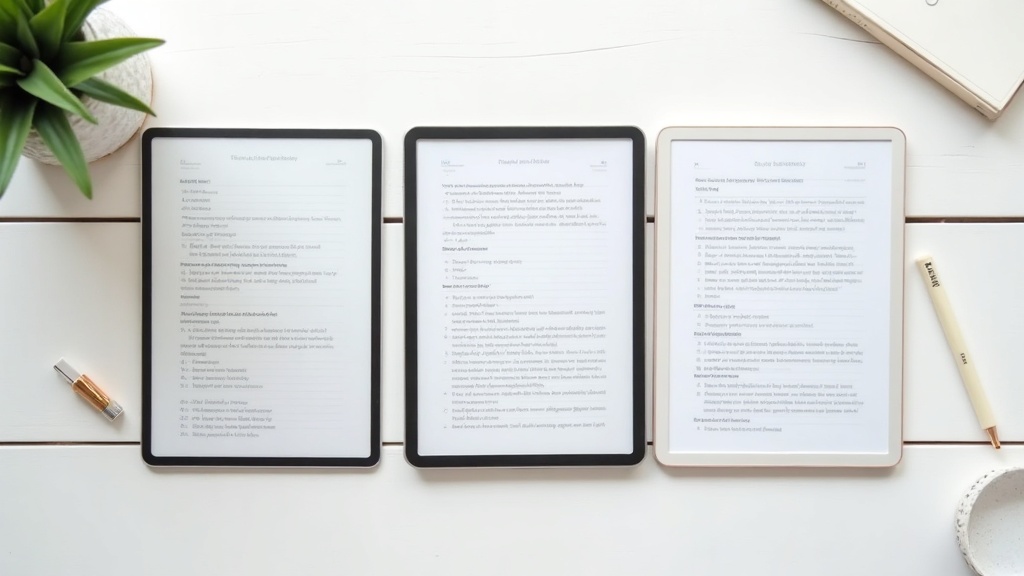
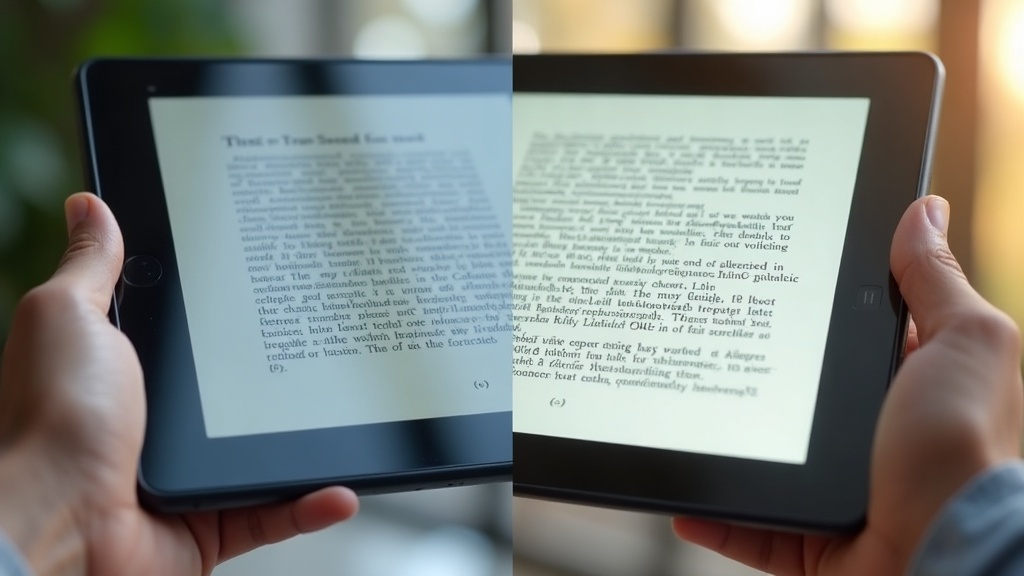
電子ペーパータブレットが選ばれる理由:液晶との根本的な違い
iPadやAndroidタブレットで長時間読書や手書きメモをしていると、目の疲れや画面の反射が気になった経験はありませんか?その不満を根本から解消するのが、電子ペーパータブレットです。単なる「白黒の地味なガジェット」ではなく、液晶とはまったく異なる物理的原理で動作する、ある特定の用途に特化したデバイスです。
E Inkとは何か:電子インクが「紙のように見える」仕組み
E Ink(電子インク)は、マイクロカプセルと呼ばれる極小の粒子を利用した表示技術です。各カプセルには白い粒子(正に帯電)と黒い粒子(負に帯電)が封入されており、電圧をかけることで粒子が上下に移動し、白または黒の表示を作り出します。
液晶が「バックライトの光を透過・遮断してピクセルを表現する」のに対し、E Inkは「粒子そのものが表面に集まって色を表現する」という根本的な違いがあります。つまり、紙に印刷されたインクが自分で光を発しないのと同様に、E Inkも外部の光を反射して表示するため、自然光の下でむしろ見やすくなるという特性を持ちます。
E Inkの仕組みをひと言で言うと
「光を出すのではなく、光を反射する」。これが紙のような見え方の正体です。カプセル内の粒子が物理的に動くため、一度表示が確定すると電力を消費しません。
また、E Inkは書き換え時にのみ電力を消費し、表示の維持にはほぼ電力が不要です。これが電子ペーパータブレットのバッテリーが数週間持つ理由であり、液晶タブレットとの最大の差異のひとつといえます。
液晶(LCD/OLED)タブレットと比較したときのメリット・デメリット
電子ペーパータブレットと液晶タブレットは、目指している用途がそもそも異なります。一方が優れていて他方が劣っているという単純な関係ではなく、それぞれに明確な得意・不得意があります。
| 比較項目 | 電子ペーパー(E Ink) | 液晶(LCD / OLED) |
|---|---|---|
| 目への負担 | ◎ 反射光のため長時間でも疲れにくい | △ バックライトの直視で疲れやすい |
| 屋外視認性 | ◎ 直射日光下でも見やすい | ✕ 反射で見づらくなる |
| バッテリー | ◎ 数週間〜数ヶ月持続 | △ 数時間〜1日程度 |
| 表示の滑らかさ | ✕ リフレッシュレートが低く動画非対応 | ◎ 60Hz以上で滑らか |
| カラー表示 | △ カラーモデルでも4,096〜数万色程度 | ◎ 数百万〜数十億色 |
| 手書きの追従性 | ◎ 遅延が少なく紙に近い感触 | △ モデルによって遅延が目立つ |
| 携帯性・重量 | ◎ 薄く軽いモデルが多い | △ バッテリー搭載で重くなりがち |
電子ペーパーの最大のデメリットは「動的なコンテンツへの不向きさ」です。E Inkはリフレッシュ(画面の書き換え)に時間がかかるため、動画再生やWebブラウジングの快適さは液晶に大きく劣ります。一方、テキストを読む・手書きで書くという用途に限定すれば、液晶タブレットでは再現しにくい体験を提供します。
どんな人に向いているか:用途別の適性チェック
電子ペーパータブレットは「すべてをこなす汎用機」ではなく、特定の用途で液晶を大幅に上回る「専用機」です。購入前に自分のユースケースと照らし合わせることが重要です。
電子ペーパータブレットが特に向いているケース
- 長時間の読書(技術書・PDF論文・電子書籍)を快適にこなしたい
- 手書きノートのデジタル化とアナログに近い書き心地を両立したい
- 屋外や窓際など、光の反射が気になる環境でよく作業する
- 充電の手間を最小化し、数週間単位でバッテリーを持たせたい
- 集中したい作業中にSNSや動画の誘惑を断ち切りたい
液晶タブレット(iPadなど)のほうが向いているケース
- 動画編集・イラスト制作・プレゼン資料作成など色彩が重要な作業
- WebブラウジングやSNS、ストリーミング視聴が中心の使い方
- 多数のアプリを快適に動かしたい汎用タブレットを求めている
実際のワークフローへの活用例として、たとえばビジネスパーソンがiPadで会議資料を確認しながら、電子ペーパータブレットをサブデバイスとして手書きメモ専用機に使うという「2台持ち」のスタイルが近年広まっています。電子ペーパータブレットは液晶の代替ではなく、液晶を補完する存在として位置づけると、その真価が最もよく発揮されるといえます。
電子ペーパータブレットの選び方:5つのチェックポイント
E Inkディスプレイの快適さに魅力を感じながらも、「どの製品を選べばいいのかわからない」と感じたことはないでしょうか。画面サイズ・書き心地・OS・クラウド連携・価格帯——この5つの軸を整理するだけで、自分のワークフローに合った1台が絞り込めます。
この記事で取り上げる5製品
- BOOX Note Air3 C(86,800円)
- BOOX Tab Ultra C Pro(109,800円〜)
- Kindle Scribe 2024(56,980円〜)
- Kindle Scribe Colorsoft(106,980円〜)※2026年5月発表予定
- reMarkable 2(輸入代行経由、約84,690円〜)
画面サイズとペン精度:メモ用途か読書用途かで最適解が変わる
電子ペーパータブレットで最初に確認すべきは、画面サイズと用途の組み合わせです。現在の主流は10インチ前後で、A5サイズのノートに近い感覚で使えます。一方、BOOX Palmaシリーズのような6インチクラスは携帯性を重視した設計で、スマートフォンのような感覚で電子書籍を読む用途に向いています。
手書きメモをメインに使う場合は、ペン精度も重要な判断軸になります。reMarkable 2は4,096レベルの圧力感度と傾き検出に対応しており、筆圧による強弱表現が自然に再現されます。Kindle Scribe 2024はプレミアムペン付属で300ppiの高解像度を実現していますが、OSの制約からサードパーティアプリへの対応が限られています。
| 用途 | 推奨サイズ | 重視すべき要素 |
|---|---|---|
| 読書メイン | 6〜10インチ | 解像度・コントラスト・軽量さ |
| 手書きメモ | 10インチ以上 | 筆圧感度・傾き検出・レイテンシ |
| ビジネス資料 | 10インチ以上 | OSの開放性・PDF管理機能 |
| 携帯して読書 | 6〜7インチ | 重量・片手操作のしやすさ |
OSとアプリ対応:AndroidベースかクローズドOSかで拡張性が大きく異なる
OS選びは、製品の将来的な使い勝手を大きく左右します。BOOXシリーズはAndroid 12ベースのため、Google Playからサードパーティアプリを自由にインストールできます。Kindle、Notionといったアプリも動作し、1台で複数の用途をカバーできる点が強みです。
対して、reMarkable 2とKindle Scribeシリーズはクローズドな専用OSを採用しています。アプリの追加は制限されますが、その分インターフェースがシンプルで迷いなく操作できるというメリットがあります。「余計な機能で集中が途切れたくない」という場合は、むしろクローズドOSが合うケースもあります。
OSタイプ別 メリット・デメリット早見表
| OSタイプ | メリット | デメリット |
|---|---|---|
| AndroidベースOS(BOOX) | アプリ追加自由、マルチ用途対応 | 通知・誘惑が多くなりやすい、動作が重くなる場合も |
| クローズドOS(reMarkable・Kindle) | シンプルで集中しやすい、動作が軽快 | 拡張性なし、エコシステム依存度が高い |
クラウド・エコシステム連携:Kindle・Google Drive・Dropboxとの相性
購入後の実運用で差が出るのが、クラウドサービスとの連携です。Kindle Scribelシリーズは当然ながらAmazonエコシステムとの親和性が最も高く、Kindle書籍の閲覧やPersonal Documentsへのアクセスがシームレスに行えます。一方、Google DriveやDropboxとの連携はAndroidアプリ経由となるため、BOOXシリーズのほうが柔軟です。
reMarkable 2は専用クラウド(reMarkable Cloud)を通じてデバイス間の同期を行いますが、Google DriveやDropboxとの連携はサブスクリプションプランによって機能が変わる点に注意が必要です。最新の連携仕様は公式サイトでご確認ください。
日本語PDFや自炊書籍を大量に管理したい場合は、AndroidベースのBOOXシリーズが柔軟性の面で有利です。Calibreやファイラーアプリと組み合わせることで、PCライクなファイル管理が実現します。
価格帯の目安:3万円台・5万円台・8万円台でできることの差
電子ペーパータブレットの市場は、現在大きく3つの価格帯に分かれています。それぞれの価格帯でできること・できないことを整理しておくと、予算の使い方が明確になります。
〜5万円台:Kindle Scribe 2024(56,980円〜)・BOOX Palma(46,800円〜)
読書・軽いメモ用途に十分な性能。Kindle Scribeはモノクロ表示で、Amazonエコシステムに特化した設計。BOOX Palmaはスマートフォンサイズで携帯性重視の選択肢。カラー表示やフル機能のAndroid連携を求めると物足りなさを感じる場面も出てきます。
8万円台:BOOX Note Air3 C(86,800円)・reMarkable 2(約84,690円〜)
カラー電子ペーパー(BOOX)や紙に近い書き心地(reMarkable)など、特定の強みに特化したモデルが揃う帯域。BOOXはAndroid 12搭載でアプリ拡張が可能。reMarkableは現在日本への直接販売がなく、輸入代行等での入手となる点に注意が必要です。
10万円以上:BOOX Tab Ultra C Pro(109,800円〜)・Kindle Scribe Colorsoft(106,980円〜※)
Snapdragon 8コア・RAM 6GB・カメラ搭載(Tab Ultra C Pro)など、ビジネス用途に耐えるフラグシップモデル。Kindle Scribe Colorsoftは2026年5月に日本での販売が発表された初のカラーモデルで、最新情報は公式サイトを参照してください。
選び方のまとめ:用途×予算で最適解を絞り込む
- 読書メインで予算を抑えたい → Kindle Scribe 2024
- AndroidでアプリをフルActiveに使いたい → BOOX Note Air3 C/Tab Ultra C Pro
- 紙に最も近い書き心地を求める → reMarkable 2(輸入代行必須)
- カラーで次世代体験を試したい → Kindle Scribe Colorsoft(最新情報を公式サイトで確認)
【比較表】電子ペーパータブレット5製品スペック一覧
前セクションで確認した5つのチェックポイント(画面サイズ・書き心地・OS・クラウド連携・価格帯)を軸に、主要製品を横断比較します。製品ごとの資料を個別に調べる手間を省き、自分の用途に合う一台をすぐに絞り込めるよう、スペックを一覧で整理しました。
スペック比較表:画面・ペン・OS・連携サービス
各製品の位置づけを理解するうえで押さえたいのが「OS戦略の違い」です。BOOXとKindle Scribeはそれぞれ独自のエコシステムを持ち、reMarkable 2はあえてOSを閉じることで書き心地に全振りしています。この設計思想の違いが、日常ワークフローへの馴染みやすさを大きく左右します。
| 製品名 | 画面サイズ | 解像度 | カラー | OS | ストレージ | 価格帯(直販) |
|---|---|---|---|---|---|---|
| Kindle Scribe (2024) | 10.2インチ | 300ppi | モノクロ | Fire OS | 16GB〜64GB | 56,980円〜64,980円 |
| Kindle Scribe Colorsoft | 10.2インチ | 公式サイトで確認 | カラー対応 | Fire OS | 32GB〜64GB | 106,980円〜115,980円 |
| BOOX Note Air3 C | 10.3インチ | Kaleido 3 (4,096色) | カラー対応 | Android 12 | 64GB | 79,632円〜86,800円 |
| BOOX Tab Ultra C Pro | 10.3インチ | Kaleido 3 (4,096色) | カラー対応 | Android 12 | 128GB | 109,800円〜122,200円 |
| reMarkable 2 | 10.3インチ | 226DPI (1872×1404px) | モノクロ | 独自OS | 公式サイトで確認 | 約84,690円(輸入代行) |
⚠️ 価格・在庫に関する注記
Kindle Scribe Colorsoft は2026年5月発表の新モデルです。記載価格は発表時点の参考価格であり、実際の販売価格は変動する可能性があります。reMarkable 2は現時点で日本への正規販売ルートがなく、輸入代行サービス経由での入手となります。各製品の最新価格・在庫状況は必ず公式サイトまたは販売店でご確認ください。
BOOX Tab Ultra C ProはRAM 6GB・Snapdragon 8コア(最大2.8GHz)・1600万画素カメラを搭載するビジネス向けフラグシップです。重量456gと電子ペーパー機器としてはやや重めですが、Android環境でZoomや各種業務アプリを動かせる点でノートPC代替用途も視野に入ります。一方、reMarkable 2は403.5gのボディに4,096段階の圧力感知・傾き検出ペンを組み合わせ、あえて「書く・読む」以外の機能を持たない設計を貫いています。
用途別おすすめ早見表:メモ重視・読書重視・ビジネス活用
スペックを横並びにすると数値上の差異は明確になりますが、実際の使い勝手は用途との掛け合わせで変わります。以下の早見表では、代表的な3ユースケースに対してどの製品が最適かを整理しました。
| 用途 | 最適モデル | 選ぶ理由 | 注意点 |
|---|---|---|---|
| 📝 手書きメモ重視 | reMarkable 2 | 226DPI+4,096段階圧力感知で紙に最も近い書き心地。OSが軽量なぶんレスポンスも速い | 日本正規販売なし。Androidアプリ非対応で拡張性に制限あり |
| 📚 読書・電子書籍重視 | Kindle Scribe (2024) | Kindleストアとの完全統合。300ppiの高精細モノクロ表示は長時間読書に最適。価格面でも最もバランスがよい | Kindle以外の電子書籍フォーマットへの対応は限定的 |
| 💼 ビジネス・マルチ活用 | BOOX Tab Ultra C Pro | Android 12で業務アプリが動作。カラー表示対応でPDF・図版の閲覧にも対応。カメラ内蔵でスキャン用途も可能 | 本体価格が高く、重量456gは長時間携帯には負担になる場合も |
「カラーで読書もメモも」という欲張りなニーズには、BOOX Note Air3 CがKaleido 3パネル(4,096色)とAndroid 12の組み合わせで現実的な選択肢になります。ただしKaleido系のカラー電子ペーパーはモノクロ表示と比べて色鮮やかさに限界があることも事実で、フルカラーの雑誌閲覧を期待すると期待値と乖離が生じる点は事前に把握しておくべきでしょう。
Kindle Scribe Colorsoftは2026年5月発表の最新モデルであり、Kindleエコシステムに初めてカラーパネルを持ち込んだ点で注目度が高いですが、106,980円〜という価格帯は従来のKindleユーザーには大きなステップアップとなります。実際の発色・書き心地については発売後の実機レビューを参考にしてから判断するのが賢明です。
おすすめ電子ペーパータブレット5選:詳細レビュー
スペック表だけでは見えてこない「実際の使用感」と「向いているユーザー像」を、各製品ごとに掘り下げていきます。選定の軸は価格・用途適合性・エコシステムの3点です。
BOOX Note Air3 C:カラーE InkとAndroidの自由度を両立したオールラウンダー
10.3インチのKaleido 3パネルが表現する4,096色のカラー表示は、電子ペーパーとしては現時点での最前線に位置します。Kaleido 3は前世代から色彩の鮮明度と応答速度を改善しており、漫画・雑誌・カラー注釈PDFなど、モノクロ端末では再現できなかった用途をカバーします。
Android 12を搭載しているため、Google Playからアプリをインストールして使えます。Notionでメモを取り、GoodNotes互換のアプリで手書きし、KindleアプリでAmazonの本も読む——という「マルチエコシステム」の運用が1台で完結するのは、BOOXシリーズ最大の強みです。
こんな人に向いている
- カラーPDFや技術書・教科書を電子ペーパーで読みたい
- 特定のクラウドサービスに縛られたくない
- AndroidアプリをE Ink端末で動かしたい
気になる点:直販価格86,800円は5製品中でも上位の価格帯。また、カラー表示はE Inkの特性上、液晶ディスプレイと比べると彩度が低く、写真用途には向きません。Carta 1200パネルによるモノクロ描画は高速ですが、カラーモードに切り替えると反応速度が落ちる点も把握しておくべきでしょう。最新の在庫状況は公式サイトで確認してください。
カラー電子ペーパーの発色や書き心地が気になる方は、最新の価格や詳細スペックをぜひ確認してみてください。Amazonや公式サイトでは実際のユーザーレビューも充実しており、用途に合うかどうかの判断材料が揃っています。
Kindle Scribe:Amazonエコシステムに完全統合された読書×手書きの入門機
2024年12月発売の最新モデルは10.2インチ・300ppiのモノクロディスプレイを搭載。解像度の数値は競合と同水準ですが、Amazonが長年蓄積してきたフォントレンダリング技術と読書UXの完成度は際立っています。Kindleストアの膨大なコンテンツをそのまま利用できるため、「すでにKindleで本を買っている」ユーザーにとっての乗り換えコストはほぼゼロです。
プレミアムペン付属でメモ・手書きも対応。Kindle本のページ余白への書き込みや、フラッシュカード機能との連携など、読書と手書きを組み合わせたワークフローは他の電子ペーパー端末にはないAmazon独自の強みです。価格は16GBモデルで56,980円から。
こんな人に向いている
- Kindleヘビーユーザーで、読書中心の用途を求めている
- 電子ペーパータブレット初心者で、シンプルな操作感を重視する
- 比較的リーズナブルに入門したい
気になる点:Androidアプリは利用不可で、AmazonエコシステムとKindleストア以外のコンテンツ管理には制限があります。PDFの注釈機能も競合と比べると簡易的。また、2026年5月には初のカラー搭載モデル「Kindle Scribe Colorsoft」(32GBモデル106,980円〜)が日本市場に投入されており、モノクロモデルを今から選ぶ際はカラー版との比較も検討する価値があります。
Kindle Scribeの最新価格や詳細スペックが気になる方は、Amazonの商品ページで確認してみてください。読書とメモの両立を一台で実現できる点は、電子ペーパー端末の中でもコストパフォーマンスに優れた選択肢といえます。
reMarkable 2:「紙に最も近い書き心地」に特化したミニマル設計
2020年11月発売ながら、書き心地の評価で他社追随を許していない製品です。10.3インチのモノクロデジタルペーパーに226DPIの解像度、4,096レベルの圧力感度と傾き検出を組み合わせ、ペン先とディスプレイの間のわずかな視差(パララックス)を限界まで抑えた設計は、手書き体験の純粋なクオリティにおいて現在も基準の一つです。
OSはAndroidではなく独自Linux系のため、サードパーティアプリは動作しません。この「何もできない」という制約が逆に、書くことへの集中を生み出します。会議メモ・論文の手書き要約・アイデアスケッチなど、紙のノートをデジタル化したいユーザーに刺さる設計思想です。重量403.5gはこのサイズ感としては軽量な部類に入ります。
こんな人に向いている
- 手書きの質を最優先し、余計な機能を求めない
- 紙のノートからデジタルへの移行を検討している
- シンプルさと集中環境を重視するナレッジワーカー
気になる点:現時点で日本への公式直販は行われておらず、輸入代行サービス経由での入手(目安として約84,690円前後)となります。アフターサポートや保証面でのリスクは購入前に必ず確認してください。また、カラー表示・Androidアプリ・クラウド連携の柔軟性を求めるユーザーには明確に向いていません。最新の入手方法と価格は各輸入代行サービスの公式サイトで確認することをおすすめします。
手書きの自然さとデジタルの便利さを両立させたい方は、reMarkable 2の詳細スペックや最新価格をぜひ確認してみてください。書き心地に特化したシンプルな設計が、長時間のノート作業をどう変えるか、実際の使用感も参考になるはずです。
BOOX Tab Ultra C Pro:PDF・ビジネス文書を高速処理するパワーユーザー向け
10.3インチKaleido 3カラーパネルにSnapdragon 8コア(2.8GHz)・RAM 6GB・ROM 128GBという構成は、電子ペーパー端末としては異例のスペックです。大容量PDFのスクロールや複数アプリの同時起動でも処理が詰まりにくく、「電子ペーパーは動作が遅い」という先入観を覆す体験を提供します。
1,600万画素カメラを搭載しており、書類のスキャン・OCR変換をその場で完結できるのはビジネスユースにおける実用的な強みです。Android 12環境でNotionやSlack、Zoomも動作するため、スマートフォンやノートPCのサブ機としてワークフローに組み込む使い方が現実的です。バッテリー容量は4,600mAhで、電子ペーパーの低消費電力特性と合わせて長時間の稼働が期待できます。
こんな人に向いている
- 大量のPDFや契約書・仕様書をストレスなく処理したい
- 書類スキャン→注釈→共有を1台で完結させたい
- 性能を優先し、予算を惜しまないプロフェッショナル
気になる点:重量456gはこのカテゴリの中では重め。長時間の片手持ちや外出先での連続使用にはスタンドやケースの併用が現実的です。価格帯は109,800円〜122,200円と最上位クラスに位置するため、ユースケースが明確でない段階での購入は慎重に検討すべきでしょう。
カラー電子ペーパーと高い処理性能を両立したBOOX Tab Ultra C Proの最新価格や詳細スペックは、ぜひ公式ページで確認してみてください。
Onyx BOOX Palma:スマートフォンサイズで携帯性を極めた電子ペーパー端末
6.13インチ・アスペクト比2:1という縦長フォームファクターは、スマートフォンのサイズ感のまま電子ペーパーを持ち歩くというコンセプトを体現しています。300DPIのCarta E Inkパネルを採用し、文字の精細さは文庫本に引けを取りません。ポケットやジャケットの内ポケットに収まるサイズで、通勤・出張中の読書習慣を作りたいユーザーには最適解の一つです。
現行ラインアップはモノクロのPalma(46,800円)・Palma 2(52,800円)に加え、2025年11月発売のカラーモデル「Palma 2 Pro」(69,800円)が加わっています。Palma 2 ProはハイブリッドSIMスロットとGPSを搭載し、単体でのデータ通信に対応。スマートフォンと完全に切り離した「読書・情報収集専用デバイス」として運用できます。
こんな人に向いている
- 10インチ級のタブレットを持ち歩く気になれない
- スマートフォンの代わりに電子ペーパーで読書・SNS・ニュースを消費したい
- SIM内蔵でスタンドアローン運用したい(Palma 2 Pro)
気になる点:6.13インチという画面サイズは、PDFや技術書の読み込みには向きません。ビジネス文書の精読や手書きメモ用途には明らかに力不足であり、あくまで「持ち運び特化の読書・情報収集機」と割り切って選ぶべき製品です。Palma 2 Proの最新在庫状況と通信対応バンドについては、公式サイトで確認してください。
スマートフォンサイズのコンパクトさとAndroid対応の柔軟性を両立したOnyx BOOX Palmaの最新価格や詳細スペックは、公式ページでご確認いただけます。片手で持ち歩ける電子ペーパー端末を探している方は、ぜひチェックしてみてください。
手書きメモ用途での実力比較:筆圧・遅延・ノートアプリを検証
「デジタルメモを取りたいのに、ペンの動きと描線がズレて書く気が失せた」という経験はありませんか。電子ペーパータブレットを手書きメモ専用機として選ぶ場合、ディスプレイの美しさよりもペン入力の品質が満足度を左右します。ここでは筆記遅延・筆圧検知・ノートアプリのUXという3軸で各製品を掘り下げます。
筆記遅延(レイテンシー)の差が書き心地に与える影響
筆記遅延とは、ペン先が画面に触れてから描線が表示されるまでのタイムラグのことです。人間の感覚では約50ms(0.05秒)を超えると「遅れ」として知覚されはじめ、それ以上になると思考の流れが途切れてストレスになるといわれています。
レイテンシーが書き心地に直結する理由
電子ペーパーのリフレッシュレートは液晶に比べて本質的に遅く、製造各社は独自のペン入力処理アルゴリズムで補正しています。つまり「パネルの物理性能」と「ソフトウェア最適化」の両方が遅延に影響します。
reMarkable 2は、同社が「紙のような書き心地」を実現するために筆記レイテンシーの低減に注力して設計されたデバイスです。汎用OSを搭載せず、手書き体験に特化したファームウェアで動作するため、Androidベースの競合製品と比較してソフトウェアオーバーヘッドが小さい構造になっています。4,096段階の筆圧検知と傾き検出も搭載しており、細い線から太い線への自然な移行が可能です。
一方、BOOX Note Air3 CやBOOX Tab Ultra C ProはAndroid 12上で動作するため、バックグラウンドプロセスの影響を受けやすい側面があります。ただしBOOXはAndroid搭載のトレードオフとして、サードパーティアプリをそのまま使える自由度を得ています。手書きに最適化された「BOOX Note」アプリでは、BSR(Brushstroke Rendering)技術によるリアルタイム描画補正が実装されており、体感的な遅延は軽減されています。
Kindle Scribe 2024年モデルはAmazonの独自ペンと組み合わせて動作し、Kindleエコシステムとの統合に強みがあります。ただし複雑なメモ管理や外部アプリとの連携という観点では、他の2製品に後れを取る場面があります。
ノートアプリの機能比較:テンプレート・整理・検索・OCR
ペン入力の品質と並んで重要なのが、ノートアプリの機能性です。「書くだけ」で満足できる用途か、「書いた後に活用する」用途かによって、求められる機能が大きく変わります。
| 機能 | reMarkable 2 | BOOX Note Air3 C / Tab Ultra C Pro | Kindle Scribe 2024 |
|---|---|---|---|
| テンプレート | 公式テンプレートあり(追加は限定的) | 豊富・カスタム追加可 | 基本的なノートテンプレートあり |
| フォルダ・タグ整理 | フォルダのみ | フォルダ+タグ対応 | ノートブック単位 |
| OCR(手書き→テキスト変換) | 対応(MyScript連携) | 対応(精度は公式サイト参照) | 対応(一部機能に限定) |
| クラウド同期 | reMarkable Cloud(有料プランあり) | BOOXクラウド・Dropbox等 | Amazonクラウド自動同期 |
OCR機能の精度は各社が継続的にアップデートしており、最新状況は公式サイトで確認することを推奨します。reMarkable 2はMyScript社のエンジンを採用しており、手書き認識の実績あるソリューションを組み込んでいる点は評価できます。
BOOXシリーズの強みはAndroidアプリの利用可能性です。GoodNotes・Noteshelf・Concepts といったサードパーティのノートアプリをインストールできるため、ノートアプリ自体の比較が「BOOXの勝ち負け」ではなく「アプリ選びの自由度」という次元に変わります。
手書きメモのデジタル化ワークフロー:NotionやObsidianへのエクスポート例
手書きメモを「書いて終わり」にしないためのワークフロー設計は、デバイス選びと同じくらい重要です。
reMarkable 2はノート単位でテキスト変換し、クリップボードへコピー可能。BOOXはOCR後にメモアプリからテキストエクスポートができます。
手書きの「見た目」を残したい場合はPDFエクスポートが有効。Dropbox・Google Drive経由でPCに転送します。
Notionはブロックへの直接貼り付けに対応。ObsidianはVaultフォルダをDropboxと共有することで、PDFをMarkdownファイルと同じ場所に配置できます。
ObsidianではPDFへの内部リンクを貼ることで「手書きノートをナレッジグラフの一部」として扱えます。テキスト化したOCR結果を同じページに書き添えると全文検索にも対応できます。
このワークフローで最もスムーズなのは、クラウド同期が自動化されているBOOXシリーズです。Dropbox連携を一度設定すれば、デバイスで書いたノートがほぼリアルタイムでPC側に反映されます。reMarkable 2は独自クラウドを介するため、外部ストレージとの連携には一手間かかる場面があります。
手書きメモ用途での結論
「書く体験そのもの」を最優先するならreMarkable 2、「書いた後の活用」も含めたトータルワークフローを重視するならBOOX Note Air3 C・BOOX Tab Ultra C Proが優位です。Kindle Scribeは読書とメモを一体化したい場合に適した選択肢といえます。
読書・PDF閲覧用途での実力比較:快適さと目の疲れを左右する要素
手書きメモの検証に続き、今度は「読む」という行為に焦点を絞って各製品を評価します。電子ペーパータブレットを読書・PDF閲覧用に選ぶ場合、ペン性能よりも画面品質・エコシステム・ドキュメント管理機能のほうが日常的な満足度に直結します。
解像度とフロントライトが長時間読書の快適さを決める理由
「画面がきれいかどうか」は感覚的な話に聞こえますが、読書疲労には明確なメカニズムがあります。解像度が低いと文字のエッジにジャギー(ギザギザ)が生じ、脳が文字を補完しようとして認知負荷が上がります。長時間読むほどこの疲労は蓄積されるため、DPIは読書用途では特に重要なスペックです。
今回の比較5製品のなかで、Kindle Scribe(2024年モデル)の300ppiはモノクロ電子ペーパーとして最上位クラスの解像度です。対してreMarkable 2は226DPI(1872×1404px)にとどまり、差は数字以上に文字の細部で感じられます。BOOXシリーズのKaleido 3パネルはカラー表示が可能な一方、カラーモードではモノクロより解像度が実質的に低くなる仕組み上の制約があります——これはカラーフィルター方式の電子ペーパー全般に共通する構造的な特性です。
| 製品名 | 画面サイズ | 解像度 | カラー表示 | フロントライト |
|---|---|---|---|---|
| Kindle Scribe(2024) | 10.2インチ | 300ppi | なし(モノクロ) | あり(調光) |
| Kindle Scribe Colorsoft | 10.2インチ | 公式サイト参照 | あり | あり |
| reMarkable 2 | 10.3インチ | 226DPI | なし(モノクロ) | なし |
| BOOX Note Air3 C | 10.3インチ | 公式サイト参照 | あり(Kaleido 3) | あり(調光) |
| BOOX Tab Ultra C Pro | 10.3インチ | 公式サイト参照 | あり(Kaleido 3) | あり(調光) |
注意:reMarkable 2にはフロントライトが搭載されていません。暗い場所での読書や夜間利用を想定している場合は、別途外部照明が必要になります。読書用途がメインであればこの点は事前に必ず確認してください。
フロントライトについては、単に「ある・なし」だけでなく色温度調節(暖色寄りにできるか)が夜間利用の快適さを大きく左右します。Kindle ScribeおよびBOOXシリーズは暖色・寒色の調節に対応しており、寝る前の読書でブルーライトを抑えたい場合にも対応できます。
PDFリフロー機能と注釈・ハイライト管理の使い勝手
学術論文・技術書・ビジネス資料をPDFで読む場合、「そのまま表示するか」「リフロー(テキスト再配置)するか」で体験が大きく変わります。
PDFリフローとは、元のレイアウトを無視してテキストだけを抽出し、画面サイズに合わせて再配置する機能です。10インチ前後の画面でA4縦サイズのPDFをそのまま表示すると文字が小さくなりますが、リフローを使えば文字サイズを自由に変えられます。ただし、図表・数式・段組みレイアウトを多用した文書では崩れが生じるため、万能ではありません。
PDF閲覧での各製品の特徴
- BOOX(Note Air3 C / Tab Ultra C Pro):Android 12ベースのため、NeoReader(純正)に加えてAdobe Acrobat・Rebder・Kindle等のサードパーティアプリをインストール可能。注釈・ハイライトのエクスポート機能も充実しており、ビジネス・研究用途に向いている
- Kindle Scribe(2024):Kindle本のハイライト・メモは他のKindle端末やアプリと同期。PDFへの手書き注釈機能を搭載するが、注釈のエクスポート方法は公式サイトで最新仕様を確認のこと
- reMarkable 2:PDFへの手書き注釈が本領。注釈付きPDFの書き出しに対応しており、専用クラウド経由でPCと同期できる。ただし、専用エコシステム外のアプリは基本的に使えない
注釈・ハイライトを後から活用したい(NotionやObsidianにエクスポートしたい、など)場合は、BOOXシリーズの自由度の高さが際立ちます。一方、Kindle本のハイライトをそのままKindleアプリ(スマートフォン・PC)と共有したいなら、Kindle Scribleのエコシステム内での連携がもっともシームレスです。
電子書籍ストアの制約:Kindle本・楽天Koboを各端末で読む方法
「この端末でKindle本は読めるのか?」——電子ペーパータブレットを検討するうえで、最も多く寄せられる疑問のひとつです。答えは端末によって大きく異なります。
電子書籍ストア対応早見
- Kindle Scribe:Kindleストアはネイティブ対応。楽天KoboアプリはAndroidではないためインストール不可
- BOOX(Note Air3 C / Tab Ultra C Pro):Android搭載のため、Kindleアプリ・楽天Koboアプリ・honto・ブックウォーカーなど主要アプリをGoogle Playからインストール可能
- reMarkable 2:専用OSのため、電子書籍ストアアプリは原則インストール不可。PDFやePubファイルを自分で転送して読む形になる
つまり、複数の電子書籍サービスを使い分けている読者にとって、BOOXシリーズは最も柔軟な選択肢です。ただし、電子ペーパー向けに最適化されていないAndroidアプリを使う場合、ページめくり時のレスポンスや画面更新の見え方が純正端末より劣ることがあります——これは電子ペーパーのリフレッシュレートとアプリ側の描画処理の相性によるものです。
Kindle本をメインに読み、書き込みも活用したいのであればKindle Scribe(2024年モデル、56,980円〜)が最もコスト効率の高い選択です。対して、ストアを横断して使いたい・AndroidアプリでPDFを本格管理したいなら、BOOX Note Air3 CやBOOX Tab Ultra C Proをぜひチェックしてみてください。

ビジネス・学習ワークフローへの活用法:紙のノートを置き換える実践例
「会議メモを取っても、後で見返せない」「論文をKindleで読みたいが管理が煩雑」——こうした悩みを抱えたことはありませんか?電子ペーパータブレットは、単なる読書端末ではなく、ワークフロー全体を再設計するための起点になり得ます。ここでは、実際の業務・学習シナリオに落とし込んだ具体的な活用パターンを紹介します。
会議・議事録ワークフロー:手書き→OCR→クラウド同期の自動化
会議中にキーボードを打つ行為は、相手に「記録モード」を意識させ、発言の率直さを損なうことがあります。電子ペーパータブレットによる手書きメモは、この問題を解消しつつ、デジタルデータとして残せる点が大きな強みです。
Android OSを搭載するBOOX Note Air3 CやBOOX Tab Ultra C Proでは、GoogleドライブやDropboxへの自動同期アプリをインストールできます。手書きノートをOCR(光学文字認識)でテキスト化し、そのままNotionやObsidianに貼り付けるフローが構築可能です。BOOX独自のOCR機能は日本語にも対応しており、会議後の清書作業を大幅に削減できます。
BOOXシリーズの会議メモフロー(例)
- 会議中:手書きでノート作成(BOOX Note Air3 C / Tab Ultra C Pro)
- 会議後:BOOX内蔵OCRでテキスト変換(日本語対応)
- 自動同期:Googleドライブ or Dropboxへクラウドアップロード
- 整理:Notionやメモアプリに貼り付けて清書・共有
一方、reMarkable 2は専用エコシステムに閉じており、クラウド同期には「reMarkable Connect」サブスクリプション(有料)が必要です。Androidアプリの自由度はなく、Googleドライブへの直接連携はできません。ワークフローの柔軟性を重視するなら、この制約は事前に把握しておく必要があります。
Kindle Scribe(2024年モデル)はAmazonエコシステムとの統合が強みで、手書きメモをAmazonノートブック経由でAlexa連携やエクスポートが可能ですが、サードパーティアプリの導入はできません。「Amazonのサービスだけで完結できる」ユーザーには適していますが、Notionやスプレッドシートとの連携を想定するなら用途が限定されます。
PDF論文・技術書の管理:KindleライブラリとZoteroの連携パターン
研究者やエンジニアにとって、PDFの管理は長年の課題です。電子ペーパータブレットをPDF閲覧端末として使うとき、「どこに保存し、どう整理するか」がワークフローの質を左右します。
BOOXシリーズはAndroidベースのため、Zotero(文献管理ツール)のAndroidアプリをインストールし、WebDAVまたはZoteroクラウド経由でPDFを同期できます。PC上でZoteroに論文を追加すれば、BOOX端末側でもすぐに閲覧可能になり、ハイライト・メモもZoteroに書き戻せます。技術書をPDF化してZoteroに登録するパターンも有効です。
ZoteroとBOOXの連携ポイント
- PC:Zoteroに論文PDFを追加・タグ付け管理
- 同期:Zoteroクラウド(300MB無料)またはWebDAVを使用
- BOOX端末:ZoteroアプリでPDFを開き、手書き注釈を追加
- 注釈の書き戻し:一部アプリ経由でZoteroへ反映可能
Kindleライブラリとの組み合わせでは、Kindle Scribe(2024年モデル)がKindle書籍の閲覧・注釈に最適化されています。ただし、Kindleストア以外のPDFはSend to Kindle機能でのみ送り込む形になるため、ZoteroのようなサードパーティPDF管理ツールとの親和性はBOOXシリーズに劣ります。「Kindleで購入した技術書をメインで読む」用途なら Kindle Scribeが合理的な選択です。
語学・資格学習での活用:書いて覚えるデジタルフラッシュカード
「書いて覚える」という学習法には認知科学的な根拠があります。手書きによるエンコーディングは、キーボード入力に比べて記憶の定着率が高いとされており(筆者注:複数の学習心理学研究で示唆されています)、電子ペーパータブレットはこのメリットをデジタルで再現します。
BOOXシリーズではAnkiのAndroidアプリが動作するため、フラッシュカードをデジタル管理しながら、手書きで解答する学習スタイルが実現します。漢字や数式など、「書いて覚える必要があるコンテンツ」と相性が抜群です。
STEP 1
PC上でAnkiデッキを作成・管理(単語・数式・図表を含む問題を登録)
STEP 2
AnkiWebで同期 → BOOX端末のAnkiアプリに反映
STEP 3
電子ペーパー上で問題を読み、スタイラスで解答を手書き
STEP 4
正誤判定後、間違えた問題は別ノートに再度手書きして定着を強化
reMarkable 2はAnkiのような外部アプリが使えないため、この用途では機能が限定されます。独自テンプレートを活用した自作フラッシュカードは作成できますが、SRS(間隔反復システム)との連携は難しく、語学・資格学習のシステマチックな管理を求める場合はBOOXシリーズに優位性があります。
こうした活用を前提とするなら、AndroidのオープンさとOCR・クラウド連携の柔軟性を持つBOOXシリーズがワークフロー構築の軸として機能します。一方、特定のエコシステム(Amazon・reMarkableクラウド)に統合された使い方を好むなら、Kindle ScribeやreMarkable 2の「シンプルさ」が逆に強みになるケースもあります。自分のワークフローの複雑さと、求める柔軟性のバランスで選ぶのが賢明です。
💎 編集部の本気おすすめ Best 3
本記事で紹介した中から、特に編集部がおすすめする商品を厳選しました。気になるものはぜひチェックしてみてください。
カラー電子ペーパーの発色や書き心地が気になる方は、最新の価格や詳細スペックをぜひ確認してみてください。Amazonや公式サイトでは実際のユーザーレビューも充実しており、用途に合うかどうかの判断材料が揃っています。
Kindle Scribeの最新価格や詳細スペックが気になる方は、Amazonの商品ページで確認してみてください。読書とメモの両立を一台で実現できる点は、電子ペーパー端末の中でもコストパフォーマンスに優れた選択肢といえます。
手書きの自然さとデジタルの便利さを両立させたい方は、reMarkable 2の詳細スペックや最新価格をぜひ確認してみてください。書き心地に特化したシンプルな設計が、長時間のノート作業をどう変えるか、実際の使用感も参考になるはずです。
まとめ:用途・予算別の最終おすすめと購入前の注意点
ここまで各製品のスペック・書き心地・エコシステムを詳しく検証してきました。最終セクションでは「結局どれを買えばいいか」を用途ごとに明確に示し、購入前に必ず確認しておきたいポイントをチェックリスト形式で整理します。電子ペーパータブレットは一般的な家電と違い、返品条件・アクセサリ互換性・サポート体制が製品によって大きく異なるため、購入後のトラブルを防ぐ情報を合わせてお伝えします。
用途別最終おすすめ:手書き・読書・ビジネスそれぞれのベストバイ
電子ペーパータブレットを選ぶ際、「どの用途に重きを置くか」が最も重要な軸になります。同じ10インチクラスでも、書き心地重視の設計・読書エコシステムの充実度・ビジネスアプリの対応範囲はそれぞれ大きく異なるからです。
| 用途 | おすすめ製品 | 決め手 | 価格帯 |
|---|---|---|---|
| 手書き・メモ重視 | reMarkable 2 | 紙に限りなく近い書き心地・シンプルUI・低遅延 | 約84,690円(輸入代行) |
| 読書・電子書籍重視 | Kindle Scribe(2024年モデル) | Kindleストアとの完全統合・300ppi高精細・56,980円〜 | 56,980円〜64,980円 |
| カラー+手書き両立 | BOOX Note Air3 C | Kaleido 3カラー表示・Android 12でアプリ自由度高 | 約79,632円〜86,800円 |
| ビジネス・最高スペック | BOOX Tab Ultra C Pro | Snapdragon 8コア・RAM 6GB・カメラ搭載・128GB | 109,800円〜122,200円 |
| 携帯性・コスパ重視 | BOOX Palma 2 | スマートフォンサイズで常時携帯・128GB・52,800円 | 52,800円 |
手書き重視の方へ:reMarkable 2 について補足
reMarkable 2は現在、日本への公式直販を行っていません。入手するには輸入代行サービスを利用する必要があり、価格・サポート・保証条件が国内購入とは異なります。購入前に必ず最新情報を確認してください。
「手書き体験」を最優先するならreMarkable 2の設計思想は他の追随を許しません。同製品は余計な機能を徹底的に削ぎ落とし、書くことだけに特化したハードウェアとファームウェアを実現しています。一方、Kindleエコシステムにすでに投資している読書ユーザーにとっては、Kindle Scribeが圧倒的にシームレスな体験を提供します。
カラー表示が必要かどうかも重要な分岐点です。Kaleido 3パネル搭載のBOOX製品はカラー電子ペーパーとして現時点では最も完成度が高い選択肢ですが、液晶やOLEDのような鮮やかな発色は期待できません。あくまで「カラーが判別できる」レベルであり、写真鑑賞には向かないことは理解しておくべきでしょう。
なお、2026年5月に日本での販売が発表されたKindle Scribe Colorsoftは、AmazonがKindleラインに初めてカラーディスプレイを搭載したモデルです。予定価格は106,980円〜115,980円と高価格帯ですが、Kindleエコシステムとカラー表示を両立する点は注目に値します。現時点では発売前のモデルのため、実機レビューが出そろってから検討するのが堅実です。
購入前に確認しておきたい注意点:返品・保証・アクセサリ互換性
電子ペーパータブレットは書き心地や視認性が実際に使ってみないと分かりにくいカテゴリです。店頭展示が少ないため、購入後に「思っていた書き心地と違う」と感じるケースも報告されています。返品・交換ポリシーを事前に把握しておくことが、後悔のない購入につながります。
返品・交換ポリシーを確認する
メーカー直販サイト・Amazonなど購入先ごとに返品条件が異なります。特に輸入品のreMarkable 2は国内の消費者保護法の適用範囲が変わる場合があるため、購入前に必ず利用規約を確認してください。
スタイラスペンの互換性を確認する
各製品はそれぞれ独自規格のペンを採用しています。BOOX製品はWacom EMR方式を採用しており、同方式対応のサードパーティペンが使用できる場合があります。一方、reMarkable 2のMarker・KindleのPremium PenはそれぞれメーカーのECO専用品のため、他社ペンとの互換性はありません。純正以外のペンを使いたい場合は購入前に互換情報を調べることを強くおすすめします。
保護ケース・フィルムの入手しやすさを確認する
10インチ前後のタブレットは画面が大きい分、落下時のリスクも高まります。BOOX・Kindleは国内Amazonでも多数のサードパーティ製ケースが流通していますが、reMarkable 2はラインナップが限られる場合があります。購入と同時にケースも確保しておくと安心です。
サブスクリプションの有無と料金を確認する
reMarkable 2はクラウド同期やConnectサービスが有料オプションとして用意されており、本体価格だけでなくランニングコストも考慮する必要があります。KindleはAmazon Unlimitedを利用する場合の月額費用も試算しておきましょう。BOOX製品はクラウドサービスが本体価格に含まれていますが、最新情報は公式サイトで確認してください。
ファームウェア・アップデートの継続性を確認する
電子ペーパータブレットはスマートフォンほど頻繁に買い替えるカテゴリではないため、メーカーのアップデート継続期間が長期使用の満足度に直結します。各メーカーの公式サポートページでサポート終了予定を確認しておくと、数年単位での投資判断に役立ちます。
最終判断の基準まとめ
- 「書くこと」が最優先 → reMarkable 2(ただし輸入対応必要)
- Kindleユーザーで読書中心 → Kindle Scribe 2024年モデル
- カラー表示+Androidアプリの自由度 → BOOX Note Air3 C
- ビジネス用途で妥協なし → BOOX Tab Ultra C Pro
- 持ち運び優先・コスパ重視 → BOOX Palma 2
各製品の最新価格・在庫状況・保証内容は変動するため、購入前に必ず公式サイトまたは各販売店のページでご確認ください。
電子ペーパータブレット市場は2024〜2025年にかけてカラー化・高性能化が急速に進んでいます。Kindle Scribe Colorsoftの登場がその象徴ですが、現時点では既存のモノクロモデルも書き心地や電池持ちの面で十分に成熟しており、今すぐ購入しても後悔しない完成度に達しています。用途と予算を明確にしたうえで、ぜひ自分に合った一台を見つけてみてください。







コメント