
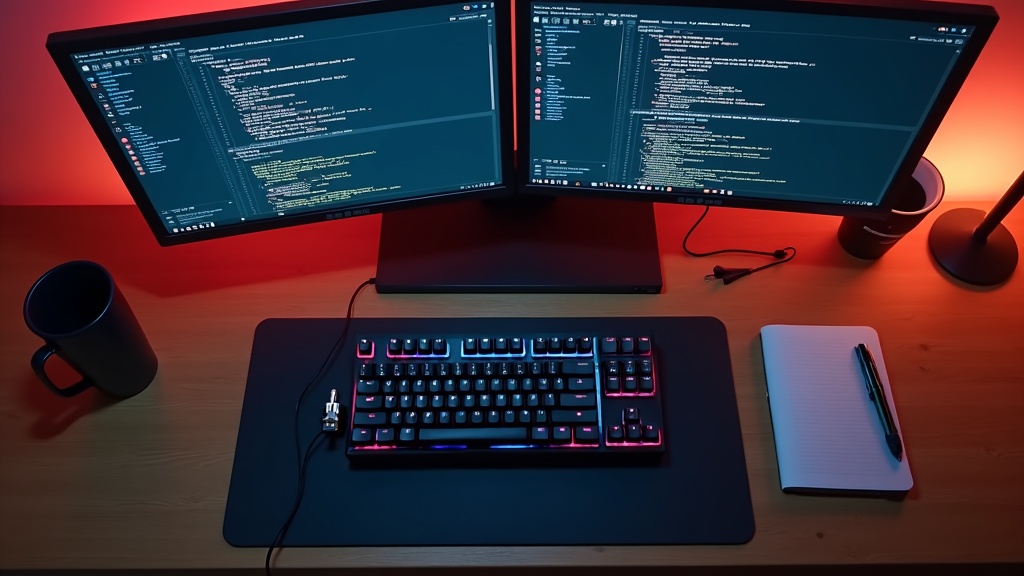
メカニカルキーボードがエンジニアに選ばれる理由
コードを書く時間が長くなるほど、キーボードの「打ち心地」が生産性に直結すると感じた経験はありませんか。エンジニアやリモートワーカーの間でメカニカルキーボードが支持される背景には、単なる「好み」ではなく、物理的な構造の差異があります。
メンブレン・パンタグラフとの仕組みの違い
一般的なオフィス向けキーボードの多くはメンブレン方式を採用しています。メンブレンとは「薄膜」の意味で、ゴム製のドームがキーを押し下げる力を受け止め、基板上の回路をつなぐ仕組みです。一方、ノートPCに広く使われるパンタグラフ方式は、X字型の支持機構で薄型を実現したメンブレンの派生型といえます。
3方式の構造比較
| 方式 | キーの戻り機構 | 特徴 |
|---|---|---|
| メンブレン | ゴムドーム | 低コスト・静音。打鍵感がスポンジ状でフィードバックが曖昧 |
| パンタグラフ | X字支持+ゴムドーム | 薄型・均一な押下感。ストロークが短くメンブレンより精度はやや高い |
| メカニカル | 独立したメカニカルスイッチ | キーごとに専用スイッチ。入力フィードバックが明確で精度が高い |
メカニカルキーボードの最大の特徴は、各キーに独立したメカニカルスイッチが搭載されている点です。スイッチ内部にはバネと金属接点があり、一定の押下量(アクチュエーションポイント)に達した瞬間に電気信号が発生します。メンブレンのようにキーを「底まで押し切る」必要がなく、途中で入力が確定するため、タイピングの無駄な力を省けます。
実は、メンブレン方式はキーを底まで押し込んで初めて確実に入力される設計が多いため、長時間のタイピングでは指先や手首に余計な負荷がかかりやすいといわれています。コードを1日数千行書くエンジニアにとって、この差は疲労の蓄積に直結します。
スイッチ寿命と打鍵精度がワークフローに与える影響
メカニカルキーボードの実用上のもう一つのメリットが、スイッチの耐久性です。たとえばRealforce R3が採用する静電容量無接点方式は、金属接点同士を物理的に触れさせない原理で動作するため、スイッチ寿命は1億回という数値が公表されています。一般的なメンブレンキーボードの寿命が500万〜1,000万回程度とされることと比べると、その差は歴然です。
エンジニアがメカニカルを選ぶ主な理由
- アクチュエーションポイントが明確で、ミスタイプが減る
- スイッチ寿命が長く、数年単位で安定した打鍵感を維持できる
- スイッチの種類(リニア・タクタイル・クリッキー)を用途に合わせて選べる
- ホットスワップ対応モデルなら、スイッチ交換でカスタマイズが可能
打鍵精度の観点では、アクチュエーションポイントの一貫性が重要です。メンブレンはゴムドームの劣化とともに押下感が変化しますが、メカニカルスイッチはバネの反発力が長期間安定するため、習熟したタイピングリズムを崩しにくい特性があります。コードレビューやドキュメント作成など、集中力を要する作業でのタイプミス削減は、トータルの作業効率に積み上がっていきます。
つまり、メカニカルキーボードへの投資は「道具への出費」ではなく、疲労軽減・精度向上・長期耐久性という三つの軸でワークフローを底上げする選択といえます。次のセクションでは、スイッチの種類と選び方を掘り下げていきます。
スイッチの種類と特性|リニア・タクタイル・クリッキーの選び方
「どの軸を選べばいいか分からない」という声は、メカニカルキーボード入門者から必ずといっていいほど聞かれます。軸(スイッチ)はキーボードの打鍵感・音・疲労感を決定づける中核部品であり、用途に合わない軸を選ぶと、せっかくの高品質なキーボードも持て余すことになります。
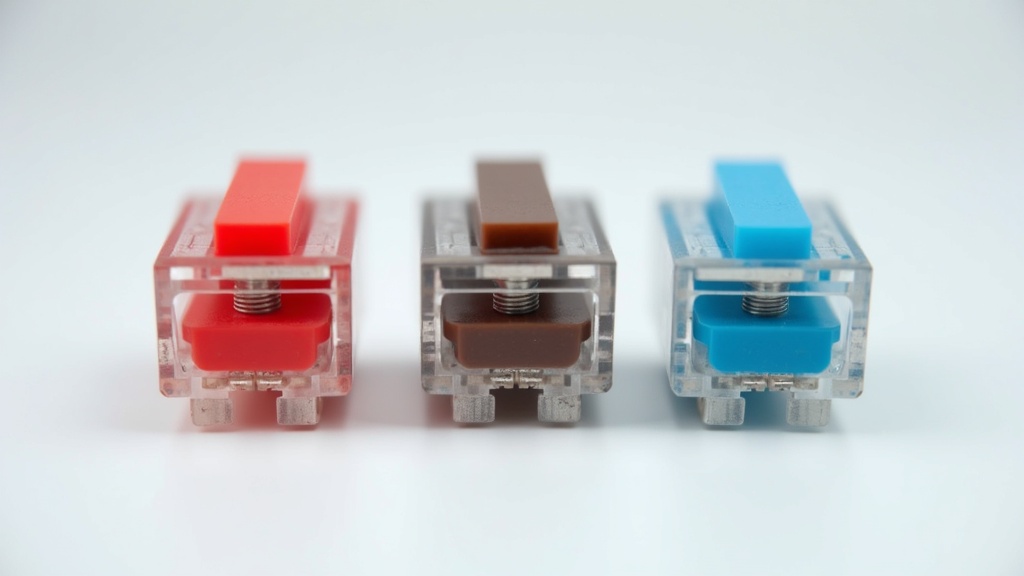
スイッチは大きく3種類に分類されます。接点が入るまで一定の抵抗がかかるタクタイル軸、スムーズに底打ちするリニア軸、そして打鍵のたびにクリック音が鳴るクリッキー軸です。それぞれの物理的な仕組みの違いが、そのまま用途の向き不向きに直結します。
【軸選びの前提知識】
メカニカルスイッチの感触を決める要素は主に3つ:押下圧(アクチュエーションフォース)・アクチュエーションポイント(入力が反応する深さ)・タクタイルバンプの有無です。この3要素の組み合わせで、軸ごとの個性が生まれます。
リニア軸(赤軸・銀軸):高速入力とゲーミング兼用に
リニア軸の最大の特徴は、キーを押し下げる際の抵抗感が均一であることです。タクタイルバンプ(押し込み途中のカクッとした引っかかり)がないため、底打ちまでスムーズに到達できます。
赤軸は押下圧が比較的軽く設定されており、長時間のタイピングで指への負担が少ない点が評価されています。一方、銀軸(スピード軸)はアクチュエーションポイントが浅く設定されているため、より浅い押し込みで入力が反応します。高速なキー入力が求められるゲーミング用途や、ショートカット多用のコーディング作業との相性が高いといえます。
エンジニアの活用シーン:IDEのショートカット(Cmd+Shift+P、Ctrl+Z など)を多用する場合、リニア軸の軽快なストロークはキー入力の反応速度を体感レベルで向上させます。ただし、誤入力しやすい傾向もあるため、タイピングに自信がある方向けといえます。
タクタイル軸(茶軸・静音赤軸):コーディングとリモート会議を両立
タクタイル軸はストロークの途中に意図的な「段差(バンプ)」を設けており、キーが入力されたことを触覚でフィードバックします。クリッキー軸のような大きな音は出さず、底打ちしなくても入力を確認できるため、オフィスやリモート会議が多い環境と相性が良いスイッチです。
茶軸は最もポピュラーなタクタイル軸であり、リニア軸からの移行にも向いています。静音赤軸はリニア構造にシリコンダンパーを内蔵したスイッチで、厳密にはリニアに分類されますが、打鍵音の低減効果が高く、マイク越しのタイピング音が気になるリモートワーカーに特に支持されています。
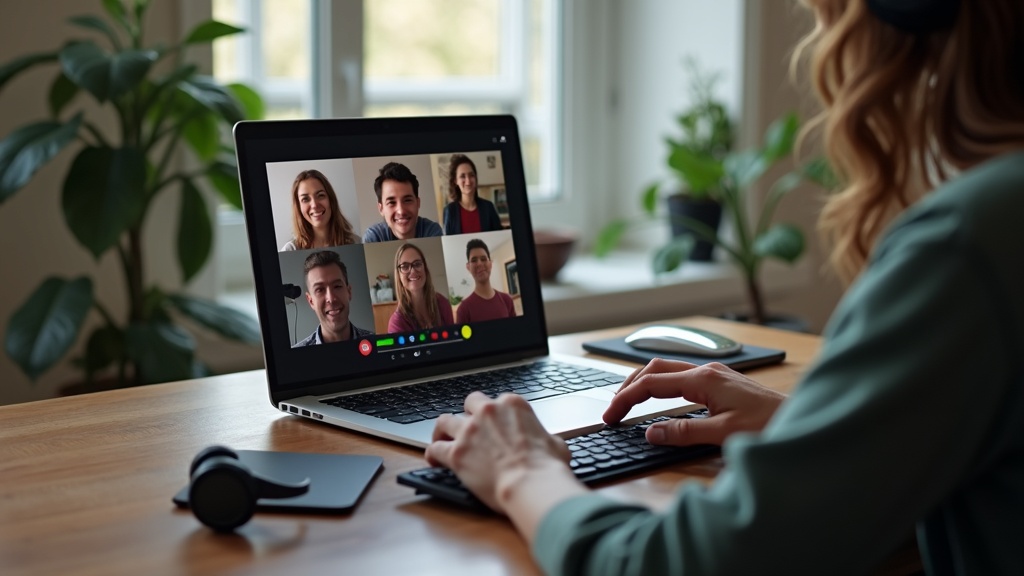
リモートワーカーへの推奨ポイント:ビデオ会議中にタイピングを続けるケースでは、静音赤軸またはサイレント茶軸(静音タクタイル)の選択が有効です。スイッチ単体の静音性に加え、キーボード本体のガスケットマウント構造と組み合わせることで、さらに打鍵音を抑えられます。
クリッキー軸(青軸):自宅専用なら打鍵感を最優先
クリッキー軸は、タクタイルバンプに加えてクリック音を発生させる機構を内蔵しています。「カチカチ」という明確な音と感触が、タイピングリズムを整え、長文ライティング時の集中力維持に貢献するといわれています。
ただし、騒音レベルは他の軸と比較して顕著に高くなります。オープンなオフィス環境やビデオ会議での使用は、周囲への配慮から現実的ではありません。自宅の専用ルームや個室オフィスなど、音に制約がない環境限定で真価を発揮するスイッチです。
| 軸の種類 | 打鍵感 | 騒音レベル | 主な用途 |
|---|---|---|---|
| リニア(赤軸・銀軸) | スムーズ・均一 | 低〜中 | 高速入力・ゲーミング兼用 |
| タクタイル(茶軸) | バンプあり・中程度 | 中 | コーディング・オフィス |
| 静音赤軸・静音タクタイル | 柔らかめ・低振動 | 低 | リモート会議・静音重視 |
| クリッキー(青軸) | 明確なクリック感 | 高 | 自宅専用・ライティング作業 |
つまり、リモートワークが主体でビデオ会議が多いエンジニアには静音系スイッチ、自宅オフィスで集中してコードを書く時間が長い場合はタクタイル軸か青軸、と用途を軸に選ぶのが合理的な判断です。近年はホットスワップ対応モデルも増えており、スイッチを交換しながら自分の好みを探せる環境が整ってきています。
エンジニア・リモートワーカーのための選び方のポイント
スイッチの打鍵感が気に入っても、使い始めてから「デスクが狭い」「会議中にケーブルが邪魔」「軸を交換したかった」と後悔した経験はありませんか。キーボード選びはスイッチだけで完結しません。レイアウト・接続方式・カスタマイズ性という3つの軸が、日々のワークフローに直結します。
60%・75%・TKL・フルサイズ|レイアウト別のメリット・デメリット
レイアウトとはキー数の割合を指し、フルサイズ(100%)を基準に削減されたキーの範囲で分類されます。単なるサイズの問題ではなく、「どの操作をどこに割り当てるか」という思想の違いでもあります。
| レイアウト | キー数の目安 | 主なメリット | 主なデメリット |
|---|---|---|---|
| フルサイズ(100%) | 104〜108キー | テンキー・Fキー完備。数値入力が多い業務に最適 | 横幅が広くマウスが遠くなる。持ち運び不向き |
| TKL(80%前後) | 87〜88キー | テンキーを省きつつFキーを維持。バランス型で入門しやすい | フルサイズより選択肢は絞られる |
| 75% | 82〜84キー | Fキーと方向キーを残しつつコンパクト。エンジニアに人気 | キー配置がメーカーによって異なる場合がある |
| 60% | 61〜68キー | 極限のコンパクトさ。携帯性に優れる | Fキー・方向キーが省略され、レイヤー操作が必須。習熟コストが高い |
リモートワーカーには、Fキーと方向キーを保持しながら省スペースを実現する75%が特に支持されています。たとえばKeychron V1 Maxは75%レイアウトにプログラム可能なノブまで搭載し、音量調整やスクロール操作をノブ一つに集約できます。デスク上のマウス可動域を確保しつつ、作業の手数を減らす設計思想です。
有線・Bluetooth・マルチデバイス接続の使い分け
「ゲーマーは有線一択」というイメージがありますが、エンジニアの場合は話が変わります。PCとMacを切り替えながら作業する、会議中にタブレットへ接続するといったユースケースでは、マルチペアリング対応のBluetoothが実質必須になります。
接続方式を選ぶ際の判断軸
- 有線(USB Type-C):遅延ゼロ・給電不要。デスクトップ固定運用や長時間タイピングに安心感がある
- Bluetooth:ケーブルレスでデスクをすっきり保てる。マルチペアリング対応なら複数デバイスをボタン一つで切り替え可能
- 2.4GHz USBレシーバー:Bluetoothより遅延が小さく、ポーリングレートが高い製品が多い。Keychron V1 Maxは2.4GHz時に1000Hzを実現
Realforce R3はBluetooth最大4台のマルチペアリングに対応しており、USB Type-C有線との切り替えも可能です。一方、Keychron Q1 ProはBluetooth 5.1で最大3台接続に対応していますが、無線時のポーリングレートは90Hzと有線時(1000Hz)から大きく下がります。コーディング中心であれば体感差は少ないものの、遅延に敏感な場合は有線を主軸にするのが現実的な選択です。
ホットスワップ対応で軸をカスタマイズできる機種の魅力
ホットスワップとは、キーボードの電源を入れたまま(あるいは電源を切った状態で)、はんだ付け不要でスイッチを抜き差しできる機構です。従来はスイッチ交換にはんだごてが必要で、失敗するとキーボード自体が壊れるリスクもありました。ホットスワップ対応機種はその敷居を一気に下げています。
実際のメリットは「スイッチ沼を低コストで楽しめる」だけではありません。在宅勤務中はタクタイル系を使い、出社日にはより静音なリニア系に差し替えるといった環境適応が現実的になります。Keychron K8 ProやV1 Maxはホットスワップ対応であり、QMK/VIA対応によってキーマップのカスタマイズもソフトウェアで完結します。
注意点:ホットスワップソケットの規格(5ピン対応か3ピンのみか)によって、使えるスイッチが制限される場合があります。購入前に対応スイッチのピン数を必ず公式サイトで確認してください。また、ソケットへの無理な着脱を繰り返すと劣化する可能性があるため、交換頻度が高い場合は丁寧な取り扱いが必要です。
一方、HHKB Professional HYBRID Type-SやRealforce R3のような静電容量無接点方式の機種はホットスワップに非対応です。これらは「スイッチを交換する」という概念そのものが存在しない設計であり、長期間同一の打鍵感を維持することを前提としています。カスタマイズの自由度よりも、完成された打鍵体験を求めるならこちらが適しています。
おすすめメカニカルキーボード10選|比較表
前セクションで整理した「レイアウト・接続方式・スイッチ種・ホットスワップ対応」という4軸の判断基準を踏まえ、実際の製品をそれぞれの軸で横断比較します。スペックの数字を並べるだけでなく、「どういう使い方をする人に向いているか」という文脈も合わせて読み取れるよう構成しました。
なお、本セクションに掲載している価格・スペックは執筆時点(2026年6月)の情報を元にしています。価格は為替や在庫状況によって変動するため、購入前に必ず各公式サイトまたは販売ページで最新情報を確認してください。
製品スペック比較表(スイッチ・レイアウト・接続・静音性)
ここでは実際にスペックが確認できた主要モデルを一覧で比較します。静音性の評価は、スイッチの構造やアクチュエーション方式から導かれる特性であり、主観的な「体感」ではなくメカニズムに基づいた記述です。
| 製品名 | 価格(税込) | スイッチ方式 | レイアウト | 接続方式 | ホットスワップ | 静音性 |
|---|---|---|---|---|---|---|
| HHKB Professional HYBRID Type-S |
36,850円 | 静電容量無接点 (押下圧30g) |
60% (HHKB配列) |
Bluetooth / USB Type-C |
非対応 | ★★★★★ 最高水準 |
| Realforce R3 | 23,980円〜 34,980円 |
静電容量無接点 (APC機能搭載) |
モデルにより異なる (公式サイト参照) |
Bluetooth(4台) / USB Type-C |
非対応 | ★★★★★ 最高水準 |
| Keychron Q1 Pro | 39,930円 (Amazon参考価格) |
メカニカル (Gateron) |
75% | Bluetooth 5.1(3台) / USB Type-C |
非対応 | ★★★★☆ ガスケット制振 |
| Keychron K8 Pro | 109ドル (米国定価)※ |
メカニカル (Gateron G Pro) |
80% (テンキーレス) |
Bluetooth 5.1(3台) / USB Type-C |
対応 | ★★★☆☆ スイッチ依存 |
| Keychron V1 Max | 17,930円 | メカニカル (Gateron Jupiter) |
75% | 2.4GHz / Bluetooth 5.1 / USB Type-C |
対応 | ★★★☆☆ スイッチ依存 |
※ Keychron K8 Proの日本国内価格は為替や販売店により変動します。購入時は公式サイトまたは国内代理店でご確認ください。
静電容量無接点方式が「静音」な理由
一般的なメカニカルスイッチは物理的な接点の接触によって入力を検知するため、底打ちや接点のクリック音が発生します。対して静電容量無接点方式は接触そのものがなく、静電容量の変化で入力を検知する仕組みです。構造上、打鍵音の主な発生源が「底打ち音のみ」に絞られるため、本質的に静粛性が高くなります。RealforceのAPC機能はアクチュエーションポイント(入力判定の深さ)を0.8〜3mmで調整でき、浅く設定すれば底打ちそのものを減らすことが可能です。
価格帯別おすすめポジション一覧
価格帯は使用目的やこだわりの深さと密接に連動しています。「安いから妥協品」「高いから万人向け」ではなく、それぞれのポジションに明確な理由があります。
| 価格帯 | 該当モデル | こんな人に向いている | 注意点 |
|---|---|---|---|
| 〜2万円 | Keychron V1 Max (17,930円) |
コスパ重視・初めてのカスタム入門・2.4GHzの低遅延を試したい | ABSプラスチックハウジングのため高級感はやや控えめ |
| 2万円台 | Realforce R3 (23,980円〜) |
静音性最優先・長時間タイピング・Bluetooth 4台接続が必要 | ホットスワップ非対応のためスイッチ変更不可 |
| 3万円台前半 | Keychron K8 Pro (米国定価109ドル相当) |
QMK/VIA派・テンキーレス標準配列が必要・ホットスワップで試行錯誤したい | 日本国内価格は変動。公式サイトで要確認 |
| 3万円台後半〜4万円 | HHKB 30周年Type-S (36,850円) Keychron Q1 Pro (39,930円) |
上質な打鍵体験を重視・長期使用前提・プレミアムモデルとしての所有感も求める | HHKBは数量限定。Q1 Proは無線時ポーリングレート90Hzとゲーミング用途には不向き |
Keychron V1 Maxがコスパ筆頭に挙げられる理由は価格だけではありません。2.4GHzワイヤレスで1000Hzのポーリングレートを実現している点は、同価格帯のBluetoothのみ対応モデルと比べて応答速度の面で明確に有利です。一方、HHKB Professional HYBRID Type-Sの30周年モデルは、2026年6月4日の数量限定発売という稀少性に加え、シリーズ初の押下圧30gという新スペックが価値の核にあります。
選び方の実践的な優先順位
- まず「レイアウト」を決める(60% / 75% / 80%)
- 次に「接続方式」を決める(有線 / Bluetooth / 2.4GHz)
- 「ホットスワップが必要か」で候補を絞る
- 残った候補の中から予算に合うモデルを選ぶ
この順序で考えると、価格を先に決めて後悔するパターンを避けられます。
【プレミアム】HHKB Professional HYBRID Type-S・Realforce R3
「いいキーボードを使っているはずなのに、長時間の入力で疲れが出てしまう」と感じたことはありませんか?メカニカルスイッチが主流となった現代においても、静電容量無接点方式は別格の打鍵体験を提供するカテゴリとして確固たる地位を持ちます。ここでは国産2大ブランドの最高峰モデルを深掘りします。
HHKB Professional HYBRID Type-S:静音性と独自配列の完成形
2026年6月4日、PFUダイレクトよりHHKB 30周年記念モデルとして数量限定で発売されたのがHHKB Professional HYBRID Type-S(36,850円)です。今回のモデルで特筆すべきは、HHKBシリーズ初となる押下圧30gの採用。従来モデルの45gと比較すると体感差は大きく、長時間コーディングでの指への負担軽減に直結します。
静電容量無接点方式の仕組みを簡単に補足すると、キーを押すことでバネが変形し、内部の静電容量(電気的な容量値)が変化することで入力を検知します。物理的な接点が存在しないため、摩耗が極めて少なく、独特の「スコスコ」とした打鍵感が生まれます。
HHKB Professional HYBRID Type-S の主な特徴
- 静電容量無接点方式(HHKBシリーズ初の押下圧30g)
- Bluetooth/USB Type-C両対応のハイブリッド接続
- キーマップ変更機能搭載
- Type-Sの「S」はSilent(静音)の意味――オフィス・リモート環境でも周囲への音の配慮が可能
一方、HHKBの独自配列(Deleteキーの位置やCtrlキーの配置)は、一般的なJIS/ANSI配列に慣れたユーザーには学習コストが伴います。また60%レイアウトのためファンクションキーやテンキーがなく、それらを多用するワークフローとは相性を選びます。専用工具不要のキーマップ変更機能があるとはいえ、設定に慣れるまでの期間は見込んでおきたいところです。
静音性と打鍵感のバランスを実際に確認したい方は、最新の価格や詳細スペックをチェックしてみてください。長時間の作業でも疲れにくい設計かどうか、レビュー件数も参考になるでしょう。
Realforce R3:変荷重・APC機能が生む打鍵カスタマイズ体験
東プレが手がけるRealforce R3(23,980円〜34,980円)は、静電容量無接点方式に独自の「変荷重」設計とAPC(アクチュエーションポイントチェンジャー)機能を組み合わせた点が最大の差別化要素です。
APCとは、キーが反応するまでの押し込み深さを0.8/1.5/2.2/3.0mmの4段階で切り替えられる機能です。浅く設定するほど軽い入力で反応するため、入力速度が向上しますが誤入力も増えやすい。深く設定すれば誤入力は減るものの疲労感が増す――このトレードオフをキーボード側でコントロールできることが、プロフェッショナル層に支持される理由といえます。
Realforce R3 の主な特徴
- 静電容量無接点方式(キースイッチ寿命1億回)
- APC機能(アクチュエーションポイント:0.8/1.5/2.2/3.0mm)
- Realforceシリーズ初のBluetooth対応(最大4台マルチペアリング)
- USB Type-C有線接続にも対応
Bluetooth最大4台のマルチペアリングは、PC・Mac・タブレットを使い分けるマルチデバイス環境のリモートワーカーにとって実用的なアドバンテージです。一方、Realforce R3はフルサイズ/テンキーレスなど複数バリエーションが存在し、価格帯も幅があるため、購入前に自分の用途に合ったモデルを公式サイトで確認することを強くおすすめします。
HHKB vs Realforce:どちらを選ぶべきか
| HHKB Professional HYBRID Type-S | Realforce R3 | |
|---|---|---|
| 向いている人 | コンパクト重視・独自配列に慣れたいエンジニア | フルサイズ・打鍵深度をカスタマイズしたいユーザー |
| レイアウト | 60%(コンパクト) | フルサイズ/テンキーレスなど複数 |
| 無線接続 | Bluetooth対応 | Bluetooth(最大4台) |
| 価格帯 | 36,850円 | 23,980円〜34,980円 |
どちらも日常的な打鍵数が多いエンジニアやライターにとって、「道具への投資」として合理的な選択肢です。打鍵感の好みは非常に個人差があるため、可能であれば量販店の展示機で実際に触れてから判断することが理想的でしょう。最新の価格・在庫状況は各公式サイトでご確認ください。
静電容量無接点方式の独特な打鍵感が気になる方は、公式サイトで詳細スペックや対応レイアウトを確認してみてください。US配列・日本語配列それぞれの在庫状況もあわせてチェックできます。
【コスパ重視】Keychron Q1 Pro・K8 Pro・V1 Max
HHKBやRealforceに代表される静電容量無接点方式の2大巨頭は、打鍵感・耐久性ともに申し分ない。しかし「3万円超の出費をいきなり試すのは怖い」と感じるのも当然です。そこで注目したいのがKeychron。同社はメカニカルキーボード市場において、カスタマイズ性と価格バランスを武器に急速にシェアを拡大してきたブランドです。
Keychronの製品群は大きく「プレミアムライン(Qシリーズ)」「ワイヤレス対応バランスライン(Kシリーズ)」「コスト重視ライン(Vシリーズ)」に分かれており、予算と用途に応じて選べる設計になっています。ここでは主力3モデルをそれぞれ掘り下げます。
Keychron Q1 Pro:ガスケットマウントで高級機に迫る打鍵感
Q1 Proの最大の特徴は、6063アルミニウムを24工程で加工したメタルボディとダブルガスケットデザインの組み合わせです。ガスケットマウントとは、キーボードのスイッチプレートをケースに直接固定せず、シリコンやゴム素材のクッション(ガスケット)を介して支持する構造のこと。打鍵の衝撃を柔らかく受け止めるため、長時間のタイピングでも手首への負担が減ります。
制御チップにはSTM32L432(ARM Cortex-M4 32ビットMCU)を採用し、128KBのフラッシュメモリを搭載。QMK/VIAによるキーマップの完全カスタマイズが可能で、マクロ登録やレイヤー設定も柔軟に行えます。Bluetooth 5.1で最大3台のデバイスと接続でき、有線時のポーリングレートは1000Hz、無線時は90Hzです。
Q1 Proのデメリット:無線時のポーリングレートが90Hzという点は留意が必要です。ゲームユースで高リフレッシュレートの入力を求める場合は有線接続が推奨されます。また、アルミボディゆえに本体重量は重く、持ち運びよりもデスク固定での使用を前提とした設計です。
| 項目 | 詳細 |
|---|---|
| 参考価格 | 39,930円(Amazon確認時点) |
| レイアウト | 75%(コンパクト) |
| 接続方式 | Bluetooth 5.1(最大3台)/ USB Type-C有線 |
| ボディ素材 | 6063アルミニウム |
| マウント方式 | ダブルガスケット |
| カスタマイズ | QMK/VIA対応 |
Keychron Q1 Proの価格や詳細なスペックが気になる方は、公式サイトや販売ページでぜひ確認してみてください。カスタマイズの幅広さと完成度の高さを、実際のレビュー数や購入者の声からも読み取ることができます。
Keychron K8 Pro:TKLレイアウト×Bluetoothのバランス型
「テンキーは不要だが、ファンクションキーは手放せない」というエンジニアに支持されているのがK8 Proです。80%テンキーレス(TKL)レイアウトを採用しており、マウスとの距離を縮めながらもファンクション行を維持できるのが強みです。
ホットスワップ機能を搭載しているため、はんだ付けなしでスイッチを交換できます。購入後に「やはり静音タイプに替えたい」と感じた場合でも、対応スイッチを買い足すだけで打鍵感を刷新できる点は大きなメリットです。標準搭載のGateron G Proスイッチは滑らかな動作で定評があり、初めてメカニカルを試す層にも受け入れやすい特性を持ちます。QMK/VIA対応でキーマップ変更も自在です。
K8 Proのデメリット:日本での正確な小売価格は時期によって変動します。米国での参考価格は109ドルですが、購入前に公式サイトまたは各販売店で最新価格を確認してください。また、Q1 Proと異なりアルミボディではなくプラスチックハウジングのため、剛性感ではQ1 Proに及びません。
Keychron K8Proの詳細スペックや最新価格は公式サイトで確認できます。複数のスイッチオプションから自分の打鍵感に合ったモデルを選べる点も、ぜひチェックしてみてください。
Keychron V1 Max:有線専用でさらにコストを抑えたい人向け
セクション見出しでは「V1」と紹介していますが、現行の最新モデルはV1 Maxです。参考価格17,930円という価格帯でありながら、ガスケットマウントデザインを搭載している点が際立っています。通常、ガスケットマウントは高価格帯に多い設計ですが、V1 Maxはこれをエントリー価格帯に持ち込んだモデルです。
2.4GHzワイヤレスとBluetooth 5.1の両方に対応し、2.4GHz接続時のポーリングレートは1000Hz。遅延を気にするシーンでも安心して使えます。75%レイアウトにプログラム可能なノブ(回転ダイヤル)を搭載しており、音量調整やスクロール操作を物理的に割り当てられるのも実用的です。
V1 Maxのデメリット:ハウジング素材がABSプラスチックのため、アルミ機と比べると剛性・高級感では差があります。また、キーキャップはダブルショットOSA PBTで耐久性は高いものの、プロファイルの好みは人によって分かれます。
Keychron V1の価格や詳細なスペックが気になる方は、公式サイトまたは販売ページでぜひ確認してみてください。カラーバリエーションやスイッチの種類も豊富で、自分好みのカスタマイズを探す楽しさもあります。
Keychron 3モデル比較まとめ
| モデル | 参考価格 | レイアウト | 接続 | マウント | ボディ素材 |
|---|---|---|---|---|---|
| Q1 Pro | 約39,930円 | 75% | BT 5.1 / 有線 | ダブルガスケット | 6063アルミ |
| K8 Pro | 公式サイトで確認 | 80% TKL | BT 5.1 / 有線 | 記載なし | プラスチック |
| V1 Max | 約17,930円 | 75% | 2.4GHz / BT 5.1 / 有線 | ガスケット | ABS |
「ファンクションキーを残しつつワイヤレスで使いたい」ならK8 Pro、「アルミの質感と高いカスタマイズ性を求める」ならQ1 Pro、「コストを抑えつつガスケットマウントの恩恵を得たい」ならV1 Maxという選び方が基本軸になります。いずれも最新価格は変動するため、購入前に公式サイトで確認してみてください。
【静音・テレワーク特化】Logicool MX Mechanical Mini・NuPhy Air75 V2
オフィスやリモート会議中にキーボードの打鍵音を気にしたことはありませんか?前セクションで紹介したKeychron勢はカスタマイズ性に優れる一方、静音性よりも打鍵感のフィーリングを重視した設計です。対して、このセクションで取り上げる2モデルは「音を出せない環境での実用性」を軸に設計されており、テレワーカーやオープンオフィス勤務者にとって本質的な選択肢になります。
Logicool MX Mechanical Mini:Logi Bolt接続とマルチOS対応の利便性
MX Mechanical Miniは、Logicool(海外ブランド名:Logitech)が同社の生産性向上ブランド「MX」シリーズとして展開するメカニカルキーボードです。同シリーズは法人・ビジネスユーザーを主要ターゲットにしており、デバイス管理のしやすさと接続の安定性を重視した設計が特徴です。
MX Mechanical Miniの主な特徴
- Logi Bolt(2.4GHz)+Bluetoothのデュアル接続対応。会社支給PCにはLogi Boltレシーバー、個人スマートフォンにはBluetoothと使い分けられる
- Windows・macOS・Linux・ChromeOSのマルチOS対応。OSごとにキー配列を自動認識する
- Logi Optionsソフトウェアでキーリマップ・マクロ設定が可能(QMK/VIAではないが直感的なUI)
- USB-C充電対応のリチャージャブル設計。ケーブル管理が不要
- 周囲の明るさに応じてバックライトを自動調整するスマートイルミネーション機能搭載
Logi Boltは従来のUnifyingレシーバーより干渉耐性を高めた独自規格の2.4GHzワイヤレス接続です。混雑した電波環境(オフィスビルや共有スペース)でも接続が安定しやすい点は、業務用途において実用的なアドバンテージといえます。静音スイッチ(クワイエットレッド)を選択すれば、会議中の入力音はほぼ気にならないレベルに抑えられます。
注意すべきデメリット
- ファームウェアレベルのカスタマイズはLogi Options依存であり、QMK/VIA対応モデルと比べると自由度は限られる
- コンパクト(約65%)レイアウトのため、テンキーやFnキー列を常用する場合は慣れが必要
- 価格・正確なスペックは時期によって変動するため、購入前にLogicool公式サイトで最新情報を確認してください
打鍵感と静音性のバランスを実際に確かめたい方は、最新価格や詳細スペックをチェックしてみてください。コンパクトながらフルキーボードに近い使い勝手を持つため、デスク環境の省スペース化を検討中の方にも候補として挙がりやすい一台です。
NuPhy Air75 V2:薄型ガスケット構造と静音リニアの組み合わせ
NuPhyはメカニカルキーボード市場においてロープロファイル(薄型)設計に特化したブランドとして独自のポジションを確立しています。Air75 V2はその代表モデルで、「薄型ノートPCのタイプ感に近い低ストローク」と「メカニカルスイッチの物理フィードバック」を両立させた設計が支持を集めています。
通常のメカニカルキーボードはキートップから基板まで数センチの高さがありますが、ロープロファイル設計ではそのスタック全体を薄く抑えます。これにより手首の角度が自然になり、長時間の作業での疲労軽減につながるとされています。一般的に、ロープロファイルキーボードはリストレスト不要で使えるケースが多いといわれています。
Air75 V2の主な設計上の特徴
- 薄型ガスケットマウント構造:PCBとハウジングの間にシリコン素材のガスケットを挟み込み、打鍵時の振動を吸収。ロープロファイルながらも底打ち感のハードな衝撃を緩和する
- 75%レイアウトで矢印キー・Fnキー列・Delete周辺キーを確保。実務での使用頻度の高いキーを省かない設計
- 静音リニアスイッチ選択時はスムーズなキーストロークと低ノイズを同時に実現
- ワイヤレス対応モデルではBluetooth接続も選択可能
ガスケットマウントはKeychron Q1 Proなどでも採用されている構造ですが、ロープロファイルへの適用は設計難易度が上がります。薄い筐体内でいかに振動を逃がすかという課題に対して、NuPhyが独自のアプローチで解決を図っている点は評価できます。
注意すべきデメリット
- ロープロファイルスイッチはQMKコミュニティのカスタムスイッチ選択肢がフルサイズより少ない。ホットスワップ対応モデルでも交換できるスイッチが限定される
- 薄型設計ゆえ、フルサイズメカニカルに慣れたユーザーは最初にキーストロークの短さに戸惑う可能性がある
- 価格・詳細スペックは公式サイトおよび国内取扱店で最新情報を確認してください
| 比較項目 | MX Mechanical Mini | NuPhy Air75 V2 |
|---|---|---|
| 主な強み | 接続安定性・マルチOS対応 | 薄型・ガスケット構造 |
| レイアウト | 約65%コンパクト | 75% |
| カスタマイズ | Logi Options(GUI) | モデルによりQMK/VIA対応 |
| こんな人に向く | マルチデバイス・法人利用者 | 薄型・持ち運び重視ユーザー |
つまり、Logicool MX Mechanical Miniは「接続の確実性と管理のしやすさ」を優先するビジネスユーザー向け、NuPhy Air75 V2は「デスクに置いたときの省スペースと携帯性」を重視するモバイルワーカー向けと整理できます。どちらも静音性という軸は共有しつつ、解決しようとしている課題の方向性が異なります。詳細スペックと最新価格は各公式サイトでぜひ確認してみてください。
NuPhy Air75 V2の価格や詳細スペックが気になる方は、公式サイトまたは販売ページでぜひ確認してみてください。カラーバリエーションやスイッチの選択肢も豊富で、好みに合わせた一台を選びやすいモデルといえます。
【打鍵感こだわり派】Leopold FC750R・Varmilo VA87M・Ducky One 3
静音性より「打ちごたえ」を優先したい。そう考えるエンジニアにとって、キーボード選びはスイッチの種類だけでは語れません。筐体の剛性、プレートの素材、内部のダンピング構造——これらが複合的に絡み合って、最終的な打鍵体験が決まります。このセクションでは、ビルドクオリティに妥協しない3モデルを、構造的な観点から掘り下げます。
このセクションのポイント
各モデルの「なぜこの打鍵感になるのか」という構造的な理由に注目してください。スイッチ単体ではなく、筐体設計との組み合わせが打鍵体験を左右します。
Leopold FC750R:ノイズダンパー内蔵で静音性も両立する定番TKL
韓国発のキーボードブランドLeopolodは、メカニカルキーボード愛好家の間で長年「コストパフォーマンスの基準点」として評価されてきた存在です。FC750RはそのTKL(テンキーレス)ラインナップの中核モデルで、ケース内部にシリコン製ダンパーとPETフォームを標準搭載しているのが最大の特徴です。
なぜこれが重要かというと、メカニカルキーボードの「底打ち音」の多くはスイッチ自体ではなく、キースイッチのハウジングが基板やプレートと共鳴することで生まれるからです。Leopold FC750Rはその共鳴を筐体レベルで吸収する設計になっており、スイッチの打鍵感を殺さずに余分なノイズだけをカットするというバランスを実現しています。
Leopold FC750R 評価まとめ
| メリット | 標準でダンピング処理済み・追加改造が不要・高い剛性感 |
|---|---|
| デメリット | カスタマイズ性は低め・ホットスワップ非対応・デザインはシンプル一辺倒 |
| 向いている人 | 箱出しで完成度の高い打鍵感を求めるユーザー |
在宅勤務で長時間コードを書くエンジニアにとって、セットアップの手間をかけずに「静かで気持ちいい打鍵感」を得られる点は大きなアドバンテージです。価格や入手先の詳細は、公式サイトまたは取り扱い代理店でご確認ください。
打鍵感と静音性のバランスを重視するなら、Leopold FC750Rの最新価格や詳細スペックをぜひ確認してみてください。カラーバリエーションや軸の種類によって在庫状況が異なるため、気になるモデルは早めにチェックしておくと安心です。
Varmilo VA87M:カスタマイズ性と美しい仕上がりが魅力
台湾のDuckyと密接な関係を持つ中国ブランドVarmiloは、「デザインと品質の両立」で独自のポジションを確立しています。VA87Mは87キーTKLレイアウトで、Cherry MXスイッチを採用したモデルが広く知られています。
特筆すべきはキーキャップの品質です。PBT素材に昇華印刷を施したキーキャップは、長期使用でも印字が消えにくく、打鍵時の質感が均一に保たれます。加えてVarmiloは「桜」「海の旋律」など、テーマ性のあるデザインシリーズを展開しており、作業環境に視覚的な個性を加えたいユーザーに特に人気があります。
Varmilo VA87M 評価まとめ
| メリット | 高品質PBTキーキャップ・豊富なデザインバリエーション・安定した打鍵感 |
|---|---|
| デメリット | ホットスワップ非対応・国内での入手性がやや限られる・人気デザインは品薄になりやすい |
| 向いている人 | デザインと実用性を同時に求めるユーザー |
リモートワーク環境でモチベーション維持に「デスク周りの見た目」を重視する傾向は、特に若い世代のエンジニアに顕著です。Varmiloはその需要に的確に応えているブランドといえます。
Varmilo VA87Mの価格や在庫状況は時期によって変動しやすいので、気になる方はまず最新価格を確認してみてください。打鍵感や静音性の評判はレビュー数からも見えてきます。
Ducky One 3:ホットスワップ対応で長く使えるコンパクト設計
台湾の老舗ブランドDuckyのOne 3シリーズは、ホットスワップ(はんだ付けなしでキースイッチを交換できる機能)に対応しているのが最大の強みです。これは「一度買ったら長く使いたい」というエンジニアにとって、非常に重要な設計思想を体現しています。
なぜホットスワップが重要かというと、打鍵感の好みは時間とともに変化するからです。最初はタクタイル(クリック感あり)が好みだったのに、深夜の集中作業ではリニア(スムーズな押し下げ感)の方が疲れにくいと気づくケースは珍しくありません。ホットスワップ対応であれば、キーボード本体を買い替えずにスイッチのみ交換することで、その時々のニーズに対応できます。
Ducky One 3 評価まとめ
| メリット | ホットスワップ対応・複数レイアウト展開・Ducky独自の年次限定モデルも魅力 |
|---|---|
| デメリット | Cherry MXスイッチのみ対応(ホットスワップの互換性に制限あり)・価格は中〜高価格帯 |
| 向いている人 | スイッチを試しながら長期運用したいカスタム志向のユーザー |
各モデルの現在の価格・スペック詳細は変動する可能性があるため、購入前に各ブランドの公式サイトまたは国内正規代理店でご確認ください。Leopold・Varmilo・Duckyの3ブランドはいずれも継続的な改良モデルを展開しており、最新バージョンの仕様を確認することを推奨します。
打鍵感こだわり派の選び方まとめ
・改造ゼロで完成度を求めるなら → Leopold FC750R
・デザインと品質を両立したいなら → Varmilo VA87M
・長期運用・スイッチ交換を見据えるなら → Ducky One 3
打鍵感・デザイン性・カスタマイズ性のバランスを重視する方には、ぜひ一度Ducky One 3の詳細スペックを確認してみてください。スイッチの選択肢も豊富なので、自分好みの打ち心地を見つけやすいキーボードです。
実際のワークフローへの組み込み方|Before/After
「良いキーボードを買ったけれど、結局いつもの作業スタイルと変わらない」——そう感じた経験はありませんか? キーボードの性能は、ワークフローに意識的に組み込んで初めて真価を発揮します。このセクションでは、メカニカルキーボードへの乗り換えがコーディング速度・集中力・身体的負荷にどう影響するか、具体的なBefore/Afterで解説します。
長時間コーディング時の疲労軽減:スイッチ荷重と姿勢の関係
1日8時間のコーディングを続けると、指が1万回以上キーを押下するといわれています。この積み重ねが、スイッチ荷重の選択を「快適さ」ではなく「健康」の問題に変えます。
一般的なメンブレンキーボードの押下圧は45〜55g前後。対して、軽荷重設計のスイッチは30〜35gで反応します。荷重が10g変わるだけで、1日1万回の押下で換算すると指への総負荷は約2割減少する計算になります。HHKB Professional HYBRID Type-Sが採用する30gの押下圧はシリーズ最軽量で、指を「押す」というより「触れる」感覚で操作できます。
Before / After|スイッチ荷重の変化
| 項目 | Before(メンブレン・重荷重) | After(軽荷重スイッチ) |
|---|---|---|
| 夕方の指の疲労感 | 指先・手首に鈍痛が出やすい | 筋肉の緊張が分散されやすい |
| タイピング姿勢 | 力を入れるため前傾になりがち | 脱力した姿勢を維持しやすい |
| エラー入力の頻度 | 疲労後半に増える傾向 | 後半でも一定した打鍵を保ちやすい |
姿勢との関係も重要です。重いキーを押すために手首を固定すると、肩甲骨周りの筋肉が緊張し、長時間では肩こりや腱鞘炎の原因になります。軽荷重キーボードに切り替えると自然と手首が浮かせやすくなり、体全体の姿勢改善につながるケースがあります。ただし、これはキーボード単体の効果ではなく、チェアの高さやモニター位置との総合的な調整が前提です。
Realforce R3が搭載するAPC機能(アクチュエーションポイント変更)も見逃せません。0.8mm〜3mmの4段階でキーが反応する深さを変えられるため、午前の集中作業は浅め・午後の疲労時は深めといった使い分けが可能です。
マルチデバイス接続で開発環境をスムーズに切り替える方法
メインのMacBook、社給のWindows PC、自宅のLinuxサーバーを1台のキーボードで操作したい——これはリモートワーカーにとって切実な要望です。物理的にキーボードを切り替えるのはワークフローの断絶につながります。
特筆すべきはKeychron V1 Maxで、2.4GHzワイヤレスとBluetooth 5.1の両方を搭載しています。2.4GHz接続は有線に近いポーリングレート1000Hzを実現するため、応答速度を重視するメインPCには2.4GHz、サブデバイスにはBluetoothという使い分けが可能です。リアルタイム性が求められるターミナル作業とドキュメント編集を異なる接続方式で最適化できる点は、ヘビーユーザーにとって実用的な選択肢といえます。
キーマップカスタマイズ(QMK/VIA対応機種)でさらに効率化
キーボードの物理的な配列は固定されていても、ソフトウェアレベルで自分専用の配列に再設計できる——これがQMK/VIA対応機種の最大の価値です。
QMK(Quantum Mechanical Keyboard)はオープンソースのキーボードファームウェアで、VIAはそのGUIフロントエンドです。ファームウェアの書き換えは不要で、ブラウザまたはアプリ上でリアルタイムにキー割り当てを変更できます。Keychron K8 ProおよびV1 MaxはどちらもQMK/VIA対応を公式サポートしています。
エンジニア向け QMK/VIAカスタマイズ活用例
- レイヤー機能:Fnキーと組み合わせて、矢印キーをVimキーバインド(HJKL)に割り当てる
- マクロ登録:よく使うシェルコマンドや定型文を1キーで展開する
- モッドタップ:単押しで通常キー、長押しでCtrl/Shiftとして機能させる
- V1 Max専用:プログラム可能なノブをボリューム調整やズーム操作に割り当てる
QMK対応の恩恵が最も大きいのは「ホームポジションを崩さない」設計を実現できる点です。Escキーを左上まで伸ばす動作はVimユーザーにとって非効率ですが、CapsLockをEscに再割り当てすれば指の移動距離を大幅に削減できます。こうした細かな積み重ねが、1日の総タイピング量を考えると無視できない時間短縮と疲労軽減に直結します。
ただし、QMK/VIAのカスタマイズは初期設定に一定の学習コストがかかります。設定ファイルの管理やファームウェアの理解が必要になるケースもあるため、まずはVIAのGUI操作から始めて、慣れてきたらQMKの高度な機能を探るのが現実的な順序です。各製品の対応状況は公式サイトで最新情報を確認してみてください。
💎 編集部の本気おすすめ Best 3
本記事で紹介した中から、特に編集部がおすすめする商品を厳選しました。気になるものはぜひチェックしてみてください。
静音性と打鍵感のバランスを実際に確認したい方は、最新の価格や詳細スペックをチェックしてみてください。長時間の作業でも疲れにくい設計かどうか、レビュー件数も参考になるでしょう。
静電容量無接点方式の独特な打鍵感が気になる方は、公式サイトで詳細スペックや対応レイアウトを確認してみてください。US配列・日本語配列それぞれの在庫状況もあわせてチェックできます。
Keychron Q1 Proの価格や詳細なスペックが気になる方は、公式サイトや販売ページでぜひ確認してみてください。カスタマイズの幅広さと完成度の高さを、実際のレビュー数や購入者の声からも読み取ることができます。
まとめ|用途・予算別おすすめの結論
ここまで打鍵感・静音性・接続方式・レイアウトの観点から各モデルを掘り下げてきました。前セクションで確認したとおり、キーボードの選択はコーディング速度や集中力だけでなく、手首・指への身体的負荷にも直結します。「どれも良さそうで迷う」という段階に来たなら、あとはシーンと予算に絞り込むだけです。
シーン別おすすめ早見表(テレワーク・自宅開発・オフィス兼用)
シーンごとに求められる要件は明確に異なります。テレワークでは静音性と接続の安定性、自宅開発ではカスタマイズ深度、オフィス兼用ではポータビリティと耐久性が優先されます。それぞれの最適解を整理しました。
| シーン | 最優先ポイント | おすすめモデル | 参考価格 |
|---|---|---|---|
| テレワーク(家族・同居人への配慮) | 静音性・Bluetooth安定性 | HHKB Professional HYBRID Type-S(30周年記念モデル) | 36,850円 |
| 自宅開発(長時間コーディング) | 打鍵感・APC機能・耐久性 | Realforce R3 | 23,980円〜34,980円 |
| オフィス兼用(持ち運び前提) | コンパクトさ・ワイヤレス安定性 | Keychron V1 Max | 17,930円 |
| カスタム志向(スイッチ沼・趣味兼実用) | ホットスワップ・QMK/VIA対応 | Keychron K8 Pro | 公式サイトで確認 |
| プレミアム一台完結(妥協なし) | 剛性・打鍵音の質・長期使用 | Keychron Q1 Pro | 39,930円 |
価格は執筆時点の参考値です。為替変動や在庫状況により変動するため、購入前に各公式サイト・販売ページで最新価格を必ず確認してください。
迷ったときの最終判断基準
「それでもまだ迷っている」という場合は、次の3つの問いに順番に答えるだけで、ほぼ絞り込めます。
Step 1
「音」は問題か?
同居人・家族・ビデオ会議での打鍵音が気になるなら、静電容量無接点方式(HHKB・Realforce)を最優先にしてください。メカニカルスイッチは構造上、静音リングを追加しても底打ちの振動がデスクに伝わります。
Step 2
「カスタム」は必要か?
キーマップを自由に変更したい、スイッチを交換してみたいなど、いじる楽しさを求めるならQMK/VIA対応のKeychron系が適しています。一方、「最初から完成されたものを使いたい」タイプにはHHKBやRealforceのほうが向いています。
Step 3
「予算」はどこで線を引くか?
2万円以下で収めたいならKeychron V1 Max(17,930円)が現実的な選択肢です。長期投資として3〜5万円を許容できるなら、打鍵感・耐久性ともに上位モデルが圧倒的に優位になります。キーボードは毎日何千回も触れる道具である以上、1日あたりのコストに換算すると高価格帯モデルのコスパは意外に高くなります。
判断の本質:「慣れ」のコストを見落とさない
どのキーボードも、手に馴染むまで1〜2週間程度のアダプテーション期間があります。その間は一時的に打鍵速度が落ちることもありますが、それは選択ミスではなく正常なプロセスです。前セクションで示したとおり、適切なキーボードへの移行後は指の疲労軽減・集中力の持続という形で確実に恩恵が現れます。短期的なコストで判断せず、3ヶ月後の自分の作業環境を基準に選んでください。
いずれのモデルも、ワークフローに組み込むことで「道具を意識しない状態」=フロー状態に入りやすい環境が整います。自分のシーンに最も近いモデルから、ぜひ公式サイトで詳細を確認してみてください。




コメント