
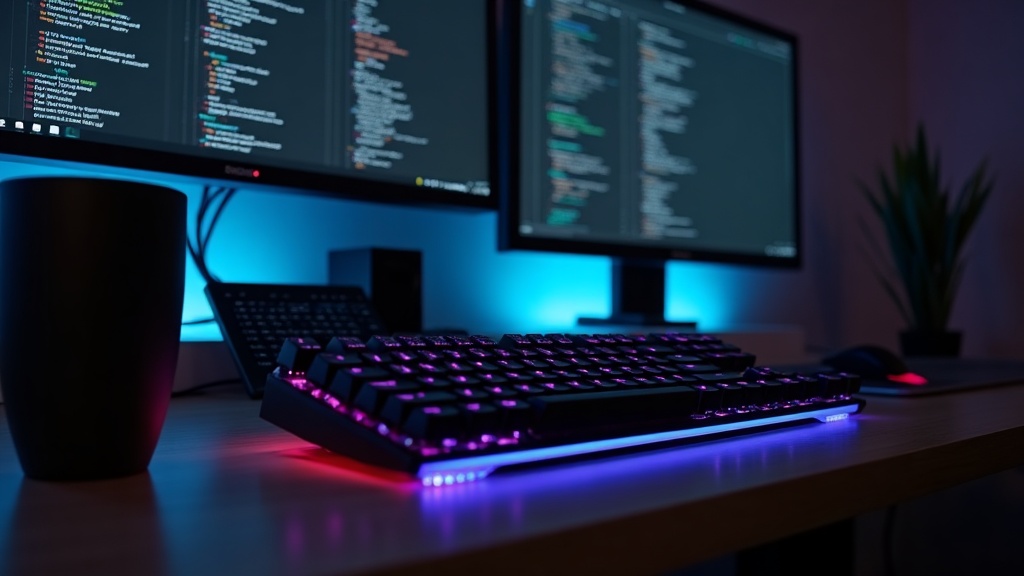
メカニカルキーボードが在宅ワーク・エンジニアに選ばれる理由
「タイピングしていると指が疲れる」「打ち間違いが多くてコーディングに集中できない」——そう感じたことはありませんか?その原因の多くは、キーボードの構造そのものにあります。
メンブレンとメカニカルの構造的な違い
市場に出回るキーボードの大半はメンブレン方式を採用しています。メンブレンとは「膜」を意味し、キーを押すとゴム製のドームが基板上の電極を押しつけて入力を検知する仕組みです。構造がシンプルなため製造コストを低く抑えられる一方、押下感が均一でなく、底打ちした瞬間にしか入力が確定しないという特性があります。
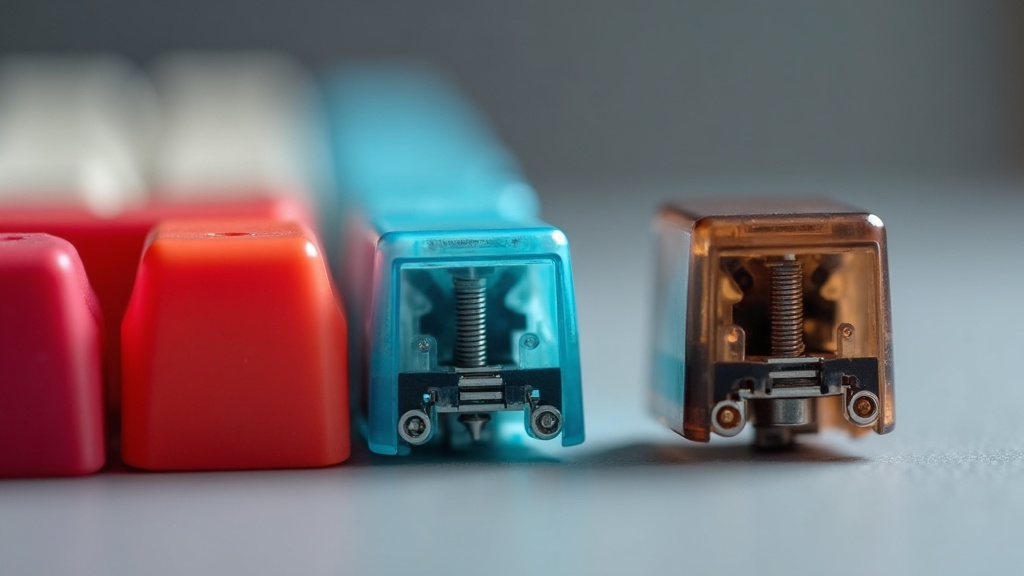
対してメカニカルキーボードは、1キーにつき1個の独立したスイッチ機構を搭載します。スイッチ内部にはバネとステムと呼ばれる軸が収められており、一定の深さまで押し込んだ時点(アクチュエーションポイント)で電気的な接点が切り替わります。つまり、底まで押し切らなくても入力が確定する設計になっています。これが長時間タイピングにおける疲労差を生む最大の要因です。
構造比較まとめ
| 方式 | 入力検知タイミング | スイッチ寿命の目安 | 価格帯 |
|---|---|---|---|
| メンブレン | 底打ち時 | 数百万回程度 | 数千円〜 |
| メカニカル | アクチュエーションポイント到達時 | 5,000万〜1億回 | 1万円〜 |
| 静電容量無接点 | 電気容量変化の検知 | 物理接点なし・半永久的 | 2万円〜 |
※スイッチ寿命は各メーカーの公称値をもとにした参考値です。実使用環境により異なります。
コーディング・長文入力で実感できる打鍵精度の差
エンジニアが1日に打鍵するキー数は、コーディングとコミュニケーションを合わせると数万回に達することも珍しくありません。メカニカルスイッチのアクチュエーションポイントは一般的にストロークの中間付近に設定されており、底打ちする前に入力が確定します。この設計により、指への反発力が分散され、腱や関節への負担が低減されるといわれています。
また、スイッチごとにクリック感(触覚フィードバック)が異なる点も精度向上に寄与します。たとえば軸の分類でいうと、クリック感と音がある「青軸」、クリック感と軽いクリック音を伴う「茶軸」、リニアな押下感の「赤軸」があり、自分の打鍵スタイルや用途に合わせた選択が可能です。コーディングのように正確なキー入力を繰り返す作業では、フィードバックが明確な軸を選ぶことで打ち間違いに気づきやすくなる効果が期待できます。
軸の選び方:用途別の目安
- 青軸(クリカル):入力確認を重視したいコーディング・文章執筆向け。ただし打鍵音が大きいため環境を選ぶ
- 茶軸(タクタイル):クリック音は控えめながらも触覚フィードバックあり。在宅ワークの万能型
- 赤軸(リニア):軽い押下感でストロークが均一。長時間タイピングによる疲労を抑えたい場合に適している
在宅ワーク環境で「音」が重要になった背景
在宅勤務が一般化した2020年代以降、キーボードの打鍵音はオフィスだけでなくオンライン会議の音声品質にも直結する問題になりました。マイクが拾った打鍵音が会議参加者の妨げになるケースが増え、「静音性」がキーボード選びの重要な指標として浮上しています。
実は、メカニカルキーボード市場もこの流れに呼応しています。各メーカーが静音スイッチや内部の吸音素材を採用した製品を相次いでリリースしており、たとえばRealforce R3Sには静音モデルのラインアップが用意されています。また、静電容量無接点方式を採用するHHKBのType-S(サイレント)仕様は、物理的な接点を持たない構造上、底打ち音そのものが発生しにくい設計になっています。
一方、完全な無音化は難しく、底打ちの際にケースに響く音は残ります。そこでOリングダンパー(キーキャップに装着するシリコン製緩衝材)やデスクマットの併用が、静音化のコストパフォーマンスに優れた補完策として広く使われています。音の問題は製品単体ではなく、環境全体でアプローチする視点が重要です。
スイッチの仕組みと種類|選び方の核心
「キーボードの軸って何が違うの?」という疑問を持ったことはありませんか。メカニカルキーボードを選ぶうえで、スイッチ(軸)の仕組みを理解することは最重要です。感触・音・疲労感のすべてがここで決まるといっても過言ではありません。
メカニカルスイッチの動作原理(アクチュエーションポイントとは)
メカニカルスイッチは、キートップの下に独立したバネ付き機構を持つ構造です。キーを押し込むと、内部のステム(軸)が下降し、金属接点が接触して入力が確定します。この「入力が確定する深さ」をアクチュエーションポイント(作動点)と呼びます。
多くのメカニカルスイッチでは、アクチュエーションポイントはキーストロークの中間付近に設定されています。たとえば全ストローク4mmのスイッチなら、2mm前後で入力が確定することが多く、底まで押し切る必要がありません。これがメンブレン方式との決定的な違いです。メンブレンは底打ちして初めて入力されるため、余計な力と時間がかかります。
アクチュエーションポイントが浅いほど入力が速くなる理由
指がキーを押す動きの中で「入力確定→反発→次のキーへ」のサイクルが短縮されます。長時間タイピングでは、この微細な差が疲労蓄積の差として現れてきます。
リニア・タクタイル・クリッキーの違いと用途別おすすめ
メカニカルスイッチは押下感触によって大きく3種類に分類されます。それぞれが異なる物理機構を持ち、適した用途も異なります。
| 種類 | 感触 | 音 | 代表的な軸 | 向いている用途 |
|---|---|---|---|---|
| リニア | 抵抗なくスムーズ | 静か(底打ち音のみ) | 赤軸(Red) | 長時間タイピング・ゲーム |
| タクタイル | 途中でコリッとした感触 | 中程度 | 茶軸(Brown) | コーディング・文書作成 |
| クリッキー | タクタイル+クリック音 | 大きい | 青軸(Blue) | 打鍵感重視・在宅専用 |
エンジニアや在宅ワーカーに最も選ばれているのはタクタイル(茶軸系)です。アクチュエーションポイントで触覚フィードバックが得られるため、「打てた」という確信を持ちながら入力できます。一方、リニア(赤軸)は音が少なく打鍵が軽いため、深夜作業や集中タイピングに向いています。
Logicool MX MECHANICAL MINIの場合
茶軸・赤軸・青軸の3種類から選択でき、キーストロークは3.2mmとロープロファイル設計です。一般的なフルハイトスイッチ(約4mm)より浅いため、手首の角度が自然に保ちやすく、長時間作業での腕の疲労を軽減できます。
静電容量無接点方式との比較:Topre軸の特殊な立ち位置
厳密にいえば「メカニカル」とは別カテゴリですが、HHKBやRealforceが採用する静電容量無接点方式(Topre軸)は、スイッチ選びの議論では必ず登場します。
通常のメカニカルスイッチは金属接点の物理的な接触で入力を検知します。対して静電容量無接点方式は、電気的な静電容量の変化を読み取る仕組みです。接点が物理的に触れないため、摩耗がなく理論上の耐久性が非常に高いとされています。
打鍵感もメカニカルとは異なります。タクタイルに近いコリッとした感触がありながら、底打ちしたときの衝撃が少なく、独特のしっとりとした弾力感があります。好む人はとことんはまり込む一方、慣れるまで違和感を覚えるケースもあります。
Topre軸を検討する際の注意点
スイッチの交換(ホットスワップ)ができず、カスタマイズ性はメカニカルより限定的です。また、HHKB Professional HYBRID Type-Sは36,850円(標準モデル)と高価格帯に位置します。一方でRealforce R3Sは20,900円〜という価格帯から選べるため、静電容量無接点方式の入門として検討しやすいモデルです。
つまり、スイッチ選びの核心は「感触の好み×使用環境×予算」の三角形で考えることです。在宅専用で打鍵感にこだわるならTopre軸、カスタマイズ性と交換の柔軟性を重視するならホットスワップ対応のメカニカルが現実的な選択肢となります。Keychron K8 Proのようにスイッチを自由に付け替えられるホットスワップ設計は(Q2 Proについては確認が必要)、自分に合った軸を試行錯誤したいユーザーには特に有力です。
2万円台モデルの選び方|失敗しない5つのポイント
スイッチの軸を選んだあと、次に直面するのが「どのモデルを買うか」という問題です。2万円台のメカニカルキーボード市場は選択肢が急増しており、スペックシートだけを眺めていると、実際の使用感や自分のワークフローとのミスマッチが起きやすくなっています。ここでは、購入後に後悔しないための5つの軸を順番に整理します。
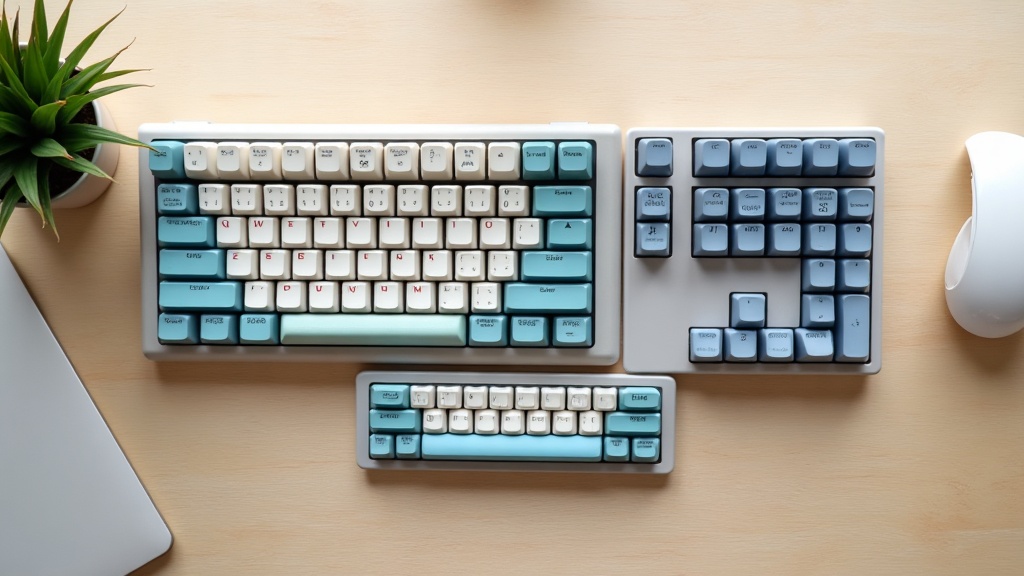
レイアウト選択(フルサイズ・TKL・65%・60%)の仕事スタイル別指針
レイアウトの選択は、タイピングの快適さと机上の使いやすさを大きく左右します。キー数が減るほど携帯性と省スペース性が上がる一方、専用キーが省略されるため、ファンクションキーやカーソルキーへのアクセスにFnレイヤーの操作が必要になります。慣れれば問題ないケースも多いですが、慣れるまでに一定の学習コストがかかる点は覚悟が必要です。
レイアウト別・仕事スタイル早見表
| レイアウト | キー数の目安 | 向いている用途 | 主なデメリット |
|---|---|---|---|
| フルサイズ | 104〜108キー | データ入力、経理、テンキー多用 | 横幅が大きくマウス移動量が増える |
| TKL(テンキーレス) | 87〜91キー | エンジニア、ライター、デュアルディスプレイ | テンキーが消えるが大半の機能は残る |
| 65% | 68キー前後 | ラップトップ併用、省スペース重視 | カーソルキーはあるがファンクション行なし |
| 60% | 60キー前後 | キーボードカスタマイズ愛好者、ミニマル志向 | カーソルキーもFnレイヤー操作が必要 |
エンジニアやテクニカルライターには、TKLまたは65%レイアウトが実用性と省スペースのバランスが良く、特に人気です。Keychron Q2 ProやK8 Proなど、この価格帯の主力製品が65%・TKLに集中しているのも、そうした需要を反映しています。一方、Excelや会計ソフトをメインに使う場合はフルサイズ、またはテンキー別付けの構成を検討する価値があります。
有線・Bluetooth・2.4GHz接続の遅延と安定性の実態
接続方式の選択は「どこで、何の目的で使うか」によって最適解が変わります。まず前提として、一般的なタイピング用途において、現行のBluetooth 5.1接続は体感できるほどの入力遅延がほぼ発生しないレベルに達しています。
接続方式の特性比較
- USB有線接続:遅延が最も小さく安定性が最高。バッテリー管理も不要。デスクの配線が増えるのがトレードオフ
- Bluetooth(5.1):マルチデバイス接続(最大3台)が最大の強み。Keychron Q2 Pro・K8 Proはいずれも3台切り替えに対応。障害物や電波環境の影響を受ける場合がある
- 2.4GHz無線:Logicool製品などに採用。Bluetoothより干渉に強く遅延も低いが、専用USBレシーバーが必要
複数のデバイスを切り替えて使うマルチデバイスワークフローでは、Bluetooth 5.1のマルチペアリング機能が実用的な価値を発揮します。MacとWindowsを並列運用するエンジニアや、PCとiPadを組み合わせて作業するクリエイターにとって、ワンタッチ切り替えは小さいながら確実なUX向上につながります。
ガスケットマウントとトレイマウント|打鍵感を左右するボディ構造
スイッチや軸の特性と並んで、ボディ構造(マウント方式)は打鍵感に直結する重要な要素です。ここを理解しておくと、スペックシートの読み方が大きく変わります。
トレイマウントは、基板をケース底面に直接ネジ留めする最もシンプルな構造です。コスト効率が高く製品への採用例も多い一方、打鍵時の振動がケースにダイレクトに伝わるため、打鍵音が硬く響きやすい傾向があります。
ガスケットマウントは、基板を柔らかいガスケット(ゴム状の緩衝材)を介してケースに固定する構造です。打鍵時の衝撃がガスケットに吸収されることで、キーを押し込んだときに独特の「しなり」が生まれます。これが「ガスケット感」と呼ばれる柔らかく弾力のある打鍵フィールで、長時間のタイピングでも疲労感が軽減されやすいとされています。Keychron Q2 ProはCNCアルミニウム合金製ボディにガスケットマウントを採用しており、2万円台モデルとしては本格的なビルドクオリティを実現しています。
CHECK|マウント方式の選び方
- 長時間タイピングが多い・手首への負担を減らしたい → ガスケットマウントを優先
- コストパフォーマンス重視・カチカチした歯切れの良さが好み → トレイマウントも十分な選択肢
- 静電容量無接点方式(HHKB・Realforce)は独自設計のため別軸で評価する
2万円台のモデルを選ぶ際は、レイアウト・接続方式・マウント構造の3点を自分のワークスタイルに照らし合わせて先に決めることで、スイッチ選びや外観での迷いも大幅に絞り込めます。次のセクションでは、これらの基準を踏まえた上で具体的なおすすめモデルを紹介します。
おすすめメカニカルキーボード10選|詳細レビュー
前セクションで整理した5つの選定軸——レイアウト・接続方式・静音性・キーキャップ素材・ビルドクオリティ——を踏まえ、各モデルが実際のワークフローでどのような強みを発揮するかを個別に分析します。スペックシートの数値だけでなく、「なぜそのスイッチが選ばれているのか」「どんな作業環境に最適か」という背景まで掘り下げています。
静音性重視モデル(在宅ワーク・会議中タイピング向け)
静音性の核心は「スイッチ構造」にあります。一般的なメカニカルスイッチは金属接点の衝突音が発生しますが、静電容量無接点方式は接点が物理的に触れない設計のため、構造的に打鍵音が抑えられます。在宅ワークや会議中のタイピングには、この方式を採用したモデルが特に有効です。
① HHKB Professional HYBRID Type-S|静電容量無接点の最高峰
| 項目 | 仕様 |
|---|---|
| 接続方式 | Bluetooth 4.2LE / USB Type-C |
| スイッチ方式 | 静電容量無接点方式 |
| 押下圧 | 45g(標準)/ 30g(30周年記念モデル) |
| 価格 | 36,850円(標準モデル) |
HHKBは「静音性」と「打鍵感」を同時に高次元で実現している数少ないモデルです。静電容量無接点方式は接点が空気層を介してスイッチングするため、金属摩耗が発生せず、理論上は半永久的に打鍵感が劣化しません。「Type-S」の「S」はSilentの略で、底打ち時の衝撃を吸収するラバーパッドが内蔵されており、通常モデルよりさらに静粛です。
2026年6月4日に限定発売された30周年記念モデルは押下圧が30gに設定されており、標準の45gと比べて明らかにフェザータッチな操作感が特徴です。長時間のコーディングや文書作成での指の疲労軽減を重視するユーザーに向いています。
- 静電容量無接点方式による構造的な低騒音設計
- 接点摩耗がなく長期使用でも打鍵感が安定する
- コンパクトな60%レイアウトで机上スペースを節約
- Bluetooth接続で最大4台のデバイスを管理可能
- 36,850円という価格はエントリーメカニカルの2倍近い投資になる
- 特殊なHHKB配列はFnキーとの組み合わせ操作に慣れが必要
- テンキー・F列なしの60%レイアウトは数値入力の多い作業に不向き
こんな人に最適:Web開発・テキストエディタ中心のエンジニア、静音性を最優先にしたい在宅ワーカー、長期使用での品質安定性を重視するユーザー
静電容量無接点方式の打ち心地や独自のキーレイアウトが気になる方は、実際の価格や在庫状況をAmazonでチェックしてみてください。テレワーク環境を本気で整えたいエンジニアに、長く選ばれ続けている理由が見えてくるはずです。
② Realforce R3S|テンキーレスで使いやすい静電容量無接点
| 項目 | 仕様 |
|---|---|
| 接続方式 | USB(有線) |
| スイッチ方式 | 静電容量無接点方式 |
| キーストローク | 4mm |
| レイアウト | フルサイズ(108キー)/ テンキーレス(91キー) |
| 価格 | 20,900〜23,540円(構成により異なる) |
Realforce R3Sは東プレが製造する国産静電容量無接点キーボードです。2022年6月の発売以降、法人・個人問わず高い評価を得ており、特に静音モデルは会議や集中作業中のタイピング音を大幅に抑えます。フルサイズと91キーテンキーレスの2レイアウトが選べるため、数値入力の多い経理・データ分析職からコーダーまで幅広く対応します。
R3Sの特徴は「APC(アクチュエーションポイントチェンジャー)」機能です。ソフトウェアからキーの反応深度を1.5mm・2.2mm・3mmの3段階で変更できるため、浅めに設定すれば入力速度を高め、深めにすれば誤入力を減らせます。この柔軟性はビジネス用途からゲーミングまで幅広く活用できる理由の一つです。
- 静電容量無接点方式の静音性をHHKBより低価格で実現
- APCで反応深度をカスタマイズでき作業スタイルに合わせられる
- フルサイズ・テンキーレスの2レイアウト展開で選択肢が広い
- 国産製造による品質管理の安定性
- USB有線接続のみでBluetoothによるワイヤレス運用はできない
- キーキャップのカスタマイズ性はKeychron系と比べて低い
こんな人に最適:静電容量無接点を試したいが価格を抑えたいユーザー、フルサイズが必要なデータ入力職、有線接続で安定した通信を優先する環境
静電容量無接点方式の打ち心地を一度体験してみたい方は、Realforce R3Sの詳細スペックや最新価格をチェックしてみてください。長時間タイピングでの疲労感の違いは、実際の仕様を見比べると具体的にイメージしやすくなります。
打鍵感・耐久性重視モデル(長時間コーディング向け)
長時間コーディングでは「手が疲れにくい打鍵感」と「キーボード自体の剛性」の両立が重要です。アルミニウム合金製の筐体はフレックスを抑え、キー入力の力がダイレクトにスイッチへ伝わるため、入力精度と打鍵の満足感が高まります。一方で、同じ力で打ち続けることが指への均等な負荷につながり、疲労軽減にも寄与します。
③ Keychron Q2 Pro|CNCアルミ筐体×ワイヤレス対応のプレミアム65%
| 項目 | 仕様 |
|---|---|
| 接続方式 | Bluetooth 5.1(最大3台)/ USB Type-C有線 |
| レイアウト | 65% |
| 筐体素材 | CNCアルミニウム合金 |
| キーキャップ | KSAプロファイル ダブルショットPBT |
| 価格 | 29,495円 |
Keychron Q2 Proの最大の特徴は、CNC(コンピュータ数値制御)加工によるアルミニウム合金製ボディです。一般的な射出成型のプラスチック筐体と異なり、削り出しアルミは内部にガスケット構造との組み合わせで「適度なたわみ」と「金属筐体の剛性」を両立します。結果として、長時間タイピングでの指関節への衝撃が分散され、疲労が蓄積しにくい打鍵感が生まれます。
QMK/VIA対応によるキーリマップは、エンジニアのワークフロー最適化に直結します。たとえばCapslockキーをCtrlに変更したり、特定のレイヤーにVimライクなナビゲーションキーを配置したりといった設定が、GUIで視覚的に行えます。ロータリーエンコーダは音量調節やスクロール操作をハードウェアレベルで制御でき、会議中の素早いミュート操作にも有効です。
- CNCアルミ筐体とガスケット構造で上質な打鍵感を実現
- Bluetooth 5.1で最大3台のデバイスを即座に切り替え可能
- QMK/VIA対応でキー配置を自由にカスタマイズできる
- ロータリーエンコーダによる物理的な音量・スクロール操作
- 29,495円はメカニカルキーボードとして高めの価格帯
- 65%レイアウトはF列・テンキーなしで慣れるまで時間を要する
- 重量のあるアルミ筐体は持ち運いには適していない
こんな人に最適:デスクでの長時間コーディングを中心とするエンジニア、QMK/VIAによるキーマップ最適化に興味があるパワーユーザー、MacとWindowsをBluetoothで切り替えながら使うマルチデバイス環境
Keychron Q2 ProのAnsi/ISOレイアウト・軸の種類・現在の価格は公式サイトや各ECサイトで確認できます。自分の作業スタイルに合ったカスタマイズ構成をぜひチェックしてみてください。
コスパ・汎用性重視モデル(初めてのメカニカル移行者向け)
「メカニカルキーボードは高い」というイメージは、2万円以下のラインナップが充実した現在では必ずしも正確ではありません。初めてメカニカルに移行する際に重要なのは、スイッチ交換(ホットスワップ)対応かどうかです。自分に合うスイッチが事前にわからない段階では、後から交換できる構造が「失敗しない投資」につながります。
④ Keychron K8 Pro|ホットスワップ対応×JIS配列で初心者フレンドリー
| 項目 | 仕様 |
|---|---|
| 接続方式 | Bluetooth 5.1(最大3台)/ USB Type-C有線 |
| レイアウト | テンキーレス(TKL) |
| スイッチ | ホットスワップ対応(交換可能) |
| キーキャップ | OSAプロファイル ダブルショットPBT |
| 価格 | 16,280〜20,900円(構成による) |
| 配列 | JIS / US ANSI 両対応 |
Keychron K8 Proが初心者に推奨できる最大の理由は「ホットスワップ対応」です。スイッチの好みは実際に使ってみるまでわからないことが多く、赤軸(リニア)と茶軸(タクタイル)では打鍵感が根本的に異なります。K8 Proであれば、はんだ付けなしでスイッチを差し替えられるため、1万円前後のキーボードを買い直すよりもトータルコストを抑えられます。
また、JIS配列モデルが2022年11月に日本販売開始されたことで、日本語キーボードからの移行がスムーズになりました。QMK/VIA対応でキーマップ変更も可能なため、慣れてきたら徐々に自分のワークフローに合わせてカスタマイズを進めていけます。
- ホットスワップでスイッチを試行錯誤できる
- 16,280円〜という2万円台以下の入手しやすい価格帯
- JIS・US ANSI両配列で日本語キーボードからの移行も対応
- QMK/VIA対応で成長に合わせたカスタマイズが可能
- 筐体はプラスチック製でQ2 Proのようなアルミの剛性感はない
- ベアボーンズモデルはスイッチ・キーキャップを別途購入する必要がある
こんな人に最適:初めてメカニカルキーボードを試したいユーザー、どのスイッチが自分に合うか迷っている方、コストを抑えながらカスタマイズ性も確保したい在宅ワーカー
Keychron K8Proの最新価格や詳細スペックが気になる方は、公式サイトや販売ページでぜひ確認してみてください。カラーやスイッチの種類によって在庫状況が異なるため、気になるモデルは早めにチェックしておくと安心です。
⑤ Logicool MX MECHANICAL MINI|ロープロファイルで薄型ノートPC感覚の打鍵感
| 項目 | 仕様 |
|---|---|
| 接続方式 | Bluetooth / USB(Logi Bolt対応) |
| レイアウト | 65%(テンキーレス) |
| スイッチ | ロープロファイルメカニカル(茶軸・赤軸・青軸から選択) |
| キーストローク | 3.2mm |
| 価格 | 約20,000円(最新価格は公式サイトで確認) |
MX MECHANICAL MINIのロープロファイル設計は、ノートPCのパンタグラフキーボードに慣れたユーザーがメカニカルへ移行する際の「心理的ハードル」を大幅に下げます。キーストロークが3.2mmと一般的なメカニカルの4mmより浅いため、指の上下運動が少なく、タイピングリズムが崩れにくい特徴があります。
「スマートイルミネーション」機能はセンサーで周囲の明るさを検知し、自動でバックライトの輝度を調整します。バッテリー消費を抑えながらRGB照明の利便性を享受できるため、照明環境が変わりやすいカフェや自宅以外での作業にも対応します。茶軸・赤軸・青軸からスイッチを選べる点は、用途に応じた入力感の選択肢として有効です。
- 3.2mmストロークでノートPCから違和感なく移行しやすい
- スマートイルミネーションでバックライトを自動最適化
- 茶軸・赤軸・青軸の3スイッチから用途に合わせて選択可能
- Logicool Optionsソフトウェアとの統合で他のMXデバイスと一元管理できる
- スイッチのホットスワップ非対応でスイッチ交換のカスタマイズはできない
- ロープロファイル特有のキーキャップは汎用品への換装がしにくい
- QMK/VIA非対応でエンジニア向けの深いキーマップカスタマイズには向かない
こんな人に最適:ノートPCのキー感覚を残しながらメカニカルに乗り換えたいユーザー、MXシリーズのマウスやトラックパッドと統一した環境を構築したい方、RGB照明をバッテリー効率よく活用したい在宅ワーカー
各モデルの最新価格・在庫状況は販売状況により変動します。購入前に各メーカー公式サイトまたは主要ECサイトで最新情報をご確認ください。
コンパクトサイズながらフルサイズ並みの打鍵感が気になる方は、最新価格や詳細スペックをぜひ確認してみてください。在庫状況や対応スイッチの種類もAmazonページで手軽にチェックできます。
スペック比較表|10モデルを一覧でチェック
各モデルのレビューを読んでいくと「結局、自分にはどれが合うの?」と迷うことはありませんか。スイッチ方式・レイアウト・接続方式・静音性・価格帯という5つの軸を横断的に並べることで、モデル間の差異が一気に可視化されます。
とくに注目したいのが、スイッチ方式の違いです。静電容量無接点方式(HHKBやRealforce)は物理的な接点がなく、電極間の静電容量変化でキー入力を検出します。接点同士が触れないため摩耗がなく、長期的な打鍵感の安定性が高いのが特徴です。一方、メカニカルスイッチ(Keychron・Logicool)はスイッチ交換(ホットスワップ)で打鍵感をカスタマイズできる拡張性が強みです。
| モデル | スイッチ方式 | レイアウト | 接続方式 | 静音モデル | 参考価格帯 |
|---|---|---|---|---|---|
| HHKB Professional HYBRID Type-S | 静電容量無接点 | 60%(墨・白) | BT 4.2 / USB-C | ◎(Type-S) | 36,850円〜 |
| Realforce R3S(フルサイズ) | 静電容量無接点 | フルサイズ(108キー) | USB | ○(静音モデルあり) | 20,900〜23,540円 |
| Realforce R3S(テンキーレス) | 静電容量無接点 | テンキーレス(91キー) | USB | ○(静音モデルあり) | 20,900〜23,540円 |
| Logicool MX MECHANICAL MINI | ロープロファイルメカニカル | テンキーレス(65キー相当) | BT / USB | △(赤軸選択時) | 約20,000円 |
| Keychron Q2 Pro | メカニカル(ホットスワップ) | 65% | BT 5.1 / USB-C | △(スイッチ依存) | 29,495円 |
| Keychron K8 Pro | メカニカル(ホットスワップ) | テンキーレス(87キー相当) | BT 5.1 / USB-C | △(スイッチ依存) | 16,280〜20,900円 |
※価格はリサーチ時点の情報です。スイッチタイプ・カラーバリエーション・配列オプションにより変動します。最新価格は各公式サイトで確認してください。
静音性・打鍵感・携帯性の三軸レーダーチャート解説
スペック表だけでは伝わりにくい「体験的な差異」を整理するために、静音性・打鍵感・携帯性の3軸で各モデルの特性を見ていきます。これらは互いにトレードオフの関係にあることが多く、どれを優先するかで最適解が変わります。
【静音性】 最も高いのはHHKB Type-SとRealforce R3S静音モデルです。静電容量無接点方式はそもそも機構的な衝撃が少なく、さらに静音仕様のダンパーを組み合わせることで、オープンオフィスでも周囲を気にせず使えるレベルに抑えられています。メカニカル勢ではLogicool MX MECHANICAL MINIの赤軸が比較的静かですが、底打ち音はキーキャップやデスクマットで調整が必要です。
【打鍵感】 「気持ちよさ」の軸では、HHKB Type-Sの45g押下圧(30周年記念は30g)と独特のしなりが別格との評価が定着しています。Realforce R3Sも高い打鍵均一性が長時間作業での疲労軽減につながります。Keychron Q2 ProはCNCアルミボディによる剛性感があり、ガスケットマウント構造との組み合わせで独自の「しっかりしつつ優しい」打鍵感を実現しています。
【携帯性】 レイアウトのコンパクトさが直結します。65%レイアウトのKeychron Q2 ProとLogicool MX MECHANICAL MINIが優位で、カバンへの収まりが良いです。ただしKeychron Q2 ProはCNCアルミボディの重量があるため、実際の持ち運びやすさはLogicool MX MECHANICAL MINIが上回る場面も多いです(正確な重量は公式サイトで確認してください)。HHKBは60%レイアウトで小型ですが、独自配列に慣れるまで一定の学習コストがあります。
用途別ベストバイ早見表(コーディング/会議多め/持ち運び重視)
「どれが最高か」ではなく「自分の使い方に最適か」という視点がキーボード選びの本質です。以下の早見表を出発点に、自分のワークフローと照合してみてください。
推奨:HHKB Professional HYBRID Type-S / Realforce R3S テンキーレス
長時間のタイピングでは指への負担が積み重なります。静電容量無接点方式の均一な押下感と高い耐久性は、1日数万打鍵をこなすエンジニアにとって実質的なパフォーマンス投資です。HHKBはControlキーがホームポジション近くに配置されており、Vimやターミナル操作との親和性が高い点も評価されています。QMK/VIA対応のカスタマイズ性を求めるならKeychron K8 Proも有力候補です。
推奨:Realforce R3S 静音モデル / HHKB Professional HYBRID Type-S
ビデオ会議中のキーボード音はマイクに拾われやすく、相手への印象を左右します。静電容量無接点の静音モデルはこの用途で最も安定した選択です。ワイヤレス接続対応モデルであれば、ケーブルの取り回しを気にせずデスク周りをすっきり保てます。
推奨:Logicool MX MECHANICAL MINI / Keychron Q2 Pro / Keychron K8 Pro
Bluetooth 5.1で最大3台のデバイスを素早く切り替えられるKeychron Q2 Pro・K8 Proは、PC・Mac・iPadを使い分けるマルチデバイスワークフローに最適です。Logicool MX MECHANICAL MINIはロープロファイル設計でキーストローク3.2mmと薄型で、ノートPC感覚でスムーズに持ち運べます。コーヒーショップや共同オフィスでの作業が多い方はこのカテゴリから選ぶと後悔が少ないでしょう。
各モデルの最新価格・スペック詳細・購入オプションは、それぞれの公式サイトまたは正規販売店でご確認ください。スイッチタイプや配列の選択により価格が変動する場合があります。
実際のワークフローへの組み込み方
スペック比較で気になるモデルが絞り込めたら、次のステップは「自分のワークフローへの最適化」です。メカニカルキーボードは購入後の設定次第で、打鍵感・静音性・操作効率が大きく変わります。ここでは、購入直後から取り組めるカスタマイズ手順を具体的に解説します。
VIAとQMKファームウェアでキーマップを完全カスタマイズする方法
Keychron Q2 ProやK8 Proなど、QMK/VIA対応モデルを選ぶ最大のメリットがキーマップの完全カスタマイズです。QMK(Quantum Mechanical Keyboard)はオープンソースのファームウェアで、キーの挙動をソフトウェアレベルで書き換えられます。VIAはそのQMKをGUIで直感的に操作するためのフロントエンドツールです。
仕組みとして理解しておきたいのは、QMKはキーボード本体のマイコンに書き込むファームウェアである点です。つまり、PCに依存せずキーボード側で挙動が完結するため、接続するデバイスが変わっても同じキーマップが使えます。複数台のPCやMac・Windowsを行き来するエンジニアにとって、これは特に有効です。
実践ユースケース例
・Caps Lockを「Ctrl」に変更してVimやターミナル操作を効率化
・ロータリーエンコーダ(Q2 Pro搭載)をブラウザの「タブ切り替え」にアサイン
・レイヤー機能でF1〜F12をホームポジション付近に集約
なお、HHKBはQMK非対応ですが、専用の「HHKB Keymap Tool」でキーマップ変更が可能です。対して、Realforce R3Sは公式ソフト「Realforce Connect」でAPC(アクチュエーションポイントチェンジャー)機能を使った押下感の調整ができます。製品によってカスタマイズの方向性が異なる点は、購入前に確認しておきたいポイントです。
スイッチルブと静音リングで静音性をさらに高めるDIY手順
ホットスワップ対応モデル(Keychron K8 ProやQ2 Proなど)であれば、スイッチを抜き差しするだけで交換が可能です。ここに「スイッチルブ」と「静音リング」を組み合わせると、静音性をさらに1段階高められます。
スイッチルブとはスイッチ内部の可動部分に塗布する潤滑剤のことです。金属同士の摩擦音や「シャリシャリ」感が軽減され、なめらかでやや籠もった打鍵感に変わります。リニア軸(赤軸系)に特に効果的で、タクタイル軸(茶軸系)に塗る場合はバンプ感が失われないよう、接触部分への塗布は避けるのが定石です。
注意点:静電容量無接点方式のHHKBやRealforceは内部構造がメカニカルスイッチと異なるため、この手順はそのまま適用できません。これらの製品はメーカーが提供する静音モデルを選ぶアプローチが現実的です。
デスクマット・トレーとの組み合わせで打鍵音を最小化するセットアップ例
キーボード単体でできる静音化には限界があります。打鍵音の多くはキーボード底面からデスク天板に伝わる共鳴音が含まれており、これをデスクマットやキーボードトレーで遮断することが効果的です。
デスクマット(大型マウスパッド)はキーボード底面に厚みのある素材を挟むことで振動の伝達を抑えます。一般的に厚さ3〜4mm程度のものが振動吸収と操作感のバランスに優れているといわれています。素材はファブリック系が多く、打鍵音を布地が吸収する効果も見込めます。
静音セットアップの構成例
・デスクマット(厚さ3mm以上のファブリック素材)を天板に敷く
・キーボード底面にシリコンゴム足またはスポンジシートを追加して浮かせる
・フォームガスケットマウント構造のモデル(Keychron Q2 Proなど)を選ぶとさらに効果的
・ケーブル(有線接続時)はコイルドケーブルでデスク上の張り巡らせを整理すると振動伝達を低減
Keychron Q2 ProはCNCアルミニウム合金製ボディにガスケットマウント構造を採用しており、スイッチからの振動がボディ全体に共鳴しにくい設計になっています。同価格帯のプラスチックボディモデルと比較すると、この構造差が打鍵感のクオリティに直結します。デスクマットとの組み合わせで、在宅ワーク環境でも周囲への音を最小限に抑えたセットアップが現実的に構築できます。
購入前に知っておきたい注意点とよくある失敗
キーリマップやスイッチルブなどの実践テクニックを習得しても、そもそもの購入選択を誤ると後戻りが難しいのがメカニカルキーボードの難点です。「軸の感触が思っていたと違う」「Macで使ったらキーが足りない」といった後悔は、事前の知識で確実に防げます。購入後に気づきやすい落とし穴を、理由と対策とともに整理しておきましょう。
日本語配列と英語配列、どちらを選ぶべきか
配列の選択は単なる好みの問題ではなく、日常のワークフローに直結します。日本語配列(JIS配列)と英語配列(US ANSI配列)の違いは、キーの数・サイズ・記号の位置のすべてに及びます。
配列の主な違い
- キー数:JIS配列は英語配列より多くのキーを持ち、「変換」「無変換」「かな」キーが独立している
- Enterキーの形状:JIS配列は縦長の大型Enter、US配列は横長の1段型Enter
- 記号の位置:括弧・アットマーク・コロンの位置が大きく異なる
- スペースバーの幅:US配列のほうが長く、親指でのIME切り替え操作との相性が変わる
エンジニアの間で英語配列が好まれる最大の理由は、プログラミング頻出記号([ ] { } @ \ など)がJIS配列より打ちやすい位置に配置されている点です。一方、日本語文書を大量に書く場合や、変換キーによるIME操作に慣れた方にはJIS配列が効率的です。Keychron K8 ProのようにJIS・US両配列を用意している製品は、購入前に試算しやすい選択肢といえます。
よくある失敗:US配列キーボードをWindowsで使うと、OSの入力設定が「日本語キーボード」のままだと記号の配置がずれる場合があります。デバイスマネージャーまたは設定から「英語キーボード(101/102キー)」に変更する必要があります。
Mac環境での修飾キー問題とリマップ対策
MacユーザーがWindowsレイアウトのキーボードを接続する際に必ず直面するのが、修飾キーの配置問題です。これはOSとキーボードの設計思想の違いに起因します。
Windowsキーボードでは左下から「Ctrl → Win → Alt」の順に並んでいますが、Macの標準配列は「Ctrl → Option → Command」です。WindowsキーボードをMacにつなぐと、Winキーが⌘Commandに、AltキーがOptionに割り当てられるため、物理的な位置と印字が一致しない状態になります。
HHKB Professional HYBRID Type-SやRealforce R3Sのような国内設計モデルは、Mac向けのキー印字・配列バリエーションを用意しており、修飾キー問題を最初から回避できる点が強みです。頻繁にWindowsとMacを切り替えて使う場合は、QMK/VIA対応のキーボードでOS別プロファイルを切り替える運用が現実的です。
通販購入前に試打できるショールーム・イベント情報
スイッチの軸感は、スペックシートの「押下圧〇g」という数値だけでは伝わりません。リニア・タクタイル・クリッキーの区別はもちろん、同じタクタイルでも製品によってバンプの鋭さや戻りの速さが異なります。可能であれば実際に触れてから購入することを強くおすすめします。
試打できる主な場所(2026年現在)
- 東京・秋葉原:メカニカルキーボード専門店やPCパーツ量販店の一部に試打コーナーがある。ヨドバシカメラAkibaやビックカメラ有楽町店のキーボードフロアが代表的
- ヨドバシカメラ・ビックカメラ各店:ロジクールや東プレなど国内流通製品の展示機が置かれているケースが多い
- キーボードイベント:「キーボードマーケット」「自キ温泉」などコミュニティ主催の試打イベントが年数回開催され、海外製カスタムキーボードを含む多様なスイッチを触れる機会がある
イベント情報はSNS(特にX/旧Twitter)のキーボードコミュニティで告知されることが多いため、「#メカニカルキーボード」「#自キ」などのハッシュタグをフォローしておくと情報を得やすくなります。通販のみの購入であれば、スイッチサンプラー(テスターキット)を単体で購入し、手元でスイッチを比較してから本体を注文するアプローチも有効です。
購入前チェックリスト
- □ 日本語配列・英語配列どちらが自分のワークフローに合うか決めた
- □ 使用OSとの修飾キー問題をリマップ方針まで含めて確認した
- □ スイッチの軸感を実機か試打テスターで確認した
- □ 有線・ワイヤレスの接続方式が用途に合っているか確認した
- □ 職場・自宅環境でのキー音の許容範囲を把握している
NuPhy Air75 V2の最新価格や詳細スペックが気になる方は、公式サイトで確認してみてください。カラーバリエーションやスイッチの種類も豊富で、自分好みにカスタマイズできる点も魅力といえます。
打鍵感や配列の詳細が気になる方は、Amazonの販売ページで実際のレビューや最新価格を確認してみてください。
Bluetooth・有線どちらでも使えるコンパクト設計が気になる方は、最新価格や在庫状況をチェックしてみてください。
Ducky One 3 SFの最新価格や在庫状況は公式・各ショップで変動しやすいので、気になる方はこまめにチェックしてみてください。コンパクトながら打鍵感・カスタム性ともに2万円台トップクラスの満足度といえます。
Varmilo VEA87の現在の価格や在庫状況が気になる方は、ぜひ最新情報を確認してみてください。カラーバリエーションやスイッチ種類によって選択肢が異なるため、自分好みの組み合わせを探してみる価値があります。
💎 編集部の本気おすすめ Best 3
本記事で紹介した中から、特に編集部がおすすめする商品を厳選しました。気になるものはぜひチェックしてみてください。
静電容量無接点方式の打ち心地や独自のキーレイアウトが気になる方は、実際の価格や在庫状況をAmazonでチェックしてみてください。テレワーク環境を本気で整えたいエンジニアに、長く選ばれ続けている理由が見えてくるはずです。
静電容量無接点方式の打ち心地を一度体験してみたい方は、Realforce R3Sの詳細スペックや最新価格をチェックしてみてください。長時間タイピングでの疲労感の違いは、実際の仕様を見比べると具体的にイメージしやすくなります。
コンパクトサイズながらフルサイズ並みの打鍵感が気になる方は、最新価格や詳細スペックをぜひ確認してみてください。在庫状況や対応スイッチの種類もAmazonページで手軽にチェックできます。
まとめ|用途別おすすめモデルの最終結論
前セクションで解説した軸の選び方・配列の違い・Mac互換性の落とし穴を踏まえたうえで、いよいよ最終結論を提示します。「どれを買っても似たようなもの」ではなく、用途とワークフローによって最適解は明確に異なります。ここでは5製品を横断的に整理し、後悔しない1台の選び方を示します。
タイプ別ベストバイ3選の最終まとめ
【長時間タイピング重視】HHKB Professional HYBRID Type-S(36,850円〜)
コードを長時間書き続けるエンジニアや、文章を大量に生産するライターに最適な1台です。静電容量無接点方式はスイッチが物理的に接触しない構造のため、メカニカルスイッチと比べて耐久性・打鍵感の均一性に優れています。押下圧45g(標準モデル)の絶妙な重さは、長時間作業でも指が疲れにくいと評価されています。2026年6月4日に限定発売された30周年記念モデルは押下圧30gのフェザータッチ仕様で、より軽い力での入力が可能です。ただし価格帯が高く、独自のHHKB配列に慣れるまでの学習コストがある点は正直に伝えておきます。
【コスパ・カスタマイズ重視】Keychron K8 Pro(16,280〜20,900円)
予算を抑えつつ、スイッチ交換やキーマップのカスタマイズまで楽しみたいユーザーに最適です。ホットスワップ対応により、はんだ付けなしでスイッチを交換できるため、軸選びを試行錯誤できます。QMK/VIA対応でキーマップを自由に書き換えられるため、独自ショートカットを多用するプログラマーやデザイナーのワークフローとの相性が抜群です。JIS配列・US配列の両方をカバーしており、Bluetooth 5.1で最大3台同時接続が可能な点も在宅ワーク環境でのデバイス切り替えに対応しています。
【モバイル・テレワーク重視】Logicool MX MECHANICAL MINI(約20,000円)
カフェやコワーキングスペースへの持ち運びを想定したユーザーに向いています。ロープロファイル設計でキーストローク3.2mmと浅めのため、ノートパソコンのキーボードに近い感触で移行しやすいのが特徴です。テンキーレス65%レイアウトにより机上のスペースを大幅に節約でき、マウスとの距離を詰めることで肩への負担軽減にもつながります。スイッチは茶軸・赤軸・青軸から用途に応じて選択可能です。
2万円台メカニカルキーボード選びのチェックリスト
購入前の最終確認として、以下のポイントを必ずチェックしてください。これらは前セクションで解説した「よくある失敗」と直結した項目です。
- 配列の確認:JIS配列かUS配列か。Mac環境では記号キーの位置が変わるため、実機で確認するか返品保証のある販売店で購入する
- スイッチ(軸)の選択:静音重視なら静音赤軸・静音茶軸、打鍵感重視なら青軸、バランス型なら茶軸が基本
- 接続方式の確認:有線専用か、Bluetoothワイヤレス対応か。複数デバイスを切り替える環境ではBluetooth 5.1対応モデルを選ぶ
- Mac互換性:WindowsキーがCommandキーに対応しているか、ドライバやキーマップ変更ソフトがMac対応かを事前に確認する
- カスタマイズ性の確認:長く使い続ける予定があるならQMK/VIA対応・ホットスワップ対応モデルを選ぶと将来的な拡張性が高い
- 最新価格の確認:本記事掲載の価格は参考値のため、購入前に各メーカー公式サイトまたは正規代理店で最新価格をご確認ください
まとめると:長時間タイピングならHHKB、コスパとカスタマイズ性ならKeychron K8 Pro、モバイルとテレワーク兼用ならMX MECHANICAL MINIが現時点のベストバイです。「とりあえず安くて有名なもの」を選ぶよりも、自分のワークフローに合った1台を選ぶほうが長期的なコストパフォーマンスは圧倒的に高くなります。各製品の最新情報と購入先は公式サイトでぜひ確認してみてください。




コメント