
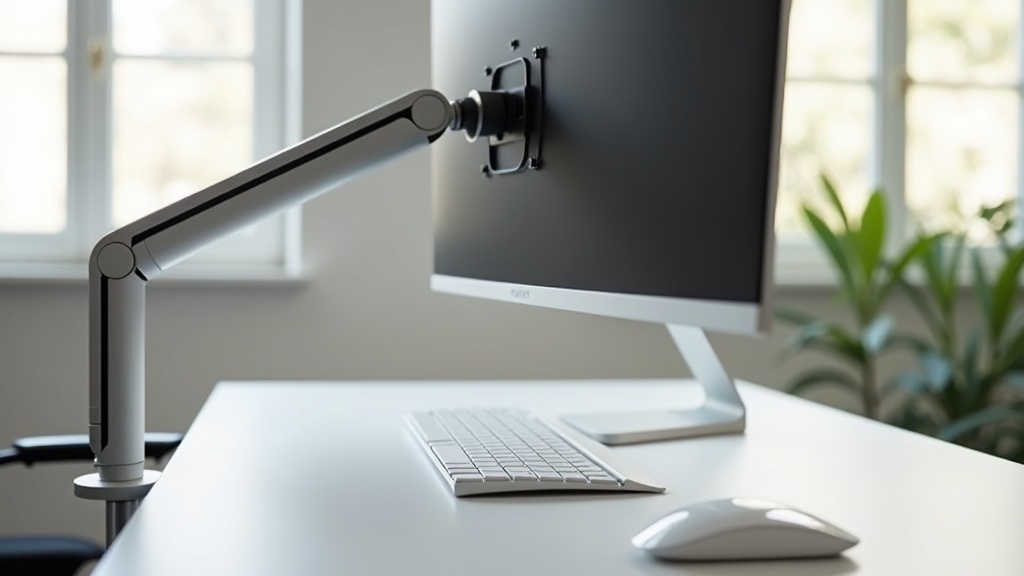
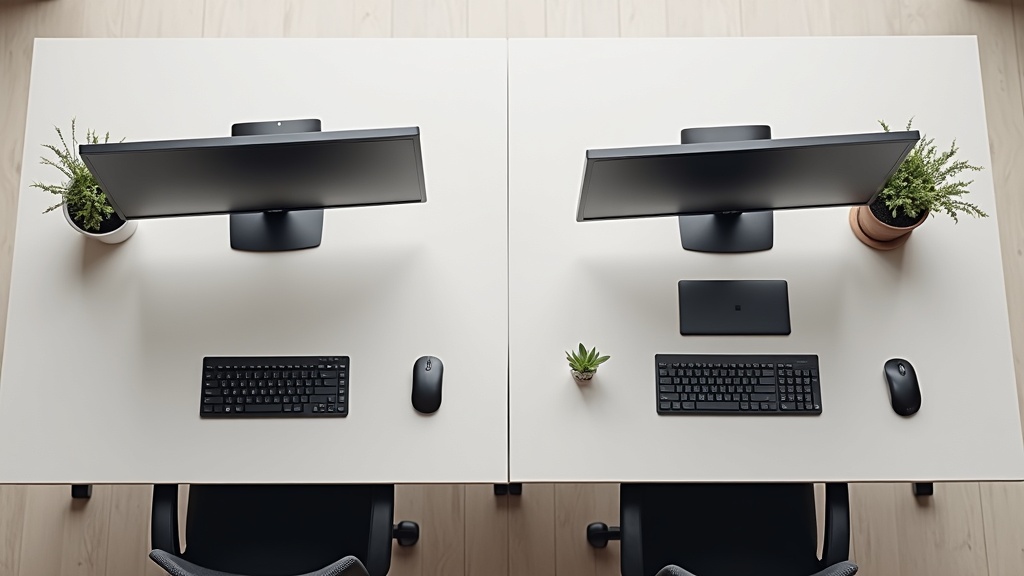
モニターアームで変わること:導入前と後の比較
「モニタースタンドのままで十分では?」と思っている方も多いでしょう。実際、スタンドには問題がないように見えます。ところが、モニターアームに切り替えた途端、デスクの使い勝手がまったく別物になったという声は少なくありません。その差はどこから生まれるのか、具体的に整理してみます。
デスクの作業面積が最大40%広がる理由
一般的なモニタースタンドは、台座部分がデスク面に直接置かれます。24インチ前後のモニターの場合、台座の奥行きは20〜30cm程度になることが多く、横幅も相応にスペースを占有します。マウスやキーボードを手前に置いた状態では、実質的に使える「手の届く範囲」がかなり圧迫されます。
モニターアームはこの台座をデスクから完全に排除します。支持部はクランプやグロメットでデスク端に固定されるため、モニター下のスペースがまるごと解放されます。その結果、書類を広げる、サブデバイスを置く、手首をしっかり休めるといった動作が自然にできるようになります。40%という数字は使用するスタンドのサイズや机の形状によって前後しますが、体感としての「広くなった」感覚は多くの利用者が口を揃えて指摘するポイントです。
スタンド撤去後に解放されるスペース
- モニター正面下:書類・メモ帳・外付けキーボードの置き場に
- モニター横:サブモニター・照明・スピーカーを並べやすくなる
- デスク奥:ケーブルをまとめて壁際に寄せることで視認性向上
さらに、アームを使うとモニターを前後・左右に自由にスライドさせられます。ビデオ会議中は手前に引き寄せ、コーディング中は少し奥に下げて広い視野で俯瞰する、といった使い方が手軽にできます。固定されたスタンドでは実現できなかったワークフローの柔軟性です。
姿勢・目線・疲労度への影響:エルゴノミクスの観点から
エルゴノミクス(人間工学)の分野では、モニターの位置と首・肩の負担の関係が長年研究されています。一般的な指針として、モニター上端が目線とほぼ同じ高さか、やや下に来ることが推奨されています。ところが市販のスタンドは高さ調整幅が狭く、身長や椅子の高さに合わせた細かい微調整が難しい製品も少なくありません。
モニターアームであれば、高さ・チルト(上下角度)・スウィベル(左右回転)を組み合わせて、自分の目線に正確に合わせることができます。たとえばFLEXISPOT MA1のような製品では、高さ調整幅が最大39cmに達します。(※FLEXISPOT MA1の対応サイズは17-32インチ)座って作業する時間と、スタンディングデスクで立って作業する時間が混在するユーザーにとって、この調整幅は実用上の大きな差になります。
| 項目 | モニタースタンド | モニターアーム |
|---|---|---|
| 高さ調整 | 限定的(製品による) | 広範囲で自由に調整可能 |
| チルト角度 | 小幅のみ対応が多い | 上下・左右とも広角に対応 |
| 台座の占有面積 | あり(20〜30cm奥行き) | なし(デスク端固定) |
| モニター移動の自由度 | ほぼなし | 前後左右に柔軟に移動可能 |
| 複数モニター対応 | 台数分のスタンドが必要 | デュアルアームで一括管理可能 |
首を前傾させた状態が続くと、頭の重さ(成人で約4〜6kg)が首・肩の筋肉にかかり続けます。これがいわゆる「ストレートネック」や肩こりの一因とされています。モニターを目線に合わせることで前傾姿勢が緩和されると、こうした慢性的な疲労が軽減されると考えられています。
導入前にチェックしたいポイント
- 現在のモニター上端が目線より大幅に低い/高い場合はアームの効果が大きい
- 長時間作業後に首・肩の疲れを感じる場合は、高さ不足が原因の可能性がある
- デスク上に置くものが多く、スタンドの台座が邪魔に感じる場合もアームが有効
つまり、モニターアームが提供するのは「モニターを浮かせる道具」ではなく、「デスク環境の自由度を根本から再設計できる仕組み」です。スタンドとの差は単なる固定方法の違いにとどまらず、作業空間の使い方と身体への負担という2つの次元で変化をもたらします。
モニターアームの仕組みとアーキテクチャ
モニターアームを選ぶ際に「なんとなくデザインで選んだら、思うように動かなかった」という経験はありませんか?アームの使いやすさを左右するのは見た目ではなく、内部の駆動方式です。方式ごとに構造が根本的に異なり、得意とするモニターサイズや使い方も変わってきます。
ガス圧式・スプリング式・固定式の構造の違い
モニターアームの駆動方式は大きく3つに分類されます。それぞれの物理的な仕組みを理解しておくと、自分の用途に合ったアームを迷わず選べるようになります。
ガス圧式(ガスシリンダー式)
アームの関節内部に窒素ガスを封入したシリンダーを内蔵し、そのガス圧でモニターの重量を支える方式です。人間でいえば「筋肉」の役割をガスが担っているイメージです。上下方向への動きが非常に滑らかで、指一本で高さ調整が可能なのが最大の特徴。エルゴトロン LX シリーズなど上位モデルに多く採用されています。一方、モニターの重量がシリンダーのガス圧に合っていないと、アームが自然と下がったり浮き上がったりするため、対応耐荷重の範囲内で使うことが前提条件です。
スプリング式(バネ式)
金属製のコイルスプリングの弾性力でモニターの重量を支える方式です。ガス圧式と動作の感触は似ていますが、機械的なバネを使うぶん構造がシンプルで、低コストに製造できます。エントリークラスのモニターアームに多く見られます。長期使用でスプリングが疲労すると保持力が低下する場合があるため、耐久性の観点では定期的な状態確認が推奨されます。
固定式(フリクション式)
関節部のネジやナットを締め付けて摩擦力でモニターを固定する方式です。ガス圧やスプリングを使わないため構造がシンプルで価格も抑えられます。一度セットすると頻繁に動かさない用途、たとえばモニターを特定の角度・高さで固定したままにする環境に向いています。逆に、立ち座りデスクと組み合わせて高さを頻繁に変えたい場合には不向きです。
方式選択の目安
毎日複数回モニター位置を変える → ガス圧式
コストを抑えつつある程度動かしたい → スプリング式
一度設定したら固定で使う → 固定式
VESA規格とは?マウントパターンの読み方
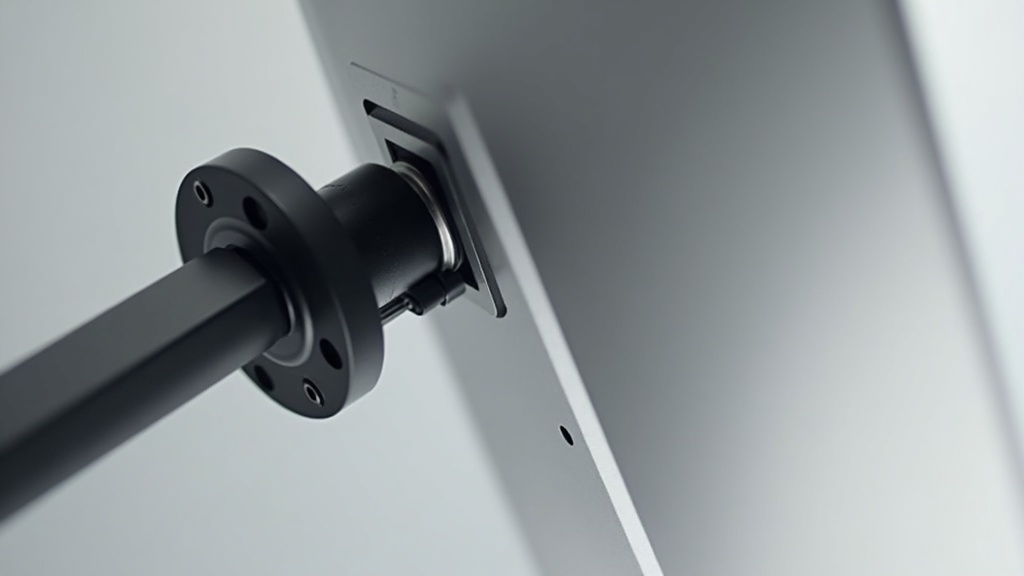
モニターアームとモニターをつなぐ「共通言語」がVESA規格です。VESA(Video Electronics Standards Association)が策定した取り付け穴の配置標準で、異なるメーカーのアームとモニターでも組み合わせられるよう設計されています。
具体的には、モニター背面に4つのネジ穴が正方形状に配置されており、その穴の間隔(縦×横mm)でパターンを表します。一般的なモニターに使われる主要なパターンは以下の通りです。
| VESAパターン | 対象モニターサイズの目安 | 備考 |
|---|---|---|
| 75×75mm | 〜27インチ前後の小型モニター | エントリークラスに多い |
| 100×100mm | 24〜32インチの一般的なモニター | 最も普及しているパターン |
| 200×100mm / 200×200mm | 32インチ以上の大型・ウルトラワイド | 対応アームの確認が必須 |
アームを購入する前に、モニター背面のネジ穴間隔を実際に計測するか、モニターの仕様書で「VESAマウント:100×100mm」などの記載を確認しておきましょう。アームがVESA 75/100mm対応と明記されていれば、一般的なモニターの大半と互換性があります。
注意:VESAマウント非対応モニターについて
一部のウルトラスリムモニターやオールインワンPCはVESAマウントに非対応の場合があります。購入前に必ずモニターの仕様を確認してください。非対応モデルには専用アダプターが存在する場合もありますが、対応状況は公式サイトでご確認ください。
モニターアームの選び方:5つのチェックポイント
「とりあえず安いものを買ったら、モニターをうまく支えられなかった」という経験はありませんか。モニターアームは一見シンプルな製品ですが、自分のデスク環境に合わないものを選ぶと、がたつきや可動域不足で結局使わなくなるケースも少なくありません。前セクションで解説したガス圧・スプリング・固定式という3方式の違いを踏まえた上で、ここでは購入前に必ず確認すべき5つの観点を整理します。
購入前の5つのチェックポイント
- 耐荷重がモニターの実重量を上回っているか
- VESAマウント規格(75mm / 100mm)が一致しているか
- デスクの天板厚・形状に合った固定方式か
- シングル・デュアルどちらの構成か
- 必要な可動域(チルト・スイベル・高さ)が確保できるか
耐荷重とモニターサイズの対応表
モニターアーム選びで最初に確認すべきは「耐荷重」です。パネルサイズが大きくなるほど重量は増加する傾向がありますが、同じインチ数でもIPSとVAではパネル構造が異なるため、重量に差が出ることがあります。重要なのは「モニターの実重量が耐荷重の上限に近すぎないこと」。上限ギリギリで使用すると、ガス圧シリンダーの劣化が早まり、数年で保持力が落ちる原因になります。
| モニターサイズの目安 | 一般的な重量範囲 | 対応する主な製品例 | 推奨耐荷重の目安 |
|---|---|---|---|
| 24インチ以下 | 約3〜5kg | Amazonベーシック シングル(最大10kg) | 8kg以上 |
| 27〜34インチ | 約5〜9kg | エルゴトロン LX(最大11.3kg) | 10kg以上 |
| 38〜42インチ | 約10〜17kg | エルゴトロン HX(最大19.1kg) | 18kg以上 |
注意:モニターの実重量は製品仕様書またはメーカー公式サイトで必ず確認してください。スタンドを取り外した「本体のみの重量」を基準にします。スタンド付きの総重量とは異なります。
たとえばエルゴトロン HXの耐荷重19.1kgというスペックは、現行の超大型ウルトラワイドや4K 40インチ超のモニターを見越した設計です。一方、一般的な27インチ FHD / WQHDであれば、エルゴトロン LXの11.3kgで十分対応できます。必要以上にオーバースペックなアームを選ぶ必要はなく、コストと用途のバランスで判断するのが合理的です。
クランプ式 vs グロメット式:デスクの形状で選ぶ
固定方式の違いは「デスクの形状と天板の素材」によって決まります。どちらが優れているというわけではなく、環境に合わない方式を選ぶと設置自体ができないケースがあります。
クランプ式(天板挟み込み型)
天板の端に挟み込んで固定するタイプ。工具不要で取り外しも容易なため、デスク変更の頻度が高いユーザーや賃貸環境に向いています。ただし、天板厚が対応範囲外(薄すぎる・厚すぎる)の場合は固定できません。また、天板端からアームの支柱が出る構造上、デスクの端に余白が必要です。
グロメット式(天板穴あけ固定型)
天板に穴を開けてボルトで固定するタイプ。クランプ式よりも強固な固定力が得られるため、エルゴトロン HXのような高耐荷重モデルにも採用されています。一度設置すると移動が難しいため、デスクの配置が確定している環境に向いています。既製品のデスクへの穴あけには注意が必要です。
スタンディングデスクや奥行きの浅いデスクの場合は、クランプ式の取り付け位置に制約が出ることがあります。一方、L字デスクや天板に配線孔がある場合はグロメット式の方がすっきり設置できることが多いです。
シングルアーム vs デュアルアーム:用途別の選択基準
「デュアルモニター環境を作りたいが、アームは2本の方がいいのか、デュアルアーム1台にまとめた方がいいのか」という疑問は多くの方が持つポイントです。結論からいうと、どちらにも明確なメリットとデメリットがあり、ワークフローの内容によって選択肢が変わります。
| 比較項目 | シングルアーム×2本 | デュアルアーム×1台 |
|---|---|---|
| 各モニターの独立調整 | ◎ 完全独立 | ○ 個別調整可能だが連動制約あり |
| 省スペース性 | △ 支柱2本分の設置面積 | ◎ 支柱1本で完結 |
| 設置の手軽さ | ○ 1本ずつ設置可能 | △ 一括設置・配線が複雑になりやすい |
| コスト | 単品×2本分 | デュアル製品1台分(モデルにより異なる) |
| 対応インチ上限の例 | エルゴトロン LX:最大34インチ | FLEXISPOT MA1:最大32インチ×2 |
エンジニアやデザイナーのように、メインモニターを縦置きにしてコードエディタを表示し、サブモニターを横置きでブラウザ確認に使うといった異なる角度の使い分けには、シングルアームを2本用意する方が柔軟性が高くなります。一方、同じサイズのモニター2台を並べてスプレッドシートや資料を横断的に確認するだけであれば、デュアルアーム1台でデスクをすっきりまとめられます。
用途別の選択基準まとめ
- 縦置き・横置きを混在させたい → シングルアーム×2本
- モニターサイズが異なる → シングルアーム×2本(耐荷重を個別最適化)
- デスクの幅が限られている → デュアルアーム×1台
- 同スペックのモニター2台を並べる → デュアルアーム×1台
おすすめモニターアーム7選:徹底比較
前セクションで解説した5つのチェックポイント(重量・サイズ・デスク形状・可動域・VESA規格)を踏まえ、用途別に厳選した7製品を紹介します。価格帯は3,000円台から45,000円超まで幅広くカバーしており、エントリーからプロユースまで対応しています。
7製品スペック一覧比較表
まずは全7製品のスペックを横断的に確認しましょう。どの製品が自分の環境に合うか、一覧で把握することで選択ミスを防げます。
| 製品名 | 対応サイズ | 最大耐荷重 | 固定方式 | 参考価格 | おすすめ用途 |
|---|---|---|---|---|---|
| エルゴトロン LX | 〜34インチ | 11.3kg | クランプ式 | 15,000〜25,000円 | スタンダード在宅勤務 |
| エルゴトロン HX | 〜42インチ | 19.1kg | グロメット/クランプ | 42,180〜46,500円 | 大型・湾曲モニター |
| Amazonベーシック | 13〜30インチ | 10kg | クランプ式 | 3,142〜4,200円 | コスト重視・初心者 |
| FLEXISPOT MA1 | 17〜32インチ | 9kg/アーム | クランプ式 | 公式サイトで確認 | デュアルモニター構成 |
| サンワサプライ CR-LA1201BK | 詳細スペックは公式サイトで確認 | 国内サポート重視 | |||
| グリーンハウス GH-AMC03BK | 詳細スペックは公式サイトで確認 | デュアル構成・コスパ | |||
| Loctek D8 | 詳細スペックは公式サイトで確認 | 予算重視 | |||
⚠️ 価格について:本記事掲載の価格はすべて調査時点(2026年6月)の参考価格です。ECサイトの特売や為替変動により大きく変わることがあるため、購入前に必ず最新価格を確認してください。
【最高品質】エルゴトロン LX デスクマウントアーム
モニターアーム市場において、エルゴトロン LXはいわば「業界標準」の位置づけにあります。ProGrade Technology(独自のトルク調整機構)と呼ばれる摩擦制御技術により、アームをどの角度で止めても位置がずれにくい設計になっています。これは安価な製品が抱える「使い続けるとアームが下がってくる」という悩みを根本から解消する仕組みです。
対応サイズは34インチまで、最大耐荷重は11.3kgと、一般的なビジネス用・クリエイター向けモニターのほとんどをカバーします。クランプ式で取り付けられるため、グロメット穴(天板の貫通穴)なしで設置できる点も在宅ワーカーには嬉しいポイントです。
✅ おすすめポイント
- 独自トルク機構で長期使用でも位置がずれにくい
- 34インチ・11.3kgまで対応し、主流モニターのほぼすべてに使える
- チルト・スイベル・高さ・奥行きの4軸調整が可能
- ホワイト・マットブラックなど複数カラー展開
⚠️ 注意点
- 15,000〜25,000円という価格帯はエントリーユーザーには高めの投資になる
- 34インチ超の超大型モニターや重量級パネルには非対応(そのような場合はHXを検討)
こんな人に向いています:メインモニターに27〜32インチクラスを使う在宅ワーカーやエンジニアで、「長く使える信頼製品に投資したい」という方に最もフィットします。ぜひ公式ページや各ECサイトでカラーやモデルバリエーションを確認してみてください。
実際の価格や在庫状況はAmazonで変動することも多いので、気になる方はぜひ最新の価格をチェックしてみてください。デスク環境の快適さへの投資として、コストパフォーマンスを確認してみる価値は十分あります。
【大型モニター対応】エルゴトロン HX デスクモニターアーム
ゲーミング用の34〜42インチ超ワイドモニターや、動画編集・デザイン向けの大型4Kパネルを使う場合、一般的なモニターアームでは耐荷重が足りなくなります。エルゴトロン HXはその課題を解決するために設計された高耐荷重モデルで、最大耐荷重19.1kgは競合製品の中でも突出した数値です。
なぜ大型モニターには専用アームが必要なのか。それはサイズと重量の関係にあります。42インチクラスのモニターは液晶パネルの面積が増えるだけでなく、バックライト・スタンド機構・筐体の剛性確保のために重量が一気に増します。対応サイズ42インチ・最大19.1kgという余裕のあるスペックが、アームの経年劣化によるズレ落ちリスクを大幅に低減します。
✅ おすすめポイント
- 業界トップクラスの最大耐荷重19.1kg
- グロメット・クランプ両方式に対応し、デスク環境を選ばない
- 超ワイドモニターや大型湾曲パネルを安定保持
⚠️ 注意点
- 参考価格42,180〜46,500円と高価格帯。気軽に試せる製品ではない
- アーム自体のサイズ・重量も大きいため、デスクのスペースと強度に注意
- 軽量・小型モニターには過剰スペックでコストパフォーマンスが低下する
34インチ超のウルトラワイドを複数のアプリケーションに分割表示しながら作業するエンジニアや、大画面でのカラーグレーディングが欠かせない映像制作者にとって、この製品は長期的な投資として合理的な選択肢です。
耐荷重4.5〜11.3kgに対応し、大型・重量モニターでもスムーズに動かせるエルゴトロン HX の詳細スペックや最新価格は、ぜひ公式ページで確認してみてください。
【コスパ最強】Amazonベーシック モニターアーム シングルディスプレイ
「とにかく安くモニターアームを試してみたい」「予算3,000〜4,000円台で機能的に十分なものを探している」という場合、このAmazonベーシックモデルは有力な候補になります。参考価格3,142〜4,200円という価格帯でありながら、耐荷重10kg・VESA 75/100mm対応・クイックリリース機能を備えています。
特筆すべきは50mm径の極太支柱です。安価なモニターアームの多くは支柱が細く、長期使用で振動やブレが生じやすい傾向があります。この製品では太い支柱を採用することで剛性を確保し、価格帯に対して安定感のある使用感を実現しています。クイックリリース機能はモニターの着脱を工具なしで行えるもので、レイアウト変更が多いワークスペースに重宝します。
✅ おすすめポイント
- 3,000円台という圧倒的な価格の低さ
- 50mm極太支柱による安定性(同価格帯の製品と差別化)
- クイックリリース機能でモニター脱着が容易
- 10kgの耐荷重で30インチ以下の主流モニターに対応
⚠️ 注意点
- 対応上限が30インチのため、現在トレンドの34インチ超ワイドには非対応
- 可動域の滑らかさや長期耐久性はエルゴトロン製品に劣るとされている
- 本格的なクリエイター用途や長時間の角度変更が多い環境では物足りなさを感じる場合もある
サブモニターの固定用途や、初めてモニターアームを導入してデスク環境の改善効果を体験したいエントリーユーザーに特にお勧めです。まず試してみる1本として、コスト面のリスクが最小に抑えられます。
コスパ重視でまず試してみたい方には、Amazonベーシックのモニターアームが選択肢に入ります。価格帯や対応スペックはAmazonの販売ページで確認してみてください。
【スタンディングデスク対応】FLEXISPOT モニターアーム MA1
スタンディングデスクとモニターアームの組み合わせは、人間工学の観点から理想的な作業環境を作る上で非常に相性が良い組み合わせです。デスク高さを変えるたびにモニター位置を手動で再調整する手間がなく、常に目線の高さを最適に保てます。FLEXISPOT MA1はデュアルアーム構成(2画面同時対応)で、17〜32インチのモニターを各アーム最大9kgまでサポートします。
高さ調整幅が最大39cm、水平拡張距離が最大50cmというスペックは、スタンディングとシッティングを切り替えるデスク環境でモニター位置を柔軟に再設定する上で実用的な数値です。チルト範囲は+85°〜-15°と広く、縦置き(ピボット)での使用も可能なため、コーディング画面やドキュメント確認に縦長のモニター配置を活用するエンジニアにも向いています。
✅ おすすめポイント
- デュアルアーム構成で2画面を1本のポールで管理、デスクの配線がスッキリする
- 高さ最大39cm・水平50cmの広い可動域でスタンディングデスクに対応
- VESA 75/100mm対応で汎用性が高い
⚠️ 注意点
- 日本国内の正確な価格情報が確認できていないため、購入前に公式サイトや国内販売店で確認が必要
- 1アーム最大9kgのため、重量のある大型モニターを2枚使う場合は事前にモニター重量を確認すること
- 対応上限32インチのため、34インチ超のウルトラワイドには非対応
コスパと安定感のバランスを重視するなら、FLEXISPOT MA1の最新価格や在庫状況をぜひ確認してみてください。耐荷重や対応モニターサイズなど、スペック詳細もチェックしておくと選びやすいでしょう。
【国内メーカー安心感】サンワサプライ CR-LA1201BK
サンワサプライは日本国内向けのPC周辺機器メーカーとして長年の実績を持ち、日本語によるサポート体制と国内保証が充実している点が最大の強みです。海外製品で不安を感じる方や、法人・チームでの一括導入時に国内サポートを重視する場面では有力な選択肢になります。
⚠️ 型番についての注意:本記事執筆時点において、「CR-LA1201BK」という型番は公式ページでの確認が取れていません。購入前に必ずサンワサプライ公式サイト(sanwa.co.jp)で現行ラインアップをご確認ください。現在はCR-LA1301BKN2など別型番のモデルが展開されています。
サンワサプライのモニターアームシリーズ全般に言えることとして、国内向けの取扱説明書の充実度、問い合わせ窓口の使いやすさ、そして国内標準的なデスク形状への対応が評価されています。スペックや価格の詳細は公式サイトで最新情報をご確認ください。
デスク環境をすっきりまとめたい方は、サンワサプライ CR-LA1201BKの最新価格や詳細スペックをぜひ確認してみてください。国内メーカーならではのサポート体制も、長く使い続けるうえでの安心感につながります。
【デュアル構成向け】グリーンハウス GH-AMC03BK
グリーンハウスは国内市場でコストパフォーマンスの高いPC周辺機器を展開するブランドで、デュアルモニター構成を手頃な価格で実現したいユーザーに向けたモデルを揃えています。GH-AMC03BKはデュアルアーム対応モデルとして展開されている製品ですが、詳細なスペック(耐荷重・対応サイズ・価格)については公式サイトまたは各販売店にてご確認ください。
デュアルモニター構成のメリットは、作業画面の分断を減らし、コーディング・ドキュメント参照・通信ツールを同時に展開できる点にあります。モニターアームでデュアル構成にすると、2台分のスタンドが不要になりデスク面積を大幅に回収できます。実際のデスクでは2台分のスタンドで30〜40cm程度の奥行きが占有されることも多く、アーム化による恩恵は特に小〜中型デスクで顕著に現れます。
⚠️ 注意点
- 詳細スペックは公式サイト(green-house.co.jp)または販売店ページで必ず確認すること
- デュアルアームは設置時のバランス調整やポールへの固定強度に注意が必要
実売価格や在庫状況はこまめに変動するため、気になる方はAmazonで最新情報を確認してみてください。コスパ重視でモニターアームを探しているなら、まず候補に入れておきたい一台です。
【予算重視】Loctek D8 デスクマウントモニターアーム
LoctekはErgotronと並んでモニターアーム市場で一定のシェアを持つグローバルブランドです。D8シリーズは予算を抑えながらも基本的な可動性能を確保したいユーザーに向けたモデルとして展開されています。ガススプリング(ガスシリンダー)方式を採用した製品も多く、バネ式と比較して滑らかな高さ調整ができる点が特長です。
ガスシリンダー方式の仕組みを簡単に説明すると、窒素ガスの圧力を利用してアームの重力バランスを維持するもので、ドアのダンパーと同じ原理です。モニターを動かすと自重との均衡が取れた位置でスムーズに止まるため、頻繁にモニター角度を変える環境で特に使いやすく感じられます。
⚠️ 注意点
- Loctek D8の正確なスペック(耐荷重・対応サイズ・価格)は公式サイトまたは販売店にてご確認ください
- Loctek製品はモデルバリエーションが多いため、型番を正確に指定して選ぶことが重要
📌 まとめ:用途別の選び方
- 長期投資・信頼性重視 → エルゴトロン LX
- 34インチ超の大型・重量級モニター → エルゴトロン HX
- コストを最小化・初めての導入 → Amazonベーシック
- デュアル構成+スタンディングデスク → FLEXISPOT MA1
- 国内サポート・法人導入重視 → サンワサプライ(型番は公式で確認)

Loctek D8の詳細スペックや実際の取り付け例は公式ページで確認できます。価格帯も比較的リーズナブルなので、まずはチェックしてみてください。
エンジニア・在宅ワーカー別:最適な活用ワークフロー
モニターアームを購入したものの、「とりあえず目線の高さに合わせただけ」で終わっていませんか。アームの真価は、職種や作業スタイルに合わせた配置を設計したときに初めて発揮されます。ここでは、実際のワークフローに即した具体的なセッティングパターンを紹介します。
コーディング・開発環境:縦置き+横置きのデュアル配置術
エンジニアがデュアルモニター環境でもっとも恩恵を受けるのが、縦置き(ポートレート)+横置き(ランドスケープ)の組み合わせです。コードは縦スクロールするデータ構造を持つため、縦置きモニターは関数の全体像や長いクラス定義を一画面に収めるのに適しています。一方、横置きは横に広いブラウザやターミナル、デバッグコンソールの表示に向いています。
推奨レイアウト例(デュアルアーム使用時)
- 左モニター(縦置き):コードエディタ専用。27インチ以下のモニターで縦置き運用すると、約100行前後が一度に視認できる
- 右モニター(横置き):ブラウザ・ターミナル・Slack。情報を横断的に参照するための広い画角を確保
- 目線の基準点:両モニターの上端を揃えることで、視線移動の疲労を最小化できる
FLEXISPOT MA1のようなデュアルアームモデルは、アームごとに独立して高さ・角度を調整できるため、縦置き・横置きの混在レイアウトを組みやすいのが利点です。ただし、縦置き運用を前提にする場合はVESAマウントがポートレートに対応しているかを事前に確認してください。
ビデオ会議・在宅ワーク:カメラ目線を最適化するアーム調整法
在宅ワーカーにとって見落とされがちなのが、ビデオ会議時の「カメラアングル問題」です。ノートPC内蔵カメラやモニター下部設置のWebカメラを使うと、相手から見て「見下ろされている角度」になりやすく、プロフェッショナルな印象を損なうことがあります。
モニターアームでスクリーン自体の高さを上げると、モニター上部に設置したカメラが自然と目線の高さに近づきます。これは心理学的にも重要で、視線が合う状態は信頼感や話しやすさに直結するといわれています。
カメラ目線を最適化する3ステップ
- モニターの高さ設定:カメラのレンズが目線とほぼ同じ高さになるようにアームを上げる
- チルト角の微調整:モニターをわずかに前傾(5°前後)させ、画面を見ながらもカメラと視線が合いやすい角度を探る
- 距離の確保:アームを伸ばしてモニターを50〜60cm程度離すと、広角カメラでも顔まわりの余白が生まれ、映りが自然になる
エルゴトロン LXのようにアームの可動域が広いモデルは、会議中にさっとモニター位置を変えて、終わったら元のコーディング位置に戻すといった「用途別のポジション切り替え」が現実的な速度でこなせます。
スタンディングデスク併用時の高さ調整ワークフロー
スタンディングデスクとモニターアームの組み合わせは、在宅ワーク環境の中でもとくに相乗効果が高い構成です。ただし、デスクの天板が動くぶん、モニターの絶対高さもアームで補正しなければ、立ち姿勢のときに目線が合わなくなるケースがあります。
スタンディングデスクの昇降幅は製品によって異なりますが、座位と立位では目の高さが30〜40cm程度変化するのが一般的です。つまり、アームの可動範囲がこの差を吸収できる必要があります。エルゴトロン LX(最大耐荷重11.3kg)やHX(同19.1kg)はいずれも縦方向の可動域が広く設計されており、スタンディングデスクとの親和性が高い製品として評価されています。
スタンディングデスク併用の実践ポイント
- クランプ固定の安定性を確認:天板が動くたびに振動がアームに伝わるため、クランプの締め付けを定期的にチェックする
- ケーブルの余長を確保:天板の昇降幅分(一般的に30cm以上)のケーブルスラックを作らないと、昇降時に断線リスクが生じる
- 座位・立位のプリセット化:デスクの昇降高さをメモリ登録できる機種では、「座位用」「立位用」それぞれのアーム角度を決めておき、デスクの切り替えとセットで調整する習慣をつくる
モニターアームは買って終わりの機材ではなく、使い方を設計することで初めて生産性向上ツールとして機能します。自分の職種・作業スタイルに合った配置パターンを一度試してみてください。
設置・取り付けの手順と注意点
モニターアームは「買って終わり」ではありません。取り付けの手順を間違えると、デスクを傷つけたり、最悪の場合モニターが落下するリスクもあります。特にクランプ式は締め付け具合が重要で、「緩すぎてずれる」「締めすぎて天板が割れた」というトラブルが実際に報告されています。正しい手順と注意点を把握しておくことが、安全な運用の第一歩です。
クランプ式の取り付け手順(STEPごとに解説)
デスク天板の厚みと素材を確認する
クランプ式アームには対応天板厚の上限があります。一般的な製品は10〜60mm程度に対応していますが、製品によって異なるため、必ず仕様を確認してください。天板素材も重要で、無垢材・合板・メラミン化粧板など、硬さと弾力性が異なります。ガラス天板や中空構造のデスクは原則クランプ式には不向きで、グロメット式または別途台座の検討が必要です。
付属品と工具を揃える
多くの製品には六角レンチが付属していますが、締め付け精度を高めたい場合はトルクレンチの使用も有効です。付属のクランプパッド(天板保護用のゴムや樹脂パーツ)が欠品していると、天板に直接金属が当たって傷の原因になります。取り付け前に必ず全パーツを確認しましょう。
クランプを天板に仮固定する
設置位置を決めたら、まず手締めで仮固定します。この段階では工具を使わず、クランプが動かない程度に留めておきます。アームの可動範囲やケーブル取り回しの経路を確認してから、本締めに移ると位置変更が容易です。特にデュアルアームの場合、左右のバランスを考慮して位置を決める必要があります。
アームを組み立ててポールに差し込む
アームパーツをポール(支柱)に組み込みます。多くの製品はポールにアームを差し込んでネジで固定する方式です。この際、高さ調整の余地を確認しておきましょう。後から高さを変えようとするとモニターを一度外す必要がある製品もあります。
VESAマウントにモニターを取り付ける
モニター背面のVESAホール(75×75mmまたは100×100mmが主流)にマウントプレートをネジ留めします。このとき、モニターを平らな面に伏せた状態で作業すると安全です。ネジの長さが合わない場合は付属の別サイズを試してください。締め付けが不十分だとモニターが傾いたり、最悪脱落するため、対角線で均等に締めることが重要です。
テンション(張力)調整を行う
モニターの重量に合わせてアームのテンション(スプリングの強さ)を調整します。エルゴトロン製品など多くのプレミアムモデルでは六角レンチでテンション調整が可能です。調整後、アームから手を離してモニターが自重で下がらなければ適切な状態です。テンションが弱すぎると使用中に徐々にモニターが下がってくるため、この工程は丁寧に行いましょう。
デスクの耐久性と締め付けトルクの目安
クランプ式の「締め付けすぎ」は、想像以上にデスクへのダメージが大きくなります。特にパーティクルボード(木屑を固めた素材)は内部が空洞に近い構造のため、局所的な圧力に弱く、過度な締め付けでクランプ接触部が陥没するケースがあります。一方、無垢材や高密度MDFは比較的強度が高いですが、それでも限度はあります。
天板素材別の注意点まとめ
- 無垢材・高密度MDF:クランプ式に比較的適しているが、保護パッドは必須
- パーティクルボード:締め付けは必要最小限に。大型・重量モニターはグロメット式を推奨
- メラミン化粧板:表面が硬い分、保護パッドなしでは傷がつきやすい
- ガラス天板・中空構造:クランプ式は原則不可。グロメット式か専用スタンドを選択
締め付けトルクに関しては、製品マニュアルに記載がない場合、「ガタつきがなくなった位置からさらに1/4回転」を目安にする方法が一般的です。ただし、これはあくまで目安であり、天板の素材・厚みによって適切な値は変わります。不安な場合はモニターを接続する前に、クランプ部を手で揺らして動かないかを確認する「手動ガタつきテスト」を実施してください。
取り付け前チェックリスト
- 天板厚がアームの対応範囲内に収まっているか
- 天板素材がクランプ式に適しているか(ガラス・中空構造でないか)
- クランプ保護パッドが正しく装着されているか
- モニターの重量がアームの耐荷重以下か
- VESAホールのサイズ(75mm・100mm)がアームに対応しているか
- ケーブルの取り回し経路を確保できているか
なお、賃貸物件や法人オフィスでは、デスクへの工具使用が禁止されている場合もあります。グロメット式(天板に穴を開けて固定)は特に注意が必要で、設置前に管理者への確認を推奨します。
よくある失敗と対策:購入前に知っておきたいこと
「設置してみたら、思ったほど自由に動かせなかった」「ケーブルがごちゃごちゃしたまま、結局アームの意味がなかった」——こうした声は、モニターアーム購入後のレビューに頻繁に登場します。設置の手順を踏んでいても、購入前の確認不足で後悔するケースは少なくありません。このセクションでは、実際に起きがちなトラブルと、その根本原因・対策を整理します。
⚠️ よくある失敗3パターン
- 耐荷重オーバー:モニターの実重量をカタログ値で確認せず購入し、アームがお辞儀する
- 可動域の誤解:「360度回転」の意味を理解せず、実際には使いたい方向に動かせない
- ケーブル管理の後回し:設置後にケーブル処理を考え、収拾がつかなくなる
「思ったより動かない」を防ぐ可動域の確認方法
モニターアームの可動域には、チルト(上下の傾き)、スウィーベル(左右の回転)、回転(縦横切り替え)の3軸があります。製品スペックには「チルト±45°」のように記載されますが、これはあくまで機構上の最大値です。実際の運用では、デスクの壁際への設置やアームの伸ばし方によって、物理的に動かせる範囲が大きく制限されることがあります。
特に注意すべきなのが「スウィーベル角度」です。アームの根元(支柱)から左右に振れる角度は製品によって異なり、デュアルモニター構成では隣のモニターが干渉して実質的な可動範囲が狭まります。FLEXISPOT MA1のようなデュアルアームでは、2本のアームが独立して動く構造のため、使用前に干渉しない角度範囲を把握しておくことが重要です。
購入前のチェックリスト:可動域の確認
- モニターを置く予定位置と壁・棚の距離を測り、アームを最大に伸ばしても干渉しないか確認する
- 縦画面(ピボット)運用を想定する場合、モニターの高さとデスク上の空間を事前に検証する
- アームのリーチ(可動半径)が、自分の座席位置からモニターまでの距離をカバーするか確認する
- デュアルモニター構成では、2台の画面端が重ならないかをスペック上で計算しておく
なお、「パン」と「スウィーベル」は混同されがちですが、パンはアーム全体を水平移動させること、スウィーベルはモニター取付部を左右に旋回させることを指します。どちらがどの程度動くかをメーカーのスペックシートで必ず個別に確認してください。
ケーブルマネジメントをアームと一体化させるテクニック
モニターアームを導入する最大のメリットのひとつが、デスク上のケーブルを整理できることです。しかし、この恩恵を最大限に受けるためには、設置と同時にケーブルルートを設計する必要があります。後からケーブルをまとめようとすると、アームを分解しなければならないケースも出てきます。
ケーブル処理の基本設計:アーム設置と同時に行うこと
- DisplayPortやHDMIケーブルは「アームの可動範囲を最大にしたとき」に引っ張られないよう、余長を10〜15cm確保する
- アームのケーブルホールやクリップを最初に通してから、ケーブルをモニターに接続する順番で作業する
- USBハブをモニター背面に取り付けるか、アームのマウント部近辺に固定することで、デスク上のUSBケーブルを最小化できる
アームが動くたびにケーブルに張力がかかる構造では、長期間の使用でコネクタ部が摩耗するリスクがあります。特にUSB-CのDisplayPort Alternate Modeケーブルは、繰り返しの屈曲に対して比較的弱いため、アームの根元に固定ポイントを設けて「動く部分」を最小限に抑える設計が推奨されます。
エルゴトロン LXやHXシリーズには標準でケーブルクリップが付属しており、アーム内部にケーブルを収める設計になっています。一方、廉価なアームではクリップがなく、後付けのマジックテープバンドやスパイラルチューブで対応する必要があります。購入前に「ケーブルマネジメント機構が本体に組み込まれているか」を確認することが、長く快適に使い続けるためのポイントといえます。
グラつき対策についても一言
設置後のグラつきの多くは、クランプの締め付け不足かデスク天板の変形が原因です。デスク天板の厚みがクランプの対応範囲ギリギリの場合、長期使用で天板が圧迫されてクランプが緩んでくるケースがあります。グロメット固定(天板に穴を開ける方式)はクランプより安定性が高く、大型・重量モニターを運用する場合の選択肢として検討する価値があります。エルゴトロン HXはクランプ・グロメット両方に対応しており、設置環境に合わせて選べる点が実用的です。
💎 編集部の本気おすすめ Best 3
本記事で紹介した中から、特に編集部がおすすめする商品を厳選しました。気になるものはぜひチェックしてみてください。
実際の価格や在庫状況はAmazonで変動することも多いので、気になる方はぜひ最新の価格をチェックしてみてください。デスク環境の快適さへの投資として、コストパフォーマンスを確認してみる価値は十分あります。
耐荷重4.5〜11.3kgに対応し、大型・重量モニターでもスムーズに動かせるエルゴトロン HX の詳細スペックや最新価格は、ぜひ公式ページで確認してみてください。
コスパ重視でまず試してみたい方には、Amazonベーシックのモニターアームが選択肢に入ります。価格帯や対応スペックはAmazonの販売ページで確認してみてください。
まとめ:用途・予算別おすすめの結論
ここまでモニターアームの選び方から注意点まで解説してきました。最終的に「どれを買えばいいのか」を、読者の状況ごとに整理します。前セクションで確認したとおり、耐荷重・固定方式・対応インチ数の3点さえ事前に押さえておけば、購入後の失敗はほぼ防げます。自分のモニタースペックを手元に用意したうえで、以下のマトリクスを参照してください。
予算帯別・用途別の最終推奨マトリクス
モニターアームの選択は「予算」と「モニタースペック」の掛け合わせで決まります。以下の表は、確認済みのスペックをもとに実用的な観点で整理したものです。
| 予算帯 | モニターサイズ | 推奨モデル | こんな人に |
|---|---|---|---|
| 〜5,000円 | 13〜30インチ | Amazonベーシック シングル | 初めてモニターアームを試したい、コストを最小限に抑えたい |
| 15,000〜25,000円 | 〜34インチ(最大11.3kg) | エルゴトロン LX | 毎日長時間デスクワークする、姿勢・疲労改善が主目的 |
| 42,000円〜 | 〜42インチ(最大19.1kg) | エルゴトロン HX | 大型・超ワイドモニターを使用、長期的な耐久性を重視 |
| 要公式確認 | 17〜32インチ×2台 | FLEXISPOT MA1 | デュアルモニター環境を一本のポールで構築したい |
選び方の原則:モニター重量は必ずカタログスペックで確認を
近年の27〜32インチ4Kモニターは7〜9kg前後のものが多く、エルゴトロン LX(11.3kg上限)でカバーできるケースがほとんどです。一方、湾曲ウルトラワイド(34インチ以上)は10kgを超える製品も珍しくないため、エルゴトロン HXへの移行が現実的な選択肢になります。購入前にモニターの仕様書で重量を確認する習慣をつけましょう。
価格はいずれも販売時期・チャネルにより変動します。最新価格は各販売店ページで確認してください。
モニターアーム導入後に組み合わせたいデスク周辺アイテム
モニターアームを設置すると、デスク上の空間が一気に広がります。ただし、この「空白」を活かせるかどうかは、周辺環境の整備にかかっています。スペースが生まれたことで逆にケーブルの散乱が目立つ、という状況は実際に多く報告されています。
組み合わせることで効果が高まるアイテム
- ケーブルトレー/マネジメントキット:モニターアームにケーブルを沿わせた後、デスク裏への引き回しで配線を完全に隠せます。アーム本体にケーブルホールがあるモデルなら、そこを通すだけで見た目が大きく変わります
- モニターライト(スクリーンバー):アームでモニターを浮かせると、照明の位置関係が変わります。モニター上部に設置するタイプのライトは、デスクライトよりも画面への映り込みが少なく、目の疲労軽減に効果的とされています
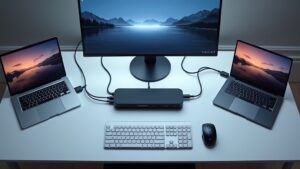
- USBハブ/ドッキングステーション:アームを使うとモニター背面へのアクセスが容易になります。バックにUSBハブを貼り付けておくと、手元で端子を探す手間がなくなり、ワークフローがスムーズになります
- デスクマット:クランプ固定の場合、デスク天板への傷防止と圧力分散の両面でデスクマットが有効です。特に薄い天板を使用している場合は、クランプ当たり面への養生として検討してください
モニターアームは「買って終わり」の機材ではなく、デスク環境全体の再設計を促すきっかけになります。空いたスペースの使い方を先に構想してから導入すると、投資対効果が大きく高まるでしょう。自分のワークスタイルと照らし合わせながら、最適な一本をぜひ選んでみてください。




コメント