
KVMスイッチとは何か|仕組みと「なぜ今注目されるのか」
仕事用のWindowsと私物のMac、あるいは会社支給のノートPCと自宅のデスクトップ——2台以上のPCを1つのデスクで使い分けたい場面が増えています。そのたびにキーボードやマウスを差し替え、モニターの入力切替ボタンを押す手間を感じたことはありませんか?KVMスイッチは、その煩雑さをボタンひとつで解消するためのハードウェアです。
KVMスイッチの基本構造|Keyboard・Video・Mouseを1セットで切り替える仕組み
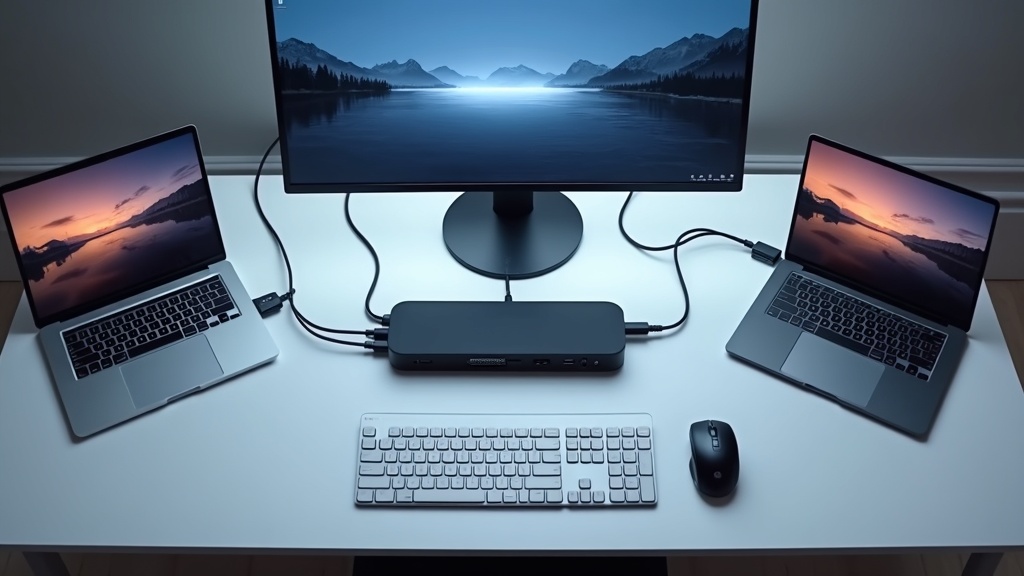
KVMとはKeyboard・Video・Mouseの頭文字をとった略称です。KVMスイッチは、複数のPCに接続されたこれら3種類の入出力デバイスを、1台の周辺機器セットで集約・切り替える装置を指します。
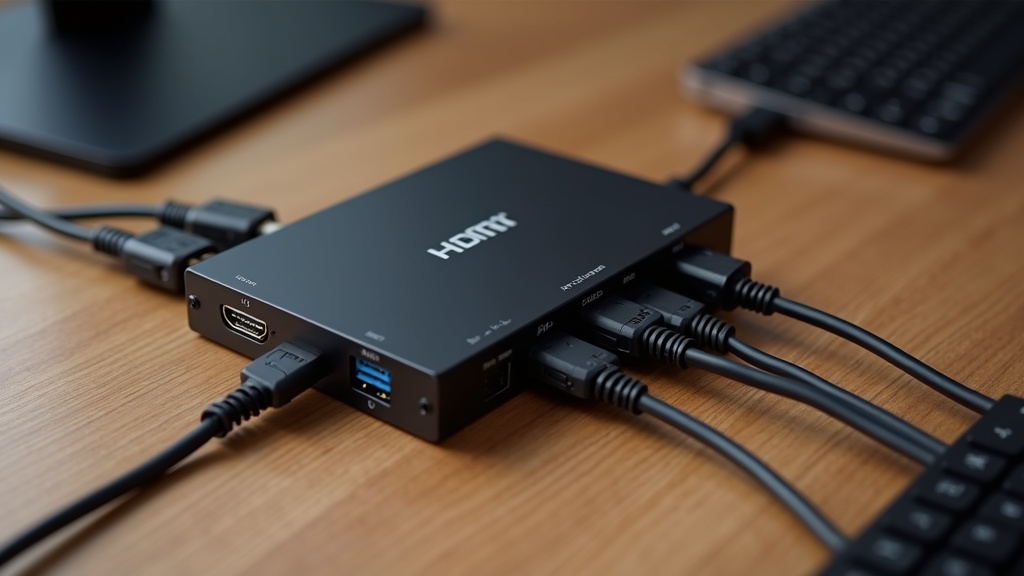
仕組みはシンプルです。各PCからの映像信号とUSB信号をKVMスイッチに入力し、モニター・キーボード・マウスはスイッチの出力側に1セットだけ接続します。切り替えはスイッチ本体のボタン、もしくはキーボードショートカット(ホットキー)で行います。電気的に信号経路を切り替えるため、操作は瞬時かつ確実です。
KVMスイッチの基本的な接続イメージ
- PC①(Windows)→ KVMスイッチ入力ポート1
- PC②(Mac)→ KVMスイッチ入力ポート2
- KVMスイッチ出力 → モニター・キーボード・マウス(共有)
切り替えボタンを押すだけで、どのPCを操作するかが瞬時に切り替わります。
ソフトウェア切替との違い|なぜハードウェアスイッチが選ばれるのか
「Synergy」や「Barrier」といったソフトウェアKVMツールもあります。これらはLAN経由でマウスとキーボードの操作を共有する仕組みで、映像はそれぞれのモニターに表示したまま使えるメリットがあります。一方で、ソフトウェアKVMには構造的な制約があります。
まず、両方のPCが起動していてネットワークに接続されている必要があります。BIOSやロック画面など、OSが起動していない状態では機能しません。セキュリティポリシーが厳しい業務PCでは、そもそもソフトウェアのインストール自体が制限されているケースも少なくありません。
ソフトウェアKVM vs ハードウェアKVMスイッチ
| ソフトウェアKVM | ハードウェアKVMスイッチ | |
|---|---|---|
| 映像切替 | ×(各PCに別モニターが必要) | ○(1台のモニターで完結) |
| OS起動前の操作 | ×(OS起動後のみ) | ○(BIOS画面も操作可) |
| セキュリティ制限への対応 | △(インストール不可の場合あり) | ○(インストール不要) |
| 導入コスト | ◎(無償ツールあり) | △(ハードウェア購入が必要) |
| 遅延・不安定さ | △(ネットワーク依存) | ○(物理切替で安定) |
つまり、信頼性とセキュリティが求められるプロフェッショナルな環境では、ハードウェアKVMスイッチが現実的な選択肢になります。
2026年現在のKVMトレンド|USB-C・4K・DisplayPort対応が標準化する理由
リモートワークの定着に伴い、自宅のデスク環境にも企業水準の機器を求めるユーザーが増えています。その結果、KVMスイッチ市場でも「高解像度・高リフレッシュレート」「USB-C統合接続」への需要が急速に高まりました。
背景には、モニター側の進化があります。4K解像度(3840×2160)が主流化し、クリエイティブ用途では4K DCI(4096×2160)やさらに高いリフレッシュレートを求める声も増えています。古いKVMスイッチはフルHD(1920×1080)止まりのものも多く、4K対応を謳っていても30Hz(映像がカクつく)にとどまるケースがあるため、「4K 60Hz」以上への対応が実質的な最低ラインになっています。
また、MacBook ProやiPad ProはThunderbolt/USB-Cで映像・電源・データをすべて1本のケーブルで扱います。KVM側がUSB-Cに対応していれば、MacBook側のケーブルをまとめられるため、デスクの配線が大幅にスッキリします。Level1TechsのUSB-C KVM Switch v3のように、USB Power Delivery(最大135W)まで統合した製品も登場しており、「1本化」のニーズに直接応える形で市場が動いています。
2026年のKVM選びで確認すべき対応規格
- 映像出力:4K 60Hz以上(HDMI 2.0 / DisplayPort 1.4が目安)
- 接続端子:USB-C対応(MacBookユーザーは特に重要)
- USB規格:USB 3.0(5Gbps)以上のハブ内蔵で周辺機器の転送速度を確保
- EDID対応:PC切替時にモニターが「切断」と誤認識しないための機能
特にEDID(Extended Display Identification Data)への対応は見落とされがちですが、実用上とても重要です。EDIDとはモニターがPCに対して「自分はこういう解像度・リフレッシュレートに対応している」と伝えるデータのこと。KVMで別のPCに切り替えた際、EDIDが維持されないとOSがモニターを認識し直し、ウィンドウ配置がリセットされる問題が起きます。EDID対応のKVMスイッチはこの情報を保持し続けるため、切り替え後も画面レイアウトを維持できます。
KVMスイッチの選び方|失敗しない5つのチェックポイント
KVMスイッチを購入して後悔するケースの多くは、「とりあえず安いものを選んだら、使っているモニターの解像度が出なかった」「Macで認識しなかった」といったミスマッチが原因です。製品ごとの仕様差が大きいカテゴリだからこそ、事前に押さえるべきポイントを整理しておくことが重要です。
以下の5つの観点で自分の環境と照らし合わせれば、選択肢はかなり絞り込まれます。
購入前に確認すべき5つのポイント
- 映像出力規格(HDMI・DisplayPort・USB-C)と対応解像度・リフレッシュレート
- Mac+Windows混在環境での互換性(キーボードレイアウト・ドライバ・WoL)
- USBポート数と転送規格(USB 3.0 / 3.1 / 3.2 Gen2の違い)
- 切替方式(ホットキー・物理ボタン・自動検出)のワークフロー適性
- デュアル/マルチディスプレイ対応の有無
映像出力規格の選び方|HDMI・DisplayPort・USB-Cで変わる対応解像度とリフレッシュレート
KVMスイッチ選びで最初に確認すべきは、映像信号の規格です。同じ「4K対応」と謳っていても、使用する規格とバージョンによってリフレッシュレートが大きく変わるため、スペック表の読み方を理解しておく必要があります。
たとえばHDMI 2.0は帯域幅18Gbpsで4K/60Hzに対応しますが、HDRやゲーミング用途で求められる4K/120Hzには帯域が不足します。一方、DisplayPort 1.4は帯域幅32.4Gbpsを持ち、4K/120HzやHBR3(高ビットレート3)により8K/30Hzまでカバーできます。Level1TechsのDisplayPort 1.4対応KVMがプロクリエイター層に支持される理由はここにあります。
| 規格 | 帯域幅 | 最大解像度・リフレッシュレート | 主な用途 |
|---|---|---|---|
| HDMI 2.0 | 18Gbps | 4K@60Hz | ビジネス・一般用途 |
| DisplayPort 1.4 | 32.4Gbps | 4K@120Hz / 8K@30Hz | クリエイター・ゲーミング |
| USB-C(DP Alt Mode) | 最大40Gbps(Thunderbolt 4) | 接続規格による | MacBook・薄型ノートPC |
USB-Cポートを持つノートPCとデスクトップを共存させる場合、USB-C入力対応のKVM(Level1Techs USB-C KVM Switch v3など)を選ぶと変換アダプターが不要になり、ケーブル管理がシンプルになります。ただし、USB-CでもDisplayPort Alternate Modeに対応していないポートでは映像信号が出力されないため、PC側の仕様確認が必須です。
注意:リフレッシュレートの落とし穴
4K/60Hzと表記されている製品でも、接続するケーブルがHDMI 1.4以前のものだと4K/30Hzに制限されます。KVM本体だけでなく、接続ケーブルもHDMI 2.0以上に対応したものを用意することを推奨します。
Mac+Windows混在環境での注意点|キーボードレイアウト・ドライバ・Wake-on-LAN対応を確認
Mac+Windowsのデュアル環境は、KVM選びで最も慎重になるべき組み合わせです。OSをまたいだ運用では、映像・USBの互換性だけでなく、入力デバイスの挙動レベルでの調整が必要になることがあります。
まずキーボードレイアウトの問題です。WindowsとMacではCommandキーとCtrlキーの役割が入れ替わるため、KVMで切り替えた直後に誤操作が増えます。これを解決するには、OS別にキーマッピングをカスタマイズできるキーボード(Keychron・HHKB等)を使うか、Karabiner-Elements(Mac)でリマップする方法が現実的です。KVM側でこの問題を解決する機能を持つ製品は少数であるため、ソフトウェア側での対応を前提に考えるとよいでしょう。
次にドライバの問題です。多くのKVMはドライバレスで動作しますが、一部の高機能モデルでは設定ソフトウェアがWindows専用となっており、Mac側では設定変更ができないケースがあります。購入前に公式サポートページでmacOS対応状況を確認することを強く推奨します。
Wake-on-LAN(WoL)は、ネットワーク経由でPCをスリープから復帰させる機能です。リモートワーク環境でKVMを使っている場合、KVMがWoLパケットを遮断してしまうと、席を離れた際にPCが再起動できなくなります。ATEN製品はエンタープライズ向けにWoL対応を明示しているモデルが多く、法人用途や在宅勤務環境ではATENを優先的に検討する理由のひとつになります。
USBポート数と転送速度|USB 3.2 Gen2対応かどうかで周辺機器の使い勝手が変わる
「USBハブ内蔵」と書かれているKVMスイッチでも、その転送速度は製品によって大きく異なります。この違いを理解せずに購入すると、外付けSSDの転送速度が期待値の半分以下にとどまるといった問題が生じます。
USBの世代と速度を整理すると以下のとおりです。USB 3.0(=USB 3.2 Gen1)は最大5Gbps、USB 3.1 Gen2(=USB 3.2 Gen2)は最大10Gbpsです。ATEN CS1844はUSB 3.1 Gen1(5Gbps)のハブを内蔵しており、TESmart HKS401-E23はUSB 3.0対応です。外付けSSDや高速ストレージを頻繁に接続する場合、10Gbps対応モデルを選ぶことでボトルネックを回避できます。
USB転送速度の目安
- USB 2.0(480Mbps):キーボード・マウス・Webカメラなら十分
- USB 3.0 / 3.2 Gen1(5Gbps):USBメモリや一般的な外付けHDD向け
- USB 3.2 Gen2(10Gbps):外付けSSD・高解像度カメラ・オーディオインターフェース向け
また、KVMを通じたUSBポートで使用できる機器の数も確認が必要です。ポート数が不足する場合は、KVMのUSBハブポートにさらにUSBハブを増設する構成も取れますが、バスパワーの電力供給量が足りなくなるリスクがあるため、電源付きのセルフパワーハブを組み合わせることを推奨します。
切替方式の比較|ホットキー・ボタン・自動検出それぞれのメリットと向いている使い方
KVMスイッチの「切り替える操作」は製品によって異なり、日常のワークフローへの影響が意外と大きいポイントです。自分の作業スタイルに合った切替方式を選ばないと、ストレスの原因になります。
| 切替方式 | 操作方法 | メリット | デメリット・注意点 |
|---|---|---|---|
| ホットキー | キーボードショートカット | 手を動かさず素早く切替可能 | 他のショートカットと競合する場合あり |
| 物理ボタン | 本体ボタンを押す | 確実・誤動作が少ない | 本体が手の届く場所にある必要がある |
| 自動検出 | マウス移動やPC起動を検知 | 操作不要で切替が完結 | 意図しない切替が発生しやすい |
コーディングや文書作成などキーボード中心の作業では、ホットキー切替が最も効率的です。ATEN CS1844はホットキー・ボタン・マウスポートトリガーの3方式に対応しており、状況に応じて使い分けられる柔軟性があります。
一方、デザインや動画編集など「マウスで精密操作している最中に誤ってホットキーを押してしまう」リスクがある作業では、物理ボタン方式のほうが安全です。自動検出はサブPCへの切替を意識せずに行いたいカジュアルな用途には便利ですが、ビデオ会議中に誤検知で画面が切り替わるといったトラブル事例も報告されているため、業務用途では注意が必要です。
KVMスイッチおすすめ5選|エンジニアが実環境で検証
前セクションで整理した5つのチェックポイント(解像度・ポート規格・対応OS・切替方式・USB-Cハブ機能)をもとに、実際のデスクワーク環境で使いやすいKVMスイッチを5製品に絞り込みました。TESmart・ATENという二大ブランドを中心に、用途・予算・接続台数の観点から比較します。
| 製品名 | ポート数 | 映像出力 | 最大解像度 | こんな人向け |
|---|---|---|---|---|
| TESmart HKS401-E23 | 4 | HDMI×1(シングル) | 4K 60Hz | コスパ重視・個人利用 |
| ATEN CS1844 | 4 | HDMI×2(デュアル) | 4K DCI 60Hz | デュアルモニター・法人 |
| TESmart HKS201-E23 | 2 | HDMI×1(シングル) | 4K 60Hz | 2台切替・シンプル構成 |
| ATEN CS62DP | 2 | DisplayPort(公式確認推奨) | 公式サイト参照 | 高リフレッシュレート重視 |
| Level1Techs DP 1.4 KVM | 2〜4(選択制) | DisplayPort 1.4 | 4K 120Hz / 8K 30Hz | USB-C MacBook+高精細環境 |
TESmart HKS401-E23(旧HKS0401A2U)|4K60Hz対応でコスパ最強のエントリーモデル
「PC2台とMacBook、さらに会社貸与のノートPCも繋ぎたい」という4台構成のニーズに応えるのが、TESmart HKS401-E23(旧製品名:HKS0401A2U)です。HDMI 2.0を4ポート備え、18Gbps帯域幅で3840×2160@60Hzの4K映像をロスなく出力します。
HDMI 2.0が18Gbpsという帯域幅を持つ意味は重要です。4K60Hzの映像信号は理論上約14.4Gbpsを必要とするため、18Gbpsあれば帯域的な余裕が生まれ、HDR信号のオーバーヘッドにも対応できます。また、EDID(Extended Display Identification Data)機能を内蔵しており、切替時にモニターとコンピューターの間で行われる「ディスプレイ情報のネゴシエーション」を記憶・エミュレートします。これにより、Mac環境で頻発する切替後の解像度リセット問題を大幅に軽減できます。
このモデルが向いている人
- メインモニターが1台でPC・Macを計4台まで切り替えたい
- USB 3.0ハブを兼用して周辺機器をまとめたい(キーボード・マウス・Webカメラなど)
- まずKVMスイッチを試してみたいエントリーユーザー
デメリット:映像出力は1系統のみのため、デュアルモニター環境には対応しません。また、オーディオ切替機能については公式スペックシートでの確認を推奨します。現在の販売価格は時期・販売元によって変動するため、TESmart公式サイトでの確認をお勧めします。
ATEN CS1844|4ポート対応でチームの共有デバイス管理に強い法人向けモデル
ATEN CS1844は、KVMスイッチの中でも「デュアルモニター×4台接続」という組み合わせに対応する上位クラスの製品です。HDMI 2.0出力を2系統備え、4K DCI(4096×2160@60Hz)という映画・映像制作で使われる規格にも対応しています。映像制作者やデザイナーがカラーグレーディング作業で使う「DCI 4K」と同等の解像度を扱える点が、クリエイティブ系ユーザーにとって重要な選択理由になります。
USB 3.1 Gen 1(5Gbps)ハブを内蔵しており、外付けSSDや高解像度Webカメラなど帯域を消費するデバイスも切替対象にできます。切替方式はホットキー・本体ボタン・マウスポートスクロールの3通りに対応し、キーボードに手を伸ばさずに切り替えられるマウスポート方式は、作業フロー上のストレスを実感として減らします。さらに2台まで連鎖(デイジーチェーン)接続できるため、将来的に管理台数を増やす場合もシステムを組み替えずに対応できます。
このモデルが向いている人
- デュアルモニター環境で複数PCを一元管理したい
- チーム内で共有ワークステーション・デバイスを運用している
- RS-232ポートを使った機器管理が必要な法人IT部門
デメリット:参考価格は$673前後と、個人用途では投資対効果を慎重に考える必要があります。デュアルモニター運用が前提のため、シングルモニター環境では過剰スペックになりがちです。最新価格は販売元によって変動するため、ATENの公式サイトまたは取扱代理店で確認することを推奨します。
Mac・Windowsのデュアル環境で4台まで切り替えられるATEN CS1844の最新価格や詳細スペックは、公式・各ECサイトで確認してみてください。
TESmart HKS201-E23(旧HKS0201A2U)|2台切替に特化したシンプル構成でデスクをすっきりさせたい人向け
「MacとWindowsの2台だけを切り替えたい」という最もシンプルなニーズに応えるのがHKS201-E23(旧製品名:HKS0201A2U)です。2ポート構成に特化しているため、筐体がコンパクトになり、ケーブルの取り回しが簡潔になります。
注目すべきはHDR10・Dolby Vision・HDCP 2.2への対応です。HDCP 2.2はNetflixやAmazon Prime Videoなど4K HDRコンテンツの著作権保護規格で、これに対応していないKVMスイッチを挟むと4K映像が強制的に低解像度にダウンコンバートされることがあります。クリエイティブ作業の合間にストリーミング視聴もするユーザーにとって、HDCP 2.2対応は意外と重要なポイントです。また、DTS・Dolby Atmos対応のL/Rオーディオ出力を備えており、スピーカーシステムを使う環境でも音声の切替が一体化できます。参考価格は海外市場での実績から約$110前後とされていますが、国内販売価格は公式サイトで確認することを推奨します。
このモデルが向いている人
- MacとWindows PCの2台のみをシンプルに切り替えたい
- 4K HDRコンテンツ視聴もデスクで行うマルチユーザー
- 外部スピーカーをKVMに集約して配線を整理したい
デメリット:2ポートのため、将来3台目を追加する場合は買い替えが必要です。また映像出力は1系統のみで、デュアルモニター構成には対応していません。
ATEN CS62DP|DisplayPort専用設計で4K144Hzゲーミング・クリエイター環境にも対応
掲載情報に関する注意
ATEN CS62DPについては、執筆時点のリサーチにおいてDisplayPort専用の本モデルの詳細仕様・価格・現行販売状況を公式情報として確認できませんでした。ATENの製品ラインアップに変更がある可能性があるため、購入前には必ずATEN公式サイトで最新情報をご確認ください。
一般論として、DisplayPort専用設計のKVMスイッチが注目される背景には、HDMIとDisplayPortの規格上の差異があります。DisplayPort 1.4は32.4Gbpsの帯域幅を持ち、HBR3(High Bit Rate 3)伝送により4K解像度で144Hz以上のリフレッシュレートを実現します。一方、HDMI 2.0は18Gbpsどまりのため、4K60Hzが実質的な上限です。ゲーミングモニターや高精細クリエイター向けディスプレイとKVMスイッチを組み合わせる場合、DisplayPort対応かどうかはボトルネックを生むかどうかの分岐点になります。
ATENがDisplayPort対応KVMを展開しているのは確認できていますが、CS62DPの個別スペック・価格についてはATEN公式サイトまたは国内正規代理店でご確認ください。
Mac・Windows両対応で映像遅延ゼロのKVM環境を試してみたい方は、ATEN CS62DPの最新価格や詳細スペックをぜひ確認してみてください。DisplayPort 1.2対応で4K/60Hz出力も維持できるため、クリエイティブ用途や映像制作にも十分応えられる1台といえます。
Level1Techs KVM Switch|USB-Cネイティブ接続でMacBookとWindowsラップトップを切り替える
Level1Techsは、ゲーミング・自作PC系のYouTubeコミュニティから支持を集めるアメリカのニッチメーカーです。大手ブランドが手薄にしていた「DisplayPort 1.4ネイティブ接続」と「USB-C入力」に特化したKVMスイッチを独自設計で販売しており、ハイエンドユーザーから根強い評価を受けています。
DisplayPort 1.4 KVMモデルは最大4K/120Hzまたは8K/30Hzに対応し、シングル・デュアル・トリプルモニター対応の構成を選択できる点が他社にはない差別化ポイントです。さらにUSB-C KVM Switch v3はUSB Power Delivery最大135Wに対応しており、MacBookへの給電とDisplayPort映像出力・USB周辺機器切替を1本のUSB-Cケーブルで完結できます。ケーブル1本でドッキングステーション的に使えるこの設計は、ラップトップ中心のワークスタイルに対して特に有効です。
このモデルが向いている人
- MacBook(USB-C/Thunderbolt)とWindowsラップトップを1本のケーブルで切り替えたい
- 4K 120Hz以上の高リフレッシュレート環境を維持したままKVMを導入したい
- トリプルモニター構成など、他社製品では対応できないハイエンド構成を検討している
デメリット:Level1Techsは日本国内での正規販売店が限られており、公式ストアからの個人輸入が主な入手経路になります。サポートも英語対応が基本であるため、トラブル時の対応言語について事前に理解しておく必要があります。現在の販売価格・在庫状況はLevel1Techs公式ストアで確認してみてください。保証は1年間(部品・工賃込み)と明記されています。
比較表|5製品を一覧でチェック
個別レビューで深掘りした5製品を、ここで横断的に整理します。「スペックの細かな違いが実際の用途にどう影響するか」を軸に読み解くと、どの製品が自分のワークフローに合うかが見えてきます。
スペック比較表|解像度・ポート規格・USB数・価格帯
KVMスイッチ選びで見落としがちなのが、「映像信号の帯域幅」と「USBのバージョン」です。たとえば同じ「4K対応」でも、HDMI 1.4とHDMI 2.0では最大帯域がそれぞれ約10.2Gbpsと18Gbpsと異なり、60Hzで4Kを出力できるかどうかに直結します。また、USB 3.0(5Gbps)と2.0(480Mbps)では外付けSSDの転送速度に10倍超の差が生じます。下表ではこうした「見えない差」も含めて整理しました。
| 製品名 | 入力ポート数 | 映像出力 | 最大解像度 | 映像規格 | USBハブ | HDR対応 | 参考価格 |
|---|---|---|---|---|---|---|---|
| TESmart HKS401-E23 (旧HKS0401A2U) |
4ポート | HDMI×1(シングル) | 4K/60Hz (3840×2160) |
HDMI 2.0 18Gbps |
USB 3.0 | — | 公式サイトで確認 |
| TESmart HKS201-E23 (旧HKS0201A2U) |
2ポート | HDMI×1(シングル) | 4K/60Hz (3840×2160) |
HDMI 2.0 18Gbps |
— | HDR10 Dolby Vision HDCP 2.2 |
約$110 (Newegg参考値) |
| ATEN CS1844 | 4ポート | HDMI×2(デュアル) | 4K DCI/60Hz (4096×2160) |
HDMI 2.0 HDCP 2.2 |
USB 3.1 Gen1 (5Gbps) |
— | $673前後 (変動あり) |
| Level1Techs DisplayPort 1.4 KVM |
2〜4ポート (構成選択) |
DP×1〜3 (モデル選択) |
4K/120Hz または8K/30Hz |
DisplayPort 1.4 | モデルによる | — | 公式サイトで確認 |
| Level1Techs USB-C KVM v3 |
2ポート | DisplayPort対応 | モデル依存 | USB-C (DP Alt Mode) |
— | — | 公式サイトで確認 |
⚠ 注意:記載の価格・スペックは執筆時点での確認情報です。TESmart製品は旧モデル名(HKS0401A2U / HKS0201A2U)から現行名(HKS401-E23 / HKS201-E23)へ正式に移行しています。購入前に各メーカー公式サイトで最新情報を確認してください。
用途別おすすめ早見表|自宅エンジニア・クリエイター・法人チームそれぞれの最適解
スペック表だけでは「どれを買えばいいか」の答えは出ません。実際の使い方と環境に照らし合わせて初めて、最適解が見えてきます。以下の早見表では、代表的な3つのユーザー像ごとに推奨製品と選定理由をまとめました。
| ユーザー像 | 推奨製品 | 選定理由 | 注意点 |
|---|---|---|---|
| 🖥️ 自宅エンジニア Mac + Windows シングルモニター PC2〜3台構成 |
TESmart HKS201-E23 または HKS401-E23 |
HDMI 2.0で4K/60Hzを安定出力。USB 3.0ハブ(HKS401-E23)でキーボード・マウス・ドングル類を集約でき、デスクの配線を大幅にすっきりさせられる。コストパフォーマンスが高く、導入ハードルが低い。 | デュアルモニター環境には非対応。将来的にディスプレイを増設する計画があるなら最初からCS1844を検討したほうが長期的にコスト効率が良い。 |
| 🎨 クリエイター 動画・写真編集 色精度重視 高リフレッシュレート希望 |
Level1Techs DisplayPort 1.4 KVM |
DisplayPort 1.4は最大4K/120Hzに対応し、HDR10対応モニターとの組み合わせで高精度な色表現を維持できる。HDMI 2.0に比べ映像劣化のリスクが少なく、プロ向けモニターとの相性も良い。 | 国内での入手が海外直販に限られ、サポート対応も英語が基本。故障時の対応に時間がかかる可能性がある点は考慮が必要。 |
| 🏢 法人チーム デュアルモニター必須 複数ユーザーで共有 管理・拡張性重視 |
ATEN CS1844 | デュアルHDMI出力+4K DCI対応で、大型2画面環境を1台でまかなえる。RS-232によるシリアル制御や2台の連鎖接続(最大8台のPCを管理可能)など、IT管理者が求める機能を標準で備えている。ATENはエンタープライズ向けサポート体制も整備されている。 | $673前後と導入コストが高め。また、個人利用では機能を持て余す可能性が高く、コストに見合う用途かどうかの事前検討が必要。 |
| 💻 MacBook中心ユーザー USB-C Thunderbolt環境 PD給電も一元化したい |
Level1Techs USB-C KVM v3 |
USB-C(DisplayPort Altモード)での映像出力に加え、最大135WのPower Deliveryに対応。MacBook Proなど電力消費の大きいノートPCにも給電しながら映像・データを1本のケーブルで管理できる。ケーブルの抜き差しが不要になる快適さは、据え置き運用を前提にしたユーザーに刺さる。 | 入力が2ポートのみのため、3台以上のPCを切り替えたい場合は別製品を検討する必要がある。 |
📌 選び方のポイントをまとめると
- モニター1台・コスパ重視 → TESmart HKS201-E23 / HKS401-E23
- 高リフレッシュレート・クリエイティブ用途 → Level1Techs DP 1.4 KVM
- デュアルモニター・法人管理 → ATEN CS1844
- MacBook中心・USB-C給電一元化 → Level1Techs USB-C KVM v3
Mac+Windows デュアル環境の実践セットアップ手順
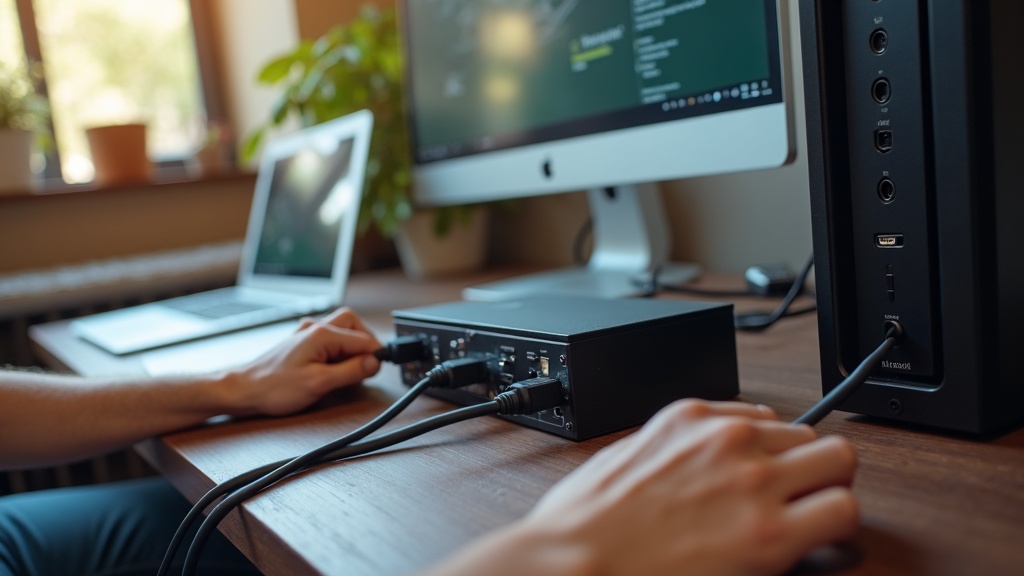
製品選定が終わったら、次は実際の接続と設定です。KVMスイッチは「つなぐだけで動く」と思われがちですが、Mac+Windows混在環境では配線の順序や設定を誤ると、解像度リセットやスリープ復帰の失敗といったトラブルが発生しやすくなります。ここでは正しい手順を順を追って解説します。
配線の基本構成|モニター・KVM・PC間の正しい接続順序と注意点
KVMスイッチの接続は「PC → KVM → モニター」という一方向の信号フローが基本です。これを誤って「モニターを直接PCにも分岐させる」構成にすると、EDID(ディスプレイ情報)の競合が起きてKVMが本来の機能を果たせなくなります。
EDID(Extended Display Identification Data)とは
モニターがPC側に「自分はこういう解像度・リフレッシュレートに対応している」と伝えるための規格データです。KVMスイッチはこのEDIDを中継・保持することで、切り替え時にも映像信号を安定させます。
接続の推奨手順は以下のとおりです。すべての機器をオフにした状態で配線を行い、最後にKVM → モニター → PC の順で電源を入れるのが基本です。
- KVMとモニターをHDMIケーブルで接続する
ATEN CS1844のようなデュアルディスプレイ対応モデルは、KVMの「コンソール出力」ポートが2系統あるため、それぞれのモニターに接続します。ケーブルはHDMI 2.0以上(18Gbps帯域幅)対応品を使用してください。4K 60Hzを安定して出力するために必要な条件です。 - MacとKVMをHDMIで接続する
MacBook ProやMac miniはThunderbolt/USB-CポートからHDMIへの変換が必要になることがあります。変換アダプターはApple純正またはCalDigit・Belkinなどの実績ある製品を選ぶと、EDID周りのトラブルを回避しやすくなります。 - WindowsマシンとKVMをHDMIで接続する
デスクトップPCはグラフィックボードのHDMIポートから直接接続します。DisplayPortのみのGPUの場合はDisplayPort → HDMI変換ケーブルを使用しますが、アクティブ変換器が必要な場合があるため注意が必要です。 - USBハブケーブルを各PCに接続する
TESmart HKS401-E23はUSB 3.0ハブを内蔵しているため、KVMのUSBポートにキーボード・マウス・ウェブカメラなどをまとめて接続できます。各PCへのUSBアップストリームケーブルも忘れずに接続してください。 - 電源投入の順序を守る
KVMの電源を先に入れ、次にモニター、最後にPCの順で起動します。KVMが先に起動することで、PCがEDID情報を正しく読み取れるようになります。
注意:USB-C接続のMacの場合
Level1Techs USB-C KVM Switch v3のようなUSB-C入力対応モデルを使う場合は、USB Power Delivery(最大135W対応)の仕様も確認してください。MacBookへの給電を兼ねるか否かで、必要なケーブル仕様が変わります。
Macでの認識トラブル対処法|解像度リセット・EDID問題・スリープ復帰の対策
Mac+KVM構成で最も多く報告されるのが、PC切り替え後にMac側の解像度がリセットされる問題と、スリープ復帰後にモニターが認識されない問題です。これらはいずれもEDID管理の仕組みに起因しています。
KVMが映像信号を切り替えると、Macはモニターとの接続が一時的に「切断→再接続」されたと認識します。macOSはこのタイミングで解像度を再検出するため、設定が初期化されることがあります。ATEN CS1844やTESmart HKS401-E23はEDID保持機能(EDID Emulation)を搭載しており、この問題を根本から抑制します。
EDID Emulationの仕組み
KVMがモニターのEDID情報を内部に保存しておき、PC切り替え時も「モニターはずっと接続されている」とPCに見せかける機能です。これにより、Macは切り替えをモニターの抜き差しとして認識せず、解像度設定が維持されます。
それでも解像度リセットが起きる場合の対処手順は以下のとおりです。
- KVMのEDID設定メニューでモニターのEDIDを手動で「ラーン(学習)」させる
- macOSの「ディスプレイ」設定でデフォルト解像度を再設定し、RCPファイルをリセットする(システム設定 → ディスプレイ → オプションキーを押しながら「解像度」クリック)
- BetterDummy(無料アプリ)などのサードパーティツールを使い、仮想ディスプレイ経由でEDIDを固定する方法も有効です
- スリープ復帰後の問題は、macOSの「電源アダプタ接続中はディスプレイをオフにしない」設定で頻度を減らせます
ホットキー設定のカスタマイズ|TESmart・ATENそれぞれの設定方法
KVMスイッチの実用性を大きく左右するのがホットキー操作です。物理ボタンでの切り替えは確実ですが、デスクに手を伸ばす動作はワークフローを断ち切ります。ホットキーを使いこなすことで、キーボードから手を離さずにMac・Windows間を瞬時に切り替えられます。
TESmart HKS401-E23 / HKS201-E23 の場合
TESmart製品のデフォルトホットキーは「Scroll Lock × 2回押し + ポート番号」です。たとえば、ポート1(Mac)に切り替えたい場合は「Scroll Lock → Scroll Lock → 1」と入力します。MacのキーボードにはデフォルトでScroll Lockキーがないため、KeyboardCleanToolやKarabiner-Elementsで任意のキーにScroll Lock機能を割り当てる必要があります。
ATEN CS1844 の場合
ATENはホットキーの「トリガーキー」自体を変更できる点が強みです。デフォルトはScroll Lockですが、Caps LockやF12などへの変更が可能で、Mac環境でもキーボードを選ばずに設定できます。変更手順は「[Scroll Lock][Scroll Lock][H]」でホットキー設定モードに入り、新しいトリガーキーを押して確定させます。また、ATEN CS1844はマウスポートの切り替えにも対応しており、マウスを特定コーナーに移動させるだけで切り替えるマウストリガー機能も利用できます。
Mac環境でのKarabiner-Elements活用法
Karabiner-Elementsで「右Command + 1」をScroll Lock + 1に変換するルールを設定しておくと、Mac側でも直感的なホットキー操作が実現できます。設定ファイルはJSONで記述するため、一度作成したら他のMacにも展開できます。
どちらのブランドも、ホットキーの応答速度は実用上問題ないレベルです。切り替えに要する時間は一般的に1〜2秒程度で、USB周辺機器の認識を含めた完全な切り替え完了までの目安です。デュアルディスプレイ環境のATEN CS1844では映像信号が2系統ある分、わずかに長くなる場合がありますが、公式の詳細数値は各製品の公式サイトで確認してください。

KVMスイッチを使ったエンジニアのワークフロー活用例
接続・設定が完了したら、次に気になるのは「実際の業務でどこまで使えるか」という点ではないでしょうか。KVMスイッチは単なる切替器ではなく、デスク環境そのものを再設計するツールです。ここでは、エンジニアやクリエイターが実践しているワークフローを具体的に紹介します。
開発環境切替ユースケース|MacでXcode・WindowsでVisual Studioを瞬時に行き来する
iOSアプリ開発とWindowsネイティブ開発を並行して担うエンジニアにとって、2台のPCを行き来する作業は想像以上に認知負荷がかかります。「あのコードはどっちのマシンだったか」という状況が日常的に発生するからです。
KVMスイッチを導入すると、ホットキー1操作でモニター・キーボード・マウスが即座にMac側へ切り替わります。XcodeのシミュレーターでUIを確認してからWindowsのVisual Studioに戻る、という往復が物理的なマシン操作ゼロで完結します。
なぜホットキー切替が有効なのか
KVMスイッチのホットキー切替は、USBのデバイス認識を再実行することで動作します。切替時にOSレベルでキーボード・マウスが「再接続」されるため、アプリケーション側から見ると自然なデバイス接続として扱われます。この仕組みにより、IDEやターミナルのフォーカス状態を維持したまま切り替えが可能です。
実際の運用では、Mac用のデスクトップスペースをXcode専用に固定し、Windowsはマルチウィンドウ構成にするなど、OSごとの作業スタイルを分けると効率が上がります。ATEN CS1844のようにデュアルディスプレイ対応モデルであれば、左モニターにエディタ・右モニターにブラウザという配置をそのまま両OSで維持できる点も大きなメリットです。
会社PC+個人PCの完全分離|セキュリティ担保しながら1デスクで完結させる構成
リモートワーク環境では「会社支給PCと個人PCを同じデスクで使いたいが、データが混在するリスクを避けたい」というニーズが高まっています。KVMスイッチはこの要件に対して、ハードウェアレベルで解決策を提供します。
2台のPCはKVMスイッチを経由して接続されますが、ネットワークは完全に独立しています。つまり、切替操作はあくまでも映像・入力デバイスの共有であり、ファイルシステムやネットワークへのアクセスはOS間で遮断された状態が維持されます。
注意:KVMのUSBハブ機能とセキュリティ
TESmart HKS401-E23やATEN CS1844が内蔵するUSB 3.0/3.1ハブは、切替先のPCにストレージデバイスを接続することも可能です。会社PCのセキュリティポリシーによってはUSBストレージの接続が禁止されている場合があるため、ハブに接続する周辺機器は事前に確認してください。
推奨構成は、会社PCをポート1・個人PCをポート2に固定し、ホットキーを「Scroll Lock × 2回」など誤操作しにくい組み合わせに設定しておくことです。これにより、切替の意図が明確になり、誤ったPCへの操作入力を防げます。
モニター・スピーカー・Webカメラも同時切替|周辺機器をまるごと移動させるTips
KVMスイッチの基本機能はモニターと入力デバイスの切替ですが、実務では「スピーカーやWebカメラも一緒に切り替えたい」という場面が出てきます。ここでは周辺機器の同時切替を実現するためのアプローチを整理します。
USBハブ経由でWebカメラを接続する
KVMスイッチに内蔵されたUSBハブにWebカメラを接続すると、PC切替と同時にカメラのUSB接続先も切り替わります。ZoomやTeamsのビデオ会議をどちらのPCでも同じカメラで使えるため、会議のたびにカメラを差し替える手間がなくなります。
スピーカーはモニター内蔵スピーカーを活用する
KVMスイッチ経由でHDMI映像が切り替わると、モニター内蔵スピーカーへの音声出力も同時に切り替わります。外付けスピーカーを使う場合はモニターのヘッドフォン出力から接続すると、同様の同時切替が実現できます。TESmart HKS201-E23はL/Rオーディオ出力を装備しているため、スピーカーを直接接続する構成も選べます。
切替後のデバイス認識タイムラグに備える
USB機器はKVM切替後に再認識が走るため、数秒のタイムラグが生じることがあります。特にWebカメラはOS側がデバイスを見つけるまでの時間がかかる場合があるため、会議開始の30秒前に切替を済ませておく習慣をつけると安定した運用ができます。
KVMスイッチを中心に周辺機器を整理すると、デスク上のケーブルが劇的に減少します。「2台のPCそれぞれにモニター・カメラ・スピーカーを用意する」構成と比較すると、機材コストを半分以下に抑えながら、切替の手間も排除できる点が最大の利点といえます。各製品の最新仕様や対応状況は公式サイトで確認してみてください。
KVMスイッチのよくある疑問・トラブルQ&A
KVMスイッチを導入したものの、「切り替えるたびにモニターが再起動する」「音声が出ない」といった問題に直面した経験はありませんか。こうしたトラブルの多くは、KVMスイッチの仕組みを正確に理解することで対処できます。よくある疑問と対策をまとめました。
切替後にモニターが再認識されて時間がかかる問題の原因と対策
KVMスイッチで入力を切り替えるたびにモニターが数秒間黒くなったり、解像度が変わったりする現象は、多くのユーザーが経験する代表的なトラブルです。原因はEDID(Extended Display Identification Data)の扱いにあります。
EDIDとは、モニターがPCに対して「自分はこの解像度とリフレッシュレートをサポートしている」と伝えるための情報です。KVMスイッチが非アクティブ側のポートとモニターの接続を物理的に切断する仕組みの場合、切替時にPCはモニターが取り外されたと誤認し、ディスプレイ設定をリセットしてしまいます。
対策:EDID対応モデルを選ぶ
TESmart HKS401-E23やATEN CS1844のようにEDID機能を内蔵したモデルは、非アクティブ側のPCに対してもモニターが接続されているかのように偽装したEDID情報を送り続けます。これにより切替後の再認識遅延を大幅に短縮できます。EDID非対応モデルでは、外付けのEDIDエミュレーターを間に挟む方法も有効です。
特にMacは接続されているモニターの数に応じてデスクトップ配置を自動調整する仕様のため、EDID対応の有無による体験の差が顕著に現れます。Macを含む環境でKVMを運用する場合は、EDID対応を選択基準の一つとして重視してください。
音声・マイクが切り替わらない場合の対処|オーディオスイッチ併用の検討
「映像とキーボードは切り替わるのに、音声だけが前のPCのまま」という状況は、KVMスイッチのオーディオ対応範囲を把握していないと起こりがちです。
KVMスイッチによってオーディオの扱いは大きく異なります。TESmart HKS201-E23のようにHDMI経由でDolby AtmosやDTSといったデジタルオーディオ信号をパススルーするモデルがある一方、映像と入出力切替のみに特化しておりオーディオを別途管理する必要があるモデルも存在します。
オーディオトラブル時の確認ポイント
- KVMスイッチがHDMIオーディオパススルーに対応しているか
- OSのサウンド出力デバイスが自動切替されているか(特にmacOS)
- マイク入力はUSBオーディオインターフェース経由で独立しているか
マイクを含む音声環境を完全に切り替えたい場合は、USB接続のオーディオインターフェースをKVMのUSBハブポートに接続する構成が現実的です。映像・キーボード・マウスと同じタイミングでオーディオデバイスごと切り替わるため、切り替え操作を一元化できます。外部スピーカーのみを切り替えたい場面では、3.5mm端子対応の小型オーディオスイッチを別途導入する選択肢もあります。
Bluetooth機器はKVMで切り替えられるのか|対応範囲の正確な理解
「BluetoothキーボードやマウスもKVMで一括切替できますか?」という質問は頻繁に寄せられますが、答えは「できない」です。これはKVMスイッチの仕組みを理解すると明快です。
KVMスイッチが切り替えるのは、あくまで有線USB信号の物理的な接続先です。Bluetooth機器はPCのBluetoothアダプターと直接ペアリングされており、その信号経路はKVMスイッチを経由しません。つまり、KVMの切替操作でBluetoothの接続先を変更することは構造上不可能です。
Bluetooth機器を複数PCで使いたい場合の現実的な解決策
LogitechのMX Keys・MX Master 3シリーズのように、Easy-Switch(複数デバイスへのボタン切替ペアリング)機能を搭載した機器を選ぶ方法が最もシンプルです。デバイス側のボタン操作で接続先を切り替えられるため、KVMとは独立して運用できます。
一方、USB Bluetoothドングルをキーボード・マウスのレシーバーとして使っている場合(ロジクールのUnifyingレシーバーなど)は、そのドングル自体がUSB接続なのでKVMスイッチのUSBポートに差すことで切替対象にできます。Bluetooth接続とUSBドングル接続では動作が異なる点に注意が必要です。
KVMスイッチが扱う信号の範囲を正確に理解しておくことで、導入後の「思っていた動作と違う」という状況を避けられます。有線USB・映像信号はKVMで、Bluetoothはデバイス側の切替機能で、という役割分担を明確にした構成設計が、安定した運用への近道です。
💎 編集部の本気おすすめ Best 3
本記事で紹介した中から、特に編集部がおすすめする商品を厳選しました。気になるものはぜひチェックしてみてください。
Mac・Windowsのデュアル環境で4台まで切り替えられるATEN CS1844の最新価格や詳細スペックは、公式・各ECサイトで確認してみてください。
Mac・Windows両対応で映像遅延ゼロのKVM環境を試してみたい方は、ATEN CS62DPの最新価格や詳細スペックをぜひ確認してみてください。DisplayPort 1.2対応で4K/60Hz出力も維持できるため、クリエイティブ用途や映像制作にも十分応えられる1台といえます。
まとめ|用途別おすすめKVMスイッチの最終結論
ここまでTESmart、ATEN、Level1Techsの各モデルを比較してきました。KVMスイッチは「どれが最高か」ではなく「自分の環境に最適か」で選ぶ製品です。最後に、環境・予算・用途の3軸で最終的な選び方を整理します。
予算・用途別の選び方まとめ|3万円以下・4K対応・USB-C必須で絞り込む
KVMスイッチ選びで迷う理由のほとんどは、「自分に必要なスペック」が曖昧なままカタログスペックを比較しているからです。まず用途を3つに絞り込んでみてください。
【チェック1】ディスプレイは何台使うか?
- シングルディスプレイ → TESmart HKS201-E23(2台切り替え)またはHKS401-E23(4台切り替え)
- デュアルディスプレイ → ATEN CS1844一択。4K DCI(4096×2160@60Hz)対応で映像品質も妥協なし
- マルチモニター+高リフレッシュレート → Level1Techs DisplayPort 1.4 KVM(4K/120Hz・8K/30Hz対応)
【チェック2】接続デバイスはHDMIかDisplayPortか、またはUSB-Cか?
- HDMIのみで完結する → TESmart HKS201-E23 / HKS401-E23(HDMI 2.0、18Gbps帯域幅)
- DisplayPort接続のモニターを使う → Level1Techs DisplayPort 1.4 KVM
- MacBook等USB-Cデバイスが中心 → Level1Techs USB-C KVM Switch v3(最大135W PD対応)
【チェック3】切り替え台数は2台か4台か?
- Mac+Windows 2台構成 → TESmart HKS201-E23(約$110、最もコストパフォーマンスが高い入門モデル)
- 3〜4台を一元管理したい → TESmart HKS401-E23またはATEN CS1844
- 法人・チーム運用で拡張性も必要 → ATEN CS1844(最大2台連鎖接続対応、RS-232管理ポート付き)
HDRやDolby Atmosなど音声・映像の品質にこだわるなら、TESmart HKS201-E23はHDR10・Dolby Vision・DTS・Dolby Atmos・HDCP 2.2をすべて網羅している点が際立ちます。シングルディスプレイ環境での映像・音声品質を重視するなら、コストと性能のバランスが最も取れた選択肢といえます。
一方、ATEN CS1844は価格帯が大きく異なります(参考値$673前後)。この価格差を正当化できるのは、デュアルディスプレイ環境かつ4台切り替えが必要な場合、またはUSB 3.1 Gen 1(5Gbps)ハブを活用した周辺機器共有が業務上必須の場合に限られます。最新価格は必ず公式サイトで確認してください。
KVMスイッチ導入で変わるデスクワーク環境|投資対効果の最終評価
KVMスイッチの投資対効果を語るうえで見落とされがちなのが、「切り替えにかかる時間コスト」の削減です。モニターの入力切り替え・キーボードの抜き差し・マウスの持ち替えという一連の動作は、1回あたり数十秒に過ぎません。しかし1日10回切り替えるとすれば、年間で換算すると無視できない時間の積み上げになります。
KVMスイッチ導入で実現できるワークフロー
- ホットキー1操作でMac→Windowsへ瞬時に切り替え(キーボード・マウス・モニターすべて同時)
- USB 3.0/3.1ハブを通じてSSDや外付けストレージを複数PCで共有
- EDIDエミュレーション(TESmart搭載)により、PC切り替え後のモニター再認識ラグを排除
- Level1TechsのUSB-C KVMは最大135WのPD対応で、充電ケーブルの差し替えも不要
技術的な背景として、KVMスイッチが単純な「信号切り替え器」ではなくなっている点も重要です。EDIDエミュレーション・HDCP対応・USB PD給電といった機能は、いずれも「切り替え後の再認識問題」を根本から解消するための仕組みです。特にMac+Windowsのデュアル環境では、OSが異なることでEDID情報の取り扱いが変わるため、エミュレーション機能の有無が実使用上の快適さに直結します。
最終的な判断軸は明確です。2台・シングルディスプレイ・HDMIならTESmart HKS201-E23、4台・デュアルディスプレイならATEN CS1844、DisplayPortまたはUSB-C中心ならLevel1Techs、という組み合わせが現時点でのベストアンサーといえます。
購入前の最終確認ポイント
各製品のスペック・価格・在庫状況は時期により変動します。TESmart公式サイト、ATEN公式サイト、Level1Techs公式ストアで最新情報を必ず確認してから購入を検討してください。特にLevel1Techs製品は国内の取り扱い店舗が限られるため、輸送コストと納期も含めて検討することをおすすめします。






コメント