
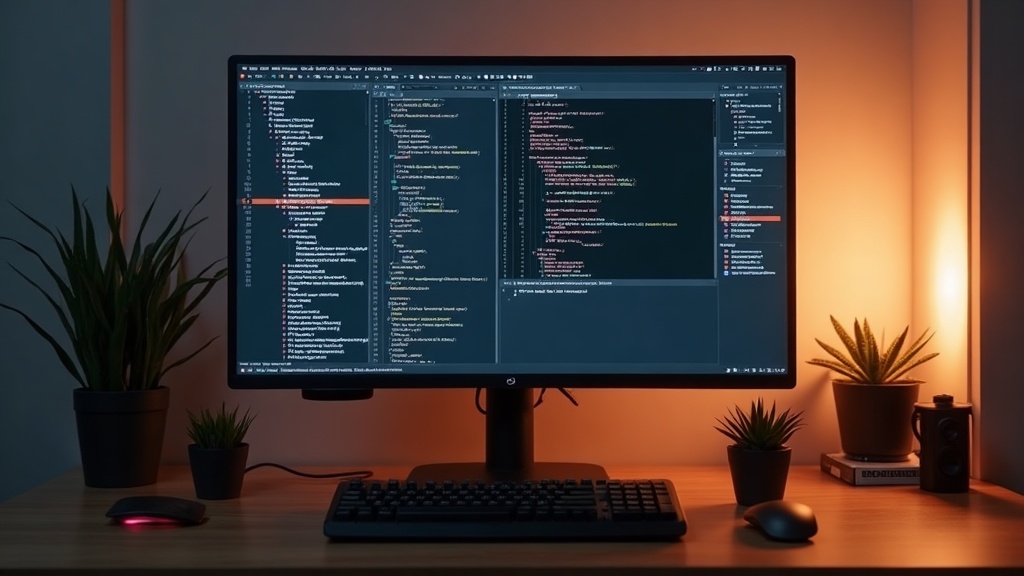
4Kモニターがコーディング作業を変える理由
「コードを書いていると、気づけば画面が手狭になっている」——そんな経験はないでしょうか。エディタを全画面にするとターミナルが隠れ、ブラウザプレビューを開けばサイドバーを閉じるしかない。この繰り返しは、思考の流れを断ち切る小さなストレスの積み重ねです。
4Kモニターが解決するのは、まさにこの「画面内の手狭さ」です。解像度が上がるとは、単に映像が綺麗になることではありません。同じ物理サイズの画面に表示できる情報量が根本的に変わるという話です。
フルHD比で4倍の情報密度が生む「画面内作業スペース」
フルHD(1920×1080)と4K(3840×2160)の画素数を比較すると、それぞれ約207万画素と約829万画素になります。つまり4Kはフルの4倍の画素を持つ、これは単純な計算です。
解像度と情報量の関係
| 解像度 | 総画素数 | 対フルHD比 |
|---|---|---|
| フルHD(1920×1080) | 約207万画素 | 基準 |
| 4K(3840×2160) | 約829万画素 | 約4倍 |
32インチのフルHDモニターは画素密度(PPI)が約69程度ですが、同じ32インチで4Kになると約138PPIに跳ね上がります。テキストの輪郭がシャープになり、長時間コードを読む際の目への負担が軽減されます。これは網膜ディスプレイと同じ原理——画素が細かくなるほど、人間の目はドットのつなぎ目を認識できなくなるからです。
さらに重要なのは、OSのスケーリング設定との組み合わせです。4KモニターをmacOSで「スペースを拡大」モードに設定すると、フルHD相当のスケールでより広大な論理解像度を活用できます。Windows環境でも125〜150%スケーリングで、フルHDより広い作業領域を確保しながらテキストの読みやすさを維持できます。
IDEのサイドバー・ターミナル・プレビューを同時展開できる理由
実際の開発ワークフローで考えてみましょう。Visual Studio CodeやJetBrains系IDEでは、以下のペインを同時に表示するのが理想的な状態です。
ファイルエクスプローラー(左サイドバー):プロジェクト構造を俯瞰しながら素早くファイル移動
メインエディタ(中央):コードを実際に書く領域。できれば横幅100〜120カラム以上を確保したい
統合ターミナル(下部):ビルドログ・エラー出力・Gitコマンドを常時確認
ブラウザプレビューまたはドキュメント(右パネル):実装しながら仕様書やAPIリファレンスを参照
フルHDではこれらを同時展開すると、一つひとつのペインが狭すぎてスクロールの頻度が激増します。一方、4Kの32インチであれば各領域に十分な幅を割り当てても、画面に余裕が生まれます。
これはデュアルモニター構成と何が違うのか、という疑問も出るでしょう。デュアルモニターはウィンドウを物理的に2台にまたがらせるため、視線移動が大きくなり、境界線でウィンドウが分断されます。対して4Kの大画面1枚構成は一画面内で文脈が完結するため、集中が途切れにくいという特性があります。これは認知科学でいう「作業記憶の負荷軽減」に直結する話です。
4Kモニターが特に効果を発揮するユースケース
- フロントエンド開発:コードとブラウザプレビューを横並びで常時確認
- バックエンド・API開発:エディタとターミナル(複数タブ)を同時展開
- コードレビュー:差分表示(diff)を横並びで見比べる作業が格段に楽になる
- ドキュメント執筆:マークダウンのソースとプレビューをリアルタイムで並列表示
つまり、4Kモニターの本質的な価値は「綺麗さ」ではなく「思考の中断を減らす情報密度」にあります。ウィンドウ切り替えのたびに集中が乱れていた開発者にとって、この差は日々の積み重ねとして確実に生産性に影響してくるといえます。
IPSパネルを選ぶべき技術的な根拠
モニターを選ぶとき、「IPSが目に優しい」という情報は目にしても、なぜそうなのかを説明できる人は少ないかもしれません。パネル方式の違いは単なるスペック表の数字ではなく、液晶分子の動き方という構造レベルの違いから来ています。仕組みを理解すると、コーディング用途でIPSが圧倒的に有利な理由が明確になります。
液晶パネル3方式の構造的な違い(IPS・VA・TN)
液晶ディスプレイの画質は、2枚のガラス基板に挟まれた液晶分子をどの方向に動かすかで決まります。3つの主要方式はここで大きく分岐します。
TN(Twisted Nematic)方式
液晶分子を垂直方向にねじって制御する最も古い方式。応答速度は3方式中で最速ですが、視野角は水平・垂直ともに狭く、斜めから見ると色が反転・変色します。コントラスト比も低めで、コーディング用途では選択肢から外れることがほとんどです。
VA(Vertical Alignment)方式
液晶分子を垂直に立てた状態から傾ける方式。黒表示時に光漏れが少ないため、コントラスト比が3000:1〜6000:1と高く、暗い部屋での映像視聴に強みがあります。一方で、視野角はIPSより劣り、正面から外れると彩度や階調が変化します。また、応答速度がやや遅く、色の変化を追いかけるグレーtoグレーの応答でゴーストが出やすい傾向があります。
IPS(In-Plane Switching)方式
液晶分子を基板と水平な面内で回転させる方式。分子の動き方が面内で安定するため、どの角度から見ても色の見え方がほとんど変わりません。視野角は水平・垂直ともに178°が標準的で、色再現性の均一性に優れます。コントラスト比はVAより低いものの、色精度と視野角の安定性はコーディング・デザイン作業に最適です。
特に重要なのが色再現性の安定性です。コードエディタのシンタックスハイライト(構文に応じた色分け表示)やターミナルの出力は、色の差異でエラーや状態を識別します。視野角によって色が変わるTNやVAでは、姿勢を変えるたびに見え方が変化し、判断ミスにつながるリスクがあります。
| 方式 | 視野角 | コントラスト比 | 色再現の安定性 | コーディング適性 |
|---|---|---|---|---|
| IPS | 178°/178° | 1000:1前後 | ◎ 高い | ◎ |
| VA | 178°/178°(実効は劣る) | 3000〜6000:1 | △ 視野角依存 | △ |
| TN | 170°/160°程度 | 1000:1前後 | ✕ 低い | ✕ |
コーディング長時間使用で目が疲れにくい理由
コーディング作業は1日8時間以上モニターを注視することも珍しくありません。目の疲労は輝度や解像度だけでなく、「目がピントを調整し続けなければならない状況」によって引き起こされます。
IPSパネルが目に優しい理由は3つの構造的な特性に集約されます。
液晶分子が面内で均一に動くIPS方式は、バックライトの光を安定して透過させます。画面の端と中央で明るさが大きく変わると、目は常にピント調整を強いられます。IPSは輝度均一性が高く、長時間の注視でも目への負担が抑えられます。
コーディング中は前傾み・背もたれに寄りかかるなど、姿勢が常に変化します。TNやVAでは視野角のずれで色が変化するたびに目が再調整を行いますが、IPSは角度変化の影響が極めて小さく、目の再調整コストを低減します。
IPSパネルを採用する上位モデルの多くは、輝度調整にPWM(パルス幅変調)ではなくDC(直流)制御を採用したフリッカーフリー設計を採用しています。PWM制御は人間の目には見えない速度で画面を点滅させて明るさを調整するため、長時間使用で疲労感が蓄積しやすいとされています。
実際のワークフローでの差が出るポイント
たとえばVSCodeのダークテーマを使う場合、背景の黒と文字色のコントラストをIPSで見ると締まった黒で文字が浮き上がるように見えます。一方VAはコントラスト比が高い反面、斜め方向での色転びが起きやすく、マルチウィンドウで画面端を参照するたびに微妙な色の歪みが生じます。また、IPSはホワイトバランスの安定性が高いため、長時間作業後も色温度の見え方が変化しにくく、終日コーディングをするエンジニアにとって実用的なメリットがあります。
つまり、IPSパネルが「目に優しい」というのは感覚的な話ではなく、液晶分子の動き方に起因する輝度均一性・色安定性・フリッカー対策という3つの構造的なメカニズムによって裏付けられています。コーディングのように長時間・精密な視認を要求する作業では、この差が積み重なって疲労感の差として現れます。
4Kモニター選び方の5つのポイント
IPSパネルの優位性を理解したところで、次に問われるのは「どのスペックを優先すべきか」という実践的な問いです。サイズ・解像度・接続端子・リフレッシュレート・輝度といった項目はどれも重要に見えますが、用途によって取捨選択の優先順位は大きく変わります。ここでは、コーディング・デザイン作業を中心とした視点で、購入前に必ず確認すべき5つのポイントを整理します。
32インチが「ちょうどいい」と言われる画素密度の話
4Kモニターを選ぶとき、最初にぶつかる疑問が「何インチを選べばいいか」ではないでしょうか。27インチと32インチが主流ですが、コーディング・デザイン用途においては32インチが特に支持されています。その理由は「画素密度(PPI:Pixels Per Inch)」にあります。
4K解像度(3840×2160)を27インチに収めると約163PPI、32インチに収めると約138PPIになります。一般的に、デスクトップ環境での快適な視認性は100〜140PPI程度とされており、32インチの138PPIはこの範囲にちょうど収まります。対して27インチの163PPIはテキストのシャープさが際立つ反面、スケーリング(HiDPIモード)なしでは文字が小さすぎて長時間作業に向きません。
PPI早見表(4K解像度の場合)
| サイズ | PPI | 特徴 |
|---|---|---|
| 27インチ | 約163PPI | シャープだがスケーリング推奨 |
| 32インチ | 約138PPI | 等倍表示でも読みやすい |
macOSの場合はRetinaスケーリングで27インチも扱いやすくなりますが、Windowsでは等倍(100%スケール)で使える32インチのほうが表示領域を最大限に活かせます。コード行数・ターミナル・ドキュメントを同時に展開するマルチタスク環境では、この差が作業効率に直結します。
USB-C給電対応・KVM機能の有無で快適度が変わる
接続端子は「映ればいい」では済まない時代になっています。特に注目すべきはUSB-C(Power Delivery)とKVM機能の2点です。
USB-C給電(PD)対応モニターであれば、ノートPCとモニターをケーブル1本でつなぐだけで映像出力・データ転送・充電が同時に完結します。たとえばDell UltraSharp U3223QEは最大90W給電に対応しており、多くのノートPCをこれ1本で運用できます。BenQ PD3205UやSamsung ViewFinity S8 S80PBも同様に90W PDに対応しています。デスクのケーブルが1本減るだけで作業環境の整理度は大きく変わります。
USB-C PD対応時のメリット
- 映像・データ・充電をケーブル1本に集約
- モニター側のUSBハブ(USB-A×4など)をそのまま活用可能
- ノートPCの電源アダプターが不要になる場合がある(給電W数に注意)
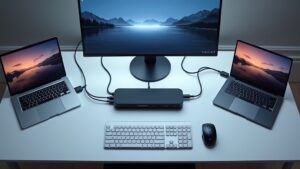
KVM(Keyboard・Video・Mouse)機能は、1組のキーボード・マウスを複数のPCで切り替えて使える機能です。自宅で会社のPC・個人のMacを並行して使う場合に特に威力を発揮します。Dell U3223QEのようにKVM対応モデルを選べば、物理的なKVMスイッチャーを別途購入する必要がなくなります。在宅ワークが定着した現在、この機能の需要は以前より高まっています。
HDR・sRGBカバー率はどこまで気にすべきか
スペック表に並ぶ「HDR対応」「sRGB 99%」「DCI-P3 95%」といった数値を、どこまで判断基準にすべきか迷うことはないでしょうか。結論から言えば、用途によって優先度は大きく異なります。
コーディング専業であれば、sRGBカバー率100%に近いモニターを選んでおけばほぼ十分です。コードエディタやターミナルの色表現において、DCI-P3の広色域は必須ではありません。一方でUI/UXデザイン・写真編集・動画制作を並行して行う場合は、DCI-P3カバー率が高いモデルが有利です。LG 32UN880-BのDCI-P3 95%、Samsung ViewFinity S8のDCI-P3 98%はこの用途に応えるスペックといえます。
色域の使い分け目安
| 用途 | 推奨色域 |
|---|---|
| コーディング・文書作業 | sRGB 95%以上 |
| Web・UIデザイン | sRGB 99%以上 |
| 写真・動画制作 | DCI-P3 90%以上 |
HDRについては注意が必要です。「HDR対応」と表記されていても、DisplayHDR 400(輝度400nits)クラスでは実際の映像体験の向上は限定的です。本格的なHDR表現にはDisplayHDR 600以上が目安とされており、Samsung ViewFinity S8 S80PBの32インチモデルがこの基準を満たしています。BenQ PD3205Uの標準輝度は250nitsと控えめで、HDRピーク時でも350nitsにとどまるため、制作モニターとしての色精度を優先した設計思想といえます。いずれも公式サイトで最新スペックを確認してみてください。
つまり、スペックの数値は「何のための数値か」をセットで理解することが重要です。大きな数字を追いかけるよりも、自分のワークフローに照らして必要な項目を絞り込むことが、後悔しない選択につながります。
4Kモニターおすすめ7選【比較表付き】
前セクションで整理した5つの選定ポイント(サイズ・解像度・接続端子・リフレッシュレート・輝度)を念頭に置きつつ、実際に購入候補として検討すべき機種を一覧で確認していきましょう。どれほど丁寧に選定軸を定めても、横断的に機種を比べないと「あのモデルにしておけばよかった」という後悔につながりやすいのが4Kモニター選びの難しさです。以下の比較表で、各機種の立ち位置を俯瞰してみてください。
スペック比較表(パネル・サイズ・接続・価格帯)
リサーチで仕様を確認できた主要5機種の比較です。価格は時期・販売店によって変動するため、最新情報は各公式サイトで確認することを推奨します。
| 機種名 | サイズ | パネル | 色域 | リフレッシュレート | USB-C給電 | 参考価格帯 |
|---|---|---|---|---|---|---|
| Dell UltraSharp U3223QE | 31.5型 | IPS Black | — | 86Hz | 90W | 公式サイトで確認 |
| LG 32UN880-B(Ergo) | 31.5型 | IPS | DCI-P3 95% | — | あり | ¥110,176前後 |
| BenQ PD3205U | 31.5型 | IPS LED | sRGB 99% / Rec.709 99% | 60Hz | 90W | $649〜(地域により変動) |
| Samsung ViewFinity S8 S80PB | 27型 / 32型 | IPS | DCI-P3 98% | — | 90W | $579.99〜(27型・Samsung US) |
| LG 32UQ85RV-W | 31.5型 | IPS | — | 60Hz | — | ¥100,800前後 |
価格情報について:掲載価格は記事執筆時点(2026年6月)の調査値です。為替変動・在庫状況により大きく変わる場合があります。購入前に必ず各販売店・公式サイトで最新価格を確認してください。
表を見ると、31.5型4K IPSという共通仕様の中で、各機種の「強み」が明確に分散していることがわかります。Dell U3223QEはIPS Blackパネルによる2000:1というIPSとしては高コントラスト比と86Hzのリフレッシュレートで差別化しており、BenQ PD3205Uは99% sRGBというコンテンツ制作向けの色精度を軸に据えています。一方のSamsung S80PBはDCI-P3 98%という広色域とPantone Validatedを両立しており、映像・デザイン系のプロに訴求する設計です。
用途別おすすめの組み合わせ一覧
スペックは同じでも、「どう使うか」によって最適解は変わります。以下に代表的なユースケース別の選び方をまとめました。
コーディング・エンジニアリング用途
推奨:Dell UltraSharp U3223QE
IPS Blackパネルは、通常のIPSと比べてコントラスト比が高く、長時間コードを読む際の文字のシャープさと視認性に優れます。86Hzリフレッシュレートはゲーム用途ほどではないものの、スクロール時の滑らかさに貢献します。USB-C 90W給電でMacBookへのケーブル一本接続も実現でき、デスクのケーブル管理が大幅にシンプルになります。
グラフィック・映像制作用途
推奨:BenQ PD3205U / Samsung ViewFinity S8 S80PB
BenQ PD3205Uは99% sRGBと99% Rec.709を同時にカバーしており、Webコンテンツから動画納品まで幅広い制作フローに対応できます。Samsung S80PBはDCI-P3 98%とPantone Validatedを組み合わせており、印刷物との色合わせを重視するグラフィックデザイナーに適しています。
デスク環境の柔軟性を重視する場合
推奨:LG 32UN880-B(Ergo)
エルゴアームはクランプ固定式で、280°スイベル・±25°チルト・130mm高さ調整・ピボットに対応します。スタンドを省スペース化できるため、デュアルモニター構成や狭いデスクでの運用に特に有効です。
キャリブレーション精度を重視するプロ向け
推奨:LG 32UQ85RV-W
自動キャリブレーション機能と専用ソフト「LGキャリブレーションスタジオ」を搭載しており、経年劣化による色ずれを定期的に修正できます。印刷・映像・写真などカラーマネジメントが業務に直結するプロフェッショナルに向いています。
用途と予算の組み合わせが明確になれば、7機種の中から絞り込む作業はずっとシンプルになります。次のセクションでは各機種の詳細レビューを掘り下げていきます。
各モデル詳細レビュー
比較表でスペックを把握したら、次は「なぜそのモデルが自分に合うのか」を深掘りしたい場面です。ここでは7機種それぞれの設計思想・強み・弱み・想定ワークフローを個別に解説します。購入前の最終判断材料として活用してください。
Dell UltraSharp U3223QE|USB-Cハブ統合の定番機
2022年4月の発売以来、コーディング用途の4Kモニターとして定番の地位を確立しているモデルです。最大の特徴は、IPS Blackと呼ばれるパネル技術による2000:1というコントラスト比で、通常のIPSパネル(1000:1前後)の2倍に相当します。黒の締まりが改善されることで、暗いUIテーマを使うエンジニアにとってはコードの視認性に直結する要素です。
USB-C(90W給電対応)を中心としたハブ機能が充実しており、ノートPCとの接続1本でディスプレイ・充電・周辺機器のすべてをまとめられます。PIP(ピクチャー・イン・ピクチャー)とPBP(ピクチャー・バイ・ピクチャー)にも対応しており、メインPCとサブマシンを1画面に同時表示するデュアルソース運用も可能です。リフレッシュレートは86Hzと、60Hzを超える数値を持つ点も地味に使い勝手の良さに貢献しています。
U3223QEが向く人
- MacBook ProをメインにUSB-C 1本でデスクをシンプルにまとめたい
- ダークモードでコーディングすることが多く、黒の再現性を重視する
- 複数のPCを1台のモニターで切り替えながら使う
注意点
- 現在の販売価格は時期・販売店により変動が大きいため、購入前に公式サイトおよび各販売店で最新価格を確認してください
- 色域についてはsRGB程度の標準的なカバレッジであり、色精度を最優先するクリエイターには後述のASUS ProArtやBenQ PD3205Uが適しています
Dell UltraSharp U3223QEの最新価格や詳細スペックは、公式サイトまたは各販売サイトで確認してみてください。USB-C一本で映像出力と給電を同時に行えるため、デスクまわりのケーブル整理にも貢献するモデルです。
LG 32UN880-B(Ergo)|アームスタンド一体型の柔軟性
「デスク上のアームをどこに置くか」という悩みを解消するアプローチが独特なモデルです。スタンド自体がエルゴノミクスアームになっており、280°スイベル・±25°チルト・130mmの高さ調整・90°ピボットをすべてスタンド単体で実現しています。クランプ式でデスク端に固定するため、デスク面積を広く使えるのが実用上の大きなメリットです。
パネルはDCI-P3 95%カバレッジのIPSで、コーディングのみならず写真編集や動画確認など、ある程度の色精度が必要な作業にも対応できるバランス型です。USB Type-C給電にも対応しており、デスクまわりのケーブルをすっきりまとめたいユーザーに支持されています。価格.comでの最低価格は確認時点で110,176円(税込)と、7機種中でも上位の価格帯に位置します。
32UN880-Bが向く人
- 別途モニターアームを購入・設置したくない
- スタンディングデスクや高さ調整デスクと組み合わせてポジションを細かく変えたい
- コーディングと軽い写真編集を1台でこなすハイブリッドな使い方をしている
注意点
- 2020年8月発売のモデルであり、後継にあたる32UN880K-B(2024年10月発売)が存在します。購入時はモデル番号を確認し、スペック差異や価格差を比較したうえで選択することをおすすめします
- アームスタンド一体型のため、既にVESAマウント対応のアームを所有している場合は恩恵が薄くなります
エルゴアームで自由自在なモニター配置を実現したい方は、LG 32UN880-Bの最新価格や詳細スペックをぜひ確認してみてください。デスク周りの柔軟性を求めるなら、有力な選択肢のひとつといえます。
BenQ PD3205U|デザイナー・エンジニア兼用のColorSync対応機
BenQのDesignVueラインは「クリエイティブ職のプロフェッショナル向け」を明確なコンセプトとして設計されたシリーズです。PD3205Uは99% sRGB・99% Rec.709という高い色域カバレッジを持ちながら、エンジニアが必要とするUSB-C 90W給電・PIP/PBP・多彩な入力端子もバランスよく搭載しています。デザイナーとエンジニアが同じ機材を共有するチーム環境や、UIデザインとコーディングを1人でこなすフルスタックな働き方に適しています。
標準輝度は250nitsで、明るい環境では物足りなさを感じる場面があるかもしれません。一方でHDR時は350nitsまで上昇します。リフレッシュレートは60Hzで、動きの速いゲーミング用途には向きませんが、コーディングや静止画作業では実用上問題ない数値です。応答時間は5msとなっています。
PD3205Uが向く人
- フロントエンド開発・UIデザイン・映像確認を1台でこなしたい
- sRGBとRec.709両方の正確な色再現が業務上必要
- BenQのHotkey Puck(作業モード切替デバイス)による素早いカラーモード切替を活用したい
注意点
- 価格は地域・販売店により大きく変動するため、購入前に公式サイトおよびお近くの販売店で最新価格をご確認ください
- 標準輝度250nitsは明るいオフィス環境では物足りない場合があります。設置環境の照明条件を事前に確認しておくことを推奨します
コーディング用途に4K・IPS・32インチを一台でそろえたい方は、BenQ PD3205Uの最新価格と詳細スペックをぜひ確認してみてください。
Samsung ViewFinity S8(S80PB)|Thunderbolt 4対応のMac親和性
Apple Silicon MacとThunderbolt 4で接続できる点が、このモデルの最大の差別化ポイントです。Thunderbolt 4は単なる映像出力にとどまらず、データ転送・充電・外部デバイスのデイジーチェーン接続をケーブル1本に集約できる規格です。MacのエコシステムにフルネイティブなThunderbolt 4接続を求めるユーザーにとって、選択肢が限られる中での有力候補になります。
DCI-P3 98%・Pantone Validatedという色精度の高さも特徴で、Adobeのカラーワークフローやブランドカラーを扱うデザイン業務にも対応します。マット反射防止処理の画面は、照明が明るい環境での作業で映り込みを軽減してくれます。32インチモデルはDisplayHDR 600対応で、27インチのDisplayHDR 400より高いHDR輝度性能を持ちます。
ViewFinity S8が向く人
- Apple Silicon Mac(MacBook Pro・Mac miniなど)をメインマシンとして使い、Thunderbolt 4の恩恵をフルに受けたい
- DCI-P3域での正確な色表示が業務上求められるクリエイター
- 照明環境が明るいオフィスや窓際での作業が多い
注意点
- 32インチモデルの現在の販売価格は、確認時点で明確な情報が得られていません。最新価格は公式サイトおよび販売店でご確認ください
- Windows PCとの組み合わせではThunderbolt 4の恩恵が限定的になります。接続環境に応じて他モデルとの比較検討をおすすめします
Samsung ViewFinity S8 S80PBの最新価格や詳細スペックが気になる方は、ぜひ販売ページで確認してみてください。DisplayHDR 600対応でこの価格帯は選択肢として十分検討に値するといえます。
LG 32UQ85R|コストパフォーマンスで選ぶ定番エントリー
2024年5月発売と7機種の中では最も新しく、価格.com確認時点での最低価格は100,800円(税込)です。このクラスで注目すべきは自動キャリブレーション機能の搭載で、付属のLGキャリブレーションスタジオソフトウェアと組み合わせることで、定期的な色校正を自動化できます。プロの映像制作現場では定期的なキャリブレーションが当たり前ですが、個人でこの機能を持つモニターを手頃に入手できる点は実用的な強みです。
エルゴノミクス面では110mmの垂直調整・チルト-5°〜20°・90°ピボットをスタンドで実現しており、長時間作業での姿勢調整に対応しています。リフレッシュレートは60Hzで、コーディング・文書作業・静止画編集が主な用途のユーザーには十分な数値です。
32UQ85Rが向く人
- 4K IPS・自動キャリブレーション機能をコストを抑えて導入したい
- 色精度を長期間維持したいが、手動でのキャリブレーション作業を省力化したい
- 最新世代モデルを選ぶことでファームウェアサポート期間の余裕を確保したい
注意点
- 色域の詳細スペック(DCI-P3カバレッジ等)は購入前に公式サイトでご確認ください
- 60Hzのリフレッシュレートは映像編集や動きのある作業には不向きな場合があります
4K解像度とUSB-C給電を1台でまとめたい方は、最新の価格や在庫状況をぜひ確認してみてください。コーディング作業での使用レビューも参考になるでしょう。
ASUS ProArt PA329CRV|色精度最優先のクリエイター向け
ProArtシリーズはASUSのプロフェッショナルクリエイター向けラインナップで、PA329CRVは色精度を最上位の優先事項として設計されたモデルです。デルタE(色差を表す指標で、数値が低いほど正確)での工場キャリブレーション済みという点が他機種との明確な違いで、購入直後から基準に近い色精度で使用できます。映像・写真・グラフィックデザインの現場では、モニターの色が制作物のアウトプットに直結するため、この差は業務品質に影響します。
エンジニアにとっては「なぜクリエイター向けモデルが候補に入るのか」と感じるかもしれませんが、フロントエンドのUIカラー設計・デザインシステムの構築・ブランドガイドラインに沿ったカラー確認など、色の正確さが求められる場面は開発フローの中にも存在します。コーディング専用ではなく、デザインとエンジニアリングを横断する用途に強みを発揮するモデルです。詳細スペックおよび現在の販売価格は、公式サイトでご確認ください。
PA329CRVが向く人
- UIデザイン・カラーグレーディング・印刷物対応など色精度が業務のコアになっている
- 工場キャリブレーション済みで購入後すぐに正確な色で作業を開始したい
- デザイナーとエンジニアを兼任するインハウスクリエイターとして1台に集約したい
注意点
- 色精度重視の設計のため、価格帯は他モデルと比較して高めに設定されている傾向があります。最新価格は公式サイトでご確認ください
- コーディング専用用途であれば、USB-Cハブ機能やエルゴノミクスを優先した他モデルの方がコストパフォーマンスに優れる場合があります
ProArt PA329CRVの最新価格や詳細スペックが気になる方は、ぜひ公式ページや販売店をチェックしてみてください。Calman認証の色精度とUSB-Cハブ機能を備えながら、実売価格帯での選択肢として十分検討に値する一台です。
Philips 329P1H|マルチPC切替えに強いKVM内蔵モデル
KVM(Keyboard Video Mouse)スイッチとは、複数のPCを1組のキーボード・マウス・モニターで切り替えて使用するための仕組みです。通常は外付けのKVMスイッチを別途購入・設置する必要がありますが、329P1HはこのKVM機能をモニター本体に内蔵しています。在宅勤務のワークフローで「会社支給のWindowsノートとプライベートのMacを1台のモニターで使い分けたい」という状況には、このモデルが最も直接的な解決策になります。
設置スペースとケーブルの煩雑さを抑えながらマルチPC環境を実現できるため、デスクをすっきり保ちたいユーザーからの支持が高いモデルです。複数PC切替えという特定用途に特化した選び方をする場合、スペック表だけでは見えないこうした「統合機能」が判断の決め手になります。詳細なスペックおよび現在の販売価格は、公式サイトまたは各販売店でご確認ください。
329P1Hが向く人
- 会社支給PCと私用PC(または複数の開発マシン)を1台のモニター・1組のキーボードとマウスで切り替えたい
- 別途KVMスイッチを購入・設置することなくデスクをシンプルに保ちたい
- リモートワークと副業を並行している環境で、作業PCの切替えを頻繁に行う
注意点
- KVM機能に特化した選択であるため、色精度・エルゴノミクス・USB-Cハブ機能など他の要素を優先する場合は前述の各モデルとの比較を推奨します
- 詳細スペック・現在の販売価格は公式サイトでご確認ください
用途別・予算別おすすめの選び方
7機種を個別に見てきたところで、「結局、自分にはどれが合うのか」という問いに答えましょう。モニター選びで失敗する最大の原因は、スペック表の数値だけを比較して実際の使い方とのミスマッチが生じることです。ここでは用途と予算という2軸で、選択を絞り込む考え方を整理します。
コーディング専用ならUSB-C給電とPIP機能が決め手
コーディング作業でモニターを酷使する場合、色域の広さよりも接続の快適さと画面活用効率が優先課題になります。ノートPCを机の上に置き、モニターと1本のケーブルで繋いで映像出力・給電・USB転送を同時に済ませたい——そのニーズを満たすのが、USB-C(90W以上の電力供給対応)モデルです。
90Wという数値には明確な理由があります。多くの15〜16インチクラスのノートPCは65〜90Wの充電器を純正採用しており、90W対応であれば高負荷な開発作業中でもバッテリー残量を維持できます。それを下回る65W給電では、コンパイルや仮想環境の同時起動時に徐々に放電が進むケースがあります。
コーディング用途で重視すべきチェックポイント
- USB-C給電:90W以上であることを公式仕様で確認
- PIP(Picture in Picture)/PBP(Picture by Picture)機能:サブ画面でターミナルやSlackを常時表示
- IPS Black技術:コントラスト比が高いほど黒背景のエディタが見やすい
- パネルサイズ:31.5型4Kならフルスクリーンで2ペイン表示しても文字が潰れない
PIP機能は「子画面でタブレットやサブPCの画面を表示する」機能ですが、コーディング現場ではむしろドキュメントとエディタを物理的に並べる使い方が主流です。Dell UltraSharp U3223QEはこの用途に直球で応えるモデルで、IPS Black技術による2000:1のコントラスト比と90W USB-C給電を両立しています。価格については、購入前に公式サイトおよび各販売店で最新価格を確認することをおすすめします。
デザイン兼用なら色域カバー率を最優先に
コーディングとデザインを一台でこなす場合、妥協できないのが色域カバー率です。色域とは「モニターが再現できる色の範囲」を指し、基準となる規格との比較でパーセンテージ表示されます。
実務上の目安は以下のとおりです。Web制作であればsRGB 99%以上、動画編集・映像制作を兼ねるならRec.709 99%以上、印刷物のカラーチェックまで行うならDCI-P3 95%以上が最低ラインといわれています。
| 用途 | 推奨色域基準 | 該当モデル例 |
|---|---|---|
| Web制作・UI設計 | sRGB 99%以上 | BenQ PD3205U |
| 映像制作・動画編集 | Rec.709 99%以上 | BenQ PD3205U |
| 写真・グラフィックデザイン | DCI-P3 95%以上 | LG 32UN880-B、Samsung ViewFinity S8 |
| カラーマネジメント重視 | 自動キャリブレーション対応 | LG 32UQ85RV-W |
色域カバー率と並んで見落とされがちなのがキャリブレーション(色補正)の継続性です。どれほど広色域なモニターでも、パネルの経年変化によって表示色は徐々にズレていきます。LG 32UQ85RV-Wが搭載する自動キャリブレーション機能は、この問題を定期的かつ自動で補正する仕組みで、カラーマネジメントにかける手間を大幅に削減します。長期運用を見据えたプロフェッショナル用途では、一機能として見逃せないポイントです。
デザイン兼用で陥りやすい失敗:広色域モデルを購入しても、ソフトウェア側でカラープロファイルを正しく設定しなければ、意図しない色で書き出しが行われます。購入後はOS・Adobe CCなどのカラー設定を必ずモニターの対応プロファイルに合わせて確認してください。
予算を抑えながらデザインと開発を両立したい場合、Samsung ViewFinity S8はDCI-P3 98%・Pantone ValidatedでUSB-C 90W給電も備えており、コストパフォーマンスの観点から検討する価値があります。27インチと32インチの2サイズが展開されており、机の奥行きや視聴距離に合わせて選べる点も実用的です。最新の国内価格は公式サイトで確認してみてください。
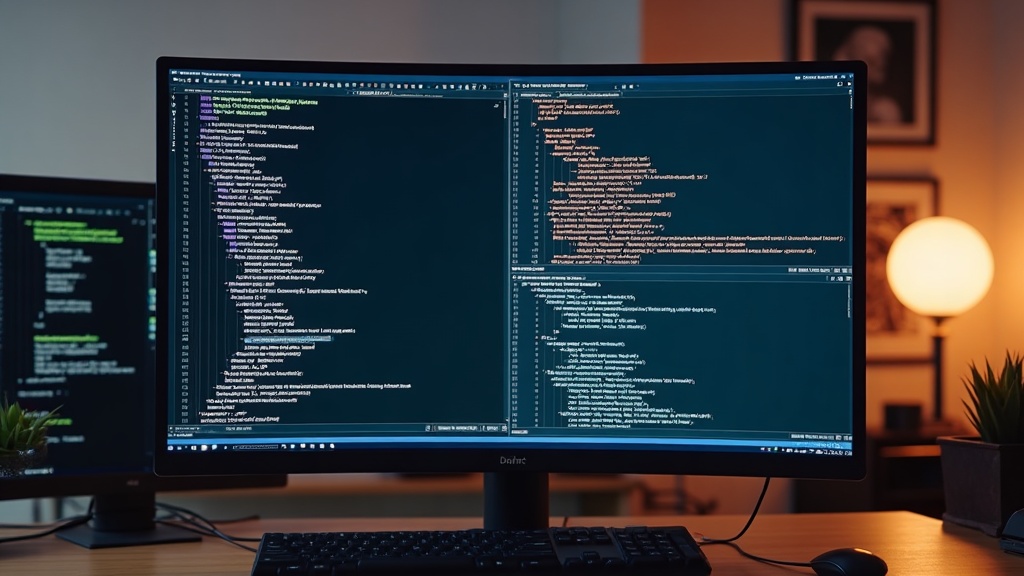
4Kモニター導入で変わるワークフロー実例
「大きな画面が欲しい」という漠然とした動機でモニターを選ぶ場合、導入後に意外と使いこなせなかったという声が少なくありません。4Kモニターが真価を発揮するのは、解像度の高さをどうウィンドウ配置に活かすか、という設計ができたときです。このセクションでは、コーディング作業での具体的な分割パターンと、OS別の最適化設定を実例とともに解説します。
コーディング作業のウィンドウ分割パターン3選
31.5型4K(3840×2160)の画面領域は、フルHDモニター(1920×1080)の正確に4倍です。単純に「広くなった」ではなく、この余白をどう構造化するかがポイントになります。
なぜ4倍の解像度が「整数倍」である点が重要なのか
4KはフルHDの縦横それぞれ2倍、面積で4倍の関係にあります。これにより2倍スケーリング(HiDPI / Retina表示)をかけても、ピクセルが歪まず、文字・アイコンがクッキリ表示されます。この整数倍の関係は、スケーリング時のアンチエイリアス崩れを防ぐうえで根本的に有利な構造です。
以下、実務で使われる主要な3パターンを紹介します。
エディタ+ターミナル+ブラウザ 3分割
画面を左60%/右40%に分割し、左側にVS Codeなどのエディタを配置、右上にターミナル、右下にブラウザ(ローカルサーバーのプレビュー)を並べるパターンです。フロントエンド開発やAPI動作確認において、一切のウィンドウ切り替えなしにコード→実行→確認のサイクルを回せます。
Before(FHD):エディタとターミナルを切り替える都度、作業コンテキストがリセットされる。
After(4K 3分割):3ペインが常時表示され、視線移動のみで完結。切り替えコストがゼロになります。
エディタ2画面 並列表示(ファイル比較・レビュー用)
同一プロジェクトの異なるファイル、または同一ファイルの別ブランチ版を左右に並べるパターンです。VS Codeの「Split Editor」機能との相性が高く、PRレビューやリファクタリング時に効果を発揮します。FHDでは1ファイルを見るだけで画面が埋まりますが、4Kでは2ファイルを横並びにしてもコードの視認性が保たれます。
4分割グリッド(ドキュメント参照しながら実装)
画面を均等4分割し、左上にエディタ、右上にAPI仕様書やドキュメント(PDFやNotionなど)、左下にターミナル、右下にSlackやチケット管理ツールを配置するパターンです。仕様確認のためにブラウザへ切り替えるという動作がなくなり、実装とドキュメント参照が同一視野内で完結します。
macOS・Windowsのスケーリング設定とフォントレンダリングの調整方法
4Kモニターを繋いで「文字が小さすぎる」と感じたことはありませんか?これは設定の失敗ではなく、OSのデフォルト動作として物理ピクセルをそのまま使うため起きる現象です。正しいスケーリング設定をすることで、解像感を維持しながら適切な文字サイズを確保できます。
スケーリングの仕組み
スケーリングとは「論理ピクセル1単位を物理ピクセル何個で表示するか」の比率設定です。2倍スケーリング(200%)に設定すると、論理的には1920×1080相当の広さで使いながら、4Kの物理ピクセルで各文字・アイコンをより細密に描画します。これが「Retina表示」や「HiDPI表示」の正体です。
macOSの設定手順
| 設定項目 | 推奨値(31.5型4K) | 補足 |
|---|---|---|
| システム設定 → ディスプレイ → 解像度 | 「スペースを拡大」(擬似解像度2560×1440相当) | コーディング用途でコード表示量を最大化したい場合に有効 |
| フォントスムージング | オフ推奨(4K環境では不要) | ターミナルから defaults write -g CGFontRenderingFontSmoothingDisabled -bool YES で設定。4K環境では物理ピクセルが細密なためスムージングがむしろ滲みの原因になります |
| Night Shift / True Tone | 作業内容に応じて調整 | 色評価を伴うデザイン作業時はオフを推奨 |
Windowsの設定手順
| 設定項目 | 推奨値(31.5型4K) | 補足 |
|---|---|---|
| 設定 → システム → ディスプレイ → 拡大縮小 | 150%(作業用途に応じて125〜200%で調整) | アプリによってはDPI非対応でぼやけることがある(後述) |
| カスタムスケーリング | 非推奨 | Microsoftが「推奨しない」と明示しているため、プリセット値から選択する方が安定します |
| ClearType(フォントスムージング) | 有効のまま | WindowsはmacOSと異なりClearTypeが4K環境でも有効に機能します。ClearTypeテキストチューナーで個別調整も可能 |
注意:Windowsの「DPIスケーリング非対応アプリ」問題
Windowsでスケーリングを150%以上に設定した場合、古いWin32アプリや一部の開発ツールでUIがぼやけることがあります。該当アプリの実行ファイルを右クリック→「プロパティ」→「互換性」→「高DPI設定の変更」から「アプリケーションによる高DPIスケーリングの動作をオーバーライドする」をオンにすることで改善できるケースがあります。ぜひ確認してみてください。
スケーリングと解像感のトレードオフは、「何を目的としているか」で最適解が変わります。コード表示量を最優先するなら擬似高解像度寄りに、目への負担を減らしつつ作業するなら200%スケーリングで文字を大きめに保つ設定が実用的です。一度設定して終わりではなく、実際の作業時間と目の疲れを観察しながら段階的に調整するアプローチをおすすめします。
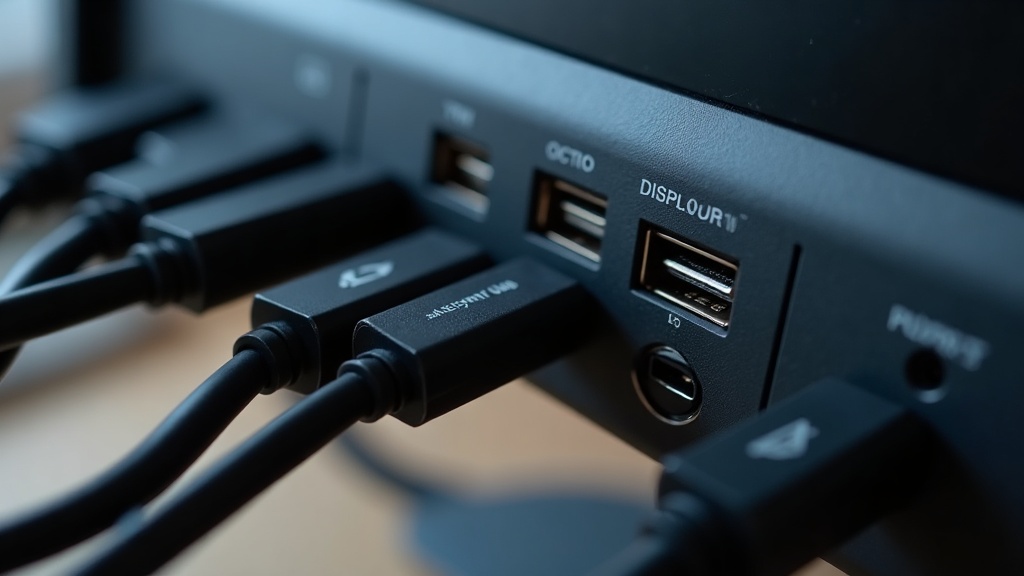
4Kモニター購入前に確認したい注意点
4Kモニターを購入してから「映らない」「解像度が上がらない」と気づくケースは少なくありません。製品選びに注力するあまり、手持ちのPCやケーブルとの相性確認を後回しにしてしまうのが主な原因です。ここでは、購入後に後悔しないために必ず事前チェックしておきたいポイントを整理します。
GPU側のDisplayPort・HDMI 2.1対応を必ず確認
4K/60Hzの映像信号を正しく出力するには、PC側のGPU(グラフィックボード)が対応した出力端子を備えている必要があります。具体的には、DisplayPort 1.4またはHDMI 2.0以上が最低ラインです。これらを満たさない場合、4K解像度での表示自体はできても、リフレッシュレートが30Hzに制限されてしまうことがあります。
なぜ帯域幅がそれほど重要なのか。4K(3840×2160)は解像度がフルHDの4倍あり、1秒間に転送するデータ量が単純計算で4倍になります。DisplayPort 1.2では4K/60Hzがギリギリのラインであり、圧縮なしの10bit HDR映像を扱う場合はDisplayPort 1.4以降が必須になります。ノートPCのThunderbolt 3・4端子はDisplayPort Alt Modeで4K出力に対応しているケースが多く、USB-C接続のモニターを選ぶ際の有力な選択肢となります。
確認チェックリスト:GPU出力端子
- GPU仕様にDisplayPort 1.4またはHDMI 2.0以上の記載があるか
- ノートPCの場合、USB-C端子がDisplayPort Alt Mode対応かどうかをメーカー仕様表で確認する
- 内蔵GPUのみの場合、4K60Hz出力に対応しているか確認する(特にIntel第8世代以前は注意)
- 複数モニターを接続する場合、各端子の最大出力解像度・リフレッシュレートを個別に確認する
VESAマウント対応とケーブル別売りの見落としに注意
モニターアームを使ってデスクをすっきりさせたいと考えている場合、VESAマウント規格への対応可否は必須確認事項です。VESA規格とは、モニター背面のネジ穴位置を統一した国際標準規格で、一般的に75×75mmまたは100×100mmが採用されています。ただし、LG 32UN880-Bのように独自のエルゴアームを内蔵した製品の場合、VESAマウントに非対応、あるいは別途アダプターが必要なモデルも存在します。購入前にスペック表の「VESA対応」欄を必ず確認してください。
もう一つ見落とされがちなのが、接続ケーブルの同梱有無です。特にUSB-CケーブルやDisplayPortケーブルは同梱されないモデルも多く、開封後すぐに使えないケースがあります。USB-Cケーブルは製品によって給電能力(W数)と映像信号の両方に対応したものが必要で、安価な充電専用ケーブルでは映像が出力されません。
購入前の最終確認リスト
| 確認項目 | チェック内容 |
|---|---|
| GPU出力端子 | DisplayPort 1.4 / HDMI 2.0以上を搭載しているか |
| 接続ケーブル | 必要なケーブルが同梱されているか、別途購入が必要か |
| VESAマウント | モニターアームを使う場合、75×75mm または 100×100mmに対応しているか |
| USB-C給電仕様 | ノートPCへの給電を期待する場合、何W対応かを確認(90W推奨) |
| 設置スペース | 31.5型モニターの奥行き・スタンド設置面積をデスクサイズと照合する |
特にモニターアームを活用したフローティングデスク構成を目指している場合は、モニター本体の重量とアームの耐荷重を必ず照合してください。31.5型4Kモニターは製品により重量が異なるため、詳細は各製品の公式仕様ページで確認することを推奨します。購入後のトラブルを防ぐ一手間が、快適なワークフロー構築への近道です。
💎 編集部の本気おすすめ Best 3
本記事で紹介した中から、特に編集部がおすすめする商品を厳選しました。気になるものはぜひチェックしてみてください。
Dell UltraSharp U3223QEの最新価格や詳細スペックは、公式サイトまたは各販売サイトで確認してみてください。USB-C一本で映像出力と給電を同時に行えるため、デスクまわりのケーブル整理にも貢献するモデルです。
エルゴアームで自由自在なモニター配置を実現したい方は、LG 32UN880-Bの最新価格や詳細スペックをぜひ確認してみてください。デスク周りの柔軟性を求めるなら、有力な選択肢のひとつといえます。
コーディング用途に4K・IPS・32インチを一台でそろえたい方は、BenQ PD3205Uの最新価格と詳細スペックをぜひ確認してみてください。
まとめ|目的に合った一台で作業効率を最大化しよう
ここまで4Kモニター選びの基準から注意点まで解説してきました。GPU性能・ケーブル規格・スタンドアーム互換性といった落とし穴を把握したうえで、最後に7選を用途別に整理しておきます。
4Kモニターは「高解像度にすれば仕事が速くなる」という単純なツールではありません。情報密度が上がるぶん、目への負担・作業姿勢・カラー精度の要件も同時に引き上がります。だからこそ、「何のために使うか」を先に決めてから機種を絞ることが重要です。
用途別おすすめ早見表
| 用途 | おすすめモデル | 決め手 |
|---|---|---|
| コーディング・マルチウィンドウ作業 | Dell UltraSharp U3223QE | IPS Black技術で2000:1の高コントラスト比。PIP・PBP対応でPC2台の同時表示も可能 |
| 長時間デスクワーク・姿勢対策 | LG 32UN880-B(Ergo) | 280°スイベル・130mm高さ調整に対応したエルゴアームを標準搭載。別途アームを購入する手間が省ける |
| グラフィック・映像制作 | BenQ PD3205U | 99% sRGB・99% Rec.709をカバーするDesignVueモニター。USB-C 90W給電対応 |
| 色精度+コンテンツ制作 | Samsung ViewFinity S8 S80PB | DCI-P3 98%・Pantone Validatedで印刷物との色合わせにも対応。32型はDisplayHDR 600 |
| カラーマネジメント重視 | LG 32UQ85RV-W | 自動キャリブレーション機能とLGキャリブレーションスタジオソフトを標準搭載。2024年発売で最新世代 |
選び方の基本軸は3つです。①接続環境(GPU・ケーブル規格)、②カラー用途(sRGB重視かDCI-P3重視か)、③設置環境(アーム使用の有無・スペース)。この3点が決まれば、候補は自然と絞り込まれます。
購入前の最終チェックリスト
- GPU側にDisplayPort 1.4またはHDMI 2.1ポートがあるか
- USB-C給電を使う場合、ノートPCの受電対応ワット数を確認したか
- VESAマウント互換が必要な場合、対象モニターのVESA規格(75×75 or 100×100mm)を確認したか
- 価格は購入直前に各モニターの公式サイトまたは国内主要ECサイトで最新情報を確認したか
4Kモニターは一度購入すれば5〜7年以上使い続けるケースが多い、いわば「作業環境の基盤」です。GPU・デスク・チェアと並んで、投資対効果が高いカテゴリといえます。スペックシートの数値だけでなく、自分のワークフローと照らし合わせて選んでみてください。
各モデルの最新価格・在庫状況は公式サイトや国内販売店で必ず確認してから購入判断を行うことをおすすめします。





コメント