
デスクライト・モニターライトを選ぶべき理由|目疲れと作業効率の深い関係
1日8時間以上モニターを見続けて、夕方になると目がしょぼしょぼする、頭が重い——そんな経験は珍しくないはずです。原因として真っ先に「ブルーライト」が挙げられますが、実際には照明環境そのものが疲労の主因であることが多く、適切なライティングによって軽減できる余地が大きいといわれています。
モニターライトはその解決策のひとつとして注目されていますが、「なんとなく便利そう」という印象で選ぶと、かえって目への負担が増すケースもあります。まずは仕組みから理解しておきましょう。
画面への映り込み(グレア)が疲労を加速させるメカニズム
グレア(glare)とは、視野内に輝度の高い光が入り込む現象です。天井の蛍光灯や窓からの外光がモニター画面に反射して映り込む状態がその典型で、目はその「余計な光」と「本来見たい画面の映像」を同時に処理しようとします。
グレアが疲労につながる3つのプロセス
- 瞳孔の過剰な調節:明暗差が激しいと瞳孔が頻繁に開閉し、毛様体筋に持続的な負荷がかかる
- コントラスト低下への補正:脳が映り込みを除去しようとする無意識の補正処理が認知負荷を高める
- 首・肩への波及:映り込みを避けようと無意識に姿勢を変えることで、首・肩のこりが誘発される
一般的な天井照明を使ったままデスク作業をする場合、照明がモニター背面から差し込む角度になりやすく、グレアが生じやすい配置になりがちです。モニターライトは光を「手元の机上面」にのみ照射し、モニター画面への入射角をゼロに抑える非対称照射設計を採用しているため、この問題を構造的に解消します。
照度・色温度・演色性(Ra)の3指標が目に与える影響
ライトを選ぶ際に押さえるべき指標は主に3つあります。それぞれが独立して目の状態に影響するため、どれか1つだけでは不十分です。
3指標の早わかり
| 指標 | 単位・目安 | 目への影響 |
|---|---|---|
| 照度 | ルクス(lx) デスク作業推奨:500〜1000lx |
低すぎると目が暗部への適応を強いられ疲労。高すぎるとまぶしさの原因に |
| 色温度 | ケルビン(K) 2700K(電球色)〜6500K(昼光色) |
高色温度(青白い光)は覚醒・集中に有利だが夜間は睡眠リズムを乱しやすい |
| 演色性(Ra) | Ra80以上が推奨、Ra90以上が高品質 | 低いと色の見え方が不自然になり、脳の補正処理が増えて疲労感が増す |
たとえば、デザインやコーディング作業では色の正確な識別が求められるため、Ra95以上のライトが実用上の差として現れます。一方、テキスト中心の作業であれば照度の安定性と色温度の調節幅を優先する選び方が合理的です。
実は色温度は時間帯との相性も重要です。午前中は5000〜6500Kの高色温度で集中力を高め、夕方以降は2700〜3500Kの低色温度に切り替えることで、メラトニン分泌への影響を抑えつつ作業を継続できます。この切り替えを手動・自動どちらでできるかが、製品選びの重要な判断軸になります。
照明環境を整える優先順位
- モニターへのグレア(映り込み)をなくす
- デスク上の照度を500lx以上に確保する
- 色温度を作業内容・時間帯に合わせて調整できるようにする
- 演色性Ra90以上のライトで色識別の精度を確保する
この順番で環境を整えると、投資対効果が最も高くなります。
モニターライトとデスクライトの違い|どちらを選ぶべきか
「モニターライトとデスクライト、どっちを買えばいいの?」と迷った経験はありませんか。両者は「デスクを明るくする」という目的こそ共通しているものの、設置場所・光の照射角・適した用途がまったく異なります。選択を誤ると、せっかく購入しても「思ったより使いにくい」という結果になりかねません。
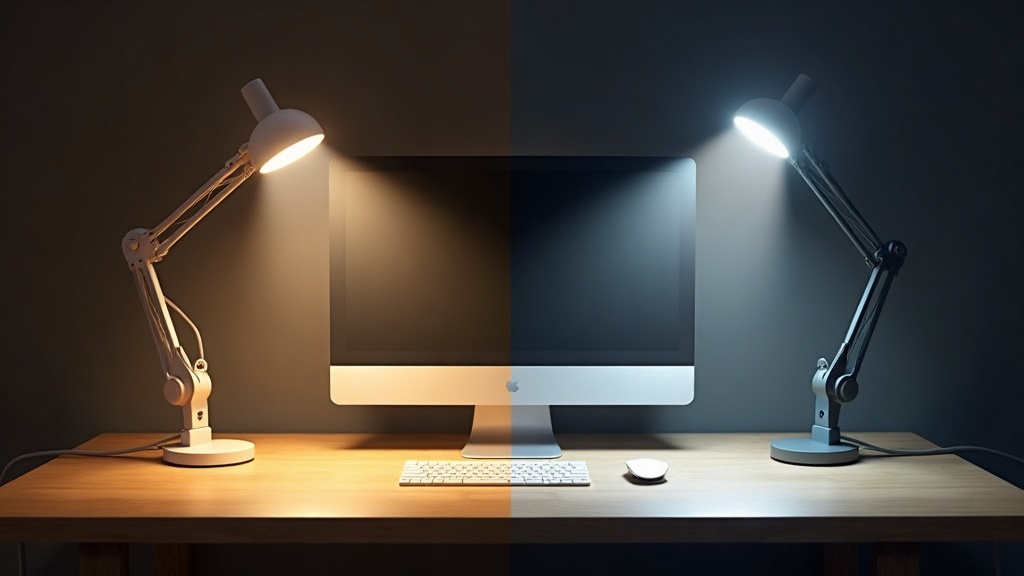
まず構造の違いを整理しましょう。デスクライトはアーム付きのスタンドをデスクに置く形式で、光源の位置や角度を自由に変えられます。対してモニターライトはモニター上部のベゼルにクリップで固定する形式で、光源がモニター直上に固定されます。この「設置位置の固定」こそが、モニターライト最大の特徴であり、非対称配光技術と深く結びついています。
モニターライトの構造と「非対称配光」技術の仕組み
モニターライトを語るうえで欠かせないのが「非対称配光(アシンメトリック配光)」という光学設計です。通常の照明は光源を中心に前後左右へほぼ均等に光を広げますが、これをモニター上部に置くと、光の一部がモニター画面に直接当たり、反射グレアが発生します。
非対称配光では、光学レンズや反射板を工夫することで、光を「手前側(デスク面)」にだけ集中して照射し、「モニター側」にはほぼ光が届かない設計にしています。たとえばBaseus i-wokシリーズは45度の角度でデスク面に照射する非対称配光を採用しており、画面への映り込みを物理的に抑制します。BenQ ScreenBar Halo 2は「ゼログレア設計」と称し、フロントライトの照射範囲をデスク面のみに限定しています。
非対称配光が重要な理由
モニター画面の反射率は製品によって異なりますが、グレアパネル(光沢液晶)は特に反射の影響を受けやすく、照明の映り込みが輝度コントラストを乱します。ノングレアパネルでも完全に防げるわけではないため、光源側の設計で根本から対処するのが合理的なアプローチです。
デスクライトが有利なシーン・モニターライトが有利なシーン
どちらが優れているという話ではなく、用途によって適切な選択肢が変わります。以下の比較表を参考にしてください。
| 比較項目 | モニターライト | デスクライト |
|---|---|---|
| 設置スペース | デスク面を占有しない | スタンド分のスペースが必要 |
| 照射範囲の調整 | 固定(モニター幅に依存) | アームで自由に調整可能 |
| グレア対策 | 非対称配光で画面反射を防止 | 角度調整が必要/ミスると反射 |
| 手元作業(書き物・読書) | 照射範囲がデスク中央寄りに限定 | 手元まで広くカバーしやすい |
| ノートPC・薄型モニター | 対応厚さに制限あり(要確認) | 制限なし |
| 模様替え・移動 | モニター移動と連動、設定不要 | 都度位置調整が必要 |
モニターライトが特に有効なのは、デスクスペースが限られており、PCモニターを主体とした作業が中心の環境です。スタンディングデスクやナローデスク(奥行き50cm以下)では、アーム付きデスクライトの設置が難しいケースも多く、モニターライトが現実的な解決策になります。
一方、デスクライトが有利なのは、手書きメモ・資料の読み込み・趣味の作業など、モニター以外の作業比率が高い場合です。アームを展開することで手元への照射角を最適化でき、広い範囲をムラなく照らせます。また、クリップ対応外のウルトラワイドモニターや曲面モニターを使っている場合も、デスクライトの方が取り回しがよいこともあります(BenQ ScreenBar Halo 2のように湾曲モニター対応を謳う製品も登場していますが、対応曲率は製品ごとに異なるため公式サイトで確認することをおすすめします)。
選び方の目安
・モニター作業が全体の7割以上 → モニターライトを優先検討
・手元作業・読み書きが多い → デスクライトを優先検討
・デスクスペースが狭い(奥行き60cm以下) → モニターライトが現実的
・複数のデバイスや広い作業範囲をカバーしたい → デスクライト+モニターライトの併用も選択肢
選び方のポイント|後悔しない5つのチェック基準
モニターライトやデスクライトは「とりあえず明るければいい」と思って購入すると、後から目が疲れる・作業内容に合わない・モニターに取り付けられないといった問題が発生しがちです。購入前に確認すべき5つの基準を、技術的な背景とあわせて整理します。
照度(lux)と色温度(K)の目安|作業内容別の推奨値
照明を選ぶうえで最も重要な指標が「照度」と「色温度」の2つです。この2つは独立したパラメータであり、それぞれ異なる影響を作業パフォーマンスに与えます。
照度(lux)は、机の表面に届く光の量を示す単位です。JIS(日本産業規格)の照明基準では、事務作業に300〜750lux、精密作業や読書には750lux以上を推奨しています。一方、モニター画面との輝度差が大きすぎると目の瞳孔が頻繁に調節を繰り返し、疲労の原因になります。つまり、明るければ明るいほどいいわけではなく、モニター輝度との「バランス」が重要です。
色温度(K:ケルビン)は光の色合いを表す指標で、数値が低いほど暖色(オレンジ寄り)、高いほど寒色(青白い)になります。作業内容ごとの推奨値は以下のとおりです。
| 作業内容 | 推奨色温度 | 推奨照度 |
|---|---|---|
| 長時間の文書作成・コーディング | 4000〜5000K | 500〜750lux |
| グラフィック・写真編集 | 5000〜6500K | 750lux以上 |
| 夜間・動画視聴・読書 | 2700〜3500K | 300〜500lux |
| Web会議・プレゼン準備 | 4500〜5500K | 500〜750lux |
加えて見落とされがちなのが演色性(Ra)です。Raは光が当たったときに色がどれだけ自然に見えるかを示す指標で、Ra80以上が一般的な水準、Ra90以上がデザイン・写真編集などの色作業に推奨される基準です。今回紹介するQuntis L206(Ra≥98)やXiaomi Mi Computer Monitor Light Bar(Ra95)、Baseus i-wokシリーズ(Ra97)はいずれもRa90超えを達成しており、この点では価格帯を問わず高水準といえます。
CHECK:色温度と集中力の関係
青白い光(高色温度)はメラトニン(睡眠ホルモン)の分泌を抑制し、覚醒状態を保ちやすくする効果があるとされています。午前中の集中作業には5000K前後、夕方以降は2700〜3500Kへ切り替えるのが体内リズムを乱さない使い方です。調光・調色に対応したライトを選ぶ価値はここにあります。
モニター厚みと取り付け互換性の確認方法
モニターライト最大の落とし穴が「取り付けられなかった」という互換性の問題です。購入前にモニター背面の天板部分の厚みを必ずノギスや定規で実測してください。カタログ値と実物が異なるケースも珍しくありません。
各製品の対応厚みは以下のとおり確認されています。
| 製品名 | 対応モニター厚み | 備考 |
|---|---|---|
| BenQ ScreenBar Plus | 1〜30mm | 薄型モニター向け |
| BenQ ScreenBar Halo 2 | 4.3〜60mm | 曲面モニター(1000〜1800R)対応 |
| Xiaomi Mi Monitor Light Bar | 〜32mm | 光学ガラス採用クリップ |
| Quntis L206 | 5〜32mm | 40cm・52cmの2サイズ展開 |
| Baseus i-wok Youth / Fighting | 5〜40mm | 厚めのモニターにも対応 |
厚型フレームのゲーミングモニターや古めのディスプレイを使っている場合は、対応厚みが5〜40mmのBaseus i-wokシリーズや、最大60mmまで対応するBenQ ScreenBar Halo 2が安全な選択肢です。一方、超薄型のデザイナー向けモニターには、最小1mmから対応するScreenBar Plusのほうが向いています。
また、湾曲(カーブ)モニターへの対応も見落としやすいポイントです。一般的なクリップ式モニターライトは平面モニターを前提とした設計になっており、曲面に装着すると光軸がズレてしまいます。湾曲モニターをお使いの場合は、湾曲率対応が明記されたBenQ ScreenBar Halo 2(1000〜1800R対応)など、対応製品を選ぶ必要があります。
調光・調色の操作方式(ダイヤル/タッチ/アプリ)の使い勝手比較
毎日使うライトだからこそ、操作方式の使い勝手は軽視できません。主な方式は「物理ダイヤル・ボタン」「タッチセンサー」「スマートフォンアプリ連携」の3種類に分かれます。それぞれに明確なメリット・デメリットがあります。
操作方式の特徴まとめ
【物理ダイヤル・ボタン式】
BenQ ScreenBar Plusのリモートダイヤルが代表例です。視線を外さずに手の感触だけで操作でき、作業フローを止めません。誤操作も少なく、長期使用での信頼性が高い点が支持される理由です。一方、デスク上にリモコンの設置スペースが必要になります。
【タッチセンサー式】
ライト本体のタッチパネルで操作する方式で、多くのエントリーモデルが採用しています。コンパクトにまとまりますが、微調整のたびにモニター背面に手を伸ばす動作が発生し、長時間作業では煩わしく感じることもあります。
【アプリ・ワイヤレス連携】
Xiaomi Mi Computer Monitor Light Barは2.4GHz無線リモコンに対応し、物理操作の利便性とワイヤレスの自由度を両立しています。アプリ連携対応製品は、時間帯に合わせた自動調色スケジュール設定なども可能で、自動化・効率化を重視するワークフローとの親和性が高いといえます。
操作頻度が高い(作業内容によってこまめに色温度を切り替えたい)場合は物理ダイヤルかワイヤレスリモコン付きモデルを、シンプルに一度設定して使い続けるなら本体タッチ式で十分です。Baseusシリーズの「メモリー機能」(前回の設定を記憶して次回起動時に再現する機能)のような、小さな配慮が日常の使い勝手を大きく左右します。
おすすめ8選 比較表|照度・演色性・価格を一覧でチェック
選び方の基準が整理できたところで、実際の製品を横断比較してみましょう。照度・色温度・演色性・価格・操作方式という5軸で並べることで、「自分にとって何が優先か」が視覚的に浮かび上がります。数値をそろえて見ると、価格差がどの性能差に対応しているかも明確になります。
| 製品名 | 価格(参考) | 色温度 | 演色性(Ra) | 最大照度 | 操作方式 | 対応厚さ |
|---|---|---|---|---|---|---|
| BenQ ScreenBar Halo 2 | 26,900円 | 2700K〜6500K(無段階) | 公式サイトで確認 | 公式サイトで確認 | 傾斜ディスプレイ搭載リモコン | 0.43〜6cm |
| BenQ ScreenBar Plus | 15,900円 | 2700K〜6500K(8段階) | 公式サイトで確認 | 1000ルクス(45cm高さ) | ダイヤル式リモコン・自動調光 | 1〜3cm |
| BenQ ScreenBar Pro | 公式サイトで確認 | 公式サイトで確認 | 公式サイトで確認 | 1000ルクス以上 | 公式サイトで確認 | 公式サイトで確認 |
| Xiaomi Mi Monitor Light Bar | 5,480円 | 2700K〜6500K | Ra95 | 公式サイトで確認 | ワイヤレス(2.4GHz) | 32mm以下 |
| Quntis L206(40cm) | 4,780円 | 3000K〜6500K | Ra≥98 | 2000ルクス | タッチ・自動調光 | 0.5〜3.2cm |
| Quntis L206(52cm) | 5,680円 | 3000K〜6500K | Ra≥98 | 2000ルクス | タッチ・自動調光 | 0.5〜3.2cm |
| Baseus i-wok Youth | 4,600円 | 2900K/4000K/5000K(3段階) | Ra97 | 公式サイトで確認 | タッチ・メモリー機能 | 5〜40mm |
| Baseus i-wok Fighting | 4,200円 | 2900K/4000K/5000K(3段階) | Ra97 | 公式サイトで確認 | タッチ・メモリー機能 | 5〜40mm |
※価格はすべて参考値です。ECサイトのセール状況や在庫状況により変動します。購入前に各製品の公式サイトおよび販売ページで最新価格を必ずご確認ください。
表を横断して見えてくる注目点が演色性です。Ra95〜Ra98という数値が並んでいますが、これは「どれだけ自然光に近い色の再現ができるか」を示す指標で、Ra100が太陽光と同等。Ra95以上であれば、デザインワークや資料の色確認でも実用上の問題はほぼありません。一方、価格が低いからといって演色性が低いとは限らず、Quntis L206はRa≥98と、ハイエンドのBenQと遜色ない数値を実現しています。
操作方式の違いも、日常のストレスに直結します。リモコン型は手元を見ずに操作できる半面、リモコン本体の置き場所が必要です。タッチ式はすっきりとした見た目ですが、暗い中でボタン位置を探すのに手間取ることもあります。自動調光機能は周囲の明るさに連動してライトを調整するため、時間帯ごとに設定を変える手間を省けます。
価格帯別おすすめポジションの整理(エントリー/ミドル/ハイエンド)
8製品を価格帯で整理すると、それぞれの「最適解」がより鮮明になります。同じ「モニターライト」でも、4,000円台と26,000円台では設計思想が根本から異なります。どの帯域を選ぶかは、用途と妥協できないポイントを明確にすることが先決です。
Baseus i-wok Fighting(4,200円)/Youth(4,600円)、Quntis L206(4,780円〜)、Xiaomi Mi Monitor Light Bar(5,480円)
テレワーク導入や在宅デスクの照明を整えたい場合の第一歩として適しています。特筆すべきはQuntis L206のコストパフォーマンスで、Ra≥98という演色性は価格帯を超えた性能です。Baseus i-wokシリーズはRa97かつメモリー機能付きで、前回の設定を記憶してくれるため毎回の設定が不要。Xiaomiはワイヤレスリモコンと光学ガラス採用の反射防止設計が強みで、5,000円台とは思えない完成度です。
この帯域のトレードオフは色温度の選択肢の少なさです。BenQのような2700K起点の暖色域がなかったり、無段階調整ではなくステップ式だったりと、細かなこだわりには応えられない場面もあります。
BenQ ScreenBar Plus(15,900円)
2019年の発売以降、長くモニターライトのスタンダードとして評価されてきたモデルです。2700K〜6500Kの8段階色温度と14段階調光、さらにリモコンに搭載された自動調光センサーは、時間帯に応じて目に優しい明るさを自動維持します。照射範囲74×35cmは標準的なデスク作業をカバーするのに十分で、長時間の集中作業をサポートする設計です。
ただし発売から時間が経過しており、2024〜2026年に登場した新世代モデルと比較すると機能面での差は縮まっています。「ブランドへの安心感」と「枯れた安定性」を重視するならベストチョイスといえます。
BenQ ScreenBar Halo 2(26,900円)
2026年6月発売の最新フラッグシップモデル。フロントの非対称照射に加え、モニター背面を3ゾーンで照らすバックライトが従来比423%の範囲に拡張されました。バイアスライティング(間接照明)効果によって、モニターと背景との輝度差を減らし、目の負担を長時間作業で軽減する設計です。また湾曲率1000〜1800Rの曲面モニターに対応したことで、ウルトラワイドディスプレイユーザーの長年の課題を解消しています。
色温度の無段階調整と傾斜ディスプレイ搭載リモコンは、操作のストレスを徹底的に排除する設計思想の表れです。デュアルモニター環境や映像制作・グラフィック作業など、照明品質が成果物の質に直結する用途では、この価格差は合理的な投資といえるでしょう。
価格帯選びの判断軸まとめ
- 予算5,000円以内で始めたい → Baseus i-wok Fighting/QuntisL206がコスパ最優
- ワイヤレス操作と高演色を両立したい → Xiaomi Mi Monitor Light Bar
- 信頼性重視でバランスよく揃えたい → BenQ ScreenBar Plus
- 曲面モニター使用中、またはバックライト効果も欲しい → BenQ ScreenBar Halo 2
BenQ ScreenBar Plus|アンビエントライト搭載ハイエンドの実力
比較表で「15,900円」という価格を見て、「同じモニターライトなのに3倍以上の差はなぜ?」と感じた方も多いはずです。BenQ ScreenBar Plusがその価格帯で支持され続ける理由は、照明性能の高さだけではなく、デスクワーク全体の体験設計にあります。
ScreenBar無印との違い|「Plus」で何が変わるのか
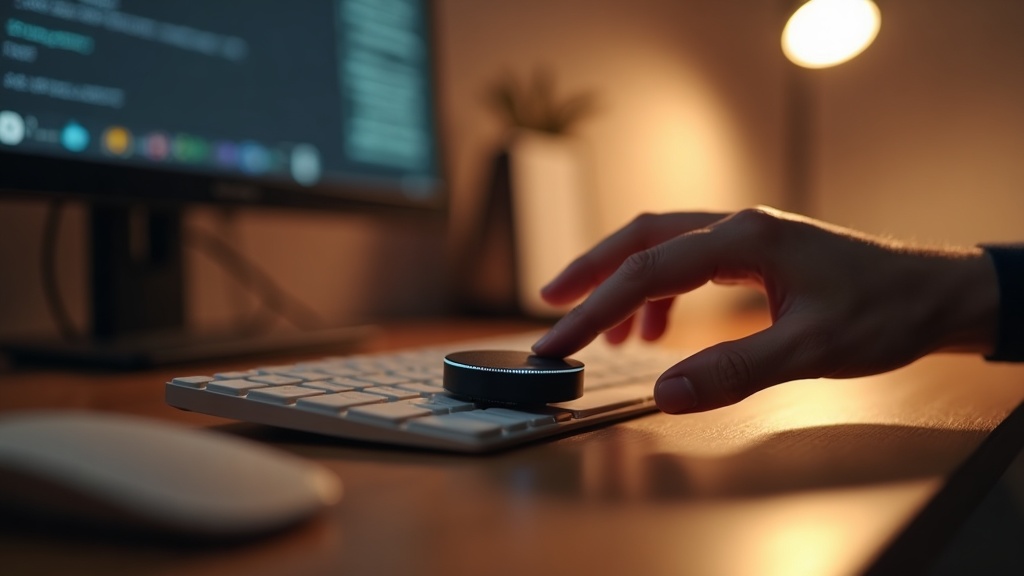
ScreenBar Plusが無印モデルと最も大きく異なるのが、外付けダイヤルコントローラーの存在です。通常のモニターライトはライト本体のタッチセンサーで操作しますが、これはモニター上部に手を伸ばす必要があり、作業の流れを途切れさせます。Plusではデスク上に置くダイヤル型リモコンで、手元から直感的に操作が完結します。
照明スペックとしては、色温度2700K〜6500Kを8段階、明るさを14段階で調整可能。中央照度は45cm高さで1000ルクスを達成しており、JIS規格が推奨するデスクワーク照度(500〜1000ルクス)の上限をカバーします。照明範囲は500ルクス時で74×35cmと、A3用紙を超える広さをムラなく照らせます。
ScreenBar Plus が「Plus」である理由(まとめ)
- デスク置きダイヤルコントローラー搭載(本体操作不要)
- 自動調光センサー内蔵(環境光に応じてリアルタイム調整)
- ダイヤルにUSB-Aポート搭載(デバイス充電も可能)
モニター上に設置するだけで手元への光ムラを抑えられるBenQ ScreenBar Plusは、ダイヤル操作で輝度・色温度を即調整できる点が特に好評です。気になる方は最新価格や在庫状況をチェックしてみてください。
自動調光センサーの精度と実際の使用感
ScreenBar Plusには環境光センサー(照度センサー)が内蔵されており、周囲の明るさを自動検知して照度を調整します。これは単なるオートブライトネスではなく、「デスク上の推奨照度を維持する」という目的に特化した設計です。
たとえば、日中に窓から自然光が差し込む環境では照度を下げ、夜間や曇天時には自動で引き上げます。目への刺激を一定に保つことで、長時間のデスクワークにおける疲労蓄積を抑える狙いがあります。光環境の変化に毎回手動対応する手間がなくなる点は、集中作業が多い職種ほど恩恵が大きいといえます。
一方で、正直なデメリットも挙げておく必要があります。クリップの対応厚さが1〜3cmと比較的狭く、フレームレスデザインや超薄型モニターでは装着できないケースがあります。また、2019年7月発売と製品ラインナップの中では世代が古く、同社の最新モデル「ScreenBar Halo 2」(2026年6月発売)と比べると、バックライトや湾曲モニター対応などの機能面で差が生じています。
ScreenBar Plus が特に向いているユーザー
- 手元操作で作業フローを止めたくないプログラマー・ライター
- 照明環境が日中〜夜間で大きく変わるホームオフィス利用者
- デスク上のUSBポートが不足気味で充電ポートを増やしたい方
ダイヤルコントローラーという「物理的な操作体験」は、デジタルワークフローの中に意外なほど自然に溶け込みます。照明の微調整が無意識にできるようになると、集中の維持に使えるエネルギーが変わってくることをぜひ体感してみてください。最新価格や在庫状況は公式サイトでご確認ください。
Xiaomi モニターライト|コスパ最強候補の性能と限界
「BenQは高すぎる。でも安物を買って後悔したくない」——そう感じたことはありませんか?Xiaomiのモニターライトは、まさにその狭間を狙い撃ちにした製品です。2024年8月に日本でも正式発売され、5,480円という価格帯でRa95の演色性を実現しているという点は、スペック表だけ見れば相当に魅力的です。ただし、スペックと実使用感の間には埋まらないギャップが存在します。その構造を丁寧に読み解いていきます。
Xiaomiライトの演色性・照度スペックの読み解き方
演色性(Ra値)とは、光源が物体の色をどれだけ正確に再現できるかを示す指標です。太陽光をRa100とし、数値が高いほど自然な色見えに近くなります。Xiaomi Mi Computer Monitor Light Barが公称するRa95は、一般的な蛍光灯(Ra70〜85程度)を大きく上回る水準であり、デザイン作業やコーディングにおける長時間作業でも色疲れしにくい光質です。
色温度は2700K〜6500Kの範囲をカバーしており、電球色(2700K)から昼光色(6500K)まで対応。5Wの消費電力で80個のLEDを駆動し、光学ガラスによる反射防止設計を採用している点も注目に値します。LEDチップの品質がそのまま見え方に直結するため、光学ガラスの採用は低価格帯では珍しい設計判断といえます。
【スペック早見】Xiaomi Mi Computer Monitor Light Bar
- 価格:5,480円(日本国内・2024年8月発売時)
- LED数:80個(各0.2W)/消費電力:5W
- 色温度:2700K〜6500K
- 演色性:Ra95
- 接続:USB Type-C、2.4GHz無線コントローラー
- 本体サイズ:448×23mm
- 対応モニター厚さ:32mm以下
一方で注意が必要なのが照度の非公開という点です。BenQが「45cm高さで中央照度1000ルクス」と明示しているのに対し、Xiaomiは最大照度の数値を公式スペックとして明記していません。照度は実際の明るさを直接左右するため、この情報の欠如はスペック比較において不利な側面です。購入前には公式サイトで最新情報を確認することをおすすめします。
コストパフォーマンスを重視しつつ、USB給電で手軽に始めたい方は、Xiaomi Mi Computer Monitor Light Barの最新価格と詳細スペックをチェックしてみてください。
BenQ ScreenBarとの直接比較|価格差に見合う差はどこにあるか
BenQ ScreenBar Plus(15,900円)との価格差は約10,400円、倍率にして約3倍です。この差をどう評価するかが購入判断の核心になります。
| 比較項目 | Xiaomi Mi Light Bar | BenQ ScreenBar Plus |
|---|---|---|
| 価格 | 5,480円 | 15,900円 |
| 演色性 | Ra95 | Ra95以上(非公開) |
| 色温度範囲 | 2700K〜6500K | 2700K〜6500K(8段階) |
| 調光 | 無段階(無線コントローラー) | 14段階(ダイヤルコントローラー) |
| 自動調光センサー | なし | あり |
| 照度(公称) | 非公開 | 1000ルクス(45cm高さ) |
| 対応モニター厚さ | 32mm以下 | 10〜30mm |
最も明確な差は自動調光センサーの有無です。BenQ ScreenBar Plusは環境光センサーを搭載し、室内の明るさに応じて自動で照度を調整します。これは「ライトの存在を意識しない」という体験を生み出す機能であり、作業への集中を維持する上で実質的な価値があります。Xiaomiにはこの機能がなく、手動で調整する必要があります。
もう一つの差はコントローラーの操作感です。BenQ ScreenBar Plusのデスクトップダイヤルは、手元を見ずに直感的に操作できる設計です。対してXiaomiの無線コントローラーは汎用的なボタン操作であり、使い勝手はシンプルです。
こんな人にXiaomiがフィットする
- 自動調光にこだわらず、コストを抑えたい
- USB Type-C給電環境がすでに整っている
- 作業内容がテキスト中心で、色再現精度より価格を優先したい
- サブデスクやセカンドモニター用途で複数台揃えたい
BenQ ScreenBar Plusを選ぶべき場面
- 長時間デスクワークで環境光の変化が激しい部屋で使う
- 照度の信頼性と操作の快適さを最優先にする
- メーカーサポートと製品の継続性を重視する
つまり、Xiaomiは「3倍の価格差に見合う差を求めない」ユーザーにとっては合理的な選択です。Ra95の演色性と2700K〜6500Kのレンジは確かに実用水準であり、コスト最適化を優先する環境では有力な候補になります。ただし、照度の透明性と自動調光の欠如は、長時間使用する本格的なワークステーション用途ではトレードオフとして残ります。詳細スペックはXiaomi公式サイトでぜひ確認してみてください。
モニター上部に取り付けるだけで手元を均一に照らし、目の疲れが気になる方に特に支持されているBenQ ScreenBarの詳細スペックや最新価格は、ぜひ公式・販売ページで確認してみてください。
その他注目6製品の詳細レビュー|用途別に選ぶ最適解
前セクションではXiaomiのモニターライトをコスパの観点から評価した。5,480円という価格帯はエントリー層にとって魅力的な選択肢だが、「もう少し色温度の細かさがほしい」「ブランドの信頼性を重視したい」「用途が配信・動画制作に特化している」といった場合は、他の製品が最適解になりえる。ここからは用途・優先軸ごとに、注目製品を掘り下げて紹介していく。
コスパ重視のエントリー向け|Quntis・Baseus 比較
「できるだけ費用を抑えつつ、それなりの品質がほしい」という需要に応えるのがQuntisとBaseusの両ブランドだ。どちらも中国系メーカーだが、日本市場への最適化と色再現性へのこだわりという点で、同価格帯の他製品と一線を画している。
Quntis モニターライト L206
| 項目 | 40cmモデル | 52cmモデル |
|---|---|---|
| 価格(参考) | 4,780円 | 5,680円 |
| 色温度 | 3000K〜6500K(無段階) | |
| 最大照度 | 2000ルクス | |
| 色再現性 | Ra≥98 | |
| 自動調光 | 搭載 | |
| 対応モニター厚 | 0.5〜3.2cm | |
Quntisで特筆すべきはRa≥98という高い色再現性だ。Ra(演色評価数)は数値が100に近いほど太陽光に近い自然な色で物を照らせることを意味する。一般的なオフィス用LEDがRa80前後であることを考えると、Ra98超えはグラフィックデザインや写真編集といった色精度が求められる作業環境でも十分に通用するスペックといえる。
最大2000ルクスという照度も実用上の余裕をもたらす。たとえば手元に書類を置いて参照しながらPC作業をする場合、モニターから離れた位置まで照らす必要があるが、この照度があれば手元まで均一に光が届く。セール時には3,000円台まで値下がりすることも多く、価格変動を把握したうえで購入タイミングを計るのが賢明だ。
Quntis L206 の向き・不向き
- ✅ デザイン・写真編集など色精度が重要な作業
- ✅ 書類を多用する在宅ワーク環境
- ❌ ワイヤレスリモコンでの操作を重視する場合(有線タッチ操作)
コスパと機能のバランスを重視する方には、Quntis モニターライトの最新価格や詳細スペックをぜひ確認してみてください。Amazonレビュー数も豊富で、実際の使用感も参考になるでしょう。
Baseus i-wok Series|Youth vs Fighting/Classic
Baseusはスマートフォン周辺機器で国内認知度を上げたブランドだが、モニターライト「i-wok」シリーズも完成度が高い。同シリーズ内に複数モデルが存在し、Youth版(4,600円)とFighting/Classic版(4,200円)が主な選択肢となる。
| 項目 | Youth(4,600円) | Fighting/Classic(4,200円) |
|---|---|---|
| ライト長 | 約45cm | 約45cm |
| 色温度 | 2900K / 4000K / 5000K(3段階) | 2900K / 4000K / 5000K(3段階) |
| 色再現性 | Ra97 | Ra97 |
| 調光 | 無段階 | 無段階 |
| 対応モニター厚 | 5〜40mm | 5〜40mm |
| メモリー機能 | あり | あり |
両モデルの基本スペックはほぼ同等だ。共通して採用している非対称照射設計(45度角)は、光をモニター画面ではなくデスク手前に向けて照射する仕組みで、映り込みを物理的に防ぐ設計思想になっている。色温度は3段階と少なめだが、2900K(電球色)・4000K(中間白色)・5000K(昼白色)という選択肢は実用上の主要シーンをカバーできている。
メモリー機能により、電源オフ後も前回設定が保持される点は使い勝手として評価できる。毎回「電球色に設定し直す」といった手間が省けるのは、細かいながら日常的なストレスを軽減するポイントだ。価格差400円の両者を比べる場合は、取り付けるモニターのベゼル厚で選ぶのが現実的で、詳細は公式サイトの対応表で確認してほしい。
Baseus i-wok の向き・不向き
- ✅ 映り込みを徹底的に防ぎたい環境
- ✅ 毎回設定を変えたくない固定ワークスタイル
- ❌ 細かな色温度の微調整が必要な用途(3段階のみ)
コストパフォーマンスを重視しつつ基本性能をしっかり押さえたい方に特におすすめの一台です。実際の価格や詳細スペックはぜひ確認してみてください。
配信・動画制作向けに選ぶならElgato Key Light Mini
「モニターライト」と「デスクライト」という区別を超えた選択肢として、コンテンツクリエイター向けに設計されたElgato Key Light Miniがある。Elgatoはゲーミング・配信機材で世界的な認知度を持つドイツ発のブランドで、Corsair傘下として製品展開している。
Key Light Miniが一般的なモニターライトと根本的に異なるのは、「被写体を照らすための光源」として設計されている点だ。モニターライトがデスク面の照度改善を主目的とするのに対し、Key Light Miniはウェブカメラやビデオ通話で映る「顔」や「背景」を自然に見せるための面光源として機能する。軟らかく均一な光を顔に当てることで、ビデオ会議での印象が大きく変わる。
ただし用途が根本的に異なるため、「デスク作業の手元を照らしたい」という需要には向かない。価格・詳細スペックは公式サイトおよび取扱店で確認してほしい。
Key Light Miniを検討する前に確認すること
デスク作業の照度改善が主な目的であれば、Key Light MiniよりもQuntisやBaseusのモニターライトが適している。Key Light Miniはウェブカメラ・配信・ビデオ会議での見え方改善に特化した製品であることを理解したうえで導入を検討したい。
コンパクトボディに高輝度・高演色性能を凝縮したElgato Key Light Miniの最新価格や詳細スペックは、ぜひ公式ページで確認してみてください。
日本品質重視ならZ-LIGHT(山田照明)シリーズ
「信頼できる日本メーカーの製品を使いたい」という需要に応えるのが、山田照明のZ-LIGHTシリーズだ。山田照明は1920年代から続く照明専業メーカーで、JIS規格への準拠や長期サポート体制など、海外ブランドとは異なる安心感がある。
Z-LIGHTシリーズの強みは照明設計の本質的な品質にある。専業照明メーカーとして長年積み上げてきた光学技術は、単純なスペック数値に現れにくい部分——たとえばフリッカー(光のちらつき)の少なさや、長時間使用での光量安定性——に反映されやすい。目疲れを感じやすい長時間作業者や、医療・デザインなど色精度が業務に直結するユーザーにとっては、こうした目に見えにくい品質が長期的な生産性に影響する。
製品ラインナップや現在の価格・スペックは公式サイトおよび認定販売店で確認してほしい。モデルによってアーム式・クランプ式などの設置方式が異なるため、デスク環境との相性を事前に確認することが重要だ。
Z-LIGHT が適するユーザー像
- ✅ 日本メーカーの長期サポートや修理対応を重視する
- ✅ 目疲れや光のちらつきに敏感で、照明品質を妥協したくない
- ✅ 医療・デザイン・印刷など、色精度が業務に直結する職種
- ❌ できるだけ初期コストを抑えたいエントリーユーザー
実際の価格や在庫状況は時期によって変動するため、最新情報は公式ページでご確認ください。
用途別・最適製品マトリクス
| 用途・優先軸 | おすすめ製品 | 主な理由 |
|---|---|---|
| 色精度重視の作業(デザイン・写真) | Quntis L206 | Ra≥98・2000ルクスの高性能 |
| 映り込みを防ぎたい・固定ワークスタイル | Baseus i-wok | 非対称照射・メモリー機能 |
| 配信・ビデオ会議の見え方改善 | Elgato Key Light Mini | 面光源設計・顔照明に特化 |
| 日本品質・長期使用の安心感 | Z-LIGHT(山田照明) | 照明専業メーカーの本質的な品質 |
| 価格と性能のバランス | Xiaomi / Baseus Fighting | 5,000円前後でRa95〜97 |
モニターライト・デスクライト選びに「唯一の正解」はない。1日の作業時間・デスクの広さ・モニターの形状・作業の種類、そして予算のバランスが人によって異なる以上、上記の軸を自分の環境に当てはめて判断することが最短ルートだ。迷ったらまず自分の「最大の不満点」を起点に絞り込んでみてほしい。
ワークフロー別活用法|照明設定でパフォーマンスを最大化する方法
製品を選んだあと、「とりあえずデフォルト設定のまま使っている」というケースは少なくありません。しかし照明は、設定次第で集中力や疲労感に明確な差が出る環境要素のひとつです。色温度と照度を用途に合わせて使い分けるだけで、作業のクオリティは大きく変わります。
集中作業モード vs リラックスモード|色温度切り替えの効果
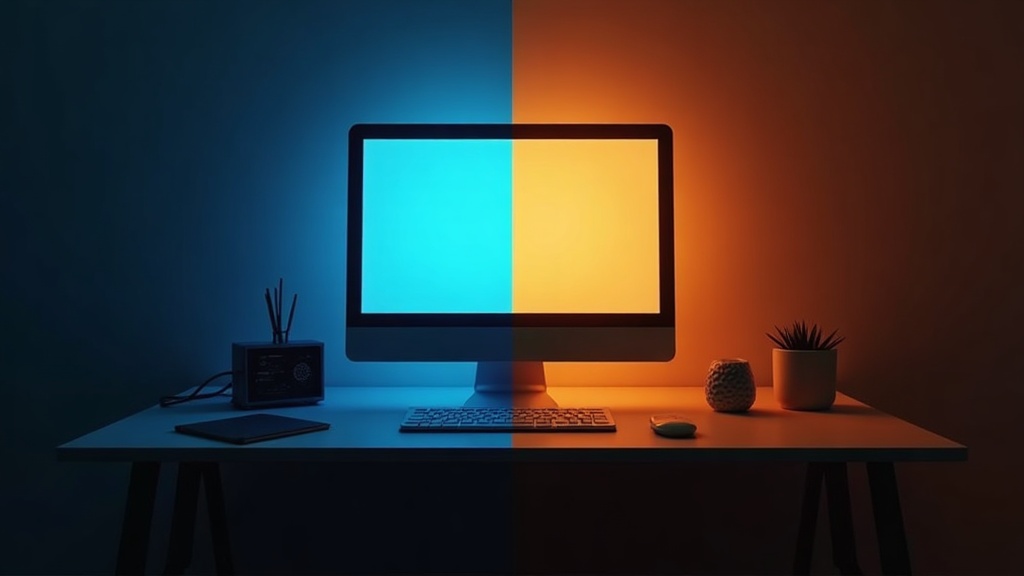
色温度(単位:K=ケルビン)とは、光の色味を数値化したものです。数値が低いほど暖色(オレンジ寄り)、高いほど寒色(青白い昼光色)になります。この特性が、人間の覚醒・リラックスのメカニズムと深く関係しています。
人体には「メラトニン」というホルモンが睡眠を促す仕組みがあり、青色光(短波長光)はメラトニン分泌を抑制して覚醒を維持します。つまり、高色温度の光は脳を「昼間モード」に保つ働きがあるのです。
用途別・推奨色温度と照度の目安
| シーン | 推奨色温度 | 照度の目安 | 理由 |
|---|---|---|---|
| プログラミング・資料作成 | 5000K〜6500K | 500〜800ルクス | 高色温度で覚醒維持、細かい文字を見やすくする |
| デザイン・色校正 | 5000K前後 | 500ルクス以上 | D50基準に近い色温度で色の見え方を正確に保つ |
| 在宅勤務(通常作業) | 4000K〜5000K | 300〜500ルクス | 目への刺激を抑えながら集中力を維持 |
| 深夜・長時間作業 | 2700K〜3000K | 200〜300ルクス | メラトニン抑制を最小化し、睡眠リズムを崩しにくくする |
| リラックス・読書 | 2700K〜3000K | 200ルクス程度 | 暖色光で副交感神経を優位にし、心身の緊張を和らげる |
特にデザイン作業での色温度管理は重要です。モニターのキャリブレーション(色調整)を行っていても、環境光の色温度が大きくずれていると、印刷物や他デバイスとの色差が生じます。5000K前後はプロの印刷現場で使われるD50光源に近い色温度のため、色校正時はこの帯域に設定するのが基本です。
BenQ ScreenBar PlusやXiaomi Mi Computer Monitor Light Barのように2700K〜6500Kをカバーする製品であれば、朝の作業開始時は5000K以上、夕方以降は3000K台に下げるという「時間帯連動の運用」が現実的に実践できます。
深夜作業で目と睡眠を守るための設定フロー
- 21時以降は色温度を3000K以下に下げる
- 照度も通常の50〜60%程度に落とし、必要以上に明るくしない
- モニター輝度も連動して下げる(照明だけ暗くしてモニターが眩しい状態は逆効果)
- 自動調光機能がある製品(QuntisやBenQ ScreenBar Plus)では、周囲の明るさに合わせた自動調整を活用する
ビデオ会議での顔映りを改善する照明配置のコツ
在宅勤務でビデオ会議が増えた今、「Zoomに映る自分の顔が暗い」「逆光になってしまう」という悩みはよく聞きます。モニターライト単体でこの問題を完全に解決するのは難しいものの、配置と設定を工夫することで映りを改善できます。
顔映りに最も影響するのは「光の方向」です。モニターライトはモニター上部に設置し、手元を照らす設計のため、顔への照射は限定的です。しかし、部屋の照明との組み合わせで全体の光環境を整えることは十分可能です。
ビデオ会議の顔映り改善|3つのポイント
- ① 窓を背にしない
- 窓を背景にすると逆光で顔が暗くなります。窓を正面か斜め前方に配置し、自然光を「前から当てる」形が基本です。
- ② モニターライトの色温度を4000K〜5000Kに設定する
- 暖色すぎると顔色が不健康に見え、寒色すぎると蛍光灯のような冷たい印象になります。4000K〜5000Kのニュートラル域が映像上では自然な肌色を保ちやすい帯域です。
- ③ バックライト搭載モデルでモニター周辺を明るくする
- BenQ ScreenBar Halo 2のようなバックライト搭載モデルは、モニター背面の壁を照らすことで間接光を生み出します。顔に直接当たるわけではありませんが、部屋全体の輝度が上がることで相対的に顔の暗さが緩和されます。
より本格的な顔映りの改善を求めるなら、Elgato Key Lightのような専用のキーライトを併用する選択肢もあります。ただし、デスクライト・モニターライトの本来の用途は手元や画面周辺の照明であるため、顔照明としての機能は補助的なものと理解しておくことが重要です。用途を正確に把握したうえで、必要であれば照明機器を組み合わせる設計が合理的な判断といえます。
目疲れ軽減と手元操作の快適さを両立したいなら、Yeelight モニターライト Pro の最新価格と仕様をぜひ確認してみてください。
💎 編集部の本気おすすめ Best 3
本記事で紹介した中から、特に編集部がおすすめする商品を厳選しました。気になるものはぜひチェックしてみてください。
モニター上に設置するだけで手元への光ムラを抑えられるBenQ ScreenBar Plusは、ダイヤル操作で輝度・色温度を即調整できる点が特に好評です。気になる方は最新価格や在庫状況をチェックしてみてください。
モニター上部に取り付けるだけで手元を均一に照らし、目の疲れが気になる方に特に支持されているBenQ ScreenBarの詳細スペックや最新価格は、ぜひ公式・販売ページで確認してみてください。
コストパフォーマンスを重視しつつ、USB給電で手軽に始めたい方は、Xiaomi Mi Computer Monitor Light Barの最新価格と詳細スペックをチェックしてみてください。
まとめ|目的・予算別の最終おすすめと購入前の最終チェック
ここまでデスクライト・モニターライトの選び方から用途別の活用法まで解説してきました。最後に、読者それぞれの状況に合わせた「最終的な一択」を整理します。照明は一度セットアップすれば毎日使うものです。予算と用途のマッチングを慎重に行い、後悔のない選択をしてください。
予算別ベストバイ早見表(〜3,000円/〜8,000円/8,000円〜)
モニターライト市場は大きく3つの価格帯に分かれており、それぞれ「コスト重視」「コスパ最優先」「プロ仕様」という異なる価値観の購入者に対応しています。自分がどの層に当てはまるかを把握することが、後悔しない選択の第一歩です。
| 予算帯 | おすすめ製品 | 参考価格 | こんな人に |
|---|---|---|---|
| 〜3,000円 | Quntis L206(セール時) | セール時3,000円台 | まず試したい・副モニター用 |
| 〜8,000円 | Baseus i-wok Fighting/Classic | 4,200円 | コスパ重視・在宅勤務メイン |
| 〜8,000円(高Ra優先) | Xiaomi Mi Computer Monitor Light Bar | 5,480円 | 色再現性重視・デザイン作業入門 |
| 8,000円〜 | BenQ ScreenBar Plus | 15,900円 | 自動調光・快適さ優先・長時間作業 |
| プロ・湾曲モニター対応 | BenQ ScreenBar Halo 2 | 26,900円 | 曲面モニター使用・バックライト必須 |
価格と機能の関係性には明確な理由があります。〜8,000円帯の製品はハードウェア調光(PWM)を採用するケースが多く、ちらつきリスクが生じやすい一方、上位モデルはDC調光方式や自動照度センサーを搭載し、目への負担を物理的に軽減する設計になっています。価格差は単なるブランド料ではなく、目疲れ対策への投資として捉えると判断しやすくなります。
Quntis L206はセール時に3,000円台まで下がることがありますが、通常価格は4,780円(40cmモデル)です。「コスパで選びたいが最低限の品質は確保したい」という場合はセール情報を確認してから購入するのが賢明です。
購入前の最終チェックリスト3項目
製品を決めたあとでも、以下の3点を確認することで「買ってから気づく失敗」を防げます。特にモニターライトはモニターとの相性が存在するため、仕様の確認が必須です。
モニターの厚みとクリップ対応幅を確認する
各製品には対応できるモニター天板厚の上限があります。たとえばXiaomi Mi Monitor Light Barは32mm以下、BenQ ScreenBar Plusは10〜30mm、BenQ ScreenBar Halo 2は4.3〜60mmと製品によって大きく異なります。特に薄型モニターや曲面モニターを使用している場合は、購入前にモニター仕様書で厚みを確認してください。
主な作業内容に合った色温度レンジを確認する
前セクションで解説したとおり、用途によって最適な色温度は異なります。デザイン・写真編集用途ならRa95以上かつ2700K〜6500Kの広い調整幅が必要です。Xiaomi Mi(Ra95)やQuntis L206(Ra≥98)、Baseus i-wok系(Ra97)は高Ra値を確保していますが、色温度の段階数が製品ごとに異なるため、細かい調整が必要な場合は無段階調整モデルを優先してください。
給電方式と設置環境の相性を確認する
モニターライトの多くはUSB給電ですが、接続先がUSB-AかUSB-Cかで対応するポートが変わります。Xiaomi Mi Monitor Light BarはUSB Type-C給電で、モニター背面のUSBポートから直接給電できるケースもあります。PC本体やモニターのポート構成を事前に確認し、必要であれば変換アダプターの準備も忘れないようにしてください。
最終的な判断軸まとめ
- コストを抑えてまず導入したい → Baseus i-wok Fighting(4,200円)からスタート
- 色再現性を重視するデザイン・写真編集 → Xiaomi Mi Monitor Light Bar(Ra95、5,480円)またはQuntis L206(Ra≥98)
- 自動調光で手間なく使いたい・長時間デスクワーク → BenQ ScreenBar Plus(15,900円)
- 湾曲モニターを使用中・バックライトで間接照明も欲しい → BenQ ScreenBar Halo 2(26,900円)
照明環境の改善は、モニターの買い替えや椅子のアップグレードと比べてコストが低く、即効性が高い投資のひとつです。自分の作業スタイルと予算に合う製品を見つけたら、ぜひ公式サイトや販売ページで最新の価格・在庫状況を確認してみてください。





コメント