
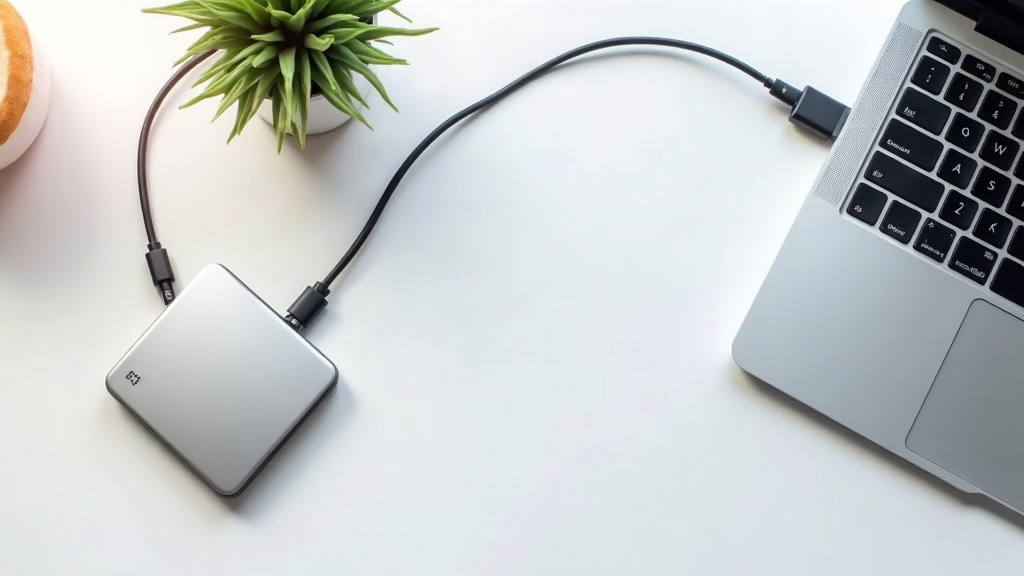
MacBookやミニPCでCD・DVD・SDカードが使えなくなった理由
「新しいMacBookを買ったら、実家から届いた写真入りDVDが読み込めなかった」「ミニPCに一眼レフのSDカードを挿そうとしたらスロットがどこにもない」――こうした戸惑いを感じたことはありませんか。かつては当たり前だった光学ドライブとカードスロットが、ここ数年のPCから静かに姿を消しています。この現象の背景には、単なるコストカットではなく、業界全体を貫く設計思想の転換があります。
USB-C一本化で消えた光学ドライブとカードスロット
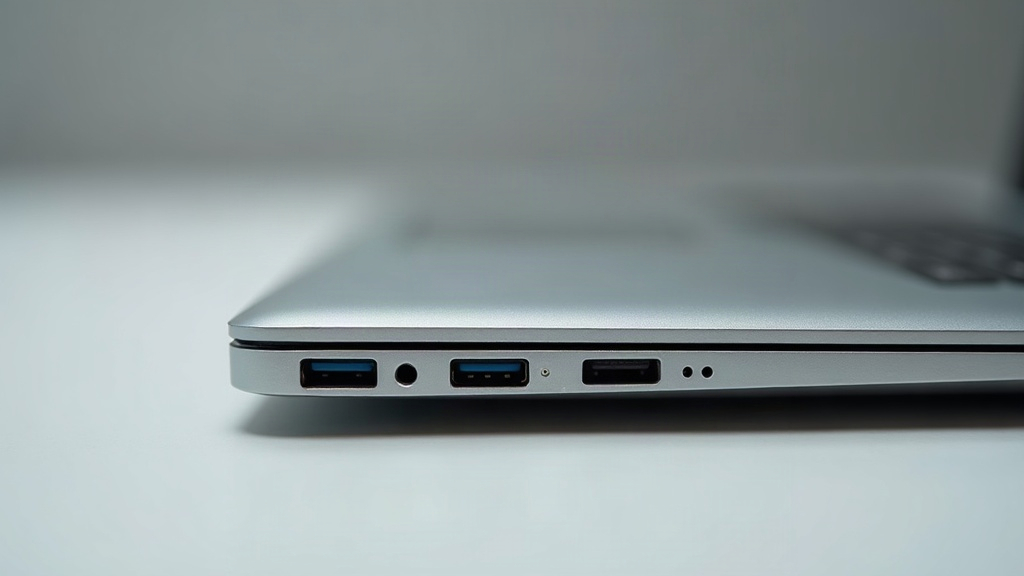
最大の要因は、Appleを筆頭に業界全体が進めてきた「USB-C一本化」です。電源・映像出力・データ転送・周辺機器接続をすべてUSB-C(またはThunderbolt)ポート1〜数個に集約することで、筐体の薄型化と内部設計の簡素化を同時に実現できます。光学ドライブは駆動部品を含むため厚み12〜14mm程度のスペースを必要とし、SDスロットも基板上に専用の実装面積を取ります。薄型・軽量を competitive advantage とするノートPCやミニPCにとって、これらは真っ先に削減対象となる部品でした。
特にMacBook Proでは、Thunderbolt 4/5ポートが3つ程度に絞られた機種が中心となっており、SNSでも「ポートが足りずUSB-Cハブ・ドックの需要が急増している」という声が目立ちます。一方でM3以降のMacBook ProはSDカードリーダーを復活させた機種もありますが、CD・DVDドライブについては依然として内蔵されておらず、外付けドライブが唯一の選択肢という状況です。つまり「USB-Cに統一すれば拡張性は外付けデバイスで補える」という前提のもと、本体側の物理スロットは今後も増える見込みが薄いといえます。
それでも光学メディアやSDカードが必要になる場面
クラウドストレージやSNS経由のデータ共有が主流になった今も、光学メディアとSDカードが必要になる場面は意外と多く残っています。代表的なケースを整理すると次の通りです。
- 物理メディアでのデータ受け渡し:取引先や医療・法務分野では、セキュリティポリシー上いまだにCD・DVDでの書類授受が指定されることがあります
- 古いソフトウェアのインストール:業務用ソフトやライセンス認証にディスクメディアが必要な旧システムが現役で稼働しているケースがあります
- 写真・動画の一次バックアップ:一眼レフやミラーレスカメラの多くはいまだにSD/microSDカードを採用しており、ミニPCでの取り込み作業には外付けカードリーダーが必須です
- 長期アーカイブ用途:M-DISC対応メディアは理論上1000年以上のデータ保存が可能とされ、重要書類や家族写真の長期保存手段として選ばれることがあります
実際、ネット上のレビューでも「2026年時点でもCDソフトやDVDビジネス書類の読み込み、古いゲーム機のバックアップなどの需要が残っている」という指摘が見られます。クラウド化が進んでも需要がゼロにならない以上、外付けドライブ・カードリーダーは「たまにしか使わないが、いざという時に困る」典型的な周辺機器として、ミニPCやMacBookユーザーの引き出しに一台入れておく価値があるといえるでしょう。次のセクションでは、こうしたニーズに応える具体的な製品を、価格・スペックとともに比較していきます。
USB-C対応周辺機器を選ぶ前に知っておきたい技術的な仕組み
USB-C対応の光学ドライブやカードリーダーを選ぶとき、「見た目は似ているのに価格が2倍近く違う」という状況に戸惑ったことはありませんか。実はその差の多くは、バスパワー/セルフパワーの違いや、USB規格・UHS規格といった「中身のスペック」に由来します。ここを理解しておくと、価格.comやAmazonのレビューに出てくる「速度が遅い」「認識しない」といったトラブル報告の意味も読み解けるようになります。
バスパワーとセルフパワーの違いと消費電力
バスパワーとは、ACアダプターを使わずPCやMacBook本体のUSBポートから電力供給を受ける方式です。対してセルフパワーは、外部電源(ACアダプター)から給電する方式で、より大きな電力を安定供給できます。
CHECK:なぜ光学ドライブはバスパワーで動きにくいのか
DVD/CDドライブはディスクを高速回転させて読み書きするため瞬間的な消費電力が大きく、USBポート1本の供給能力(規格上は最大900mA程度)では不足しがちです。ASUS ZenDrive V1MやZenDrive U9M、ロジテックのポータブルDVDドライブはいずれもバスパワー対応をうたっていますが、これはPC側のポート性能に依存する部分が大きいという点は押さえておきたいところです。
ネット上のレビューでも、「MacBookのUSB-Cポートに直挿しすると安定するが、ハブ経由だと書き込みエラーが出た」という報告が見られます。これは、USBハブを経由することで電力供給や信号品質が劣化しやすいためです。DVD書き込みのような連続的な処理を行う場合は、可能な限りPC本体のポートに直挿しする、あるいは電力供給が安定したハブを使うことが安定動作のポイントといえるでしょう。一方、カードリーダーはSDカードの動作電力が小さいため、バスパワーでも問題になりにくい機器です。
USB 2.0・USB 3.2、UHS-I/UHS-IIで何が変わるのか
USB規格の違いは、理論上の転送速度の上限を決めるものです。USB 2.0は最大480Mbps、USB 3.2 Gen1は最大5Gbpsとなっており、規格上はおよそ10倍の差があります。ただし、これはあくまで理論値であり、実際のDVD読み書き速度(8倍速・24倍速など)がこの上限に達することはほとんどありません。
- DVDやCDの読み書き速度は「何倍速」という光学ドライブ側の性能で頭打ちになるため、USB 2.0接続でも実用上の体感差は小さいというのが実情です。
- 一方で複数のSDカードから大量の写真・動画を転送する用途では、USB 3.2 Gen1(5Gbps)対応かどうかがそのまま作業時間の差につながります。
- SDカード自体の規格であるUHS-I(理論値最大104MB/s)とUHS-II(理論値最大312MB/s)の違いも重要で、4K動画のような大容量データを扱う場合はUHS-II対応のカードリーダーでないとボトルネックになります。
SNSやレビューサイトでは「UHS-I対応のカードリーダーでは4K RAW動画の転送が遅い」という指摘がしばしば見られ、動画編集用途のユーザーからはUHS-II対応製品への要望が根強いようです。バッファローのBSCR115U3CBKやBSCR120U3CBKはUSB 3.2 Gen1(最大5Gbps)対応のマルチカードリーダーですが、いずれもUHS-I対応であり、UHS-IIには対応していません。つまり、DVD/CDメディアの読み書きが目的ならUSB規格にそこまで神経質になる必要はなく、大容量の写真・動画データを扱うカードリーダー選びでは規格の上限値を意識する、という使い分けが合理的だといえます。
外付け光学ドライブを選ぶときのチェックポイント
「古いDVDに入っていたデータを開こうとしたら、そもそもドライブが無くて詰まった」という経験はないでしょうか。前セクションで触れたバスパワー/セルフパワーやUSB規格の違いを踏まえたうえで、実際にドライブを選ぶ段階では対応メディア・ケーブル形状・重量という3つの軸で比較すると失敗しにくくなります。
選定の3つの軸
- 対応メディア:CD-R/RWだけか、DVD-RAMやM-DISCまで対応しているか
- ケーブル形状:Type-C内蔵か、Type-A/Type-C両対応のケーブル付属か
- 重量・サイズ:230〜255g程度が主流。持ち運び頻度で許容範囲が変わる
M-DISC対応で長期保存できるか確認する
「バックアップしたDVDが数年後に読めなくなった」というトラブルは、実は一般的なDVD-Rの記録層が有機色素を使っているため、経年劣化で反射率が落ちることが原因といわれています。対してM-DISCは記録層に無機materialを使い、理論上1000年以上のデータ保存が可能とされる規格です。医療記録や契約書のアーカイブなど、長期保存が前提の業務用途では対応の有無を必ず確認しておきたいポイントです。
現行モデルでは、ASUSの「ZenDrive V1M」と「ZenDrive U9M」がいずれもM-DISC対応です。ロジテック製のポータブルDVDドライブ(エレコム公式ページでも販売)もM-DISC対応で、CPRM(コピーガード技術の一種)にも対応しているため、地デジ録画データを含むディスクの読み込みにも安心して使えます。一方、ロジテックのUSB 3.2 Gen1モデル「LDR-PWA8U3CLWH」もM-DISC対応をうたっており、高速転送と長期保存性を両立させたい場合の選択肢になります。
ケーブル内蔵型と付属型はどちらが便利か
ドライブ選びで意外と見落とされがちなのが、ケーブルが本体に内蔵されているか、別途付属するタイプかという違いです。ASUS ZenDrive V1Mはケーブル内蔵型で、本体からTypeC端子が直接生えている構造のため、持ち運び時にケーブルを紛失する心配がなく、バッグの中でケーブルが絡まるストレスもありません。サイズは150×142×14.6mm、重量255gで、Red Dot Product Design Award 2022を受賞したデザイン性も特徴です。
一方、ロジテックの「LDR-PWA8U3CLWH」やエレコムのポータブルDVDドライブは、Type-CケーブルとType-Aケーブルの2本が付属するタイプです。ケーブル別体式は「MacBookはType-Cで、会社の古いWindows PCはType-Aで」といった環境の違いに一台で対応できる汎用性が強みです。ただしケーブルを忘れると使えなくなるリスクがあるため、SNSのレビューでも「ケーブルを鞄の別ポケットに常備しておくと安心」という声が見られます。
使用環境の端子を確認する
MacBook・ミニPC・古いPCなど、接続先がType-CのみかType-A/C両方必要かを整理します。
保存用途を確認する
一度読むだけなら通常メディア対応で十分ですが、長期保存前提ならM-DISC対応モデルを選びます。
携帯頻度で重量・ケーブル形状を判断する
毎日持ち歩くならケーブル内蔵型、据え置き中心ならケーブル付属型でも問題ありません。
| モデル | 重量 | ケーブル形状 | M-DISC対応 |
|---|---|---|---|
| ASUS ZenDrive V1M | 255g | 内蔵型 | 対応 |
| ASUS ZenDrive U9M | 235g | 付属型(Type-C+Type-A) | 対応 |
| ロジテック LDR-PWA8U3CLWH | 230g | 付属型(Type-C+Type-A) | 対応 |
なお、書き込み速度が速いモデルほど稼働音が気になるという指摘もレビューでよく見られます。オンライン会議中に使う機会が多い場合は、この点も候補選定の材料に入れておくとよいでしょう。
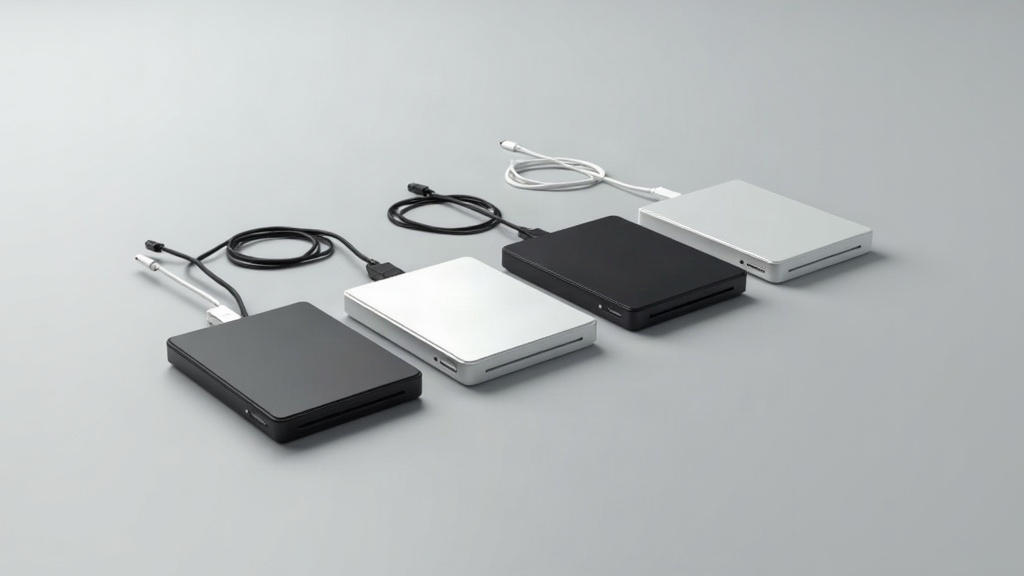
USB-C対応外付け光学ドライブおすすめ4選
前項で確認したチェックポイント(対応メディア・ケーブル形状・重量)をふまえて、実際に入手できる4モデルを特徴別に見ていきます。ケーブル内蔵型・薄型・高速転送・コスパ重視と、それぞれ狙いが異なるため、自分のワークフローに近いモデルから検討するのが効率的です。
ASUS ZenDrive V1M(SDRW-08V1M-U)|ケーブル内蔵で持ち運びに強い
価格: ¥4,887(ブラック・最安値)
サイズ/重量: 150×142×14.6mm/255g
インターフェース: USB Type-C(ケーブル内蔵)
対応メディア: CD-R/RW、DVD-R/RW/DL、DVD+R/RW/DL、M-DISC
最大の特徴はUSB Type-Cケーブルが本体に内蔵されている点です。外付けドライブはケーブルの紛失・断線がトラブルの定番ですが、内蔵型ならその心配がありません。カバンに放り込むだけで使える手軽さは、出張や打ち合わせ先でDVDを読み込む機会がある人に向いています。
M-DISC(エムディスク)にも対応しています。これは通常の光ディスクと異なり、記録層に無機材質を使うことでデータの劣化を防ぐ規格で、公称では1000年以上の長期保存に耐えるとされています。契約書や医療記録など、長期保管が必要なデータのアーカイブ用途に適した一台です。2022年にRed Dot Product Design Awardを受賞しており、デザイン面での評価も高いモデルです。
一方で、ケーブル内蔵型は断線した際に本体ごと使えなくなるというデメリットもあります。SNSのレビューでは、光学ドライブは書き込み時にバスパワーだけでは電力が不足しがちという指摘も見られるため、ノートPC側のUSB-Cポートの給電能力は事前に確認しておきたいところです。
価格は3,000円台からと手頃で、Mac/Windowsどちらでも追加ドライバなしで使える手軽さが魅力です。CD・DVDの読み書きをまだ日常的に使う場合は、対応状況や実勢価格をチェックしてみてください。
ASUS ZenDrive U9M(SDRW-08U9M-U)|厚さ13.9mmの薄型設計
価格: ¥4,391(ブラック・最安値)/ ¥4,355(ゴールド・Amazon.co.jp)
サイズ/重量: 142.5×135.5×13.9mm/235g
インターフェース: USB 2.0(Type-C+Type-Aケーブル2本付属)
対応メディア: CD-R/ROM、DVD-R/RW/DL、DVD+R/RW/DL、M-DISC
V1Mよりもさらに薄い13.9mm厚が売りのモデルです。MacBook AirのようなUnibodyの薄型ノートPCと重ねて持ち運んでも違和感がないサイズ感で、カラーもブラック・ゴールド・シルバーの3色から選べるため、本体カラーに合わせたコーディネートがしやすい点も特徴です。
ケーブルはType-CとType-A(USB-A)の2本が付属する構成です。これは会社支給の旧型PCと自分のMacBookを併用しているような環境で強みを発揮します。1台のドライブをポート形状の異なる複数デバイスで使い回せるため、買い替えの過渡期に持っておくと便利です。実際、SNSでも「USB Type-C採用で向き不問な接続」がストレス軽減につながるという声が多く、暗い場所や急いでいる場面でのケーブル抜き差しのしやすさは地味に効きます。
注意点は転送規格がUSB 2.0止まりであることです。DVD-Rの読み書きは8倍速なので通常利用では体感差はほぼありませんが、大容量データの一括バックアップなどには不向きです。
ASUS ZenDrive U9M(SDRW-08U9M-U)は重量わずか210g前後、厚さ14mm台の薄型ボディながらDVDの読み書きにしっかり対応しているモデルです。MacBookとの相性やUSB-C接続のしやすさが気になる方は、価格や在庫状況を一度チェックしてみてください。
ロジテック USB 3.2 Gen1ポータブルDVDドライブ LDR-PWA8U3CLWH|高速転送対応
価格: ¥4,879(ホワイト・最安値)
サイズ/重量: 138×133×14mm/230g
インターフェース: USB 3.2 Gen1(Type-C+Type-Aケーブル2本付属)
対応メディア: CD-R/RW、DVD-R/RW/DL、DVD+R/RW/DL、DVD-RAM
3モデル中もっとも新しい2024年4月発売で、インターフェースがUSB 3.2 Gen1(理論値5Gbps)である点が最大の違いです。USB 2.0の理論値480Mbpsと比べると単純計算で約10倍の帯域を持ちますが、DVDドライブ自体の読み書き速度(DVD-R 8倍速)がボトルネックになるため、体感できる差は主に接続の安定性や複数デバイス併用時の余裕という形で表れます。
230g・14mm厚と数値上はASUS 2機種に迫るコンパクトさで、DVD-RAMにも対応しているのが地味に便利なポイントです。DVD-RAMは書き換え耐性が高く、業務用の定型書類のやり取りなどでいまだに使われるケースがあります。付属のPower 2 Go for DVDでライティングソフトも一通り揃います。
ただしレビューでは、読み書き速度が速いモデルほど動作音が気になるという指摘も見られます。オンライン会議中や静かな部屋での使用を想定している場合は、この点を踏まえて検討するとよいでしょう。
USB-Cポート1つで挿すだけ、DVD・CDの読み書きから動画鑑賞まで幅広く対応できるのが魅力です。薄型ボディで持ち運びやすく、価格も手頃なので、MacBookやミニPCに光学ドライブを追加したい方は一度チェックしてみてください。
エレコム Type-Cケーブル付きUSB2.0ポータブルDVDドライブ LDR-PMK8U2CLWH|コスパ重視の一台
価格: ¥4,230(実売価格)、¥6,930(定価)
サイズ/重量: 133.0×133.5×14.0mm/230g
インターフェース: USB 2.0(Type-A+Type-Cケーブル2本、約60cm)
対応メディア: CD-R/RW、DVD-R/+R(1層/2層)、DVD-RW/+RW、DVD-RAM、M-DISC
4機種の中では実売価格がもっとも抑えられており、コスト重視で選ぶならまず候補に挙がるモデルです。それでいてDVD-RAM・M-DISCの両方に対応しており、機能面での妥協は少なめといえます。CPRM(著作権保護技術)にも対応しているため、地上デジタル放送を録画したDVDの再生にも使える点は見落とされがちな強みです。
Type-A・Type-Cの2本のケーブルが付属する構成はロジテックと共通で、環境を選ばず使い回せます。厚さ14.0mmという薄型設計もあり、ミニPCの脇に常設しておくような使い方にも向いています。
一方でインターフェースはUSB 2.0にとどまるため、前述のロジテック製品のような転送速度の余裕はありません。とはいえDVDメディア自体の読み書き速度が8倍速前後であることを踏まえると、通常のデータ読み込みやバックアップ用途では実用上のボトルネックにはなりにくいというのが妥当な見方です。予算を抑えつつ機能は妥協したくない、という人に向いた一台です。
光学ドライブ選びの判断軸: ケーブル断線リスクを避けたいならASUS V1M(内蔵型)、薄さ最優先ならASUS U9M(13.9mm)、転送速度と新しさを重視するならロジテック(USB 3.2 Gen1)、コストを抑えたいならエレコム、という住み分けで考えると選びやすくなります。いずれも公式サイトで最新の価格・在庫を確認してから購入することをおすすめします。
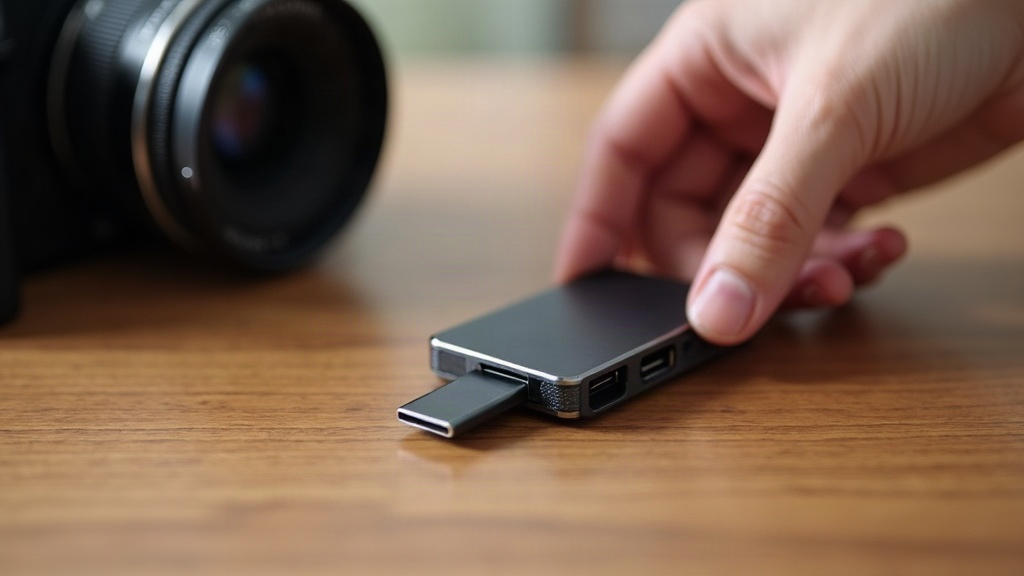
USB-C対応マルチカードリーダーおすすめ2選
光学ドライブと並んで、意外と見落とされがちなのがカードリーダーの選定です。一眼カメラのSDカード、スマホのmicroSDカード、ドライブレコーダーの記録媒体など、扱うメディアが複数あると「その都度リーダーを挿し替える」というストレスが生まれます。ここではバッファローのUSB-C対応マルチカードリーダー2機種を比較し、それぞれどんなワークフローに向いているかを整理します。
2機種の設計思想の違い
BSCR115U3CBKは「デスクに置いて使う実用重視型」、BSCR120U3CBKは「ポートに挿しっぱなしにする携帯特化型」という、明確に異なるコンセプトで作られています。どちらが優れているというより、使い方によって最適解が変わる関係です。
バッファロー BSCR115U3CBK|2スロットで同時使用しやすい
BSCR115U3CBKは、SD/SDHC/SDXCとmicroSD/microSDHC/microSDXCの2スロットを同時に備えたモデルです。サイズは41×37×9mm、重量はわずか17g。USB 3.2 Gen1(Type-C)に対応し、規格上の最大転送速度は5Gbpsです。公式価格はブラック¥1,490で、消費電流は最大900mA。バスパワー駆動のためACアダプタは不要です。
2スロット構成の最大のメリットは、一眼カメラのSDカードとスマートフォンのmicroSDカードを差し替えなしで扱える点にあります。たとえば撮影現場で「カメラのRAWデータをPCに取り込みつつ、スマホで撮った補助カットも同時に確認したい」というシーンでは、ケーブルを持ち替える手間がそのまま作業時間の差になります。ただし注意点として、多くのマルチカードリーダーは2枚同時読み込みに対応しておらず、1枚ずつのアクセスが基本です。同時に2枚を並行して転送したい場合は、複数のリーダーを用意する方が確実だとされています。
バッファロー公式では「写真バックアップ」アプリへの対応も明記されており、iPhone 15やiPadとの連携も想定した設計です。SNSのレビューでは、USB-Cが上下どちら向きでも挿せる点について「暗い場所でも迷わず接続できる」という声が多く見られます。
バッファロー BSCR120U3CBK|8gの超コンパクトサイズ
BSCR120U3CBKは、同じくSD/microSD 2スロット対応・USB 3.2 Gen1(5Gbps)対応でありながら、サイズを56×18×10mm、重量を8gまで削ぎ落とした直挿し型モデルです。公式価格はブラックが¥1,197(価格.com最安値)。BSCR115U3CBKと比べて重量は半分以下で、ノートPCやミニPCのUSB-Cポートに挿したまま持ち運べる手軽さが特徴です。
カバンの中で邪魔にならない携帯性を最優先したい人。ポートに挿しっぱなしで運用し、必要な時だけカードを差し替えるスタイルに向いています。
デスク作業がメインで、SDとmicroSDを頻繁に切り替える人。据え置き利用ではケーブル10cm分の取り回しの良さが効いてきます。
直挿し型の弱点として、ネット上では「USB-Cハブ経由で使うとポート同士が干渉して隣の機器が挿せない」「PC本体のポート配置によっては他ポートを塞いでしまう」といった指摘も見られます。逆にケーブル接続型のBSCR115U3CBKなら、ポート周りに余裕がない環境でも柔軟に配置できるという利点があります。
| 項目 | BSCR115U3CBK | BSCR120U3CBK |
|---|---|---|
| 公式価格 | ¥1,490 | ¥1,197 |
| サイズ | 41×37×9mm | 56×18×10mm |
| 重量 | 17g | 8g |
| 接続方式 | ケーブル接続 | 直挿し |
| 最大転送速度 | 5Gbps(USB 3.2 Gen1) | 5Gbps(USB 3.2 Gen1) |
なお両機種ともUHS-I対応相当の設計であり、4K動画のRAW連続撮影データなど高速書き込みが求められる用途では、UHS-II対応の上位製品との速度差が出る場合があります。価格帯・重量ともに手を出しやすい2機種なので、まずは自分の作業スタイルがデスク据え置き型か携帯持ち歩き型かを基準に選んでみてください。公式サイトで対応OSや最新の販売状況もあわせて確認してみましょう。
スペック比較表で見る6製品の違い
ここまで紹介してきた光学ドライブ4製品とカードリーダー2製品を、サイズ・重量・価格・対応規格という購入判断に直結する項目だけに絞って一覧化します。スペックシートを個別に見比べる手間を省き、用途に合った1台を素早く選べるようにするのが狙いです。
光学ドライブ4製品の比較表
| 製品名 | 価格(最安値) | サイズ | 重量 | インターフェース | 読込/書込速度 |
|---|---|---|---|---|---|
| ASUS ZenDrive V1M | ¥4,887 | 150×142×14.6mm | 255g | USB Type-C(ケーブル内蔵) | DVD-R 8倍速/CD-R 24倍速 |
| ASUS ZenDrive U9M | ¥4,391 | 142.5×135.5×13.9mm | 235g | USB 2.0(Type-C+Type-A) | DVD-R 8倍速/CD-R 24倍速 |
| ロジテック LDR-PWA8U3CLWH | ¥4,879 | 138×133×14mm | 230g | USB 3.2 Gen1(Type-C+Type-A) | DVD-R 8倍速/CD-R/RW 24倍速 |
| Type-Cケーブル付きポータブルDVDドライブ(エレコム) | ¥4,230(実売) | 133.0×133.5×14.0mm | 230g | USB 2.0(Type-A+Type-C) | DVD±R 8倍速/CD-R/RW 24倍速 |
こうして並べると、厚み13.9〜14.6mm、重量230〜255gという寸法にほぼ収束していることが分かります。光学ドライブの物理的な最小サイズはディスク径12cmで決まるため、各社が薄型化を突き詰めた結果、性能に大きな差が出にくい成熟市場になっているのが実情です。差が出るのはむしろインターフェースの世代で、ロジテックのLDR-PWA8U3CLWHはUSB 3.2 Gen1(最大5Gbps)に対応する一方、ZenDrive U9Mやエレコムのモデルは USB 2.0(最大480Mbps)にとどまります。ただしDVD読み書き自体の実効速度がUSB 2.0の帯域内に収まるため、SNS上のレビューでも「動画編集用の外付けSSDと違い、DVDドライブは USB 2.0でも実用上ボトルネックを感じにくい」という声が多く見られます。速度規格よりも、ケーブル内蔵で持ち運びやすいZenDrive V1Mか、Type-C/Type-A両対応ケーブルで機材を選ばないロジテック・エレコム勢か、という携行スタイルの違いで選ぶのが現実的でしょう。なお全モデルがM-DISC(半永久保存が可能な記録メディア)に対応しており、長期アーカイブ用途でも安心して使えます。
CHECK バスパワー駆動の光学ドライブは書き込み時の消費電力が読み込み時より大きくなります。ノートPCのUSB-Cポートから給電が不安定な場合、書き込みエラーの原因になることがあるため、大量のディスクを連続して焼く場合はセルフパワー対応のUSBハブ経由での接続も検討してください。
マルチカードリーダー2製品の比較表
| 製品名 | 価格(最安値) | サイズ | 重量 | インターフェース | 転送速度 | 対応スロット |
|---|---|---|---|---|---|---|
| BSCR115U3CBK(バッファロー) | ¥1,490 | 約41×37×9mm | 約17g | USB 3.2 Gen1 Type-C | 最大5Gbps | SD系/microSD系 2スロット |
| BSCR120U3CBK(バッファロー) | ¥1,197 | 約56×18×10mm | 約8g | USB 3.2 Gen1 Type-C | 最大5Gbps | SD系/microSD系 2スロット |
両モデルとも規格上の転送速度は同じ最大5Gbps(USB 3.2 Gen1)ですが、実は形状設計の思想が正反対です。BSCR115U3CBKはケーブル一体型に近い据え置き寄りの本体で重量17g、対してBSCR120U3CBKはポートに直挿しする超小型設計で重量はわずか8gしかありません。直挿し型は隣接ポートとの干渉が起きやすい反面、ケーブル忘れのリスクがゼロという携帯性の高さが魅力です。ネット上のレビューでも「直挿し型はポーチに入れっぱなしでも邪魔にならない」という好意的な意見がある一方、「ノートPCの隣り合ったポートに挿すと干渉して使えないことがある」という互換性への注意喚起も見られます。なお、最大5GbpsというのはUSB 3.2 Gen1の規格上限値であり、実際の転送速度はSDカード側の対応規格にも左右され、BSCR115U3CBKは公式にUHS-I対応と明記されています。4K動画のRAW連写データを扱う場合はUHS-II対応カードとの組み合わせで初めて規格上限に近い速度が出せます。
用途別に見るワークフロー活用法
DVD/CDメディアの長期保存とアーカイブ運用
「昔焼いたDVDに家族の写真が入っているはずだが、再生する手段がない」という相談は今も少なくありません。クラウド移行が進んだ現在でも、契約書類や医療記録、古い制作物の原盤など、物理メディアでしか残っていないデータは意外と多く残っています。
アーカイブ運用で重要になるのが「読み出し」と「保存」の両輪です。読み出し用途であれば、ASUSのZenDrive V1M(255g、USB Type-Cケーブル内蔵)のようにケーブル一体型のモデルが扱いやすく、鞄に一台入れておくだけで急な読み込み依頼に対応できます。一方、新規にアーカイブディスクを作成する場合はM-DISC対応かどうかが分かれ目になります。
M-DISCが「1000年保存」と言われる理由
一般的なDVD-Rは有機色素層にレーザーで焼き付けるため、経年で色素が劣化し数年〜十数年でデータが読めなくなるケースが報告されています。対してM-DISCは無機材料の記録層に物理的な凹凸を刻む方式で、光や熱による劣化耐性が高く、公称で1000年以上のデータ保存が可能とされています。ZenDrive V1M・ZenDrive U9M、ロジテックのLDR-PWA8U3CLWH、エレコムのLDR-PMK8U2CLWHはいずれもM-DISC対応です。
運用面では、書き込み速度も無視できません。上記モデルはいずれもDVD-R 8倍速・CD-R 24倍速に対応しており、規格上の上限は同水準です。ただし実際の書き込み時間はメディア品質や転送経路にも左右されるため、大量アーカイブを行う場合は品質の安定したメディアを選ぶことが結果的に時短につながります。
読み出し専用なら軽量・ケーブル内蔵型(ZenDrive V1M、ZenDrive U9M)で持ち運びコストを下げる
長期保存が目的ならM-DISC対応メディア+対応ドライブの組み合わせを選ぶ
付属ソフト(CyberLink Power2Go等)でイメージファイルも並行保存し、ドライブ故障時の読み出し手段を二重化する
なお、MacBookで光学ドライブを使う場面は減っているものの、CD音源の取り込みや古いゲーム機のディスクバックアップ、ライセンス認証で物理メディアが必要な業務用ソフトなど、細く長く需要が残っているのが実情です。M3/M4世代のMacBook ProはSDカードスロットが復活した一方、CD/DVDドライブは非搭載のままなので、外付けドライブは今後も「たまに使う一台」として持っておく価値があります。
一眼カメラ・スマートフォン写真の高速バックアップ運用
撮影現場から戻ってすぐにデータを退避させたいのに、転送が終わらず待たされた経験はないでしょうか。カードリーダー選びで実は差が出やすいのが、この「待ち時間」です。
バッファローのBSCR115U3CBK(17g、SD/microSD 2スロット)とBSCR120U3CBK(8g、直挿し型)はどちらもUSB 3.2 Gen1(規格値5Gbps)対応で、価格は前者が1,490円、後者が1,197円と1,000円台で揃えられるのが魅力です。2スロット搭載のBSCR115U3CBKは、一眼カメラのSDカードとスマートフォンのmicroSDカードを差し替えずに扱える点で、写真と動画を並行してバックアップする運用に向いています。
UHS-Iの上限は意識しておきたい
SNS上のレビューでは「UHS-I対応のリーダーは4K動画のRAW連写だと転送が追いつかない」という指摘が見られます。UHS-Iの理論上限は104MB/s程度とされ、UHS-II(規格上は312MB/s程度)対応品より遅くなる場面があるためです。静止画中心の運用なら実用上大きな問題にはなりにくいものの、4K動画やRAW連写を大量に扱う場合は、上位のUHS-II対応リーダーとの使い分けを検討する価値があります。
| 製品名 | 重量 | 価格 | スロット |
|---|---|---|---|
| BSCR115U3CBK(バッファロー) | 17g | ¥1,490 | SD+microSD 2スロット |
| BSCR120U3CBK(バッファロー) | 8g | ¥1,197〜¥1,343 | SD+microSD 2スロット(直挿し) |
持ち運び用途では、BSCR120U3CBKのような直挿し型が便利です。ケーブル不要でノートPCやミニPCのポートに直接挿せるため、荷物を減らしたい出張やロケ撮影に向いています。一方でポート周辺にほかの機器を挿している場合は干渉しやすいという声もあり、USBハブ経由で使う場面が多いなら、ケーブル付きのBSCR115U3CBKの方が取り回しやすいでしょう。用途に応じて2種類を使い分けるのも一つの選択です。
購入前によくある疑問
USB-C対応の光学ドライブやカードリーダーを選ぶ段階になると、スペック表だけでは判断しきれない疑問が必ず出てきます。ここでは実際にSNSやレビューサイトで多く見かける2つの疑問について、仕組みから整理していきます。
バスパワーだけで光学ドライブは安定して動くのか
「バスパワー対応と書いてあるのに書き込みが途中で止まった」という声を見かけたことはありませんか。この現象を理解するには、バスパワーとセルフパワーの違いを押さえておく必要があります。
バスパワーとは、PCやMacBook本体のUSBポートから電力を供給する方式です。対してセルフパワーはACアダプターから電力を取る方式で、より大きな電力を安定供給できます。光学ドライブはCD-RやDVD-Rへの書き込み時に瞬間的な消費電力が上がるため、本来はセルフパワーが望ましいとされています。
ただし、ZenDrive V1M(ASUS)やZenDrive U9M(ASUS)、ロジテックのLDR-PWA8U3CLWHのように、バスパワー対応をうたう軽量モデルも増えています。ZenDrive V1Mは255g、ZenDrive U9Mは235g、LDR-PWA8U3CLWHは230gといずれも軽量設計で、USBポート1本の電力でも安定動作するよう設計されています。
CHECK
- MacBook Proなど電力供給がやや不安定なUSB-Cハブ経由の場合は、給電不足で書き込みエラーが起きやすくなります
- 大量のディスクを連続して書き込む用途では、セルフパワー対応モデルやACアダプター付属モデルのほうが安定性は高くなります
- ノマドワークや出張先での軽い読み込み・バックアップ用途なら、バスパワー対応モデルで十分実用的です
つまり、用途によって最適解が変わるということです。頻繁に大容量の書き込みを行うスタジオユースであればセルフパワー、出張先での読み込みやバックアップが中心であればバスパワーというように、使用シーンで選び分けるのが合理的でしょう。
ミニPCやChromebookでも外付けDVDドライブは使えるか
ミニPCやChromebookでの動作について不安を感じる方も少なくないでしょう。結論から言えば、USB-C対応の外付けDVDドライブは基本的にミニPCやChromebookでも認識されます。ロジテックのLDR-PWA8U3CLWHやエレコムのポータブルDVDドライブはType-CとType-Aの両方のケーブルが付属しており、接続端子の違いによる制約はほぼありません。
ただし、注意すべき点が一つあります。ドライブ自体が物理的に認識されることと、快適に使えることは別問題だということです。付属の書き込みソフト(Power2Go等)はWindows向けに設計されているケースが多く、Linuxベースのミニ PCやChromebookでは動作しないことがあります。この点についてはレビューでも「読み込み・バックアップ用途と割り切って使っている」という指摘が見られます。
OSの互換性を確認する
ドライブ本体はWindows 11/macOS対応が明記されているものがほとんどですが、ロジテックのLDR-PWA8U3CLWHはChrome OS対応も公式に明記されています。Chromebookやミニ PCのLinux環境での動作は、購入前に公式サイトで要確認としておくと安心です。
用途を「読み込み中心」か「書き込み中心」か切り分ける
CDやDVDのデータ読み込み・バックアップだけであれば互換性の壁は低く、書き込みソフトを使った作成作業まで求めるなら対応OSの確認がより重要になります。
接続ケーブルの規格を確認する
USB-Cポートがあっても、内部的にUSB 2.0までしか対応していないミニPCも存在します。ドライブ側の対応速度と合わせて確認しておくと、接続後の「速度が出ない」というトラブルを避けられます。
実は、この互換性の不明確さが購入後トラブルの一因になっているという指摘もあります。特にミニPCは製品ごとにUSBコントローラーの実装が異なるため、「同じUSB-Cポートでも挙動が違う」ということが起こり得ます。前段で紹介したDVDアーカイブや写真バックアップのワークフローを組む際は、まず読み込み・バックアップ機能から試し、書き込み機能が必要になった時点で対応ソフトを個別に確認するという段階的な運用が現実的でしょう。
💎 編集部の本気おすすめ Best 3
本記事で紹介した中から、特に編集部がおすすめする商品を厳選しました。気になるものはぜひチェックしてみてください。
価格は3,000円台からと手頃で、Mac/Windowsどちらでも追加ドライバなしで使える手軽さが魅力です。CD・DVDの読み書きをまだ日常的に使う場合は、対応状況や実勢価格をチェックしてみてください。
ASUS ZenDrive U9M(SDRW-08U9M-U)は重量わずか210g前後、厚さ14mm台の薄型ボディながらDVDの読み書きにしっかり対応しているモデルです。MacBookとの相性やUSB-C接続のしやすさが気になる方は、価格や在庫状況を一度チェックしてみてください。
USB-Cポート1つで挿すだけ、DVD・CDの読み書きから動画鑑賞まで幅広く対応できるのが魅力です。薄型ボディで持ち運びやすく、価格も手頃なので、MacBookやミニPCに光学ドライブを追加したい方は一度チェックしてみてください。
まとめ|目的別おすすめはこれ
ここまでASUS、ロジテック、エレコム、バッファローの製品を横断的に見てきましたが、結局どれを選べばいいのか迷う方も多いはずです。実は、この6製品は「携帯性」「コスパ」「バックアップ用途」という3つの軸で棲み分けができています。用途別に整理すると選択はシンプルです。
携帯性重視ならASUS ZenDriveシリーズ
持ち運び頻度が高いなら、ASUS ZenDrive V1MかU9Mの二択になります。V1Mはケーブル内蔵型で本体重量255g、サイズは150×142×14.6mm。ケーブルを別途持ち歩く必要がなく、カバンの中で行方不明になる心配がありません。一方U9Mは重量235g・厚さ13.9mmとさらに薄型で、ケーブルはType-C/Type-A両対応の2本が付属します。MacBook Airのような薄型ノートと並べても違和感のないフォルムで、カラーもブラック・ゴールド・シルバーと選べる点が実用面以外の満足度を上げています。
どちらもM-DISC対応で、書き込んだデータを長期保存したい用途(契約書のアーカイブ、家族写真のバックアップなど)に向いています。ZenDrive V1MはRed Dot Product Design Award 2022を受賞しており、デザイン面での完成度も評価されています。ただしいずれもバスパワー駆動のため、大量の書き込みを連続で行う場合は電力供給が不安定になりやすいという指摘もあります。出張先でのちょっとした読み込み・書き込み作業がメインなら十分ですが、スタジオでの大量ディスク作成用途にはセルフパワー機の方が安定するでしょう。
コスパ重視ならロジテック・エレコム
価格と実用性のバランスを取りたいなら、ロジテックのUSB 3.2 Gen1ポータブルDVDドライブ(LDR-PWA8U3CLWH、¥4,879)が候補になります。USB 3.2 Gen1対応で、Type-C・Type-A両対応ケーブルが付属するため、ミニPCとMacBookを併用している環境でも1台で使い回せます。230g・厚さ14mmと携帯性も悪くありません。
さらに価格を抑えたい場合は、エレコムのType-Cケーブル付きUSB2.0ポータブルDVDドライブが実売¥4,230で選択肢に入ります。M-DISC対応で長期保存もカバーしつつ、USB 2.0接続のため転送速度は3.2 Gen1に劣りますが、DVDの読み書き自体は光学メディアの物理的な回転速度がボトルネックになるため、通常用途では体感差が小さいのが実情です。SNSのレビューでは「稼動音が気になる」という声も一部で見られるため、静かな環境での使用が多い方は店頭やレビュー動画で音の傾向を確認しておくと安心です。
写真バックアップ用途ならバッファローのカードリーダー
SDカードやmicroSDカードからの写真・動画バックアップが目的なら、バッファローのカードリーダーが実用的です。BSCR115U3CBK(¥1,490)はSD・microSD 2スロット搭載で41×37×9mm・17gとコンパクト、ケーブル接続型のためデスク上での取り回しがしやすい形状です。対してBSCR120U3CBK(¥1,343〜1,197)は直挿し型で56×18×10mm・8gとさらに小型軽量、ポートに挿すだけで使えるため、出先でサッと写真を移したい場面に向いています。いずれもUSB 3.2 Gen1(5Gbps規格値)対応で、バッファロー公式の「写真バックアップ」アプリにも対応しています。
選び方のポイント
ただし、これらはUHS-I相当の転送性能を前提とした製品です。4K動画編集や高速連写のRAWデータを大量に扱うプロ用途では、UHS-II対応の上位モデル(最大312MB/s)でないと転送待ちがボトルネックになるという声もレビューで指摘されています。スマホやコンパクトデジカメの写真バックアップ程度であれば体感差はほぼありませんが、業務で4K素材を扱う場合は用途に応じたグレード選びが重要です。
直挿し型とケーブル接続型のどちらを選ぶかは、使用環境で判断するとよいでしょう。ノートPCの限られたポート周りで他の周辺機器と干渉しやすい場合は直挿し型(BSCR120U3CBK)、デスクトップやミニPCで安定した設置場所がある場合はケーブル接続型(BSCR115U3CBK)が扱いやすい傾向にあります。価格・重量・スペックの詳細は変動することもあるため、購入前に公式サイトで最新情報を確認してみてください。







コメント