
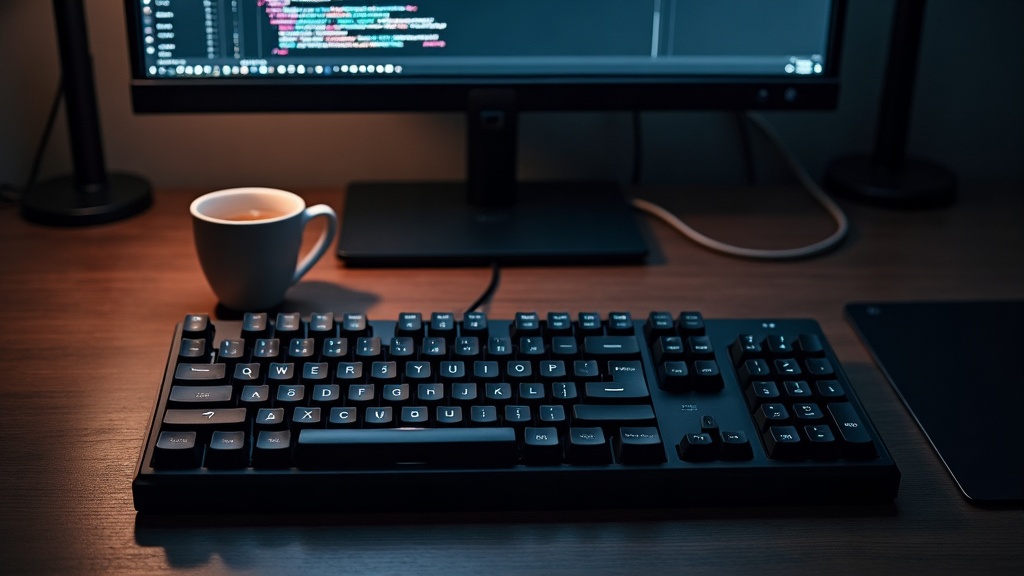
エンジニアにとってキーボードが「最重要周辺機器」である理由
モニターやマウスに予算をかけるエンジニアは多い一方で、キーボードを「とりあえず使えればいい」と後回しにしている場面は珍しくありません。しかし実際には、キーボードこそが毎日最も長い時間・最も高い頻度で触れる入力デバイスです。その選択が生産性・健康・集中力の三軸に直結するという認識は、まだ十分に広まっていないといえます。
エンジニアの平均タイピング量とキーボード負荷の実態
一般的なオフィスワーカーの1日あたりのキーストローク数は数千回程度とされていますが、コードを書くエンジニアはその水準をはるかに超えます。括弧・セミコロン・特殊記号を多用するプログラミング作業は、文章入力に比べてキー1文字あたりの思考負荷も高く、指への累積負荷は単純な打鍵数以上に大きくなります。
エンジニアのタイピング負荷を構成する3つの要因
- 打鍵頻度:コーディング・コードレビュー・チャット・ドキュメント作成を合算すると、集中作業日は1日8時間以上キーボードに向かうケースが珍しくない
- 記号入力の多さ:プログラミングでは
{}・[]・=>など通常の文章ではほぼ使わないキーを多用し、指の動きが不規則になりやすい - 長期継続性:エンジニアというキャリアは数十年単位。腱鞘炎・手根管症候群などの累積外傷性障害(CTD)は若いうちから蓄積が始まる
こうした特性から、キーボードの打鍵感・押下圧・ストローク長の選択は単なる「好み」ではなく、長期的な健康リスク管理の問題でもあります。実際、エルゴノミクス関連の研究では、適切な入力デバイスの選択が手首・指への負担を軽減できると報告されています。
メンブレン・パンタグラフとメカニカルの根本的な違い
市場に流通するキーボードのスイッチ方式は大きく3種類に分類されます。それぞれの動作原理から違いを整理すると、なぜエンジニアにメカニカル(または静電容量無接点)が推奨されるのかが明確になります。
| 方式 | 動作原理 | 耐久性の目安 | 特徴 |
|---|---|---|---|
| メンブレン | ゴムドームを押しつぶしてシートを接触させる | 約500万回 | 安価・静音だが底打ちしないと入力が不安定になりやすい |
| パンタグラフ | メンブレンにX字リンク機構を組み合わせた薄型版 | 約500万回 | ノートPC向けの薄型設計。ストロークが浅くタイプミスが増えやすい |
| メカニカル | スイッチ1個ずつに独立した物理機構を持つ | 5,000万回以上(軸による) | 入力タイミングが明確・耐久性が高い・打鍵感のバリエーションが豊富 |
| 静電容量無接点 | 物理接点を持たず静電容量の変化を検出して入力判定 | 1億回以上(理論値) | 物理的な摩耗がなく長寿命・誤入力が少ない・高価格帯 |
メンブレンの最大の弱点は「アクチュエーションポイント(入力が確定する瞬間)が曖昧なこと」です。ゴムドームが潰れきるまで力を加え続ける必要があるため、毎回底打ちする打ち方が習慣化しやすく、指への衝撃が蓄積します。対してメカニカルスイッチは、ストローク途中の特定位置で入力が確定するため、底まで押し切らなくても良い「早抜き打鍵」が身につきやすく、長時間作業での疲労軽減につながります。
なぜ「軸の種類」が重要なのか
メカニカルキーボードの軸(スイッチ)は大きく「リニア(クリック感なし)」「タクタイル(軽いバンプあり)」「クリッキー(明確なクリック音あり)」の3系統に分かれます。コーディング中心のエンジニアにはタクタイル系が人気を集める傾向があります。入力確定の感触がフィードバックとして返ってくるため、視線をキーボードに落とさなくても誤入力に気づきやすいからです。一方、音が気になるオフィス環境ではリニア系の静音軸が現実的な選択肢になります。
つまり、キーボード選びは「気持ちよく打てるか」という感覚論だけでなく、入力精度・身体負荷・長期コスト(耐久性)という実務的な観点から検討する価値があります。次のセクションからは、こうした観点を踏まえたうえで、2026年現在エンジニアに実際に支持されているモデルを具体的に見ていきます。
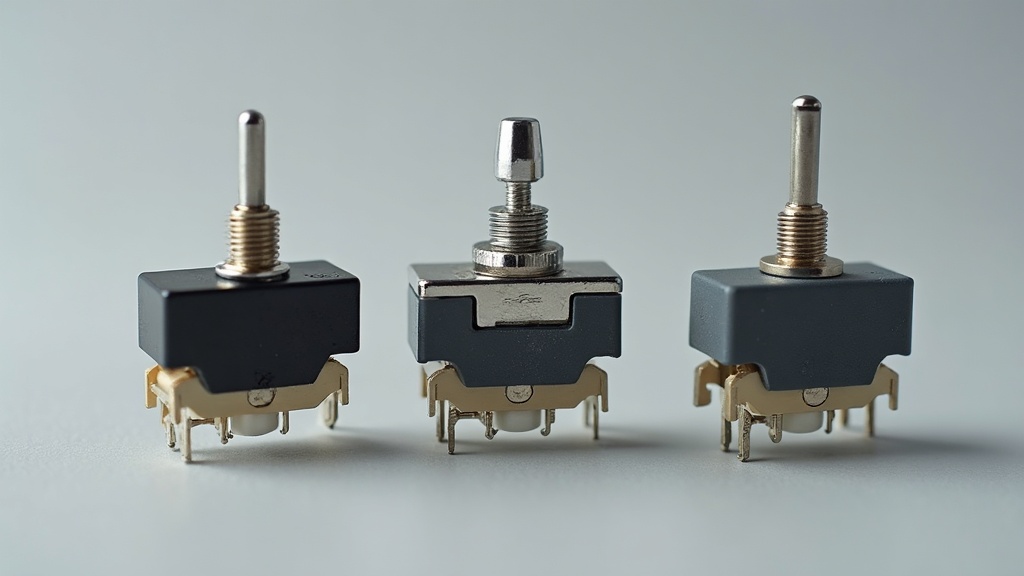
メカニカルキーボードの仕組みと主要スイッチ解説
「打鍵感が好みに合わない」「タイピング音が気になって集中できない」——そんな経験をしたことはないでしょうか。メカニカルキーボードの選択肢が広がった一方で、スイッチの種類や動作原理を理解せずに選ぶと、後悔につながることも少なくありません。
ここでは、エンジニアが知っておくべきスイッチの物理的な仕組みから、用途別の向き不向きまでを技術的に整理します。
スイッチ3種類の動作原理とアクチュエーションポイント
メカニカルキーボードのスイッチは、キーを押したときの物理的なフィードバックの種類によって大きく3種類に分類されます。この違いは設計思想そのものの違いであり、エンジニアの作業スタイルへの適性に直結します。
スイッチ3種類の動作原理まとめ
- リニア(Linear):押し始めから底打ちまで均一な抵抗感。スムーズに沈み込み、引っかかりがない。静音性が高く、長時間タイピングでも疲れにくい特性がある。
- タクタイル(Tactile):アクチュエーションポイント(入力が確定する位置)付近でわずかな「コクッ」とした段差を感じる。音はほぼ出ないが、指先に入力確定の感触が伝わる。
- クリッキー(Clicky):タクタイルの触覚フィードバックに加え、「カチッ」という明確な音を伴う。入力確定が耳でも確認できる。
アクチュエーションポイントとは、キーを押し込む途中で電気的な入力が確定する位置のことです。一般的なメカニカルスイッチでは、全ストローク4mmのうち2mm前後に設定されていることが多く、底打ちしなくても入力が確定します。
エンジニア用途でいえば、コーディング中のタイピングはタクタイル、深夜の集中作業や静音が求められるオフィス環境ではリニアが選ばれやすい傾向があります。クリッキーは打鍵の爽快感は高いものの、ビデオ会議中の使用には不向きです。
Cherryスイッチ互換とTopre静電容量式の違い
市場に流通するメカニカルキーボードのスイッチは、大きく「Cherry MX互換方式」と「静電容量無接点方式」に分かれます。この二者は根本的に動作原理が異なります。
Cherry MX互換スイッチは、金属接点どうしが物理的に接触することで入力を確定させる「接触式」です。Cherryが設計した十字型のステム(軸)形状が業界標準となり、Gateron、Kailh、HyperXなど多くのメーカーが互換品を製造しています。接点が摩耗するため、メーカーは一般的に5,000万回〜1億回の耐久性を目安として示しています。
方式別の比較
| 項目 | Cherry MX互換 | 静電容量無接点方式(Topre) |
|---|---|---|
| 入力確定の仕組み | 金属接点の物理接触 | 静電容量の変化を検知 |
| 打鍵感の特徴 | スイッチ種別により多様 | 滑らかで独特の「スコン」感 |
| カスタマイズ性 | 高い(互換品が豊富) | 低い(専用設計が多い) |
| 代表製品 | Keychron、Ducky等 | HHKB、REALFORCE等 |
静電容量無接点方式は、金属接点を持たず、バネとコニカルスプリング(円錐形バネ)の変形によって生まれる静電容量の変化をセンサーが読み取る仕組みです。物理的な接触がないため、理論上は経年劣化による打鍵感の変化が起きにくいという特性があります。HHKBやREALFORCEが採用するTopre製スイッチがこの方式の代表格です。
ホットスワップ対応とカスタマイズ性の重要性
ホットスワップとは、キーボードの電源を入れたまま、またはPCに接続したままスイッチを差し替えられる機能です。正確には「ソケット式マウント」であり、スイッチが基板に直接ハンダ付けされていないため、工具なしで取り外し・交換ができます。
エンジニアにとってこの機能が重要な理由は、「試行錯誤のコスト」にあります。スイッチの好みは実際に長時間使ってみるまで分からないことが多く、ハンダ固定式の場合は交換に専用工具と技術が必要になります。ホットスワップ対応であれば、リニアで始めてタクタイルに乗り換える、といった柔軟な運用が可能です。
カスタマイズ性で押さえておくべきポイント
- QMK/VIA対応:オープンソースのファームウェアで、キーマップをソフトウェアから自由に変更できる。Keychron K8 ProはこのQMK/VIA対応とホットスワップを両立している。
- スイッチの互換性:Cherry MXフットプリントであれば、多くのサードパーティスイッチと互換性がある。Kailhホットスワップソケット(Ducky One 3採用)も同様。
- キーキャップの選択肢:Cherry MX互換スイッチは十字軸のため、市場に流通するほぼすべてのサードパーティキーキャップに対応する。
つまり、ホットスワップとQMK/VIA対応の組み合わせは、「ハードウェアとソフトウェアの両面からカスタマイズできる」という意味で、エンジニア的な思想と親和性が高いといえます。自分のワークフローに合わせてキーボードを育てていく感覚に近く、長期使用における満足度にも関わってきます。
エンジニア向けキーボードの選び方|5つのチェックポイント
スイッチの種類を把握したら、次は「どのキーボードが自分の環境に合うか」を絞り込む段階です。メカニカルキーボードは選択肢が膨大なため、優先順位なく探し始めると迷走しがちです。ここでは、エンジニアの実務環境を想定した5つの軸で選択基準を整理します。
✅ エンジニア向けキーボード選定の5軸
- レイアウト(フルサイズ・TKL・65%・60%)
- スイッチ種類と静音性
- 接続方式(有線・Bluetooth・2.4GHz・USBハブ内蔵)
- キーマップ変更の可否(QMK/VIA対応かどうか)
- 使用環境の騒音許容度
レイアウト選び(フルサイズ・TKL・65%・60%)の実用差
キーボードのサイズ選びは「好み」ではなく「ワークフローの設計」の問題です。キーが少ないほど手の移動距離が短くなり、ホームポジションを維持しやすくなります。一方で、削られたキーはレイヤー操作で代替する必要があるため、慣れるまでに学習コストがかかります。
| レイアウト | キー数の目安 | 省スペース度 | 向いているユーザー |
|---|---|---|---|
| フルサイズ | 104〜108キー | △ | テンキー必須の会計・データ入力系エンジニア |
| TKL(テンキーレス) | 87〜88キー | ○ | デスクを広く使いたいが矢印キーは手放せない層 |
| 65% | 66〜70キー | ◎ | 矢印キーとDelete・PageUp/Downを残したいVimユーザー |
| 60% | 60〜61キー | ◎◎ | Vimキーバインドを徹底するか、QMKで完全自作する上級者 |
たとえば、Vimを日常的に使うエンジニアであれば、矢印キーを使わないため60%レイアウトでもほぼ不便を感じません。対して、IDEのデバッガやSpreadsheetを多用する環境では、ファンクションキーや矢印キーへの即時アクセスが作業効率に直結するため、TKL以上が現実的な選択肢になります。
65%レイアウトは「矢印キーがあるギリギリのコンパクトサイズ」として、近年エンジニアコミュニティで特に支持が高まっています。Leopold FC660Mの70キー設計はこの領域をカバーする実用的な構成で、テンキーレスよりも小さく、60%よりも機能を残した絶妙なバランスが評価されています。
オフィス・在宅・カフェ別の静音性基準と目安dB
静音性は「スイッチの音」だけで決まりません。打鍵音は主に①スイッチの接触音、②キーキャップがプレートに当たるボトムアウト音、③キーボード内部の共鳴音の3層構造で構成されています。静音スイッチを選んでも、フレーム材質やキーキャップの厚さによって最終的な音量は大きく変わります。
環境別の静音性目安
- オフィス(開放型):クリッキースイッチは基本NG。タクタイルかリニアの静音モデルが無難。会話音(60dB前後)と同等か以下が目安
- 在宅・個室:スイッチの種類を問わず選択自由度が最大。クリッキーも使用可能
- カフェ・コワーキング:環境音(50〜65dB)に埋もれるレベルが理想。静電容量無接点方式やリニア静音スイッチが最適解
一般的なオフィス環境の騒音レベルは50〜60dBといわれています。クリッキースイッチ(青軸系)の打鍵音は条件によっては70dBを超えることもあり、静かなフロアでは周囲に聞こえやすくなります。REALFORCE R3などの静電容量無接点方式は、接点がなく機械的な「カチャ」音が発生しない構造上、静音性で優位に立ちます。
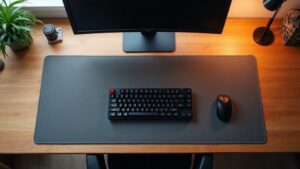
ただし「静かなキーボード」を求めるなら、スイッチの選択より先にOリングダンパーの装着やキーボードマット(デスクマット)の使用を検討することも効果的です。ハードウェアの音を下げるより、振動の伝達経路を遮断するアプローチのほうがコストパフォーマンスが高い場合があります。
USBハブ・有線・Bluetooth・2.4GHzの接続方式比較
接続方式は「便利さ」と「信頼性」のトレードオフです。エンジニアの場合、コーディング中の入力遅延やペアリング切れによる作業中断は生産性に直接影響するため、用途に応じた使い分けが重要です。
| 接続方式 | 遅延 | 安定性 | 利便性 | 主な用途 |
|---|---|---|---|---|
| USB有線 | 最小(1ms以下) | 最高 | ケーブル必須 | 固定デスク・ゲーミング兼用 |
| 2.4GHz無線 | 極小(有線に近い) | 高(干渉注意) | レシーバー必要 | ラグなし無線が必要な用途 |
| Bluetooth | 数ms〜 | 中(環境依存) | マルチデバイス対応 | 複数PC切り替え・モバイル |
| USBハブ内蔵 | 有線と同等 | 高 | ポート拡張も同時に | ポート不足の解消 |
Bluetoothは複数デバイスの切り替えに優れており、REALFORCE R3の最大4台マルチペアリングは「開発用PC・会議用PC・iPad」を1台のキーボードで管理するエンジニアにとって実用的な機能です。一方、Bluetoothはスリープ復帰時のペアリング再接続に数秒かかるケースがあり、高速なコンテキストスイッチには向かないこともあります。
2.4GHzレシーバー方式はBluetoothと比較して干渉を受けにくく、遅延も有線に迫るレベルまで抑えられています。ただし専用レシーバーを差したままにする必要があるため、USB-Aポートが少ないノートPCとの相性は確認が必要です。固定デスクで使うなら有線、マルチデバイス運用ならBluetooth、在宅でのラグゼロ優先なら2.4GHzという選択が実務的な判断軸になります。
おすすめ8選|価格帯・用途別の比較一覧表
前セクションで解説した「レイアウト・スイッチ・接続方式・キーマップ変更・静音性」の5軸を踏まえたうえで、今回厳選した製品を横断比較できる早見表を用意しました。製品ごとの詳細レビューは後続セクションで掘り下げますが、まずはこの比較表で全体像をつかんでください。
静音性の評価は、スイッチそのものの設計(接点構造・ラバーダンパーの有無)に基づいています。オフィス環境を想定する場合は★4以上を目安にするとよいでしょう。
比較表:スイッチ/価格帯/静音性/レイアウト/接続方式
| 製品名 | スイッチ方式 | 価格帯 | 静音性 | レイアウト | 接続方式 | キーマップ変更 |
|---|---|---|---|---|---|---|
| HHKB Professional HYBRID Type-S |
静電容量無接点 (30g フェザータッチ) |
36,850円 | ★★★★★ | HHKB配列 (60%相当) |
USB / Bluetooth | ◎(専用ツール) |
| REALFORCE R3 | 静電容量無接点 (APC 4段階) |
23,980円〜34,980円 | ★★★★☆ | フルサイズ / テンキーレス |
USB Type-C / Bluetooth(最大4台) |
◎(全キー入替) |
| Leopold FC660M | Cherry MX2A互換 メカニカル |
公式サイトで確認 | ★★★☆☆ | 65% (70キー) |
USB Type-C / Bluetooth 5.1 |
△(限定的) |
| Keychron K8 Pro | Gateron G Pro (ホットスワップ対応) |
18,480円〜20,900円 | ★★★☆☆ | テンキーレス (80%) |
USB Type-C / Bluetooth |
◎(QMK/VIA) |
| Ducky One 3 | Kailhホットスワップ メカニカル |
16,800円〜19,100円 | ★★★☆☆ | 60% (61キー) |
USB | ○(ファーム) |
📌 静音性の見方について
★5は「タイプ音がほぼ聞こえない」レベル(静電容量無接点+吸振構造)、★3は「メカニカル特有の打鍵音あり・スイッチ選択で改善可能」を意味します。ホットスワップ対応機種は静音軸(Gateron Red Silentなど)に換装することで★4相当まで引き上げることができます。
こんな人に向いている|タイプ別おすすめマッピング
スペック表だけでは「自分に合うか」が判断しにくいことがあります。以下に代表的なユーザー像と推奨製品のマッピングをまとめました。
🏢 オフィス常駐・静音最優先のエンジニア
→ HHKB Professional HYBRID Type-S または REALFORCE R3
静電容量無接点方式はメカニカルとは根本的に構造が異なり、接点の物理的な衝突音が発生しません。会議室に隣接したデスクでも使いやすい設計です。
🏠 在宅メインでキーマップを追い込みたいエンジニア
→ Keychron K8 Pro
QMK/VIA対応でレイヤー設計・マクロ割り当てが自由自在。ホットスワップ対応により、スイッチの試行錯誤をコストを抑えながら続けられます。テンキーレスで画面との距離も確保しやすいレイアウトです。
🎒 複数拠点を移動するモバイルエンジニア
→ Leopold FC660M
Bluetooth 5.1対応で最大300時間のバッテリー駆動が可能(単三電池2本)。70キーの65%レイアウトはカーソルキーを維持しながらもコンパクトにまとめており、持ち運びと実用性のバランスが取れています。
💡 コストを抑えてメカニカルを試したい入門エンジニア
→ Ducky One 3
16,800円〜というメカニカルキーボードとしては入手しやすい価格帯でありながら、QUACK Mechanics設計による打鍵感の調整機構を備えています。Kailhホットスワップ対応により、軸交換でさまざまな打鍵感を体験でき、「自分好みのスイッチ探し」のスタート地点として適しています。
⚠️ 価格についての注記
掲載価格は各製品の調査時点における参考価格です。為替変動・在庫状況によって変化する場合があります。購入前に各メーカー公式サイトまたは正規代理店での最新価格を必ず確認してください。

【静音重視】オフィス・チームワーク環境に最適な2選
開放型オフィスやチーム席で、キーボードの打鍵音が周囲の集中を妨げているのではないかと気になったことはありませんか。メカニカルキーボードは打鍵感の豊かさが魅力である一方、音の問題がネックになりがちです。そこで注目したいのが、日本製の静電容量無接点方式(Topre方式)を採用したHHKBとREALFORCEの2製品です。
静電容量無接点方式とは、キーを押したときに物理的な接点が触れ合うのではなく、キャパシタの静電容量の変化を検出してキー入力を認識する仕組みです。接点同士が衝突しないため、一般的なメカニカルスイッチに比べて発音源が少なく、構造的に静音性に優れています。さらに「Type-S」など静音モデルでは、キートップとボトムケースの接触箇所にダンパー素材を追加し、着地音と底打ち音の両方を吸収しています。
Topre静音モデルの消音メカニズム(2段階)
- 無接点スイッチ構造で「接点衝突音」そのものを排除
- ダンパー素材の追加実装で「着地・底打ち音」を吸収
HHKB Professional HYBRID Type-S|プログラマー定番の静音王者
2026年6月4日、HHKBは30周年記念モデルとして新バリエーションを限定発売しました。今回の記念モデルで最も注目すべきは、シリーズ初となる30g押下圧(フェザータッチ)キーの採用です。従来モデルの押下圧から一段階軽くなったことで、長時間のコーディング作業における指の疲労軽減が期待できます。
HHKBのキーレイアウトは60%のコンパクト設計で、ホームポジションから手をほとんど動かさずにCtrlキーやDelキーへアクセスできる独自配置が特徴です。Vim操作やターミナル作業が多いエンジニアにとって、この設計はワークフロー全体の効率に直結します。USB有線とBluetooth接続の両対応で、デスクトップとラップトップの切り替えもスムーズです。
| 項目 | 詳細 |
|---|---|
| 価格 | 36,850円(税込) |
| 接続方式 | USB / Bluetooth |
| 押下圧 | 30g(30周年記念モデル) |
| キーマップ | カスタマイズ機能搭載 |
| チルト調整 | 3段階 |
こんな方に向いています
- Vim・Emacs・ターミナル操作が多いエンジニア
- 軽いタッチで長時間コーディングしたい方
- 開放型オフィスで静音性を優先したい方
注意点・デメリット
- 36,850円という価格は入門者には高い投資判断が必要
- 独自レイアウトのため、他のキーボードとの併用時に混乱が起きやすい
- テンキーレス以下のコンパクト設計ゆえ、数値入力が多い業務には不向き
静電容量無接点方式の打鍵感や静音性が気になる方は、公式サイトで詳細スペックや対応機器を確認してみてください。Bluetooth・有線の両対応で長く使えるモデルなので、一度じっくり見てみる価値はあるといえます。
REALFORCE R3|変荷重スイッチと静音性で長時間入力をサポート
2021年11月1日発売のREALFORCE R3は、同シリーズ初のBluetooth対応モデルです。最大4台のマルチペアリングに対応しており、デスクトップ・ラップトップ・タブレット間のデバイス切り替えをワンアクションで行えます。テレワーク環境で複数デバイスを使い分けるエンジニアにとって、実用的な強みです。
REALFORCE R3の特徴的な機能がAPC(アクチュエーションポイントチェンジャー)です。これはキーが反応し始めるポイント(アクチュエーションポイント)を0.8mm・1.5mm・2.2mm・3.0mmの4段階でソフトウェアから変更できる機能です。0.8mm設定にすれば極めて浅い押し込みで入力が確定するため、高速タイピング時の誤打鍵低減に効果的です。一方、誤入力を防ぎたいシーンでは3.0mmに深く設定するなど、用途に応じた最適化が可能です。
また、一部モデルには変荷重スイッチが搭載されています。これは指ごとに押下圧を変えた設計で、力の弱い小指キーは軽く、薬指・中指は中程度、人差し指は重めといった具合に配置されています。均一荷重と比べて指への負担が分散され、長時間入力でも疲れにくいとされています。
| 項目 | 詳細 |
|---|---|
| 価格 | 23,980円〜34,980円(税込・モデルによる) |
| 接続方式 | USB Type-C / Bluetooth(最大4台) |
| キーストローク | 4mm |
| APC設定 | 0.8 / 1.5 / 2.2 / 3.0mmの4段階 |
| キーマップ | 全キー対象の入替機能搭載 |
こんな方に向いています
- 複数デバイスを切り替えて使うエンジニア・デザイナー
- 長時間の文書作成・コードレビュー作業が多い方
- 打鍵感のカスタマイズ性を重視する方
注意点・デメリット
- フルサイズモデルは重量・サイズともに大きく、持ち運びには不向き
- HHKBと同様にスイッチ交換(ホットスワップ)に非対応のため、押下感の変更は不可
- モデルバリエーションが多く(フルサイズ・テンキーレス、均一荷重・変荷重等)、選定に迷いやすい
HHKBとREALFORCE R3はいずれも2万円台後半〜3万円台の投資が必要ですが、静電容量無接点方式の打鍵感と静音性は他の方式では代替が難しい唯一無二の領域です。オフィスの騒音規制やチームへの配慮を重視するならば、この2製品は最有力候補といえます。最新モデルの仕様・価格は各公式サイトでご確認ください。
静電容量無接点方式ならではの打鍵感や静音性が気になる方は、ぜひ公式サイトでREALFORCE R3の詳細スペックや試し打ちできる店舗情報を確認してみてください。
【打鍵感重視】コーディングの没入感を高める3選
静音性よりも「指に伝わる感触」や「タイピングのリズム」を重視する方も多いはずです。特にコーディングにおいては、同じキーを繰り返し叩く作業が続くため、打鍵感の好みが生産性に直結するといわれています。
スイッチには大きく分けて「タクタイル(押下時にクリック感がある)」と「リニア(抵抗なくスムーズに押し込める)」の2種類があります。タクタイルはキーが入力されたタイミングを指先で確認しやすく、深押しのミスを減らす効果が期待できます。一方、リニアは連続入力のスピードを優先したい場合に適しています。どちらが優れているかではなく、自分のタイピングスタイルに合わせて選ぶのがポイントです。
Leopold FC660M|コンパクト65%と高品質スイッチの完成形
デスクスペースをできるだけ確保したい、しかし矢印キーや一部の修飾キーは残しておきたい——そういったニーズに応えるのが65%レイアウトです。Leopold FC660Mは70キー配置のコンパクト設計で、テンキーレスよりさらに横幅を抑えながら実用性を維持しています。
スイッチにはCherry MX2A互換メカニカルスイッチを採用。MXシリーズはメカニカルキーボードのデファクトスタンダードとして長年の実績があり、スイッチ単体の品質バラつきが少ないことでも知られています。キーピッチ約19mm、キーストローク4mmというスペックは標準的なメカニカル規格に準拠しており、他のキーボードからの移行時にも違和感が生じにくい設計です。
FC660Mのスペック概要
- レイアウト:65%(70キー)
- 接続:Bluetooth 5.1 / USB Type-C
- バッテリー:単3電池2本で最大300時間
- 重量:約730g
- 寸法:約326×114×27〜39mm
Bluetooth 5.1対応により、デスクトップとラップトップをシームレスに切り替えるマルチデバイス運用が可能です。有線接続はUSB Type-Cで、電源が確保できる環境では遅延ゼロの有線接続を優先できます。
こんな方に向いています
- デスクをすっきり使いたいエンジニア
- 矢印キーを頻繁に使うコーディングスタイルの方
- Cherry MX系スイッチの打鍵感が好みの方
注意点
ホットスワップ非対応のため、スイッチを交換するには半田付け作業が必要です。スイッチ選びは購入前に慎重に行うことを推奨します。また現在の販売価格は変動が見られるため、購入前に公式サイトや取扱店での確認をおすすめします。
コンパクトながら打鍵感とビルドクオリティを両立したLeopold FC660Mの詳細スペックや最新価格は、ぜひ公式・販売ページで確認してみてください。
Keychron K8 Pro|ホットスワップ×無線対応の万能モデル
「まずメカニカルキーボードを試してみたいが、スイッチ選びで失敗したくない」という方にとって、ホットスワップ対応モデルは大きなメリットになります。Keychron K8 Proは、QMK/VIA対応のホットスワップ機構を搭載し、半田付けなしでスイッチを自由に交換できる設計です。
QMKとはオープンソースのキーボードファームウェアで、キーのリマップからマクロ登録まで高度なカスタマイズが可能です。VIAはQMKベースのGUIツールで、コードを書かずにブラウザ上でキー配置を変更できます。プログラマーにとってはいわば「キーボードをコーディングする」感覚で、自分好みのレイアウトを構築できる環境といえます。
K8 Proのスペック概要
- スイッチ:Gateron G Pro(ホットスワップ対応)
- 接続:Bluetooth / USB Type-C
- ファームウェア:QMK / VIA対応
- フレーム:アルミニウム(RGBモデル)/ プラスチック(White LEDモデル)
- 重量:990g(プラスチック)〜1,146g(アルミ)
- 価格:White LED 18,480円 / RGB 20,900円 / ベアボーン 16,280円
ベアボーンモデルはスイッチとキーキャップなしで販売されており、自分で好みのスイッチを搭載して使えます。タクタイルが好みならGateron Brown系、リニアが好みならRed系と、購入後でも気軽に試せる点が他モデルとの大きな差別化ポイントです。
注意点
アルミフレームモデルは1,146gとずっしりとした重量があり、持ち運びを前提とするモバイル用途には向きません。デスク固定運用を前提に選ぶのが現実的です。また、QMK/VIAの設定には多少の学習コストが伴うため、カスタマイズ不要であれば標準モデルで十分な場合もあります。
Keychron K8Proの最新価格や詳細スペックが気になる方は、公式ページや販売ストアで在庫状況を確認してみてください。カスタマイズ性の高さや対応スイッチの種類など、仕様の細部まで見比べると自分好みの一台が見えてきます。
Ducky One 3|打鍵感とカスタマイズ性で人気の海外定番
メカニカルキーボード愛好家の間で長年支持を集めるDuckyブランドの現行フラッグシップが、Ducky One 3です。2022年1月の発売以来、独自の「QUACK Mechanics」設計思想を採用したことで注目を集めました。
QUACK Mechanicsとは、Duckyが独自に定義したキーボード設計の哲学で、打鍵時の振動・共鳴・底打ち音を多層構造で制御することを目的としています。具体的にはケース内部のフォームパッドや、PCBとケース間の素材選定によって、スイッチ本来の打鍵感をできる限りピュアに伝える設計です。「スイッチの個性を殺さずに届ける」という考え方は、打鍵感を重視するエンジニアの感性に響くポイントといえます。
Ducky One 3のスペック概要
- レイアウト:60%(61キー)
- スイッチ:Kailhホットスワップソケット対応
- バックライト:RGB LED
- 寸法:310×110×40mm
- 価格:16,800円〜19,100円(モデルにより異なる)
- 発売日:2022年1月25日
Kailhホットスワップソケットの採用により、スイッチ交換は工具不要で行えます。カラーバリエーションも豊富で、デスク環境に合わせた選択が可能です。60%という割り切ったレイアウトはファンクションキーや矢印キーをFnレイヤーに割り当てる必要があるため、IDEのショートカットキーを多用するエンジニアは慣れるまでに時間がかかる場合があります。
注意点
60%レイアウトは携帯性と省スペース性に優れる一方、矢印キーが独立していないため、Vimキーバインドやカスタムショートカットに慣れていない方には学習コストが発生します。また、Mini・SF・Daybreakなど複数バリエーションが存在し、価格やスペックが異なるため、購入前に公式サイトで目的のモデルを確認してみてください。
| モデル | レイアウト | ホットスワップ | 無線対応 | 価格帯 |
|---|---|---|---|---|
| Leopold FC660M | 65%(70キー) | 非対応 | Bluetooth 5.1 | 公式サイト参照 |
| Keychron K8 Pro | テンキーレス | 対応(QMK/VIA) | Bluetooth | 16,280円〜20,900円 |
| Ducky One 3 | 60%(61キー) | 対応(Kailh) | 非対応 | 16,800円〜19,100円 |
打鍵感重視で選ぶなら、まず「レイアウトの割り切りをどこまで許容できるか」を基準にするのが現実的です。65%のFC660Mは実用性と省スペースの両立を重視する方に、ホットスワップで試行錯誤したいならK8 Pro、打鍵感の純粋な追求にはDucky One 3と、それぞれ異なる価値観に応える3モデルといえます。
Ducky One 3の詳細スペックや最新価格は公式・各ECサイトで確認できます。カラーバリエーションやスイッチの選択肢も豊富なので、ぜひ実際のラインナップをチェックしてみてください。
【コスパ重視】予算1〜2万円台で選ぶ実用3選
前セクションで紹介したHHKBやREALFORCEは、長く使えば使うほどコストを回収できる「投資」としての側面が強いモデルです。一方、入門〜中級のエンジニアにとっては、まずメカニカルキーボードの打鍵感を体感し、自分の好みを見極めることが先決といえます。1〜2万円台の価格帯は、品質的に妥協がなく、かつ失敗しても学びになる適切な試行ゾーンです。
ただし、コスパ帯には「安かろう悪かろう」のモデルも混在します。ここでは実用性・入手性・品質の三軸で選んだ3製品を、メリット・デメリット双方の視点から解説します。
この価格帯の特徴と上位モデルとの差
- スイッチ:静電容量無接点方式ではなく、Cherry MXや互換スイッチが主流
- ケース素材:アルミ削り出しではなく、ABS・POM樹脂が中心(打鍵音に影響)
- カスタマイズ性:上位モデルに比べファームウェアの柔軟性は限定的な場合が多い
- 保証・サポート:日本語サポートの有無はブランドによって大きく異なる
Filco Majestouch 2|長年支持される安定感と入手性
国内キーボード市場で10年以上にわたって定番として君臨してきたモデルです。製造はダイヤテック株式会社で、日本語配列・英語配列を豊富にラインナップしている点が最大の強みといえます。Amazonや家電量販店での取り扱いが多く、購入後すぐに手元で触れられる入手性の高さは、他の選択肢にはない利点です。
スイッチはCherry MX軸を採用しており、軸色ごとの特性がよく知られているため、「赤軸でリニアな打鍵感を」「茶軸でタクタイルを適度に」という選択が事前にイメージしやすいです。コーディング用途であれば、長時間打鍵でも疲れにくい赤軸か、誤入力を減らしたいなら茶軸が候補に挙がります。
Filco Majestouch 2 チェックポイント
- ✅ 国内で最も入手しやすいメカニカルキーボードのひとつ
- ✅ Cherry MX軸の豊富なバリエーションから選択可能
- ✅ 日本語・英語配列ともにラインナップが充実
- ✅ ダイヤテックの国内サポートが受けられる安心感
- ⚠️ ケースはABS樹脂製のため、アルミ筐体と比べると打鍵音がやや空洞感のある響きになる
- ⚠️ キーキャップの文字印刷はレーザー印刷のため、長期使用で薄くなる場合がある
正確な現行価格は時期や販売店によって変動するため、公式サイトおよび各販売店でご確認ください。
打鍵感・静音性・耐久性のバランスを重視する方は、実際の価格や在庫状況をぜひ確認してみてください。
NuPhy Air75 V2|薄型ロープロファイルでデスクをスマートに
「メカニカルキーボードは分厚い」という固定観念を覆すのがNuPhy Air75 V2です。ロープロファイル(低背)スイッチを採用することで、ノートPCに近い薄型シルエットを実現しています。なぜロープロファイルがデスクワーカーに好まれるかというと、パームレストなしでも手首の角度が自然に保たれやすく、長時間のコーディングで生じる手首疲れを軽減できるためです。
75%レイアウトはフルキーボードからテンキーを省き、さらにファンクションキー列を圧縮した配列です。矢印キーとFunction列が独立して残るため、コーディング中にホームポジションから大きく手を動かさずにナビゲーション操作ができます。Vimやターミナル操作が多い環境よりも、IDEでのUI操作が中心のエンジニアに特に適した配列といえます。
NuPhy Air75 V2 チェックポイント
- ✅ 薄型設計でパームレスト不要なデスク環境を構築しやすい
- ✅ 75%レイアウトで矢印キー・Fn列を維持しつつコンパクト
- ✅ Bluetooth接続対応でマルチデバイス切り替えが可能
- ✅ ロープロファイルながらRGB照明に対応
- ⚠️ ロープロファイルスイッチはフルストロークモデルと打鍵感が大きく異なるため、好みが分かれる
- ⚠️ 日本国内の実店舗取り扱いは少なく、主にオンライン購入となる
詳細なスペックおよび最新価格はNuPhy公式サイトまたは国内取扱代理店でご確認ください。
NuPhy Air75 V2の最新価格や詳細スペックは公式サイトやAmazonで確認できます。カラーバリエーションやスイッチの選択肢も豊富なので、ぜひチェックしてみてください。
Varmilo VA87M|品質と見た目のバランスが取れた中堅モデル
深センに拠点を置くVarmilo(阿米洛)は、コストパフォーマンスと仕上がりの良さで世界的に評価の高いブランドです。VA87MはTKL(テンキーレス・87キー)レイアウトを採用しており、フルサイズに慣れたエンジニアが最初に「コンパクト化」するステップとして選ばれることが多いモデルです。
特筆すべきはキーキャップの品質です。染料昇華印刷(ダイサブ)のPBTキーキャップを採用しているモデルでは、文字が印刷ではなくキーキャップ素材に染み込んでいるため、長期使用でも文字が消えにくいという特性があります。この点は同価格帯のレーザー印刷モデルと比較すると明確な優位性です。
Varmilo VA87M チェックポイント
- ✅ PBTキーキャップで耐久性が高く、長期使用でも文字が消えにくい
- ✅ TKLレイアウトでフルキーボードから無理なく移行できる
- ✅ カラーバリエーションが豊富でデスク環境に合わせやすい
- ✅ Cherry MXスイッチ採用モデルで互換品の調達が容易
- ⚠️ ホットスワップ非対応のため、スイッチ交換にははんだ作業が必要
- ⚠️ 国内流通量はFilcoと比べると少なく、在庫が限られる場合がある
現行モデルの仕様・価格はVarmilo公式サイトおよび国内取扱店でご確認ください。
【この価格帯で選ぶ際の判断軸まとめ】
| 重視する点 | おすすめ | 理由 |
|---|---|---|
| 入手しやすさ・サポート | Filco Majestouch 2 | 国内流通量が多く日本語サポートあり |
| 薄型・手首への負荷軽減 | NuPhy Air75 V2 | ロープロで自然な手首角度を維持 |
| 長期使用・見た目の質感 | Varmilo VA87M | PBTキーキャップと仕上がりの高さ |
1〜2万円台のモデルは「高価格帯への布石」として使う選択も合理的です。自分のレイアウト好み・スイッチ好みをこの価格帯で把握してから、次のステップでHHKBやREALFORCEへ進むというルートは、多くのエンジニアが実際に歩んできた道です。ぜひ各製品の公式サイトや取扱店でラインナップを確認してみてください。
デザイン性と打鍵感を両立したVarmilo VA87Mの最新価格や詳細スペックは、ぜひ公式ページで確認してみてください。
エンジニアのワークフロー別キーボード活用術
キーボードを購入したあと、「結局いつもと同じ使い方になってしまった」という経験はありませんか?メカニカルキーボードの真価は、ハードウェアの打鍵感だけでなく、ソフトウェアとの組み合わせによって引き出されます。コーディング・ターミナル操作・ドキュメント作成・会議中のメモ——シーンによって最適なキーマップは異なります。ここでは、エンジニアが実務で効果を感じやすい活用パターンを整理します。
Vimキーバインドとコンパクトレイアウトの相性
Vimユーザーにとって、60〜70%のコンパクトレイアウトは単なる省スペースにとどまりません。hjklによるカーソル移動を軸にした操作体系は、ホームポジションからの指の移動距離を最小化することを前提としています。テンキーレス以下のレイアウトでは、右手が数字列とF列の間を往復する距離が物理的に短縮され、長時間のコーディングセッションでも疲労が蓄積しにくくなります。
Leopold FC660Mの70キー配列は、この思想と高い親和性を持ちます。フルキーボードから矢印キーを残しつつテンキーを省いたレイアウトは、Vim操作と従来のカーソルキー操作を状況に応じて使い分けたいエンジニアにとって、移行コストの低い選択肢といえます。一方、Ducky One 3のような60%レイアウト(61キー)は、矢印キーがレイヤー操作に割り当てられるため、Vimキーバインドをより徹底して使いこなす上級者向けの構成です。
シーン別レイアウト選択の目安
- コーディング中心・Vim熟練者:60%レイアウト(Ducky One 3など)でホームポジション完結を目指す
- ターミナル+エディタを並用:70%レイアウト(Leopold FC660Mなど)で矢印キーを保持しつつコンパクトに
- ドキュメント作成・会議メモ多め:TKLまたはフルサイズで物理キーの直感操作を優先
会議中のメモ取りはVimモードよりもインサートモードが主体になります。この場面では、押下圧が軽く静音性の高いスイッチが周囲への配慮として有効です。HHKB Professional HYBRID Type-Sの30g押下圧(フェザータッチ)は、静音ラバーダンパー設計と相まって、会議室での使用を意識した選択肢として機能します。
QMKファームウェアによるキーマップ完全カスタマイズ入門
QMK(Quantum Mechanical Keyboard)ファームウェアは、キーボードのキーマップをソースコードレベルで書き換えられるオープンソースプロジェクトです。「特定のキーを押しながら別のキーを押すと第三の機能が発動する」といったレイヤー設計や、タップとホールドで異なる動作を割り当てるデュアルロール設定など、OSやアプリに依存しない低レイヤーでのカスタマイズが可能になります。
Keychron K8 ProはQMK/VIA対応を公式にサポートしており、VIAというGUIツールを使えばファームウェアの再書き込みなしにリアルタイムでキーマップを変更できます。たとえば、CapsLockを単押しでEscape、長押しでCtrlとして機能させる設定は、Vimユーザーにとって定番のカスタマイズです。これをOS側のソフトウェアで実現しようとすると、アプリケーションの切り替え時やリモートデスクトップ環境で設定が無効になるケースがありますが、ファームウェアレベルで設定すれば環境を問わず動作します。
usevia.appにアクセスし、K8 ProをUSBで接続するだけで自動認識されます。
デフォルトのLayer 0を基準に、Layer 1以降にターミナル用・ドキュメント用などシーン別のキーマップを割り当てます。
頻繁に使う修飾キー(Ctrl・Shift・Alt)をホームポジションのキーに重ねることで、小指の負担を大幅に軽減できます。
よく使うコマンドやスニペット(
git commit -m ""など)をシングルキーに登録し、繰り返し作業を自動化します。実は、QMK非対応のキーボードでも、HHKBやREALFORCEのように専用のキーマップ変更ツールを提供しているモデルは少なくありません。REALFORCE R3のAPC機能(アクチュエーションポイントチェンジャー)はキーストロークの反応点を0.8〜3.0mmの4段階で調整できるもので、コーディング時は浅め(1.5mm)、ドキュメント作成時は深め(3.0mm)に設定することで誤入力を防ぐ使い方が可能です。これはQMKとは異なるアプローチですが、ハードウェアレベルでの最適化という点では同じ思想に立脚しています。
キーボードカスタマイズの本質は、繰り返し発生する小さなコストを削ることにあります。1日に100回押す操作が0.5秒短縮されれば、年間換算で相当な時間が積み重なります。ハードウェア選定と合わせて、ファームウェアやキーマップ設計にも一度本腰を入れて取り組んでみてください。
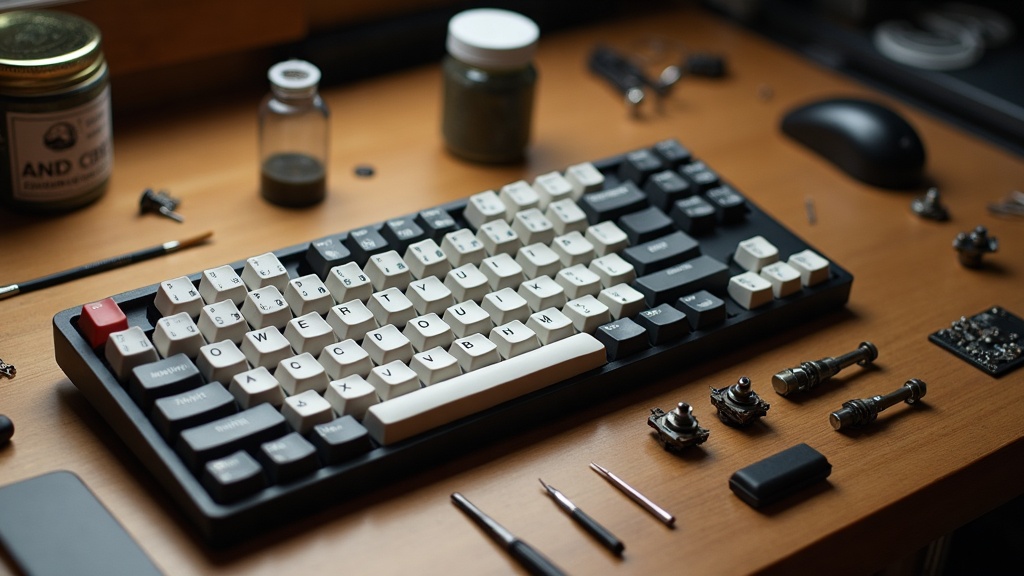
長く使うためのメンテナンス・カスタマイズ基礎知識
ワークフロー別の活用法を押さえたら、次に考えたいのが「打鍵感をいかに維持・向上させるか」という視点です。メカニカルキーボードがほかの入力デバイスと一線を画す最大の理由のひとつが、パーツ単位でのメンテナンス・カスタマイズが可能である点。適切なケアを続ければ、5年・10年と現役で使い続けることも十分に現実的です。
スイッチのルブ(潤滑)で打鍵感が変わる理由と手順
「ルブ」とは、キースイッチ内部の摩擦面にグリスや潤滑オイルを塗布する作業のことです。なぜ打鍵感が変わるのか、その仕組みから理解しておくと効果をより実感できます。
メカニカルスイッチは、ステム(軸)がハウジング(外壁)の内側を上下するシンプルな構造です。この接触面が乾いた状態だと、摩擦によって「スクラッチ感」と呼ばれるザラつきや、打鍵音のバラつきが生じます。ここに適切な潤滑剤を薄く均一に塗ることで、ステムの動きが滑らかになり、底打ち音・跳ね返り音ともにトーンが安定します。
スイッチ種別とルブの相性
- リニアスイッチ(赤軸・銀軸系):ルブの効果が最も出やすい。ステム全体に薄く塗ることで摩擦音がほぼ消える
- タクタイルスイッチ(茶軸・クリアスイッチ系):タクタイルバンプ(クリック感の段差)にはルブを付けすぎないこと。バンプを潰してしまい、クリック感が消える原因になる
- クリッキースイッチ(青軸系):クリックジャケットに塗ると特性が著しく変化するため、基本的にルブは非推奨
使用する潤滑剤はスイッチ専用品を選ぶのが基本です。一般的なグリスや機械油は粘度・成分が異なり、プラスチック部品を劣化させる可能性があるため避けてください。メカニカルキーボードのカスタムコミュニティでは「Krytox 205g0」(リニア向け)や「Tribosys 3203」(タクタイル向け)が定番として知られていますが、入手性や価格は時期によって変動するため、購入前に最新の状況を確認することをおすすめします。
ホットスワップ対応モデル(Keychron K8 ProやDucky One 3など)であれば、はんだごて不要でスイッチの抜き差しが行えるため、ルブ作業のハードルが大幅に下がります。60キー分のスイッチをルブするには慣れないうちは2〜3時間かかることもありますが、完成後の打鍵感の変化は明らかで、多くのユーザーが「やってよかった」と評価する作業です。
キーキャップ交換で見た目と機能性を両立する方法
キーキャップの交換は、メカニカルキーボードカスタマイズの入門として最も取り組みやすい作業です。見た目の刷新だけでなく、素材・形状の変更によって打鍵感そのものにも影響します。
キーキャップの素材は主にABSとPBTの2種類に大別されます。ABSは成形のしやすさからカラーバリエーションが豊富な反面、長期使用で表面が摩耗して「テカリ」が生じやすい傾向があります。対してPBTは硬度・耐摩耗性に優れ、テカリが出にくいため長期間清潔な外観を保てます。エンジニアの日常業務のような長時間・高頻度の使用では、PBT素材を選ぶメリットが大きいといえます。
| 比較項目 | ABS | PBT |
|---|---|---|
| 耐摩耗性 | 低め(テカリが出やすい) | 高め(テカリにくい) |
| 打鍵音 | やや高め・軽い印象 | 低め・こもった印象 |
| カラー展開 | 豊富 | やや少なめ |
| 印字方式 | 二色成形・パッド印刷など | 昇華印刷・二色成形が多い |
| 価格帯 | 全般的に手頃 | やや高め |
キーキャップの「プロファイル(形状)」も重要な選択軸です。よく目にするのはOEM・Cherry・SAの3プロファイルで、それぞれ高さとカーブの付き方が異なります。長時間のタイピングでは、指の自然な弧に沿ったスカルプチャープロファイル(Cherryなど)が疲労軽減につながりやすいとされています。一方、プログラマ向けに高い人気を持つHHKBは独自の円筒形ステップスカルプチャー設計を採用しており、互換キーキャップの選択肢が限られる点は把握しておく必要があります。
購入前に確認したい互換性チェックポイント
- 使用しているスイッチのステム形状(Cherry MX互換か独自規格か)
- キーボードのレイアウト(65%・75%・テンキーレスなど)と修飾キーのサイズ
- スペースバーの幅(6.25Uか7Uかで対応キーキャップが変わる)
- JIS配列の場合、対応キーキャップセットが流通しているか
スタビライザー(スペースバーや大型キーのぐらつきを抑える部品)のメンテナンスも見逃せません。スタビライザーのワイヤー部にグリスを塗り、ハウジング内をルブすることで、スペースバー打鍵時の「コトコト音」や「ガタつき感」を大幅に軽減できます。これはルブ作業と並行して行うと効率的です。
メカニカルキーボードのカスタマイズは、一度始めると際限なく深みにはまる世界でもあります。まずはキーキャップ交換から試し、打鍵感への関心が高まったらルブやスタビライザー調整へとステップアップしていくのが、無理のない進め方といえるでしょう。
💎 編集部の本気おすすめ Best 3
本記事で紹介した中から、特に編集部がおすすめする商品を厳選しました。気になるものはぜひチェックしてみてください。
静電容量無接点方式の打鍵感や静音性が気になる方は、公式サイトで詳細スペックや対応機器を確認してみてください。Bluetooth・有線の両対応で長く使えるモデルなので、一度じっくり見てみる価値はあるといえます。
静電容量無接点方式ならではの打鍵感や静音性が気になる方は、ぜひ公式サイトでREALFORCE R3の詳細スペックや試し打ちできる店舗情報を確認してみてください。
コンパクトながら打鍵感とビルドクオリティを両立したLeopold FC660Mの詳細スペックや最新価格は、ぜひ公式・販売ページで確認してみてください。
まとめ|目的別おすすめキーボードの最終結論
ここまでスイッチの種類、静音性、ホットスワップ、メンテナンスと多角的に解説してきました。選択肢が多いからこそ、最後に「自分はどれを選ぶべきか」を明確にして記事を締めくくります。
シーン別ベストバイまとめ表
用途・予算・環境という3軸で整理すると、おすすめ機種は自然と絞り込まれます。以下の表を判断の出発点としてください。
| シーン・条件 | おすすめ機種 | 選ぶ理由 |
|---|---|---|
| 静粛性最優先・オフィス共有スペース | HHKB Professional HYBRID Type-S | 30g押下圧フェザータッチ+静電容量無接点方式で打鍵音を極限まで抑制。Bluetooth接続でケーブルレス運用も可能 |
| 長時間タイピング・腱鞘炎対策 | REALFORCE R3 | APC機能でアクチュエーションポイントを0.8〜3.0mmの4段階に調整でき、疲労の蓄積を最小化 |
| 省スペース+持ち運び重視 | Leopold FC660M | 70キーのコンパクト設計で重量約730g、Bluetooth 5.1対応。電池駆動で最大300時間の運用が可能 |
| カスタマイズ・自作キーボード入門 | Keychron K8 Pro | QMK/VIA対応ホットスワップ機構搭載。スイッチ交換からキーマップ変更まで、ハードもソフトも自由度が高い |
| コスパ重視・ゲーム兼用 | Ducky One 3 | Kailhホットスワップ対応で16,800円〜という価格帯。RGB演出も豊富でゲーム用途とも両立しやすい |
迷ったときの判断フローチャート
「表を見てもまだ決めきれない」という場合は、以下の問いに順番に答えてください。分岐をたどると候補が1〜2機種に絞られます。
職場や家族と共有するスペースで使いますか?
→ はい:静音性最優先。HHKB Professional HYBRID Type-SまたはREALFORCE R3へ。
→ いいえ:Q2へ進む
スイッチやキーマップを自分好みにカスタマイズしたいですか?
→ はい:Keychron K8 Pro(QMK/VIA+ホットスワップで拡張性が最高)またはDucky One 3へ。
→ いいえ:Q3へ進む
複数のデバイス間を頻繁に切り替えますか?
→ はい:Bluetooth+マルチペアリング対応のREALFORCE R3(最大4台)またはLeopold FC660Mへ。
→ いいえ:予算に合わせてDucky One 3かKeychron K8 Proから選択
価格帯で迷う場合の目安
- 〜2万円:Ducky One 3(16,800円〜)、Keychron K8 Pro White LED(18,480円〜)
- 2〜3万円:REALFORCE R3(23,980円〜)
- 3万円超:HHKB Professional HYBRID Type-S(36,850円)
- Leopold FC660M:価格は販売店により異なるため、公式サイトまたは取扱店で確認してください
メカニカルキーボードは、一度自分に合う一台を見つければ5年・10年と使い続けられる道具です。前セクションで解説したルブやスタビライザー調整といったメンテナンスを習慣にすれば、購入時の打鍵感を長期にわたって維持・改善できます。
用途と予算の軸が定まれば、選択肢は自然と2〜3機種に絞られます。気になる機種の最新価格やカラーバリエーションは各公式サイトで確認のうえ、ぜひ自分のワークフローに合った一台を手にしてみてください。




コメント