
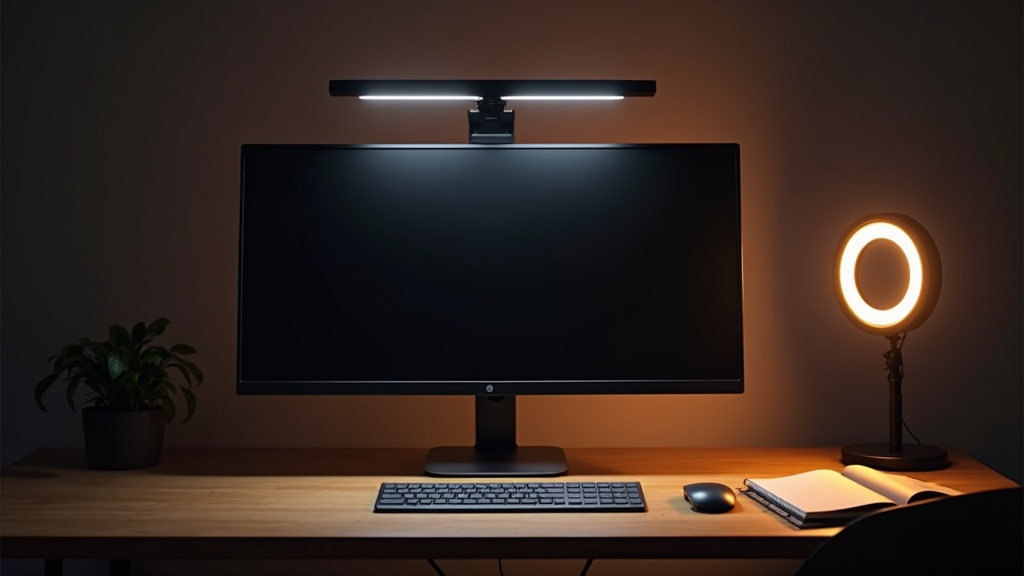
テレワーク照明の選び方:失敗しない3つのポイント
「新しいライトを買ったのに、ビデオ会議で顔が白飛びしてしまう」「目が疲れると思って買ったのに、作業環境が暗くなった」——こうした失敗には、共通した原因があります。照明を「明るさ」だけで選んでいることです。
テレワーク照明には、作業効率・映像品質・目への負担という3つの評価軸があります。それぞれのニーズは微妙に異なり、最適な製品カテゴリも変わってきます。この章では、購入前に知っておくべき判断基準を整理します。
デスクライトとリングライトの根本的な違い
一見似ているように思えるデスクライトとリングライト(リングライト)ですが、設計思想がまったく異なります。
デスクライト(モニターライト含む)は、作業面を照らすことを主目的に設計されています。光の方向を手元・書類・キーボードへ向け、目に直接入らないよう角度を制御します。BenQ ScreenBarのようなモニタークリップ型は、画面への映り込みを排除しながら手元に十分な照度を確保するという、非常に狭い設計課題を解いた製品です。
リングライトは、もともと写真・映像撮影向けに開発されたもの。顔の正面から均一に光を当て、影を打ち消すことでフラットで明るい印象の映像を生み出します。Elgato Key Lightのような大型パネルライトも同じ原理で、顔の凹凸を柔らかく均す「フラットライティング」を得意とします。
つまり、デスクライトは「手元を照らす道具」、リングライト・パネルライトは「顔を照らす道具」です。両者を混同すると、顔は暗いのにキーボードだけ明るい、あるいは作業はしにくいのに映りだけよい、という片手落ちな環境になりがちです。
ビデオ会議映りと作業効率、どちらを優先すべきか
どちらを優先するかは、一日の業務のうちビデオ会議が占める割合で判断するのが現実的です。
| タイプ | ビデオ会議映り | 作業効率(手元照度) | 向いているユーザー |
|---|---|---|---|
| モニターライト(ScreenBar等) | △ 間接的に改善 | ◎ 手元を均一に照射 | コーディング・文書作業メイン |
| パネルライト(Key Light等) | ◎ 顔への光量を直接制御 | △ 作業面への照度は限定的 | 会議・配信・収録メイン |
| リングライト(小型) | ○ 近距離の映像向け | ✕ 作業用途には不向き | スマホでの会議・SNS配信 |
会議が一日2〜3時間以上を占めるならパネルライトが費用対効果が高く、テキスト作業・コーディングがメインなら手元照度を重視したモニターライトが選択肢の中心になります。理想は両方を組み合わせることですが、まず自分の「最大ボトルネック」がどちらにあるかを見極めることが先決です。
色温度・演色性(Ra)とは何か:数値の読み方
照明スペックで必ず目にする「色温度(K)」と「演色性(Ra/CRI)」。この2つの数値は意味がまったく異なります。
色温度(単位:ケルビン/K)は、光の色の青み・赤みを表します。数値が低いほど暖かいオレンジ色(電球色:2700K前後)、高いほど青白い昼光色(6500K前後)になります。集中作業時は5000K以上のクールな光が覚醒度を高め、夜間のリラックス時間や長時間会議には3000K以下の温かみのある光が目への負担を減らします。可変色温度機能(たとえば2700K〜6500K対応)は、用途に応じた切り替えができるため実用上の優位点が高い機能です。
演色性(Ra/CRI)は、物の色を自然光に近い形で再現できるかを0〜100のスコアで表します。Ra80以上が一般照明の基準とされていますが、映像用途や資料の色確認が伴う作業ではRa90以上を選ぶことを強く推奨します。Ra95前後を確保すれば、ビデオ会議での肌色も自然な色再現が得られます。
たとえば、Elgato Key Light AirはCRI>94、QuntisモニターライトはRa>95と、いずれも作業・映像用途として十分なスペックを持っています。一方でスペック上のRa値が高くても、実際の光の均一性や照射角によって体感は変わるため、あくまで「最低ラインの確認基準」として活用してください。
色温度・演色性ともに公式スペックシートに記載されているので、購入前に必ず確認しておきたい項目です。
テレワーク照明の技術的な仕組み:なぜ照明で映りが変わるのか
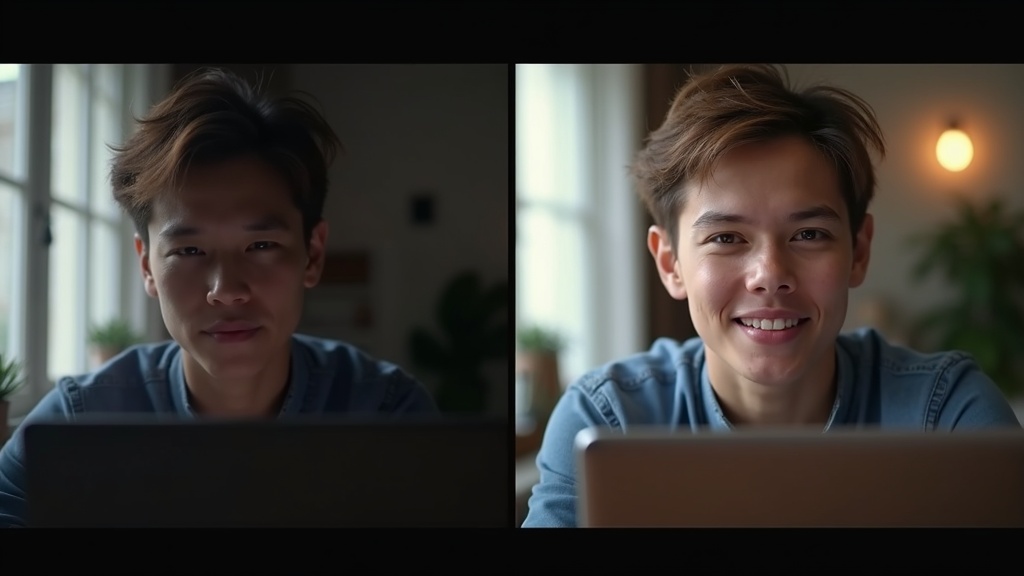
照明を変えただけで「顔色がよく見えるようになった」「Web会議の印象が変わった」という経験はありませんか?これは気のせいではなく、カメラの動作原理と照明の特性が密接に絡み合っているからです。製品を選ぶ前に、その仕組みを理解しておくと、スペック表の数値が意味するものが一気に見えてきます。
カメラが「明るさ」を判断する仕組みとキーライトの役割
Webカメラやスマートフォンのフロントカメラは、撮影シーン全体の平均輝度を見て自動的に露出(明るさ)を決定します。背後の窓が明るいと、カメラはその光量に引っ張られ、手前にある顔を暗部と判断してしまいます。いわゆる「逆光で顔が暗い」状態の正体はここにあります。
キーライト(主照明)の役割は、被写体である顔に対してカメラ側から光を当て、この輝度の不均衡を解消することです。顔の明度が背景に近い水準まで引き上げられると、カメラの自動露出が安定し、ノイズの少ないクリアな映像が得られます。
ポイント:照明の向きが映像品質を決める
光源はカメラと同じ方向(正面)かやや斜め前方から当てるのが基本です。真横や真上からだと顔に不自然な影が生まれ、逆にプロ映像から遠ざかります。モニターライト型製品がモニター上部に取り付ける設計になっているのは、この原則を満たすためのエンジニアリング的判断といえます。
フリッカーフリーとは:録画・配信で照明ちらつきが起こる理由
一般的な蛍光灯やLEDは交流電源(AC)で駆動しているため、電源周波数(日本では東日本50Hz・西日本60Hz)に合わせて点滅しています。人間の目にはほぼ知覚できませんが、カメラのシャッタースピードやフレームレートとこの点滅タイミングがずれると、映像に縞模様や明滅(フリッカー)が現れます。
配信や録画で特に問題になるのは、画面収録と照明のフリッカーが重なった場合です。視聴者には気づかれなくても、編集段階でコマ送りにすると明滅が確認できるケースは珍しくありません。
フリッカーフリーLEDの仕組み
フリッカーフリー対応製品は、DC(直流)駆動または高周波PWM制御によって点滅周期を人間・カメラ双方が検知できない領域まで引き上げています。Elgato Key Light AirのようなOSRAM LEDを採用する製品や、BenQ ScreenBarシリーズはこの設計を採用しており、録画・配信用途でも安定した光環境を提供します。
演色性(CRI/Ra)が高いと何が変わるのか
演色性(CRI、またはRa)とは、光源が物体の色をどれだけ忠実に再現できるかを示す指標で、100が自然光(太陽光)に相当します。この数値が低い照明の下では、肌色が黄みがかったり、青みがかったりと、実際の色と乖離した映像になりがちです。
テレワーク映像で演色性が重要な理由は、肌の色調に直接影響するからです。CRI80未満の照明では顔色が不自然になりやすく、逆にCRI90以上になると自然光に近い色再現が得られます。
| CRI値の目安 | 用途・評価 | 代表製品 |
|---|---|---|
| CRI 80未満 | 一般照明・実用レベル | 汎用LEDライト |
| CRI 90以上 | 映像・配信に適した水準 | BenQ ScreenBarシリーズ |
| CRI 94以上 | プロ映像・スタジオ基準 | Elgato Key Light Air(CRI>94) |
| CRI 95以上 | 高精度色再現・写真・動画編集 | Quntisモニターライト(Ra>95) |
Elgato Key Light AirはCRI94超、QuntisはRa95超というスペックを公表しており、いずれもテレワーク映像やコンテンツ制作に十分な水準です。ただし、CRI値は色再現性の指標であり、明るさや色温度とは独立した評価軸です。高CRIであっても光量が不足していれば映像品質の改善には限界があるため、両者をあわせて確認することが重要です。
まとめ:技術仕様を読むときの3つの視点
- 露出安定:顔面輝度を高める光量(lux・Lumens)
- フリッカー耐性:録画・配信用途ならフリッカーフリー対応を必ず確認
- 色再現性:肌色の自然さを左右するCRI/Ra値(90以上が映像用途の目安)
おすすめ7製品の比較表:スペック・価格・用途を一覧で確認
前セクションで解説したとおり、テレワーク照明を選ぶ際に着目すべきポイントは「色温度域の広さ」「CRI(演色指数)」「フリッカーフリー設計」の3軸です。これらの指標を実際の製品に当てはめると、どの製品がどのシーンに最適かが自然と見えてきます。
以下の比較表は、確認済みのスペック情報のみを掲載しています。価格は参考値であり、為替変動・販売時期によって変動します。最新価格は各製品の公式サイトまたは販売ページでご確認ください。
比較表:主要製品のスペック・価格・特徴まとめ
| 製品名 | タイプ | 価格(参考) | 明るさ | 色温度 | CRI | 接続・電源 | 特徴 |
|---|---|---|---|---|---|---|---|
| BenQ ScreenBar Pro | モニターライト | $139 USD | 中央部1000lux以上 | 2700K〜6500K | 公式サイトで確認 | USB-C バスパワー | 環境光センサー+プレゼンス検知、カウンターウェイト式クリップ |
| BenQ ScreenBar Halo 2 | モニターライト(前後照明) | $179.99 USD / 26,900円 | 85×50cm範囲で500lux以上 | 2700K〜6500K | 公式サイトで確認 | USB-C バスパワー | デュアルライト設計、トライゾーンバックライト、ジンク合金クランプ |
| Elgato Key Light | スタジオライト(パネル型) | 公式サイトで確認 | 2800 Lumens | 2900K〜7000K | 公式サイトで確認 | Wi-Fi(802.11 b/g/n) | 160個のOSRAM LED、最大45W、本格スタジオ仕様 |
| Elgato Key Light Air | スタジオライト(パネル型) | $130 USD | 1400 Lumens | 2900K〜7000K | CRI>94 | Wi-Fi(2.4GHz) | 80個のOSRAM LED、最大25W、550gの軽量ボディ |
| Quntis モニターライトバー | モニターライト | 約$40前後 | 公式サイトで確認 | 3000K〜6500K | Ra>95 | USB-C(5V-1A) | 100個のLED、無段階調光(5〜100%)、アルミニウム合金製、52cm幅 |
表の見方:なぜ「lux」と「Lumens」が混在するのか
モニターライト(BenQ・Quntis)は「デスク上の照度(lux)」で、パネル型ライト(Elgato)は「光源の全光束(Lumens)」でスペックを表記するのが業界慣例です。lux は距離や角度に依存するため、同じ数値でも配置条件によって体感が異なります。単純な数値比較よりも、使用環境に合ったタイプ選びが先決です。
用途別おすすめ早見表:ビデオ会議重視/作業環境重視/コスパ重視
スペック表を眺めるだけでは「自分に合う製品」は見えにくいものです。実際の使い方から逆算した早見表で整理します。
| 優先したいこと | おすすめ製品 | 選ぶ理由 | 注意点 |
|---|---|---|---|
| 📹 ビデオ会議での映り重視 | Elgato Key Light Air | CRI>94のOSRAM LEDが肌色を自然に再現。Wi-Fi連携でStream Deck等から即座に調光可能。正面からの大面積照射でカメラの露出が安定する | デスク上に設置スペースが必要。$130の投資が必要 |
| 🖥️ 長時間作業の目疲れ対策重視 | BenQ ScreenBar Halo 2 | デュアルライトがモニター背面も照らし、輝度比を抑えて眼精疲労を軽減。環境光センサーが自動調整するため「調整し忘れ」がない | 26,900円と価格は高め。モニター天面に設置するため、薄型モニターや湾曲ディスプレイでは干渉に注意 |
| ⚖️ ビデオ会議×作業の両立重視 | BenQ ScreenBar Pro | デスク面を照らしつつ、正面にいる自分の顔にも適度に光が届く。2700K〜6500Kの広い色温度域で時間帯に応じた切り替えが可能 | パネル型には映り品質で劣る。$139という価格帯はエントリー製品より高い |
| 💰 コスパ重視・まず試したい | Quntis モニターライトバー | 約$40前後でRa>95という高演色指数を実現。USB-C給電でシンプル運用。5〜100%の無段階調光に対応 | センサー自動調整や Wi-Fi連携は非搭載。Elgato・BenQと比べると機能面での差は大きい |
| 🎙️ 配信・動画制作にも使いたい | Elgato Key Light | 2800 Lumens/160個のOSRAM LEDによる圧倒的な光量。本格的なスタジオ照明として運用可能。Elgatoエコシステム(Stream Deckなど)との連携が強み | 最大45Wの消費電力。価格は公式サイトで要確認。テレワーク専用途には過剰スペックになりやすい |
選び方の基準を一言でまとめると
- 「カメラ映り最優先」→ Elgato Key Light Air(正面からの大面積照射×高CRI)
- 「目の疲れと映りを両立」→ BenQ ScreenBar Pro / Halo 2(デスクワーク設計×自動調整)
- 「まずコストを抑えて始めたい」→ Quntis モニターライトバー(高演色×シンプル運用)
次のセクションからは、各製品を個別に深掘りします。実際の使用シーンを想定しながら、それぞれのメリット・デメリットを具体的に解説していきます。
BenQ ScreenBar:モニター掛け式の定番、目に優しい設計の理由
デスクライトをモニターの横に置いたら、画面に光が映り込んで余計に目が疲れた——そんな経験はありませんか。BenQ ScreenBarは、この「映り込み問題」を構造レベルで解決するために設計されたモニターライトです。2017年に世界初のモニター掛け式ライトとして登場して以来、テレワーク環境の定番として広く普及しています。その人気の背景には、単なる利便性だけでなく、光学設計へのこだわりがあります。
非対称配光とは:画面への反射を防ぐ光学設計
一般的なデスクライトは、光源から均等に光を放射します。これをモニターの上に置くと、光の一部が必ずモニター画面に向かい、グレアや映り込みを生じさせます。ScreenBarが採用する「非対称配光(Asymmetric Optical Design)」は、この問題を根本から回避する設計です。
具体的には、レンズの形状を左右非対称に設計することで、光をモニター側ではなくデスク面に向けて集中的に照射します。光の放射角をコントロールすることで、手元は明るく照らしながら、モニター面への光の回り込みを最小限に抑えられます。これは自動車のヘッドライトが対向車を眩惑しないよう光軸を非対称に設計する原理と同じ発想です。
非対称配光の効果まとめ
- モニターへの映り込みを構造的に防ぐ
- 手元(デスク面)を効率よく照らす
- 目の周辺視野に入るグレアを軽減する
BenQ ScreenBar Proでは、中央部で1,000lux以上、85×50cmの作業範囲で500lux以上の照度を確保しています。JIS照明基準における「精密作業」の推奨照度(750lux)を十分にカバーする数値です。
自動調光センサーの実力:環境光に合わせて照度が変わる仕組み
「自動調光」という機能は多くのライトが謳いますが、ScreenBar Proの実装はやや異なるアプローチを取っています。本体に内蔵された環境光センサーが周囲の明るさを常時計測し、デスク面の照度が一定水準を保つよう自動で出力を調整します。
たとえば、晴天時に窓から強い自然光が差し込んでいる午前中と、夕方以降に室内照明だけになった状態では、センサーの検知値が大きく変わります。この変化に応じてライトの輝度が動的に変化するため、手動で調整する手間なく、常に適切な明るさの作業環境が維持されます。
さらにScreenBar Proにはプレゼンスセンサー(在席検知センサー)も搭載されており、席を離れると自動消灯、戻ると自動点灯する省エネ機能も備えています。長時間の在宅勤務では、こうした「設定しなくてよい」自動化が積み重なって快適性に差を生みます。
ScreenBar Haloとの違い:背面間接照明の有無で何が変わるか
ScreenBarシリーズには、標準モデルのScreenBar(およびScreenBar Pro)と、背面照明を追加したScreenBar Haloという上位ラインが存在します。2025年6月に発売されたScreenBar Halo 2(26,900円)は、デュアルライト構造を採用し、前面でデスクを照らしながら、背面でモニター後方の壁へ間接光を当てます。
この背面照明には、目の疲労軽減という明確な根拠があります。モニターと背景の輝度差が大きいほど目は順応に時間がかかり、長時間作業での疲労が蓄積します。背面間接照明でモニター周囲の輝度を底上げすることで、目が感じるコントラスト比を緩和できます。暗い部屋で明るい画面だけを見続けるのが疲れやすいのと同じ理由です。
Halo 2では「トライゾーンバックライト」として背面照明の照射範囲を旧モデル比423%拡大しており、より広い壁面を均一に照らせるようになっています。
| モデル | 背面照明 | 価格(USD) | 主な用途 |
|---|---|---|---|
| ScreenBar Pro | なし | $139 | デスクワーク全般・コスパ重視 |
| ScreenBar Halo 2 | あり(トライゾーン) | $179.99 | 長時間作業・目の疲労軽減重視 |
一方、デメリットとして挙げられるのは価格帯の高さとモニターへの依存性です。カウンターウェイト式クリップの取り付けには一定の厚みが必要なため、極薄フレームのモニターでは固定が不安定になる場合があります。また、USB-Cバスパワー駆動のため、モニターにUSB-Cポートがない場合は別途アダプターが必要です。購入前に使用モニターのフレーム厚とUSB端子構成を確認しておくことを推奨します。
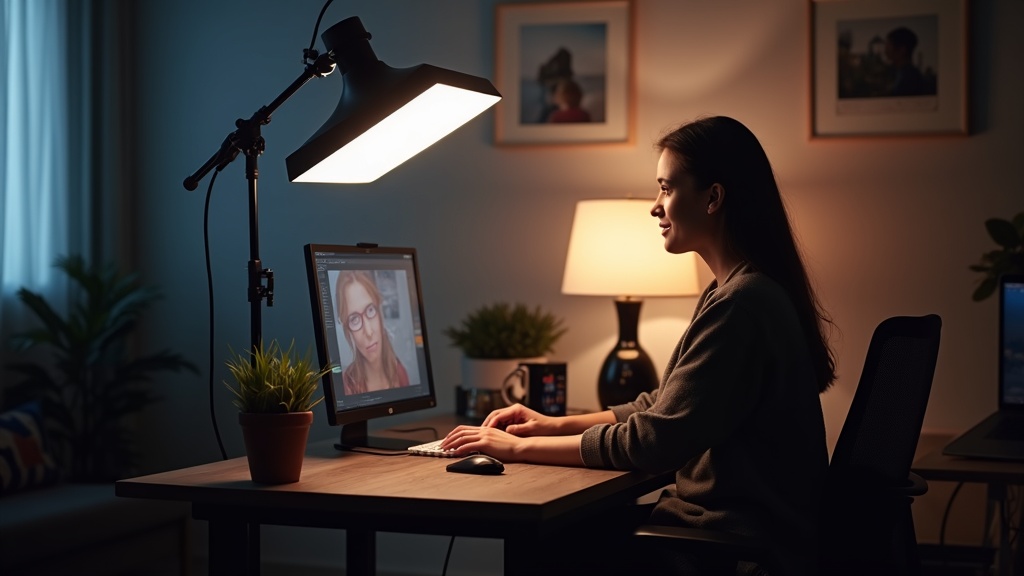
モニター背面を照らすグレア軽減設計と自動調光機能が気になる方は、Amazonでの最新価格や詳細スペックを確認してみてください。テレワーク環境を本格的に整えたい場合、スペースを取らずに手元と画面周りを同時にケアできる点が魅力といえます。
Elgato Key Light:配信・ビデオ会議映りにこだわる人向けの理由
「照明の色や明るさを、毎回メニューを開いて調整するのが面倒」と感じたことはありませんか。Elgato Key Lightが支持される最大の理由は、スペックそのものよりソフトウェアエコシステムとの統合深度にあります。BenQ ScreenBarがデスクワーカーのための「設置して忘れる」設計であるのに対し、Key Lightは「状況に応じて瞬時に切り替える」用途を前提に設計されています。
Key Lightの基本スペックを確認すると、明るさ2,800ルーメン・色温度2,900K〜7,000K・最大消費電力45W・160個のOSRAM LEDという構成です。Elgato Key Light Airが1,400ルーメン・25Wであるのと比較すると、Key Lightはその約2倍の光量を持ちます。これほどの光量は一見過剰に思えますが、配信環境において背景や壁に光を飛ばしながら被写体を照らす「ソフトボックス的運用」を想定すると、上限に余裕があることは実用上の意味を持ちます。
Key Lightが選ばれる3つの文脈
- YouTube・Twitch配信で顔の映りを本格的にコントロールしたい
- 毎日複数回ビデオ会議があり、照明切り替えを自動化・高速化したい
- 将来的に複数ライトで三点照明を組むことを見据えている
Stream DeckおよびControl Center連携:照明をワンクリックで切り替える運用法
Key Lightは802.11 b/g/n Wi-Fiでネットワークに接続し、ElgatoのControl Center(旧名:Elgato Camera Hub)アプリから操作します。このアプリ単体でも輝度・色温度の調整は可能ですが、真価を発揮するのはStream Deckとの連携です。
Stream Deckは各ボタンにアクションを割り当てられるマクロキーボードで、Key Lightのプリセットを直接呼び出せます。たとえば「会議用:輝度60%・色温度4,500K」「配信用:輝度80%・色温度3,200K」「消灯」を1ボタンに割り当てておけば、Zoomに入室する直前に物理ボタンを押すだけで最適な照明に切り替わります。この操作はアプリを前面に出す必要がなく、バックグラウンドで動作します。
Stream Deckを持っていない場合でも、Elgato Control Centerはmacに常駐しメニューバーからワンクリックで操作できます。また、ホームオートメーション環境(HomeKitなど)との連携を求めるユーザーもいますが、Key Lightはネイティブ対応していないため、その点は注意が必要です。
Key Light AirとKey Lightの違い:価格差に見合う性能差はあるか
Key Light Airは$130(Amazon実売$129)で入手できますが、Key Lightの現在価格は公式サイトでご確認ください。スペックの差を整理すると以下のとおりです。
| 項目 | Key Light | Key Light Air |
|---|---|---|
| 明るさ | 2,800 lm | 1,400 lm |
| 色温度 | 2,900K〜7,000K | 2,900K〜7,000K |
| 最大消費電力 | 45W | 25W |
| LED数 | 160個(OSRAM) | 80個(OSRAM) |
| サイズ | 約35×25cm | 205×205×35 mm |
| 重量 | 公式サイト参照 | 550g |
色温度の範囲は両モデルで同一です。つまり「どんな色が出るか」という質的な差はなく、「どれだけ広い空間を、どれだけ強く照らせるか」という量的な差が価格差の本質です。部屋が広い、カメラが暗所でノイズを出しやすい、ライトとの距離を長くとりたい、といった条件に当てはまる場合はKey Lightを選ぶ合理性があります。一方、在宅ワーク用途で1灯をデスクの正面に置くだけなら、Key Light Airで十分なケースがほとんどです。
デメリットも把握しておく
Key Lightシリーズ共通の注意点として、Wi-Fi接続のためネットワーク設定が必要であること、スタンドは付属しているものの剛性はアーム型ライトスタンドに及ばないこと、BenQのように自動調光センサーを持たないため手動またはアプリ操作が前提となる点が挙げられます。「設置したら自動でベストな明るさに」という使い方は想定されていません。
配信・Web会議の両方でプロ品質の照明を求める方は、アプリで細かく調整できるElgato Key Lightの価格や仕様をぜひ確認してみてください。
複数ライトでの三点照明セットアップの考え方
ビデオ映像品質を本格的に高める手法として、映像制作の現場で長く使われてきたのが三点照明(スリーポイントライティング)です。構成はキーライト(主光源)・フィルライト(補助光)・バックライト(背景・輪郭の分離)の3灯で、これをデスク環境に応用できます。
Key Lightを2台使う場合、1台をモニター左斜め45度に置いてキーライトとし、もう1台を右斜め45度に置いてフィルライトとして輝度を低め(キーライトの50〜70%程度)に設定するのが基本です。この構成により顔の立体感が出て、カメラに映る印象が大きく変わります。3台目のバックライトには、専用の小型LEDやリングライトを背後の壁に向けるだけで代用できます。
Key Lightがこの運用に向いている理由は、複数台をControl CenterやStream Deckで個別かつ一括にコントロールできる点です。「全灯80%」「キーライトのみ点灯」といった切り替えを1ボタンに集約できるため、複雑な照明環境でも運用コストが上がりません。本格的な映像品質を求めるリモートワーカーや配信者には、1台で試してから追加購入するという段階的な導入が現実的でしょう。ぜひ公式サイトで最新の価格と在庫状況を確認してみてください。
Quntisデスクライト:コスパ重視で選ぶ現実解
「テレワーク用の照明が欲しいけれど、BenQやElgatoは予算オーバー」と感じたことはありませんか。そうした現実的な悩みに対して、Quntisのモニターライトバーは一つの明確な答えを提示しています。
Quntisは中国発のライティングブランドで、Amazonを主な販路とするDTC(Direct to Consumer)型の販売戦略をとっています。開発・製造コストを抑えつつ、スペックと価格のバランスを追求したラインアップが特徴です。現在は BasicPro・Glow・GlowPlus など複数のモデルが展開されており、用途や予算に応じて選択肢が揃っています。
Quntisのモニタークランプ式とUSBバスパワー駆動の利便性
Quntisのモニターライトバーは、52cm × 2cm × 2cmというスリムな形状でモニター上部に設置するタイプです。アルミニウム合金製のボディは放熱性が高く、長時間使用時の安定性にも配慮されています。
電源はUSB-C(5V-1A)によるバスパワー駆動で、PCやモニターのUSBポートから直接給電できます。ACアダプターが不要なため、デスク周りのケーブルを最小限に抑えられる点は実用的です。1.5mケーブルが付属しており、デスクのレイアウトに応じた設置が可能です。
Quntisモニターライトバー 確認済みスペック
- LED数:100個
- 演色指数:Ra>95
- 色温度:3000K〜6500K
- 明るさ調整:5%〜100%の無段階調光
- 電源:USB-C(5V-1A)、1.5mケーブル付属
- 本体サイズ:52cm × 2cm × 2cm
- 素材:アルミニウム合金・PC・ABS
- 参考価格:約40ドル前後(日本円での価格は公式サイト・Amazonで確認)
演色指数Ra>95は、太陽光に近い自然な色再現を意味します。色温度3000K〜6500Kの範囲は、夕方の暖色照明から昼白色の集中作業向けまでカバーでき、在宅ワークの用途として十分な幅といえます。
一方でデメリットも正直に挙げておきます。Quntisにはスマートフォンアプリ連携や自動調光センサーといった機能はなく、操作はタッチコントロールのみです。またリングライトのような前方からの正面照射ではなく、モニター上部からの下向き照射のため、ビデオ会議での映りを劇的に改善するという用途には向きません。照射範囲もモニター前のデスク面が中心であり、自分の顔を明るく照らす目的で使うには限界があります。
コスパ重視でモニターライトを探している場合は、Quntis モニターライトの価格と仕様を一度確認してみてください。同価格帯では機能面の充実度が際立っており、はじめての一台としても選びやすい選択肢といえます。
価格帯の違いで何が変わるか:Quntis vs BenQ ScreenBarの差額分析
Quntis(約40ドル)とBenQ ScreenBar Pro(139ドル)の差額は約100ドルです。この差額が何に使われているかを整理すると、購入判断がクリアになります。
| 比較項目 | Quntis モニターライトバー | BenQ ScreenBar Pro |
|---|---|---|
| 参考価格 | 約40ドル前後 | 139ドル(米国) |
| 色温度範囲 | 3000K〜6500K | 2700K〜6500K |
| 演色指数 | Ra>95 | 記載なし(公式サイトで確認推奨) |
| 環境光センサー | なし | あり(自動調光) |
| プレゼンスセンサー | なし | あり(離席検知) |
| 電源 | USB-C(5V-1A) | USB-C バスパワー |
| 操作方式 | タッチコントロール | タッチ+ダイヤルノブ |
BenQ ScreenBar Proが上乗せしているのは、主に「自動化」と「操作性」の部分です。環境光センサーが部屋の明るさを検知して自動調光し、プレゼンスセンサーが離席を検知して自動消灯する。これらはワークフローの中でライトの存在を意識させないための機能であり、利便性に直接つながります。
対してQuntisは、こうした自動化機能を持たないかわりに、コア機能——照らす・色温度を変える・明るさを調整する——を低価格で提供します。「ライトはあくまでツール。余計な機能は不要」という割り切った考え方の読者には、Quntisは十分合理的な選択です。
Quntisが向いているケース
- 初めてモニターライトを導入する、まず試してみたい
- スマートフォン連携やセンサー機能よりも照明品質を優先したい
- 複数のデスクや部屋にライトを設置したいが、予算は抑えたい
- すでにリングライトや別の照明があり、補助照明として追加したい
つまり、Quntisは「ハイエンド製品と同等の結果を安く出す」製品ではなく、「必要十分な機能を現実的な価格で揃える」製品です。この違いを理解した上で選ぶと、購入後のギャップが少なくなります。具体的な日本円での価格やモデル別の詳細スペックは、AmazonやQuntis公式サイトでご確認ください。
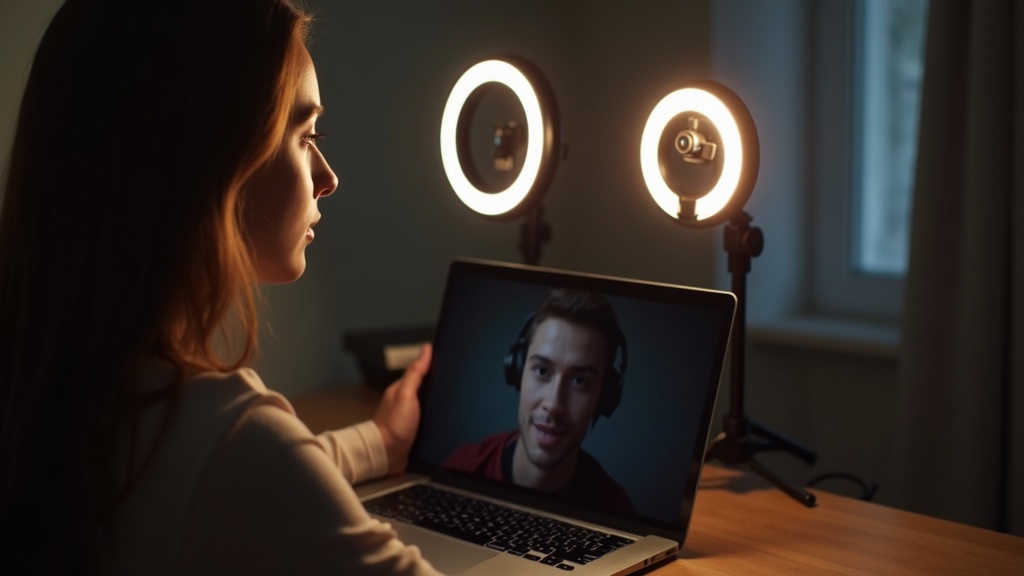
モニター直付けで配線ゼロ、自動調光まで備えたBenQ ScreenBarの詳細スペックや最新価格は、公式サイトや各ECサイトで確認してみてください。
その他おすすめ製品:用途別で選ぶリングライト・スタンドライト
「モニターライトは便利そうだが、自分の用途に本当に合っているのか」と感じたことはありませんか。テレワーク中のビデオ会議や動画配信では、手元の作業照明よりも顔への光の当たり方が重要になる場面があります。用途に応じてリングライトやスタンドタイプを選ぶことで、より効果的な照明環境が実現できます。
リングライトが有利なシーン:顔全体を均一に照らしたい場合
モニターライトは手元・デスク面を照らす設計であり、顔への直接照明には向いていません。一方、リングライトは光源が円形に配置されているため、顔に影が生じにくく均一な光を当てられます。これは光源が単一方向ではなく360度から顔を包むように当たるという、光学的な構造の違いによるものです。
リングライトが適しているシーン
- 週複数回のビデオ会議・オンライン商談が中心の業務
- YouTube・SNS向けの顔出し動画収録
- 自撮り・プロフィール写真撮影
- Zoom・Teams等で「画面越しの第一印象」を重視したい場合
逆に、書類作業やコーディングが主業務であればリングライトの優位性は薄まります。デスク面への照度が不足しがちなため、用途の比重を冷静に見極めることが選択の前提になります。
Neewer・UBEEsizeリングライトの特徴と選び方
国内外のテレワーク用途でよく取り上げられるのが、NeeweeとUBEEsizeの製品です。いずれも三脚スタンド付きでデスクに設置しやすく、色温度調整と輝度調整を備えたエントリー〜ミドルクラスのラインアップが中心です。ただし、個別モデルの詳細スペックや現在の価格は変動が大きいため、購入前に各社の公式サイトおよびAmazon製品ページで最新情報を確認することを推奨します。
リングライト選びで確認すべきポイント
- リング径:直径が大きいほど光が柔らかく広がる。デスクに置く場合は10〜14インチが扱いやすい
- 色温度範囲:暖色(3000K前後)〜昼白色(5500K〜6000K)をカバーしているか
- CRI(演色指数):Ra90以上を目安に。肌色の再現性に直結する
- スタンドの高さ調節範囲:カメラとリングを同軸に配置できる高さに対応しているか
- スマートフォン・カメラホルダーの有無:一体型か別売りかで総コストが変わる
デメリットとして正直に触れると、リングライトはスタンド含めた設置スペースを相応に消費します。コンパクトなテレワーク環境では邪魔になるケースもあり、使わない時の収納場所も事前に想定しておくべきでしょう。
価格・明るさ・サイズのバランスが気になる方は、Amazonの販売ページで実際のスペックと購入者レビューを確認してみてください。
スタンドタイプデスクライトの選択肢:Dyson Lightcycle Morphなど上位モデルの位置づけ
予算や設置自由度を重視する場合、スタンドタイプのデスクライトという選択肢もあります。なかでもDyson Lightcycle Morphは、センサーで現在地の緯度・経度と時刻を取得し、自然光の変化を模倣して色温度と輝度を自動調整するという、他の製品にはないアプローチを採用しています。詳細スペックや価格は変更される可能性があるため、公式サイトで確認してください。
スタンドタイプの利点は照射角度の自由度にあります。モニターライトはクリップ固定のため照射方向が限定されますが、スタンドライトはアームを動かすことで手元・顔・壁面など任意の方向に光を向けられます。一方でデスク上のスペースを占有し、ケーブル取り回しも必要になるため、環境整備のコストは上がります。
スタンドタイプが向いているユーザー像
- デュアルモニター環境など、モニタークリップが使えない構成
- 手元照明と間接照明を兼用したいケース
- 長時間作業で照明環境の質にこだわりがある方
- 書類・手書き・工作など、デスク面を広く明るく使いたい業務
まとめると、ビデオ会議・配信が多い場合はリングライト、デスク作業主体ならモニターライト、照射自由度を優先するならスタンドライトという棲み分けが基本軸になります。自分の業務時間のうちどの作業が占める割合が高いかを整理してから製品を絞り込むと、購入後のミスマッチを防げます。各製品の最新情報はぜひ公式サイトでチェックしてみてください。
テレワーク照明のワークフロー活用法:シーン別の設定と運用術
照明を「つけっぱなし」にしていませんか。デスクライトやリングライトは、購入して終わりではなく、時間帯やシーンに合わせて設定を切り替えることで、初めてその価値を最大限に引き出せます。ビデオ会議・集中作業・休憩、それぞれの場面に最適な照明環境を整えることが、生産性と映りの質を左右します。
ビデオ会議前に整える照明チェックリスト
ビデオ会議直前に慌てて照明を調整していると、映りの確認が不十分なまま会議が始まってしまいます。以下のチェックリストを会議の5分前に習慣化することで、安定したオンライン映像品質を保てます。
📋 ビデオ会議前 照明チェックリスト
- □ 光源が顔の正面〜斜め45°以内にあるか確認する
- □ 背後の窓やモニターが強い逆光になっていないか確認する
- □ 色温度を4000K〜5000K(昼白色)に設定する
- □ 輝度はカメラのオートエクスポージャーが安定する明るさに調整する(まぶしすぎると白飛びの原因になる)
- □ Elgato Key LightやBenQ ScreenBar Proを使用の場合、専用アプリでプリセットを呼び出す
- □ カメラのプレビューで顔の陰影・肌色を最終確認する
逆光問題は特に注意が必要です。窓を背にした状態では、カメラのオートエクスポージャーが背景の明るさに合わせてしまい、顔が暗く映ります。これはカメラの設定ではなく、照明の配置で解決するのが正しいアプローチです。
色温度の使い分け:午前は昼白色、夕方は電球色に切り替える理由
色温度の切り替えは、単なる好みの問題ではありません。人間の体内時計(サーカディアンリズム)は光の色温度に強く影響を受けることが、複数の時間生物学研究で示されています。これを逆手にとって、照明で1日のリズムをコントロールするのが現代のテレワーカーの賢い選択です。
| 時間帯 | 推奨色温度 | 効果・理由 | 適したシーン |
|---|---|---|---|
| 午前〜昼(9時〜12時) | 5000K〜6500K(昼白色〜昼光色) | 青色光がコルチゾール分泌を促し、覚醒・集中力を高める | 集中作業・企画立案・ビデオ会議 |
| 午後(13時〜17時) | 4000K〜5000K(白色) | 適度な明るさで集中を維持しつつ疲労を抑制する | 資料作成・メール対応 |
| 夕方以降(17時〜) | 2700K〜3500K(電球色) | 青色光を減らしメラトニン分泌を妨げず、就寝準備を促す | 軽作業・読書・リラックス |
BenQ ScreenBar ProやScreenBar Halo 2は色温度範囲が2700K〜6500Kと広く、この時間帯別の使い分けを一台でカバーできます。Elgato Key Light Airも2900K〜7000Kの範囲に対応しているため、同様の運用が可能です。
スマートホーム連携(Alexa・Google Home)で照明を自動化する方法
手動で照明を切り替える手間を省き、カレンダーや時刻トリガーで自動化できれば、照明管理はワークフローのバックグラウンドに完全に溶け込みます。
Elgato Key Light をControl Center経由でAlexaに登録する
Elgato Control Center(デスクトップアプリ)でKey Lightを設定後、Alexa Skillの「Elgato Control Center」を有効化する。これにより「アレクサ、ビデオ会議モードにして」といった音声操作が可能になる。
Alexaルーティンで時刻トリガーを設定する
Alexaアプリの「ルーティン」から「午前9時になったらKey Lightを点灯・色温度6000K・輝度80%に設定」という自動化ルールを作成する。出社日と在宅日で条件を分けることも可能。
夕方の切り替えルーティンを追加する
「17時30分になったら色温度を3000Kに下げ、輝度を60%に落とす」ルーティンを追加する。これだけで体内時計に沿った照明環境が毎日自動で切り替わる。
BenQ ScreenBar Proはプレゼンスセンサーを活用する
BenQ ScreenBar Proは内蔵のプレゼンスセンサーにより、席を離れると自動消灯・着席で自動点灯する機能を備える。スマートホーム連携とは異なるアプローチだが、省エネと利便性の面では同等以上の自動化を実現できる。
Google Homeを使用している場合も、Elgato Key LightはGoogle Homeとの連携に対応しているため、同様のルーティン自動化が実現できます。詳細な連携手順は各社の公式サイトで確認してみてください。
💡 運用のポイント
照明の自動化は「設定して忘れる」が理想の状態です。一度スマートホームに組み込んでしまえば、毎日意識せずとも最適な照明環境が維持されます。最初の設定に15〜30分かけるだけで、以降の毎日の作業環境が改善されると考えると、投資対効果は非常に高いといえます。
コスパ重視でリングライト特有の柔らかい光を試してみたい方は、Neewer リングライトの最新価格や詳細スペックをチェックしてみてください。
💎 編集部の本気おすすめ Best 3
本記事で紹介した中から、特に編集部がおすすめする商品を厳選しました。気になるものはぜひチェックしてみてください。
モニター直付けで配線ゼロ、自動調光まで備えたBenQ ScreenBarの詳細スペックや最新価格は、公式サイトや各ECサイトで確認してみてください。
モニター背面を照らすグレア軽減設計と自動調光機能が気になる方は、Amazonでの最新価格や詳細スペックを確認してみてください。テレワーク環境を本格的に整えたい場合、スペースを取らずに手元と画面周りを同時にケアできる点が魅力といえます。
配信・Web会議の両方でプロ品質の照明を求める方は、アプリで細かく調整できるElgato Key Lightの価格や仕様をぜひ確認してみてください。
まとめ:用途・予算別の最終おすすめと購入前の確認事項
7製品を横断して比較してきた結論を、用途と予算の軸で整理します。照明は「明るければよい」という単純な話ではなく、作業デスクの物理的な環境・ビデオ会議の頻度・操作のしやすさという3要素が購入の判断軸になります。最後にチェックリストで購入前の確認事項もまとめているので、注文前に必ず照らし合わせてください。
予算別最終おすすめ:〜5,000円/5,000〜15,000円/15,000円以上
なぜ予算帯で推薦が変わるのか
照明製品はセンサー・通信機能・光学設計への投資が価格に直結します。低価格帯はシンプルな光源として割り切れる一方、高価格帯は「照明を意識しない運用」を実現するための自動化コストを含んでいます。
| 予算帯 | 最終おすすめ | こんな人に |
|---|---|---|
| 〜10,000円 | Quntis モニターライト | モニター上設置でデスクを広く使いたい・テレワーク照明の入門として試したい |
| 10,000〜20,000円 | BenQ ScreenBar Pro($139 USD) | 自動調光・プレゼンスセンサーで「付けっぱなし運用」を実現したい集中作業ユーザー |
| 20,000円以上 | BenQ ScreenBar Halo 2(26,900円)/Elgato Key Light Air($130 USD) | ビデオ会議の映り込み対策と作業照明を両立したい・配信・クリエイター兼用 |
Elgato Key Light Airは80個のOSRAM LED・CRI94以上・1400ルーメンという光学性能を持ちながら、Wi-Fi経由でStreamDeckやスマートフォンと連携できる点が強みです。一方、スタンド設置のため設置スペースが必要になります。BenQ ScreenBar Halo 2はデュアルライト設計による壁面へのバイアスライティングで目の疲労を軽減しつつ、2025年6月発売の最新モデルとしてトライゾーンバックライト(カバー範囲を前モデル比423%拡大)を搭載しており、長時間の作業環境づくりを優先する場合に適しています。
購入前に確認したいチェックリスト:モニター厚・設置スペース・電源環境
スペックや価格よりも先に確認すべきなのが設置環境です。購入後に「取り付けられなかった」「電源が届かなかった」というミスを防ぐために、以下の項目を実際のデスクで確認してください。
- モニター天板の厚みと形状:カウンターウェイト式クリップ(BenQ ScreenBarシリーズ)は天板が薄すぎると固定が不安定になります。公式の対応厚さを製品ページで確認してください
- モニター天板の奥行き:フレームレスモニターや極端に薄いベゼルのモデルは、クリップが掛かる面積が不足するケースがあります
- USBポートの位置と空き状況:QuntisとBenQ ScreenBarシリーズはUSB-Cバスパワー駆動のため、モニター背面やPCのUSBポートを1つ占有します。既に満杯の場合はUSBハブが必要です
- コンセントの位置:Elgato Key LightシリーズはACアダプター接続のため、デスク周辺にコンセント口が必要です。延長ケーブルの長さも事前に測っておきましょう
- スタンド設置スペース(リングライト・Key Lightシリーズ):Elgato Key Light Airはスタンド込みの設置面積が必要です。デスクの奥行きと横幅に余裕があるか確認してください
- Wi-Fi環境(Elgato Key Lightシリーズ):Key Light・Key Light Airは2.4GHz帯のWi-Fiで接続します。5GHz専用ルーターや混雑した環境では接続が安定しない場合があります
- ビデオ会議での光源の映り込み:モニター上設置型はカメラとほぼ同軸に光源が来るため顔への影が出にくい一方、サイドスタンド型は角度調整が必要です。使用するWebカメラの位置と合わせて検討してください
最終確認:色温度のレンジと用途の一致
集中作業には5000K〜6500K(昼白色〜昼光色)、ビデオ会議や夕方以降の作業には3000K〜4000K(電球色〜温白色)が適しています。今回の比較製品はいずれも2700K〜7000K前後の範囲をカバーしており、1台で複数シーンに対応できます。ただし、下限の色温度(暖色)まで下げた際の演色性はモデルによって差があるため、CRI(演色評価数)95以上を謳う製品を選ぶと自然な色再現が期待できます。
テレワーク照明は一度設置すれば数年単位で使い続ける環境投資です。価格だけでなく、自分のデスク環境・主な用途(集中作業重視か、ビデオ会議重視か)・操作の手間をどこまで省きたいかを軸に選ぶことで、後悔のない選択につながります。各製品の最新価格や詳細スペックは公式サイトおよびAmazon.co.jpで確認してみてください。





コメント