
スマートディスプレイとは?スマートスピーカーとの違いと選ぶ理由
「声で操作できれば十分では?」と感じたことはありませんか。スマートスピーカーが普及してから数年が経ち、いまや多くの家庭でAlexaやGoogleアシスタントが日常会話に溶け込んでいます。しかしここ数年、画面付きの「スマートディスプレイ」が急速に存在感を増しています。単なるスピーカーへの「おまけ」ではなく、情報の受け取り方そのものを変える製品カテゴリとして注目を集める理由を整理してみましょう。
スマートディスプレイの基本構造|音声AIに「画面」が加わることで何が変わるか
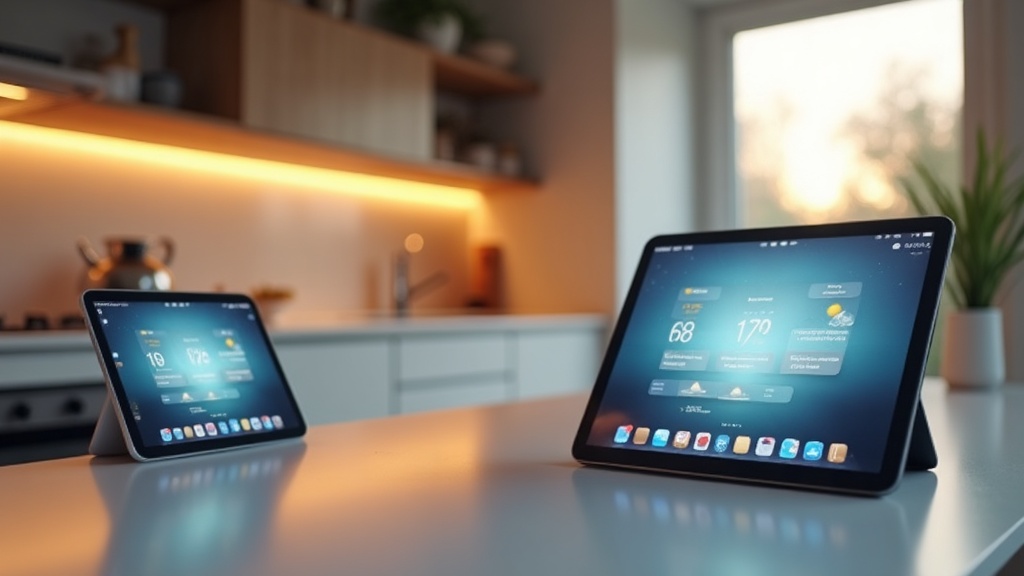
スマートディスプレイは、ざっくりいえば「音声AIアシスタントにタッチスクリーンを組み合わせたデバイス」です。マイクアレイ・スピーカー・プロセッサという基本構成にディスプレイとカメラが加わり、情報の入出力経路が音声だけでなく視覚にも広がります。
なぜ画面があるだけで体験が変わるのか。その鍵は「情報の保持」にあります。音声出力は一方通行で、聞き逃したら終わりです。一方、画面があれば天気予報・タイマー・レシピ・カレンダーといった情報が画面上に残り続けるため、手を止めずに視線だけで確認できます。キッチンで手が汚れているとき、テレワーク中に次の予定を確認したいとき、この差は予想以上に大きく感じられます。
スマートディスプレイの主な構成要素
- マイクアレイ:複数のマイクで音声を遠距離・雑音環境でも正確に拾う
- 音声AI:Alexa・Googleアシスタントなどが自然言語を解釈・応答
- ディスプレイ:視覚情報の提示と、タッチによる直感的な操作を実現
- カメラ:ビデオ通話・顔認識・自動フレーミングなどに活用
- プロセッサ:ローカルでのAI処理を担い、応答速度と精度を左右する
スマートスピーカーとの比較|情報の「見える化」がもたらすUX改善
スマートスピーカーとスマートディスプレイは、同じ音声AI基盤を持ちながらも、ユーザー体験(UX)の設計思想が根本的に異なります。
| 比較項目 | スマートスピーカー | スマートディスプレイ |
|---|---|---|
| 情報の受け取り方 | 音声のみ(聞き逃したら再質問が必要) | 音声+画面(情報が残り続ける) |
| レシピ確認 | 手順を読み上げる(ハンズフリーだが流れる) | ステップごとに画面に表示(自分のペースで進められる) |
| ビデオ通話 | 非対応または音声のみ | カメラ搭載で顔を見ながら通話可能 |
| スマートホーム操作 | 音声コマンドのみ | タッチパネルでデバイスを一覧表示・個別操作 |
| 設置場所の柔軟性 | 高い(小型・安価) | やや限定的(電源確保・画面を正面から見る位置が必要) |
特に注目したいのが、スマートホームのコントロールハブとしての役割です。画面があることで、家中のスマートデバイスをダッシュボード的に俯瞰でき、「リビングの照明だけ暗くする」といった細かい操作もタッチで直感的に行えます。音声コマンドだけでは難しかった「条件の細かい指定」を、視覚UIが補完してくれる構造です。
一方、スマートスピーカーには「どこにでも置ける小ささと安さ」という強みがあります。両者は競合するというより、役割分担として考えるのが実態に即しているといえます。スマートディスプレイはキッチン・デスク周り・寝室のナイトスタンドなど、「人が長時間滞在し、情報を参照したい場所」に向いています。
💡 ポイント:スマートディスプレイが特に力を発揮する場面
- キッチンでのレシピ確認・タイマー管理(ハンズフリー操作+視覚確認の両立)
- テレワーク中のカレンダー・通話・BGM管理(サブモニター的な活用)
- 寝室での睡眠モニタリング・起床アラーム管理(例:Nest Hub第2世代のSoliレーダー機能)
- 玄関・リビングでのスマートホームコントロールパネルとしての常設
スマートディスプレイ市場が成長している背景には、スマートホームデバイスの普及と、テレワーク定着による「自宅での情報管理ニーズの高まり」という二つのトレンドが重なっています。音声だけでは追いつかない情報量と操作の複雑さに、画面付きデバイスが応える構図になっているといえるでしょう。
スマートディスプレイの選び方|失敗しない5つのチェックポイント
スマートディスプレイを購入して「思ったより小さかった」「使っているスマート家電と連携できなかった」という声は少なくありません。スマートスピーカーと違い、画面・カメラ・スマートホームハブなど複数の機能が絡み合うため、購入前に確認すべき軸が多いのが特徴です。
ここでは購入後の後悔を防ぐ5つのチェックポイントを整理します。
購入前に確認すべき5つの軸
- 画面サイズと設置場所の相性
- 搭載AIアシスタントのエコシステム
- Matter/Thread対応などスマートホーム連携規格
- カメラの有無と画素数
- 音質・オーディオ性能
画面サイズと設置場所の関係|キッチン・書斎・リビングで最適サイズは異なる
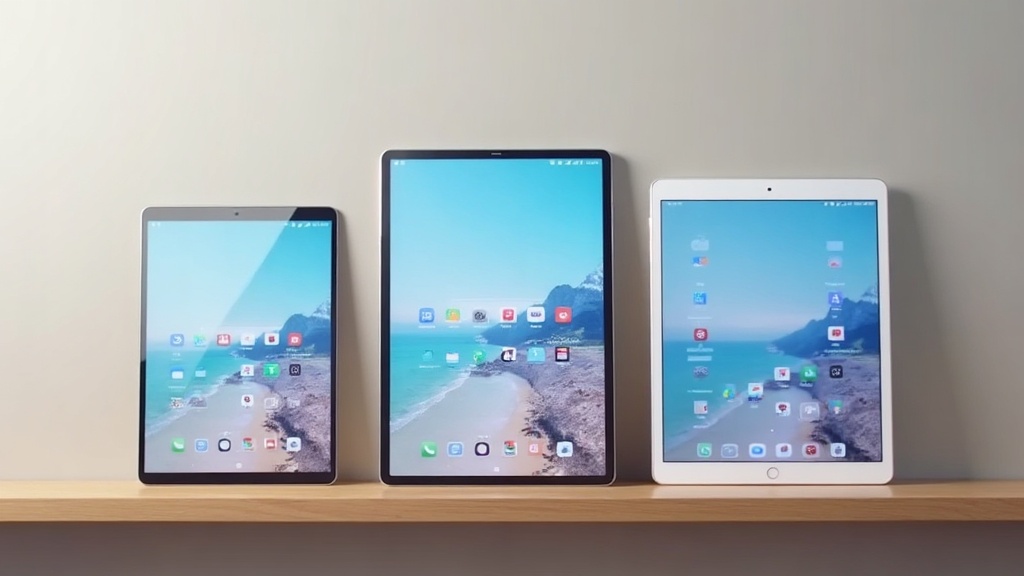
「画面が大きければ大きいほど良い」と考えがちですが、設置場所によって最適なサイズは明確に異なります。視聴距離・作業スペース・用途の3点を組み合わせて考えるのが基本です。
たとえばキッチンカウンターへの設置なら、手が汚れた状態での操作が前提になります。料理中は画面から50〜80cm程度の距離で確認することが多く、7〜8インチが扱いやすい現実的なサイズ感です。Google Nest Hub(第2世代)の7インチやAmazon Echo Show 8の8インチはこの用途に合致します。
一方、リビングやテレワーク用途では話が変わります。ソファやデスクから1〜2mほど離れた位置から視認することになるため、情報量と文字の読みやすさを両立するには10インチ以上が望ましいといえます。Amazon Echo Show 15(第1世代)または明示的に最新世代を指定の15.6インチフルHD(1920×1080)は、カレンダーやビデオ通話を大画面で確認したいテレワーカーに向いています。
設置場所別・推奨画面サイズの目安
| 設置場所 | 推奨サイズ | 主な用途 |
|---|---|---|
| キッチンカウンター | 7〜8インチ | レシピ表示・タイマー・音楽 |
| 書斎・テレワーク | 10〜16インチ | カレンダー・ビデオ会議・情報表示 |
| 寝室 | 7インチ前後 | 睡眠モニタリング・アラーム・照明制御 |
| リビング | 10インチ以上 | ビデオ通話・動画視聴・家族共有 |
寝室での利用を検討している場合は、Google Nest Hub(第2世代)が候補に挙がります。Soliレーダー技術(非接触で微細な動きを検知する近接センサー)による睡眠モニタリング機能を備えており、ウェアラブルデバイスなしで睡眠の質を計測できる点が独自の強みです。
搭載AIアシスタントの違い|Alexa・Googleアシスタントのエコシステムを比較
スマートディスプレイの「頭脳」となるAIアシスタントは、現時点でAmazon AlexaとGoogleアシスタントの2強です。どちらを選ぶかは、すでに持っているサービスやデバイスとの連携性が決め手になります。
Googleアシスタントの強みはGoogleサービスとの親和性です。GmailやGoogleカレンダー、Google Meetとのシームレスな連携は、G Suite(Google Workspace)を業務で使っているテレワーカーにとって大きなアドバンテージになります。Nest Hub Maxはビデオ通話時の自動フレーミング機能(カメラが話者を追尾する機能)も搭載しており、オンライン会議での実用性が高いといえます。
対してAlexaはAmazonサービスとの統合が深く、Amazon Musicや Prime Videoとの連携、Amazonショッピングへの直接アクセスが自然に機能します。また、対応するスマートホームデバイスの数はAlexa対応製品が市場でも特に多く、既存の家電やスマートプラグをすでにAlexa経由で操作している環境なら、Echo Showシリーズへの移行がスムーズです。
エコシステム別・向いているユーザー像
- Alexa(Echo Show)向き:Amazonプライム会員・既存のAlexaデバイスユーザー・幅広いスマートホーム機器を使っている
- Googleアシスタント(Nest Hub)向き:Google Workspaceユーザー・Androidスマートフォン中心の環境・Googleフォトをよく使う
実は、両プラットフォームともに第三者製スマートホームデバイスとの連携は年々充実しており、「どちらしか動かない」という製品は減少傾向にあります。ただしビデオ通話の相手先(Google MeetかAmazon Alexa対応アプリか)など、利用シーンによっては明確な差が出るため、自分のワークフローを基準に選ぶのが賢明です。
Matter/Thread対応が重要な理由|スマートホーム連携の最新規格を解説
スマートホームデバイスを購入して「メーカーのアプリが別々で管理が煩雑」「特定のアシスタントからしか操作できない」という経験はありませんか。この問題を解消するために策定されたのが、業界統一規格のMatterです。
Matterとは、Apple・Amazon・Google・Samsungなど主要プラットフォームが共同で策定したスマートホームの相互接続規格です(2022年正式リリース)。Matter対応デバイスであれば、AlexaからもGoogleアシスタントからもApple HomeKitからも同一デバイスを操作できます。これは「どのエコシステムを選んでも将来的に資産が無駄にならない」という意味で、長期投資の観点から重要です。
ThreadはMatterとセットで語られることの多い無線通信規格で、Wi-FiやBluetoothとは異なるメッシュネットワーク(デバイス同士が互いに中継する網の目状ネットワーク)を形成します。応答速度が速く、デバイス同士が直接通信できるため、照明のオン/オフなど即時性が求められる操作のレイテンシ(遅延)を低減できます。
Matter/Thread対応製品の確認方法
Amazon Echo Show 8(第3世代)はZigbee・Matter・Thread対応のスマートホームハブ機能を内蔵しており、これ1台でMatterデバイスのコントロールセンターになります。Echo Show 15もThread/Matter対応を明示しています。購入前に製品ページの「スマートホームハブ」対応規格欄を確認する習慣をつけてください。
現時点ではMatter対応製品の普及はまだ途上ですが、2025年以降に発売される照明・スイッチ・センサー類はMatter対応が標準になりつつあります。将来のデバイス追加を見据えると、今購入するスマートディスプレイがMatter/Thread対応かどうかは、見落としてはいけないチェックポイントといえます。
【比較表】スマートディスプレイおすすめ5選 スペック早見表
前セクションで整理した「5つのチェックポイント」に沿って、各機種を横断的に比較できる早見表を用意しました。画面サイズ・搭載AI・カメラ性能・スマートホーム対応規格という4軸で並べると、製品ごとの設計思想の違いが浮き彫りになります。
5機種スペック比較表|画面サイズ・AI・スマートホーム対応を一目で確認
価格は参考値です。為替変動・セール・販売地域によって異なります。最新価格は各メーカー公式サイトまたは購入先でご確認ください。
| 製品名 | 画面サイズ/解像度 | 搭載AI | カメラ | スマートホーム規格 | 参考価格 |
|---|---|---|---|---|---|
| Amazon Echo Show 15 | 15.6インチ / フルHD(1080p) | Alexa(Amlogic Pop1搭載) | 13.3MP・オートトラッキング対応 | Thread / Matter / Wi-Fi 6e | $299(米国) |
| Amazon Echo Show 8(第3世代) | 8インチ / HD液晶 | Alexa | 13MP | Zigbee / Matter / Thread | 22,980円(日本) |
| Google Nest Hub Max | 10インチ / 1280×800 | Googleアシスタント | 搭載・顔識別+自動フレーミング対応 | Google Home対応 | $229.99(米国) |
| Google Nest Hub(第2世代) | 7インチ / 1024×600 | Googleアシスタント | 非搭載(Soliレーダー搭載) | Google Home対応 | 11,000円(日本) |
| Lenovo Smart Display 7 | 7インチ IPS / 1024×600 | Googleアシスタント | 2MP・物理シャッター搭載 | Google Home対応 | $99〜$129(米国) |
表を見渡すと、AmazonとGoogleで設計の哲学が大きく異なることがわかります。Amazonはスマートホームハブ機能をデバイス本体に統合し、Thread/Matterという次世代規格への対応を積極的に進めています。一方Googleは、クラウドとの連携を前提に据え、Soliレーダーや顔識別といったセンシング技術に独自性を持たせています。
注意:Amazon Echo Show 15は2024年にGen 2モデルが米国でリリースされています。購入時は世代を必ず確認し、最新スペックはAmazon公式サイトでご確認ください。Lenovo Smart Display 7は現時点で日本国内での標準的な入手が困難な場合があります。
用途別おすすめポイント早見表|キッチン・テレワーク・リビングで最適な1台
スペックが同じでも、設置場所と使い方によって「最適な1台」は変わります。以下の早見表では、前セクションで整理した3つの主要シーン別に、各機種の適性を整理しました。
| 製品名 | キッチン | テレワーク | リビング(家族共用) | 寝室・プライバシー重視 |
|---|---|---|---|---|
| Echo Show 15 | ◎ 大画面でレシピが見やすい | ◎ 壁掛け対応・ビデオ会議向き | ◎ ウィジェット・カレンダー管理 | △ サイズが大きすぎる場合も |
| Echo Show 8(第3世代) | ◎ ハブ機能内蔵で家電連携も | ○ 13MPカメラで映像品質良好 | ○ バランスが良い | ○ 手頃なサイズ感 |
| Nest Hub Max | ○ 顔認識で個人ごとに情報表示 | ◎ 自動フレーミング・ジェスチャー操作 | ◎ 複数ユーザープロファイル対応 | △ カメラあり・プライバシー注意 |
| Nest Hub(第2世代) | ○ コンパクトで邪魔にならない | △ カメラ非搭載でビデオ会議不可 | ○ エントリー向け | ◎ Soliレーダーで睡眠モニタリング |
| Lenovo Smart Display 7 | ○ 物理シャッターで安心 | △ 2MPカメラは映像品質に限界 | △ 機能・流通ともに限定的 | ◎ 物理シャッターでカメラ完全遮断 |
たとえばテレワーク用途では、Echo Show 15のオートトラッキング機能とNest Hub Maxの自動フレーミングが特に効果的です。どちらも「カメラが話者を追いかける」仕組みですが、前者はAIによるソフトウェア処理、後者はハードウェアとソフトウェアの組み合わせという違いがあります。
寝室への設置を検討している場合、Soliレーダーを搭載したNest Hub(第2世代)は独自の選択肢です。Soliとは、Googleが開発した超短距離レーダー技術で、カメラを使わずに睡眠中の呼吸や体の動きを検知します。映像を録らずに生体情報を取得できる点は、プライバシーを気にする方に向いています。
まとめると、機種選びの最短ルートは「設置場所」と「カメラ要否」の2点を先に決めることです。カメラが必要な場合はEcho Show 8またはNest Hub Max、不要な場合はNest Hub(第2世代)が有力な候補になります。
おすすめ5選 詳細レビュー|特徴・強み・こんな人に向いている
比較表でスペックの全体像をつかんだら、次は各機種の「なぜそのスペックなのか」「どんな使い方に本領を発揮するのか」を深掘りしていきます。価格帯も用途もそれぞれ異なる5機種を、できるだけフラットな視点で評価しました。
Amazon Echo Show 15|壁掛け対応・ビジュアルID搭載の大画面フラッグシップ
Echo Show 15は、スマートディスプレイという製品カテゴリを「家族の情報ハブ」として再定義した機種といえます。15.6インチのフルHD(1920×1080)ディスプレイは、同カテゴリで最大級の画面サイズであり、キッチンの壁に設置してもレシピの文字が十分に読めるサイズ感を実現しています。
注目すべきはAIプロセッサとして採用されたAmlogic Pop1チップです。このプロセッサが「ビジュアルID」機能を支えており、カメラに映った家族それぞれの顔を識別して、個別のカレンダーや買い物リスト、リマインダーを自動的に切り替えて表示します。共用端末にありがちな「自分の情報が埋もれる」問題を、ハードウェアレベルで解決したアプローチです。
2024年にはGen 2モデルがリリースされており、購入前はどちらのモデルかを確認することを推奨します。Wi-Fi 6Eおよびスマートホーム規格のThread/Matterへの対応も特徴で、将来的なスマートホーム拡張を見据えた選択としても優秀です。
こんな人に向いている
- 家族全員が共用するキッチン・リビングの情報ハブを探している
- 壁掛け設置でスペースを有効活用したい
- スマートホームの拡張をMatter/Threadで検討している
注意点
- 価格は米国で$299と上位帯。日本での定価は公式サイトで確認を
- 大画面ゆえ設置スペースとマウント工事が必要になる場合がある
- 個人のプライバシーを重視する場合、顔認識機能はオフ設定の確認が必要
大画面で家族の予定やレシピ・ビデオ通話をまとめて管理したい方は、Amazonの販売ページで最新価格と対応機能をぜひ確認してみてください。セール時期には数千円単位で値下がりすることもあるため、定期的にチェックしておくと買い時を逃しにくいといえます。
Amazon Echo Show 8(第3世代)|バランス型の定番モデル、テレワーク拠点に最適
2024年8月1日に日本で発売されたEcho Show 8(第3世代)は、「ちょうどいいサイズ感」と「ちょうどいい価格」でスマートディスプレイの入門機としてバランスが抜群のモデルです。日本での販売価格は22,980円で、8インチというサイズは卓上に置いても圧迫感がなく、デスク脇やキッチンカウンターに自然に溶け込みます。
最大の進化点は13メガピクセルのカメラとEcho Studio譲りの空間オーディオ技術の搭載です。13MPという解像度はビデオ通話時の映像品質を大幅に向上させており、テレワーク中のオンライン会議を別デバイスで行いながら、Echo Show 8をサブモニター的に使うワークフローとの相性が高い。空間オーディオは前世代から音の広がりが改善されており、音楽を流しながら作業する場面でも実力を発揮します。
Zigbee・Matter・Threadをサポートするスマートホームハブ機能も内蔵しており、別途スマートホームハブを購入せずとも照明やセンサーを直接管理できる点はコストパフォーマンス面でも有利です。
こんな人に向いている
- テレワーク中の卓上デバイスとしてビデオ通話品質を重視する
- Alexaエコシステムを軸にスマートホームを構築・拡張したい
- スマートディスプレイ初導入で、まずバランスの良い一台を探している
注意点
- GoogleサービスやYouTubeとの親和性はGoogle製品に劣る
- 8インチは家族共用の情報ハブ用途では画面の小ささを感じる場面も
画面サイズと価格のバランスが気になる方は、Amazonの商品ページで最新価格と口コミ件数を確認してみてください。セール時には数千円単位で値下がりすることもあるため、ウィッシュリストへの追加もおすすめです。
Google Nest Hub Max|Googleフォト連動とDuo通話が強みの10インチ機
Google Nest Hub Maxは、Googleアカウントを日常的に使うユーザーにとって、既存のデジタルライフへの統合のしやすさが際立つ機種です。10インチ・1280×800解像度のディスプレイは、アイドル時にGoogleフォトのアルバムをデジタルフォトフレームとして表示でき、ダイニングに置くだけで生活に馴染む存在感があります。
顔識別機能は最大6ユーザープロファイルに対応し、それぞれのGoogleカレンダーや通勤情報、メディア再生履歴を切り替えて表示します。カメラは自動フレーミング機能を搭載しており、ビデオ通話中に被写体が動いてもカメラが追従します。この仕組みはGoogle Meet・Google Duoでの通話時に特に有効で、料理しながら通話するといったキッチンでのマルチタスクに向いています。
ジェスチャーコントロールも特徴の一つで、濡れた手や食材を持っている状態でも「手を振る」動作で音楽や動画の再生・一時停止を操作できます。米国での価格は$229.99で、英国では£219となっています(日本での価格は公式サイトで確認してください)。
こんな人に向いている
- GmailやGoogleカレンダー、Googleフォトを日常的に活用している
- キッチンでの調理中もハンズフリー操作を重視する
- Google Meet・Duoでのビデオ通話を頻繁に使う
注意点
- 2019年9月発売と世代がやや古く、後継モデルのリリース動向は要確認
- AmazonプライムビデオやAlexa連携はEchoシリーズに劣る
- Googleサービスを使わないユーザーにはメリットが薄れる
Google Nest Hub Maxの最新価格や在庫状況が気になる方は、ぜひ一度確認してみてください。キッチンやテレワーク環境への導入を検討しているなら、公式ストアや各モールの価格を比較しておくと、よりお得に手に入れられる場合があります。
Google Nest Hub(第2世代)|睡眠トラッキング搭載の7インチコンパクト機
Google Nest Hub(第2世代)は、スマートディスプレイに「健康管理」という軸を加えた点でユニークな存在です。最大の特徴はGoogleが独自開発した「Soliレーダー技術」を使った睡眠モニタリング機能。これはカメラを使わずにレーダー波で呼吸・動作を感知するため、プライバシーに配慮した設計になっています。枕元に置くだけで睡眠の浅深・いびき・明るさ・室温などを記録し、翌朝Google Fitアプリでレポートを確認できます。
7インチ・1024×600解像度のコンパクトサイズは、ベッドサイドテーブルや小さなキッチンカウンターへの設置に最適です。日本での価格は11,000円と5機種中最も手が届きやすく、スマートディスプレイ初体験の一台としても現実的な選択肢です。マイクを3基搭載しており、空間オーディオとしては前世代比で低音が50%向上していると公式は説明しています。
こんな人に向いている
- 睡眠の質を可視化・改善したい
- 寝室のベッドサイドに小さく置けるデバイスを探している
- コストを抑えてGoogleエコシステムのスマートディスプレイを試したい
注意点
- カメラ非搭載のためビデオ通話には使えない
- 7インチは情報ダッシュボードや料理レシピの閲覧には小さく感じる場面がある
- 睡眠トラッキング機能はGoogle Fitアプリとの連携が前提
価格帯やカラーバリエーションが気になる方は、まず公式ページで最新の販売状況を確認してみてください。コンパクトながら実用性が高く、キッチンやベッドサイドへの導入を検討しているなら、スペック詳細もあわせてチェックしておくと選びやすいでしょう。
Lenovo Smart Display 7|コスパ重視ならこの1台、Google Assistant対応
Lenovo Smart Display 7は、米国での価格が$99〜$129前後と、5機種中もっとも手頃な価格帯に位置するエントリーモデルです。7インチIPSパネル・1024×600解像度にMediaTek 8167Sプロセッサ(1.5GHz)を組み合わせており、Google Assistantの基本機能をひと通り使える構成になっています。
セキュリティ面では物理的なカメラシャッターを搭載しており、カメラを確実に遮断できる点は安心感があります。2MPカメラはビデオ通話の用途としては解像度が低く、あくまでサブ的な位置づけと考えるのが現実的でしょう。Bluetooth 5.0とデュアルマイクアレイを搭載し、スマートスピーカーとしての基本機能は過不足なくカバーしています。
一方、日本国内での正規流通や入手経路については確認が取れていないため、購入を検討する場合は国内での入手経路と保証条件を事前に確認することを推奨します。エコシステムの広さやAI機能の深度においては上位機種に差があり、「Google Assistantを試したい」「スマートディスプレイに多額の投資はしたくない」という場合に適した選択肢といえます。
こんな人に向いている
- スマートディスプレイを低コストで試してみたい
- 物理シャッターによるカメラのプライバシー保護を重視する
- Google Assistantの基本操作(タイマー・天気・音楽再生)を手軽に使いたい
注意点
- 日本国内での正規入手経路が不明確。購入前に販売状況を確認してください
- 2MPカメラはビデオ通話用途には解像度が不十分
- 上位機種と比べるとプロセッサ性能・AI機能・音質に差がある
キッチンでの活用術|料理・買い物・家族連絡をスマートに
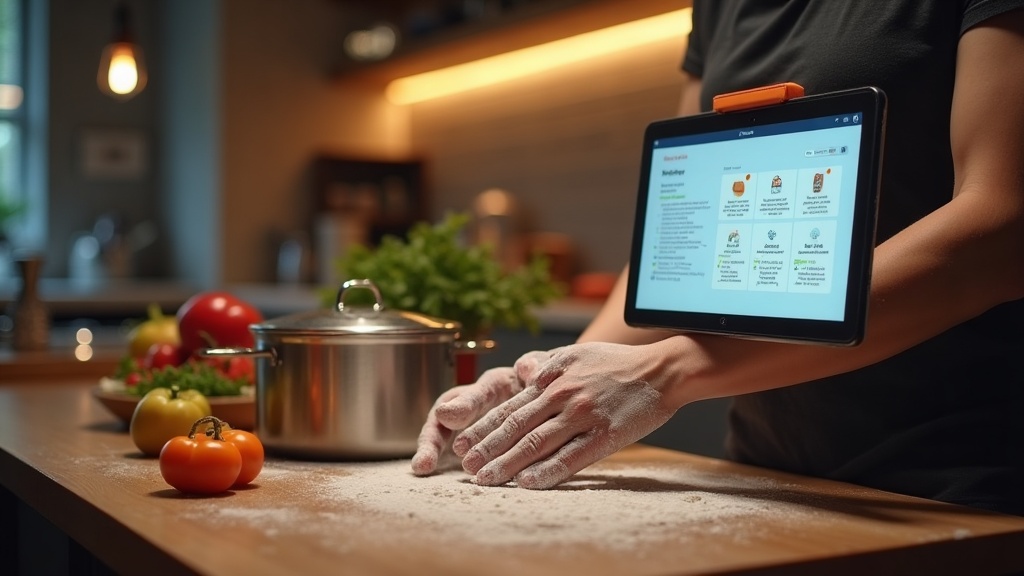
スマートディスプレイの真価が最もよく発揮されるのは、実はキッチンかもしれません。スマートフォンは便利ですが、手が濡れていたり、小麦粉だらけだったりすると触るのを躊躇します。そこでスマートディスプレイの「見る・聞く・話す」だけで完結するインターフェースが、料理中の実用性を大きく高めるのです。
ハンズフリーレシピ活用法|音声操作とステップ表示で「手が汚れていても操作できる」
スマートディスプレイのレシピ機能は、単に画面にレシピを表示するだけではありません。「次のステップ」「前に戻って」「タイマーをセット」という音声コマンドで、一連の調理フローをほぼハンズフリーで進められる設計になっています。
技術的な背景としては、AlexaおよびGoogleアシスタントがレシピプロバイダー(クックパッド、Tastyなど)とAPIで連携しており、ステップごとにコンテンツが分割されて配信される仕組みになっています。つまり、レシピ全体を一度に表示するのではなく、現在の工程だけをクローズアップして見せることで、操作ミスや見落としを防いでいます。
- 「アレクサ、クックパッドで鶏の唐揚げを検索して」→レシピ一覧を表示
- 「このレシピを開始して」→ステップ1が大きく表示される
- 「次のステップ」→音声だけで進行
- 「タイマーを5分セットして」→複数タイマーを並行管理
- 「アレクサ、残り時間は?」→確認も音声で完結
Echo Show 15の15.6インチフルHDディスプレイは、1080pの解像度により材料の分量や手順の細かい文字を離れた位置からでも読みやすい点が強みです。一方、Nest Hub Maxは10インチながらジェスチャーコントロールに対応しており、手をかざすだけで一時停止や次のステップへの操作が可能です。手が汚れている場面では、この非接触操作が特に重宝します。
買い物リスト自動連携の仕組み|Alexa・Googleアシスタントのリスト管理を徹底解説
「醤油が切れた」と気づいた瞬間にスマートディスプレイへ声をかけるだけで買い物リストに追加できる——これは単なる便利機能ではなく、認知負荷を下げる設計思想の産物です。人間の記憶は「後で書いておこう」という段階で多くの情報が脱落します。気づいた瞬間に記録できる仕組みが、家庭の在庫管理の精度を高めます。
| 機能 | Alexa(Echo Show) | Googleアシスタント(Nest Hub) |
|---|---|---|
| 標準リストアプリ | Alexaアプリ内リスト | Googleショッピングリスト |
| 外部アプリ連携 | AnyList・Todoistなど対応 | Google Keep・Todoistなど対応 |
| スマホとの同期 | Alexaアプリでリアルタイム確認 | Googleアカウントで自動同期 |
| 複数人共有 | 家族全員でリスト共有可能 | Googleアカウントの共有で対応 |
Alexaの場合、サードパーティのショッピングリストアプリとスキル連携することで、よりリッチな管理が可能になります。一方のGoogleアシスタントは、Googleアカウントでの同期が標準機能として統合されているため、追加設定なしにスマートフォンのGoogle Keepで買い物リストを確認できる点がシンプルで使いやすいといえます。
ドロップイン・通話機能で家族間コミュニケーション|インターホン代替としての使い方
スマートディスプレイをキッチンに設置した際、見落とされがちながら日常的に活躍するのが「ドロップイン」機能です。ドロップインとは、相手が応答操作をしなくても音声・映像接続を開始できるAmazon独自の機能で、家族間でのインターホンに相当する使い方ができます。
たとえば、キッチンで調理中に子供部屋の子供へ「夕食できたよ」と声をかけたい場合、スマートフォンを取り出して電話をかける必要がありません。「アレクサ、子供部屋にドロップイン」と話しかけるだけで、即座に接続されます。応答不要でつながる仕組みは、複数階建ての住宅や離れた部屋間でのコミュニケーションに特に有効です。
ドロップインは相手の同意なく接続できる機能のため、設定で「連絡先ごとの許可」を細かく管理することを推奨します。家族内でのみ許可し、外部からのドロップインは制限するのがセキュリティ上の基本設定です。Alexaアプリの「コミュニケーション設定」から制御できます。
Google Nest Hubシリーズの場合はGoogle DuoおよびGoogle Meetを介したビデオ通話に対応しており、家族間だけでなく遠方の親族ともビデオ通話が可能です。Nest Hub Maxは自動フレーミング機能を搭載しているため、カメラの前で動いても自動的に顔を追従し、常にフレームに収まった状態で通話できます。ビデオ通話のクオリティを重視するなら、Nest Hub Maxの自動フレーミングは実用上の大きなアドバンテージとなるでしょう。
各製品の最新の機能仕様や対応サービスについては、Amazon・Googleの公式サイトで最新情報をご確認ください。
テレワーク・在宅ワークでの活用術|会議・タスク・集中管理に使う方法
キッチンでの活用が注目されがちなスマートディスプレイですが、実はテレワーク環境との相性も非常に高いデバイスです。「デスク周りのデジタル化」を進めたいと感じているなら、スマートディスプレイをPCのサブデバイスとして導入する価値は十分にあります。
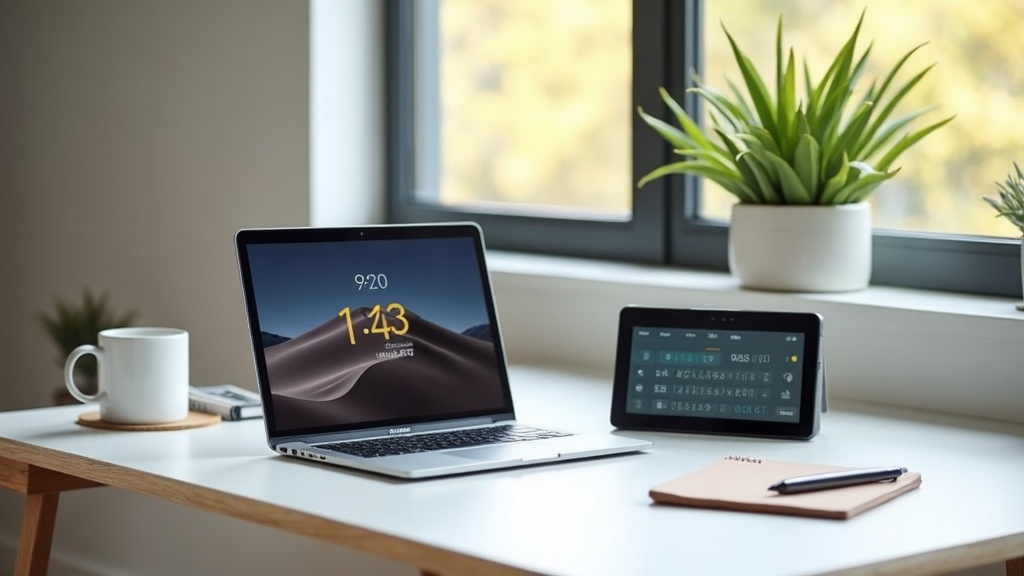
スマートディスプレイが仕事場で力を発揮する理由は、「常時表示」と「ハンズフリー操作」の組み合わせにあります。PCの画面を切り替えることなく、視線を少し動かすだけでスケジュールや残り時間を確認できる環境は、集中状態を維持するうえで大きな差を生み出します。
カレンダー・リマインダー連携|Google CalendarやOutlookと同期して予定を「常時表示」
スケジュール管理においてスマートディスプレイが特に有効なのは、「見に行かなくても見えている」状態を作れる点です。PCの場合、カレンダーを確認するにはアプリを開く操作が必要ですが、スマートディスプレイはスタンバイ中も常時カレンダーを表示し続けます。
連携できる主なカレンダーサービス
- Echo Show(Alexa):Google Calendar、Outlook(Microsoft 365)、Apple Calendarと連携可能
- Nest Hub(Google Assistant):Googleアカウントのカレンダーとシームレスに同期
設定はスマートフォンのAlexaアプリまたはGoogle Homeアプリから数分で完了します。
たとえば、会議の15分前には自動でリマインダーが表示・読み上げられるため、作業に没頭していても予定を見逃しにくくなります。複数の予定が重なる日でも、「次の会議まであと何分か」を音声で尋ねるだけで即答してくれるのは、PCを使いながらでも邪魔にならない点で実用的です。
集中タイムの管理術|タイマー・BGM・通知ブロックをスマートディスプレイで一元化
深い作業に入りたいのに通知が気になって集中できない、という経験は多くのテレワーカーに共通する悩みです。スマートディスプレイはこの課題に対して、PCを操作することなく集中環境を整えるハブとして機能します。
Nest Hub Maxの場合、Googleアシスタントの「おやすみモード」的な集中設定に加え、ジェスチャーコントロールでアラームを止めたりBGMを一時停止したりできるため、キーボードから手を離す必要すらありません。PCのリソースを消費せずに音楽・タイマー管理ができる点も、作業端末の負荷を下げる副次効果として見逃せないポイントです。
ビデオ通話サブデバイスとしての活用|PCのカメラ・マイクを解放するメリット
テレワーク中のビデオ会議において、「PCのカメラ品質が低い」「マイクにキーボードのタイピング音が入り込む」という問題を抱えている場合、スマートディスプレイをビデオ通話専用のサブデバイスとして使うアプローチが有効です。
Echo Show 8(第3世代)は13メガピクセルカメラを搭載しており、ZoomやAmazon Chime経由でのビデオ通話に対応しています。Echo Show 15は15.6インチのフルHD(1080p)ディスプレイと13.3MPのオートトラッキングカメラを備えており、デスクに置いたまま動いても顔をフレーム内に収め続ける自動追従機能が使えます。一方、Google Nest Hub Maxは自動フレーミング機能と顔識別(最大6ユーザー)に対応しており、複数人でのハドル会議にも対応できます。
サブデバイス化の主なメリット
- PCのCPU・GPU負荷を会議処理から解放し、資料作成や開発作業を並行しやすくなる
- PCのカメラを内蔵マイクと切り離せるため、外部マイク環境を柔軟に構成できる
- 会議中にPC画面をフル活用しながら、相手の映像は別画面で常時確認できる
ただし、注意点としてEcho ShowはZoomのネイティブアプリには現時点で対応しておらず、利用できる会議サービスはAmazon Chimeや対応アプリに限られます。Nest Hub MaxもGoogle Meet以外のサービスはブラウザ経由での利用が基本となるため、自社の会議ツールがどのサービスかを確認してから導入を検討してください。最新の対応状況は各製品の公式サイトで確認することをおすすめします。
テレワーク環境へのスマートディスプレイ導入は、「PCの代替」ではなく「PCが苦手な領域の補完」として捉えると、その真価が見えてきます。常時表示・音声操作・専用ビデオデバイスという三つの役割を担わせることで、デスク全体の生産性を底上げできるでしょう。
スマートホーム連携の仕組みと実践|照明・鍵・家電をディスプレイからコントロール
テレワーク中のカレンダー管理やタイマー活用はできるようになった。では次のステップとして、スマートディスプレイの本領ともいえる「スマートホーム連携」に踏み込んでみましょう。照明・エアコン・スマートロックを一元管理できるようになると、デバイスとしての価値がまるで変わります。
Matter規格とは何か|なぜスマートホームの「共通言語」として重要なのか
スマートホーム機器を購入して「このデバイスはAmazonにしか対応していない」「Googleとは連携できない」と壁にぶつかった経験はありませんか? この問題を根本から解決しようとしているのが、Matter(マター)という通信規格です。
Matterは2022年に正式リリースされた、スマートホーム機器の「共通言語」です。Apple・Amazon・Google・Samsung(SmartThings)など主要プラットフォームが共同で策定した業界標準規格であり、Matter対応機器であればエコシステムを問わず相互に通信・制御できるのが最大の特徴です。
Matter登場以前の問題
各プラットフォームが独自のプロトコルを持ち、たとえばZigbee対応の照明がAmazonのハブとしか動作しないケースが頻発していました。ユーザーはエコシステムに囲い込まれ、自由に機器を選べない状況が続いていました。
Matterの通信基盤として機能するのがThread(スレッド)というメッシュネットワーク規格です。Thread対応デバイス同士がメッシュ状に接続されるため、ルーターに直接接続しなくてもWi-Fi圏外の端末と通信できます。また、機器同士が中継点になるため、1台が切断されても経路を自動的に切り替える冗長性も持ちます。
Amazon Echo Show 8(第3世代)はZigbee・Matter・Thread対応のスマートホームハブを内蔵しており、単体でMatterデバイスのコントローラーとして機能します。Echo Show 15もThread/Matter対応を備えており、大画面ダッシュボードと組み合わせることで宅内の機器状態を視覚的に把握できます。
| 規格 | 役割 | 特徴 |
|---|---|---|
| Matter | アプリケーション層の共通言語 | Apple・Amazon・Google等が相互接続を保証 |
| Thread | ネットワーク層のメッシュ通信 | 低消費電力・自己修復・ルーター不要 |
| Zigbee | 既存の短距離無線規格 | Echo Show 8等のハブ経由でMatterブリッジとして動作可能 |
つまり、Matter+Threadの組み合わせは「どのブランドでもつながる」「電波が届きにくい場所でもメッシュで補完できる」という二重の利便性をもたらすものです。
実践!ルーティン設定|「おはよう」の一声で照明・ニュース・天気を自動起動
Matter対応機器が揃ったら、次はスマートディスプレイの真価ともいえる「ルーティン」設定に移りましょう。ルーティンとは、特定のトリガー(声・時刻・センサー反応など)をきっかけに、複数のアクションを連続実行する自動化機能です。
Alexaアプリ/Googleホームアプリでルーティンを作成
スマートフォンの専用アプリを開き、「ルーティン」メニューから新規作成を選択します。
トリガーを設定する
「おはよう」などのキーワード音声、または平日7:00などの時刻を設定します。音声トリガーは任意のフレーズを登録可能です。
アクションを順番に積み上げる
照明を明るさ80%でオン→本日の天気ニュースを読み上げ→カレンダーの予定を通知→エアコンを適温で起動、といった順序でアクションを登録します。
条件分岐を加えてさらに精度を上げる
Alexaルーティンでは「平日のみ実行」「在宅時のみ(スマートロックのステータス連携)」といった条件を追加でき、無駄な起動を防げます。
朝のルーティン以外にも、退勤を告げる「ただいま」で玄関照明・エアコン・お気に入りのプレイリストが一斉起動するシナリオや、「おやすみ」で全照明オフ・スマートロック施錠確認・アラーム設定を同時実行するシナリオが定番です。
- 照明(Matter対応スマート電球・スイッチ):明るさ・色温度をシーンで管理
- エアコン(スマートリモコン経由):赤外線学習リモコンをハブとして使い既存機器を制御
- スマートロック:施錠状態をディスプレイのダッシュボードで常時確認
- スマートカーテン:起床時刻に合わせて自動開閉し自然光で目覚める
ダッシュボード活用のポイント
Echo Show 15はホーム画面のウィジェットに複数のスマートホームデバイスのステータスを並べて表示できます。画面を一見するだけで「リビング照明オン・玄関施錠済み・エアコン動作中」が確認でき、操作のために立ち上がる必要がなくなります。Googleホームアプリのダッシュボードも同様に、部屋単位でデバイスをグループ化して一覧管理が可能です。
スマートホーム連携の難所は「機器の選定段階」にあります。購入前に対応プロトコル(Matter・Zigbee・Wi-Fi)を確認し、手持ちのスマートディスプレイのハブ機能と合致するかをチェックすることが、後悔のない導入の第一歩といえます。最新の対応機器リストは各メーカーの公式サイトで確認してみてください。
よくある質問|スマートディスプレイ導入前に知っておきたいこと
Matter/Threadによるスマートホーム連携を検討するなかで、「カメラやマイクが常時稼働しているのでは」「子どもが誤って変な設定を変えてしまわないか」といった不安を感じた方も多いのではないでしょうか。ここでは購入前によく寄せられる疑問を、技術的な背景も交えて整理します。
カメラ・マイクのプライバシー対策|物理シャッター・ミュートボタンの仕組みと設定方法
スマートディスプレイにカメラとマイクが搭載されている以上、プライバシーへの懸念はごく自然な感覚です。重要なのは「ソフトウェアで無効化」と「ハードウェアで物理遮断」の違いを正しく理解することです。
【ソフト無効化とハード無効化の違い】
ソフトウェアによる無効化はOSレベルでのアクセス制御であり、理論上はソフトウェアの脆弱性を突かれるリスクがゼロではありません。対して物理シャッターやマイクミュートボタンは電気回路そのものを遮断するため、ソフトウェアからは制御不能な状態になります。プライバシーをより厳密に守りたい場合は、ハードウェア遮断に対応した機種を選ぶことが基本となります。
Lenovo Smart Display 7は物理的なカメラシャッターをハードウェアとして搭載しており、スライド操作一つでレンズを機械的に塞げます。Amazon Echo Show 8(第3世代)やEcho Show 15には、ボタン一つでカメラとマイクを同時に物理ミュートできる専用ボタンが本体上部に設けられています。このボタンを押すと赤いLEDが点灯し、視覚的にも無効化状態を確認できる設計です。
Google Nest Hub(第2世代)はカメラ非搭載のため、映像プライバシーの心配は不要です。Soliレーダーによる睡眠モニタリングも電波を使った非映像センシングであり、動画データは記録されません。カメラを必要としない用途(キッチンでのレシピ表示、音楽再生、スマートホーム操作)であれば、Nest Hub第2世代を選ぶという判断も合理的です。
【設定で対策できること】
- Alexa:「アレクサ、カメラをオフにして」の音声コマンドが使用可能
- Google Home:アプリからカメラへのアクセス権限をデバイス単位で管理可能
- 録音履歴の定期削除:AlexaアプリおよびGoogleアシスタントの設定から自動削除スケジュールを設定可能
- ウェイクワードの感度調整:誤検知を減らし、不要な音声収集を抑制できる
実際の運用では「就寝前はマイクミュートをルーティン化する」「会議中はシャッターを閉める」といった使い分けが有効です。スマートホームオートメーションと組み合わせて、夜間は自動でミュート状態に移行する設定も構築できます。
子どもがいる家庭での利用|ペアレンタルコントロールと子ども向けコンテンツの設定
スマートディスプレイを子どもが使う環境に置く場合、コンテンツの制限と課金操作の防止が二大テーマとなります。
Amazon Echoシリーズの場合
STEP 1 Alexaアプリ → デバイス設定 → 「子ども向けコンテンツ」を有効化
STEP 2 「Amazon Kids」(旧FreeTime)を設定し、年齢に応じたフィルタリングを適用
STEP 3 購入時のPINコードを設定し、音声での誤購入を防止
STEP 4 保護者ダッシュボードから利用状況を確認・時間制限を設定
Amazon Kidsは動画・音楽・スキル(アプリ)を子どもの年齢に合わせてフィルタリングするサービスです。設定後はAlexaが子ども向けの口調に変わり、不適切なコンテンツへのアクセスが自動でブロックされます。利用にはAmazon Kids+のサブスクリプション(詳細は公式サイトで確認)が必要な場合があります。
Google Nest Hubシリーズの場合
STEP 1 Google ファミリーリンクを設定し、子どものGoogleアカウントと紐づけ
STEP 2 Google Homeアプリ → 「ファミリー」タブから利用時間・コンテンツ制限を設定
STEP 3 SafeSearchを強制有効化し、不適切な検索結果を除外
STEP 4 YouTubeはYouTube Kidsへの切り替え設定が可能
Googleのファミリーリンクは、スマートフォンと同じ制限をNest Hub上でも適用できるのが強みです。一方、Nest Hub Max(第1世代)は2019年発売と年数が経過しており、最新のファミリーリンク機能への対応状況は公式サイトで最新情報を確認してください。
【共通の注意点】
いずれのプラットフォームも、ペアレンタルコントロールはアカウントベースで管理されます。そのため「子ども用プロファイル」を作成せず大人のアカウントで使わせると制限が効きません。設定後は実際に子どもが操作する環境で動作確認を行うことを推奨します。また、スマートディスプレイはビデオ通話機能も持つため、発信先の制限設定(承認済み連絡先のみ)も合わせて確認しておくと安心です。
💎 編集部の本気おすすめ Best 3
本記事で紹介した中から、特に編集部がおすすめする商品を厳選しました。気になるものはぜひチェックしてみてください。
大画面で家族の予定やレシピ・ビデオ通話をまとめて管理したい方は、Amazonの販売ページで最新価格と対応機能をぜひ確認してみてください。セール時期には数千円単位で値下がりすることもあるため、定期的にチェックしておくと買い時を逃しにくいといえます。
画面サイズと価格のバランスが気になる方は、Amazonの商品ページで最新価格と口コミ件数を確認してみてください。セール時には数千円単位で値下がりすることもあるため、ウィッシュリストへの追加もおすすめです。
Google Nest Hub Maxの最新価格や在庫状況が気になる方は、ぜひ一度確認してみてください。キッチンやテレワーク環境への導入を検討しているなら、公式ストアや各モールの価格を比較しておくと、よりお得に手に入れられる場合があります。
まとめ|用途・予算別おすすめスマートディスプレイの最終結論
ここまでスマートディスプレイの選び方から各製品の詳細、よくある疑問まで解説してきました。最後に、「結局どれを買えばいいのか」を用途別に明確に示します。選択肢が多いカテゴリだからこそ、軸を絞って判断することが重要です。
用途別ベストバイ早見表|4つのシーンで「迷わず選べる1台」を提示
スマートディスプレイは「どこで・何のために使うか」によって最適解が大きく変わります。同じ予算でも用途が異なれば選ぶべき製品も異なる、というのがこのカテゴリの本質です。以下の早見表で自分のシーンに合う1台を確認してください。
| シーン | おすすめ機種 | 決め手 | 注意点 |
|---|---|---|---|
| キッチン・料理サポート | Amazon Echo Show 8(第3世代) | 8インチで視認性と設置性を両立。22,980円(日本)で購入しやすく、スマートホームハブ機能でZigbee/Matter/Thread対応機器をまとめて管理できる | 動画サービスはPrime Video中心。Netflixなど他サービスとの相性は公式サイトで確認推奨 |
| テレワーク・ビデオ会議 | Amazon Echo Show 15 | 15.6インチフルHD(1080p)の大画面とオートトラッキング対応13.3MPカメラで、遠隔会議でも表情がクリアに映る。Wi-Fi 6e対応で通信安定性も高い | 縦置き・横置き両対応だが設置スペースは要確認。現行価格は公式サイトで確認を |
| コスパ重視・入門用 | Google Nest Hub(第2世代) | 11,000円(日本)という価格帯でSoliレーダー技術による睡眠モニタリング機能まで備える。ベッドサイドに置くだけでヘルスケアデータが自動収集される | カメラ非搭載のためビデオ通話不可。あくまで情報表示・スマートホーム操作用途に割り切る必要あり |
| ファミリー・大画面共有 | Google Nest Hub Max | 10インチ・1280×800の視認性に加え、顔識別機能で最大6ユーザーのプロファイルを自動切り替え。家族それぞれにパーソナライズされた情報を表示できる | 発売は2019年9月と年数が経過しており、最新ソフトウェアサポート状況は公式サイトで確認推奨 |
Lenovoはどう位置づけるか?
Lenovo Smart Display 7は7インチIPSパネルと物理カメラシャッターを搭載し、プライバシー意識の高いユーザーに向いた選択肢です。ただし日本国内での標準的な入手状況が不明瞭なため、購入前に必ず取り扱い状況を確認してください。
購入前の最終チェックリスト|導入後に後悔しないための確認事項
スマートディスプレイは一度設置すると毎日使い続けるデバイスです。「なんとなく買ったら思ったより使わなかった」という事態を防ぐために、購入ボタンを押す前に以下の項目を確認しておきましょう。
- Wi-Fi環境の確認:スマートディスプレイは常時Wi-Fi接続が前提。設置予定場所でのWi-Fi電波強度を事前にスマートフォンなどで確認する。特にEcho Show 15のWi-Fi 6e対応を活かすにはルーター側も6e対応が必要
- エコシステムの一致:AmazonデバイスはAlexaスキルとPrime Videoとの連携が強み。GoogleデバイスはYouTubeやGoogleカレンダーとの親和性が高い。すでに使っているサービスと合わせて選ぶと導入後の満足度が上がる
- 設置場所と電源位置:スマートディスプレイはバッテリー非搭載で常時電源接続が必要。コンセントの位置と設置場所の距離を測っておく
- プライバシー設定の意識:マイクやカメラを使うデバイスである以上、物理ミュートボタンの有無や、Lenovoのような物理シャッター搭載有無を確認。家族構成や設置環境に合わせて判断する
- 子ども向け利用の要否:子どもが使う予定があるなら、Amazon Kidsサービスやコンテンツフィルタリング機能の対応状況を事前に確認する
- 複数台連携の計画:将来的にリビング・キッチン・寝室など複数台に拡張する場合は、同一エコシステムで揃えた方が管理が一元化できる。AmazonならAlexaグループ、GoogleならGoogle Homeアプリで統合管理が可能
最終的な判断軸はシンプル
「毎日どのシーンで何分使うか」を具体的に想像できるかどうかが購入判断の分かれ目です。料理中に両手が塞がった状態で音声操作するシーンが浮かぶなら即戦力になりますし、テレワーク中のビデオ通話を改善したいなら大画面モデルが答えになります。用途が曖昧なまま買うのが最大のリスクです。
各製品の最新価格・スペック・販売状況は変動することがあります。購入前に各メーカーの公式サイトおよび信頼できる国内販売店で最新情報を確認してみてください。





コメント