
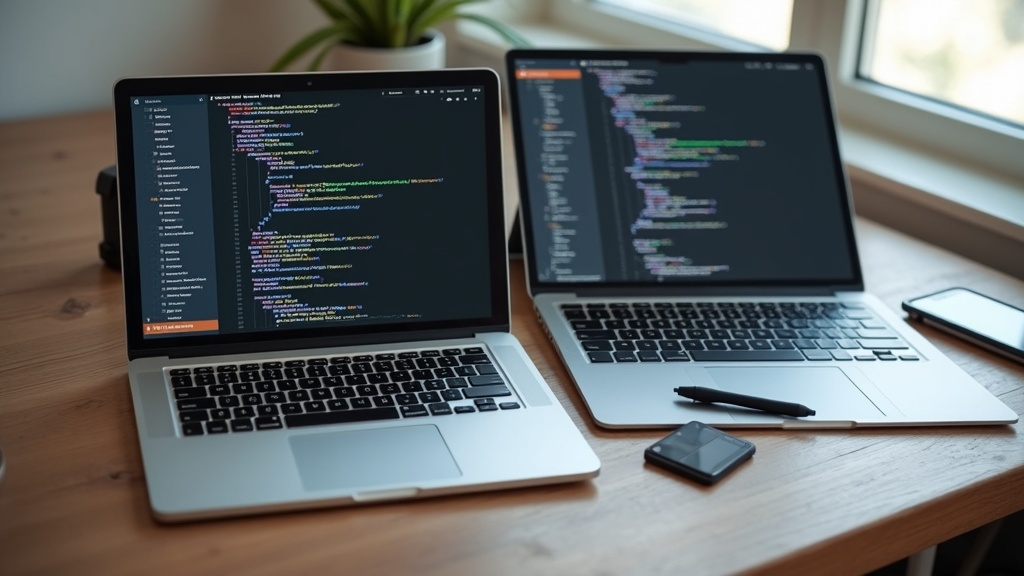
開発者がタブレットをサブ機として使うべき理由
「ノートPC一台あれば十分」と思っていた時期が、多くの開発者にあるはずです。しかし、実際に開発現場を見渡すと、デスク上にタブレットを置いているエンジニアは着実に増えています。単なるガジェット好きの話ではなく、ワークフロー上の明確な課題をタブレットが解決しているからです。
開発作業の本質は「コードを書く」だけではありません。仕様を読む、設計を考える、チームと共有する——これらの作業が混在することで、一台のメイン画面だけでは情報の切り替えコストが積み上がっていきます。タブレットはこの「切り替えコスト」を削る道具として機能します。
コーディング中にタブレットが「第二の脳」になる瞬間
エディタとブラウザを行き来しながらドキュメントを参照する作業は、開発者なら毎日経験することでしょう。Alt+Tabでウィンドウを切り替えるたびに、脳内で「今何をしていたか」を再構築するコストが発生します。コンテキストスイッチングによって注意力が分散し、元の作業への復帰に時間がかかることが知られています。
タブレットをサブディスプレイ的に使う主な場面
- 公式ドキュメント・APIリファレンスを常時表示しながらコーディング
- GitHubのPRやIssueをタブレットで確認しながら、PCでコードを書く
- エラーログやスタックトレースを横断参照する
- SlackやNotionなどの非同期コミュニケーションを片側に寄せる
重要なのは、タブレットが「表示専用の画面」として機能する点です。メイン作業はPCで行い、参照・確認・コミュニケーションをタブレットに分担させることで、メイン画面をコードだけに集中させられます。この分業体制こそが、生産性向上の核心です。
また、物理的なサイズ感も見逃せない要素です。タブレットは手元に置いて見下ろす使い方ができるため、視線移動が自然になります。外部モニターのように視線を大きく動かす必要がなく、手書きメモとデジタル情報を同じ「手元の空間」に集約できるのは、タブレット固有の利点といえます。
ドキュメント・設計作業でApple Pencilが輝くシーン
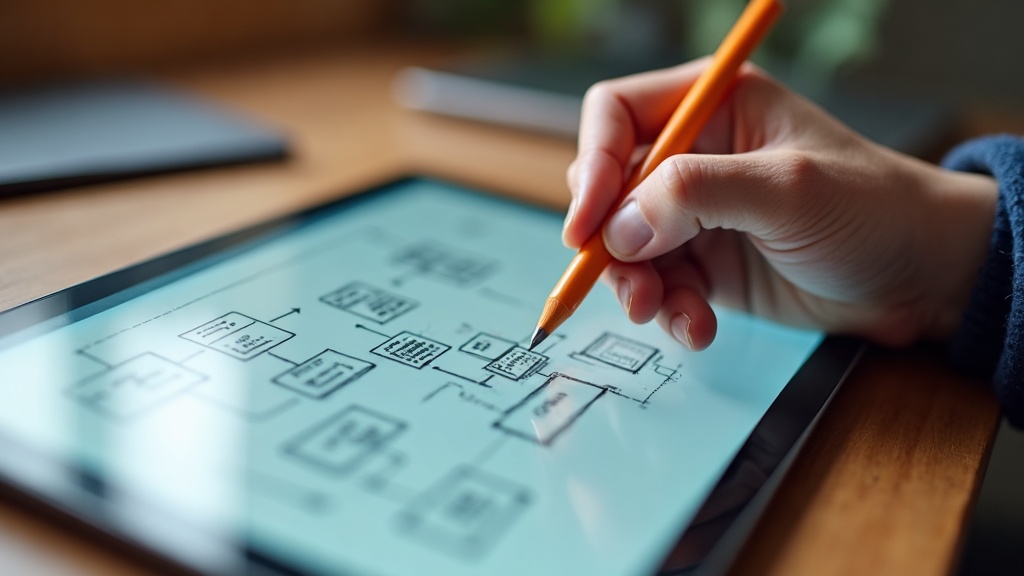
設計フェーズでホワイトボードを使う感覚を、一人でも再現できる——これがApple Pencilの本質的な価値です。キーボードとマウスだけでは、思考の速度に入力が追いつかないことがあります。特にシステム設計やアーキテクチャの検討時、頭の中にある構造を素早くスケッチしたいシーンで、手書き入力の直感性は際立ちます。
Apple Pencilが特に役立つ開発ワークフロー
- ER図・クラス図の手書きスケッチ:FigmaやLucidchartに移行する前の「思考の粗削り」段階
- コードレビューへの手書きアノテーション:PDFや画像に直接マークアップして共有
- 画面設計のワイヤーフレーム:低忠実度のモックアップを素早く描き、チームに提示
- 技術書・資料への書き込み:GoodNotesなどのアプリで教科書感覚でインプット
実は、Apple Pencilのメリットは「絵を描く」ことだけではありません。テキストの手書き入力がそのまま文字認識されるScribble機能や、Notionなどの生産性アプリと組み合わせた手書きメモのデジタル管理も、開発者の情報整理に直結します。
一方で、タブレットをサブ機として使う際には冷静な判断も必要です。あくまでも「補助ツール」であり、開発の主戦場はキーボードとメイン画面です。タブレットに過度な役割を持たせようとすると、かえって作業が分散して非効率になります。「何をメインに、何をタブレットに任せるか」を明確にすることが、ワークフロー最適化の第一歩といえます。
開発者向けタブレット選び方の5つのポイント
タブレットを「サブ機として使う」と決めた段階で、次に立ちはだかるのが製品選びの壁です。ディスプレイの大きさや価格だけで選んでしまい、いざ使い始めると「思ったより処理が重い」「キーボードが接続できない」と後悔した経験はないでしょうか。開発者のワークフローに組み込むタブレットは、一般消費者向けの選び方とは基準が根本的に異なります。
ここでは、チップ性能・ディスプレイ品質・スタイラス対応・外部接続性・OSエコシステムという5つの軸で整理します。それぞれの「なぜ重要なのか」という背景から丁寧に解説します。
処理性能とメモリ:仮想マシン・ターミナル操作に耐えられるか
開発者がタブレットに求める処理性能は、動画視聴や読書を主用途とする一般ユーザーとは次元が異なります。ターミナルでのSSH接続、Dockerコンテナの操作、あるいはiPadOS上でコンパイル処理を走らせるような用途では、チップの単コア・マルチコア性能とメモリ帯域幅が直接的にレスポンスに影響します。
特にメモリ容量は重要な選定基準です。複数のブラウザタブ、コードエディタ、ドキュメントアプリを同時展開すると、メモリ不足によるアプリの強制リロードが発生しやすくなります。これはiPadOS特有の挙動で、バックグラウンドアプリがメモリ不足時に状態を破棄することが原因です。開発用途では最低でも8GB以上のモデルを選ぶことを推奨します。
処理性能チェックリスト
- SSH・ターミナル接続を頻繁に行うか
- 複数アプリを同時展開するマルチタスク環境か
- コンパイルやビルド処理をタブレット上で実行するか
- 将来2〜3年間のOSアップデートに対応できるチップ世代か
2024年時点でApple M4チップを搭載するiPad Pro(11インチ・13インチ)は、現行のiPadOSが最大限活用できる性能を持つモデルです。一方、Samsung Galaxy Tab S9 UltraはSnapdragon 8 Gen 2(Galaxy向けカスタム版)を採用し、Android環境でのLinuxターミナルアプリや開発ツールとの親和性が高い点が特徴といえます。
ディスプレイ解像度とProMotion:長時間コーディングでの目への影響
1日4〜6時間以上タブレットの画面を見続ける開発者にとって、ディスプレイ品質は生産性と健康の両方に直結します。解像度・リフレッシュレート・輝度・パネル方式の4要素が複合的に目の負担を決定します。
ProMotion(最大120Hzの可変リフレッシュレート)は、スクロールやカーソル移動の滑らかさを大幅に改善します。コードを縦にスクロールしながら読む操作が多い開発者には、60Hzと120Hzの差は体感として明確です。テキストのエッジがぼやけて見えるストレスが軽減されるため、長時間作業での疲労感が変わってきます。
パネル方式についても整理しておきましょう。iPad Pro M4は初めてiPadにOLEDディスプレイ(Ultra Retina XDR)を採用し、コントラスト比2,000,000:1・最大輝度1,000nitを実現しています。有機ELはバックライトを持たず画素ごとに発光するため、黒の締まりが別次元です。対して、iPad Air M2シリーズのLiquid Retinaは最大輝度600ニトのLCDパネルで、明るい環境下での視認性に若干の差が出ます。
| モデル | パネル方式 | 最大輝度 | リフレッシュレート |
|---|---|---|---|
| iPad Pro M4(11/13インチ) | OLED(Ultra Retina XDR) | 1,000nit | 最大120Hz(ProMotion) |
| iPad Air M2(13インチ) | LCD(Liquid Retina) | 600nit | 60Hz |
| Galaxy Tab S9 Ultra | Dynamic AMOLED(有機EL) | 公式サイトで確認 | 最大120Hz |
スタイラス対応レベル:筆圧・傾き検知がワークフローを変える
Apple Pencilの存在がタブレットをサブ機として使う最大の動機になっているケースは少なくありません。しかし「Pencilが使える」と「Pencilを活かせる」は別の話です。対応レベルによって、実際のワークフローへの貢献度が大きく変わります。
Apple Pencil Proは筆圧検知・傾き検知に加え、スクイーズ操作とバレルロール(ペン軸の回転検知)を搭載しています。システム設計のUMLを手書きで整理したり、仕様書にアノテーションを書き込んだりする作業で、この細かな入力精度が思考のスピードに追いついてくれます。iPad Air M2はこのApple Pencil Proに対応しています。
開発者のPencil活用シーン(具体例)
- ER図・フローチャートの手書きスケッチ → デジタル化
- コードレビュー時のPDF仕様書へのマークアップ
- ミーティング中のリアルタイムホワイトボード
- アーキテクチャ設計の思考整理(GoodNotes・Notionなど)
Android陣営のGalaxy Tab S9 Ultraは付属のSペンに対応しており、Snapdragon 8 Gen 2搭載で高速な入力応答を実現しています。(筆圧段階数についてはSamsung公式サイトで確認推奨)Sペンは本体スロットに収納でき、別途購入不要な点は実用面での利点です。ただしエコシステム全体の完成度という観点では、Apple Pencil ProとiPadOSの組み合わせが現時点では一歩リードしているといえます。
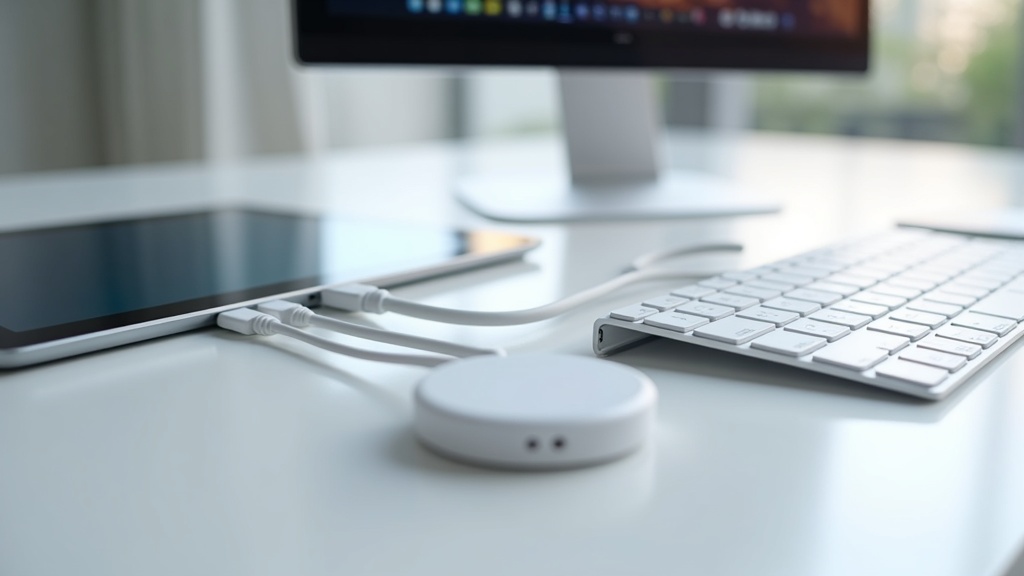
外部接続性とキーボード対応:Magic Keyboard・Thunderbolt有無の差
タブレットをサブ機として本格運用するなら、外部接続性の差が日々の作業効率を左右します。特に「キーボード+タブレット」の組み合わせで生産性を最大化したい場合、接続方式の仕様確認は必須です。
USB-CとThunderboltでは転送速度とプロトコルの対応範囲が根本的に異なります。Thunderboltは最大40Gbpsの帯域を持ち、外部GPUや高解像度モニターへの出力、高速SSDへのアクセスが可能になります。ただし、実際にこれらが必要かどうかはユースケース次第です。ドキュメント作業・コードレビュー中心であれば、USB-C接続で十分な場面がほとんどです。
Magic Keyboardとの互換性も事前確認が必要なポイントです。iPad ProとiPad Airでは対応するMagic Keyboardの世代が異なる場合があるため、購入前に公式サイトで最新の互換情報を確認してください。Galaxy Tab S9 Ultraは専用キーボードカバーが用意されており、Bluetooth接続で利用できますが、iPad向けMagic Keyboardとはトラックパッドの精度やOS統合の深さで差異があります。
接続性チェック:購入前に確認すべき項目
- 外部ディスプレイへの映像出力が必要か(Thunderbolt対応の要否)
- 使用予定のキーボードとの互換モデルを公式で確認
- 有線LAN・USB-Aハブ経由の機器接続が前提かどうか
- 充電しながら周辺機器を接続するハブ運用の想定
つまり、外部接続性は「今必要なもの」だけでなく「2〜3年後の運用」も見据えて選ぶことが重要です。開発環境は拡張されるものであり、接続ポートの制約が後からボトルネックになるケースは珍しくありません。各製品の最新スペックは公式サイトで確認してみてください。
Magic Keyboardの最新価格や対応モデルの詳細が気になる方は、公式サイトで確認してみてください。トラックパッド一体型でiPadをほぼラップトップ感覚で使えるため、コーディング作業との相性は特に高いといえます。
開発者向けタブレット5選|スペック比較表
前セクションで整理した5つの選定軸(チップ性能・ディスプレイ品質・スタイラス対応・外部接続性・OSエコシステム)をもとに、推薦5機種を横断比較します。機種ごとに「誰に向いているか」が明確に異なるため、まず全体像を把握してから詳細レビューへ進むのが効率的です。
※ iPad Air M2シリーズは2024年5月発売モデルです。2026年6月時点ではApple公式での取り扱い状況が変更されている場合があります。最新の販売状況・価格はApple公式サイトでご確認ください。Galaxy Tab S9 Ultraは2023年発売のため、後継モデル(S10シリーズ等)が存在する可能性があります。
比較表:5機種の主要スペック一覧
| 機種 | チップ | ディスプレイ | パネル方式 | スタイラス | 重量 | 参考価格(税込) |
|---|---|---|---|---|---|---|
| iPad Pro 11インチ(M4) | Apple M4 | 11型 Ultra Retina XDR (2,420×1,668) |
有機EL(OLED) | Apple Pencil Pro | 444g | 168,800円〜 |
| iPad Pro 13インチ(M4) | Apple M4 | 13型 Ultra Retina XDR | 有機EL(OLED) | Apple Pencil Pro | 公式サイト参照 | 168,800円〜 |
| iPad Air 11インチ(M2) | Apple M2 | 11型 Liquid Retina | 液晶(IPS) | Apple Pencil Pro | 公式サイト参照 | 公式サイト参照 |
| iPad Air 13インチ(M2) | Apple M2 | 13型 Liquid Retina (2,732×2,048) |
液晶(IPS) | Apple Pencil Pro | 公式サイト参照 | 128,800円〜 |
| Galaxy Tab S9 Ultra | Snapdragon 8 Gen 2 for Galaxy | 14.6型 Dynamic AMOLED (2,960×1,848) |
有機EL(AMOLED) | S Pen(付属) | 732g | 209,800円〜 |
パネル方式の違いは、長時間のコーディング作業において体感差として現れます。有機ELは自発光のため各ピクセルが独立して点灯・消灯でき、コントラスト比が液晶と比較にならないほど高くなります。iPad Pro M4が実現したコントラスト比2,000,000:1がその典型で、ダークモードのターミナルやエディタで黒の締まりが全く異なります。一方、Liquid RetinaはProMotionの120Hz対応こそないものの(iPad Air 11/13インチ)、日中の屋外や明るいオフィスでは600ニトの輝度で十分実用的です。
各機種が「向いている開発者像」のまとめ
スペック表だけでは見えてこない「どの開発者に最適か」を、ワークフロー視点で整理します。
iPad Pro 11インチ(M4)
持ち運びを最優先しながら最高性能も妥協したくない開発者に最適。重量444gはProシリーズ最軽量クラスで、カフェやコワーキングスペースへの携行コストが低い。有機ELのコントラストでコードの視認性も高く、Xcodeを使ったiOSアプリ開発のメインマシンとして機能します。
iPad Pro 13インチ(M4)
大画面での並列作業を重視するフルスタック・バックエンド開発者向け。コードエディタ+ターミナル+ブラウザを同一画面に並べるマルチタスク前提のワークフローで威力を発揮。前モデルから約100g軽量化されており、13インチとしての機動性は向上しています。
iPad Air 13インチ(M2)
コストパフォーマンスを重視するドキュメント作成・設計ファースト型の開発者に向いています。M2チップはM4と比較して処理能力は劣りますが、仕様書の作成・図解・Miroでのシステム設計・Notionでのナレッジ管理といった用途では過不足なく機能します。128,800円〜という価格帯は、Apple Pencil Proの活用を前提にしながらも投資を抑えたい場面でバランスが取れます。
iPad Air 11インチ(M2)
サイズ・価格・機能のバランスを重視するエントリー〜ミドルクラス開発者向け。Apple Pencil Proによる手書きメモをコーディング作業に組み合わせたい場合の入門機として位置づけられます。
Samsung Galaxy Tab S9 Ultra
Androidエコシステムで開発・検証する必要があるモバイルアプリ開発者、またはWindows環境との連携(Samsung DeXなど)を軸にしたい開発者に向いています。14.6インチという圧倒的な画面面積は、複数ウィンドウを常時展開するワークフローで他機種にない余裕をもたらします。一方で732gという重量はiPad比で約1.6〜1.7倍あり、片手操作や長時間の持ち歩きには不向きです。S Penがボックス付属である点はコスト面でのメリットといえます。
次セクションからは各機種を詳細レビューします。実際の開発ワークフローへの組み込み方も含めて解説するので、気になる機種のセクションを参照してみてください。
iPad Pro 11インチ(M4)|コンパクト最強チップで持ち運び重視の開発者に
「外出先でもコードを書きたいが、大きなタブレットは荷物になる」——そう感じたことはありませんか。iPad Pro 11インチ(M4)は、持ち運びやすさを最優先にしながら、開発作業で妥協を強いられない性能を両立させた一台です。
厚さ5.3mm・重量444gというボディは、バックパックに常時入れておいても疲れを感じにくいサイズ感です。一方で、搭載するM4チップはMacBook Air(M3)と同等以上の演算性能を持ち、「モバイル向けチップ」という従来の限界をすでに超えています。価格は168,800円(税込)からで、開発者向けハイエンドタブレットとしては競合と比較しても妥当なラインといえます。
📋 iPad Pro 11インチ(M4)基本スペック
- ディスプレイ:11インチ Ultra Retina XDR(有機EL)、解像度2,420×1,668
- チップ:Apple M4(10コアCPU・10コアGPU)
- コントラスト比:2,000,000:1 / 最大輝度:1,000ニト
- 厚さ:5.3mm / 重量:444g
- 価格:168,800円〜(税込、2024年5月15日発売)
Apple Pencilとの組み合わせで設計レビューやドキュメント作業がどう変わるか、実際の価格や在庫状況はAmazonでも確認できます。気になる方はぜひチェックしてみてください。
M4チップのニューラルエンジンとコーディング補助AIとの相性
M4チップに搭載されたニューラルエンジンは、単なるAI処理の高速化にとどまりません。重要なのは、コーディング補助AIがデバイス側で処理できる作業と、クラウドに委ねる作業を自動的に振り分ける「オンデバイスAI推論」の品質が大きく向上している点です。
たとえば、GitHub CopilotやCursorといったコーディングAIは、補完候補の生成そのものはクラウド側で行いますが、コンテキスト解析や入力予測の一部はローカル処理が絡みます。ニューラルエンジンの性能が高いほど、候補表示のレイテンシが体感として短くなるケースがあります。また、iPadOS上でApple Intelligenceが提供する文章リライト機能や要約機能は、コードコメントの整形やドキュメント作成時に実用的な補助となります。
💡 開発者ユースケース:AIとの組み合わせ例
- コードの複雑な部分をApple IntelligenceでコメントをAI整形→そのままドキュメントに流用
- 会議中のメモをApple PencilでスケッチしたAPI設計図を、テキスト変換して仕様書に転用
- SSH接続したリモートサーバーでの作業をiPad側で軽量にモニタリング
実は、M4チップの恩恵が最も顕著に現れるのは「マルチタスク時」です。Xcode Cloud経由のビルド確認、Dockerコンテナのログ監視、Notionへのドキュメント入力を同時に行っても、処理が詰まる感覚を覚えにくいのは、M4のメモリ帯域幅とコア設計によるものといえます。
Apple Pencil Proのスクイーズ機能をIDEで活用する方法
Apple Pencil Proに搭載された「スクイーズ(側面を軽く押す操作)」は、ツール切り替えのショートカットとして機能します。開発作業でこれをどう活かすかは、使い方の工夫次第です。
STEP 1:スクイーズのアクション設定
「設定」→「Apple Pencil」→「スクイーズ」でアクションを割り当てる。「現在のツールと前のツールを切り替え」に設定すると、手書きモードとテキスト入力の素早い往復が可能になります。
STEP 2:コード図解との組み合わせ
Working Copy(Git クライアント)やBuffer Editorなどのエディタで、コードの隣にApple Pencilでフロー図をスケッチする際、スクイーズでツールを切り替えながらブランチ戦略を視覚的に整理できます。
STEP 3:Fresco / Concepts でのUI設計
UIデザインのワイヤーフレームをApple Pencil Proで描き、そのままエンジニアに共有——という「設計とコミュニケーション」を1台で完結させるワークフローが現実的になります。
OLEDディスプレイのコントラスト比2,000,000:1という数値は、暗い背景に明るい文字を表示するダークモードのIDEで特に効果が出ます。目への負担を軽減しながら長時間のコーディングをこなしたい開発者には、液晶パネルのiPad Airとの違いを実感しやすいポイントです。
⚠️ 購入前に知っておきたいデメリット
- 11インチは作業域の限界を感じる場面がある:分割画面での2アプリ並列表示は、コード+ドキュメントの同時参照には画面が手狭になるケースも。13インチモデルとの比較検討を推奨します。
- iPadOSの制約は依然として存在:XcodeのフルIDEはiPad上では動作せず、本格的なiOSアプリ開発はMacが必要です。SSH経由のリモート開発やWebフロントエンド作業が主用途の開発者向けといえます。
- Apple Pencil Proは別売:本体価格に含まれないため、総費用は公式サイトでご確認ください。
つまり、iPad Pro 11インチ(M4)は「軽量・高性能・高品質ディスプレイ」の三拍子をコンパクトなサイズで実現したモデルです。毎日カバンに入れて移動しながら開発する、というスタイルの開発者には最有力候補といえます。最新価格や構成オプションはApple公式サイトでぜひ確認してみてください。
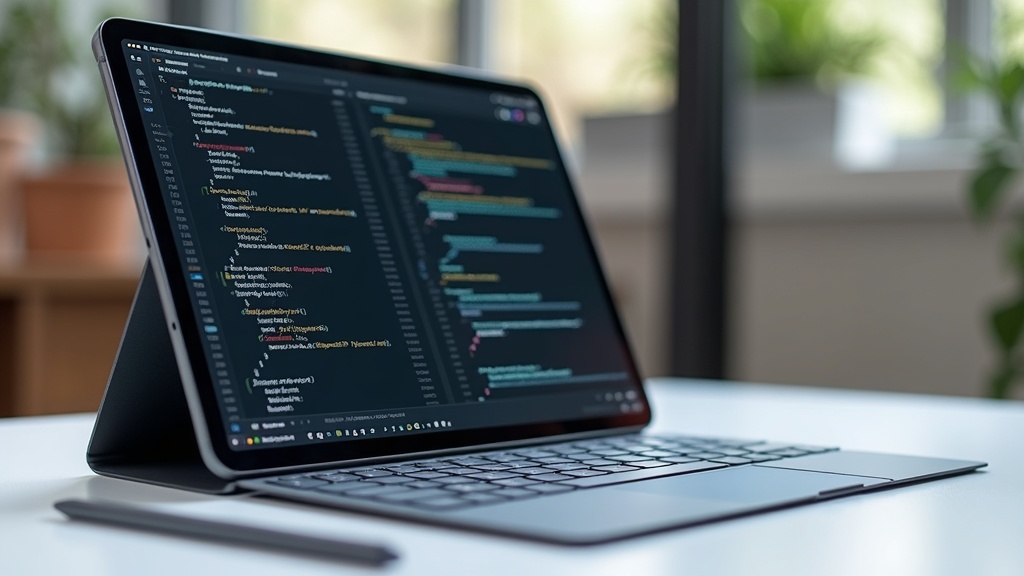
iPad Pro 13インチ(M4)|大画面とThunderbolt 4で「デスク代替」を狙う開発者に
「外出先でも自分のデスクと同じ作業環境を再現したい」と感じたことはありませんか。iPad Pro 13インチ(M4)は、そのニーズに最も直接的に応えるモデルです。11インチモデルと同じM4チップ・OLEDパネルを搭載しながら、13インチという画面サイズとThunderbolt / USB 4接続による拡張性が、開発用途での評価を大きく押し上げています。
本体の薄さは5.1mmと、前世代からさらに薄型化。加えて前モデルより100g軽量化されており、13インチクラスとしては取り回しやすい重量に仕上がっています。価格は168,800円〜442,800円(税込)と幅があり、ストレージ・接続方式の選択によって変わります。
Apple Pencilとの組み合わせで設計レビューやコードメモを紙感覚でこなしたい方は、M4チップ搭載モデルの最新価格や在庫状況をぜひ確認してみてください。
Stage Managerとマルチウィンドウでコード+ドキュメントの同時表示
iPadOSのStage Manager(ステージマネージャー)は、複数のアプリウィンドウを重ねて配置し、Macに近い感覚でタスク切り替えができる機能です。13インチの作業領域を活かすことで、左半分にコードエディタ(Pythonista、Textastic、SSH Shellなど)、右半分に仕様書やAPIドキュメントを表示するレイアウトが実用レベルで機能します。
13インチで活きる開発ワークフロー例
- 左:SSH接続ターミナル / 右:GitHub上の差分ビュー
- 左:Figmaデザインカンプ / 右:実装コードエディタ
- 左:Jira/Notionのチケット / 右:VS Code for Web
11インチモデルでは手狭に感じるこうした並列表示も、13インチなら各ウィンドウに十分な幅が確保されます。Ultra Retina XDRの高精細OLEDパネルはコントラスト比2,000,000:1・最大輝度1,000nitを実現しており、長時間のコードレビューでも目への負担を抑えられます。
外部モニター・eGPU接続でデスクトップライクな開発環境を構築
Thunderbolt / USB 4ポートは、単なる充電口ではありません。転送速度最大40Gbpsを誇るこの規格は、4K外部モニターへの映像出力、NVMeストレージへの高速アクセス、さらにeGPU(外付けGPU)接続を可能にします。デスクに戻ったときはドックに一本挿すだけで、大画面モニター・有線LAN・外付けストレージがまとめて接続できるのは、ケーブル管理の観点からも合理的です。
一方、正直なデメリットも挙げておく必要があります。iPadOSはmacOSと比べてターミナル操作やパッケージ管理に制約があり、「完全なデスクトップ代替」にはまだ届かない場面があります。ローカルでDockerコンテナを動かす、複雑なビルドパイプラインを走らせるといった用途には、依然としてMacBook Proとの使い分けが現実的です。また、外部モニター出力時のアプリ対応状況はアプリごとに異なるため、普段使いのツールが外部ディスプレイでどう動作するか事前に確認してみてください。
「移動中はApple Pencilで手書きメモとコードレビュー、デスクではThunderboltで外部環境に接続」というハイブリッドな使い方を想定している場合、iPad Pro 13インチ(M4)はその理想に最も近い選択肢といえます。最新の価格・構成はApple公式サイトでぜひ確認してみてください。
iPad Air 13インチ(M2)|コストパフォーマンスで選ぶ開発者向けベストバイ
「Proの機能はオーバースペックだが、小さい画面では作業しにくい」——そう感じている開発者にとって、iPad Air 13インチ(M2)は現実的な着地点になります。税込128,800円(Wi-Fi 128GB)という価格は、iPad Pro 13インチ(M4)の最低構成と比べて約4万円の差があり、その差をどう評価するかが選択の核心です。
ただし、2026年6月時点ではApple公式サイトでM2モデルの販売状況が変わっている可能性があります。購入前に必ずApple公式サイトで現在の販売状況と価格を確認してください。
購入前に確認:iPad Air M2シリーズはM4世代への移行が進んでいます。現時点での正確な価格・販売状況はApple公式サイトをご確認ください。本記事の価格情報は発売当初のものです。
M2チップでDockerやSSH接続は現実的か
M2チップは、M1比で約50%の性能向上を実現したAppleシリコンです。では、開発者が日常的に使うDockerやSSH接続において、どこまで実用に耐えるのでしょうか。
SSH接続については問題なく実用的です。TermiusやBlink Shellといったアプリを使えば、リモートサーバーへのSSHセッションをiPadから快適に操作できます。エディタはVim/NeoVimをリモート側で動かすか、VS Code Serverを経由すれば、M2チップの処理能力がボトルネックになることはほぼありません。
DockerについてはiPadOS単体では動作しません。これはM2チップの性能の問題ではなく、iPadOSがコンテナ技術に必要なカーネルレベルの仮想化をサポートしていないためです。これはProもAirも同条件であり、M4であっても変わりません。Dockerを使いたい場合は、リモートのLinuxサーバー上でコンテナを起動し、SSH経由でアクセスするアーキテクチャが現実解です。
M2 iPadで「できること」
- SSH接続によるリモートサーバー操作
- VS Code Server / GitHub Codespaces によるクラウドIDE開発
- Pythonスクリプト実行(Pyto、a-Shell等)
- 軽量なWebブラウザベースの開発環境
- Markdownドキュメント執筆・レビュー
M2 iPadで「難しいこと」(Proも同様)
- ローカルでのDockerコンテナ起動
- Xcodeによるネイティブアプリビルド(iPad版Xcodeは非対応)
- 外部ディスプレイへの拡張出力(USB-C映像出力はミラーリングのみ)
特に3点目はProとAirの最大の差異です。iPad Pro M4はThunderbolt 4を搭載し、外部ディスプレイへの拡張表示が可能ですが、iPad Air M2はUSB 3.2 Gen 2(最大10Gbps)止まりで、外部ディスプレイはミラーリングのみとなります。デスク環境で大型モニターを第2画面として活用したい開発者には、この点が決定的な妥協点になります。
Apple Pencil Proとの組み合わせで手書きUMLをコードに変換するワークフロー
iPad Air 13インチはApple Pencil Proに対応しており、この組み合わせは設計フェーズの開発者に独自の価値を提供します。13インチの解像度2,732×2,048という広いキャンバスを活かした、手書きUML→コード変換のワークフローを紹介します。
GoodNotesやNotabilityでクラス図・シーケンス図を手書きします。Apple Pencil Proのバレルロール機能により、ペン先の傾きが検出されるため、線の強弱や角度を自然な書き心地で表現できます。
手書きの図をスクリーンショットで保存し、マルチモーダル対応のAIにペーストします。「このクラス図をPythonのコードに変換してください」と指示するだけで、クラス定義の雛形を生成できます。
生成されたコードをBraveやSafariでGitHub Codespacesに貼り付け、クラウドIDE上で動作確認します。ここまでの工程がiPad単体で完結します。
このワークフローは、M4チップである必要はありません。AIへのリクエストはネットワーク処理であり、クラウドIDEもサーバー側の計算資源を使うため、M2チップでも体感速度はほぼ変わらないのが実情です。つまり、設計・ドキュメント・軽量な開発補助を中心とする開発者にとって、M2 Airは合理的な選択肢といえます。
一方、輝度600ニトというディスプレイ性能は屋外利用では物足りなさを感じる場面があります。ProのOLEDパネル(最大輝度1,000nit)と比べた場合、カフェや屋外のテラス席での視認性に差が出ることは正直に認識しておくべきでしょう。
こんな開発者にiPad Air 13インチ(M2)をすすめる
リモートサーバー中心の開発スタイルで、外部モニターへの拡張出力を必要とせず、設計・ドキュメント作業にApple Pencilを活用したい——そのニーズが揃うなら、ProとAirの価格差は十分に合理化できます。現在の販売状況と最新価格はApple公式サイトでご確認ください。
コーディング中のメモやUMLの手書きスケッチをそのままデジタル化したい場合は、Apple Pencil(USB-C)の価格や対応機種をぜひ確認してみてください。USB-Cで充電できるため、開発環境との親和性も高く、実用的な選択肢といえます。
Samsung Galaxy Tab S9 Ultra|Androidエコシステムで開発したい人向け
iPadが圧倒的なシェアを持つ開発者向けタブレット市場において、Androidにこだわりたい場合の最有力候補がGalaxy Tab S9 Ultraです。14.6インチの大画面、Snapdragon 8 Gen 2 Mobile Platform for Galaxy、12GBメモリ、512GBストレージという構成は、単なるコンテンツ消費デバイスではなく、本格的な作業端末としての要件を満たしています。重量は約732gと、iPad Air 13インチと比べると明らかにズッシリとした印象ですが、それはこの画面サイズを実現するための必然的なトレードオフでもあります。
大画面での作業効率と価格バランスを重視する場合は、Samsung Galaxy Tab S9 Ultraの最新価格や詳細スペックをぜひ確認してみてください。Androidエコシステムとの親和性も含め、自分の開発環境に合うかどうか判断する材料が揃っています。
DeXモードによるデスクトップUI切り替えと開発ツールの使い勝手
Galaxy Tab S9 Ultraが他のAndroidタブレットと一線を画す最大の機能が、Samsung DeX(デックス)です。DeXはタブレットのUIをデスクトップライクなウィンドウ管理環境に切り替える仕組みで、複数のアプリを独立したウィンドウとしてリサイズ・配置できます。iPadのStage Managerと似た概念ですが、ウィンドウの自由度と挙動はよりPCに近い操作感になっています。
開発ワークフローへの実用性という観点では、Termux(ターミナルエミュレータ)、VS Code(ブラウザ版またはリモート接続)、ADBによるデバイスデバッグなど、Android開発の実務に直結するツール群がタブレット上で動作します。特にAndroidアプリ開発者にとっては、実機テストとコード確認を同一端末上でこなせるという独自のアドバンテージがあります。ただし、ネイティブのIDEをオフラインで重快適に動かすには依然として限界もあり、クラウドIDE(GitHub Codespaces等)との組み合わせが現実的な運用といえます。
DeX活用の実践ワークフロー例
- DeXモード起動後、左画面にTermux、右画面にブラウザでドキュメントを並列表示
- USB-CでHDMIアダプタ経由の外部モニター出力に対応(DeXをより広い画面で利用可能)
- キーボード・マウス接続でほぼラップトップ同等の操作性を実現
S PenのBluetooth不要設計とiPad Pencilとの構造的な違い
S9 Ultraに付属するS Penは、Apple Pencil Proとは根本的に異なる設計思想を持っています。S PenはBluetooth接続を必要とせず、電磁誘導(EMR)方式によって動作します。これはワコムが長年タブレット用スタイラスに採用してきた技術であり、内部にバッテリーを持たない構造です。
一方、Apple Pencil ProはLightningやUSB-Cによる充電が必要で、ペアリングや充電管理が発生します。EMR方式のS Penは充電切れの心配がなく、常に即使用可能な状態を保てるという点で、ドキュメント作業やスケッチを頻繁に行う開発者にとって実用上の利点があります。ただし、ホバー検知やジェスチャー機能といった付加機能はモデルによって異なるため、詳細は公式サイトで確認してください。
| 比較項目 | S Pen(S9 Ultra付属) | Apple Pencil Pro |
|---|---|---|
| 接続方式 | 電磁誘導(EMR) | Bluetooth |
| 充電 | 不要(バッテリーなし) | 充電必要 |
| 本体収納 | 本体スロットに内蔵 | 磁気吸着(別途) |
| 付属 | 同梱 | 別売り |
正直なデメリット
- 重量約732gは長時間の手持ちには疲労が出やすい
- 2023年発売製品のため、より新しいモデルが登場している可能性がある(公式サイトで最新ラインナップを確認してください)
- iPadと比べてサードパーティ製開発支援アプリの選択肢は現時点では限られる
- 価格は209,800円〜と、iPad Air 13インチと比べてコスト負担が大きい
つまり、Galaxy Tab S9 UltraはAndroidエコシステム内で完結したい開発者、またはDeXによる柔軟なマルチウィンドウ作業環境を求めるユーザーに向いた選択肢です。iPadとどちらが正解かはワークフロー次第ですが、「Androidの実機テストを端末上でやりたい」という明確な理由があるなら、検討する価値は十分にあります。最新モデルの情報はSamsung公式サイトでぜひ確認してみてください。
iPad Air 11インチ(M2)|予算を抑えて最初のタブレット開発環境を作りたい人に
「iPad Proほどの予算は用意できないが、Apple Pencilを使った本格的な開発・ドキュメント作業環境は手に入れたい」——そう考える人にとって、iPad Air 11インチ(M2)はひとつの現実的な着地点でした。ただし、現時点(2026年6月)ではApple公式ではM4世代のiPad Airに置き換わっており、M2モデルは新品での入手が困難になっている可能性があります。中古市場や整備済製品としての選択肢として理解した上で、このモデルが持つ実力を整理します。
M2チップは前世代比でCPUが約15%、GPUが約25%、機械学習性能が約40%向上しています。これは単なるスペック上の数字ではなく、コード補完AIやオンデバイス処理を伴うツールの応答速度に直結する改善です。iPad ProのM4と比べれば差はありますが、日常的なターミナル作業・ドキュメント編集・軽量なプログラミング用途であれば十分すぎる処理能力といえます。
iPad Air 11インチ(M2)主要スペック(確認済み情報)
- ディスプレイ:11インチ Liquid Retina
- チップ:Apple M2
- フロントカメラ:12MP超広角(横向き配置)
- 背面カメラ:12MP広角、4K動画・240fps対応
- Apple Pencil Pro:対応
- 発売日:2024年5月15日
- 現在の価格・販売状況:公式サイトまたは整備済製品ページで確認してください
Blink ShellとiSHで実現するiPad上のターミナル開発環境
iPadでターミナル作業を行う場合、アーキテクチャの制約を理解することが重要です。iPadOSはLinuxカーネルを直接実行できないため、ネイティブのbashシェルをローカルで動かすことは基本的にできません。そこで開発者が使うのがBlink ShellとiSHという2つのアプローチです。
Blink ShellはSSHクライアントとMosh(モバイル向けSSHプロトコル)を中核に置いたターミナルアプリです。ローカルで完結するのではなく、リモートのLinuxサーバーやVPSに接続して開発作業を行うという思想で設計されています。iPad側はあくまで「表示と入力を担う端末」であり、実際のコンパイルやプロセス実行はクラウド側で行います。この構成であれば、M2チップの処理能力よりもネットワーク品質とサーバースペックが開発体験を左右します。
iSHはx86エミュレーションによってiOS上にAlpine Linuxに近い環境を構築するアプリです。完全なオフライン環境でシェルスクリプトの学習やpythonスクリプトの実行が可能ですが、エミュレーション層を介するため処理速度は実用的とはいえないケースがあります。「学習目的・コマンドライン操作の練習」としては十分に機能します。
注意点:iPadのターミナル環境は「ネイティブLinux環境の代替」ではなく、「リモート開発のフロントエンド」または「学習用エミュレーター」として位置付けるのが正確です。本格的なローカル開発が必要な場合はMacBook等との併用を前提とした方が現実的です。
LumaFusionやNotionと組み合わせたドキュメント作業ワークフロー
iPad Air M2が真価を発揮するのは、Apple Pencil Proを活用したドキュメント・ナレッジ管理ワークフローです。Notionとの組み合わせでは、手書きメモをテキストに変換しながら仕様書を作成する、図解をApple Pencilで描き込みながら設計ドキュメントを整える、といった作業がひとつのデバイスで完結します。
LumaFusionは主に動画編集ツールですが、技術系YouTubeコンテンツや社内向けチュートリアル動画の制作にiPadを活用したい開発者・テクニカルライターには有力な選択肢です。M2チップの機械学習エンジン(約40%向上)はLumaFusionのAI補助機能においても処理速度の向上として恩恵を受けられます。
想定ワークフロー例
- Blink Shell経由でVPSに接続してコーディング・コミット作業
- Notionでタスク管理・仕様ドキュメントをApple Pencil Proで手書き補完
- LumaFusionでリリースノートやデモ動画の軽量編集
- Magic Keyboardと組み合わせてラップトップに近い入力環境を構築
将来的なアップグレードパスとしては、「まずAir M2(またはM4世代)でiPad開発環境の試行錯誤を経験し、ローカル開発の必要性や作業量が増えた時点でiPad Pro M4へ移行する」という段階的アプローチが合理的です。ProとAirの本質的な違いはチップ世代とOLEDディスプレイの有無(Proは有機EL、AirはLiquid Retina)に集約されます。長時間コーディングでの目の疲労感やProMotionの有無を重視するなら、最初からProを選ぶ方がトータルコストを抑えられる場合もあります。現行モデルの価格や在庫状況はApple公式サイトでご確認ください。
Apple Pencilを開発ワークフローに組み込む実践テクニック
タブレットを購入したものの、結局キーボードとトラックパッドだけで作業している——そんな経験はないでしょうか。Apple Pencilは「メモを取るための道具」と捉えられがちですが、開発ワークフローに正しく組み込めば、設計の質とレビュー効率を大きく引き上げるツールになります。ここでは、実際の開発現場で使える具体的な活用パターンを紹介します。
Freeform・Concepts・GoodNotesで行うシステム設計の手書きプロセス
ソフトウェア設計において、手書きが最も力を発揮するのは「思考を整理する最初の15分」です。PlantUMLやFigmaでUML図を清書する前に、手書きで関係性を荒く描く工程を挟むと、設計の抜け漏れや矛盾が早期に発見できます。
アプリの使い分けは目的によって明確に分かれます。
ブレインストーミングとシステム全体像の俯瞰に最適。テキスト・図形・画像を自由に配置でき、チームメンバーとのリアルタイム共同編集にも対応しています。データはiCloudに自動保存されるため、Mac・iPhone間でシームレスに参照できます。
クラス図やER図を手書きした後に清書へ持ち込む場合に有効です。ベクターデータで書き出せるため、後工程でのリサイズや印刷に耐えます。無限キャンバスとレイヤー機能を持ち、アーキテクチャ図の段階的な詳細化に向いています。
仕様書・設計書の読み込みと注釈に特化した使い方が効果的です。PDFを直接インポートして手書きコメントを重ねられるため、仕様のキャプチャに開発文脈のメモを書き込むといった用途に向いています。
重要なのは、これらを「完成物を作るツール」ではなく「思考の外部化ツール」として扱うことです。手書きUMLは正確さより速度を優先し、のちにMermaid記法やPlantUMLへ清書するという2段階のフローが、実際の開発サイクルとよく噛み合います。
GitHubのPRレビューにPDF注釈を連携させる方法
コードレビューをブラウザ上のテキストコメントだけで行っていると、複雑なロジックや設計上の懸念を言葉だけで伝えるのに限界を感じることがあります。図を交えたレビューコメントは、認識の齟齬を大幅に減らせます。
- GitHubのPRページをSafariで開き、「ファイルに追加」からPDF書き出しを行う(またはスクリーンショットをPDF化)
- GoodNotes 6またはMarkupでPDFを開き、Apple Pencilで問題箇所に手書き注釈・矢印・コメントを書き込む
- 注釈済みPDFをiCloud DriveまたはGoogle Driveへ書き出し、PRコメント欄に共有リンクを貼り付ける
- 図解コメントをそのままMarkdownのイメージリンクとして埋め込む場合は、PNG書き出しも活用する
この手法が特に効果的なのは、「この関数の責務が広がりすぎている」「ここでN+1が起きる」といった、テキストで説明すると冗長になる指摘を、図と矢印で一目瞭然に伝えられる点です。レビュアー・レビュイー双方のコミュニケーションコストが下がり、修正のターンが減る効果が期待できます。
Apple Pencil Proのバレルロールとホバー検知を活かすアプリ選定
Apple Pencil Pro(2024年発売)には、従来モデルにない2つの機能が追加されています。ひとつは「バレルロール」——ペン軸を回転させることで筆先の角度をアプリに伝えられる機能。もうひとつは「ホバー検知」——画面から約12mm以内にペンが近づくとカーソルが先行表示される機能です。
これらを活かすには、対応アプリの選定が前提になります。
- Procreate:バレルロールに対応しており、ブラシの角度が軸回転と連動。シーケンス図やワイヤーフレームを手書きする際に表現の幅が広がります
- Concepts:ホバー検知に対応し、線を引く前にプレビューが表示されるため、設計図の精度が上がります
- Vectornator(Linearity Curve):ベクター編集ツールながらApple Pencil Proの傾き・バレルロール情報を利用可能
- GoodNotes 6:ホバー検知でカーソル先行表示に対応。注釈入力がスムーズになります
ホバー検知が開発用途で光るシーンは、PDFの注釈作業です。ペンが近づく前にカーソルが表示されることで、「どこに書き始めるか」を視覚的に確認してから入力できるため、コードの行と行の間など細かい領域への注釈精度が向上します。バレルロールは現時点では対応アプリがまだ限られているため、アプリのリリースノートで対応状況を随時確認することをおすすめします。
- 設計初期フェーズは手書き(Freeform・Concepts)→清書(Mermaid・PlantUML)の2段階フローを採用する
- PRレビューは図解注釈をGoodNotesで作成し、PRコメントに画像またはPDFリンクで添付する
- Apple Pencil Pro固有機能はアプリ対応状況を確認してから選定する。対応ツールを選べばホバー検知だけでも作業精度が向上する
コーディングのメモ書きやドキュメントへの手書き注釈にApple Pencil Proの活用を検討している方は、最新の価格や詳細スペックをぜひ確認してみてください。
💎 編集部の本気おすすめ Best 3
本記事で紹介した中から、特に編集部がおすすめする商品を厳選しました。気になるものはぜひチェックしてみてください。
Apple Pencilとの組み合わせで設計レビューやドキュメント作業がどう変わるか、実際の価格や在庫状況はAmazonでも確認できます。気になる方はぜひチェックしてみてください。
Apple Pencilとの組み合わせで設計レビューやコードメモを紙感覚でこなしたい方は、M4チップ搭載モデルの最新価格や在庫状況をぜひ確認してみてください。
大画面での作業効率と価格バランスを重視する場合は、Samsung Galaxy Tab S9 Ultraの最新価格や詳細スペックをぜひ確認してみてください。Androidエコシステムとの親和性も含め、自分の開発環境に合うかどうか判断する材料が揃っています。
まとめ:開発スタイル別おすすめタブレットの最終回答
手書きUMLやコードレビュー注釈、マインドマップ設計など、Apple Pencilを開発ワークフローに組み込む方法はここまで解説してきました。最後に「結局どれを選ぶべきか」という問いに、開発スタイル別に明確な答えを出します。
タイプ別おすすめ早見表
選択基準は大きく3つ——作業画面の広さ、OSエコシステムとの親和性、予算です。それぞれの軸で最適解が変わるため、自分がどのタイプに近いかを先に把握しておくと判断がスムーズになります。
| 開発スタイル | おすすめ機種 | 主な理由 |
|---|---|---|
| Macメインのモバイル開発者(品質最優先) | iPad Pro 13インチ(M4) | Ultra Retina XDR有機EL・M4チップ・厚さ5.1mmの携帯性。Apple Pencil ProとSidecarで最高の統合環境を構築できる |
| Macメインの開発者(コスト重視) | iPad Air 13インチ(M2) | 128,800円〜でApple Pencil Proに対応。13インチの広い画面で設計ドキュメントやコードレビューが快適 |
| 外出先でのドキュメント作業・会議が多い | iPad Pro 11インチ(M4) | 444g・5.3mmの持ち運びやすさと有機ELの視認性を両立。電車内や会議室での手書き注釈に最適 |
| Androidエコシステム・Windowsとの連携重視 | Samsung Galaxy Tab S9 Ultra | 14.6インチの超大画面とSnapdragon 8 Gen 2による高い処理性能。Android開発の実機確認にも使える |
| コーディング+手書き設計をバランスよく | iPad Air 11インチ(M2) | Apple Pencil Proに対応し、M2チップで十分なパフォーマンス。公式サイトで最新の在庫・価格を確認推奨 |
注意:iPad Air M2シリーズは、2026年6月時点でApple公式サイトでの販売状況が変わっている可能性があります。購入前に必ずApple公式サイトで現行モデルと価格を確認してください。Galaxy Tab S9 Ultraについても、後継モデルが登場している可能性があるため、最新情報はSamsung公式サイトで確認することを推奨します。
迷ったときの選択フローチャート
「表を見ても決め手がない」という場合は、次の3つの問いに順番に答えるだけで最適解が絞り込めます。問いを順番に追うことで、自分の優先順位が自然に明確になる仕組みです。
メインPCはMacですか、それともWindows/Linuxですか?
MacユーザーであればiPadシリーズ一択です。SidecarによるサブディスプレイやAirdropによるファイル連携、iCloud同期など、Appleエコシステム内での統合メリットは他のプラットフォームでは再現できません。Windows/Linuxメインなら、Galaxy Tab S9 Ultraが有力候補になります。
画面サイズと携帯性、どちらを優先しますか?
外出・移動が多く、カバンに毎日入れて持ち歩くなら11インチ(iPad Pro 11インチ)が現実解です。デスクやカフェに置いて使うことが多く、設計ドキュメントを広げたい場合は13インチ以上(iPad Pro 13インチ・iPad Air 13インチ・Galaxy Tab S9 Ultra)を検討してください。ディスプレイが広いほど、UML図やアーキテクチャ設計図を全体俯瞰しながら手書き編集できる恩恵が大きくなります。
ディスプレイ品質に予算を使えますか?
長時間のコードレビューや精密な手書き入力を重視するなら、有機EL(OLED)ディスプレイ搭載モデルが疲労軽減に直結します。iPad Pro M4シリーズのUltra Retina XDRはコントラスト比2,000,000:1・最大輝度1,000nitを実現しており、屋外や明るい会議室でも視認性が落ちません。予算を抑えたい場合はiPad Air 13インチ(M2)のLiquid Retinaディスプレイでも十分実用的ですが、最大輝度600ニトという点は屋外利用時に考慮が必要です。
最終的な判断軸のまとめ
- 最高性能・長期運用 → iPad Pro 13インチ(M4)168,800円〜
- コスパと大画面のバランス → iPad Air 13インチ(M2)128,800円〜
- 携帯性と性能の両立 → iPad Pro 11インチ(M4)168,800円〜
- Androidエコシステム・超大画面 → Galaxy Tab S9 Ultra 209,800円〜
いずれも、購入前に最新の価格・在庫状況を各公式サイトで確認してみてください。
開発者にとってタブレットは「PCの代替品」ではなく、「思考を可視化するための拡張ツール」です。手書き設計・注釈・マインドマップといった非線形の思考プロセスを、デジタルの編集可能な形で残せることがこのカテゴリの本質的な価値といえます。自分の開発スタイルに合った一台を選んで、ワークフローの質を一段引き上げてみてください。
Smart FolioはApple公式のiPad Pro専用ケースで、キーボードとの互換性や画面保護性能が高く評価されています。気になる方は公式サイトやAmazonで最新価格と在庫状況を確認してみてください。


コメント