
オーディオインターフェースが必要な理由|PCマイクとの違いを技術的に解説
「マイクを買ったのに、録音した声がこもって聴き取りにくい」「配信中に視聴者から音が悪いと指摘された」——そんな経験はありませんか。USBマイクやPCのオンボードサウンド(マザーボードに内蔵された音声回路)を使っていると、どれだけ良い声で話していても、出力される音質には構造的な限界があります。その原因を理解するには、音声信号の変換プロセスに立ち返る必要があります。
PCオンボードサウンドとの決定的な差:AD/DAコンバーターとは何か
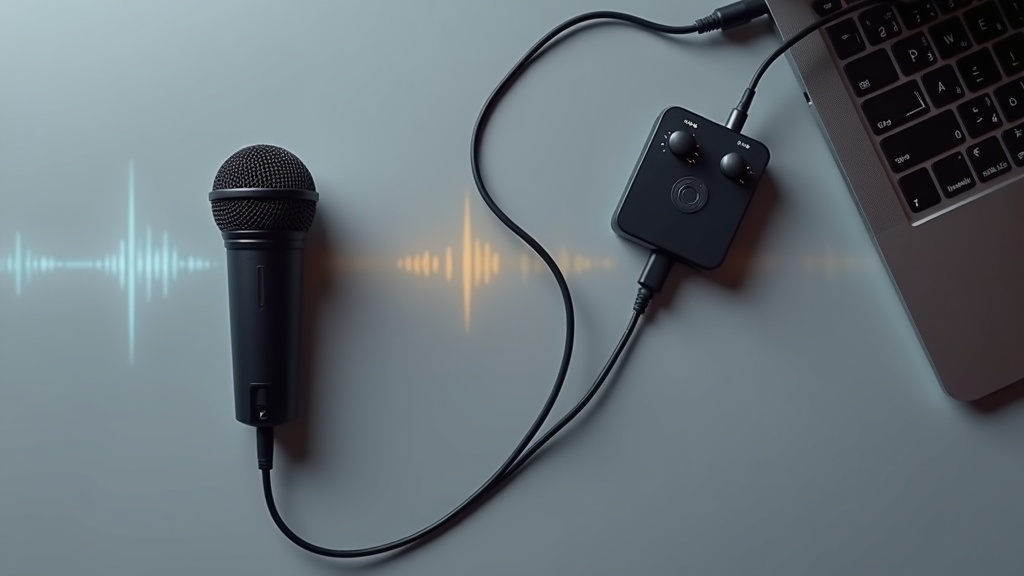
マイクが拾った声は「アナログ信号」です。これをPCやスマートフォンで処理するには、デジタルデータへの変換が必要で、その処理を担うのがADコンバーター(アナログ→デジタル変換器)です。逆にスピーカーやイヤホンで再生するためにデジタル→アナログへ戻すのがDAコンバーターで、両者を合わせてAD/DAコンバーターと呼びます。
PCのオンボードサウンドチップは、コスト削減を優先して設計されたコンシューマー向け汎用チップです。音楽制作や配信に最適化されておらず、変換精度が低いため、背景ノイズが乗りやすく、音の解像度も限られます。一方、オーディオインターフェースには収録・配信用に特化した高精度なAD/DAコンバーターが搭載されています。たとえばMOTU M2はESS Technology社製「Sabre32 Ultra DAC」を採用し、メイン出力で120dBのダイナミックレンジ(音の最小~最大の幅)を実現しています。この数値が大きいほど、静粛なシーンから大音量まで、ダイナミクスの豊かな音声を歪みなく記録・再生できます。
【ポイント】ビット深度とサンプリングレートの意味
AD変換の精度は「ビット深度」と「サンプリングレート」で表されます。24ビット/192kHzは業界標準のプロ仕様。ビット深度が上がるほど音量の細かさが増し、サンプリングレートが上がるほど高音域の再現性が向上します。現行のポッドキャスト・配信用途では24ビット/48kHzで十分とされていますが、高品質な変換チップの搭載自体が音の透明感に直結します。
マイクプリアンプが音を決める理由|ゲイン・ノイズフロアの基礎知識
XLRマイク(プロ用の3ピン端子を持つコンデンサーマイクやダイナミックマイク)が出力するアナログ信号は非常に微弱で、そのままでは録音できる音量に届きません。この信号を適切なレベルまで増幅する回路がマイクプリアンプ(マイクプリ)です。
プリアンプの性能を測る重要な指標が「EIN(等価入力ノイズ)」と「ゲインレンジ」です。EINは数値が低いほど高品質で、MOTU M2の-129dBu、SSL 2の-130.5dBuはいずれも非常に優秀な値です。ゲインレンジはマイクをどこまで増幅できるかを示し、Focusrite Scarlett Solo Gen 4・2i2 4th Genが搭載する69dBは、ゲインを絞りにくいダイナミックマイクでも十分な音量を確保できる水準です。
PCのオンボードサウンドやUSBマイク内蔵のプリアンプは、これらの指標で劣るケースがほとんどです。「音量を上げるとサーというノイズが目立つ」という現象は、プリアンプのノイズフロア(回路が出す雑音の床)が高いために起こります。オーディオインターフェースでは、このノイズフロアを徹底的に下げた設計が施されているため、クリアな音声収録が可能になります。
ポッドキャスト・配信で音質が重要な理由|聴取継続率との関係
「内容が良ければ音質は関係ない」と思っていませんか。実は、音質は聴取継続率に直接影響するという報告が複数あります。音声コンテンツのプラットフォームでは、リスナーが離脱する主要因として「音が聴き取りにくい」「ノイズが気になる」が上位に挙がることが知られています。
人間の聴覚は、わずかなノイズや音のくぐもりがあるだけで脳への認知負荷が上がり、疲労を感じやすくなります。ポッドキャストや配信の視聴は「ながら聴き」が主流で、視覚情報なしに音声だけで聴き続けてもらう必要があります。そのため、映像コンテンツ以上に音質がリスナーの継続意欲に影響する構造になっています。
【まとめ】オーディオインターフェースが解決する3つの問題
- 高精度AD/DAコンバーターによる音声変換品質の向上
- 低ノイズプリアンプによるクリアな信号増幅
- XLRマイク対応によるプロ用機材との接続
つまり、オーディオインターフェースは「良い音を録るための機材」ではなく、「ノイズのない正確な音声を記録・出力するための基盤インフラ」と捉えるのが正確です。この前提を理解した上で、次のセクションで各製品の特性と選び方を見ていきましょう。
オーディオインターフェース選び方の5つのポイント
「スペック表を見ても、どの数値を優先すればいいのか分からない」——そんな経験はありませんか?サンプリングレート、EIN、ダイナミックレンジといった数値が並ぶなか、配信・録音用途に本当に効いてくる項目は限られています。前セクションで解説したAD/DAコンバーターやプリアンプの仕組みを踏まえたうえで、選定軸を整理しましょう。
入力チャンネル数:ソロ配信か複数人収録かで変わる選択肢
入力チャンネル数は、収録スタイルによって必要な最小構成が変わる最も基本的なポイントです。ソロポッドキャストや一人配信であれば、マイク1本+ギター1本の2入力(2IN)で十分なケースがほとんどです。一方、ゲスト収録や対談形式では、それぞれに専用マイクチャンネルを割り当てる必要があるため、少なくとも2系統のXLR入力が求められます。
チャンネル数の目安
- 1〜2人収録(ソロ・対談):2IN対応モデルで対応可能
- 3人以上の同時収録:4IN以上のモデルを検討
- BGM用楽器・効果音を別系統で扱いたい場合:入力系統数+DI入力の有無も確認
本記事で取り上げる5製品はいずれも2IN/2OUTですが、ソロ〜2名配信のニーズは十分カバーできます。3名以上の収録を想定している場合は、Focusrite Scarlett 4i4などの上位モデルへの移行を視野に入れてください。
サンプリングレート・ビット深度:96kHz/24bitが本当に必要かの判断基準
「192kHz/32bit対応」という表記に引き寄せられがちですが、配信・ポッドキャスト用途では数値の大きさより「実用帯域での品質」のほうが重要です。人間の可聴域は概ね20Hz〜20kHzであり、理論上44.1kHzのサンプリングレートでその全域を再現できます。では、なぜ96kHz・192kHzが存在するのか。
高サンプリングレートの主な意義は、録音後にピッチ補正やタイムストレッチ、大きなEQカーブ処理を施す場合の「編集耐性」にあります。音声を大幅に加工しないポッドキャスト・トーク配信であれば、48kHz/24bitでも音質上の不満はほぼ生じません。対して、歌声や楽器を収録して後からDAWで本格的に処理する場合は、96kHz以上が選択肢に入ります。
サンプリングレートの選択基準
- ポッドキャスト・トーク配信:48kHz/24bitで十分
- 音楽制作・ボーカル録音を兼ねる場合:96kHz/24bit以上を推奨
- ビット深度:24bitはダイナミックレンジ約144dBを確保。32bitはさらに余裕が生まれるが、配信用途では差異を体感しにくい
レイテンシー(遅延):ゲーム配信・同録収録で重要な直接モニタリング機能
レイテンシーとは、マイクに入力された音がモニタースピーカーやヘッドフォンから出力されるまでの遅延時間のことです。PCを経由した「ソフトウェアモニタリング」では、OSやDAWの処理によって数ミリ秒〜数十ミリ秒の遅延が発生し、自分の声にエコーがかかったように聴こえるため、長時間の収録では集中力が著しく削がれます。
この問題を根本から解決するのが「ダイレクトモニタリング(直接モニタリング)」機能です。入力信号をPC側に送らず、インターフェース内部で直接ヘッドフォン出力に送る仕組みのため、理論上ゼロレイテンシーを実現します。ゲーム配信で自分の声を聴きながらプレイするケースや、複数人が同時にヘッドフォンを着用して収録するシーンでは、この機能の有無が快適性を大きく左右します。
Steinberg UR22Cが搭載する「dspMixFxテクノロジー」はこの考え方をさらに発展させたもので、DSP(デジタルシグナルプロセッサー)上でリバーブやコンプレッションをかけながらゼロレイテンシーモニタリングできる点が特徴です。
OS・DAW対応とドライバー安定性:トラブルゼロで使い続けるための確認事項
音質スペックと同等か、それ以上に重要なのがドライバーの安定性です。どれほど優秀なコンバーターを搭載していても、収録中にブツブツとノイズが入ったり、OSのアップデート後にデバイスが認識されなくなったりすれば、制作ワークフロー全体が止まります。
確認すべき対応状況
- Mac(Apple Silicon)対応:M1以降のチップでASIO/Core Audioドライバーが正常動作するか
- Windows 11対応:ASIOドライバーの最新版が提供されているか
- iPad/iPhone対応:モバイル収録を想定する場合はiOS対応を確認
- クラスコンプライアント(ドライバー不要)対応:別途ドライバーなしでOS標準機能のみで動作するモデルは汎用性が高い
Focusriteは定期的なドライバーアップデートで対応OSを追従しており、ユーザーベースが広いぶんコミュニティの情報量も多い点が実用上のメリットです。一方、Steinberg UR22CはYamaha傘下ならではのDAW「Cubase」との統合性が高く、同環境での安定性は折り紙つきといえます。使用予定のDAWとインターフェースメーカーの公式互換情報を必ず事前に照合してください。
接続端子についても見落としがちなポイントです。USB-C接続が主流になりつつある現在、変換アダプターなしで直接つなげるかどうかは作業効率に直結します。本記事の5製品はいずれもUSB-C対応ですが、付属ケーブルの種類や、USB-AとUSB-Cの両対応かどうかは各製品ページで確認してみてください。
おすすめ5選 比較表|価格帯・用途・特徴を一覧で確認
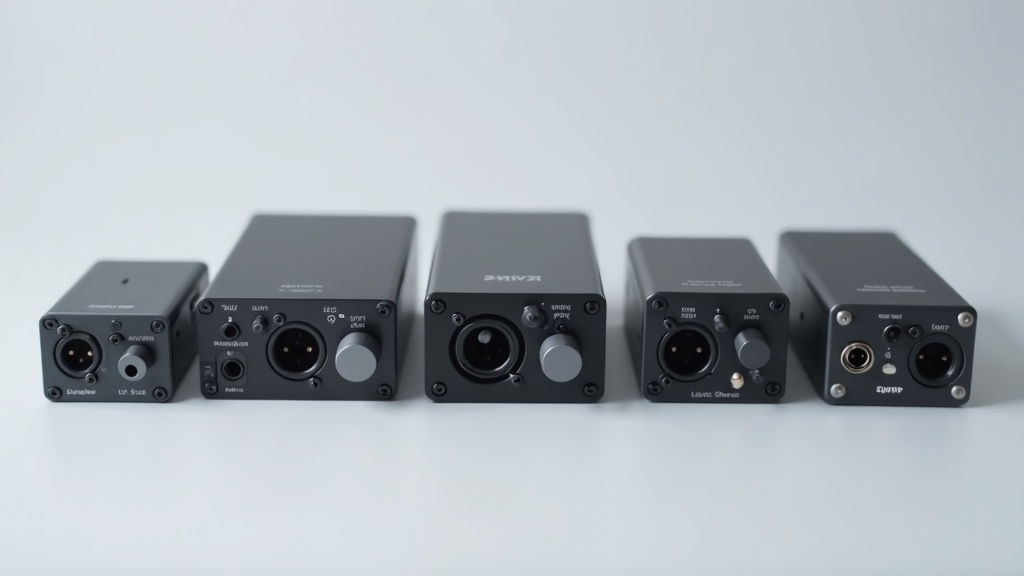
選び方の軸を押さえたところで、いよいよ具体的な製品を比較します。このセクションでは5製品を横並びで確認できるよう整理しました。各製品の詳細レビューは後続セクションで掘り下げますが、まず全体像を把握しておくと、自分の用途に合った製品が直感的に絞り込めます。
5製品スペック比較表(入力数・サンプリングレート・付属ソフト・実売価格帯)
下表は2026年7月時点で確認できた情報をもとに作成しています。価格は市場での参考価格であり、販売店・時期によって変動します。最新価格は各公式サイトでご確認ください。
| 製品名 | 参考価格 | 入出力 | 最大解像度 | マイクプリ | 主な特徴 |
|---|---|---|---|---|---|
| Focusrite Scarlett Solo Gen 4 | ¥19,800 | 2IN / 2OUT | 24bit / 192kHz | 69dB ゲイン | エントリー最安、USB-C |
| Focusrite Scarlett 2i2 4th Gen | ¥28,600 | 2IN / 2OUT | 24bit / 192kHz | 69dB ゲイン | オートゲイン・クリップセーフ搭載 |
| Steinberg UR22C | ¥26,000前後 | 2IN / 2OUT | 32bit / 192kHz | D-PRE クラスA | DSPミックス・iPad対応 |
| SSL 2 | ¥29,920 | 2IN / 2OUT | 24bit / 192kHz | 62dB / EIN -130.5dB | スタジオ血統、低ノイズ設計 |
| MOTU M2 | ¥35,970 | 2IN / 2OUT | 24〜192kHz | EIN -129dBu | 120dB DR、LCD、MIDI I/O |
表の読み方:EINとダイナミックレンジについて
EIN(等価入力雑音)は数値が低いほど静かなマイクプリを意味します。-130.5dBu(SSL 2)や-129dBu(MOTU M2)は民生品として最高水準の部類です。ダイナミックレンジは音の強弱を再現できる幅を示し、MOTU M2の120dBはスタジオ機材に匹敵します。
用途別おすすめ早見表:ポッドキャスト・ゲーム配信・音楽制作兼配信
スペックの数字だけでは「自分に合うか」は判断しにくいものです。以下では用途を3パターンに絞り、どの製品がフィットするかを整理しました。
| 用途 | 最優先ポイント | 第1推奨 | 第2推奨 | 選ぶ理由 |
|---|---|---|---|---|
| 🎙️ ポッドキャスト(ソロ) | 音質・低ノイズ | SSL 2 | Scarlett Solo Gen 4 | 声のクリアさが最優先。SSL 2はEIN性能が高くボイス録音に強みを発揮。予算を抑えるならSolo Gen 4が信頼性ある選択肢 |
| 🎮 ゲーム配信・雑談配信 | レイテンシー・操作性 | Steinberg UR22C | Scarlett 2i2 4th Gen | UR22CはDSPによるゼロレイテンシーモニタリングと、配信中のリアルタイムミックスをハードウェアだけで完結できる |
| 🎵 音楽制作 兼 配信 | 音質・MIDI・拡張性 | MOTU M2 | Scarlett 2i2 4th Gen | MOTU M2はMIDI I/O搭載でシンセ・音源モジュールとの接続が可能。120dBのダイナミックレンジは楽器録音でも本領を発揮する |
この比較表の結論を先出しすると
予算2万円以下でまず始めたい → Scarlett Solo Gen 4
配信・ゲームに特化して安定運用したい → Steinberg UR22C
音楽制作も並行して本格的に取り組みたい → MOTU M2
スタジオ品質の声録りにこだわりたい → SSL 2
ゲスト対談・2本マイクが必要になった → Scarlett 2i2 4th Gen
5製品はいずれもUSB-Cバスパワー(またはUSB-C接続)で動作し、ドライバーの安定性も実績があります。価格帯の差(約2万円〜3.6万円)は主にマイクプリの設計コストと付加機能(LCD・MIDI・DSP)に起因しており、安いから音が悪いという単純な話ではありません。次セクション以降で各製品の詳細と実際のユースケースを掘り下げます。
第1位:Focusrite Scarlett Solo(第4世代)|コスパ最強のエントリー定番
「はじめてのオーディオインターフェースに何を選べばいいか分からない」という問いに対して、業界が長年出し続けてきた答えがFocusrite Scarlettシリーズです。2023年8月31日に発売された第4世代(Gen 4)は、実売19,800円という価格帯でありながら、24ビット/192kHzのコンバーターと69dBゲインレンジのマイクプリアンプを搭載しています。
Scarlettシリーズが選ばれ続ける理由|マイクプリアンプ「Air」機能の効果
エントリー価格帯のオーディオインターフェースには「コスパは良いが音が薄い」という問題がつきものでした。Scarlettシリーズがこの問題を独自の切り口で解決したのが「Air」機能です。
Airとは、Focusriteのフラッグシップ機であるISA(Integrated Series Amplifier)トランスを搭載したハイエンド機器のサウンドキャラクターをデジタルでエミュレートする機能です。トランス結合型プリアンプは、信号の倍音成分を自然に加算し、ボーカルや声に「抜け感」と「艶」をもたらすことが知られています。AirはそのISAサウンドの特性をソフトウェア処理で再現し、ハードウェアを変えずにキャラクターの異なる音作りを可能にしています。ポッドキャストや配信では声の存在感がコンテンツの質に直結するため、この機能の実用的な価値は高いといえます。
Air機能の使い分け目安
- Airオフ:ナレーション・情報系ポッドキャスト/フラットでリスニングしやすいサウンド
- Airオン:対談・インタビュー・歌収録/声に艶と前面感が加わり聴き映えする
ポッドキャスト用途での実力評価|セットアップから録音開始までの手順
Scarlett Solo Gen 4はクラスコンプライアント対応のため、ドライバーのインストールなしにMacやiPadへ接続するだけで動作します。USB-Cケーブル1本でバスパワー駆動するため、電源アダプターも不要です。
Step 1|接続
USB-CケーブルでMac/PCに接続。Windowsの場合はFocusriteの公式サイトからドライバーをインストール。
Step 2|マイク接続とゲイン調整
XLRマイクをINPUT 1に接続し、フロントパネルのGAINノブを調整。LEDリングがグリーン点灯する範囲が適正レベルの目安。
Step 3|Air機能の有効化
フロントパネルのAIRボタンを押してオン。声質の変化はモニターヘッドフォンで即座に確認できる。
Step 4|録音ソフトで確認
DAWまたはAudacityで入力ソースを「Scarlett Solo」に設定し、録音を開始。
ダイナミックマイクを使用する場合、69dBという広いゲインレンジが重要になります。一般的なダイナミックマイクは出力が小さく、ゲインが不足するインターフェースではノイズが乗りやすくなるためです。Scarlett Solo Gen 4の69dBゲインレンジは、エントリー機の中でも余裕のある設計です。
付属プラグイン「Hitmaker Expansion」の活用法|導入コストを抑える方法
Scarlett Solo Gen 4の購入者には「Hitmaker Expansion」バンドルが付属します。これはAntares Auto-Tune Lite、Softube Marshall Silver Jubilee 2555、Plugin Alliance製プラグインなど複数の音楽制作ツールを含むパッケージです。ポッドキャスト・配信用途においては、EQやコンプレッサー、ノイズゲートを別途購入することなく即日から整ったサウンドで収録をスタートできる点が実質的なコスト削減につながります。
Scarlett Solo Gen 4|正直なデメリット評価
- 入力が1系統のみ:マイク入力はXLR 1本。複数人でのポッドキャスト収録には対応できず、2人以上の場合はScarlett 2i2(28,600円)への移行が必要になる
- MIDIポートなし:ハードウェアシンセや電子楽器との連携を将来的に考えているなら他機種を検討すべき
- ループバック機能が限定的:配信でゲーム音や再生音をミックスしたい場合、より上位機種の方が柔軟に対応できる
つまり、Scarlett Solo Gen 4は「一人で話す・歌う」という用途においては過不足のない完成度を持ちます。一方で、複数人収録や配信での複雑なルーティングを想定するなら、最初から2i2以上を選ぶ判断が合理的です。ソロ配信・一人ポッドキャストというユースケースに絞れば、現行のエントリー機としては最もバランスの取れた選択肢といえます。
第2位:MOTU M2|DAコンバーター品質で選ぶ中級者向け最高峰
「Focusrite Scarlettで始めたけれど、そろそろ音質の壁を感じてきた」という段階に差し掛かったとき、次の選択肢として必ずといっていいほど名前が挙がるのがMOTU M2です。市場価格は35,970円前後と、エントリーモデルから一段上のポジションに位置しています。
MOTU M2が注目される理由|独立測定機関のDynamic Range評価とは
MOTU M2が他の製品と一線を画す最大の理由は、「測定値」にあります。同製品にはESS Technology社のSabre32 Ultra DACが搭載されており、メイン出力のダイナミックレンジは120dBを実現しています。
ダイナミックレンジとは、機器が扱える「最大音量と最小音量の差」を指す指標です。この数値が高いほど、繊細な音の表情を損なわずに記録・再生できます。音楽ホールの静寂から爆音まで表現できる「余白の広さ」と考えると分かりやすいでしょう。
さらにマイク入力のEIN(等価入力雑音)は-129dBuという値が公表されています。EINはマイクプリアンプ自体が発生する内部ノイズの量を示すもので、この数値が低いほど静粛性が高く、小音量のソースでもノイズフロアを上げずに収録できます。
なぜ測定値が重要なのか
メーカーの広告文句だけでは製品の音質を客観的に比較することはできません。ASRをはじめとする独立した測定コミュニティがオーディオインターフェースを同一条件で計測・比較したデータが普及したことで、MOTU M2のDACクオリティは「価格帯の中でトップクラス」という評価が広く共有されるようになりました。
音質と使いやすさのバランスを重視するなら、MOTU M2の最新価格と詳細スペックをぜひ確認してみてください。配信環境に必要な機能がコンパクトにまとまっているので、実際の仕様と口コミを見比べながら検討するのがおすすめです。
ループバック機能と配信ソフト連携|OBS・Zoomでの設定方法
ポッドキャスト・配信用途でMOTU M2を選ぶもう一つの理由が、ループバック機能の実装です。ループバックとは、PCで再生中のBGMや効果音をマイク音声と混合して、配信ソフトへ一本のストリームとして送り込む機能です。
OBSでの設定は以下の流れで完結します。
Zoomでのウェビナー配信でも同様の設定が可能です。音声デバイスをMOTU M2に統一することで、BGMとトークを同時に配信しながらモニタリングまで一台で完結します。MIDI I/Oが搭載されている点も特徴で、フットペダルやMIDIコントローラーを使った配信演出にも対応できます。
Focusrite Scarlettとの音質・価格差をどう判断するか
MOTU M2(35,970円前後)とFocusrite Scarlett 2i2第4世代(28,600円)の差額は約7,000円です。この差をどう評価するかは用途によって変わります。
| 比較項目 | MOTU M2 | Focusrite Scarlett 2i2 Gen4 |
|---|---|---|
| 市場価格 | 35,970円前後 | 28,600円前後 |
| メイン出力ダイナミックレンジ | 120dB | 公式サイトで確認 |
| EIN(等価入力雑音) | -129dBu | 公式サイトで確認 |
| DAC | ESS Sabre32 Ultra | 独自設計 |
| ディスプレイ | フルカラーLCD搭載 | なし |
| MIDI I/O | あり | なし |
| オートゲイン機能 | なし | あり |
純粋な「配信に特化したシンプルな運用」を求めるなら、オートゲインやクリップセーフを備えたScarlettのほうが扱いやすい場面もあります。一方、DTMや音楽制作との兼用を視野に入れているなら、MOTU M2のDACクオリティと拡張性は長期的に見て投資対効果が高いといえます。
デメリットも正直に伝えると
MOTU M2はドライバーの安定性やソフトウェアサポートがFocusriteほど手厚くない、という声がユーザーコミュニティに存在します。また付属プラグインバンドルの充実度ではScarlettに軍配が上がります。「測定値の高さ=自分の用途に合う」とは限らないため、まず自分のワークフローを整理してから選択することを推奨します。
配信・ポッドキャスト専業であればScarlett、音楽制作との兼用やモニタリング環境の底上げも狙うならMOTU M2、という軸で判断するとシンプルです。最新の価格や仕様はMOTU公式サイトで確認してみてください。
第3位:Steinberg UR22C|Yamaha系プリアンプとCubase付属の安心感
「音楽制作もやってみたいけれど、DAWの選び方からわからない」という方が最初につまずくのが、ソフトウェア環境の構築です。UR22Cはそこを一気に解決してくれる製品として、DAW初心者から音楽配信者まで幅広い層に選ばれ続けています。
Steinberg UR22C 基本スペック
- 入出力:2IN / 2OUT
- AD/DA変換:32bit / 192kHz対応
- マイクプリアンプ:D-PREクラスA × 2基
- 接続:USB 3.0 Type-C
- 付属ソフト:Cubase AI、WaveLab Cast
- 動作環境:Mac / Windows / iPad / iPhone
- 参考価格:26,000円前後(時期・販売店により変動あり)
Steinberg UR22Cの最新価格や在庫状況は、ぜひ一度確認してみてください。コンパクトながらUSB-C接続とType 3プリアンプを備えており、配信・ポッドキャスト用途のコストパフォーマンスを実際の販売ページで比べてみると選びやすくなるはずです。
D-PREプリアンプの特性|ヤマハ業務用機器との音質的な共通点
UR22Cの核心はD-PRE(Discrete Class-A Preamp)にあります。「クラスA」とは増幅回路の動作方式を指し、入力信号の全波形を常時増幅し続ける設計です。これにより、一般的なクラスAB設計に比べて歪みが少なく、なめらかな音質特性を得られます。
このD-PREはYamahaの業務用コンソールにも採用されている系譜の回路設計です。中高域のクリアさと低域のタイトな締まりが特徴で、ボーカル収音時に「刺さり」が少なく、長時間のポッドキャスト収録でも聴き疲れしにくい傾向があります。競合製品と比べると、派手な色付けよりも素直な音質を優先した設計といえるでしょう。
デメリット:発売は2019年
UR22Cは2019年10月3日発売のモデルです。回路設計そのものの品質は現在も通用しますが、MOTU M2のような最新の高精度DAC測定値との比較では数値面で見劣りする場合があります。純粋な計測スペック重視なら第2位のMOTU M2を検討する価値があります。
Cubase AI付属の実際の価値|DAW入門セットとして考えた場合のコスパ
UR22CにはSteinberg製DAW「Cubase AI」が付属します。Cubaseはプロの音楽制作現場でも使われるDAWの上位版と同じUIを持つため、ここで覚えた操作感がそのままプロレベルのワークフローに直結します。無料配布のDAWとは学習コストの継続性が根本的に異なります。
さらに音声編集・ポッドキャスト向けの「WaveLab Cast」も付属。録音・編集・書き出しまで一本で完結する環境が最初から整います。DAWを別途購入すると数万円のコストが発生することを考えると、ソフトウェア込みのパッケージとしてのコストパフォーマンスは実質的に高いといえます。
USB-C 3.0接続による低レイテンシー性能|ゲーム配信での優位性
USB 3.0(SuperSpeed)接続はデータ転送帯域がUSB 2.0の約10倍に相当します。この帯域の余裕がオーディオ転送の安定性に直接寄与し、バッファサイズを小さく設定した際の動作安定性につながります。ゲーム配信では、ゲーム音・マイク音声・BGMを同時に扱う場面が多く、転送の安定性は音質と同じくらい重要です。
また、dspMixFxテクノロジーによりCPUを介さずにハードウェア上でゼロレイテンシーモニタリングが可能です。配信中に自分の声をヘッドホンでリアルタイム確認する際、遅延がほぼ感じられない状態で運用できます。
STEP 1
UR22CをUSB-CでPCまたはiPadに接続
STEP 2
付属のCubase AIをインストール。ドライバーとDAWが同一メーカーのため設定が最小限で済む
STEP 3
dspMixFxでヘッドホンミックスを設定し、ゼロレイテンシーモニタリングで収録開始
ハードウェアとソフトウェアが同じメーカー(Steinberg=Yamaha傘下)で統一されているため、ドライバーとDAWの相性問題がほぼ発生しない点は、特に初心者にとって大きな安心材料です。「環境構築で詰まりたくない」という方はぜひ詳細を確認してみてください。
第4位・第5位:用途別で選ぶ次点候補|Focusrite Scarlett 2i2・SSL 2
「ゲストを招いた対談収録がしたい」「放送局で使われている音の質感を自分の配信に持ち込みたい」——そう感じたことはありませんか? 第3位までに紹介したモデルはいずれも単一話者向けの用途で真価を発揮しますが、用途によっては別の選択肢が最適解になることがあります。第4位・第5位は、特定ニーズに刺さる2台を紹介します。
Focusrite Scarlett 2i2(第4世代)|対談・ゲスト回収録対応の2入力モデル
Focusrite Scarlett 2i2 第4世代(28,600円)は、2023年8月に刷新されたシリーズの中核モデルです。Soloとの最大の違いはマイク入力が2系統あること。ホストとゲストがそれぞれダイナミックマイクを使う対談フォーマットや、ハウリングを避けながら2本のマイクを同時収録するポッドキャスト対談回に対応できます。
Focusrite Scarlett 2i2 第4世代 主要スペック
- 価格:28,600円(税込・参考価格)
- 入出力:2IN / 2OUT
- コンバーター:24ビット / 192kHz
- マイクプリアンプ:69dBゲインレンジ
- 接続:USB-C
- 発売:2023年8月
第4世代から搭載されたオートゲイン機能は、話者が10秒間マイクに向かって話すだけで最適なゲイン値を自動設定する仕組みです。複数のマイクを使い回す現場では、毎回のレベル合わせが手間になりますが、この機能があれば収録直前の確認作業を大幅に短縮できます。またクリップセーフ機能は、予期せぬ音量スパイクをバックグラウンドで検知し、クリッピング直前に自動的にゲインを下げて音割れを防ぎます。リアルタイム配信では取り返しのつかない失敗を一度でも経験すると、この安全網の価値が実感できます。
向いているユーザー
- 週1回以上ゲストを招いて対談収録を行うポッドキャスター
- Solo(1入力)からのステップアップを検討している配信者
- ゲイン調整に不安があり、自動化で安心感を得たい初〜中級者
デメリットも正直に触れておきます。Solo同様、ダイナミックマイクを使う場合は69dBというゲインレンジが上限になります。SM7BやPodMic Proのような感度の低いダイナミックマイクでは、高ゲイン環境でのノイズフロアが気になるケースがあるため、クリーンゲインを重視するなら第3位のMOTU M2と比較検討することを推奨します。
Focusrite Scarlett 2i2(第4世代)の最新価格や在庫状況は、下記リンクからご確認いただけます。定番モデルだけに品薄になるタイミングもあるため、気になる方は早めにチェックしてみてください。
SSL 2|放送卓メーカーの技術を2万円台で体験できるモデル
SSL(Solid State Logic)といえば、BBC放送局やメジャーレーベルのレコーディングスタジオが長年採用してきたコンソールメーカーです。SSL 2はその技術的DNAを、29,920円(税込・2023年11月改定後の参考価格)というレンジで一般ユーザーに届けることを目的に、2020年初頭に登場しました。
SSL 2 主要スペック
- 価格:29,920円(税込・参考価格)
- 入出力:2IN / 2OUT
- コンバーター:24ビット / 192kHz(AKM社製)
- マイクプリアンプ:EIN -130.5dB、62dBゲインレンジ
- 発売:2020年1月下旬〜2月上旬
注目すべき数値はEIN(等価入力雑音)-130.5dBという低ノイズ性能です。EINは数値が低いほどプリアンプ固有のノイズが少ないことを意味し、-130dBを下回るレベルはコンシューマー向けインターフェースとしては優秀な部類に入ります。コンバーターにはAKM(旭化成マイクロエレクトロニクス)社製チップを採用しており、原音の解像度を高く保ったAD変換が可能です。
一方、ゲインレンジは62dBとやや控えめです。感度の低いダイナミックマイクをフルに活かすには若干ゲインが足りないと感じる場面もあるため、コンデンサーマイクとの組み合わせで真価を発揮しやすいといえます。SSLプリアンプの音色的な傾向は、高域の抜けが良くボーカルや語り声の輪郭が立ちやすい特性があります——ただし音色の好みは主観的な要素が大きく、試聴できる環境があれば実際に確認することを推奨します。
向いているユーザー
- 放送・ラジオ品質の音を意識した高品位な収録を目指す配信者
- コンデンサーマイクをメイン使用するナレーター・ボイスコンテンツ制作者
- 将来的にSSLの上位機材へステップアップを見据えた音作りを学びたいユーザー
なお、2024年10月中旬には後継機SSL 2 MKIIが発売されており、32ビット/192kHz対応にアップグレードされています(市場予想価格:32,780円)。現行のSSL 2と価格差を比べながら、どちらが予算と用途に合うか公式サイトで確認してみてください。
| モデル | 価格(参考) | 入力数 | EIN | 特徴 |
|---|---|---|---|---|
| Scarlett 2i2 Gen4 | 28,600円 | 2 | 非公開 | オートゲイン・クリップセーフ |
| SSL 2 | 29,920円 | 2 | -130.5dB | 放送系プリアンプの音色 |
| SSL 2 MKII | 32,780円 | 2 | 公式サイト参照 | 32bit対応の後継機 |
実際の価格や在庫状況はAmazonで確認できますので、気になる方はぜひチェックしてみてください。
配信・ポッドキャスト収録ワークフロー|オーディオインターフェース導入後の実践設定
機材を選び終えたあと、「箱を開けたはいいけれど、どこから手をつければいいかわからない」という状況に陥った経験はないでしょうか。オーディオインターフェースは接続するだけでは動かないケースも多く、適切な初期設定を省略すると音質劣化やトラブルの温床になります。ここでは導入直後に行うべきセットアップを、順を追って整理します。
初回セットアップの手順|ドライバーインストールから録音テストまで
オーディオインターフェースはUSBオーディオクラスに対応しており、多くの機種はドライバー不要でPCに接続するだけで認識されます。ただし、低レイテンシーで安定した動作を求めるなら、メーカー提供の専用ドライバーを導入するのが基本です。
初回セットアップの基本ステップ
- メーカー公式サイトから専用ドライバー・管理ソフトをダウンロード(FocusriteならFocusrite Control 2、SteinbergならYamaha Steinberg USB Driver)
- ドライバーインストール後にPCを再起動し、デバイスを接続
- OSのサウンド設定で入出力デバイスにオーディオインターフェースが認識されているか確認
- DAWまたはボイスレコーダーを起動し、入力デバイスを選択して録音テスト
- ヘッドフォン出力またはスピーカーでモニタリングしながら、ゲインノブを調整してピークLEDが点灯しないレベルに設定
ゲイン設定の目安は、通常の会話声でメーターが-18〜-12dBFS付近に収まる程度です。FocusriteのScarlett 2i2 4th Genに搭載されているオートゲイン機能を使えば、マイクに向かって10秒ほど話しかけるだけで最適なゲインを自動設定してくれるため、この工程が大幅に簡略化されます。
OBSでのオーディオデバイス設定|サンプリングレートの統一がトラブル防止の鍵
OBSとオーディオインターフェースを組み合わせるとき、もっともよくある失敗が「サンプリングレートの不一致」です。これはOBSの設定と、OSまたはオーディオインターフェース側のサンプリングレートが異なる場合に起きる問題で、音声が途切れたり、ピッチがずれたりといった症状として現れます。
仕組みとしては、OSがオーディオデバイスに設定したサンプリングレートと、OBSが処理しようとするサンプリングレートが食い違うと、内部でリサンプリング(変換処理)が発生し、品質劣化やノイズの原因になります。
OBSのサンプリングレート統一手順
- Windowsの場合:サウンドデバイスのプロパティ→詳細設定で「48000Hz(DVDの音質)」を選択
- macOSの場合:「Audio MIDI設定」アプリでオーディオインターフェースのフォーマットを48000Hzに設定
- OBS側:設定→音声→サンプリングレートを「48kHz」に統一
- DAWを同時起動する場合は、DAW側のサンプリングレートも同値に揃える
配信用途では48kHzが業界標準となっており、YouTubeやTwitchのエンコーダーも48kHzを前提に設計されています。ポッドキャスト収録のみであれば44.1kHzでも問題ありませんが、配信と収録を同時に行う場合は48kHzに統一しておくほうが後工程での手間を省けます。
モニタリング設定と「レイテンシー問題」の解決策|ダイレクトモニター活用法
「自分の声がヘッドフォンから遅れて聴こえる」という経験はないでしょうか。これがレイテンシー(遅延)の問題で、長時間の配信や収録では著しく集中力を削ぎます。原因はPCがマイク音声を受け取り、ソフトウェアで処理してから出力するまでの時間差にあります。
根本的な解決策が「ダイレクトモニタリング」です。これはPC経由を介さず、オーディオインターフェース内部でマイク信号をそのままヘッドフォン出力に流す仕組みで、遅延がほぼゼロになります。本記事で紹介したほぼすべての製品がこの機能を備えており、本体上のスイッチやソフトウェアミキサーで有効化できます。
各製品のダイレクトモニター設定方法
- Focusrite Scarlett Solo / 2i2:本体の「DIRECT」ノブ(またはボタン)で入力とPCからの再生音のブレンドを調整
- MOTU M2:160×120ピクセルのLCDディスプレイとノブで直感的にモニターミックスを設定可能
- Steinberg UR22C:dspMixFxアプリからDSP処理を介したモニタリングを設定。リバーブなどのエフェクトを低遅延でかけ取りも可能
- SSL 2 / SSL 2 MKII:本体のMONITOR MIXノブでダイレクト音とPCの再生音の比率を調整
なお、ダイレクトモニタリング使用時は、DAWやOBSの入力モニタリング(ソフトウェアモニタリング)はオフにしておく必要があります。両方を有効にすると、ほぼ同じ音が二重に聴こえる「ダブリング現象」が発生するためです。DAW側の設定と本体のダイレクトモニターが干渉していないかは、必ずセットアップ時に確認してください。
こうした実践的な設定を一度整えておくと、毎回の収録・配信が格段にスムーズになります。機材のスペックを最大限に活かせるのは、ハードウェアの品質と、ソフトウェア側の正確な設定が揃ったときといえます。
よくある質問と購入前チェックリスト
セットアップ手順を把握したうえで、「実際に買う前にもう一度確認したい」という疑問が残っている場合は多いものです。とくにWindowsドライバーの互換性やマイクとの相性は、購入後に後悔しやすいポイントです。ここでは購入直前に湧きやすい疑問を整理し、失敗のない選択につなげます。
「ダイナミックマイクとコンデンサーマイク、どちらに対応?」ファンタム電源の有無を確認
コンデンサーマイクを使うには、マイク本体に電源を供給する「ファンタム電源(+48V)」がオーディオインターフェース側に搭載されていることが必須です。ファンタム電源とは、XLRケーブルを通じてマイクへ電力を送る仕組みで、コンデンサーマイクはこの電圧がなければ動作しません。
一方、ダイナミックマイクはファンタム電源を必要とせず、本体が受動的に音を拾う構造のため、ほぼすべてのオーディオインターフェースで使用できます。この記事で紹介したFocusrite Scarlett Solo Gen 4・Scarlett 2i2 4th Gen・MOTU M2・Steinberg UR22C・SSL 2はいずれもファンタム電源を搭載しており、コンデンサーマイクにも対応しています。
マイク選びの確認ポイント
- コンデンサーマイク使用予定 → ファンタム電源(+48V)搭載モデルを選ぶ
- ダイナミックマイク使用予定 → ゲインレンジを確認(出力が低い機種は69dB以上が安心)
- USB接続のみのマイクはオーディオインターフェース不要だが、拡張性は低い
なお、ダイナミックマイクはインピーダンスが低く出力も小さいため、プリアンプのゲイン上限が重要です。Focusrite Scarlett Gen 4シリーズの69dBゲインレンジは、ShureのSM7Bのようにゲインを必要とするマイクでも実用的な音量が得られる水準です。
「Macとは使えるがWindowsで不安定」を避けるドライバー対応確認の方法
Windowsでオーディオインターフェースが不安定になる原因のほとんどは、ドライバーの問題です。macOSは「CoreAudio」というOS標準のオーディオエンジンを搭載しているため、多くの機器がドライバーなしで動作します。一方、Windowsには標準的な低遅延オーディオの仕組みがなく、DAWや配信ソフトでの安定動作には専用ドライバー(ASIO)が必要になります。
Windowsドライバー対応の確認手順
- メーカー公式サイトの「ダウンロード」または「サポート」ページを開く
- 対象製品を検索し、Windowsの最新バージョン(Windows 11)向けドライバーが公開されているか確認する
- ドライバーの最終更新日を確認し、2年以上更新がないモデルは避けるのが無難
- ユーザーレビューや公式フォーラムで「Windows 11」「ASIO」関連の不具合報告がないか検索する
Steinberg UR22CはYamaha傘下のブランドで、CubaseとのASIO統合が設計レベルで組み込まれており、Windows環境での安定性は高い水準にあります。Focusrite Scarlettシリーズも独自の「Focusrite Control」ソフトウェアとASIOドライバーを継続的にアップデートしており、Windows 11での動作実績が豊富です。購入前に公式サポートページでドライバーのリリース履歴を確認することが、最も確実な方法です。
購入前セルフチェックリスト|用途・予算・接続端子の3点確認
どれだけ性能が高くても、自分の用途と環境に合っていなければ持て余してしまいます。以下の3点を購入前に確認しておくと、選択ミスを防げます。
購入前セルフチェックリスト
- 【用途】 ひとり収録なら1chで足りるが、ゲスト収録やインタビューには2ch(XLR×2)が必要
- 【用途】 楽器録音も予定しているならHi-Z(ハイインピーダンス)入力の有無を確認
- 【予算】 本体価格だけでなく、XLRケーブル・マイクスタンド・ポップフィルターなど周辺機器の費用も見込む
- 【予算】 ポッドキャスト専用ならScarlett Solo(19,800円)で十分なケースが多い。音楽制作も視野に入るならMOTU M2(35,970円)やSSL 2 MKII(32,780円前後)を検討する
- 【接続端子】 PCにUSB-Aポートしかない場合、USB-C変換アダプターが必要になるか確認する
- 【接続端子】 iPadやiPhoneで使う予定があるならSteinberg UR22Cなど、モバイル対応を明記しているモデルを選ぶ
返品リスクを下げるには、購入前にメーカー公式サイトのコンパティビリティ情報と、販売店の返品・交換ポリシーを確認しておくことが重要です。とくに並行輸入品は国内サポートが受けられないケースがあるため、国内正規代理店からの購入を推奨します。各製品の最新情報や在庫状況は公式サイトおよび国内代理店サイトでご確認ください。
💎 編集部の本気おすすめ Best 3
本記事で紹介した中から、特に編集部がおすすめする商品を厳選しました。気になるものはぜひチェックしてみてください。
Focusrite Scarlett Solo(第4世代)の価格や在庫状況は時期によって変動することがあるため、気になる方は最新情報をチェックしてみてください。コンパクトながら本格的なサウンドクオリティを手軽に試せる一台です。
Focusrite Scarlett 2i2(第4世代)の最新価格や在庫状況は、下記リンクからご確認いただけます。定番モデルだけに品薄になるタイミングもあるため、気になる方は早めにチェックしてみてください。
音質と使いやすさのバランスを重視するなら、MOTU M2の最新価格と詳細スペックをぜひ確認してみてください。配信環境に必要な機能がコンパクトにまとまっているので、実際の仕様と口コミを見比べながら検討するのがおすすめです。
まとめ|用途別の最終おすすめと購入の判断軸
ここまでFocusrite・MOTU・Steinberg・SSLの主要モデルを比較してきました。最後に、予算帯と用途ごとの「結論」を整理します。迷いを断ち切るための判断軸として活用してください。
予算帯別おすすめまとめ:1〜2万円・2〜3万円・3万円以上
オーディオインターフェースの選択において、予算はもっとも現実的な制約です。ただし「安いから妥協」ではなく、予算内でベストな選択をするという視点が重要です。
【1〜2万円帯】Focusrite Scarlett Solo Gen 4(19,800円)
ポッドキャスト・配信に必要な機能を過不足なく備えた、この価格帯の決定版。69dBゲインレンジのマイクプリアンプにより、感度の低いダイナミックマイクもしっかり駆動できます。「まず始めてみたい」「マイク入力が1本あれば十分」という方に迷わず推奨できます。
【2〜3万円帯】Focusrite Scarlett 2i2 4th Gen(28,600円)またはSteinberg UR22C(26,000円前後)
ゲストを招いたインタビュー形式や、楽器演奏と同時録音を想定するなら入力2系統が必要です。Scarlett 2i2のオートゲイン・クリップセーフ機能は、音量トラブルの多い生配信で特に効果を発揮します。一方のUR22Cは32bit/192kHz対応とdspMixFxによるゼロレイテンシーモニタリングが強みで、DAWを使ったスコアリング作業など音楽制作寄りの用途に向きます。
【3万円以上】MOTU M2(35,970円)またはSSL 2 MKII(32,780円前後)
音質に妥協したくないプロ志向のユーザーはここから選ぶべきです。MOTU M2はESS Technology Sabre32 Ultra DACによる120dBダイナミックレンジと-129dBu EINという数値が示すとおり、業務用に匹敵するSN比を実現しています。SSL 2 MKIIは2024年10月に刷新されたモデルで、32bit/192kHz対応にアップグレード。どちらもYouTubeやPodcastの収益化を本格的に考えているクリエイターに適した投資といえます。
| 予算帯 | 推奨モデル | 向いている用途 |
|---|---|---|
| 1〜2万円 | Scarlett Solo Gen 4 | ソロ配信・ポッドキャスト入門 |
| 2〜3万円 | Scarlett 2i2 / UR22C | ゲスト招待・楽器+ボイス同時録音 |
| 3万円以上 | MOTU M2 / SSL 2 MKII | プロ品質の音声制作・本格配信 |
迷ったときはFocusrite Scarlett Soloを選ぶべき理由
「どれがいいか決められない」という状態が一番もったいない。機材選びに時間をかけるほど、コンテンツ制作の開始が遅れます。そういう場合に限り、Focusrite Scarlett Solo Gen 4を選ぶことを強く推奨します。
理由は明確です。Focusriteはオーディオインターフェース市場において長年トップシェアを維持しており、Scarlett Soloシリーズは世界中のポッドキャスターや配信者に実績のある定番モデルです。ドライバーの安定性・サポート情報の豊富さ・コミュニティの規模、どれをとっても他モデルを上回ります。「困ったときに調べられる情報量」は、特にオーディオ機器の初心者にとって見えないコストを大きく左右します。
Scarlett Solo Gen 4を「とりあえず」選んでいい根拠
- 19,800円という価格は、試して合わなければ売却しても損失が少ない
- 69dBゲインレンジはダイナミックマイク(SM7B等)も問題なく動作できるスペック
- Gen 4世代でUSB-C対応済み、現行のMacBook・Windowsノートとすぐ繋がる
- Focusriteのエコシステム(付属プラグイン・サポート)が充実している
もちろん「ゲストと2人で収録したい」「すでにコンデンサーマイクを2本持っている」といった具体的な条件があれば、Scarlett 2i2やMOTU M2に進む理由は十分あります。条件が明確なほど、上位モデルへの投資は合理的な判断です。
最終的な購入前には、各製品の最新価格と在庫状況を必ず公式サイトおよび信頼性の高いECサイトでご確認ください。価格は改定や為替変動により変わる場合があります。ぜひ自分のワークフローに合ったモデルを見つけて、コンテンツ制作をスタートさせてみてください。
Focusrite Scarlett Solo(第4世代)の価格や在庫状況は時期によって変動することがあるため、気になる方は最新情報をチェックしてみてください。コンパクトながら本格的なサウンドクオリティを手軽に試せる一台です。








コメント