
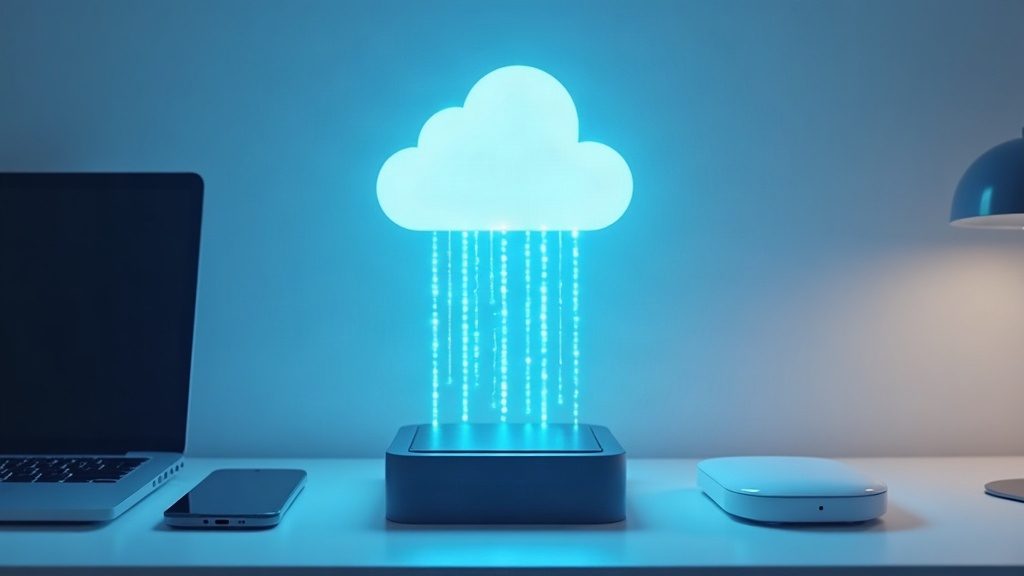
クラウドバックアップとクラウドストレージの違い
「Google DriveやOneDriveにファイルを置いているから、バックアップは万全」と考えている場合は要注意です。実はこの2つ、似ているようで役割がまったく異なります。混同したまま運用していると、いざという時にデータを守れないケースが出てきます。
クラウドストレージは「ファイル同期」が主機能です。対してクラウドバックアップは「継続的な複製保存」を目的としています。この違いを理解しないまま選ぶと、ランサムウェア被害やHDD故障の際に致命的な差が出ます。
ファイル同期型(OneDrive・Google One)の仕組み
OneDriveやGoogle Oneは、指定フォルダの内容を複数デバイス間でリアルタイムに同期する仕組みです。パソコンでファイルを編集すると、その変更がクラウド上にも即座に反映され、スマートフォンやタブレットでも同じ内容が見られます。
ここで重要なのは、同期は「最新状態を映す鏡」であるという点です。ローカルでファイルを誤って削除したり、ランサムウェアに暗号化されたりすると、その変更も同期先にそのまま反映されてしまいます。OneDriveには削除後93日以内であればファイル復旧できる機能があり、Google Oneもエンド・ツー・エンド暗号化に対応していますが、これらはあくまで補助的な安全網です。同期型サービスは「今のファイルをどこからでも使える状態にする」ためのツールであり、「過去の状態に戻す」ことを主目的には設計されていません。
継続的バックアップ型(Backblaze・iDrive)の仕組み
一方、BackblazeやiDriveのようなクラウドバックアップサービスは、指定したドライブやフォルダ全体を定期的(多くは継続的)にスキャンし、変更差分をクラウドへ送信します。同期型と違い、「過去のある時点の状態」を複数世代にわたって保持できるのが最大の特徴です。
Backblazeも複数デバイスに対応しており、容量は無制限という潔い設計です。対してiDriveは1アカウントで複数デバイス(Windows・Mac・iOS・Android・Linux)をまとめて管理でき、ストレージ容量はプランごとに1TB〜2TB等に分かれています。ネット上のレビューでは「PCとスマホを両方持っている場合はiDriveの方がコスト効率が良い」という声が多く、逆に「1台のPCだけを安く守りたいならBackblazeが最安値」という評価が目立ちます。実際、複数デバイス対応かどうかは選定時の分かれ目として頻繁に語られるポイントです。
クラウド上に自動でバックアップを取り続けたい場合は、容量無制限で定額のBackblazeが有力な選択肢です。まずは公式サイトで料金プランと無料トライアルの内容を確認してみてください。
ランサムウェア対策に効くバージョン管理とは
同期型と継続的バックアップ型の差が最も顕著に出るのが、ランサムウェア被害を受けた場合です。ランサムウェアはファイルを暗号化して読めなくする攻撃ですが、同期型ストレージでは「暗号化された状態」がそのままクラウド側にも同期されてしまう恐れがあります。
ここで効いてくるのがバージョン管理(ファイルの過去の版を複数世代保持する機能)です。BackblazeとiDriveはいずれも30日間の版保持に対応しており、暗号化される前の正常な状態まで遡って復元できます。セキュリティ関連の記事では、ランサムウェア対策としてクラウドバックアップの暗号化やアクセス管理、オブジェクトロック機能(一定期間データの上書き・削除を禁止する仕組み)への注目度が高まっていると指摘されています。特にAcronis True Imageは、ディスクイメージ単位のバックアップに加えてランサムウェア対策機能を統合している点が、法人・個人問わず支持される理由になっているようです。
つまり、同期型は「利便性重視の作業環境づくり」、継続的バックアップ型は「万が一の際の保険」と役割を分けて考えるのが実務的です。両方を併用する運用が、結果的にもっとも堅牢な構成になります。

クラウドバックアップサービス5選 容量・料金・機能比較表
クラウドバックアップと一口に言っても、対応デバイスの数やバックアップ方式、暗号化の強度はサービスごとにかなり違います。「なんとなく容量が大きいから」で選ぶと、後から「1台しかバックアップできなかった」「復元方法が思っていたのと違った」といった不満につながりがちです。まずは主要5サービスの仕様を横並びで確認しておきましょう。
| サービス名 | 対応OS | ストレージ容量 | バックアップ方式 | 暗号化 | 多デバイス対応 |
|---|---|---|---|---|---|
| Backblaze | Windows・Mac・Linux | 無制限 | 継続的・リアルタイム | AES 128-bit | 可 |
| iDrive | Windows・Mac・iOS・Android・Linux | 1TB〜2TB等複数プラン | 継続的・スケジュール可能 | 256-bit AES | 可 |
| Acronis True Image | Windows・Mac・iOS・Android | 500GB〜無制限(プラン別) | ディスクイメージ・ファイル/フォルダ | AES 256-bit | 可 |
| Google One | Android・iOS・Windows・Mac・ウェブ | 100GB・200GB・2TB等 | 自動バックアップ(スマホ中心) | エンド・ツー・エンド暗号化可 | 可(共有可) |
| Microsoft OneDrive | Windows・Mac・iOS・Android・ウェブ | 100GB・1TB(Microsoft 365で1TB) | ファイル同期・バージョン管理 | 転送中・保存時暗号化 | 可(同期) |
表を読むときの注目ポイント
- 「無制限」を謳うのはBackblazeのみですが、iDrive同様に複数デバイスにも対応している点は見落とされがちです。ストレージ容量が無制限でありながら複数デバイスもカバーできるという組み合わせは、iDriveと比較したレビュー記事でも高く評価されているポイントです。
- Google OneとOneDriveは、そもそも継続的バックアップ専用サービスではなく同期型ストレージが主機能です。前セクションで触れた「同期型」と「継続的バックアップ型」の違いがそのまま表に表れています。
- 暗号化方式はBackblazeのみAES 128-bitで、iDrive・Acronisは256-bit AESを採用しています。ランサムウェア対策への関心が高まる中、暗号化強度もサービス選定の判断材料としてSNSやレビューサイトで話題になっています。
料金体系については、年額・月額・複数年契約でプランが大きく異なり、為替や時期によって日本円換算も変動するため、この記事では公式サイトの価格ページで最新情報を確認することをおすすめします。海外の比較サイトではBackblazeの年間契約が「1日あたり数十円程度」と紹介されることが多く、コストパフォーマンス重視の層から支持を集めている一方、iDriveは複数デバイス対応込みでやや割高という声もあります。次の項目では、この比較表を踏まえて各サービスの強みと弱みを個別に掘り下げていきます。
Backblaze|容量無制限でコストを抑えたい人向け
「写真も動画も増える一方で、容量制限を気にせずバックアップしたい」と感じたことはありませんか。そんなニーズに正面から応えるのがBackblazeです。米国発のバックアップサービスで、最大の特徴は文字通りの容量無制限。アメリカでは最大級のバックアップサービスとして知られており、コスト効率を最優先する層から支持されています。
料金プランと容量無制限の仕組み
Backblazeの最大の武器は、保存するデータ量に関係なく料金が変わらない点です。一般的なクラウドストレージは保存容量に応じて段階的に課金されますが、Backblazeは「1台のパソコンを丸ごと継続的にバックアップし続ける」という設計思想のため、容量ではなく端末単位で課金する仕組みを採用しています。バックアップ方式も継続的・リアルタイム型で、ファイルを保存した瞬間から自動的にクラウドへ送信される仕組みです。手動でバックアップボタンを押す必要がなく、「気づいたらバックアップされていた」という状態を作れるのが実務的なメリットといえます。暗号化はAES 128-bitを採用し、復元はクラウド経由のほか、USBやハードドライブでの物理配送にも対応しています。大量データを一気に取り戻したい場合、ネットワーク経由よりも配送のほうが速いケースもあるため、この選択肢は地味に重宝します。バージョン管理は30日間保持なので、誤って上書き・削除したファイルも一定期間はさかのぼって復元可能です。
CHECK:Backblazeが向いているケース
- 1台のメインPCだけを確実にバックアップしたい
- 写真・動画データが多く、容量上限を気にしたくない
- 日本語対応で使いやすく、コストを最優先したい
シンプルな設計・圧倒的なコストパフォーマンスというポイント
一方で、導入前に押さえておきたいポイントも明確です。まず、Backblazeはアメリカのサービスで、インターフェースは英語のみです。英語操作に不慣れな場合は導入のハードルが高いという懸念がある一方、圧倒的なコストパフォーマンスが支持される理由です。アメリカでは最大級のバックアップサービスとして実績があり、英語操作に不慣れな場合でも導入のハードルは低めです。一方で、複数デバイスをバックアップする場合は各デバイスで追加ライセンス購入が必要という制限があり、複数デバイス対応のコスト効率ではiDriveに劣ります。1台のメインPCだけを確実にバックアップしたいというシンプルなニーズに最適な設計です。実際、複数の比較記事でも「容量無制限でコストを抑えたいならBackblaze」という評価が語られています。加えて、ファイルの検索やプレビュー機能といったファイル管理面はシンプルな作りにとどまっており、細かくファイルを探して復元したいというより、パソコン全体の保険として「とりあえず入れておく」使い方に向いたサービスだといえるでしょう。
💎 編集部の本気おすすめ Best 3
本記事で紹介した中から、特に編集部がおすすめする商品を厳選しました。気になるものはぜひチェックしてみてください。
クラウド上に自動でバックアップを取り続けたい場合は、容量無制限で定額のBackblazeが有力な選択肢です。まずは公式サイトで料金プランと無料トライアルの内容を確認してみてください。
iDriveは1つのアカウントで複数のPC・スマホをまとめてバックアップできる点が魅力です。容量あたりのコストパフォーマンスや同期機能の使い勝手が気になる方は、公式サイトの最新プランと料金をチェックしてみてください。
バックアップ方式や料金プランの違いだけでなく、写真・動画も丸ごと守りたい方は、Acronis True Imageの詳細プランを確認してみてください。ディスク単位の丸ごと復元にも対応しているので、パソコンの故障が心配な方は一度チェックしてみることをおすすめします。
iDrive|複数デバイスをまとめて管理したい人向け
「自宅のPCとノートパソコン、それにスマートフォンのデータもまとめてバックアップしたい」と考えたことはありませんか。前セクションで紹介したBackblazeは1ライセンス1台という制限があり、デバイスが増えるほどコストがかさむ設計でした。iDriveはこの悩みに正面から応える形で設計されたサービスです。
iDriveの最大の特徴は、Windows・Mac・iOS・Android・Linuxまで対応OSが広く、1つのアカウントで複数デバイスをまとめて管理できる点にあります。ストレージは1TB〜2TB等の複数プランから選べ、暗号化には256-bit AESを採用しています。実はこの「1アカウント・複数デバイス」という設計思想が、家族利用や個人事業主のPC・スマホ併用といった実運用に強くフィットする理由です。デバイスごとに契約を分ける必要がないため、管理画面から全端末のバックアップ状況を一元的に把握できます。
CHECK:ネットの評価で語られるポイント
- 複数デバイス対応が最大の差別化要因として比較記事で繰り返し取り上げられている
- 大容量ファイルのバックアップにおいて、Backblazeより復旧速度が速いという報告が複数のレビューで見られる
- 一方で、機能が充実している分「Backblazeより価格がやや高い」という指摘も一定数ある
複数デバイス対応とバージョン管理機能
iDriveはバックアップ方式として継続的バックアップに加え、スケジュールを指定した実行にも対応しています。深夜の決まった時間だけバックアップを走らせたい、といった運用にも柔軟に対応できる設計です。さらにバージョン管理機能では、ファイルの変更履歴を30日間保持できます。誤って上書き保存してしまったファイルを、数日前の状態に戻せる点は、日常的にドキュメントを更新する業務ユーザーにとって実用性の高い機能でしょう。
サポート体制も24時間365日のチャット・メール対応と手厚く、初めてクラウドバックアップを導入する層にとって心強い材料です。対して、これだけの機能を1つのアカウントに集約している分、UIの学習コストはBackblazeよりやや高めになる傾向があります。多機能であることは、裏を返せば操作項目が多いということでもあるからです。
IDrive Expressで初回バックアップを高速化する方法
クラウドバックアップ導入時に多くの人がつまずくのが「初回バックアップに時間がかかりすぎる」という問題です。数百GB〜TB単位のデータを自宅のインターネット回線でアップロードしようとすると、回線速度によっては数日から数週間かかることも珍しくありません。
この課題に対応するのがIDrive Expressというオプションサービスです。仕組みはシンプルで、初期バックアップ分のデータをUSBドライブやハードディスクに保存してIDriveへ物理的に配送し、先方でデータをクラウド側に取り込んでもらう方式を取ります。ネットワーク経由のアップロードを介さないため、大容量データの初回転送時間を大幅に短縮できるのが利点です。暗号化は256-bit AESで、初回のみハードドライブから復元し、以降は通常どおりクラウドから復元する運用になります。
Step1:初回バックアップ対象のデータ量を確認する
Step2:IDrive Expressを申し込み、指定のハードドライブへデータを保存
Step3:ハードドライブを配送し、クラウド側への取り込みを待つ
Step4:以降は通常のクラウドバックアップに切り替えて運用
大容量データを抱えるユーザーほど恩恵が大きいオプションといえます。料金や配送条件の詳細は公式サイトで要確認ですが、「初回だけ物理配送、以降はクラウド」という発想自体は、回線環境に左右されずバックアップを始められる合理的な仕組みです。複数デバイス対応と合わせて、家庭内に複数の端末とまとまったデータ量を抱えるユーザーにとって、iDriveは検討に値する選択肢です。
iDriveは1つのアカウントで複数のPC・スマホをまとめてバックアップできる点が魅力です。容量あたりのコストパフォーマンスや同期機能の使い勝手が気になる方は、公式サイトの最新プランと料金をチェックしてみてください。
Acronis True Image|システム全体の復旧とセキュリティを重視する人向け
「バックアップは取っていたのに、いざパソコンが起動しなくなったらOSの再インストールからやり直す羽目になった」という経験はありませんか。ファイル単位のバックアップだけでは、アプリの設定やドライバ、OS環境そのものは復元できません。Acronis True Imageは、この「システムごと元に戻す」という発想を軸に設計されたバックアップソフトです。
Acronis True Imageの基本仕様
| 対応OS | Windows・Mac・iOS・Android |
|---|---|
| ストレージ容量 | 500GB〜無制限(プランにより異なる) |
| バックアップ方式 | ディスクイメージ/ファイル・フォルダ |
| 暗号化 | AES 256-bit |
| 復元方法 | クラウド復元・ディスクイメージ復元・ファイル復元 |
| 独自機能 | ランサムウェア対策・ディスククローン |
※料金は変動するため、最新の金額は公式サイトで確認してください。
バックアップ方式や料金プランの違いだけでなく、写真・動画も丸ごと守りたい方は、Acronis True Imageの詳細プランを確認してみてください。ディスク単位の丸ごと復元にも対応しているので、パソコンの故障が心配な方は一度チェックしてみることをおすすめします。
ディスクイメージバックアップとファイルバックアップの違い
ファイルバックアップは、指定したフォルダやファイルだけをコピーする方式です。対してディスクイメージバックアップは、OS・アプリ・設定・ドライバを含むドライブ全体を「まるごと1つのイメージ」として保存します。両者の違いは、復元時に何から手を付けるかに直結します。
ファイルバックアップの場合
OS再インストール→アプリ再導入→設定を手動でやり直した後に、ファイルだけを復元します。半日以上かかることも珍しくありません。
ディスクイメージバックアップの場合
保存しておいたイメージを丸ごと書き戻すだけで、バックアップ取得時点の環境がそのまま復活します。作業を中断した状態にほぼそのまま戻せる点が大きな違いです。
この仕組みは、業務用PCの障害対策(BCP=事業継続計画)として重宝されており、ITreviewのレビューでも「ほったらかしで手間がかからない」「BCP対策として機能する」といった声が寄せられています。国内のバックアップソフト市場でAcronisがシェア上位に位置づけられているのも、このイメージ復元の実用性が支持されている裏付けといえるでしょう。
ランサムウェア対策機能が評価される理由
Acronis True Imageがほかのクラウドバックアップサービスと一線を画すのは、バックアップ機能とセキュリティ機能を統合している点です。ランサムウェア(身代金要求型ウイルス)は、ファイルを暗号化して読めなくし、復号と引き換えに金銭を要求する攻撃です。バックアップ自体も暗号化・破壊の標的になり得るため、「守る仕組み」と「戻す仕組み」を別々のツールで用意していると、バックアップデータごと被害を受けるケースがあります。
Acronisはこの弱点に対し、バックアッププロセスへの不審な挙動をリアルタイムで検知し、異常があれば自動でブロックする機能を統合しています。加えてAES 256-bit暗号化により、保存データそのものが盗まれても内容を読み取られにくい構造になっています。セキュリティ関連のブログでもランサムウェア被害の増加を背景に、オブジェクトロックやアクセス管理を備えたサービスへの関心が高まっていると指摘されており、Acronisはこの潮流に合致した製品といえます。
メリット
- OS・設定を含めたシステム全体を丸ごと復元できる
- ランサムウェア対策が標準で統合されている
- 日本語サポートがあり、国内での導入実績も豊富
デメリット
- Backblazeやプラン次第のiDriveと比べて価格が高めという指摘が多い
- イメージバックアップは容量を圧迫しやすく、ストレージ管理に手間がかかる
- 多機能な分、初心者には設定項目がやや複雑に感じられる場合がある
複数デバイスの管理を優先するなら前述のiDriveが向いていますが、「PCが丸ごと動かなくなったときにどう復旧するか」を第一に考えるなら、Acronis True Imageのディスクイメージ機能とセキュリティ統合は有力な選択肢です。業務用PCや、OS環境の再構築に時間をかけたくない人は、公式サイトで対応プランを確認してみてください。
Google One・Microsoft OneDrive|普段使いのクラウドと兼用したい人向け
ここまで紹介したBackblaze・iDrive・Acronis True Imageは、いずれも「バックアップ専用サービス」です。一方で、すでにGoogleやMicrosoftのエコシステムに生活が組み込まれている場合、新しいサービスを追加するより「今使っているクラウドをそのままバックアップ代わりにできないか」と考えるのは自然な発想でしょう。Google OneとMicrosoft OneDriveは、まさにこの「普段使いとの兼用」に向いた選択肢です。ただし結論を先に言うと、この2つは厳密には「バックアップ」ではなく「同期ストレージ」であり、その違いを理解しておかないと復旧の場面で困ることになります。
クラウドの二重バックアップ体制を考えるなら、まずはOfficeユーザーにおなじみのOneDriveを見直してみるのもおすすめです。無料枠だけでなく、Microsoft 365契約者向けの容量プランも用意されているので、料金体系を確認してみてください。
Google Oneはスマートフォンの自動バックアップに強い
Google Oneは、100GB・200GB・2TBなど複数のプランを用意し、Android・iOS・Windows・Mac・ウェブに対応しています。最大の強みはスマートフォンとの親和性で、Android端末の写真・連絡先・アプリデータを自動的にバックアップする仕組みが標準で組み込まれている点です。Gmail・Google Drive・Google Photosとストレージ容量を共有できるため、「メールも写真もドキュメントも1つの容量枠で管理したい」というニーズに合致します。
プレミアムプランではVPNや専門家サポートも付随し、エンド・ツー・エンド暗号化にも対応可能です。一方で、PCのシステム全体やフォルダ単位の継続的バックアップという用途では、Backblazeやacronisのような専用設計には及びません。あくまで「スマホのデータ保護+ファイル共有」が主戦場と捉えるのが実態に近いでしょう。
容量管理に手間をかけたくない方は、Googleのサービスを使い慣れている安心感も含めてGoogle Oneを検討してみるとよいでしょう。GmailやGoogleフォトと容量を一本化できる手軽さは、他社にはない強みといえます。
OneDriveはOfficeファイルのバージョン管理に強い
Microsoft OneDriveは100GB・1TB・Microsoft 365契約時の1TBといったプラン構成で、Windows・Mac・iOS・Android・ウェブに対応します。特徴的なのはOffice 365・Outlook・SharePointとの統合で、Word・Excel・PowerPointを編集するたびに自動でバージョン履歴が蓄積される点です。「昨日の版に戻したい」という場面で威力を発揮します。また、誤って削除したファイルも93日以内であれば復元できる仕組みが備わっています。
比較記事では、この「同期型」と「バックアップ型」の違いがしばしば論点になります。OneDriveはあくまでファイル同期・共同編集が主機能であり、ランサムウェア被害でローカルファイルが暗号化された場合、その変更が即座に同期されてクラウド側も汚染されるリスクが指摘されています。システム全体の復旧やディスクイメージ保存が目的なら、Acronisのような専用ツールと役割分担するのが現実的な選択です。
ワークフロー別 クラウドバックアップの活用法
サービスを単体で比較しても、実際の使い方がイメージできなければ選びようがありません。在宅ワークのPCを守りたいのか、スマホの写真を消したくないだけなのか、それとも複数台のPCをまとめて管理したいのか。目的によって最適解は変わります。ここではワークフロー別に、どのサービスをどう組み合わせるべきかを整理します。
在宅ワーカーのPC全体バックアップ運用
「仕事用の資料やプロジェクトファイルが、ある日突然ハードディスク故障で全部消えた」という経験はありませんか。在宅ワーカーにとって、PC1台に業務データが集中している状態は大きなリスクです。ここで有効なのが、継続的・リアルタイムでバックグラウンド稼働するBackblazeのような仕組みです。
初期設定
Backblaze Personal Backupをインストールし、対象ドライブを指定するだけ。AES 128-bit暗号化で転送・保存され、特別な設定なしに全ファイルが継続的にバックアップ対象になります。
日常運用
ファイルを保存・編集するたびに差分が自動でアップロードされるため、意識的に「バックアップを取る」操作は不要です。バージョン管理は30日間保持されるので、誤って上書きしたファイルも一定期間内なら復元できます。
障害発生時
ハードディスク故障などでPC自体が使えなくなった場合は、クラウド復元に加えてUSB/ハードドライブ配送による復元も選べます。大容量データをネットワーク経由でダウンロードする時間がない場合に有効な手段です。
ただし、Backblazeの対応OSはWindows・Mac・Linuxに限られており、スマートフォン単体でのバックアップには対応していません。サポート窓口もメールとチャットのみとなっているため、電話サポートを重視する人には向かない場合があります。日本語にも対応したサービスではあるものの、複数デバイスをまとめて管理したい場合は次に紹介するiDriveのようなサービスとの使い分けも検討するとよいでしょう。システム全体をイメージ単位で復旧したい、ランサムウェア対策も一緒に固めたいという場合は、AES 256-bit暗号化とディスクイメージ機能を備えたAcronis True Imageが候補になります。
スマートフォン写真の自動バックアップ運用
スマホの容量不足に悩まされ、写真や動画を消すか消さないか毎回迷った経験はないでしょうか。写真管理においては、PCバックアップサービスよりもスマホのOSと深く統合された同期型サービスの方が相性が良い場面が多くあります。
- Google One:Android・iOS・Windows・Mac・ウェブに対応し、100GB・200GB・2TBのプランを用意。Gmail・Google Drive・Google Photosとストレージを共有できるため、写真だけでなくメールや書類もまとめて1つの容量枠で管理できます。
- Microsoft OneDrive:iOSとAndroid双方でカメラロールの自動アップロードに対応。Microsoft 365契約者は1TBの容量が付属するため、Officeを使う人なら追加コストなしで運用できます。
ここで意識しておきたいのが、クラウドストレージサービスとクラウドバックアップサービスの違いです。Google OneやOneDriveは「同期」が主機能であり、端末側でファイルを削除するとクラウド側にも反映される仕組みが基本です。一方でBackblazeやiDriveのような専用バックアップサービスは、端末の状態に関わらず一定期間分の履歴を保持する設計になっています。写真という「消えたら戻せない」データを守る観点では、同期サービスだけに頼らず、定期的に別のストレージへエクスポートしておく運用が安全です。
複数台のPCを一元管理する運用
自宅用と仕事用、さらにノートとデスクトップと、気づけばPCが3台、4台と増えていないでしょうか。複数台のPCを運用する場合、デバイスごとに別々のサービスを契約するのは管理の手間もコストも膨らみます。この用途で評価されているのがiDriveです。
| 項目 | iDrive |
|---|---|
| 対応OS | Windows・Mac・iOS・Android・Linux |
| ストレージ容量 | 1TB〜2TB等複数プラン |
| バックアップ方式 | 継続的・スケジュール可能 |
| 暗号化 | 256-bit AES暗号化 |
| バージョン管理 | 30日間保持可能 |
| サポート | 24/7チャット・メール対応 |
iDriveは1アカウントで複数デバイスを管理できる設計になっており、PC・Mac・スマートフォンといった異なるOSの端末を横断してバックアップ状況を一元管理できる点が、複数デバイス保有者から支持されています。比較レビューでは「iDriveはBackblazeより復旧速度が速い」という報告も複数見られ、大容量データを扱うワークステーション構成のユーザーからも評価されています。
初期バックアップだけはネットワーク経由だと時間がかかりすぎる、というケースにはIDrive Expressが有効です。初回のバックアップデータをハードドライブで物理配送してもらい、2回目以降はクラウド経由の差分バックアップに切り替えることで、大容量データの初期転送時間を大幅に短縮できます。台数が多い環境ほど、この初速の差が運用全体の負担軽減につながります。
クラウドバックアップに関するよくある疑問
「容量無制限って結局どこまで無制限なのか」「壊れたパソコンからどれくらいの時間でデータを戻せるのか」——クラウドバックアップを比較していると、公式スペックだけでは判断しきれない疑問がいくつも出てきます。ここでは特に質問が集まりやすいポイントを整理します。
Q1. 「容量無制限」は本当に無制限なのか
Backblazeはストレージ容量が無制限で、契約中のデバイス1台分であれば理論上どれだけデータを預けても追加料金は発生しません。IDrive Expressも初期バックアップを物理ドライブで配送する仕組み上、容量無制限をうたっています。ただし「無制限」は容量の話であり、対応デバイス台数とは別問題です。Backblazeは1ライセンス=1台が原則で、複数台をバックアップするなら台数分のライセンスが必要になる点は見落とされがちです。
Q2. 壊れたPCから、どのくらいの速さで復旧できるのか
クラウドバックアップの復旧速度は、預けたデータ量とネットワーク回線の速度に左右されるため、公式サイトで「何時間で復旧できる」と断言している例は多くありません。ただし比較レビューでは、iDriveはBackblazeより大容量ファイルの復旧が速いという報告が複数見られます。数百GB規模のデータを扱う場合、クラウド経由の復元だけでなく、Backblazeのようにハードドライブ配送での復元オプションを用意しているサービスを選んでおくと、回線速度に依存しない復旧手段を確保できます。
Q3. ランサムウェア対策として本当に機能するのか
クラウドバックアップは「感染前の状態に戻せる」という意味でランサムウェア対策の土台になりますが、バックアップ先のアカウント自体が乗っ取られると復元用データも暗号化されるリスクがあります。この観点では、AES 256-bit暗号化に加えてディスクイメージ単位での復元やセキュリティ機能を統合しているAcronis True Imageが、法人・個人問わず評価されている理由がここにあります。単純なファイルバックアップだけでなく、システム全体を丸ごと復元できる仕組みかどうかが選定基準になります。
Q4. 複数台のPCやスマホを持っている場合はどれを選ぶべきか
Backblaze:1ライセンス1台が基本。デバイスが増えるほど割高になりやすい
iDrive:1TB〜2TBのプランで複数デバイスを1アカウントにまとめられる
Acronis:複数デバイス対応かつイメージバックアップも一括管理できる
在宅ワークでPCとスマートフォンを併用している場合や、家族で複数台を管理したい場合は、台数課金が発生しにくいiDriveやAcronisの方がコスト計算がシンプルになります。
Q5. 日本語サポートがない不安をどう考えるべきか
Backblazeは日本語対応サービスであり、インターフェース面では日本語表記に抵抗を感じる場面は以前より少なくなっています。ただしサポート窓口とのやり取りは英語が中心になる場面も残っているため、初めてクラウドバックアップを導入する場合や、トラブル時によりきめ細かく日本語でやり取りしたい場合はiDriveやAcronisのように多言語対応・日本語対応を明示しているサービスを優先する方が安心です。価格の安さと言語サポートは基本的にトレードオフの関係にあると考えておくと選びやすくなります。
まとめ|目的別おすすめクラウドバックアップサービス
ここまで容量・料金・複数デバイス対応・セキュリティという4つの軸でクラウドバックアップサービスを見てきました。結論からいえば「万人向けの正解」は存在せず、何を優先するかで最適解が変わります。以下、タイプ別に整理します。
コスト最優先なら Backblaze
年額99ドル(1日あたり約11円相当)でストレージ容量無制限という価格設定は、他サービスと比較しても頭ひとつ抜けています。継続的・リアルタイムでのバックアップに対応し、AES 128-bit暗号化とクラウド復元・物理ドライブ配送の両方を備える点も安心材料です。ただし1ライセンス=1台という制限があり、複数デバイスを持つ場合は台数分のライセンスが必要になります。またインターフェースが英語主体で日本語サポートが限定的という指摘も多く、英語に抵抗がないシンプル志向のユーザー向けといえます。
複数デバイス管理なら iDrive
Windows・Mac・iOS・Android・Linuxまで1アカウントでカバーでき、1TB〜2TB等の複数プランから選べます。256-bit AES暗号化、30日間のバージョン管理、24時間365日のチャット・メールサポートと機能面でも隙がありません。PC・スマホ・NASなど複数デバイスを横断的に守りたい家庭やフリーランスに向いています。一方でBackblazeと比べると割高になりやすく、機能が豊富な分だけ初期設定にやや手間がかかる点はデメリットとして把握しておくべきでしょう。復旧速度についてはBackblazeより優位という報告が複数のレビューで見られます。
セキュリティ・システム保護重視なら Acronis True Image
ディスクイメージ単位でのバックアップに対応し、AES 256-bit暗号化に加えてランサムウェア対策機能を統合している点が最大の特徴です。OS環境ごと丸ごと復元できるため、システム障害からの事業継続(BCP)を意識する個人事業主や、PCの完全な状態保存をしたいユーザーに適しています。ストレージ容量はプランにより500GB〜無制限まで幅があります。機能統合型ゆえに価格はやや高めで、バックアップ専用ツールとしてはオーバースペックに感じる場面もあるかもしれません。
クラウドストレージ(Google One・OneDrive)とクラウドバックアップ(Backblaze・iDrive・Acronis)は似て非なるものです。前者はファイル同期が主機能、後者はシステムやフォルダ全体の保護・復元に特化しています。「今使っているファイルを共有したい」のか「万一の喪失に備えたい」のか、目的を切り分けてから選ぶことが失敗しない選び方の基本です。価格・プラン詳細は変更される可能性があるため、契約前に必ず各公式サイトで最新情報を確認してください。








コメント