
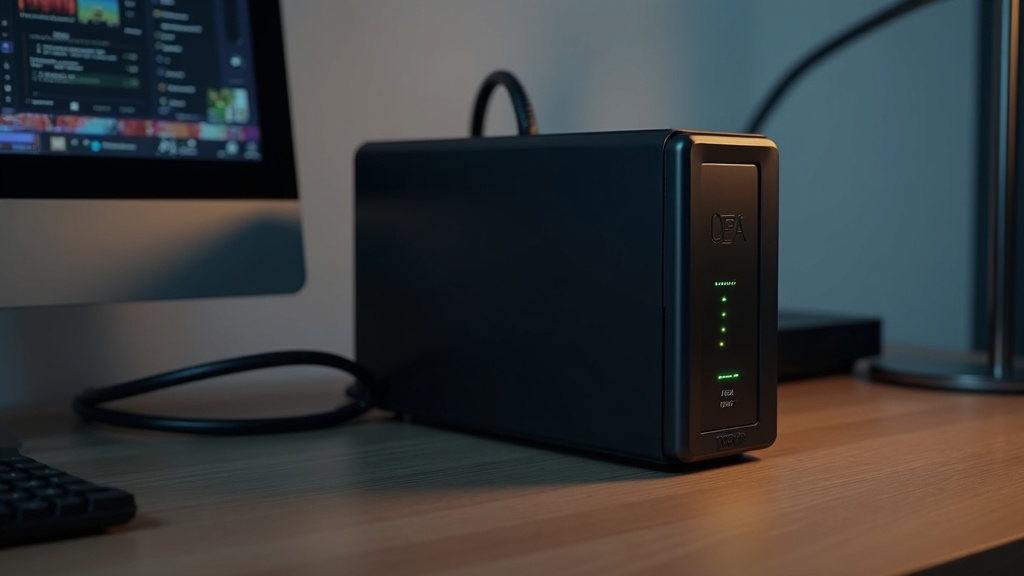
UPSが在宅ワーク・自宅サーバーに必要な理由
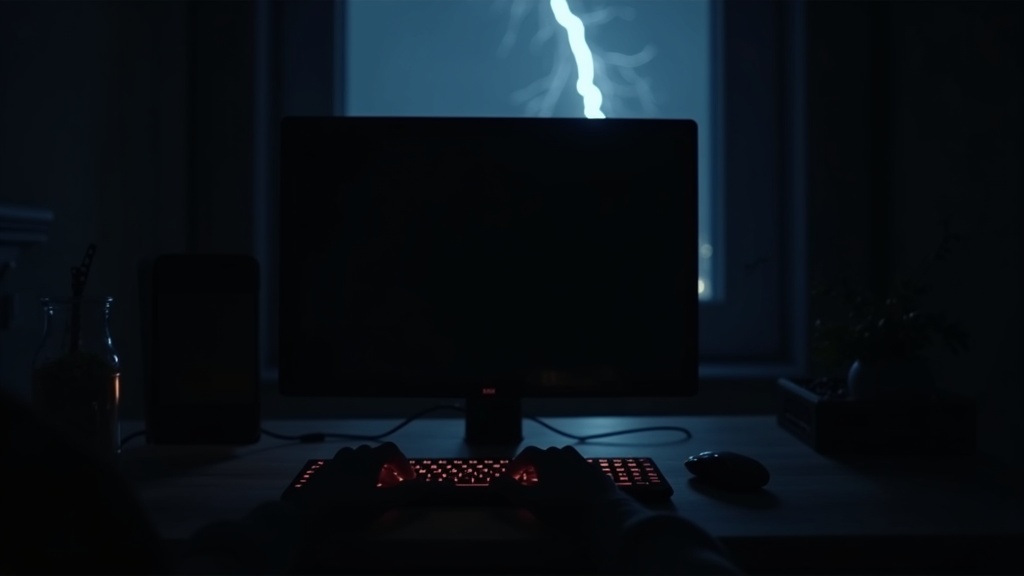
「突然PCの画面が真っ暗になり、作業中のデータがすべて消えた」——そんな経験をしたことはありませんか?原因が停電とは限りません。むしろ、こうした障害の多くは瞬断と呼ばれる0.1秒以下の極短い電源断によって引き起こされています。UPS(無停電電源装置)は、こうした見えない電源トラブルから機器とデータを守るための最後の砦です。
瞬断(0.1秒以下の停電)が引き起こすデータ消失・機器破損
瞬断は落雷・系統切り替え・近隣の大型機器起動など、日常的な原因で発生します。人間の感覚では気づかないほど短い時間ですが、PCやサーバーにとっては致命的です。なぜなら、OSやファイルシステムは書き込みの途中でも電源を失うと、データ構造が整合性を保てなくなるからです。
瞬断が引き起こす主なリスク
- ファイルシステムの破損(WindowsのNTFS、Linuxのext4いずれも非免疫)
- 作業中ドキュメント・未保存データの完全消失
- HDDのヘッドクラッシュ(書き込み中の強制停止による物理障害)
- 電源回路やマザーボードへの過電圧サージによる基板損傷
- NASやRAIDアレイの整合性崩壊(再構築に数時間〜数日)
特にSSDでも「電源断保護(Power Loss Protection)」機能を持たないモデルでは、キャッシュ上のデータが揮発するリスクがあります。一方、HDDはヘッドが停止位置へ退避する前に電源が落ちると、プラッタへの物理的な接触が起きる可能性があります。つまり、瞬断は「データが消える」だけでなく「機器そのものを壊す」問題でもあるのです。
サージ(異常電圧の瞬間的な上昇)も見落とせない要因です。落雷時に電力線へ侵入するサージは、PCの電源ユニットやマザーボードのコンデンサを静かに劣化させます。高品質なUPSはAVR(自動電圧調整)機能によって電圧変動を平滑化し、この慢性的なダメージを防ぎます。
在宅ワークと自宅サーバーで求められる保護レベルの違い
UPSを選ぶ際に見落とされがちなのが、用途によって必要な保護水準がまったく異なるという点です。在宅ワーク用途と自宅サーバー用途では、機器の性質と求められる稼働継続性が根本的に違います。
用途別・求められる保護レベルの整理
| 用途 | 主な保護目的 | バックアップ時間の目安 | 推奨方式 |
|---|---|---|---|
| 在宅ワーク(PC・モニター) | データ保存とシャットダウンの余裕確保 | 5〜15分 | 常時商用給電/ラインインタラクティブ |
| 自宅サーバー・NAS | 無停電での継続稼働またはグレースフルシャットダウン | 10〜30分以上 | ラインインタラクティブ(正弦波必須) |
| ネットワーク機器(ルーター・ハブ) | 通信の瞬断回避 | 30分〜数時間 | 常時商用給電(小型・軽量) |
在宅ワークで重要なのは、停電発生から「ファイルを保存してシャットダウンするまでの時間」を確保することです。5〜15分のバッテリー時間があれば、ほとんどのケースで安全な終了操作が完了できます。
一方、自宅サーバーやNASは正弦波出力のUPSが事実上必須です。多くのサーバー電源やNASに搭載されているPFC(力率改善)回路は、正弦波以外の波形を入力すると誤動作・発熱・最悪の場合は故障を引き起こすことが知られています。「安価なUPSで代用できる」という判断は、高価なサーバー機器を危険にさらす可能性があります。方式の選択は節約の対象ではなく、保護対象の機器仕様に合わせた技術的要件として捉えるべきです。
UPSの仕組みと方式の違い:常時商用・常時インバータ・ラインインタラクティブ
「どのUPSを選んでも停電に備えられるなら同じでは?」と思ったことはありませんか。実は、UPSには内部構造の異なる3つの方式があり、保護できる障害の種類と品質が根本的に異なります。方式を理解せずに選ぶと、守りたい機器に合わない製品を購入してしまうことになります。
| 方式 | 切替時間 | 電圧調整 | 主な用途 | コスト感 |
|---|---|---|---|---|
| 常時商用(スタンバイ) | 4〜10ms程度 | なし | 一般PC・周辺機器 | 低 |
| ラインインタラクティブ | 2〜4ms程度 | AVRで自動調整 | ワークステーション・NW機器 | 中 |
| 常時インバータ(ダブルコンバージョン) | 0ms(切替なし) | 完全に分離・再生成 | サーバー・NAS・医療機器 | 高 |
常時商用方式(スタンバイ型):コスト優先ならこの選択
平常時は商用電源をそのまま機器に流し続け、停電を検知した瞬間だけバッテリーとインバータに切り替える方式です。構造がシンプルなため、製品コストを抑えられ、発熱や電力ロスも最小限に抑えられます。
ただし、切替には物理的な動作(スイッチング)が伴うため、電源が途切れてからバッテリー給電が始まるまでに4〜10ms程度の「瞬断」が発生します。多くのパソコンはこの程度の瞬断であれば動作を継続できますが、電源品質に敏感な機器では問題になることがあります。
常時商用方式が向くシーン
- 作業中の保存目的の一般的なデスクトップPC
- ルーターやハブなどの軽量ネットワーク機器
- とにかくコストを抑えたい在宅ワーク環境
注意点:電圧のふらつき(サグやスパイク)には対応しておらず、商用電源の品質をそのまま機器に伝えます。
ラインインタラクティブ方式:電圧変動にも対応する中間解
常時商用方式との最大の違いは、AVR(自動電圧調整機能)の有無です。ラインインタラクティブ方式はオートトランスを内蔵しており、停電が発生しない通常時でも電圧が低下・上昇した際に自動で補正します。日本では電圧が95V〜107V程度に変動することがあり、特に夏場の電力需要ピーク時に電圧低下が起こりやすいことは知られています。
バッテリーとインバータが常にライン上に待機しているため、切替時間は常時商用方式より短い2〜4ms程度に抑えられます。コストと保護性能のバランスが取れており、在宅ワーク環境向けUPSの主流となっているのはこの方式です。本記事で紹介するAPC SMT750JやCyberPower CP1500PFCLCDもこの方式を採用しています。
ラインインタラクティブが特に有効な状況
- 古い建物や農村部など、電圧変動が大きい環境
- NASやワークステーションなど、書き込み中のデータ保護が重要な機器
- サーバー級の投資はできないが、常時商用方式より高い保護が必要な場合
常時インバータ方式(ダブルコンバージョン):サーバー・NASに最適な完全保護
「ダブルコンバージョン」という名称が示すとおり、電力は商用電源からDCに変換され、さらにインバータで再びACに変換されて機器に供給されます。この二重変換のプロセスにより、機器が受け取る電力は常にUPS内部のインバータが生成したクリーンな電力です。
停電時には変換経路がバッテリーに切り替わるだけで、出力の電力波形に変化はありません。切替時間は実質0msであり、「瞬断」という概念自体が存在しません。電圧変動・周波数変動・ノイズ・サグ・スパイクといった、あらゆる電源品質の問題を機器から完全に遮断します。
一方で、常に変換処理を行うためインバータの発熱が大きく、他の方式と比べて電力効率がやや低下します。また製品価格も高くなる傾向があります。自宅サーバーや重要データを管理するNASを24時間稼働させている場合は、この方式が最も理にかなった選択といえます。
常時インバータ方式の選択基準
- 24時間365日稼働のホームサーバー・業務用NAS
- RAIDアレイを構成しているストレージ機器(書き込み中の停電はデータ破壊につながる)
- 電源品質の問題でシステム障害が発生した経験がある環境
- コスト増加より信頼性を最優先したい場合
UPS選び方のポイント:容量・バックアップ時間・静音性
前セクションで解説した常時商用・常時インバータ・ラインインタラクティブの3方式を理解したところで、次に直面するのが「では自分にはどの製品が合うのか」という選定の壁です。スペック表を眺めても、VA・W・バックアップ時間といった数値の意味が掴みにくいと感じたことはないでしょうか。ここでは購入前に必ず確認すべき4つの基準を、計算方法と判断の根拠とともに整理します。
必要VA・W容量の計算方法:接続機器の消費電力から逆算する
UPSの容量はVA(ボルトアンペア)とW(ワット)の2軸で表記されます。VAは皮相電力、Wは有効電力(実際に機器が消費する電力)を指し、両者の比率を力率(Power Factor)と呼びます。一般的なPC周辺機器の力率は0.6〜0.9程度で、たとえば「750VA/500W」のAPC SMT750Jはこの比率が約0.67に設定されています。
必要容量の計算は以下の手順で進めます。
在宅ワーク向けの典型的な構成(デスクトップPC 150W+モニター 30W+NAS 20W+ルーター 10W)では合計約210Wとなり、オムロン BW55T(340W)やBY50FW(300W)が容量的には十分な選択肢に入ります。一方、高負荷のワークステーションやGPU搭載機を保護するなら、CyberPower CP1500PFCLCD(1000W)クラスが現実的です。
バックアップ時間の目安:シャットダウン完了までに必要な時間
バックアップ時間は「長ければ長いほどよい」とは限りません。目的に応じて最低限必要な時間が異なるからです。
用途別・必要バックアップ時間の目安
- 作業中のPCデータ保存+正常シャットダウン:3〜5分が目安。OSのシャットダウン処理とアプリケーションの終了に要する時間を考慮する。
- NAS・自宅サーバーのシャットダウン:ファイルシステムの整合性確保のため5〜10分を見ておくと安心。
- 短時間停電のやり過ごし(瞬断・数分以内):10〜15分程度あれば大半の一時停電はカバーできる。
バックアップ時間は接続している負荷量に大きく左右されます。同じUPSでも接続機器の消費電力が少なければ時間は伸び、多ければ短くなります。製品仕様に記載されているバックアップ時間は定格負荷時の値であるため、実際には余裕をもって見積もることが重要です。具体的なバックアップ時間は各製品の公式ランタイムカーブを確認してください。
静音性の確認ポイント:ファン動作音とバッテリー交換周期
自宅や静かなオフィス環境では、UPSの動作音が集中力を削ぐ原因になりえます。騒音の主な発生源は冷却ファンとバッテリーの充電時に発生するわずかな電磁音です。
確認すべきポイントは2つあります。第一に、ファンが常時回転する設計か負荷・温度に応じて制御される設計かという点です。常時インバータ方式はインバーター回路が常に稼働するため発熱が多く、ファンが頻繁に動作しやすい傾向があります。対して常時商用方式やラインインタラクティブ方式は平時の発熱が抑えられ、静音環境に向いているケースが多いです。
第二に、バッテリー交換周期です。バッテリーは消耗品であり、一般的に3〜5年が交換の目安とされています。オムロン BW55Tはバッテリ期待寿命5年、BY50FWは4〜5年を公称しており、交換頻度と交換コストを購入前に把握しておくことが長期的なランニングコスト管理につながります。交換用バッテリーが市場で入手しやすいかどうかも、製品選定の隠れた重要ポイントです。
ソフトウェア連携:自動シャットダウンとNUT対応の重要性
UPSの本質的な価値は「停電を検知して自動でPCを安全にシャットダウンする」ソフトウェア連携にあります。ハードウェアだけ揃えても、自動シャットダウンが機能しなければ無人環境でのデータ保護は成立しません。
確認すべき連携機能は以下の通りです。
| 連携の種類 | 概要 | 主な対象ユーザー |
|---|---|---|
| メーカー純正ソフト(USB/RS-232C経由) | Windows/macOS向けに停電検知・シャットダウンを自動化。APCのPowerChuteなどが代表例。 | Windows・Mac PCユーザー |
| NUT(Network UPS Tools) | Linux系のオープンソースUPS管理ソフト。NASやHomeAssistant・自宅サーバーとの連携に不可欠。 | NAS・Linuxサーバー運用者 |
| SNMPカード対応 | ネットワーク経由で複数台のPCやサーバーを一元管理。企業・小規模オフィス向け。 | 複数台管理者 |
特にSynology NASやQNAPなどのNASユーザーはNUT対応が必須条件になります。NUT非対応のUPSでは停電時にNASが異常終了するリスクが残るため、購入前に対応機器リストを必ず確認してください。オムロン BY50FWはUSB・RS-232C・接点インタフェースの3系統に対応しており、自動シャットダウン連携の自由度が高い点が特徴です。
UPS購入前チェックリスト
- 接続機器の合計W数を計算し、UPSのW定格に20%以上の余裕があるか
- シャットダウンに必要な時間(最低3〜10分)をカバーできるバックアップ時間があるか
- 設置環境(書斎・寝室・サーバールーム)に合わせた静音設計か
- 使用OS・NAS機器とのソフトウェア連携(NUT・純正ソフト)が確認済みか
- バッテリー交換用パーツが継続的に入手可能か
在宅ワーク・自宅サーバー向けUPSおすすめ5選
前セクションで整理した4つの選定基準(容量・バックアップ時間・静音性・出力波形)をふまえ、用途別に実力機を厳選しました。スペックだけでなく、実際の運用シーンでの強みと弱点も正直に解説します。
APC BE550M2-JP|コンパクト&低価格で在宅ワーク入門に最適
APCのBEシリーズはエントリークラスの定番ラインです。ただし、BE550M2-JPという型番については公式情報をウェブ上で確認できませんでした。購入前に必ずAPC公式サイトまたは国内正規代理店で型番と仕様を確認してください。類似モデルのBE550M1-JPは国内で流通実績があり、BEシリーズ共通の特徴として常時商用給電方式・疑似正弦波出力・コンパクト設計が挙げられます。
注意:疑似正弦波出力のUPSは、ACアダプターを内蔵した機器(ノートPC・液晶モニターなど)では問題なく動作するケースが多い一方、デスクトップPCの電源ユニット(特にアクティブPFC対応品)や一部のNASでは誤動作・損傷のリスクがあります。接続する機器の仕様を必ず確認してください。
在宅ワークの第一歩として「まずUPSを試してみたい」というケースには選択肢になりますが、自宅サーバーやNAS用途には後述のモデルを強く推奨します。
在宅ワークの入門機として人気が高く、コンパクト設計で設置場所を選ばないAPC BE550M2-JPの最新価格や詳細スペックは、ぜひ公式ページや販売サイトで確認してみてください。
APC SMT750J|ラインインタラクティブでNAS・ルーター複合環境に対応
APCのSmart-UPSシリーズは、データセンターから中小企業まで世界中で採用される実績モデルです。SMT750Jは750VA/500Wのラインインタラクティブ方式で、2012年9月の発売以来ロングセラーを続けています。
| 項目 | スペック |
|---|---|
| 容量 | 750VA / 500W |
| 方式 | ラインインタラクティブ(正弦波出力) |
| 主な機能 | 自動電圧調整(AVR)・ホットスワップバッテリ・LCDディスプレイ |
| 参考価格 | 47,840円前後(販売店により変動) |
ラインインタラクティブ方式の最大のメリットは、電圧変動をバッテリに切り替えずAVR(自動電圧調整)で吸収できる点です。頻繁な電圧変動でもバッテリを消耗しにくく、在宅ワーク環境で長期運用しやすい設計です。ホットスワップ対応バッテリはシステムを止めずにバッテリ交換できるため、NASやルーターなど常時稼働が前提の機器を運用する場面で特に力を発揮します。
- NAS+ルーター+PoEスイッチなど複数機器の同時保護に対応
- PowerChuteソフトウェアで自動シャットダウン設定が可能
- LCDで負荷率・バッテリ残量をリアルタイム確認できる
デメリット:発売から10年以上経過したモデルのため、最新機器との互換性や長期サポート面は購入前に確認が必要です。また4万円台の価格帯は入門機と比較すると高く、予算重視の場合はオムロンBW55Tとのコスト比較を推奨します。
在宅ワークの定番モデルとして長年支持されてきたSMT750Jの最新価格や在庫状況は、ぜひ公式・販売ページで確認してみてください。
オムロン BW55T|静音設計と国内サポートで安心運用できる定番機
オムロンは国内UPS市場でトップシェアを誇るメーカーで、BW55Tはその中でも在宅ワーク向けとして広く選ばれているモデルです。
| 項目 | スペック |
|---|---|
| 容量 | 550VA / 340W |
| 方式 | 常時商用給電方式(正弦波出力) |
| バッテリ期待寿命 | 5年 |
| 特記機能 | コールドスタート対応・力率改善(PFC)対応 |
| 参考価格 | 20,480〜28,800円(税別、販売店により変動) |
コールドスタートとは、商用電源が失われた状態でもUPS単体でバッテリ起動できる機能です。停電時に機器が落ちた後、電源が復旧するまでの間にUPSを手動で再起動して機器を先行起動したい場面で有効です。また力率改善(PFC)対応電源を搭載したPC・NASとの組み合わせで問題が生じにくい正弦波出力も、在宅ワーク環境では安心材料です。
- 国内メーカーによる日本語サポート窓口が利用可能
- バッテリ期待寿命5年で交換頻度を抑えられる
- 2万円台からの比較的手頃な価格帯でコスパが高い
デメリット:常時商用給電方式は電力ラインを直接通すため、瞬間的な電圧変動の吸収能力はラインインタラクティブ方式より劣ります。また550VA/340Wという容量は、デスクトップPC+モニター+周辺機器をまとめて保護するには不足する場合があります。接続機器の消費電力の合計を事前に必ず計算してください。
オムロン BW55Tの最新価格や在庫状況は公式・各ショッピングサイトで変動しやすいため、気になる方はあらかじめ確認しておくとよいでしょう。コンパクトな本体で500VAクラスの保護性能を確保しつつ、日本メーカーならではのサポート体制も含めてぜひチェックしてみてください。
オムロン BY50FW|常時インバータ方式で自宅サーバーを完全保護
BW55Tが在宅ワーク向けであるのに対し、BY50FWは自宅サーバーやネットワーク機器の無停止運用を重視した設計です。
| 項目 | スペック |
|---|---|
| 容量 | 500VA / 300W |
| 方式 | 常時商用給電方式(正弦波出力) |
| 切替時間 | 8msec以内 |
| 対応電圧 | 100V / 110V / 115V / 120V |
| バッテリ期待寿命 | 4〜5年 |
| インタフェース | USB / RS-232C / 接点インタフェース |
| 参考価格 | 36,007〜38,000円(最安価格帯) |
切替時間8msec以内という数値は、瞬断対策として重要な指標です。一般的なパソコンの電源は数十msec程度の電源断には耐えられるよう設計されていますが、HDDの書き込み中やRAIDアレイの同期中に電源が揺れると、データ破損のリスクが高まります。8msec以内の切替は実運用上ほぼ無瞬断に近い保護水準といえます。
100V〜120Vの4段階電圧対応は、将来的に海外機器を導入する際にも柔軟に対応できる設計です。RS-232C・接点インタフェースを備える点も、ラックマウント型のネットワーク機器やNASとの連携で有用です。
- 8msec以内の高速切替で自宅サーバーのデータ保護に適する
- 複数の制御インタフェースで自動シャットダウン環境を構築しやすい
- 国内メーカーのため修理・バッテリ交換サービスが受けやすい
デメリット:500VA/300Wという容量はコンパクトですが、消費電力の高いサーバー機には不足する場合があります。定価61,050円(税込)と価格が高めで、最安価格帯でも36,000円前後です。容量と価格のバランスを考えると、接続機器の消費電力が200W以内に収まる環境に適したモデルといえます。
静音性と国内サポートを重視するなら、オムロン BY50FWの最新価格と在庫状況をぜひ確認してみてください。コンパクトなボディに500VAの容量を備えており、在宅ワーク環境への導入を検討している場合にはスペックの詳細も参考になるでしょう。
CyberPower CP1500PFCLCD|純正弦波出力とLCD表示で高コスパを実現
CyberPowerは北米市場でシェアを伸ばしているUPSブランドで、CP1500PFCLCDはその中核モデルです。ただし、本モデルは主に北米向けに販売されており、日本国内では「CP1200PFCLCDJP」など国内向けモデルとして展開されている可能性があります。購入前に日本の国内正規販売品であることを必ず確認してください。
| 項目 | スペック |
|---|---|
| 容量 | 1500VA / 1000W |
| 方式 | ラインインタラクティブ(正弦波出力) |
| ディスプレイ | 回転可能LCDディスプレイ |
| USB充電ポート | Type-A / Type-C |
| 保証 | 3年間(バッテリ含む)/接続機器保証$500,000 |
| 国内価格 | 公式サイトで確認 |
1500VA/1000Wという容量は本リストの中で最大です。デスクトップPC+デュアルモニター+NAS+ルーターをまとめて保護する、在宅ワークの本格的な複合環境に対応できます。回転可能なLCDはラックマウント設置でも視認しやすい実用的な設計です。また3年間のバッテリ込み保証と接続機器への損害補償($500,000)は、同価格帯のUPSとしては手厚い保証内容といえます。
- 1000Wの大容量で複数の高消費電力機器を同時保護できる
- USB Type-A/Cポートでスマートフォン・タブレットの充電も兼ねられる
- バッテリ含む3年保証で初期不良リスクを低減できる
デメリット:北米向けモデルのため、日本国内での保証・修理対応については購入前に販売店へ確認することを強く推奨します。日本向けモデルとの型番の違いや、アフターサービスの体制を事前にクリアにしてから購入判断を行ってください。
純正弦波出力・1500VA容量・LCD表示と、在宅ワーク~自宅サーバーまでカバーする守備範囲の広さが魅力です。最新の価格・在庫状況はぜひ確認してみてください。
5製品スペック比較表:容量・方式・静音性・価格を一覧
各製品の選び方で迷うポイントは、スペック表を横断的に見比べることができないことにあります。メーカーサイトを行き来しながら比較するのは手間がかかる上、見落としも生まれやすい。ここでは主要スペックを一表に集約し、選択の判断軸を整理します。
| 製品名 | 容量 | 方式 | 出力波形 | バッテリ寿命目安 | 参考価格 |
|---|---|---|---|---|---|
| APC SMT750J | 750VA / 500W | ラインインタラクティブ | 正弦波 | 公式サイトで確認 | 約47,840円〜 |
| オムロン BW55T | 550VA / 340W | 常時商用給電 | 正弦波 | 約5年 | 約20,480〜28,800円 |
| オムロン BY50FW | 500VA / 300W | 常時商用給電 | 正弦波 | 約4〜5年 | 約36,007〜38,000円(最安) |
| CyberPower CP1500PFCLCD | 1500VA / 1000W | ラインインタラクティブ | 正弦波 | 3年保証(バッテリ含む) | 公式サイトで確認 |
価格は販売店・時期により変動します。CP1500PFCLCDの国内向けモデルについては、日本正規代理店または公式サイトで最新情報をご確認ください。
方式の違いは価格と性能の両方に直結します。ラインインタラクティブ方式は電圧変動をバッテリを介さずにトランスで吸収するため、常時商用給電方式に比べてバッテリの消耗が抑えられる一方、製品単価はやや高めになる傾向があります。どちらが「良い」ではなく、運用環境に合わせた選択が重要です。
用途別おすすめ対応表:在宅PC・NAS・ホームサーバー別の最適解
「どれを選べばいいか分からない」と感じたことはありませんか。スペックを眺めるだけでは使用シーンとの結びつきが見えにくいため、用途軸で整理しました。
| 用途 | 優先スペック | おすすめ製品 | 選定理由 |
|---|---|---|---|
| 在宅ワーク用PC(デスクトップ+モニター) | 500〜750VA・正弦波・静音 | オムロン BW55T | 常時商用給電方式で動作音が静か。PFC電源対応で在宅PCとの相性が良い |
| NAS(2〜4ベイ) | 400〜600VA・正弦波・バッテリ寿命 | オムロン BY50FW / BW55T | NASはシャットダウン指示を正確に受け取る必要があり、正弦波出力と連携ソフト対応が必須 |
| ホームサーバー(常時稼働型) | 750VA以上・AVR付き・管理機能 | APC SMT750J | AVRによる電圧安定化とホットスワップ対応で長期運用に向く |
| 複数機器・ラック構成 | 1000W以上・高拡張性 | CyberPower CP1500PFCLCD | 1500VA/1000Wの大容量とUSB充電ポート搭載で多機器環境に対応 |
NASとホームサーバーで特に注意したいのが、シャットダウン連携の有無です。停電時に適切にOSを終了させるには、UPS側がUSBまたはRS-232Cでホストに信号を送り、ソフトウェア(NUT・PowerChuteなど)が受け取る構成が必要になります。BY50FWはUSB・RS-232C・接点インタフェースの3系統に対応しており、この点で柔軟性があります。
純正弦波と疑似正弦波の違い:接続機器への影響を見落とさない
UPS選びで意外と見落とされがちなのが、出力波形の種類です。「正弦波ならどれでも同じ」と思っていませんか。実は純正弦波(Pure Sine Wave)と疑似正弦波(Modified Sine Wave)では、接続機器への影響に明確な差があります。
純正弦波(Pure Sine Wave)とは
商用電源と同じ滑らかなサイン波形で電力を供給する方式。電源回路に負荷をかけにくく、PFC(力率改善)回路を搭載したPC電源・サーバー電源・NASとの相性が特に良い。本記事で紹介している4製品はいずれも純正弦波出力。
疑似正弦波(Modified Sine Wave)とは
矩形波に近い波形で電力を供給する廉価方式。コストは下がるが、PFC電源搭載のPCや精密機器に接続すると過熱・誤動作・最悪の場合は故障リスクがある。入門機として市場に存在するが、ホームサーバーやNASには非推奨。
具体的には、現代のデスクトップPC電源の多くがPFC回路を搭載しており、疑似正弦波のUPSから電力供給を受けると力率が低下し、電源ユニットが過熱しやすくなることが知られています。NASも同様で、バッテリー切り替え時に疑似正弦波が供給されると、ストレージへの書き込み中断が想定外のタイミングで発生するリスクがあります。
在宅ワーク・自宅サーバー用途では、予算を削って疑似正弦波モデルを選ぶよりも、純正弦波モデルで確実に機器を保護する方が、長期的なコストを下げることにつながります。オムロン BY50FWの切替時間が8msec以内と規定されているのも、この「切り替えの瞬間に機器を傷めない」設計思想の表れといえます。
UPS導入後のワークフロー最適化:自動シャットダウンの設定方法
UPSを設置しただけでは、実は半分しか対策が完了していません。停電時にバッテリーが稼働し始めても、そのまま放置すれば最終的にはバッテリーが尽きてシステムが強制終了されます。大切なのは「バッテリーが尽きる前に、正しい順序でシステムを安全停止させる」こと。これを自動化するのが、シャットダウンソフトウェアの役割です。
ここでは、環境別に代表的な設定方法を解説します。
WindowsでのPowerChute Personal Edition設定手順
APC製UPSをWindowsと連携させる場合、PowerChute Personal Edition(無償提供)が標準的な選択肢です。UPSとPCをUSBまたはシリアルケーブルで接続すると、ソフトウェアがUPSの状態をリアルタイムで監視し、停電を検知した瞬間からカウントダウンを開始します。
STEP 1
APCの公式サイトからPowerChute Personal Editionをダウンロードし、インストールします。インストール時にUSB接続のUPSが自動検出されます。
STEP 2
「シャットダウン設定」タブで、バッテリー残量が一定値(例:30%)を下回った時点、または停電開始から指定時間(例:3分)経過した時点でシャットダウンを開始するよう設定します。どちらか早い条件が優先されます。
STEP 3
「シャットダウン前コマンド実行」機能を使うと、重要なファイルのバックアップスクリプトやアプリケーションの終了処理をシャットダウン直前に自動実行できます。作業中のデータを守るうえで有効な設定です。
なぜ「残量30%」が目安なのか?
シャットダウン処理自体にも時間がかかります。Windowsのシャットダウンは通常30秒〜数分を要するため、バッテリーが底をつく直前に開始したのでは間に合わない場合があります。余裕を持ったトリガー設定が安全な運用の基本です。
Synology NAS・Raspberry PiとのNUT連携で無人環境を守る
NASやRaspberry Piのように常時稼働する無人環境では、PowerChuteではなくNUT(Network UPS Tools)を活用するのが一般的です。NUTはオープンソースのUPS監視フレームワークで、USB接続されたUPSの状態をネットワーク越しに複数のクライアントへ配信できます。
具体的な構成例として、Synology NASの場合はDSMの「コントロールパネル→ハードウェア&電源→UPS」からUSB接続のUPSを直接認識させる方法と、NUT Serverをパッケージとして導入してネットワーク経由で管理する方法の2通りがあります。前者はセットアップが簡単で、停電検知から自動セーフシャットダウンまでをGUI上で完結できます。
Synology NAS × NUT連携のポイント
- DSMのUPS設定画面で「UPS シャットダウン前の待機時間」を設定する(推奨:停電開始から180秒以上)
- 「ネットワーク UPS サーバーとして機能する」を有効にすると、同一ネットワーク上の別デバイスにもシャットダウン指示を送信できる
- Raspberry PiはNUTクライアントとして設定し、NASからのシャットダウン信号を受信して自動停止させることが可能
この構成の優れた点は、UPS1台とNAS1台でRaspberry Piを含む複数の機器を一元管理できることです。たとえばNASをNUTサーバー、Raspberry Piをクライアントとして設定しておけば、停電時にNASが先にセーフシャットダウンを完了し、続いてRaspberry Piも安全停止するという順序制御も実現できます。
NUT設定時の注意点
NUTの設定ファイル(ups.conf / upsmon.conf)の記述ミスは、シャットダウンが実行されない原因になります。設定変更後は必ずUPSの電源コードを一時的に抜いて動作確認を行い、本番運用前にテストシャットダウンを実施してください。
自動シャットダウンの設定は、UPS導入効果を最大化する最後のステップです。ハードウェアの選定と同じ重要度で取り組むことが、データとシステムを長期的に守ることにつながります。
バッテリー交換・ランニングコストの現実:長期運用コストを試算
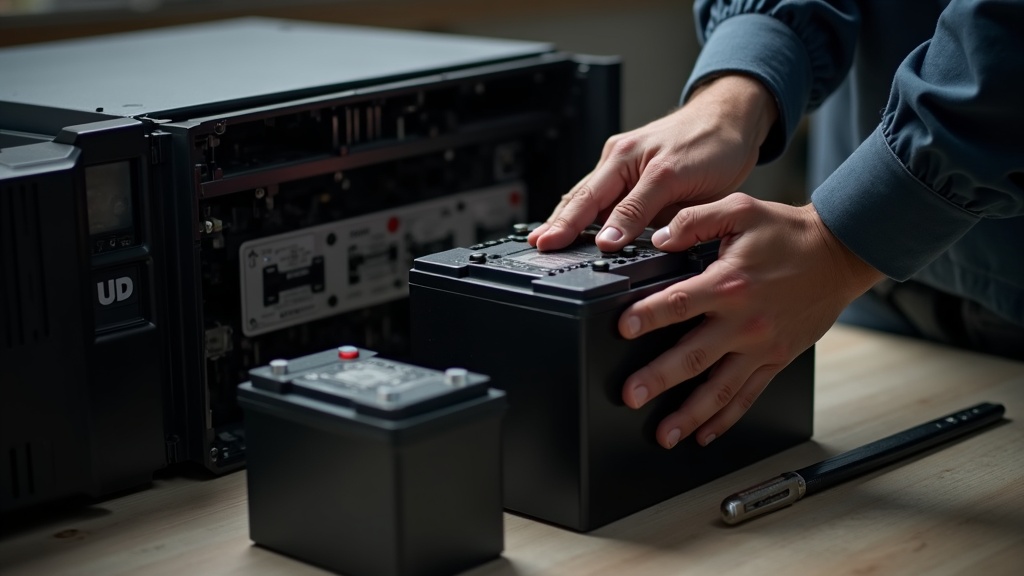
UPSの購入時に見落とされがちなのが、初期費用だけでは語れない「長期的なコスト」です。本体を安く買っても、バッテリー交換費用が積み重なれば、総保有コスト(TCO)では高くつくケースも少なくありません。3〜5年単位で製品を評価する視点が、賢い選択につながります。
バッテリー寿命の目安と交換時期の見極め方
UPSに搭載されているバッテリーは、ほぼすべての製品で密閉型鉛蓄電池(VRLA/シールドバッテリー)が採用されています。この方式は保守が容易な反面、化学的な劣化は避けられず、一般的に2〜4年程度での交換が想定されています。
オムロン BW55T はメーカーがバッテリ期待寿命を5年と明示しており、同社 BY50FW も4〜5年を目安としています。一方、実際の寿命は設置環境の温度に大きく左右されます。鉛蓄電池は温度が10℃上がるごとに劣化速度が約2倍になる「アレニウスの法則」に従うため、密閉されたラックや夏場に高温になる部屋への設置は寿命を著しく縮める要因になります。
バッテリー交換のサイン:見極め方チェックリスト
- 管理ソフト(PowerChute・NUTなど)がバッテリー交換アラートを表示している
- 自己診断テストでバッテリーが「FAIL」と判定される
- フル充電後のバックアップ時間が購入時の半分以下になっている
- 本体から異臭(硫黄系のにおい)がする
- 設置から3年以上が経過している(特に高温環境では2年を目安に)
管理ソフトウェアを活用しているユーザーであれば、前セクションで解説したPowerChuteやNUTのダッシュボードでバッテリー健全性(Battery Health)の数値を定期的に確認するのが最も確実です。数値化された状態を追うことで、突然の無警告シャットダウンを未然に防げます。
純正品vs互換品バッテリーのコスト比較とリスク
バッテリー交換を検討する段階で必ずぶつかる問題が、「純正品か、互換品か」という選択です。コストの差は製品・ショップによって異なりますが、互換品は純正品と比較して一般的に相当安価に購入できるケースが多く、コスト削減の手段として魅力的に映ります。
互換品バッテリーを選ぶ際の主なリスク
- 保証対象外になる可能性:純正以外のバッテリーを使用した場合、本体の製品保証が無効になるメーカーがあります。導入前に各社の保証規定を必ず確認してください
- 容量・品質のばらつき:表記容量どおりの性能が発揮されない製品が混在しており、バックアップ時間が短くなるリスクがあります
- 安全性:粗悪品では液漏れや過熱のリスクも排除できません。使用する場合はPSEマーク取得製品を選ぶことが最低限の条件です
APC SMT750Jはホットスワップ対応バッテリを採用しており、電源を落とさずに交換できる設計は長期運用での利便性が高い点です。ただし純正交換バッテリーの価格は本体価格と比較しても決して安くないため、複数台を運用する企業環境と、コスト感覚が異なるSOHO・個人用途では判断が変わります。詳細な交換バッテリー価格はAPC公式サイトで型番を照合して確認してください。
CyberPower CP1500PFCLCD はバッテリーを含む3年間の製品保証を提供しており、初期保証期間内であれば交換コストを実質的に抑えられる点は評価に値します。3年保証が切れるタイミングとバッテリー劣化のサイクルが一致する設計思想ともいえます。
| 製品 | バッテリー期待寿命 | 交換方式 | 保証期間(バッテリー含む) |
|---|---|---|---|
| APC SMT750J | 2〜4年(環境依存) | ホットスワップ対応 | 公式サイトで確認 |
| オムロン BW55T | 期待寿命5年 | 要シャットダウン | 公式サイトで確認 |
| オムロン BY50FW | 期待寿命4〜5年 | 要シャットダウン | 公式サイトで確認 |
| CyberPower CP1500PFCLCD | 2〜4年(環境依存) | ユーザー交換対応 | 3年(バッテリー含む) |
TCOで製品を評価するなら、本体価格だけでなく「交換バッテリーの入手性・価格・保証条件」を購入前に調べておくことが重要です。国内で入手しやすく、サポート体制が整っているメーカーを選ぶことが、長期運用における安心感に直結します。
💎 編集部の本気おすすめ Best 3
本記事で紹介した中から、特に編集部がおすすめする商品を厳選しました。気になるものはぜひチェックしてみてください。
在宅ワークの入門機として人気が高く、コンパクト設計で設置場所を選ばないAPC BE550M2-JPの最新価格や詳細スペックは、ぜひ公式ページや販売サイトで確認してみてください。
在宅ワークの定番モデルとして長年支持されてきたSMT750Jの最新価格や在庫状況は、ぜひ公式・販売ページで確認してみてください。
オムロン BW55Tの最新価格や在庫状況は公式・各ショッピングサイトで変動しやすいため、気になる方はあらかじめ確認しておくとよいでしょう。コンパクトな本体で500VAクラスの保護性能を確保しつつ、日本メーカーならではのサポート体制も含めてぜひチェックしてみてください。
まとめ:用途・予算別おすすめUPS最終提案
前セクションで確認したとおり、UPSは初期費用だけで評価すると本質を見誤ります。バッテリ交換コストや電気代を含めた3〜5年の総保有コストで選ぶことが、長期的に賢い判断です。ここでは用途・予算・設置環境の3軸で最終的な選択指針を整理します。
在宅ワーク用途(〜3万円)vs 自宅サーバー用途(3万円〜)の最適解
UPSの選択において、まず問うべきは「守りたいのは作業データか、稼働中のサービスか」という点です。この問いへの答えが、そのまま予算帯と製品カテゴリを決定します。
【在宅ワーク・予算〜3万円】オムロン BW55T が最適解
550VA/340Wの出力と正弦波出力、バッテリ期待寿命5年という構成は、ノートPC・モニター・ルーターといった在宅ワーク一式を守るのに過不足ありません。常時商用給電方式のため切替時間が発生しますが、PC本体の内部電源が持つホールドアップタイム(一般的に16〜20ms程度)の範囲内に収まる設計です。価格は20,480〜28,800円(税別、販売店により異なります)で3万円以内に収まり、コールドスタート対応で停電時にも単体起動できる点も実用的です。
【自宅サーバー・予算3万円〜】APC SMT750J が最適解
750VA/500Wのラインインタラクティブ方式に、自動電圧調整(AVR)機能とホットスワップ対応バッテリを組み合わせた構成は、自宅サーバー運用の要件を高いレベルで満たします。ラインインタラクティブ方式は商用電源を常時監視し、電圧変動をUPS内部で吸収してから出力する方式です。つまり、瞬断・電圧降下・サージのいずれにも対応でき、NASやLinuxサーバーのような24時間稼働機器に向いています。最安価格は47,840円前後(参考値)ですが、ホットスワップ対応によりサービスを止めずにバッテリ交換できるため、長期運用コストの面でも合理的な選択です。
大容量が必要な場合はCyberPower CP1500PFCLCD(1500VA/1000W、3年保証・バッテリ含む)も有力候補ですが、日本国内での価格や正式な販売チャネルは公式サイトで直接確認することを推奨します。
UPS導入前に確認すべき設置環境チェックリスト
製品を選んだあと、設置段階で見落としがちなポイントがあります。特にバッテリの劣化は温度環境に大きく左右されるため、設置場所の確認は製品スペックの確認と同じくらい重要です。一般的に鉛蓄電池は周囲温度が10℃上がるごとにバッテリ寿命が約半分に短縮するとされており、夏場に40℃を超えるクローゼット内や屋根裏への設置は避けるべきです。
- 接続機器の合計消費電力を確認する:UPSの定格出力(W)の80%以内に収めるのが基本。余裕がないと保護時間が極端に短くなります
- 設置場所の周囲温度を確認する:推奨は15〜25℃前後。直射日光・暖房器具の近くは避ける
- コンセントの系統を確認する:UPS本体と保護対象機器が同一ブレーカー系統にあることを確認する
- シャットダウンソフトウェアの対応OSを確認する:停電時の自動シャットダウンにはUSB/RS-232C接続と専用ソフトが必要。WindowsのみかLinux対応かを購入前に確認する
- バッテリ交換部品の入手性を確認する:製品保証終了後も交換バッテリが流通しているかを調べておく。メーカー純正品の在庫状況は公式サイトで確認してください
- 重量と設置スペースを確認する:ラックマウント型は別途ラックが必要。タワー型は床置きか棚置きかで設置面積が変わります
注意:UPSはあくまで「安全なシャットダウンのための時間を稼ぐ装置」です。長時間の停電をカバーするためのものではなく、バックアップ時間はUPSの容量と接続機器の消費電力によって大きく変わります。各製品のバックアップ時間は公式の計算ツールや仕様書で必ず確認してください。
用途・予算・設置環境の3点が揃って初めて、最適なUPS選びが完結します。在宅ワークならオムロン BW55T、自宅サーバーならAPC SMT750Jを起点に、自分の環境に当てはめて検討してみてください。







コメント