
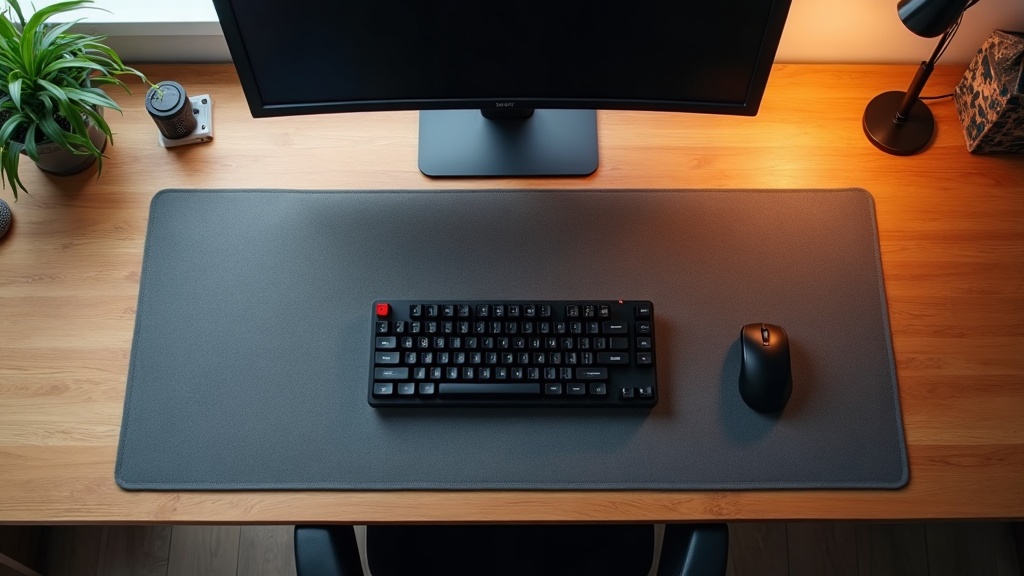
超大型デスクマットが在宅ワークのゲームチェンジャーになる理由
在宅ワークが定着して数年が経ち、デスク環境への投資意識は確実に高まっています。モニター・チェア・照明と順番にアップグレードしてきたのに、デスクの表面だけはなぜか後回し——そんな経験はありませんか?実は、デスク全面を覆う「超大型マット」への切り替えが、体感できる変化の大きさという点で最もコストパフォーマンスの高い選択のひとつです。
「マウスパッドだけ」で生じる3つのストレス
一般的な小型マウスパッド(300×250mm前後)は、マウス操作の精度を上げるために設計されたものです。しかし、デスク全体の作業空間という視点で見ると、3つの構造的な問題が生じます。
マウスパッド単体環境で起きる3つのストレス
- ✗パッドの端でマウスが脱落する:低感度設定のゲーマーや大きなストロークで操作するユーザーは、マウスがパッドの縁を越えるたびに追跡精度が低下し、操作を止めてマウスを持ち直す動作が頻発します
- ✗キーボード手前の手首エリアに疲労が蓄積する:剥き出しの木材や金属のデスク天板は、手首・前腕の接触部位に硬さと冷たさを直接伝えます。長時間の作業では血行不良や筋緊張の一因になると、人間工学の観点から指摘されています
- ✗デスク天板の傷・汚れが蓄積する:キーボードの底面やデバイスのゴム脚が天板を繰り返し擦ることで、表面の塗装・コーティングが劣化します。特に昇降デスクや高価なデスクでは、資産保護の意味でも看過できません
これらの問題に共通しているのは、「局所的な解決策では根本的に対処できない」という点です。マウスパッドをひとまわり大きくしても、キーボード手前の手首エリアはカバーできません。デスク全面をフラットな一枚のマットで覆うという発想の転換が、3つの問題を同時に解消します。
デスクマットが変える作業環境:Before/After比較
超大型マット(900mm幅以上)を導入すると、作業環境はどう変わるのか。機能面・感覚面の両軸で整理します。
| 比較軸 | マウスパッドのみ(Before) | 超大型デスクマット(After) |
|---|---|---|
| マウス操作域 | 300×250mm前後に制限、端で脱落しやすい | 900mm超の広大な操作面で途切れなし |
| 手首・前腕の接触面 | 硬いデスク天板に直接接触 | クッション性のある素材が均一にサポート |
| デバイスの安定性 | キーボードやスタンドが天板上でずれやすい | マット全面のノンスリップ効果で固定 |
| デスク天板の保護 | マウスパッド外は無防備、傷・汚れが蓄積 | 天板全面をカバーし傷・汚れを防止 |
| 視覚的な統一感 | 複数デバイスが天板上でバラバラに見える | マット上にデバイスが整然とまとまる |
特筆すべきは「視覚的な統一感」の効果です。デスクは1日の大半を過ごす空間であり、視覚的な雑多さが認知負荷(頭の処理リソースを無意識に消費すること)につながるという研究知見があります。一枚のマットがデスクの「下地」として機能することで、モニター・キーボード・周辺機器が視覚的にひとつのまとまりとして見え、集中力の維持に貢献するといわれています。
ポイント:サイズ選びの基準
デスクの横幅の80〜90%をカバーするサイズが実用的なバランスです。一般的な幅120cmデスクなら900〜1000mm幅のマットが目安。モニターアームを使わずモニターをデスク上に直置きする場合は、さらに奥行き方向(600〜700mm以上)を確保すると、ケーブルマネジメントの自由度も増します。
超大型デスクマットの選び方:押さえるべき4つのポイント
デスクマットは「サイズが大きければ何でもいい」というわけではありません。素材・厚み・表面の仕上げによって、日常の操作感や快適性が大きく変わります。前セクションで触れた「デスク全面カバーによる生産性向上」を実際に得るには、自分のワークスタイルに合った製品を選ぶ必要があります。以下の4つの軸で整理すると、選択肢が一気に絞り込めます。
サイズ選びの基準:デスク幅とモニター配置から逆算する方法
「とにかく大きいもの」を選んで失敗するケースは少なくありません。デスクマットのサイズは、デスク幅からはみ出ないことを前提に、モニターの台座・キーボード・マウス可動域を合算して逆算するのが正しい手順です。
【サイズ逆算の手順】
- キーボードの幅(テンキーあり:約440mm、テンキーなし:約360mm)を確認する
- マウスの可動域を右側に加算する(一般的に200〜250mm)
- モニタースタンドの底面サイズ(奥行き方向)を確認する
- 上記をすべて収められる幅・奥行きのマットを選ぶ
デュアルモニター環境では、スタンドの横幅だけで800mmを超えることも珍しくありません。一般的な「大型マウスパッド」として流通している900×400mm前後のサイズ(SteelSeries QcK XXLやLogicool G840がこの寸法)は、シングルモニター+テンキーレスキーボード+マウスの組み合わせを前提に設計されています。デュアル環境やテンキー付きキーボードを使う場合は、1500mm幅以上のデスクマット専用製品を検討すべきです。
奥行き方向は、手首の置き場(手前側)とモニタースタンドの足(奥側)の両方をカバーできる600〜700mmが一つの目安になります。
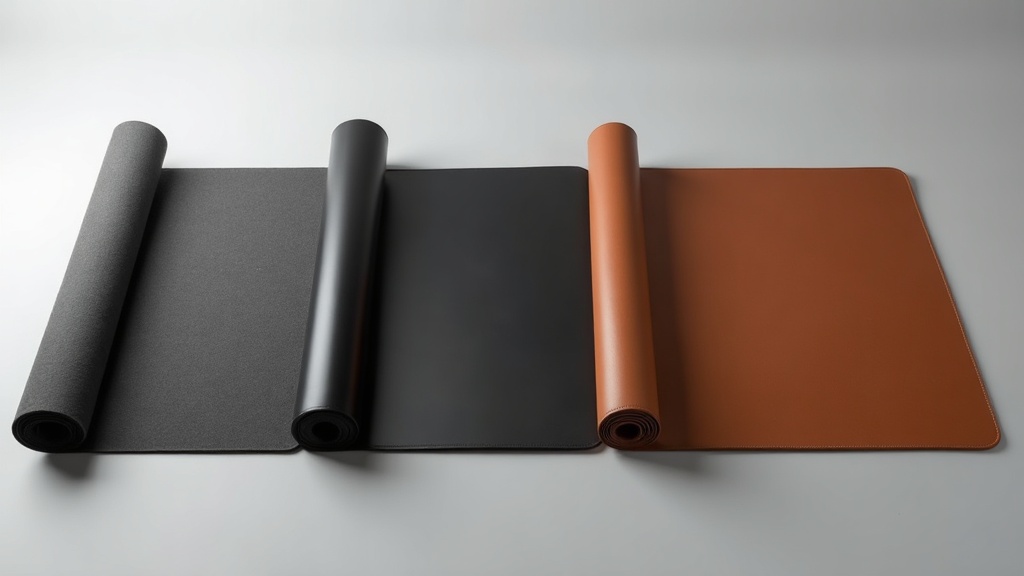
素材の種類と特性:布・PUレザー・本革・ゴムの違い
素材は「見た目の好み」だけで選ぶと後悔しやすい項目です。それぞれに明確なトレードオフがあります。
| 素材 | 主な特徴 | 向いている用途 | 注意点 |
|---|---|---|---|
| 布(クロス) | マウス追跡精度が高い、柔軟でロール収納可能 | ゲーミング、長時間マウス操作 | 液体に弱い、毛羽立ちが出ることがある |
| PUレザー(合皮) | 水拭き可能、デスクとの一体感が出やすい | 在宅ワーク全般、書き物を伴う作業 | 長期使用で表面剥離が起きやすい |
| ビーガンレザー | 環境配慮素材、質感が本革に近い | デザイナー、クリエイター系 | PUより耐久性は向上しているが製品差が大きい |
| 本革 | 経年変化を楽しめる、高級感 | 長期使用前提の高級セットアップ | 価格が高い、液体には注意が必要 |
たとえばOrbitkey Desk Mat(L-Size)は表面にビーガンレザー、ポリウレタンと100%リサイクルフェルトを採用した多層構造で、ドキュメント隠蔽機能搭載で、書き物の際のクッション性と耐水性を両立しています。一方、布製のSteelSeries QcK XXLはマイクロウーブンクロス素材により、光学センサーの読み取り精度を高めることに特化した設計です。同じ「大型マット」でも、設計思想がまったく異なることが分かります。
厚みと滑り止め性能:1mm・2mm・4mmで何が変わるか
厚みはクッション性だけでなく、マウス操作の「接地感」や「滑り止め性能」にも直結します。薄いものほどデスク面の硬さが手に伝わりやすく、厚いものほど沈み込みによる操作のブレが生じやすくなります。
【厚み別の使用感の違い】
- 1〜2mm:デスク面との一体感が高く、マウスの動きが正確に伝わる。書き物には硬さを感じることがある。エレコム MP-XDM04(1.8mm)、SteelSeries QcK XXL(2mm)がこの範囲
- 3mm:クッション性と操作精度のバランスが良い。手首への負担軽減効果が出やすい。Logicool G840(3mm)、Razer Goliathus Extended Chroma(3mm)がこの厚み
- 4mm以上:手首・肘へのクッション効果が高い。長時間のタイピング作業向き。ただしマウスの繊細な操作が必要なゲーミング用途では不向きな場合がある
滑り止めについては、ほとんどの製品がノンスリップラバーベースを採用していますが、ラバーの面積・素材・パターンによって性能差があります。特に大型マットは自重で安定するものの、端部分がめくれやすくなるため、端処理(縫製・ステッチ)の品質も確認ポイントになります。
表面テクスチャー:速度重視vs精度重視の使い分け
マウスパッド・デスクマットの表面は、大きく「スピード系」と「コントロール系」に分類されます。この分類は主にゲーミング用途の文脈で発展してきましたが、在宅ワーク・クリエイター用途でも操作感に影響します。
スピード系(Speed)
表面が滑らかで摩擦抵抗が少ない。マウスが軽く動き、広い範囲をすばやくカバーできる。デュアルモニター間を頻繁に行き来する作業や、大きな動作が多いシーンに向いています。
コントロール系(Control)
表面に微細な凹凸があり、マウスの動きに適度な抵抗が加わる。ピクセル単位の正確な操作が求められる画像編集・イラスト制作・CADなどで真価を発揮します。SteelSeries QcK XXLやLogicool G840はコントロール系に分類されます。
一般的なビジネス用途(書類作成・Web会議・メール処理)では、どちらの仕様でも大きな差は感じにくいといわれています。一方、グラフィックデザインや写真レタッチを日常的に行う場合は、コントロール系の表面が細かい選択操作のミスを減らしてくれます。PUレザーやビーガンレザー素材のデスクマットは素材の特性上スピード系に近い挙動を示しますが、マウスパッドとしての追跡精度はクロス素材に劣ることが多いため、マウス操作の精度を優先する場合は布製との併用も選択肢になります。
超大型デスクマットおすすめ8選:用途別ベストピック
前セクションで整理したサイズ・素材・厚み・表面仕上げという4つの基準をもとに、ゲーミング・テレワーク・デザイン重視・高級志向それぞれの用途に照らして厳選した8製品を紹介します。メリットだけでなく、各製品の弱点も正直に記載しているので、購入判断の参考にしてください。
【コスパ最強】SteelSeries QcK XXL:広さと安定感を低価格で実現
ゲーミングマウスパッドの世界的定番ブランドであるSteelSeriesが展開するQcKシリーズの最大サイズモデルです。900×400×2mmという面積は、フルサイズキーボードとマウスを横並びに置いても余裕があるサイズ感といえます。
表面素材はマイクロウーブンクロス(高密度マイクロファイバー織物)を採用しています。糸の密度を高めることで表面の均一性が上がり、光学式・レーザー式を問わずセンサーの読み取り精度が安定するという仕組みです。「布製マウスパッドは滑りすぎる」と感じたことがあるなら、この表面処理の細かさが体感の違いを生み出しています。
SteelSeries QcK XXL 基本スペック
- サイズ:900×400×2mm
- 素材:マイクロウーブンクロス(布製)
- 裏面:ノンスリップラバーベース
- 標準価格:5,477円
メリット
- 5,000円台で900×400mmの広さを確保
- ノンスリップラバーベースで動作中のズレがほぼない
- 光学・レーザー両センサーに対応した均一表面
デメリット
- 厚み2mmのため長時間の手首乗せには硬さを感じる場合がある
- 布素材のため液体をこぼした際の乾燥に時間がかかる
- 縫い目なしのため端のほつれが出やすい
デスク全体を覆うサイズを求めながら予算を抑えたい場合や、ゲーミング用途で長時間マウス操作をする場合の最初の選択肢として位置付けて問題ないモデルです。
コスパと耐久性のバランスで選ぶなら、SteelSeries QcK XXLの最新価格と在庫状況をチェックしてみてください。ゲーミング用途から仕事兼用まで幅広く対応できる一枚です。
【テレワーク向け】Logicool G840 XL:均一な表面でキーボード操作も快適
Logicoolが手がけるG840 XLは、900×400×3mmというSteelSeries QcK XXLと同等の面積に、1mm増の3mm厚という設計を組み合わせた製品です。2021年8月に日本展開が始まって以来、在宅ワーク需要の高まりとともに認知を広げてきました。
3mmという厚みは数字以上に体感差があります。デスク表面のわずかな凹凸を吸収するだけでなく、長時間のタイピングで手首が触れる部分のクッション性が増すため、腱鞘への負担軽減につながるといわれています。キーボード操作が多いテレワーカーにとって、この1mmの違いは1日8時間の積み重ねで明確な差になります。
Logicool G840 XL 基本スペック
- サイズ:900×400×3mm
- 素材:布製(パフォーマンス調整サーフェス)
- 裏面:ラバーベース
- 価格:公式サイト・各ECサイトで確認してください
メリット
- 3mm厚による手首への負担軽減
- キーボードとマウスを同一平面で使える広さ
- Logicoolブランドの品質管理と国内サポート体制
デメリット
- 布素材のため飲み物の汚れに弱く、テレワーク中の飲食時は注意が必要
- 幅900mmは一般的なデスクには適しているが、超大型デスクには物足りない場合がある
価格帯や在庫状況はAmazonのページで随時変動しているため、気になる方はLogicool公式や各ECサイトで最新価格を確認してみてください。ゲーミング用途でコントロール系のマットを探しているなら、まず候補に入れておきたい一枚です。
【デザイン重視】Orbitkey Desk Mat:ケーブル収納&マグネット固定の実用美
オーストラリア発のOrbitkeyが手がけるDesk Matは、デスクマットの概念をガジェットとして再定義した製品です。L-Sizeで890×420×2mmという面積に、他にはない機能を詰め込んでいます。
最大の特徴は2層構造です。表面のビーガンレザー(動物由来素材を使わない合成皮革)の下に書類を挟み込むポケット構造があり、デスク上の書類を目隠ししながら整理できます。さらに付属の磁気ケーブルホルダーがマット端に取り付けられ、充電ケーブルやヘッドホンコードをマグネットで固定できる仕組みです。ケーブルが重力で引っ張られてデスク裏に落ちる——という日常のストレスを、構造レベルで解消しています。
Orbitkey Desk Mat(L-Size)基本スペック
- サイズ:890×420×2mm(L-Size)
- 素材:ビーガンレザー(表面)/ポリウレタン(裏面)/100%リサイクルフェルト
- 機能:書類収納ポケット、磁気ケーブルホルダー付属、水拭き可能
- 価格:9,799円〜16,280円(サイズ・モデルにより異なる)
メリット
- 書類収納とケーブル管理が一体化した独自設計
- ビーガンレザー表面は水拭き対応で清潔を保ちやすい
- 裏面にリサイクルフェルトを使用したサステナブル設計
- デスク上の視覚的ノイズを減らすミニマルな見た目
デメリット
- ゲーミング用途には向かない(マウス精度よりデザインを優先した設計)
- 価格帯がやや高めで、機能を使いこなせるユーザーを選ぶ
- 磁気ホルダーの位置はマット端に固定されるため、設置場所に制約がある
「デスクを整理したいが、ケーブルだけはどうにもならない」と感じているテレワーカーや、デスクセットアップ全体のトーンを統一したいユーザーに刺さる製品です。ぜひ公式サイトで現行のカラー展開とバリエーションを確認してみてください。
収納ポケットや各種アクセサリーとの連携が気になる方は、公式サイトでラインナップと対応オプションをぜひ確認してみてください。
【PUレザー入門】エレコム 超大型デスクマット:拭き取り簡単な在宅ワーカー向け
2025年1月に発売されたエレコムのソフトレザーデスクマット(MP-XDM04)は、1,590円前後という価格でPUレザー素材のデスクマットを試せる入門的ポジションです。900×430×1.8mmというサイズは、標準的な1人用デスクをほぼカバーします。
ソフトレザー(合皮)の最大の実用メリットは水拭き対応です。布製マウスパッドがコーヒーのシミに弱いのに対し、PU素材は表面が密閉されているため液体が染み込まず、ウェットティッシュで即座に拭き取れます。在宅ワーク中に飲み物をよく飲む環境や、ペットや子どもがいる家庭では、この特性が布製との大きな差になります。
エレコム MP-XDM04 基本スペック
- サイズ:900×430×1.8mm
- 素材:ソフトレザー(合皮)
- 水拭き可能、ズレにくい設計
- カラー展開:ブラック、ホワイト、ダークグレー、アイスブルー、ニュアンスグレー
- 価格:1,590円〜1,980円(モデルにより異なる)
- 発売:2025年1月21日
メリット
- 1,500円台からPUレザー素材を試せるコストパフォーマンス
- 水拭き対応で清潔維持が容易
- 5色展開でデスクの雰囲気に合わせやすい
- 国内大手メーカーによる安定した品質
デメリット
- 1.8mm厚はマウス操作の精度よりも保護目的に寄った設計
- ゲーミング用途での高速マウス操作には布製のほうが適している
- PU素材のため本革のような経年変化は期待できない
価格帯や在庫状況はAmazonで手軽に確認できるので、気になる方はぜひチェックしてみてください。
【ゲーミング高機能】Razer Goliathus Extended Chroma:RGBライティング搭載
Razerの「Goliathus Extended Chroma」は、デスクマット(マウスパッド)にRGBライティングを統合したゲーミング向けの製品です。920×294×3mmというサイズはキーボードとマウスを横並びに置くには十分な横幅がありますが、縦幅294mmはほかの製品と比べてやや控えめな点に注意が必要です。
Chroma RGBとは、Razer独自のライティングエコシステムの名称で、1,680万色のカスタマイズが可能です。Razer Synapse(専用ソフトウェア)を通じてキーボードやヘッドセットなど他のRazerデバイスとライティングを同期させられるため、デスク全体の発光パターンを統一した演出ができます。このライティング同期機能は、Razerデバイスをすでに複数持っているユーザーにとって特に価値を発揮します。
Razer Goliathus Extended Chroma 基本スペック
- サイズ:920×294×3mm
- 素材:マイクロテック織物(布製)
- RGB:Chroma対応、1,680万色カスタマイズ可能
- 裏面:ノンスリップラバーベース
- 価格:$59.99(USD)/日本円での価格は公式サイトで確認してください
メリット
- Chroma RGBによる没入感の高いゲーミング演出
- Razer Synapseで他デバイスとのライティング同期が可能
- 全センサータイプ・全感度設定に対応した表面設計
デメリット
- 縦幅294mmは小さめで、縦方向のマウス移動が大きいスタイルには窮屈
- RGBのためUSB給電が必要で、ケーブルが1本増える
- ライティング機能にコストが乗るため、発光不要なユーザーにはコスパが下がる
「デスク環境全体をRazerデバイスで統一している」「ゲーミングセットアップの映像美にこだわりたい」というユーザーに向いた製品です。サイズを重視するならRazerの他ラインアップも含めて公式サイトで確認してみてください。
RGBライティングで作業空間を彩りたい方は、カラーバリエーションや実際のサイズ感をぜひ公式ページで確認してみてください。ゲーミング用途はもちろん、デスク全体を演出するインテリアとしても人気の一枚です。
【国産品質】SANWA SUPPLY 超大型マウスパッド:日本メーカーの安心設計
サンワサプライはPC周辺機器の国内大手として、法人から個人まで幅広い層に製品を供給しているメーカーです。超大型マウスパッドのラインアップも複数展開しており、素材・サイズともに選択肢が豊富な点が特徴です。
国内メーカー製品の強みは、日本語による明確なスペック表記と国内サポート体制にあります。海外ブランド品では英語表記のスペックシートを参照しなければならないケースも多い一方、サンワサプライ製品は公式サイトの製品ページに詳細な寸法・素材・重量が整理されているため、購入前の比較検討がしやすいといえます。
具体的なサイズ・価格・素材はモデルにより異なります。公式サイト(sanwa.co.jp)のマウスパッドカテゴリで「超大型」フィルターをかけると現行モデルの一覧を確認できます。
メリット
- 国内サポート・日本語対応で購入後の問い合わせがしやすい
- 複数のサイズ・素材ラインアップから選べる柔軟性
- 法人購入時の領収書・請求書対応が整っている
デメリット
- デザイン面では海外ブランドと比較してシンプルな仕上がりが多い
- ゲーミング特化機能(RGB等)は持たない汎用設計
コスパと実用性を重視したい場合は、SANWA SUPPLYの超大型マウスパッドの仕様や価格帯をぜひ確認してみてください。サイズバリエーションも複数展開されているため、デスク環境に合ったサイズを比較しやすいといえます。
【プレミアムPUレザー】GROVEMADE Leather Desk Pad:北米発の洗練デザイン
米国オレゴン州ポートランド発のGROVEMADEは、木材とレザーを組み合わせたデスクアクセサリーで知られるブランドです。Desk Padシリーズは、ウッドエッジとレザー(または高品質合皮)を組み合わせた独特の外観が特徴で、北米のデスクセットアップコミュニティで高い評価を得ています。
木製の縁取りは単なる装飾ではなく、マット端の反り防止と手首が触れた際の触感向上という機能的な役割を兼ねています。デスクマットの端が浮き上がる問題は布製・合皮製問わず発生しやすいですが、木材でフレームを作ることでその問題を構造的に解決しているわけです。
GROVEMADEの製品は直輸入が基本となります。価格・サイズ・現行モデルの詳細は公式サイト(grovemade.com)でご確認ください。関税・送料が別途かかる場合があります。
メリット
- 木縁フレームによる反り防止と高級感のある見た目
- デスクセットアップ全体のトーンを格上げする存在感
- 機能性と審美性を両立させたプレミアムデザイン
デメリット
- 日本国内の正規販売店が少なく、入手経路が限られる
- 木材部分のメンテナンスが必要になる場合がある
- 直輸入時は関税・輸送コストが上乗せになる
【高級本革】土屋鞄製造所 デスクマット:経年変化を楽しむ一生モノの選択
1965年創業の土屋鞄製造所は、ランドセルと本革レザーグッズで知られる日本の老舗ブランドです。デスクマットは同社のレザー製品の中でも、職人による手縫いと高品質な天然皮革を使用した上位カテゴリに位置しています。
本革デスクマットをPU製と比較したとき、最大の差異は「経年変化」にあります。PU素材は使用とともに劣化・剥離が進むのに対し、本革は使い込むほどに色が深まり、独自のエイジングパターンが生まれます。これは素材の内部構造の違いによるもので、天然皮革に含まれるコラーゲン繊維が皮脂や油分を吸収することで艶と色が変化する現象です。「10年使ったら味が出る」という評価は、この化学的なプロセスに基づいています。
スペック・価格・現行取扱いモデルは公式サイト(tsuchiya-kaban.jp)でご確認ください。実店舗での手触り確認を強くおすすめします。
メリット
- 天然皮革ならではの経年変化で長年使うほど愛着が増す
- 国内職人による品質管理と丁寧な縫製仕上げ
- 一度購入すれば長期間使える「コスト・パー・ユース」の低さ
- ビジネスデスクや書斎に馴染む品格ある外観
デメリット
- 価格は高価格帯になるため、初期投資として構える必要がある
- 水分に弱く、コーヒーをこぼした際は素早い対処が必要
- 定期的なレザークリームでのメンテナンスが品質維持に欠かせない
- ゲーミング・高速マウス操作用途には適していない
8製品の用途別まとめ
| 製品名 | 最適な用途 | 価格帯の目安 |
|---|---|---|
| SteelSeries QcK XXL | ゲーミング・コスパ重視 | 5,000円台 |
| Logicool G840 XL | テレワーク・長時間タイピング | 公式サイトで確認 |
| Orbitkey Desk Mat | ケーブル整理・書類収納 | 9,799円〜16,280円 |
| エレコム MP-XDM04 | PUレザー入門・汚れ対策 | 1,590円〜1,980円 |
| Razer Goliathus Extended Chroma | RGBゲーミング演出 | $59.99(USD) |
| SANWA SUPPLY | 法人・汎用・国内サポート重視 | 公式サイトで確認 |
| GROVEMADE Leather Desk Pad | プレミアムデザイン・木縁仕上げ | 公式サイトで確認 |
| 土屋鞄製造所 デスクマット | 本革・経年変化・長期使用 | 公式サイトで確認 |
上質な革の経年変化を楽しみたい方や、デスク全体に統一感を出したい方は、土屋鞄製造所の公式サイトでサイズや素材のラインアップを確認してみてください。
8製品スペック比較表:サイズ・素材・価格帯を一覧で確認
個別レビューで各製品の特徴をつかんだところで、次は横断比較に移ります。選択肢が複数ある場合、スペックを並べることで「どの差が実際の使い勝手に影響するか」が見えてきます。特にデスクマットは素材と厚みの組み合わせが使用感を大きく左右するため、数値での比較が購入判断に直結します。
スペック比較表(サイズ/素材/厚み/価格帯)
以下の表は、本記事で取り上げた製品のうちスペックが確認できた5製品を掲載しています。残り3製品の詳細スペックは各公式サイトでご確認ください。
| 製品名 | サイズ(mm) | 厚み | 素材 | 表面特性 | 価格帯 | 主な特徴 |
|---|---|---|---|---|---|---|
| SteelSeries QcK XXL | 900×400 | 2mm | マイクロウーブンクロス(布) | 高密度織物・高追跡精度 | 約5,477円 | ノンスリップラバーベース、コスパ最強クラス |
| Logicool G840 XL | 900×400 | 3mm | 布製 | パフォーマンス調整サーフェス | 公式サイトで確認 | ラバーベース、Logicool純正調整済み表面 |
| Orbitkey Desk Mat L | 890×420 | 2mm | ビーガンレザー+リサイクルフェルト | 水拭き可、磁気ケーブルホルダー付き | 9,799〜16,280円 | 2層構造・ドキュメント収納、サステナブル素材 |
| エレコム MP-XDM04 | 900×430 | 1.8mm | ソフトレザー(合皮) | 水拭き可、5色展開 | 1,590〜1,980円 | 2025年新発売、国内メーカー、低価格帯 |
| Razer Goliathus Extended Chroma | 920×294 | 3mm | マイクロテック織物(布) | 全センサー対応、RGB発光 | $59.99(USD) | Chroma RGB対応、1,680万色カスタマイズ |
厚みと素材の関係について
厚み3mmの布製品(G840 XL・Goliathus)はクッション性が高く、長時間のタイピングで手首への負担を軽減しやすい傾向があります。一方、1.8〜2mmのレザー系はデスクとの段差が小さく、薄型キーボードとの組み合わせで見た目がすっきりします。どちらが優れているというわけではなく、用途と机の高さに応じて選ぶのが基本です。
用途別おすすめマトリクス:「何を重視するか」で選ぶ
スペックが揃っていても、「自分に合うのはどれか」という疑問は残りがちです。そこで用途と優先事項を2軸で整理したマトリクスを用意しました。横軸に「素材の触感(布系/レザー系)」、縦軸に「価格帯(コスパ重視/プレミアム)」を置くと、製品の立ち位置が明確になります。
| 重視するポイント | おすすめ製品 | 理由 |
|---|---|---|
| 🎮 ゲーミング精度重視 | SteelSeries QcK XXL | 高密度マイクロウーブンクロスが光学・レーザー双方のセンサーに対応。薄さ2mmで手首の角度が安定しやすい |
| 🎮 ゲーミング×演出重視 | Razer Goliathus Extended Chroma | Chroma RGBによる発光演出とゲーミング性能を両立。デスク全体の統一感を求めるRazerユーザーに最適 |
| 💼 テレワーク×機能性重視 | Orbitkey Desk Mat L | ドキュメント収納・磁気ケーブルホルダーが情報整理を助ける。ビデオ会議の映り込みを意識した上質な見た目も両立 |
| 💰 コスト重視(布系) | SteelSeries QcK XXL | 約5,500円で900×400mmをカバー。入門用としてもリピート購入用としても適切な価格帯 |
| 💰 コスト重視(レザー系) | エレコム MP-XDM04 | 約1,590〜1,980円でソフトレザーの質感と水拭き対応を実現。カラー展開も豊富でデスクに合わせやすい |
| 🖊️ 筆記作業・デスクワーク重視 | Orbitkey Desk Mat L/エレコム MP-XDM04 | レザー系は紙の下敷きとして滑らかな筆記面を提供。布系に比べてペン先が引っかかりにくい |
| 🧹 清潔さ・メンテナンス重視 | エレコム MP-XDM04 | 水拭き可能な合皮素材が日常のメンテナンスを簡略化。飲み物をこぼしやすい環境では布製より実用的 |
実は用途が明確でない場合、最初の選択肢として布製コスパモデル(QcK XXLなど)を試し、使い込んでから素材や機能に優先度をつける方法が合理的です。デスクマットは机上の環境を根本から変えるアイテムだからこそ、まず「大きさに慣れる」体験から始めるのがおすすめです。Logicool G840 XLの最新価格および本記事未掲載の3製品の詳細スペックは、各メーカーの公式サイトでご確認ください。
素材別の仕組みと技術的背景:なぜ素材選びが性能を左右するのか
前セクションの比較表で確認したとおり、超大型デスクマットには布・PUレザー・本革・ビーガンレザーなど複数の素材カテゴリが存在します。価格帯が近い製品でも「なぜ使い心地がここまで違うのか」と感じたことはありませんか?その答えは製造工程と素材の物理的な特性に隠れています。素材の仕組みを理解することで、自分のワークフローに最適な選択ができるようになります。
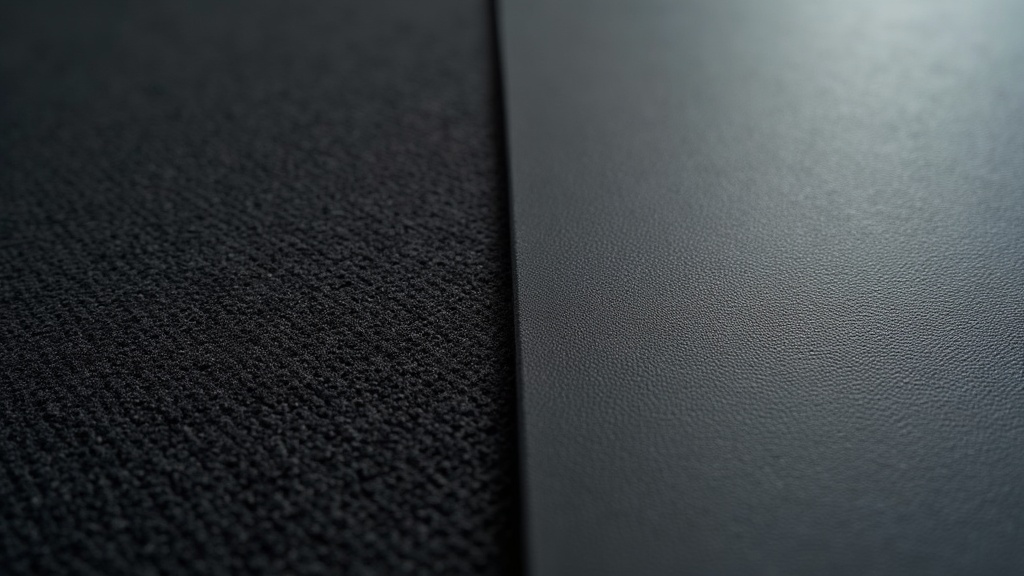
クロス(布)系マットの構造:表面繊維密度がマウス精度に与える影響
布系マットの性能を決定するのは、表面を構成する繊維の「織り密度(スレッド数)」です。繊維が密に織り込まれているほど表面が均一になり、光学センサーやレーザーセンサーが読み取るテクスチャーのバラつきが減少します。SteelSeries QcKシリーズが「高いスレッド数」を仕様として明記しているのはこのためです。
マウスセンサーと布表面の関係
現代の光学マウスは毎秒数千〜数万フレームで表面を撮影し、フレーム間の差分から移動量を算出します。繊維が粗いと撮影画像にノイズが発生し、カーソルの微細なブレや「トラッキングロス」が生じます。高密度クロスはこのノイズを物理的に抑制するため、FPSゲームの精密エイムだけでなく、グラフィック作業でのペンタブレット補助としても有効です。
一方、繊維密度が高いと通気性は低下し、長時間使用で手首が蒸れやすくなるトレードオフも存在します。布系は水濡れに弱く、コーヒーのシミが繊維内部に浸透すると完全除去は困難です。用途がゲーミング・クリエイティブ寄りであれば布系、デスク上での飲食が多い環境ではレザー系という使い分けが合理的といえます。
PUレザーと本革の違い:ポリウレタン塗膜の劣化メカニズムと本革の経年変化
「PUレザー」はポリウレタン樹脂を基布(ポリエステル・ナイロン等)にコーティングした合成素材です。Orbitkey Desk MatやエレコムMP-XDM04のような製品がこのカテゴリに属します。表面が非多孔質(孔が非常に細かい)なため水が浸透せず、ウェットワイプで拭き取れる清潔さが最大の利点です。
PUレザーが劣化する仕組み
ポリウレタン塗膜は紫外線・熱・摩擦によって加水分解(水分子が化学結合を切断するプロセス)が進行します。日光が当たる窓際への設置や夏場の高温環境では、表面が白くひび割れる「加水分解劣化」が2〜5年程度で現れることがあります。高品質な製品ほどUV安定剤や架橋密度の高いPU処方を用いており、劣化速度に差が出ます。
本革は動物の皮をなめし処理した天然素材で、繊維構造が三次元的に絡み合っているためPUより引き裂き強度が高く、適切なケアで10年以上使用できます。汗や皮脂が染み込むことで独自の「経年変化(エイジング)」が進み、色合いや質感が変化するのが本革の醍醐味です。ただしデスクマットとしての本革製品は価格が高く、メンテナンスにレザーコンディショナーが必要になるため、手間を惜しまない上級ユーザー向けといえます。
ゴムベースの滑り止め技術:天然ゴムと合成ゴムで変わる吸着力
マットがデスク上で滑らないためにはベース層の設計が重要です。SteelSeries QcK XXLやRazer Goliathus Extendedが採用する「ノンスリップラバーベース」は、ゴム素材の高い摩擦係数と微細な表面凹凸によってデスク表面と密着します。
天然ゴムと合成ゴムの吸着力の差
天然ゴム(NR)は分子鎖の柔軟性が高く、デスク表面の微細な凹凸に追従して接触面積が増えるため、摩擦力が高くなる傾向があります。合成ゴム(SBR・NBRなど)は耐油性・耐候性に優れる一方、温度変化による硬化が起きやすく、冬季に吸着力が低下する場合があります。製品仕様に「天然ゴム使用」と明記されているかどうかが、品質確認のひとつの指標になります。
また、ガラス天板やメラミン化粧板など表面が非常に平滑なデスクでは、ゴムと天板の間に空気が入り込みにくいため吸着力が上がる一方、木材や粗い塗装面では凸部との接触が増えて滑りやすくなるケースもあります。設置予定のデスク素材をあらかじめ確認してから、ベース素材を選ぶことをおすすめします。
在宅デスク別レイアウト活用法:デスクマットを中心とした作業環境の最適化
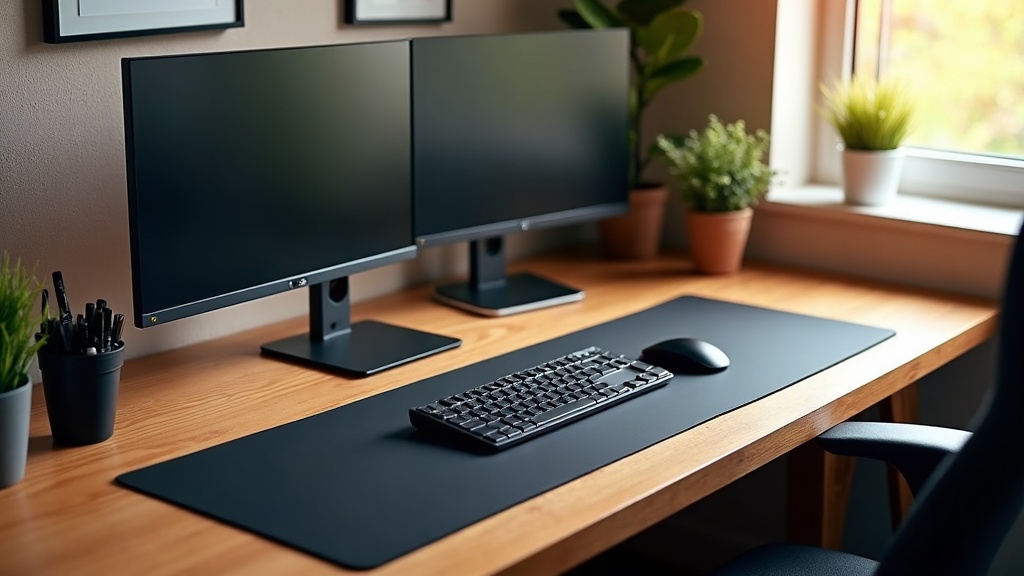
素材の特性を理解したら、次は「自分のデスク構成に合うサイズはどれか」という実践的な問いに答える必要があります。デスクマットは単なる敷物ではなく、作業動線そのものを設計するツールです。モニター台数やデスク形状によって最適なサイズとレイアウトが変わるため、構成別に整理してみましょう。
シングルモニター環境:1200×600mmで十分かを検証
シングルモニター構成でよく選ばれるのが、横幅1,200mm前後のマットです。一般的な27インチモニターのスタンド幅は600〜650mm程度のため、マット前面にキーボードとマウス操作領域(横300〜400mm)を確保すると、合計1,000mm前後の横幅が必要になります。つまり1,200mmは「必要十分」なサイズといえます。
ただし、ノートPCをサブ画面として併用する場合やデスクトップライト・小型スピーカーを横に並べる場合は話が変わります。機材の配置を紙に書き出してから寸法を測る習慣をつけると、サイズ選びの失敗を防げます。
シングルモニター構成のサイズ目安
- モニター1台+キーボード+マウスのみ:1,000〜1,200mm幅で対応可能
- ノートPC併用やスピーカー設置あり:1,400mm幅以上を推奨
- 奥行きは600mm未満だとキーボードの手前余白が詰まりやすいため、600mm以上が快適
奥行きについては見落とされがちですが、手首を自然な角度で置くには、キーボード手前に100〜150mm程度の余白が必要です。デスク奥行き700mmのモデルなら、マット奥行き600mmでも操作に余裕が生まれます。
デュアルモニター環境:1800mm超マットでケーブル問題も解決
デュアルモニター構成は、デスクマット選びにおいて最も恩恵を受けやすい環境です。27インチモニターを2台横並びにした場合、モニタースタンド2台分の横幅だけで1,200〜1,400mmに達します。その前面にキーボードとマウス領域を確保するには、1,800mm以上のマットが実用的な選択肢になります。
実は、大型マットがデュアル環境で特に有効な理由はサイズだけではありません。ケーブル管理の観点から見ると、マット1枚でモニター2台・スピーカー・充電ケーブルなどの引き回しを一元管理できるため、デスク天板上の「ケーブルの散乱問題」を構造的に解消できます。Orbitkey Desk Mat(Lサイズ:890×420mm)のような磁気ケーブルホルダー内蔵モデルを選べば、USB-Cケーブルをマット端に固定して取り回しをスッキリさせることも可能です。
デュアルモニター環境での選定ポイント
横幅は1,800mm以上を基準に。マウス操作エリアを右端に確保したい場合は2,000mm超も検討する価値があります。布製は縫い合わせなし(シームレス)の製品を選ぶと、継ぎ目がマウス操作の妨げになりません。
L字デスク・コーナーデスク:コーナー部分の処理とマット選びの注意点
L字デスクは作業面積を広げる一方、デスクマット選びでは「コーナー部分の処理」が最大の課題になります。市販のデスクマットは矩形(長方形)製品がほぼすべてのため、L字のコーナー部分にはマットが届かないケースが多くあります。
実務的な解決策は2つです。1つ目は「主作業面に絞ってマットを敷く」方法で、キーボード・マウスを使うメインアームにのみ大型マットを配置し、コーナーから伸びるサブアームは天板素材をそのまま活用します。2つ目は「コーナー用と直線用を組み合わせる」方法で、異なるサイズのマットをL字形に隣接して配置します。
| アプローチ | メリット | デメリット |
|---|---|---|
| 主作業面のみにマット | コスト抑制・見た目がスッキリ | コーナー部分の保護なし |
| 2枚組み合わせ | 全面保護・統一感が出せる | 継ぎ目が生じる・コスト増 |
L字デスクでは、マットの「滑り止め性能」が特に重要です。マット面積が広いほど端が浮きやすくなるため、ノンスリップラバーベースの面積が大きい製品や、底面全体にラバーコーティングが施されたモデルを選ぶと安定感が増します。
在宅ワーク×ゲーム兼用デスク:切り替え不要な万能セットアップの作り方
在宅ワークとゲームを同じデスクで行う場合、デスクマットは「モードの切り替えを不要にする設計」の核心です。仕事中に使うビジネスライクな道具と、ゲーム時のマウス操作精度——この2つを1枚のマットで両立させるには、素材の選択が決定的な影響を与えます。
布製マットはマウスセンサーの追跡精度が高く、ゲームでの高速操作にも対応できます。たとえばSteelSeries QcK XXL(900×400×2mm)はゲーミングマウスパッドとして設計されながら、ノンスリップラバーベースと広い作業面積で仕事時の文書作業にも支障がありません。対してPUレザー系は見た目のビジネス感が高い一方、一部の光学センサーではトラッキング精度が落ちる場合があります——ゲームで高感度設定を使う場合は事前に確認が必要です。
兼用セットアップで選ぶべきマットの条件
- サイズ:キーボードとマウスを同時に置ける横幅900mm以上
- 素材:布製(高追跡精度)か、ゲームで使用するセンサーとの相性を事前確認済みのPU製
- ケーブル処理:有線ゲーミングマウスのケーブルを逃がすルーティングをマット配置段階で計画する
- デザイン:ビデオ会議の背景に映り込んでも違和感のない落ち着いたカラー
有線マウスを使うゲーマーには、マット右奥にケーブルを通すルートを確保する配置が有効です。マットの端からケーブルを壁側に逃がせば、仕事中のキーボード操作時にケーブルが手首に当たるストレスを解消できます。作業環境は一度作ったら終わりではなく、日常の動線に合わせて微調整することが長期的な快適性につながります。
デスクマットの正しいケアと長持ちさせる方法
せっかく選んだデスクマットも、ケアを怠ると表面の劣化や臭いの原因になります。素材によって洗い方は大きく異なるため、誤った方法で洗ってしまうと、縮みや剥がれ、型崩れにつながることもあります。素材ごとの正しいアプローチを押さえておきましょう。
布製マットの洗濯:手洗いOKな製品と注意点
SteelSeries QcK XXLやLogicool G840 XLに代表されるマイクロウーブンクロス・布製マットは、適切な方法で洗濯することで清潔さを長期間保てます。ただし、洗濯機の使用は基本的に非推奨です。繰り返しの回転・脱水によってラバーベースが剥離し、表面の繊維密度が落ちて追跡精度が低下するためです。
布製マット 手洗い手順
- 浴槽や大きめのたらいにぬるま湯(30℃以下)を張る
- 中性洗剤を少量溶かし、マットを浸して優しく押し洗いする
- 十分にすすぎ、洗剤成分を残さない(残ると表面の滑り特性が変わる)
- タオルで軽く水気を取り、陰干しで完全乾燥させる(乾燥機は使わない)
洗濯頻度の目安は月1〜2回程度。毎日使用するデスクマットは皮脂や飲み物の飛沫が蓄積しやすく、放置すると布地に汚れが定着して落ちにくくなります。日常的には除菌スプレーを布地に軽く吹きかけ、乾いた布で拭き取るだけでも清潔感を維持できます。
注意:乾燥が不完全なまま使用すると、ラバーベースとマット本体の間に湿気がこもりカビが発生します。完全に乾いたことを確認してから設置してください。
レザー・PUレザーの日常ケア:防水スプレーとクリーナーの使い方
Orbitkey Desk Mat(ビーガンレザー)やエレコム MP-XDM04(ソフトレザー)のようなレザー・合皮系マットは、水洗いできないケースがほとんどです。表面の合皮層は、過度な水分・溶剤・アルコールに弱く、剥がれやひび割れの原因になります。
日常ケアの基本は「乾拭き→水拭き→乾拭き」の3ステップです。エレコム MP-XDM04は水拭き対応と明記されており、水で湿らせた柔らかい布で拭き取るだけで汚れが落ちます。一方、Orbitkey Desk Matのビーガンレザーは素材特性上、強い摩擦に注意が必要です。
レザー系マット ケアの基本3ステップ
- 乾拭き:表面のホコリや粉塵をマイクロファイバークロスで取り除く
- 水拭き:固く絞った布で汚れた部分を優しく拭き取る(アルコール系クリーナーは避ける)
- 仕上げ乾拭き:水分が残らないよう乾いた布で再度拭き上げる
防水スプレーの使用は、特に本革・ビーガンレザー製品に有効です。月1回程度、皮革対応の防水スプレーをムラなく吹きかけておくと、飲み物をこぼした際の染み込みを防げます。スプレー後は必ず陰干しし、完全に乾いてから使用してください。
| 素材 | 水洗い | アルコール | 防水スプレー | 推奨頻度 |
|---|---|---|---|---|
| 布製(マイクロウーブン等) | 手洗いOK | △(薄めて使用) | 不要 | 月1〜2回 |
| PUレザー・合皮 | 水拭きのみ | NG | 有効 | 週1回拭き取り |
| ビーガンレザー | 水拭きのみ | NG | 有効 | 週1回+月1回スプレー |
保管時は折り畳まず、できる限り平らな状態で収納するのがポイントです。折り目がつくと布製は繊維が傷み、レザー系は割れやシワの原因になります。長期間使用しない場合は、ロール状に巻いて保管する方法が各素材に対して最もダメージが少ないとされています。
💎 編集部の本気おすすめ Best 3
本記事で紹介した中から、特に編集部がおすすめする商品を厳選しました。気になるものはぜひチェックしてみてください。
コスパと耐久性のバランスで選ぶなら、SteelSeries QcK XXLの最新価格と在庫状況をチェックしてみてください。ゲーミング用途から仕事兼用まで幅広く対応できる一枚です。
価格帯や在庫状況はAmazonのページで随時変動しているため、気になる方はLogicool公式や各ECサイトで最新価格を確認してみてください。ゲーミング用途でコントロール系のマットを探しているなら、まず候補に入れておきたい一枚です。
収納ポケットや各種アクセサリーとの連携が気になる方は、公式サイトでラインナップと対応オプションをぜひ確認してみてください。
まとめ:用途と予算で選ぶ超大型デスクマットの最終指針
ここまで素材・サイズ・用途・ケア方法と多角的に比較してきた。最後に、読者の状況別に「この1枚」を明確に指名する。デスクマット選びで迷い続けることほど非生産的なことはない。指針を決めて、まず使ってみることが最善の判断材料になる。
「まず試したい」初心者へのコスパ最強ピック
デスクマットが自分の作業スタイルに合うかどうかを確かめたい段階では、高価な製品に手を出す必要はない。まず確認すべきは「大きな1枚が手元にあるだけで、どれだけ作業環境が変わるか」という体験そのものだ。
コスパ最強ピック:エレコム ソフトレザーデスクマット MP-XDM04
900×430mmのサイズで、実勢価格1,590円前後(セール時)という圧倒的なコストパフォーマンス。2025年1月発売の最新モデルで、合皮素材による水拭き対応・複数カラー展開という実用性も申し分ない。キーボードとマウスを一枚でカバーしつつ、万一「やっぱり合わなかった」となってもダメージが小さいのが初心者に勧める最大の理由だ。
布製との比較でいえば、合皮は滑り出しの摩擦がやや大きいため、マウス操作の精度を極限まで追求するゲーマーには向かない。しかし仕事・学習用途のデスク環境改善を目的とするなら、この価格帯で試せる選択肢として最有力といえる。
「長く使いたい」こだわり派への高級ピック
デスクマットを「消耗品」ではなく「デスクの顔」として長期投資する考え方もある。1〜2年で買い替えるコストを積算すると、最初から高品質なものを選ぶほうが経済合理性が高いケースも多い。
高級ピック:Orbitkey Desk Mat(L-Size)
89×42cm・ビーガンレザー表面、100%リサイクルフェルト裏面の2層構造。価格は9,799円〜16,280円(モデル・カラーにより異なる)と決して安くはないが、ドキュメント隠蔽機能・磁気ケーブルホルダー・水拭き対応という多機能性は他に類を見ない。書類を素早く滑り込ませて隠せるギミックは、在宅ワーク中のオンライン会議で実際に使い始めると手放せなくなる。素材の経年変化も少なく、3〜5年の長期使用を前提に考えるなら投資に値する1枚だ。
ゲーミング環境に予算をかけたいなら、SteelSeries QcK XXL(900×400mm、5,477円)も有力候補だ。2016年発売のロングセラーが今も売れ続けている事実が、その信頼性を端的に証明している。
購入前チェックリスト:後悔しないための5項目確認
「届いてみたらサイズが合わなかった」「素材の感触が想像と違った」というミスマッチは、事前確認で防げる。購入ボタンを押す前に、以下の5項目を必ず確認してほしい。
- デスクの実寸を測る:幅・奥行きをメジャーで実測し、マットのサイズと比較する。「900mm幅のマットに対してデスクが800mm幅」では端が浮く原因になる
- 主な用途を決める:ゲーミング(精密操作重視)か、仕事・学習(見た目・機能重視)かで素材の最適解が変わる
- ケアのしやすさを確認する:水拭き可能か・洗濯可能かを製品ページで確認する。合皮・革系は水拭き対応が多く、布系は洗濯対応モデルを選ぶと長持ちする
- 底面の滑り止め仕様をチェックする:ラバーベースの有無と面積で、実使用中のズレやすさが大きく変わる
- 返品・交換ポリシーを確認する:大型マットは実物の質感確認が難しい。返品対応が明確な販路での購入を優先するとリスクを下げられる
迷ったときの判断軸はシンプルだ。「予算2,000円未満なら布製か合皮のエントリーモデル」「5,000円以上出せるなら用途特化の専門品」。この2軸で絞り込めば、選択肢は自然と1〜2本に収束する。デスク環境の土台を整えることは、集中力と作業効率の底上げに直結する。ぜひ自分のデスクに合った1枚を見つけてみてください。








コメント