
ドキュメントスキャナーの基礎知識と技術的な仕組み
「とりあえずプリンターに付いているスキャナーで十分では?」と思ったことはありませんか。確かに、複合機でも書類をPDF化することはできます。しかし、日常的に大量の書類をデジタル化するワークフローを構築しようとすると、複合機スキャナーでは埋めきれない「速度と自動化」のギャップに直面します。
製品選びで後悔しないために、まずはドキュメントスキャナーを構成する主要技術の仕組みを整理しておきましょう。
ドキュメントスキャナーと複合機スキャナーの違い
複合機スキャナーとドキュメントスキャナーの最大の違いは、「設計思想」にあります。複合機はコピー・印刷・FAXといった多機能を1台でこなすために設計されており、スキャン機能はあくまでその一部です。対して、ドキュメントスキャナーはスキャンというタスクに特化して設計されています。
複合機スキャナー vs ドキュメントスキャナー:設計の違い
| 比較項目 | 複合機スキャナー | ドキュメントスキャナー |
|---|---|---|
| 読み取り方式 | フラットベッド(1枚ずつ)が主流 | ADF(自動連続送り)が標準装備 |
| 処理速度 | 数枚/分程度が一般的 | 毎分30〜40枚以上も珍しくない |
| 連続給紙 | 非対応または給紙容量が少ない | 20〜50枚を自動で連続処理 |
| 設置面積 | 大きい(印刷機構を含むため) | コンパクト設計のモデルも多い |
| ソフトウェア連携 | 汎用的 | クラウド・PDF整理に最適化 |
たとえば、毎月100枚の請求書をデジタルアーカイブする場合、複合機では1枚ずつガラス面に置き直す作業が発生します。ドキュメントスキャナーであれば、50枚をまとめてセットして席を立つだけで完了します。この差が積み重なると、月間の作業コストに大きな差が生まれます。
ADF(自動原稿送り装置)が生産性を変える理由
ADF(Auto Document Feeder)とは、複数枚の原稿を自動的に1枚ずつ読み取り機構へ送り込む装置のことです。フラットベッドスキャナーのように「1枚ずつ手で置く」手間をなくし、まとめて読み取りを完了させます。
ADFの性能差が生産性に直結するポイントは、大きく3つあります。
- 両面同時読み取り:表裏に印刷された書類を1パスで処理できる。片面ずつ読む場合と比べてスループットが実質2倍になる
- 給紙容量:一度にセットできる枚数の上限。ScanSnap iX1600は最大50枚対応で、1度のセットでA4書類のひと束を処理できる
- 搬送の安定性:薄紙・厚紙・カードなど異なる用紙をいかにジャムなく送れるかが、長期的な使い勝手を左右する
なお、ScanSnap iX1300のような小型モデルには「U-ターンスキャン」と呼ばれる搬送方式が採用されています。原稿が装置内でUの字を描くように通過するため、スキャナーの前面にトレイ展開スペースが不要になります。デスクスペースが限られる環境では、この搬送方式の違いが設置可否に直結することもあります。
OCRエンジンの仕組みと精度に影響する要素
スキャンした画像をそのままPDFで保存するだけであれば、書類の「写真」を撮っているのと変わりません。ここにOCR(Optical Character Recognition=光学文字認識)技術が加わることで、初めて「検索できるデータ」として書類を活用できるようになります。
OCRの処理フローはシンプルです。スキャン画像の中から文字領域を検出し、その形状パターンをデータベースと照合して文字コードに変換します。現代のOCRエンジンはディープラーニングを活用しており、手書き文字や崩れたフォントへの対応精度も従来より大幅に向上しています。
ただし、OCR精度はスキャナーのハードウェア性能にも大きく依存します。精度に影響する主な要素を整理しておきましょう。
OCR精度に影響する4つの要素
- 読み取り解像度(dpi):一般的に200〜300dpiがOCRの最適レンジとされています。高すぎる解像度はファイルサイズを増大させるだけで精度改善に寄与しないこともある
- スキャン時の傾き補正:原稿がわずかに傾いてセットされても自動的に補正する機能。ScanSnapシリーズはこの補正処理をソフトウェア側で自動実行する
- 原稿の状態:折れ・汚れ・薄紙透け等があると認識率が下がる。スキャン前の書類の状態が最終的な精度を左右する
- フォント・言語:日本語は漢字の字数が多く、英語より処理負荷が高い。使用するOCRエンジンが日本語に最適化されているかを確認することが重要
実は、スキャナー本体のスペックシートに「OCR精度○○%」という数値が記載されることはほとんどありません。OCRはハードウェアではなくソフトウェア側の処理であり、ScanSnapであれば付属の「ScanSnap Home」、その他のモデルでは「Adobe Acrobat」や「ABBYY FineReader」などの外部ソフトと組み合わせて精度を高めるのが一般的なアプローチです。
つまり、ドキュメントスキャナーの実力は「本体のスキャン速度×ADF性能×連携ソフトのOCR精度」の掛け算で決まります。製品選びの際はスペック表の数値だけでなく、どのソフトウェアエコシステムと組み合わせるかまでセットで検討することが、ワークフロー全体の最適化につながります。
スキャナー選び方のポイント5つ
スキャナーを選ぶ際、「とりあえず有名なメーカーで」と決めてしまうと、購入後に「起動が遅くて毎回ストレス」「名刺が読み取れなかった」といったミスマッチが起きがちです。用途によって重視すべきスペックはまったく異なるため、5つのポイントを順に確認してから選ぶことをおすすめします。
読取速度(ppm)の目安と用途別の選び方
スキャナーの速度は「ppm(pages per minute=1分あたりの読取枚数)」または「ipm(images per minute=1分あたりの読取面数)」で表されます。両面同時読み取りができる機種では、1枚の紙を1回通すだけで表裏2面を同時にスキャンできるため、ipmはppmの2倍の数値になります。カタログスペックを見る際は、片面・両面のどちらの数値かを必ず確認してください。
用途別・読取速度の目安
- 月100枚以下・個人利用:毎分20〜30枚クラスで十分。ScanSnap iX1300(毎分30枚)が適合します。
- 月300〜500枚・SOHO・フリーランス:毎分35〜40枚クラスを推奨。ScanSnap iX1600(毎分40枚)が選択肢の中心になります。
- 月1,000枚超・業務利用:毎分50枚以上の高速機や業務用モデルが必要です。
- 外出先・モバイル利用:枚数より携帯性を優先。ScanSnap iX100(400g)のような軽量モデルが有効です。
なお、カタログ値は「A4・カラー・300dpi」という特定の条件下での計測値です。解像度を600dpiに上げたり、グレースケールから高品質カラーに変更すると読取速度は低下します。実運用では仕様値の7〜8割程度を目安に考えておくと、ギャップが生じにくいです。
名刺・レシート対応など読取サイズの確認ポイント
「A4まで読み取れる」と書いてあっても、名刺・レシート・ハガキといった小サイズや、長尺の契約書・図面に対応しているかどうかは別問題です。ADFスキャナーは原稿を自動的に搬送する構造上、用紙サイズが読取機構の設計に依存するため、対応サイズ外の原稿は搬送エラーや破損の原因になります。
読取サイズのチェックリスト
- 名刺・ハガキサイズ(約91×55mm)に対応しているか
- レシート・細長い原稿(長尺原稿)に対応しているか
- 厚手の名刺や光沢紙、プラスチックカードに対応しているか
- A3など大判サイズが必要か(ADF機でA3対応モデルは限られます)
たとえばエプソン DS-530は名刺15枚・ハガキ20枚の専用給紙に対応しており、A4書類と小サイズ原稿を混在させずに処理できます。名刺やレシートを大量に扱う業種(不動産・営業・士業など)では、この対応範囲が実務効率を大きく左右します。一方、モバイルスキャナーのScanSnap iX100は手差し方式のため、サイズ制限よりも紙の厚みや折れへの耐性のほうが制約になりやすい点も覚えておくとよいでしょう。
クラウド連携・ソフトウェアエコシステムで比較する
スキャナーの価値の大半は、ハードウェアそのものではなく「スキャン後のデータをどう扱えるか」にあります。同じ600dpiで読み取ったPDFでも、自動でDropboxに保存されOCRが適用されるワークフローと、手動でファイルを移動する作業では、生産性に大きな差が生まれます。
ソフトウェア連携で確認すべき3点
- クラウドストレージとの直接連携:Google Drive・Dropbox・OneDriveへのワンタッチ保存に対応しているか。ScanSnap iX1600はScanSnapクラウドを経由してこれらのサービスに直接送信できます。
- OCRエンジンの精度と対応言語:日本語・英語の混在文書に対応しているか。OCRはスキャン後の検索性を大きく左右するため、精度のばらつきは実務コストに直結します。
- 会計・業務アプリとの連携:freee・マネーフォワードなどとの連携があれば、レシートや領収書の経費処理が自動化できます。
ScanSnapシリーズは専用アプリ「ScanSnap Home」を無償提供しており、プロファイル設定(書類の種類ごとにスキャン設定を事前登録)によってワンタッチで用途別の最適スキャンが可能です。エプソン製品はEpson Document Captureを提供しており、業務用途でのワークフロー設計に向いています。ソフトウェアのエコシステムはメーカーごとに異なるため、現在使っているクラウドサービスや会計ソフトとの相性を事前に確認してみてください。
残り2つのポイント:接続方式と解像度について
- 接続方式(USB/Wi-Fi):デスクで固定運用するならUSB 3.0以上で安定転送を確保。複数台のPCやスマートフォンから使いたい場合はWi-Fi対応が必須です。ScanSnap iX1600はUSB 3.2とWi-Fi(2.4GHz/5GHz)の両方に対応しています。
- 光学解像度(dpi):名刺や書類のテキスト認識には300dpiで十分。写真や細かい図面を高品質で保存したい場合は600dpi以上が有効です。ただし解像度が上がるほどファイルサイズと読取時間も増加するため、用途に応じたバランスが重要です。
おすすめスキャナー8選の徹底比較表
前セクションで整理した「速度・解像度・ADF給紙枚数・接続方式・ソフトウェア連携」という5つの選定軸に沿って、各製品を横断的に比較します。スペックシートを並べただけでは見えてこない「用途との適合性」まで掘り下げるのがこのセクションの目的です。
スペック比較一覧(速度・解像度・ADF枚数・接続方式)
以下の表は、リサーチで確認できたスペックのみを掲載しています。販売終了品については現行在庫が限定的なため、購入前に必ず販売状況を確認してください。
| 製品名 | スキャン速度 | 光学解像度 | ADF給紙容量 | 接続方式 | 参考価格(税込) | 備考 |
|---|---|---|---|---|---|---|
| ScanSnap iX1600 | 両面40枚/分 | 600dpi | 50枚 | USB 3.2 / Wi-Fi(2.4・5GHz) | 48,000円〜 | 4.3インチタッチパネル搭載 |
| ScanSnap iX1300 | 両面30枚/分 | 150〜1,200dpi相当 | 20枚 | USB / Wi-Fi | 35,200円〜 | U-ターンスキャン対応 |
| ScanSnap iX100 | 片面5.2秒/枚 | 600dpi | 手挿入(CDF) | USB 2.0 / Wi-Fi | 20,680円〜 | 400g・バッテリー内蔵 |
| エプソン DS-570W | 片面35枚/分・両面70面/分 | 600dpi | 50枚 | USB 3.0 / Wi-Fi(802.11b/g/n) | 参考44,775円〜 | 販売終了品・在庫限り |
| エプソン DS-530 | 片面35枚/分・両面70面/分 | 600dpi | 50枚(名刺15・ハガキ20枚対応) | USB | 参考49,800円 | 販売終了品・在庫限り |
注意事項
DS-570W・DS-530・iX100はいずれも販売終了または在庫限りの製品です。購入を検討する場合は、各メーカー公式サイトおよび販売店で現在の在庫・価格を必ず確認してください。iX100の後継モデルとして「iX110」が存在します。
スペック表から読み取れる重要なポイントが一点あります。DS-570WとDS-530がともに「片面35枚/分・両面70面/分」という同じ数値を示しているのは、両面同時読み取りのセンサーを2本搭載するCIS方式によるものです。片面スキャン時の搬送速度はほぼ同じでも、両面を1パスで処理するため実質的なスループットが倍になる構造を持っています。
用途別おすすめマトリクス(個人・SOHOオフィス別)
スペックが高いから「自分に合う」とは限りません。使用環境・書類の性質・ワークフローへの組み込み方によって、最適解はまったく異なります。
| 用途・ユーザー像 | 最優先モデル | 理由 |
|---|---|---|
| 自宅の書類整理・ペーパーレス化(個人) | ScanSnap iX1300 | コンパクトな設置面積、U-ターンスキャンで省スペース。起動2.9秒以内の即時性が「気が向いたとき」のスキャン習慣を後押しする |
| モバイル・出張先でのスキャン(個人) | ScanSnap iX100 | 400gの軽量ボディとバッテリー内蔵でACアダプター不要。片面専用・枚数制限はあるが、外出先で領収書・名刺を処理するニーズには十分 |
| SOHO・フリーランスの請求書・契約書管理 | ScanSnap iX1600 | 毎分40枚のScanSnap最速処理と50枚給紙で、月次のまとめスキャンにも対応。ScanSnap Homeとクラウド連携が最もよく整備されている |
| 複数人が共用するオフィス(SOHO〜小規模法人) | エプソン DS-570W | Wi-Fi経由の共有スキャンに対応し、毎分70面の高速処理で順番待ちが発生しにくい。ただし販売終了品のため、代替候補は公式サイトで確認を |
| 名刺・ハガキなど多様な用紙サイズを扱うオフィス | エプソン DS-530 | 名刺15枚・ハガキ20枚の専用トレイ対応により、用紙種別を都度セットし直す手間を削減。ただし販売終了品につき在庫確認が必須 |
マトリクスを俯瞰すると、個人用途ではScanSnapシリーズの「ソフトウェア体験」が優位に立つことが分かります。ハードウェアスペックだけでなく、スキャン後のファイル振り分け・クラウドへの自動送信といったワークフロー自動化まで含めたエコシステムの完成度が、ScanSnapが長年支持される本質的な理由です。
一方、エプソン製品はドライバーとTWAIN/WIA対応による汎用性が強みで、既存の業務システムや他社ソフトウェアとの接続を重視する環境に向いています。「スキャナー単体の性能」で選ぶか「連携するソフトウェア込みで選ぶか」——この視点を持って次セクションの個別レビューを読み進めてください。
富士通ScanSnap シリーズ おすすめ3選
スキャナー市場において、ScanSnapは「スキャン文化を日本に根付かせた」といっても過言ではないシリーズです。専用ソフトウェア「ScanSnap Home」との緊密な連携、ボタン一押しで完結するシンプルな操作設計、そしてPDF化・OCR・クラウド保存まで自動化できるワークフローが、ビジネスユーザーを中心に長年支持されてきた理由です。
以下では、現行ラインナップの中核を担う3モデルについて、スペックと用途の両面から詳しく解説します。
ScanSnap iX1600:ハイエンドの実力と使いやすさ
2021年1月に発売されたiX1600は、ScanSnap史上最速となる毎分40枚(A4カラー両面・300dpi)のスキャン速度を実現したフラッグシップモデルです。給紙容量は最大50枚で、請求書や契約書の束をまとめて処理する業務用途にも十分対応できます。
主要スペック(確認済み)
- スキャン速度:毎分40枚(A4カラー両面・300dpi)
- 給紙容量:最大50枚(80g/m²)
- 光学解像度:600dpi
- インターフェース:USB 3.2・Wi-Fi(2.4GHz/5GHz対応)
- 操作パネル:4.3インチタッチパネル
- 消費電力:動作時17W以下・スリープ時1.5〜1.6W
- 参考価格:48,000円前後(税込)
最大の特徴は、4.3インチのタッチパネルを本体前面に搭載している点です。PC不要でスキャン先(クラウドストレージ・メール・プリンターなど)をタッチ操作で切り替えられるため、複数人が共有するオフィス環境でも直感的に使えます。USB 3.2対応により、有線接続時のデータ転送も高速です。
一方で正直に伝えると、デメリットは本体サイズと価格です。据え置き前提の設計であり、デスク上に常設スペースを確保できない環境には向きません。また4万8,000円前後という価格帯は、スキャン頻度が低いユーザーにとってコストパフォーマンスを感じにくい水準といえます。
iX1600が向いているのはこんな人
- 毎日大量の書類をスキャンする個人事業主・中小企業
- 複数メンバーが共用するオフィス環境
- クラウドやNASへの自動振り分けワークフローを組みたい人
毎分40枚の高速スキャンとAI自動補正が気になる方は、最新価格や詳細スペックをぜひ確認してみてください。
ScanSnap iX1300:省スペースと両面読取を両立
「スキャナーを置くスペースがない」と感じたことはありませんか。2021年10月発売のiX1300は、まさにそうした悩みへの回答として設計されたモデルです。幅296mm・奥行き114mm・重量2,000gというコンパクトなボディながら、毎分30枚の両面読み取りと2.9秒以内の高速起動を実現しています。
主要スペック(確認済み)
- スキャン速度:毎分30枚(A4カラー両面・Uターンモード)
- 給紙容量:最大20枚(80g/m²)
- 光学解像度:150〜1,200dpi(複数読取モード対応)
- 起動時間:2.9秒以内
- 本体寸法:幅296mm×高87mm×奥114mm
- 質量:2,000g
- 参考価格:35,200〜45,000円前後(税込)
iX1300の核心技術は「Uターンスキャン」です。通常のドキュメントスキャナーは前面に排紙スペースが必要になりますが、iX1300は原稿が前面から入り後方に排出されるUターン経路を採用しているため、本体前面にスペースを確保しなくてよいのが大きな違いです。壁際への設置も可能で、デスクの隅に収めやすい設計になっています。
デメリットとして挙げられるのは、給紙容量が最大20枚という点です。iX1600の50枚と比べて半分以下であり、大量バッチ処理が多い業務には向きません。また価格帯がiX1600と重なるケースもあるため、購入前に最新の実売価格を比較することをおすすめします。
iX1300が向いているのはこんな人
- デスクスペースが限られているホームオフィス環境
- 1日10〜20枚程度の書類処理が中心の個人・フリーランス
- 省スペースと両面読み取りを両立させたい人
富士通 ScanSnap iX1300の価格や詳細スペックが気になる方は、ぜひ最新情報をチェックしてみてください。コンパクトながら両面同時スキャン対応で、置き場所に困りがちなデスク環境でも取り回しやすい一台です。
ScanSnap iX100:モバイル運用で真価を発揮するポータブル機
出張先や打ち合わせ会場で「この書類をすぐデータ化したい」と思ったことはありませんか。iX100はバッテリーとWi-Fiを内蔵した世界最軽量クラスのモバイルスキャナーで、重量わずか400gという携帯性が最大の強みです。
主要スペック(確認済み)
- スキャン速度:片面5.2秒/枚(A4縦・自動解像度モード)
- 読取方式:片面読み取り(手挿入連送給紙)
- 光学解像度:600dpi
- 読取解像度:150〜1,200dpi相当(複数読取モード)
- 本体寸法:幅273mm×高47.5mm×奥36mm
- 質量:400g
- インターフェース:USB 2.0・Wi-Fi対応
- 参考価格:20,680〜25,800円前後(税込)
バッテリー駆動のため、コンセントがない環境でもスキャンが可能です。Wi-Fi接続によりスマートフォンやタブレットへの直接転送もできるため、外出先でスキャンしてそのままクラウドへ保存するモバイルワークフローと相性が抜群です。
ただし、正直なデメリットも理解しておく必要があります。片面読み取りのみ対応で、両面書類は裏返して2回スキャンする手間が生じます。また1枚あたり5.2秒という速度は、デスクトップ機と比較すると遅く感じられることも多いです。大量の書類を日常的にデジタル化するなら、据え置き機の方が適しています。
なお、iX100は在庫限りの販売となっており、後継モデル「iX110」も存在します。購入前に最新の販売状況を公式サイトで確認してみてください。
iX100が向いているのはこんな人
- 外出先での領収書・名刺・資料のスキャンが多い人
- モバイルワークを中心としたフリーランス・営業職
- デスクトップ機との併用でサブスキャナーとして使いたい人
持ち運びを重視するなら、富士通 ScanSnap iX100の最新価格や詳細スペックをぜひ確認してみてください。バッテリー駆動でどこでもスキャンできる手軽さは、外出先での書類整理に悩んでいる方にとって、選択肢として検討する価値があるといえます。
エプソン・Canon おすすめ各2選
Canon imageFORMULA P-208IIの価格や詳細スペックが気になる方は、ぜひ公式サイトや販売ページで最新情報を確認してみてください。コンパクトながら実用性の高い一台として、選択肢に入れる価値は十分あるといえます。
エプソン DS-570W・DS-530:高画質と業務連携を重視する選択肢
エプソンのドキュメントスキャナーは、独自のCIS(Contact Image Sensor)方式を2本搭載した「両面同時読み取り」が最大の特徴です。片面を読み取った後に反転して裏面を読み取る方式と異なり、表裏を文字通り同時にスキャンするため、両面原稿のスループットが実質的に倍になる設計です。
DS-570WとDS-530はいずれも販売終了品ですが、中古・在庫品市場で一定の需要があるため、ここでは性能と適した用途を整理しておきます。
DS-570W・DS-530 スペック比較
| 項目 | DS-570W | DS-530 |
|---|---|---|
| スキャン速度(片面) | 35枚/分(カラー、300dpi) | 35枚/分(カラー、300dpi) |
| 両面スキャン速度 | 70面/分 | 70面/分 |
| 給紙容量 | 50枚(80g/m²) | 50枚 + 名刺15枚・ハガキ20枚対応 |
| 光学解像度 | 600×600dpi | 600×600dpi |
| インターフェース | USB 3.0 / Wi-Fi(802.11b/g/n) | USB接続(Wi-Fiなし) |
| 販売状況 | 販売終了(在庫限り) | 販売終了(在庫限り) |
両機の最大の差分はネットワーク接続の有無です。DS-570WはWi-Fi経由でスマートフォンやNASへの直接送信が可能で、ケーブル配線が難しいカウンター業務や受付ブースに適しています。一方DS-530はUSB接続専用ですが、名刺やハガキのトレイ対応が充実しており、多種類の用紙をまとめて処理したい用途に向いています。
注意:DS-570W・DS-530はともに販売終了品です。購入の際は在庫状況と保証内容を事前に確認してください。現行品をご検討の場合は、エプソン公式サイトで後継モデルを確認することをおすすめします。
こんな人に向いている:高い両面処理速度(70面/分)が必要な業務現場、かつScanSnapのクラウド連携よりも純粋なスキャン速度と安定性を優先したいユーザー。会計事務所や不動産会社の書類大量処理シーンで評価されてきた実績があります。
デメリットも正直に言うと、ソフトウェアエコシステムはScanSnapほど成熟しておらず、スマートフォン連携アプリの完成度でやや差があります。また現行品ではないため、長期保守の観点でリスクがあります。
—Wi-Fi接続の手軽さと高い読み取り精度を両立したい方は、エプソン DS-570Wの最新価格や詳細スペックをぜひ確認してみてください。
Canon imageFORMULA DR-C230・P-208II:コンパクト設計と持ち運び性能
Canonのimageフォーミュラシリーズは、「読み取り品質の安定性」を設計思想の核に置いています。医療・法律・金融といった原本の再現性が厳しく問われる分野でCanonが長く採用されてきた背景には、歪み補正アルゴリズムと独自の搬送機構の精度があります。
DR-C230はコンパクトなデスクトップ型で、縦置き設計によってフットプリント(設置面積)を抑えた点が評価されています。原稿を前方に排出するCタイプ搬送方式を採用しており、後方にスペースが取れない狭い机でも運用できます。スペックの詳細はCanon公式サイトで確認してください。
P-208IIはバスパワー(USBからの給電)で動作するポータブルモデルです。電源アダプター不要で動作するため、出張先やクライアント訪問時に現地で書類をその場スキャンするワークフローが実現します。この「電源を選ばない」設計は、モバイル運用では決定的な差になります。
DR-C230 vs P-208II:用途別の選び方
- DR-C230向き:オフィスの固定設置、日常的に複数枚の書類を処理、A4両面原稿が多い
- P-208II向き:外出先でのスポット利用、営業・士業など書類を持ち帰らずその場でデジタル化したい、荷物を最小限にしたい
CanonのDR-C230・P-208IIの具体的なスキャン速度・給紙容量・価格は、製品サイクルや販売チャネルによって変動があるため、Canon公式サイトまたは主要ECサイトで最新情報を確認してください。
デメリットも正直に言うと、CanonのimageFormula向けソフトウェアは、ScanSnapの「ワンボタン送信」ほど直感的ではなく、細かい設定を自分でカスタマイズできるユーザー向けの設計です。ITリテラシーがやや求められる点は念頭に置いてください。
エプソン・Canon両ブランドに共通していえるのは、ScanSnapが「使いやすさ優先」なのに対し、こちらは「業務要件への適合性優先」という設計哲学の違いです。自社のワークフローに合致するかどうか、まずは各メーカーの公式スペックシートと照合してみてください。
Canon imageFORMULA DR-C230の最新価格や詳細スペックが気になる方は、ぜひ公式ページや販売サイトで確認してみてください。コンパクトな本体サイズと高い読み取り精度を両立した一台として、業務用途を検討している場合には特に注目の選択肢といえます。
Brother ADS-1700W:コスパ重視のビジネス向け選択肢
ScanSnap・エプソン・Canonと並んで、業務用ドキュメントスキャナー市場で存在感を示しているのがBrotherです。プリンター分野では「コストパフォーマンスの高いビジネス向けブランド」として定着しているBrotherですが、スキャナー領域でも同様の戦略を採用しています。その代表格がADS-1700Wです。
ADS-1700Wの特徴と他社フラッグシップとの違い
ADS-1700Wは、Wi-Fi接続とADF(自動給紙装置)を搭載したコンパクト設計のドキュメントスキャナーです。他社フラッグシップモデルとの最大の違いは「価格帯と機能のバランス」にあります。ScanSnap iX1600が4万円台半ばで展開されているのに対し、ADS-1700Wはより低い価格帯に位置づけられており、必要十分な機能を絞り込んだ設計が特徴です。
ADS-1700Wの主なスペック
スキャン速度・給紙枚数・解像度など詳細なスペックは製品世代や販売地域によって異なります。正確な数値はBrother公式サイトの製品ページでご確認ください。
Brotherがこのポジショニングを取れる背景には、プリンター事業で培った光学系・給紙機構の内製ノウハウがあります。スキャナーの主要コンポーネントをプリンター部門と共通化することで、開発・製造コストを抑えながら品質を維持するという垂直統合型の戦略です。これはCanonがカメラ・複合機・スキャナーで光学技術を横展開するのと同様のアプローチといえます。
他社フラッグシップとの機能差として正直に挙げておくべき点があります。ScanSnap iX1600の4.3インチタッチパネルや直感的なスキャンフロー管理、エプソンの両面同時読み取りによる毎分70面という高速処理と比較すると、ソフトウェアエコシステムの充実度や独自機能の深さでは一歩譲る面があります。「スキャンをデジタルワークフローの中核に据えたい」ヘビーユーザーよりも、必要なタイミングに必要な分だけスキャンする用途に向いたモデルです。
コンパクトな設置スペースながらWi-Fi対応でどこからでもスキャンできる点が魅力で、価格帯も比較的手が届きやすい3万円前後に収まっています。気になる方は最新価格や詳細スペックをぜひ確認してみてください。
Brother製スキャナーが向いている利用シーン
ADS-1700Wが真価を発揮するのは、次のようなシーンです。
- 個人事業主・フリーランスが領収書・契約書をまとめてデジタル化する用途
- すでにBrotherの複合機・プリンターを導入済みで、ブランドを統一したいSOHO環境
- Wi-Fi接続でPC・スマートフォン双方から手軽にスキャンしたい場合
- 予算を抑えつつ、ADF付きのドキュメントスキャナーが必要な小規模チーム
一方、毎日大量の書類をスキャンする経理・法務部門や、高精度なOCR連携・クラウドワークフロー自動化を求める場合は、ScanSnap iX1600やエプソンの上位モデルのほうが長期的なコストパフォーマンスで上回ることが多いでしょう。スキャナーは「初期費用」ではなく「1枚あたりの処理コストと時間コスト」で選ぶのが合理的です。
購入前に確認したいポイント
ADS-1700Wを検討する場合は、対応OSのバージョン・付属ソフトウェアの機能範囲・後継モデルの有無を必ずBrother公式サイトで確認してください。ビジネス向けスキャナーは製品サイクルが長いため、購入時点での最新モデルかどうかを事前に把握しておくことが重要です。
「高機能は要らないが、Wi-Fi対応のADFスキャナーが欲しい」という明確なニーズがあるなら、ADS-1700Wは選択肢として十分に検討に値します。ぜひ公式サイトで最新スペックと価格を確認してみてください。
スキャナーを活用したデジタルワークフロー構築法
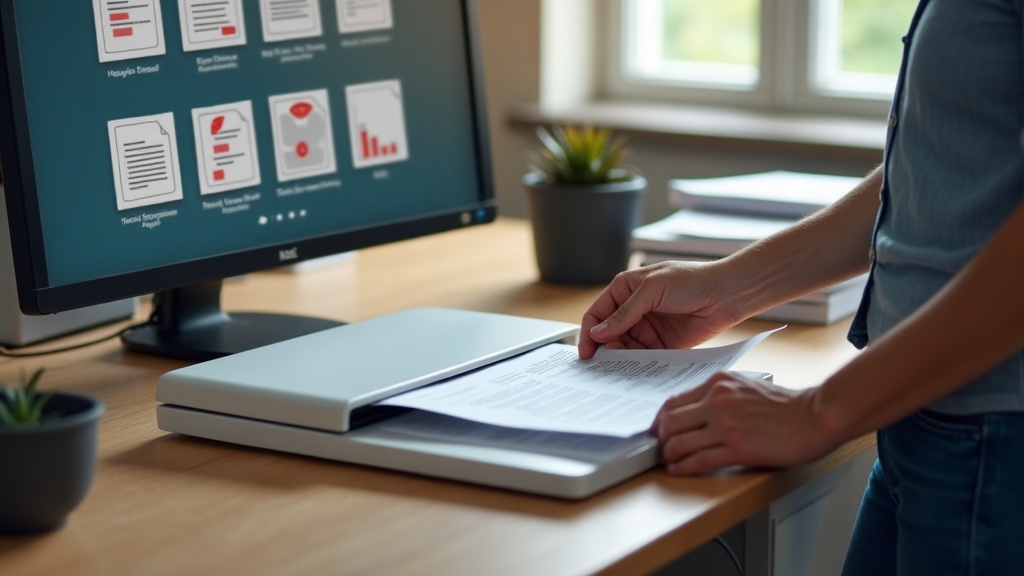
スキャナーを購入したものの、スキャンしたデータがどこに保存されているかわからなくなった、という経験はありませんか。機器の性能を十分に活かすには、スキャン後のデータ管理フローを最初に設計することが重要です。ここでは、即日から運用できる実践的なワークフローを解説します。
書類ペーパーレス化のステップ別ワークフロー
ペーパーレス化で多くの人がつまずくのは「とりあえずスキャン」からスタートしてしまうことです。ファイル名が「scan001.pdf」のような自動採番になり、数百枚たまった頃には検索不能な状態に陥ります。そこで重要なのが、スキャン前に命名規則と保存先を決めることです。
「税務」「契約」「医療」「保険」など大分類を5〜8カテゴリに絞る。細かく分けすぎると分類迷いが発生するため、最初はざっくりとした構造が有効です。
「YYYYMMDD_カテゴリ_内容」形式を推奨します(例:20260614_税務_確定申告書)。日付を先頭にすることで、フォルダ内が時系列で自動整列されます。
日常書類は150〜200dpi(ファイルサイズ小)、契約書や公的書類は300dpi以上で保存。OCR精度を担保しながらストレージを節約するバランスです。
「スキャン後即廃棄」「1年保管後廃棄」など書類種別ごとにルールを決める。法的に原本保管が必要な書類(一部の契約書・公証書類など)は廃棄しないよう注意が必要です。
個人利用:YYYYMMDD_[カテゴリ]_[内容]_[発行元].pdf
法人利用:YYYYMMDD_[部門]_[書類種別]_[取引先].pdf
スキャン日を基準とせず、書類の発行日・受領日を使うと後から検索しやすくなります。
名刺スキャン→CRM連携の自動化フロー
名刺管理は、スキャナー活用の中でもROI(費用対効果)が最も高い用途の一つです。展示会後に100枚単位で溜まった名刺を手入力していた時間を考えると、自動化の価値は明確です。
ScanSnap iX1600のような高速機(毎分40枚)であれば、100枚の名刺も数分でスキャン完了します。重要なのはスキャン後の連携フローです。
| フェーズ | ツール例 | ポイント |
|---|---|---|
| スキャン | ScanSnap iX1600 / iX1300 | 名刺モード(両面・高解像度)を選択 |
| OCR・データ化 | ScanSnap Home / Eight | 氏名・会社名・連絡先を自動抽出 |
| CRM取り込み | Salesforce / HubSpot / Notion | CSV出力またはAPI連携で一括インポート |
| フォローアップ | 各CRMのタスク機能 | スキャン日+7日のリマインダーを自動設定 |
ScanSnap Homeには名刺の自動認識機能が搭載されており、スキャン時に「名刺」プロファイルを選択するだけで、専用の管理画面にデータが振り分けられます。大量の名刺をまとめて処理する場合、iX1600の50枚ADF(自動給紙装置)が特に有効です。
ScanSnap Home・Evernote・Google Driveとの連携設定
スキャンデータをどのクラウドに保存するかは、その後の検索性・共有性を大きく左右します。各サービスの特性を理解したうえで、用途別に使い分けることが現実的な運用です。
- ScanSnap Home(ローカル+クラウド):ScanSnap専用の管理ソフト。プロファイルごとに保存先・ファイル名ルール・解像度を自動適用できるため、定型業務のスキャンに最適。OCR機能も内蔵。
- Evernote:スキャン済みPDF内のテキストをEvernote側がOCR処理し、全文検索が可能。ノートブック単位での管理は直感的ですが、無料プランには容量・端末数の制限があります。
- Google Drive:チームでの共有・共同閲覧に強い。Google DriveもPDFのOCR処理に対応しており、ドライブ上で直接テキスト検索が可能。既存のGoogleワークスペース環境があれば、コストゼロで導入できます。
ScanSnap Homeの「クラウド連携」設定では、スキャンと同時にGoogle DriveやDropboxへの自動アップロードが設定可能です。具体的には、ScanSnap Homeのプロファイル設定画面から保存先にクラウドフォルダを指定するだけで、スキャン→ローカル保存→クラウド同期の一連の動作が自動化されます。
つまり、スキャナーの価値はハードウェア単体ではなく「スキャン後のフロー」がどれだけ設計されているかで決まります。機器選定と同時にワークフロー設計を行うことで、導入後の運用定着率が大きく変わります。まずは自分がよく使うクラウドサービスとの連携から試してみてください。
💎 編集部の本気おすすめ Best 3
本記事で紹介した中から、特に編集部がおすすめする商品を厳選しました。気になるものはぜひチェックしてみてください。
毎分40枚の高速スキャンとAI自動補正が気になる方は、最新価格や詳細スペックをぜひ確認してみてください。
富士通 ScanSnap iX1300の価格や詳細スペックが気になる方は、ぜひ最新情報をチェックしてみてください。コンパクトながら両面同時スキャン対応で、置き場所に困りがちなデスク環境でも取り回しやすい一台です。
持ち運びを重視するなら、富士通 ScanSnap iX100の最新価格や詳細スペックをぜひ確認してみてください。バッテリー駆動でどこでもスキャンできる手軽さは、外出先での書類整理に悩んでいる方にとって、選択肢として検討する価値があるといえます。
用途別・予算別おすすめまとめと最終結論
ここまで各製品のスペックとワークフロー活用法を見てきました。「結局どれを買えばいいのか」という問いに対し、用途・予算・利用シーン別に最適な1台を明確に提示します。スキャナー選びで後悔しないために、選定理由の背景も含めて解説します。
個人の書類整理・在宅ワーク向けベストバイ
ベストバイ:ScanSnap iX1600(実売48,000円前後)
在宅ワークにおけるスキャナーの役割は「いつでも即起動して、すぐに使える」ことに尽きます。ScanSnap iX1600はその点において現行市場で最も完成度が高い1台です。毎分40枚のスキャン速度と最大50枚の給紙容量により、郵便物・請求書・契約書のまとめ読み込みが一気に完了します。
決め手となるのは4.3インチのタッチパネルです。クラウドサービスへの送信先をパネル上に登録しておくことで、ボタン1回で「スキャン→命名→クラウド保存」の一連フローが完結します。前セクションで解説したデジタルワークフロー構築と最も親和性が高い機種といえます。
| 項目 | 詳細 |
|---|---|
| スキャン速度 | 毎分40枚(A4カラー両面・300dpi) |
| 給紙容量 | 最大50枚(80g/m²) |
| インターフェース | USB 3.2・Wi-Fi(2.4GHz/5GHz) |
| 液晶 | 4.3インチタッチパネル |
| 参考価格 | 48,000円前後(税込) |
デメリット:本体サイズはコンパクトとはいえず、デスクスペースへの設置スペースは確保が必要です。また実売価格が48,000円前後であるため、スキャン頻度が週1回未満の場合はオーバースペックになる可能性もあります。
毎日・毎週単位でスキャンが発生する在宅ワーカーや副業・フリーランサーであれば、この投資は数ヶ月で回収できるレベルの生産性改善をもたらします。ぜひ公式サイトでも最新情報を確認してみてください。
名刺管理・営業職・外出先利用向けベストバイ
ベストバイ:ScanSnap iX1300(実売35,200円〜)
外出が多い営業職やフィールドワーカーにとって、スキャナーに求める条件は「場所を取らない」「準備が面倒でない」の2点に集約されます。iX1300はU-ターンスキャン機能により前面にトレイが飛び出さない設計で、デスクの端に置いてもまったく邪魔になりません。
起動時間が2.9秒以内という数字は見逃せません。スキャナーはわずかな操作の煩わしさが使用頻度を下げる要因になりがちです。「電源を入れてからすぐ使える」という体験は、毎日の習慣として定着させる上で非常に重要な要素です。
| 項目 | 詳細 |
|---|---|
| スキャン速度 | 毎分30枚(A4カラー両面・U-ターンモード) |
| 起動時間 | 2.9秒以内 |
| 給紙容量 | 最大20枚 |
| 本体サイズ | 296×87×114mm |
| 本体重量 | 2,000g |
| 参考価格 | 35,200円〜(税込) |
デメリット:給紙容量が最大20枚とiX1600の半分以下のため、大量の紙をまとめて処理する用途には不向きです。名刺・領収書・A4書類を数枚ずつスキャンするスタイルに最適化された機種と理解した上で選定してください。
名刺をスキャン後にクラウドCRM(顧客管理システム)と連携するフローを構築すれば、商談直後にその場でデジタル化して情報共有が完了します。外出先でも自宅と同じワークフローを維持できる点が最大の強みといえます。
小規模オフィス・総務担当者向けベストバイ
ベストバイ:ScanSnap iX1600(業務用途での再推薦)+用途次第でDS-530系統も検討
小規模オフィスや総務担当者の場合、スキャナーは「複数人が共用する備品」として機能します。この前提に立つと、機種選定の軸は「誰でも迷わず使えるUI」「故障リスクを下げるための信頼性」「ランニングコストの低さ」の3点になります。
iX1600はタッチパネルによる直感的な操作と、Wi-Fiによるネットワーク共有対応が標準で備わっています。USB接続した1台のPCに縛られず、複数のスタッフが各自のPCから同一スキャナーを使えるため、共用機としての運用コストを大きく下げられます。
STEP 1:スキャン量の見積もり
1日あたり50枚未満ならiX1600で十分。それ以上の業務量が恒常的に発生する場合は、業務用複合機やドキュメントスキャナーの上位機種を検討するタイミングです。
STEP 2:共用環境の整備
Wi-Fi接続でネットワーク共有設定を行い、スキャン後の保存先(共有フォルダ・クラウドストレージ)をあらかじめチームで統一しておきます。
STEP 3:ワークフローの標準化
ファイル命名規則・フォルダ構成・保存先をルール化し、担当者が変わっても同じフローで運用できる状態を整えます。
注意点:エプソン DS-570WおよびDS-530はすでに販売終了品です。市場在庫が残っている場合でも、長期的なサポートやドライバーアップデートを考慮すると、現行販売モデルを選ぶほうが安全です。現在のエプソンラインナップについては公式サイトで最新モデルを確認することを推奨します。
総務担当者が意識すべき重要な観点は「導入後のサポート体制」です。富士通のScanSnapシリーズはソフトウェア・ドライバーのアップデートが継続的に提供されており、OSアップデートによる動作不具合リスクが相対的に低いといえます。長期運用を前提とする法人導入では、この点が製品選定を左右する要素になります。ぜひ最新の動作保証情報も公式サイトで確認してみてください。
実際の価格や在庫状況はショップによって異なるため、最新情報はぜひ公式サイトや販売ページで確認してみてください。




コメント