
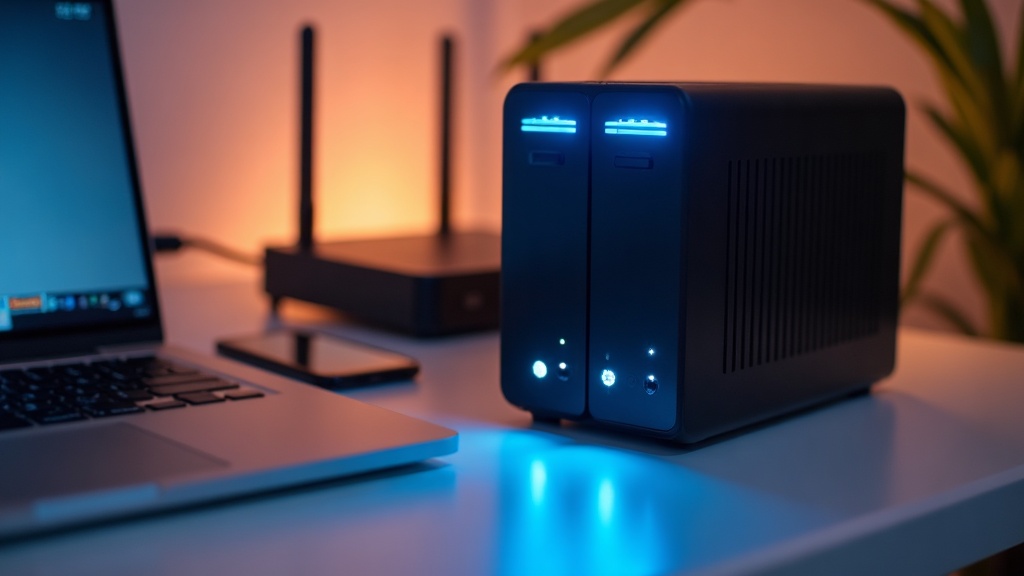
NASとは何か?クラウドストレージとの根本的な違い
「Dropboxで十分では?」「外付けHDDとどう違うの?」——NASを検討しはじめると、こうした疑問がまず浮かぶのではないでしょうか。NASは単なる「ネットワーク対応の外付けHDD」ではなく、データ管理の思想そのものが異なるデバイスです。その違いを理解することが、NAS導入を正しく判断する第一歩といえます。
NAS(Network Attached Storage)の基本的な仕組み
NASとは、ネットワークに直接接続するストレージ専用のコンピュータです。内部にはLinuxベースのOSが動作しており、HDDやSSDを搭載してLAN経由でファイルを共有します。スマートフォンやPCがWi-Fiルーターに接続している自宅ネットワーク上に、もう一台の「専用サーバー」を置くイメージです。
重要なのは、NASが単なる記憶媒体ではなく「自律的に動くコンピュータ」だという点です。PCの電源を切っても、NAS自体が常時稼働してバックアップスケジュールを実行したり、外部からのリモートアクセスを処理したりできます。これはUSB接続の外付けHDDとは根本的に異なるアーキテクチャです。
NASの構成要素(基本)
- 専用OS:SynologyはDSM、QNAPはQTS/QuTS heroなど独自OSを搭載
- ドライブベイ:HDDやSSDを格納するスロット(2ベイ〜多数まで)
- ネットワークポート:1GbEまたは2.5GbE経由でLANに直結
- CPUとメモリ:ファイル処理やアプリ実行のための演算リソース
クラウドストレージ・外付けHDDとの比較:何が違うのか
三者の違いを理解するには、「データがどこに置かれ、誰が管理するか」という視点が有効です。
| 項目 | NAS | クラウドストレージ | 外付けHDD |
|---|---|---|---|
| データの場所 | 自宅(自己管理) | 事業者のデータセンター | 手元(PC依存) |
| 複数端末からのアクセス | ◎(LAN+リモート) | ◎(インターネット経由) | △(接続中のPCのみ) |
| 月額コスト | 初期費用のみ(電気代除く) | 継続的なサブスク費用 | 初期費用のみ |
| 容量の拡張性 | ◎(HDDを追加・換装) | ○(プラン変更) | △(買い替えが必要) |
| プライバシー・データ主権 | ◎(第三者不関与) | △(利用規約に依存) | ◎ |
| オフライン時の利用 | ◎(LAN内は可) | ✕(原則不可) | ◎ |
クラウドストレージの最大の弱点は、サービス継続性とコスト構造にあります。Google OneやDropboxは月額・年額のサブスクリプション費用が継続的に発生し、大容量になるほどランニングコストが積み上がります。一方、NASは初期投資こそ必要ですが、以降は電気代程度のランニングコストで大容量を維持できます。写真・動画などのリッチコンテンツを長期保管するほど、NASのコスト優位性は大きくなります。
外付けHDDとの違いは「常時接続かどうか」です。外付けHDDはPCに接続中しかアクセスできず、バックアップも手動で行う必要があります。対してNASはスタンドアロンで動作するため、スマートフォンや別室のPCからもシームレスにアクセスできます。
自宅にNASを置くメリット・デメリット
NASを導入すると何が変わるのか——具体的なユースケースを交えて整理します。
NASを導入するメリット
- 家族・チームでの大容量共有:動画・RAWデータなど重いファイルをLAN上で高速共有。クラウドのアップロード待ちなし
- 自動バックアップの完全自動化:3-2-1バックアップ(本体・NAS・クラウドの三重保存)を仕組み化できる
- プライベートクラウドの構築:SynologyのDSMはGoogle Photosライクなアルバム機能を無料で利用可能
- 長期的なコスト削減:数TB以上を長期保管する場合、クラウドより総コストが低く抑えられることが多い
- データ主権の確保:医療・法務・クリエイティブなど機密性の高いデータを第三者サーバーに預けずに済む
NASのデメリット(正直に)
- 初期費用が高い:本体+HDD代で数万円〜十数万円の初期投資が必要
- 設定・管理の手間:OSのアップデートやRAID設定など、ある程度のITリテラシーが求められる
- 物理リスクは自己責任:火災・水害・盗難時のデータ保護はユーザー側で対策が必要(クラウドとの組み合わせが理想)
- 外出先アクセスの設定が必要:リモートアクセスにはポートフォワードやVPN設定などの初期手順がある
- 電気代の継続コスト:常時稼働する場合、消費電力分の電気代が年間を通じて発生する
つまり、NASは「データを資産として長期管理したい人」に最も適したソリューションといえます。写真・動画を大量に保有するクリエイター、家庭内でのファイル共有を効率化したいファミリー、機密データを自社管理したい個人事業主——こうしたユーザーにとって、NASへの投資は合理的な選択です。逆に、データ量が少なく管理の手間を避けたい場合は、クラウドストレージのほうがシンプルな選択肢になるでしょう。
NASの選び方:用途別に決まる5つのポイント
NASの購入を検討するとき、「とりあえず容量が多ければいい」と考えてしまいがちです。しかし実際には、用途を無視したスペック選びが後悔につながるケースが少なくありません。前セクションで触れたように、NASはネットワーク越しにストレージをコントロールする自律型のデバイスです。その性質上、何のために使うかによって、最適なスペックが大きく変わります。
ここでは、購入前に必ず確認すべき5つの判断軸を整理します。
ベイ数(HDDスロット数)と冗長化構成(RAID)の考え方
ベイ数とは、NAS本体にHDDを差し込むスロットの数のことです。この数が、そのままデータ保護の選択肢の幅に直結します。
2ベイ機であれば、RAID 1(ミラーリング)を構成できます。RAID 1は2台のHDDに同じデータを書き込む方式で、1台が故障しても即座にデータを復旧できます。一方、使用できる容量は搭載した合計容量の半分になります。たとえば4TB×2台構成なら、実効容量は4TBです。
4ベイ以上になると選択肢が広がります。RAID 5(3台以上で1台分の冗長性を確保)やRAID 6(2台分の冗長性)を組めるため、「容量効率」と「耐障害性」のバランスを取ることができます。家族写真や重要な業務ファイルを扱うなら4ベイ以上が安心といえるでしょう。
用途別・推奨ベイ数の目安
- 個人バックアップ・動画ストリーミング → 2ベイ(RAID 1で十分)
- 家族・SOHOの共有ストレージ → 4ベイ(RAID 5/6で容量効率と安全性を両立)
- 中小企業・仮想化環境 → 6ベイ以上(スケールアウトを視野に)
CPUとRAMのスペックが影響する場面
「ストレージなのにCPUが必要なの?」と感じる方もいるかもしれません。NASは単なるディスクではなく、内部でLinuxベースのOSが常時動作しているミニサーバーです。そのため、CPUとRAMは処理能力の直接的な指標になります。
具体的にCPUとRAMが影響するのは、次のような場面です。
- 動画のトランスコード:4K動画をスマートフォン向けに変換しながら配信する際、非力なCPUではコマ落ちが発生します
- 複数ユーザーの同時アクセス:家族4人が同時に異なるファイルを読み書きする場面では、RAMが少ないと処理待ちが生じます
- パッケージアプリの同時起動:バックアップ、監視カメラ、Dockerコンテナを同時に動かす場合は2GB以上のRAMが現実的な最低ラインです
単純なバックアップや写真のストレージとして使うだけなら、エントリークラスのCPUでも十分に機能します。用途が複合的になるほど、CPUとRAMへの投資が効いてきます。
メーカーOS(DiskStation Manager/QuTS Hero等)の機能差
NASの使い勝手を大きく左右するのが、搭載するOSです。主要3メーカーのOSはそれぞれ独自の設計思想を持っています。
| メーカー | OS名 | 特徴 | 向いているユーザー |
|---|---|---|---|
| Synology | DiskStation Manager(DSM) | 直感的なUI、豊富なパッケージ、長期サポート実績 | 初心者〜中級者 |
| QNAP | QuTS Hero / QTS | ZFSファイルシステム対応、仮想化・コンテナ機能が充実 | 中級者〜上級者 |
| バッファロー | 独自ファームウェア | 日本語サポートが手厚く、設定がシンプル | 初心者・家庭用途 |
SynologyのDSMは、パッケージセンターから写真管理アプリ(Synology Photos)やクラウド同期ツールを追加でき、エコシステムの完成度が高い点が評価されています。QNAPはDockerやVM(仮想マシン)のサポートが充実しており、開発環境やホームラボ用途に強みを発揮します。バッファローは日本語ドキュメントとサポートが充実しており、ITに不慣れな方でも導入しやすい設計です。
初心者・中級者・上級者別の選び方チェックリスト
購入判断を迷わせないよう、ユーザー層別に確認すべきポイントを整理します。自分がどのステージにいるかを確認してみてください。
初心者(NAS初購入・家庭バックアップ用途)
- セットアップが日本語で完結するか
- スマートフォンアプリとの連携が標準機能に含まれているか
- 万一のトラブル時に国内サポートを受けられるか
- 2ベイ・RAID 1構成で必要な容量を満たせるか
中級者(写真・動画の大容量管理、複数デバイスからのアクセス)
- 4K動画のトランスコードに対応できるCPUスペックか
- M.2 SSDスロットでキャッシュ高速化が可能か
- クラウドバックアップ(Google Drive、Amazon S3等)との自動同期ができるか
- 将来的なベイ拡張やメモリ増設に対応しているか
上級者(自宅サーバー・仮想化・開発環境)
- DockerまたはKVMによる仮想環境が動作するか
- 2.5GbE以上のネットワークポートでボトルネックを回避できるか
- ZFSファイルシステムやスナップショット機能に対応しているか
- ポートトランキング(複数ポートを束ねて帯域を増強する技術)に対応しているか
これら5つの判断軸を整理したうえで、次のセクションでは具体的な製品5選を比較していきます。スペックと価格のバランスを軸に、用途別の最適解を提示します。
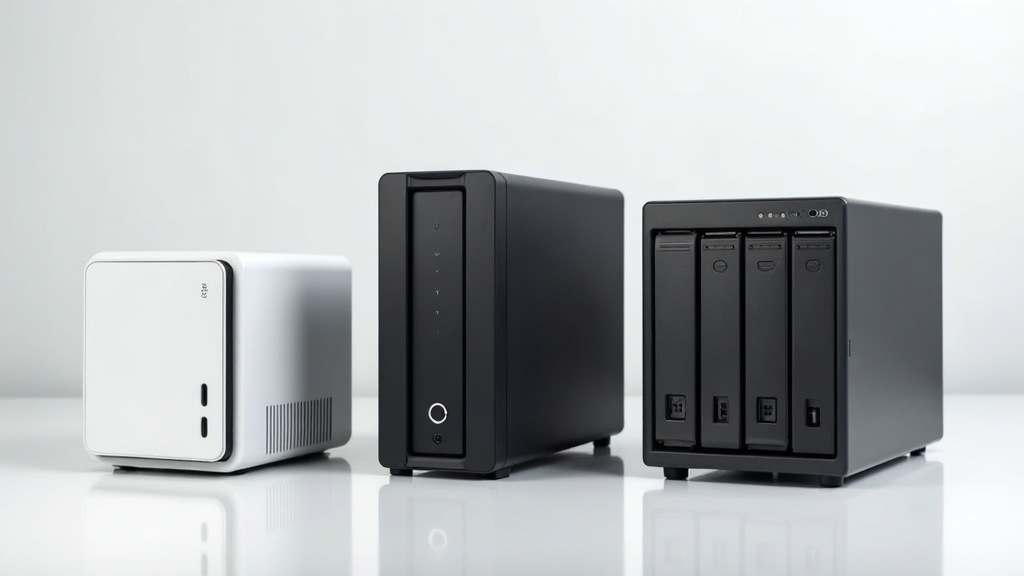
3大メーカー徹底比較:Synology・QNAP・バッファローの特徴と違い
前セクションで整理したベイ数・CPU・RAM・OSといった判断軸を踏まえた上で、次に問われるのは「どのメーカーを選ぶか」という問いです。NAS市場において、Synology・QNAP・バッファローはそれぞれ明確に異なる設計思想を持っており、単純なスペック比較だけでは見えてこない差があります。
Synology:使いやすさとエコシステムで選ばれる理由
Synologyが多くのユーザーに支持される最大の理由は、独自OS「DSM(DiskStation Manager)」の完成度にあります。ブラウザ上でデスクトップ風のUIが展開され、初期セットアップから日常的な管理まで、コマンドライン操作なしで完結できる設計です。NASに不慣れなユーザーが操作に迷いやすい「RAIDの構成」「共有フォルダの権限設定」「外部アクセスの設定」も、ウィザード形式でスムーズに進められます。
加えて注目すべきは、Synology Package Centerと呼ばれるアプリストアの充実度です。写真管理の「Synology Photos」、クラウドストレージ代替の「Drive」、監視カメラ管理の「Surveillance Station」など、純正アプリが豊富に揃っており、NAS単体で多用途なワークフローを構築できます。エコシステムとして閉じた世界が作られているため、サードパーティ製品との互換性を気にする手間が少ない点も実用上の強みです。
エントリーモデル:Synology DS223(2ベイ)
2023年1月発売。最大40TBに対応し、消費電力は17.3Wと省エネ設計。ネットワークは1GbEで、ホームユーザーや小規模バックアップ用途に最適。市場最安価格は46,397円前後(時期により変動あり)。
スタンダードモデル:Synology DS423+(4ベイ)
2023年3月発売。Intel Celeron J4125搭載、メモリは2GB(最大6GBまで拡張可能)、最大72TBに対応。M.2 NVMe SSDスロットを搭載しており、HDDキャッシュとして活用することで転送速度を底上げできる。市場想定価格は76,100円前後。
デメリットを正直に述べると、DSMの高い完成度は裏を返せば「カスタマイズの自由度が低い」ことを意味します。ハードウェアレベルの細かな設定や、OSそのものを改変したいパワーユーザーには物足りなさを感じる場面があるでしょう。
QNAP:拡張性と高機能を求めるパワーユーザー向け
QNAPの設計思想は「NASをミニPCとして最大限活用する」という方向性に集約されます。独自OS「QTS」はLinuxベースで、コンテナ(Docker)やVM(仮想マシン)のネイティブ動作に力を入れており、NASを単なるストレージ装置ではなく、自宅サーバーとして運用したいユーザーに刺さる設計です。
ネットワーク面では、2ベイモデルの「TS-264」から2.5GbEポートを2基搭載しており、ポートトランキングにも対応。最大転送速度は589MB/sに達します(TS-264実測値)。これはSynologyのエントリーラインが1GbEに留まる点と対照的で、ネットワーク帯域を重視する用途では明確な優位性があります。
2ベイモデル:QNAP TS-264(2022年11月発売)
Intel Celeron クアッドコア搭載。2.5GbE×2、M.2スロット×2を備え、価格は70,400円(TS-264-8G)前後。スペックを考えると割高に感じるかもしれませんが、将来的な2.5GbEネットワーク環境への対応を見越した選択として合理的です。
4ベイモデル:QNAP TS-464(2022年発売)
Intel Celeron N5105/N5095(クアッドコア)搭載、M.2スロット×2、2.5GbE×2でポートトランキング時の最大統合帯域幅は5Gbps。価格は92,800円(TS-464-8G)前後。最大対応ストレージ容量は公式サイトで確認してください。
注意すべき点として、QTSのUIはSynologyと比較してやや複雑であり、設定項目が多い分、操作に慣れるまでに時間がかかります。機能の豊富さがそのまま学習コストになるため、「とにかく使いやすさ優先」というユーザーには向きません。
バッファロー:日本語サポートと手軽さが強みの国内メーカー
バッファローは、国内メーカーとしての安心感と日本語サポートを強みにしています。電話・チャット・メールによる日本語サポート体制が整っており、トラブル発生時に英語マニュアルと格闘しなくて済む点は、法人利用や非エンジニア層にとって実質的な価値があります。
「LinkStation LS720D」はHDD込みのパッケージ販売が基本となっており、2TBから16TBまで容量別に複数ラインナップが展開されています。価格帯は27,500円〜126,500円と幅広く、必要な容量に合わせてすぐに運用を開始できる手軽さがあります。また、2.5GbEと1GbEのデュアルポート構成を採用しており、ネットワーク環境に合わせた接続が可能です。
デメリットとして正直に述べると、サードパーティ製アプリの対応状況やOSの拡張性は、SynologyやQNAPと比較して限定的です。DockerやVMを動かすような高度な用途には対応しておらず、あくまで「ファイルサーバー・バックアップ機器」としての用途に特化した製品と位置づけるべきでしょう。
3メーカー比較表:OS・価格帯・サポート・拡張性
3メーカーの主要な差異を整理すると、以下のようになります。
| Synology | QNAP | バッファロー | |
|---|---|---|---|
| 独自OS | DSM | QTS | 独自ファームウェア |
| UIの難易度 | 低い(初心者向け) | 中〜高(機能が豊富) | 低い(シンプル) |
| 拡張性 | 高い(Package Center) | 非常に高い(Docker・VM対応) | 低い(基本機能に特化) |
| ネットワーク(エントリー) | 1GbE(DS223) | 2.5GbE×2(TS-264) | 2.5GbE+1GbE(LS720D) |
| 日本語サポート | あり(Webベース) | あり(Webベース) | 充実(電話・チャット) |
| こんな人に向く | 使いやすさ重視の個人・SOHO | 自宅サーバー志向のパワーユーザー | 初めてのNAS・法人の導入担当者 |
メーカー選びの結論
- 「まず使ってみたい」「バックアップさえできればいい」→ バッファロー
- 「写真・動画管理からクラウド代替まで自宅完結させたい」→ Synology
- 「Docker・VM・高速ネットワークで本格的な自宅サーバーを構築したい」→ QNAP
最終的には、スペックの優劣よりも「どの用途でどう使うか」が選択の軸になります。次のセクションでは、これらのメーカーの製品を用途別に絞り込み、具体的なおすすめ5選を紹介します。
NASおすすめ5選:用途別に厳選して紹介
前セクションで各メーカーの設計思想・OSの違いを確認したところで、いよいよ具体的な製品選びに入ります。以下では「何のためにNASを使うか」という用途を軸に、現時点で実際に購入を検討する価値のある5機種を厳選しました。スペックの羅列ではなく、「なぜこの機種がその用途に合うのか」という理由まで掘り下げて解説します。
価格は記事執筆時点の参考価格です。変動する可能性があるため、購入前に必ず公式サイトおよび販売店で最新価格をご確認ください。
【家庭のバックアップ向け】Synology DS223
家族の写真・動画・書類を一箇所に集約して守りたい、というニーズに対してDS223は現状最もバランスの取れた選択肢といえます。2023年1月12日発売の2ベイモデルで、最大40TBまでの大容量HDDに対応しています。
DS223の最大の強みは、Synologyが提供するDSM(DiskStation Manager)の完成度にあります。直感的なGUI、自動バックアップスケジュール、スマートフォンアプリとの連携など、ネットワークの専門知識がなくても設定が完結します。特に「Hyper Backup」アプリを使えば、NAS内のデータをさらにクラウドや外付けHDDへ二重バックアップする構成が数クリックで組めます。
DS223 スペックまとめ
- ドライブベイ:2
- ネットワーク:1GbE
- 消費電力:17.3W(省エネ設計)
- 最大対応容量:40TB
- 参考価格:46,397円前後
消費電力17.3Wという数値は、24時間365日稼働させる家庭用NASとして現実的なラインです。電気代を年間換算しても数千円台に収まる計算になります。
デメリット:ネットワークが1GbEどまりのため、大容量ファイルの頻繁な転送には速度的な制約があります。動画編集の作業ファイル置き場など、高スループットが必要な用途には向きません。また2ベイのためRAID 1構成時の実効容量は単純に半分になる点も考慮が必要です。
こんな方に向いています:写真・書類の定期バックアップ、家族間のファイル共有、初めてのNAS導入。ぜひ公式サイトで詳細を確認してみてください。
実際の価格や在庫状況が気になる方は、ぜひ最新情報を確認してみてください。コストパフォーマンスの高さから人気が高く、タイミングによっては品薄になることもあります。
【メディアサーバー・4K動画向け】QNAP TS-264
4K動画のストリーミングや大量の動画コレクション管理を考えているなら、TS-264は注目に値します。2022年11月24日発売で、Intel Celeronクアッドコアプロセッサを搭載した2ベイモデルです。
メディアサーバー用途でTS-264が際立つ理由は主に3点あります。まず、2.5GbEポートを2系統搭載しており、ポートトランキング(複数ポートを束ねて帯域を拡張する技術)によって最大転送速度589MB/sを実現します。大容量の4K動画ファイルを複数のデバイスへ同時配信しても、帯域が詰まりにくい設計です。次に、M.2スロット×2を搭載しており、NVMe SSDをキャッシュとして使うことで、HDDの遅さを補いながら快適なストリーミング体験を構築できます。
TS-264 スペックまとめ(8GBメモリモデル)
- ドライブベイ:2
- プロセッサ:Intel Celeron(クアッドコア)
- ネットワーク:2.5GbE×2(ポートトランキング対応)
- 最大対応容量:24TB
- 最大転送速度:589MB/s
- M.2スロット:2
- 参考価格:70,400円前後
QNAPのPlex Media Serverとの相性も良く、自宅内のテレビやタブレットへ動画を配信する「自家製Netflixサーバー」を構築するシナリオに実用的な選択肢となります。
デメリット:QNAPのOS(QTS)はSynologyと比べると初期設定の複雑さが増します。機能が豊富なぶん、設定項目が多く、使いこなすまでに一定の学習コストが発生します。また最大対応容量が24TBと、HDD大容量化のトレンドを考えると将来的な拡張の余裕は少なめです。
実際の価格や在庫状況はショップによって異なるため、気になる方はAmazonや楽天市場でQNAP TS-264の最新価格を確認してみてください。2.5GbE対応モデルとしては比較的リーズナブルな価格帯に収まっていることが多く、セール時を狙うとさらにお得に入手できます。
【初心者・コスパ重視】バッファロー LinkStation LS720D
「NASに興味はあるが、設定で躓きたくない」「とにかく費用を抑えて導入したい」という場合、バッファロー LinkStation LS720Dは有力な選択肢です。2TB〜16TBまで豊富な容量ラインナップが用意されており、参考価格は27,500円(2TB)から126,500円(16TB)と幅広い予算帯に対応しています。
LS720Dが初心者に評価される最大の理由は日本語サポートの手厚さです。バッファローは国内メーカーであり、マニュアルも日本語が基本で、電話・チャットサポートも日本語で受けられます。SynologyやQNAPも日本語対応していますが、トラブル時に母国語でサポートを受けられる安心感は、初めてのNAS運用において実際の差として現れます。
LS720D スペックまとめ
- ドライブベイ:2
- ネットワーク:2.5GbE + 1GbE対応
- 容量ラインナップ:2TB / 4TB / 6TB / 8TB / 12TB / 16TB
- 参考価格:27,500円〜126,500円(容量別)
- 発売:2020年12月上旬
ネットワーク側が2.5GbEに対応している点も見逃せません。家庭の標準的な1GbEルーターを使っている段階では性能差を感じにくいですが、ネットワーク環境をアップグレードした際にNAS側がボトルネックにならない設計です。
デメリット:OSのカスタマイズ性や拡張アプリの豊富さはSynology・QNAPに劣ります。「NASアプリを入れてサーバーを育てていきたい」というパワーユーザーには物足りなさを感じる場面が出てきます。また発売が2020年と時期的にやや古く、現行世代のSynology・QNAPと比べてソフトウェアの進化余地も限定的です。
価格と使いやすさのバランスを重視する方に特におすすめで、最新の価格や在庫状況はぜひ確認してみてください。
【テレワーク・小規模ビジネス向け】Synology DS423+
テレワーク環境の整備や、5〜20名規模の小規模ビジネスでのファイルサーバー・グループウェア代替として、DS423+は頭ひとつ抜けた完成度を持っています。2023年3月16日発売の4ベイモデルで、Celeron J4125クアッドコアを搭載しています。
DS423+がビジネス用途に向く理由は、Synology Office Suiteの存在にあります。WordやExcelに相当するオフィスアプリをNAS上で動かせるため、クラウドサービスの月額コストを削減しながらデータを自社管理下に置くことが可能です。GDPRや個人情報保護の観点からクラウドサービスへのデータ預け入れを避けたいケースでも有効な選択肢となります。
DS423+ スペックまとめ
- ドライブベイ:4
- プロセッサ:Celeron J4125(クアッドコア)
- メモリ:2GB DDR4(最大6GBまで拡張可能)
- ネットワーク:1GbE×2
- 最大対応容量:72TB
- M.2 NVMe SSDスロット搭載
- USB 3.2 Gen 1×2
- 参考価格:76,100円前後
4ベイ・最大72TBというストレージ規模は、数年単位でのデータ増加を見越した拡張性があります。またRAID 5構成(1台故障まで耐えられる冗長構成)が選択できるため、業務データの保全という観点でも安心感があります。
デメリット:ネットワークが1GbE×2どまりで、2.5GbEを期待しているユーザーには物足りない仕様です。同価格帯のQNAP製品と比較した際の最大のウィークポイントといえます。また標準メモリが2GBのため、複数の同時アクセスや仮想化用途では早期にメモリ増設が必要になる可能性があります。
実際の価格や在庫状況が気になる方は、ぜひAmazonや楽天で最新情報を確認してみてください。セールのタイミングによっては通常より1〜2万円ほど安く手に入ることもあります。
【高負荷・仮想化対応】QNAP TS-464
Docker・仮想マシンの常時稼働、CI/CDパイプラインのアーティファクト管理、高負荷な開発環境の集約など、NASに「サーバーとしての仕事」を求める場合、TS-464は最上位の選択肢として位置づけられます。
TS-464はIntel Celeron N5105またはN5095(いずれもクアッドコア)を搭載し、2.5GbE×2ポートのポートトランキングによって最大帯域5Gbpsを実現します。この帯域幅は、複数の仮想マシンが同時にネットワークアクセスするシナリオでもボトルネックになりにくい設計です。
TS-464 スペックまとめ(8GBメモリモデル)
- ドライブベイ:4
- プロセッサ:Intel Celeron N5105/N5095(クアッドコア)
- ネットワーク:2.5GbE×2(ポートトランキング対応・最大帯域5Gbps)
- M.2 SSDスロット:2
- 参考価格:92,800円前後(8GBモデル)
- 最大対応容量:公式サイトで確認推奨
M.2スロット×2はSSDキャッシュだけでなく、Qtier(自動階層化ストレージ)機能と組み合わせることで、アクセス頻度の高いデータを自動的にSSD側へ移動させる「インテリジェントストレージ」として機能します。つまり、コスト効率の高いHDDをベースにしながらも、SSDに近いアクセス速度を体感できる構成が実現可能です。
デメリット:価格が5機種中最も高く、機能の豊富さゆえに初期設定・運用管理の難易度も上がります。QTSの機能を使いこなすには一定の学習投資が必要で、純粋なバックアップ・ファイル共有だけが目的であればオーバースペックといえます。NASに「運用コスト(時間)」を払える方向けの機種です。
5機種 用途別マトリクス
| 機種 | 家庭バックアップ | メディアサーバー | テレワーク | 仮想化・開発 | 初心者向け |
|---|---|---|---|---|---|
| Synology DS223 | ◎ | △ | △ | × | ◎ |
| QNAP TS-264 | ○ | ◎ | ○ | △ | △ |
| バッファロー LS720D | ○ | △ | △ | × | ◎ |
| Synology DS423+ | ○ | ○ | ◎ | △ | ○ |
| QNAP TS-464 | ○ | ◎ | ◎ | ◎ | × |
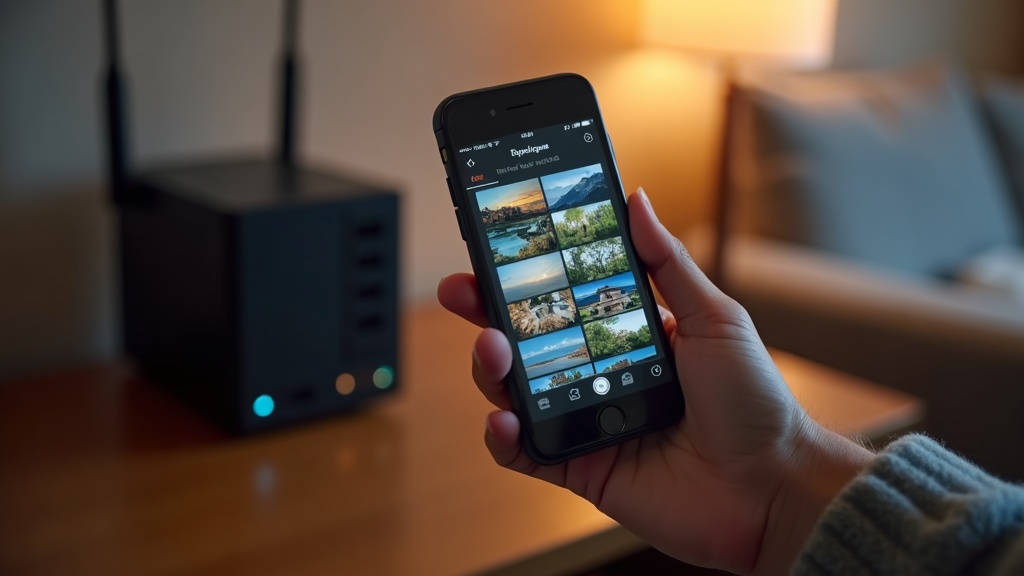
4コアCPUと最大64GBメモリを搭載したQNAP TS-464は、自宅サーバーとしての拡張性を重視する方に特に向いている一台です。価格や在庫状況はこまめに変動するため、気になる方はぜひ最新情報を確認してみてください。
用途別ワークフロー活用法:NASで変わる日常のデジタル管理
NASを購入したものの、外付けHDDとの違いが体感できない——そう感じたことはありませんか。NASの真価は「ただストレージを増やすこと」ではなく、日常のデジタル管理を自動化・体系化するワークフローを構築できることにあります。ここでは写真バックアップからメディアサーバーまで、実際の活用シナリオを具体的に解説します。
スマホ・PC写真の自動バックアップを構築する方法
スマートフォンの写真が気づけば数万枚、クラウドストレージの容量が上限に近づいている——これは多くの人が抱えるリアルな悩みです。NASを使えば、クラウドへの月額課金なしに同等の自動バックアップ環境を自宅に持てます。
仕組みはシンプルです。SynologyであればDSM(DiskStation Manager)付属の「Synology Photos」アプリをスマートフォンにインストールするだけで、撮影した写真・動画をWi-Fi接続時に自動でNASへ転送します。QNAPの場合は「QuMagie」が同等の機能を担います。いずれもAIによる顔認識や地図表示など、Google フォトに近い体験を提供します。
【自動バックアップ構築の流れ】
- NASのパッケージセンター(Synology)またはApp Center(QNAP)から写真管理アプリをインストール
- スマートフォンに対応アプリ(Synology Photos / QuMagie)を導入
- 自動アップロード先のフォルダと転送条件(Wi-Fiのみ・充電中のみ)を設定
- PCの場合はCloud Station Drive(Synology)やQsync(QNAP)でフォルダ同期を設定
一点注意したいのがネットワーク帯域です。数千枚の写真を初回同期する際、1GbE環境(DS223など)と2.5GbE環境(QNAP TS-264など)では体感差が出ることがあります。普段使いの追加同期であれば1GbEで十分ですが、大量データの初回移行を急ぐ場合は2.5GbE対応モデルが有利です。
Time Machine(Mac)・Windowsバックアップとの連携
「バックアップはしている」と思っていても、直前の状態にしか戻せないケースは意外と多いものです。NASをTime MachineやWindowsバックアップのターゲットにすることで、スナップショット型の世代管理バックアップが実現します。
MacのTime Machineは、OS標準機能として過去の任意の時点のファイルを復元できる仕組みです。SynologyはDSMの「共有フォルダ」をTime Machine対象として公開する設定が数クリックで完了します。QNAPも同様にmacOS向けTimeMachineターゲット設定に対応しています。
Macバックアップ設定のポイント
- NAS側でSMBまたはAFPプロトコルを有効化し、専用共有フォルダを作成
- Mac側の「システム設定 → Time Machine」でNASのフォルダをディスクとして追加
- バックアップ容量の上限を設定しておくと、NASの容量を使い果たすリスクを防げる
Windowsの場合は「ファイル履歴」または「Windowsバックアップ」でNASの共有フォルダをターゲット指定できます。バッファロー LinkStation LS720DはWindows環境での親和性が高く、SMB接続によるファイルサーバーとしての動作は設定がシンプルです。一方でSynologyやQNAPと比較すると管理GUIの柔軟性に差があるため、細かい世代管理を求める場合はその点を考慮してください。
外出先からのリモートアクセス設定(VPN・QuickConnect)
出張先や外出中に自宅のファイルへアクセスしたい——この要件を安全に満たせるのもNASの強みのひとつです。リモートアクセスには大きく2つのアプローチがあります。
| 方式 | 特徴 | 向いている用途 |
|---|---|---|
| QuickConnect(Synology)/ myQNAPcloud(QNAP) | ポート開放不要でメーカーのリレーサーバー経由で接続。設定が簡単 | ライトユーザー・手軽にアクセスしたい場合 |
| VPN(OpenVPN / WireGuard) | NAS自体をVPNサーバーとして動作させ、暗号化トンネルで接続。セキュリティが高い | ビジネス利用・機密ファイルへのアクセス |
QuickConnectは設定が数分で完了しますが、リレーサーバーを経由するため転送速度はやや制限される傾向があります。対してVPN方式はルーターのポート開放設定が必要なものの、通信が自宅ネットワークと同等の速度・セキュリティで行えます。テレワークで頻繁に社外から自宅ファイルサーバーにアクセスする場合は、VPN構成を検討する価値があります。
SynologyのDS423+はCeleron J4125プロセッサ搭載で、VPNサーバー機能の並行稼働時にも処理余力があります。エントリーモデルのDS223でも機能自体は利用可能ですが、同時アクセス数が増えると負荷がかかりやすくなる点は把握しておきましょう。
Plex・Embyを使ったホームメディアサーバー構築
リビングのテレビで自分の映像コレクションをNetflixのような操作感で楽しみたい——その要求に応えるのがPlex Media ServerやEmbyです。どちらもNAS上で動作するメディアサーバーソフトウェアで、接続した端末(スマートTV・スマートフォン・PCなど)に動画・音楽・写真をストリーミング配信します。
技術的な背景として、Plexはサーバー側で映像をトランスコード(形式変換)しながら配信するため、再生側のデバイスが非対応フォーマットでも問題なく視聴できます。このトランスコード処理がCPU負荷の大半を占めるため、プロセッサ性能がメディアサーバー用途の選定基準になります。
【メディアサーバー用途のモデル選びポイント】
- QNAP TS-264 / TS-464:Intel Celeron(クアッドコア)搭載。ハードウェアトランスコード対応の可能性が高く、メディアサーバー用途で安定した動作が期待できる(詳細は公式サイトで確認)
- Synology DS423+:Celeron J4125搭載。Plex Media ServerのパッケージがSynology公式でも提供されており、導入がスムーズ
- バッファロー LS720D:メディアサーバー機能は搭載しているが、PlexやEmbyのフル機能を活用するには処理能力の面で制約がある場合がある
PlexとEmbyの違いについても簡単に触れておきます。Plexは無料プランで基本機能を使えますが、スマートフォンやTV向けのストリーミングには「Plexパス」(有料サブスクリプション)が必要な場合があります。Embyは買い切りの「Emby Premiere」でフル機能を解放できるため、長期運用コストで比較した場合に有利なケースがあります。どちらが適しているかは利用スタイルと再生デバイスの組み合わせで変わるため、公式サイトで最新の機能比較を確認してみてください。
ホームメディアサーバーを一度構築すると、「どのデバイスでも自分のライブラリにアクセスできる」快適さは大きく、NASへの投資価値を実感しやすい用途のひとつです。
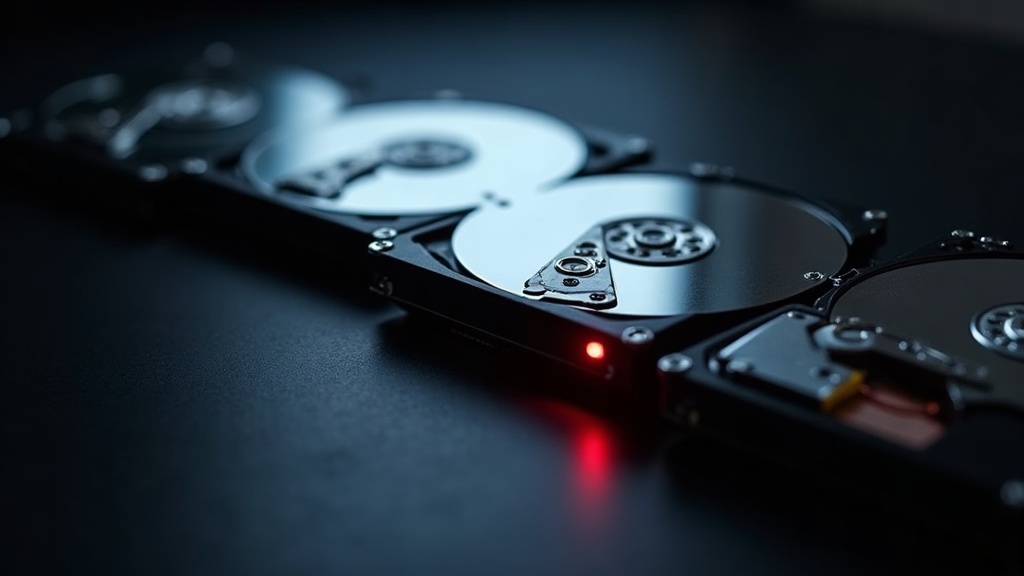
RAIDとバックアップの考え方:「NAS=バックアップ」は危険な誤解
NASを購入したから、これでデータは安全だ——そう思っていませんか。実はこの認識が、取り返しのつかないデータ消失につながるケースが少なくありません。RAIDとバックアップは根本的に異なる概念です。この違いを正しく理解しておくことが、NAS運用の出発点となります。
RAID 0・1・5・6の違いと選び方
RAID(Redundant Array of Independent Disks)とは、複数のHDDを組み合わせて1つの論理ドライブとして扱う技術です。構成方式によって、速度重視か冗長性重視かが大きく変わります。
| RAID種別 | 必要台数 | 特徴 | 耐障害性 | 向いている用途 |
|---|---|---|---|---|
| RAID 0 | 2台以上 | データを分散書き込み(ストライピング)。読み書き速度が向上する | なし(1台故障で全滅) | 動画編集など速度優先・一時保存 |
| RAID 1 | 2台 | 同じデータを2台に同時書き込み(ミラーリング) | 1台故障まで耐える | 2ベイNASの基本構成・小規模運用 |
| RAID 5 | 3台以上 | パリティ(誤り訂正情報)を分散配置。容量効率と冗長性のバランスが良い | 1台故障まで耐える | 4ベイNASの標準的な選択肢 |
| RAID 6 | 4台以上 | パリティを二重に持つ。RAID 5より安全性が高い | 2台同時故障まで耐える | 大容量・長期保管・業務用途 |
2ベイNASならRAID 1一択、4ベイNASではRAID 5またはRAID 6が現実的な選択肢です。ただし、RAID構成を変更するとデータが消去されるため、購入時に用途を明確にしておくことが重要です。
RAIDはバックアップではない:データ保護の正しい考え方
RAIDが守れるのは「HDDの物理的な故障」だけです。それ以外の脅威には、RAIDはまったく無力です。
RAIDが守れないケース(実際の消失リスク)
- 誤ってファイルを削除してしまった(ミラーリングは即座に削除を複製する)
- ランサムウェアに感染し、ファイルが暗号化された
- NAS本体が火災・水害・盗難で失われた
- コントローラー(NAS本体)が故障し、ディスクを認識できなくなった
- ファイルシステムが破損し、データが読み出せなくなった
RAID 1のミラーリングを例に考えると分かりやすいです。2台のHDDに同じデータが書き込まれているということは、誤ってフォルダを削除した瞬間、その削除操作も2台に即時反映されます。「もう1台に残っているはず」という期待は裏切られます。
つまり、RAIDは「HDDが壊れてもNASの稼働を継続させるための技術」であり、「データを守る技術」ではないのです。この本質的な違いを理解した上で、バックアップ戦略を別途設計する必要があります。
3-2-1バックアップ戦略をNASで実現する方法
データ保護の世界標準として広く知られるのが「3-2-1ルール」です。シンプルながら、あらゆる障害シナリオをカバーできる考え方として、ITセキュリティの現場でも推奨されています。
オリジナル1つ+バックアップ2つ。1つの障害でデータが全滅しない状態を作る
NASのHDDだけでなく、外付けHDDやクラウドなど媒体を分散させる
自宅の火災・水害・盗難でも失われない場所にコピーを置く
NASを軸にした3-2-1戦略の具体的な構成例は以下のとおりです。
- コピー①(オリジナル):PC・スマートフォン内のデータ
- コピー②(NAS):自宅NASへの自動バックアップ(SynologyのHyperBackup、QNAPのHBS 3等を活用)
- コピー③(オフサイト):Amazon S3・Backblaze B2などのクラウドストレージへNASから自動アップロード
SynologyのDSMやQNAPのQTSには、クラウドバックアップ機能が標準で用意されています。NAS上のデータを自動的にクラウドへ同期・バックアップするスケジュールを設定しておけば、手動操作なしで3-2-1体制を維持できます。バッファローのLinkStationはこの点でSynology・QNAPに比べてアプリのエコシステムが限定されるため、クラウド連携を重視するならSynologyまたはQNAPを選ぶのが現実的です。
ポイント:RAIDレベルを上げることよりも、オフサイトバックアップを1つ追加することのほうが、データ保護の観点では圧倒的に効果的です。RAID 6に4台のHDDを投資するより、NAS+クラウドバックアップの組み合わせのほうが、現実的なリスクを広くカバーできます。
NAS導入・初期設定の手順:つまずきポイントと対処法
NASを開封してから「実際に使える状態」にするまでの道のりで、多くの人が想定外のつまずきを経験します。HDDの選定ミス、ネットワーク設定の迷い、セキュリティの見落とし——これらを事前に把握しておくだけで、導入のストレスは大幅に減らせます。前セクションで解説したRAIDとバックアップの考え方を踏まえ、ここでは「正しく動かすための土台づくり」を順を追って解説します。
HDDの選び方:NAS専用ドライブを選ぶべき理由
「手元にある余ったHDDを流用しよう」と考えたことはありませんか? コスト面では合理的に見えますが、NASの用途では深刻なトラブルを招く可能性があります。
通常のデスクトップ向けHDDは、数時間の使用を前提に設計されています。一方、NASは24時間365日稼働が基本です。連続稼働時の発熱や振動への耐性が根本的に異なるため、NAS専用設計ドライブの使用を強く推奨します。
NAS用HDDを選ぶべき技術的な理由
NAS専用ドライブには「振動補正機能(RAFF)」や「エラーリカバリー時間制御(TLER)」が実装されています。TLERとは、HDDが読み取りエラーを検知した際、一定時間内にリカバリーを諦めてRAIDコントローラーに制御を返す仕組みです。通常のHDDはエラー修復に数十秒かけることがあり、この間RAIDコントローラーはそのディスクを「故障」と判断してRAIDが崩壊するリスクがあります。
代表的な選択肢はWestern Digital「WD Red」シリーズとSeagate「IronWolf」シリーズです。どちらもNAS向け設計で、容量・価格帯ともに豊富な選択肢があります。購入前にNASメーカーの互換性リスト(Synologyなら「相性リスト」、QNAPなら「互換性リスト」)で動作確認済みのモデルを確認することが重要です。
- WD Red / WD Red Plus:CMR(従来型磁気記録)採用モデルを確認して選択
- Seagate IronWolf:AgileArray技術でNAS多台数運用に対応
- SMR(重ね書き磁気記録)モデルはNASのRAID用途には非推奨
- Synology・QNAPの公式互換性リストで動作確認済みモデルを必ず確認
NASの性能を最大限に引き出すには、搭載するHDDの選択も重要です。NAS専用設計のWD Red Plusは振動補正や24時間連続稼働に対応しており、容量・価格ともに選択肢が広いので、ぜひ最新の価格と在庫状況を確認してみてください。
ネットワーク設定と固定IPアドレスの設定方法
NASの初期設定でもっとも迷いやすいのが、ネットワーク周りです。特に「IPアドレスを固定すべきか」という点は、長期運用を見据えると早めに決断しておくべき設定です。
デフォルト設定では、NASはルーターからDHCP(動的ホスト設定プロトコル)によって自動的にIPアドレスを割り当てられます。これは手軽ですが、ルーターの再起動やリース期間切れのたびにIPが変わる可能性があります。PCやスマートフォンからのアクセスに固定パスを使っている場合、接続が突然切れる原因になります。
ルーターの管理画面でDHCPの払い出し範囲を確認
たとえば192.168.1.100〜192.168.1.200がDHCP範囲なら、NASには192.168.1.50など範囲外のアドレスを割り当てます。
NAS管理画面(DSMまたはQTS)でネットワーク設定を開く
Synologyは「コントロールパネル→ネットワーク」、QNAPは「コントロールパネル→ネットワークとバーチャルスイッチ」から設定します。
手動(静的)IPアドレス・サブネットマスク・デフォルトゲートウェイ・DNSを入力
デフォルトゲートウェイとDNSは通常ルーターのIPアドレス(例:192.168.1.1)を指定します。
設定を保存後、同じアドレスでアクセスできるか確認
ブラウザのアドレスバーに設定したIPを入力してログイン画面が表示されれば成功です。
QNAP TS-264やTS-464のように2.5GbEポートを2基搭載するモデルでは、ポートトランキング(リンクアグリゲーション)による帯域拡張も設定可能です。ただしルーター側でも対応が必要なため、環境を確認してから有効化してください。
セキュリティ設定:外部公開前に必ず確認すること
NASをインターネットから直接アクセスできるよう公開することを検討している場合、設定の優先順位を誤ると深刻なリスクにさらされます。Synology製品を狙ったランサムウェア攻撃(StealthWorker等)は実際に報告されており、初期設定のまま外部公開するのは厳禁です。
外部公開前に必ず対処すべき項目
- デフォルトの管理者アカウント(admin)を無効化し、別名の管理者アカウントを作成する
- 管理ポートをデフォルト(HTTP:5000、HTTPS:5001)から変更する
- HTTPS接続のみ許可し、Let’s Encrypt等で有効な証明書を取得する
- 2段階認証(2FA)を管理者アカウントに必ず設定する
- 不審なIPからの繰り返しログイン失敗を自動ブロックする「自動ブロック」機能を有効にする
外部からのアクセス手段として最も安全なのは、VPN経由でのアクセスです。SynologyはVPNサーバーアプリ(VPN Server)、QNAPはQVPN Serviceを無償提供しており、ルーターのポート開放を最小限に抑えつつリモートアクセスを実現できます。QuickConnect(Synology)やmyQNAPcloud(QNAP)といったメーカー提供のリモートアクセスサービスを使う方法もあり、ポート開放不要で手軽に始められます。
初期設定チェックリスト(まとめ)
- NAS専用HDD(WD Red / IronWolf等)をメーカー互換リストで確認してから購入
- 固定IPアドレスをDHCP範囲外に設定
- デフォルト管理者アカウントを無効化・管理ポートを変更
- HTTPS+2段階認証を有効化
- 外部公開はVPNまたはメーカーのリモートアクセスサービス経由を優先
- ファームウェアを最新版に更新してから運用開始
NASの初期設定は一度しっかり行えば、以後の運用は非常にシンプルになります。焦らず手順を踏んで設定することが、長期安定運用への最短経路といえます。
NAS専用設計で24時間稼働に対応したSeagate IronWolfは、容量や価格帯のラインナップも豊富なので、実際の販売価格と在庫状況をAmazonでチェックしてみてください。
💎 編集部の本気おすすめ Best 3
本記事で紹介した中から、特に編集部がおすすめする商品を厳選しました。気になるものはぜひチェックしてみてください。
実際の価格や在庫状況が気になる方は、ぜひ最新情報を確認してみてください。コストパフォーマンスの高さから人気が高く、タイミングによっては品薄になることもあります。
実際の価格や在庫状況はショップによって異なるため、気になる方はAmazonや楽天市場でQNAP TS-264の最新価格を確認してみてください。2.5GbE対応モデルとしては比較的リーズナブルな価格帯に収まっていることが多く、セール時を狙うとさらにお得に入手できます。
価格と使いやすさのバランスを重視する方に特におすすめで、最新の価格や在庫状況はぜひ確認してみてください。
まとめ:用途と予算で選ぶNASおすすめの最終結論
NASの選び方は、ひとことで言えば「誰が、何のために、どれだけ使うか」に尽きます。ベイ数・CPU性能・ネットワーク速度という三つの軸で製品を整理すれば、選択肢は自然と絞り込まれます。ここまでの比較内容を踏まえ、タイプ別・予算別に最終結論をまとめます。
タイプ別おすすめNAS早見表
| ユーザータイプ | おすすめ製品 | 価格帯 | 決め手 |
|---|---|---|---|
| NAS初心者・シンプルなバックアップ用途 | バッファロー LinkStation LS720D | 27,500円〜 | 日本語サポート・設定の手軽さ |
| 個人・SOHO・写真/動画のホーム管理 | Synology DS223 | 46,397円〜 | DSMの使いやすさ・省電力17.3W |
| 高速転送・仮想化・パワーユーザー(2ベイ) | QNAP TS-264 | 70,400円〜 | 2.5GbE×2・転送速度589MB/s |
| 中小規模・拡張性重視・将来性優先(4ベイ) | Synology DS423+ | 77,800円〜 | 最大72TB・M.2 NVMeキャッシュ対応 |
| 高負荷業務・最高パフォーマンス(4ベイ) | QNAP TS-464 | 92,800円〜 | 2.5GbE×2・最大5Gbps統合帯域 |
選び方の大原則
「迷ったらSynology」は今も有効な判断基準です。DSM(DiskStation Manager)のUI完成度と日本語コミュニティの充実ぶりは、初期設定から運用までのつまずきを大きく減らしてくれます。一方、ネットワーク速度や仮想化環境を優先するならQNAPが一歩リードします。
予算別の選択肢まとめ(〜3万円・3〜6万円・6万円以上)
予算ラインで候補を整理すると、各価格帯での「最良の選択」が見えてきます。
〜3万円:とにかく導入コストを抑えたい方へ
バッファロー LinkStation LS720Dが実質唯一の選択肢です。2TBモデルが27,500円前後から入手できるほか、2.5GbEポートを備えながらこの価格帯に収まる点は評価できます。ただし、DSM・QTSと比較するとアプリの拡張性は限定的で、「NASとして深く使い込みたい」という方には物足りなさを感じるかもしれません。写真・書類・動画のファミリー共有バックアップには十分な実力です。
3〜6万円:コストパフォーマンスの最激戦区
Synology DS223(46,397円〜)が本命です。最大40TB・消費電力17.3Wという省エネ設計は、24時間365日稼働させる家庭用NASとして理にかなっています。Synology PhotosやDrive、Moments といったアプリ群を無償で使えるエコシステムの価値は、本体価格以上と言っても過言ではありません。
6万円以上:本格運用・業務利用を見据えた投資
2ベイで高速性を重視するならQNAP TS-264(70,400円〜)、将来的な容量拡張と4ベイの安心感を取るならSynology DS423+(77,800円〜)、そしてさらに上の処理能力と帯域幅を求めるならQNAP TS-464(92,800円〜)という順序で検討するのが現実的です。DS423+のCeleron J4125はトランスコードや複数ユーザー同時アクセスにも余裕を持って対応でき、SOHOや小規模オフィスのファイルサーバーとして長く活躍できます。
最終的に押さえておきたいのは、NASは「買って終わり」の製品ではないという点です。OSのアップデート継続性・メーカーのサポート期間・RAIDや自動バックアップの運用設計まで含めて、3〜5年単位の総コストで評価することが重要です。各製品の最新価格や詳細スペックは、購入前に必ず公式サイトでご確認ください。









コメント