
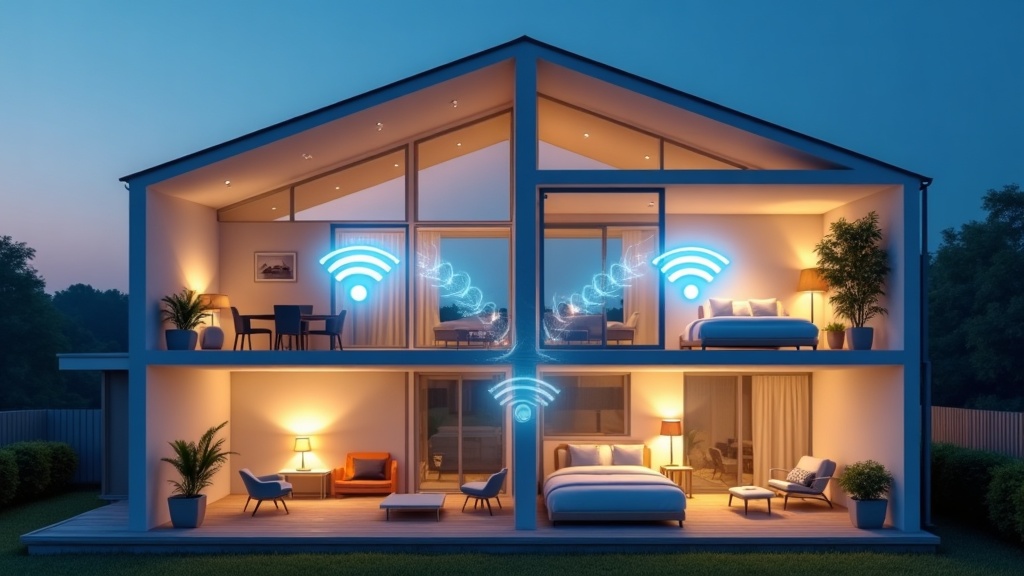
メッシュWi-Fiとは?従来ルーターとの違いを仕組みから理解する
「2階の寝室だけ電波が弱い」「リビングから離れるとビデオ通話が途切れる」——そんな経験をしたことはありませんか?この悩みの根本には、シングルルーターというアーキテクチャそのものの限界があります。メッシュWi-Fiはその限界を構造から解決するアプローチです。仕組みを理解すれば、なぜ単純に「高性能なルーターを買う」では解決しないのかも分かります。
シングルルーターが「電波の死角」を生む理由
Wi-Fiの電波は電磁波の一種であり、障害物に当たると反射・吸収・回折によって減衰します。コンクリート壁は2.4GHz帯で約10〜15dBの減衰を引き起こすとされており、壁が2枚あるだけで電波強度は理論上4分の1以下になる場合があります。5GHz帯はさらに障害物に弱く、実効距離はさらに短くなります。
シングルルーターはこの減衰を「出力を上げる」ことで補おうとします。しかし電波は障害物を越えるほど出力を上げると、むしろ隣接する部屋や隣家との干渉が増す逆効果も生じます。つまり、「強いルーター1台」という発想自体が、物理的な電波伝搬の特性と相性が悪いといえます。
【電波減衰の主な要因】
- コンクリート・レンガ壁:減衰が大きく、戸建て2階への到達が困難になりやすい
- 金属(スチール製の扉・家電の筐体):電波を反射し、影の部分に死角を生む
- 水分(水槽・植物・人体):2.4GHz帯は水分子に吸収されやすい性質がある
- 床・天井:縦方向への電波伝搬は特に弱く、2階建て以上の建物で顕著
メッシュWi-Fiの通信経路:バックホール回線の仕組み
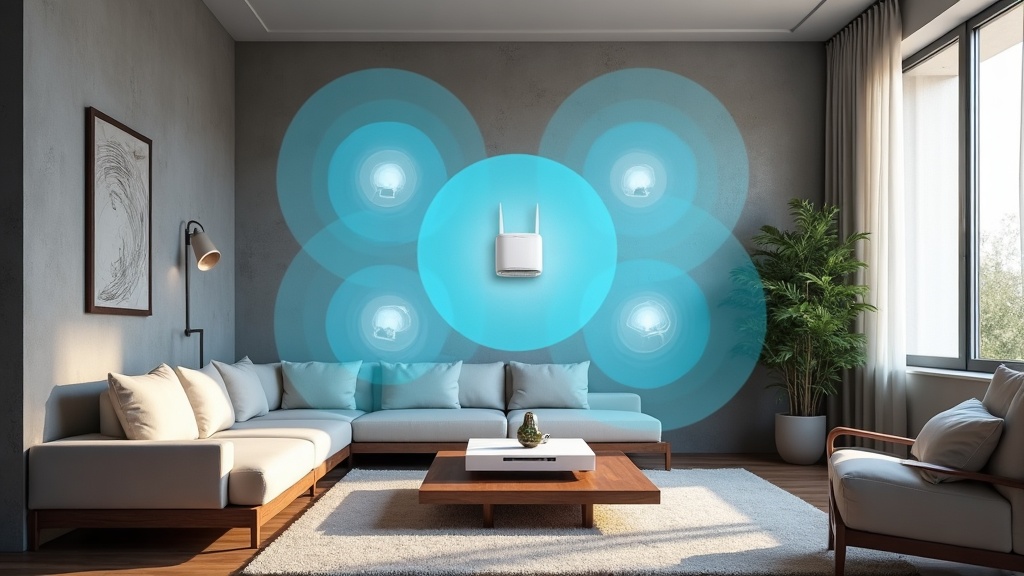
メッシュWi-Fiが採用する解決策は、「複数のアクセスポイントをネットワークとして束ねる」ことです。各ノード(子機)は単なる中継器ではなく、同一のSSIDと管理システムを共有する対等なネットワーク構成員として機能します。
ここで重要なのがバックホール回線の概念です。バックホールとは、ノード間でデータをやり取りするための専用通信路のこと。トライバンド対応機種では2.4GHz・5GHz・6GHzの3つの帯域を持ち、そのうち1帯域(主に6GHz帯)をバックホール専用として確保することができます。これにより、端末との通信(フロントハウル)と、ノード間の中継通信(バックホール)が干渉しない設計が実現します。
| 接続方式 | バックホールの帯域 | 特徴 |
|---|---|---|
| デュアルバンド機種 | 5GHzを共有 | コスト低だが、端末との帯域を食い合う場合がある |
| トライバンド機種 | 専用帯域(6GHz等) | フロントハウルと干渉しない。大規模環境に適する |
| 有線バックホール | LANケーブル | 最も安定。帯域を100%フロントハウルに使える |
有線LANでノード間を繋ぐ「有線バックホール」は、無線干渉がゼロになるため最もパフォーマンスが安定します。壁内配線や既存のLANポートを活用できる戸建て環境では、メッシュ導入時に有線バックホールを検討する価値があります。
ローミング技術(802.11r/k/v)で端末がシームレスに切り替わる理由
メッシュWi-Fiの最大の特徴は「シームレスなローミング」です。しかし従来の中継器構成でも複数のアクセスポイントは存在できます。では何が違うのでしょうか。その答えが、IEEE 802.11の拡張仕様にあります。
【ローミングを支える3つの規格】
- 802.11r(FT:Fast BSS Transition):アクセスポイント切り替え時の再認証処理を短縮する。通常の切り替えでは数百msの遅延が生じるが、FTにより数十ms程度に短縮される
- 802.11k(Radio Resource Measurement):端末が周辺APの電波状況を事前に把握し、切り替え先の候補リストを作成する。これにより「最適なAPに即座に乗り換える」判断が可能になる
- 802.11v(BSS Transition Management):APが端末に対して「こちらのAPに移動してください」と能動的に誘導できる機能。混雑したAPから負荷分散させる際に有効
これら3規格を組み合わせることで、端末が部屋を移動しても通信の途切れを人間が体感しにくいレベルに抑えることができます。従来の中継器では各APが独立して動作するため、こうした協調制御が行えませんでした。メッシュシステムは統合された管理インターフェースのもとで全ノードが連携するからこそ、この仕組みが成立します。
ビデオ会議中に部屋を移動しても通話が維持される、スマートホームデバイスが安定して動作し続ける——こうした体験は、バックホール設計とローミング技術の組み合わせによって初めて実現するものです。
メッシュWi-Fiシステムの選び方|戸建て・広い部屋で失敗しないポイント
「せっかくメッシュWi-Fiを導入したのに、2階の奥の部屋だけ速度が出ない」「ノードの台数を間違えて、結局電波が届かなかった」——そんな失敗談は珍しくありません。メッシュシステムは台数・規格・バックホール方式の組み合わせで性能が大きく変わるため、スペック表の数字だけで選ぶと後悔につながります。
ここでは購入前に必ず確認すべき4つの判断軸を整理します。
カバレッジ面積と必要なノード台数の目安
メッシュシステムのカバレッジ表記は「理想的な開放空間での値」である点に注意が必要です。実際の戸建てでは、コンクリート壁・鉄骨・ガラスなどが電波を減衰させるため、カタログ値の50〜70%程度を現実的な目安として考えるのが妥当です。
ノード台数の目安(木造戸建て・一般的な間取りの場合)
- 〜120㎡(3LDK前後):1〜2台
- 120〜250㎡(4LDK・二世帯住宅):2〜3台
- 250㎡超(大型戸建て・事務所):3台以上
たとえばTP-Link Deco XE75 Proは2パックで最大500㎡をカバーするとされています。一方、Netgear Orbi RBK863Sは3台セットで753㎡という広大なカバレッジを謳っており、特に大型建物や複数フロアにまたがる環境に向いています。ただしこれらはあくまで理論値のため、建物の構造に応じてノードの設置位置を慎重に調整することが重要です。
また、ノードを増設できる拡張性も見落としがちなポイントです。将来的にフロアが増える可能性がある場合は、追加ノードの単体販売が用意されている製品を選ぶと、初期投資を抑えながら段階的に拡張できます。
トライバンド vs デュアルバンド:バックホールの帯域を確保する重要性
メッシュシステムの性能を語るうえで避けて通れないのが「バックホール」の概念です。バックホールとは、ノード間でデータをやり取りするための専用通信経路のことを指します。ここが混雑すると、ノードを増やしても体感速度が上がらないという事態が起きます。
デュアルバンド(2.4GHz+5GHz)のシステムでは、端末との通信(フロントホール)とノード間通信(バックホール)を同じ帯域で共用するため、接続端末が増えるほどバックホールが圧迫されます。対してトライバンド構成では、6GHz帯や追加の5GHz帯をバックホール専用として確保できるため、端末が多い環境でも安定したスループットを維持しやすい構造になっています。
| 方式 | バックホール帯域 | 向いている環境 |
|---|---|---|
| デュアルバンド | フロントホールと共用 | 接続端末が少ない・コスト重視 |
| トライバンド | 専用帯域を確保 | 多端末・4K配信・テレワーク常時接続 |
| 有線バックホール | LAN配線で完全分離 | 最高パフォーマンス・大型建物 |
実は、有線バックホール(LANケーブルでノード間を直結する構成)はワイヤレスバックホールより大幅に安定した通信を実現します。壁内にLAN配線が引き回せる環境であれば、積極的に活用したい選択肢です。有線バックホール対応を重視する場合は、各製品の公式スペックシートで対応状況を確認してください。特に既存のLAN配線が利用できる環境では、有線バックホール対応製品を優先的に検討する価値があります。
Wi-Fi 6 / Wi-Fi 6E / Wi-Fi 7対応で将来性を見極める
現在市場に出回っているメッシュシステムは、主にWi-Fi 6・Wi-Fi 6E・Wi-Fi 7の3世代に分かれています。それぞれ何が違うのか、購入前に整理しておく価値があります。
各世代の違いを簡潔に整理
- Wi-Fi 6(802.11ax):2.4GHz・5GHzの2帯域。OFDMA・MU-MIMOにより多端末環境での効率が向上。現時点でも十分な性能を持つ実用的な選択肢。
- Wi-Fi 6E:Wi-Fi 6に6GHz帯を追加した拡張版。6GHz帯は干渉が少なく、バックホール専用帯域として優秀。Eero Pro 6E・Deco XE75 Pro・Google Nest WiFi Proなど主要製品が対応済み。
- Wi-Fi 7(802.11be):マルチリンクオペレーション(MLO)により複数帯域を同時利用可能。理論値の大幅な向上が見込まれるが、2026年時点では対応端末の普及途上にある。
現在スマートフォンやPCの多くはWi-Fi 6または6Eに対応しており、6E対応システムは今後2〜3年間の実用性という観点で合理的な選択肢といえます。一方でWi-Fi 7は接続端末側の対応が広まるまでの間、その恩恵を完全に享受するのは難しい局面もあります。「すぐに使える性能」と「長期的な投資対効果」のバランスを考慮して選ぶのが現実的なアプローチです。
アプリ管理・セキュリティ機能・サポート体制で選ぶ
スペック面が同等であれば、日常的な使い勝手を左右するのが管理アプリの完成度です。特に非エンジニアが管理者になるホーム・SOHOの環境では、アプリの直感的な操作性がシステム全体の満足度に直結します。
たとえばAmazon EeroはAlexa連携やEero Plus(有料のセキュリティサブスクリプション)など、エコシステムとの統合を重視した設計になっています。Google Nest WiFi ProはGoogle Homeアプリ上でスマートホームデバイスと一括管理できる点が特徴で、Matterプロトコルにも対応しています。一方、ASUS ZenWiFi Pro ET12はAiProtectionをはじめとした細かなネットワーク制御機能を備えており、ビジネス用途や上級ユーザーの設定ニーズに応えます。
購入前に確認したいアプリ・サポートのチェックリスト
- 日本語対応アプリが提供されているか
- 保護者向けコンテンツフィルタリング・端末別スケジュール機能があるか
- ファームウェアの自動更新と長期サポート期間が明示されているか
- 有料セキュリティ機能は月額・年額いくらか(ランニングコストの確認)
- 日本国内での技適認証取得状況と正規販売店の有無
セキュリティ機能は製品によって無料範囲と有料範囲の線引きが異なります。購入時の本体価格だけでなく、継続的なランニングコストも含めたトータルコストで比較することが、長期的な満足度につながります。各製品の最新のサポート条件については、必ず公式サイトで確認してください。
【比較表】メッシュWi-Fiおすすめ5選を一覧でチェック
選び方のポイントを把握したところで、主要5製品を横断的に比較してみましょう。カバレッジ・規格・バックホール・価格帯が一目でわかるよう整理しています。
比較表:スペック・カバレッジ・価格帯・推奨ユーザー
【注意】価格は調査時点の参考価格です。変動する場合がありますので、購入前に必ず各販売ページでご確認ください。ASUS ZenWiFi Pro ET12の日本国内価格は公式サイトでご確認ください。
| 製品名 | Wi-Fi規格 | 最大速度 | カバレッジ | 価格帯(参考) | 推奨ユーザー |
|---|---|---|---|---|---|
| Amazon Eero Pro 6E | Wi-Fi 6E(AXE5400) | AXE5400 | 約190㎡(1台) | 24,800円前後(1台) | スマートホーム重視・Alexa連携 |
| TP-Link Deco XE75 Pro | Wi-Fi 6E | 最大5,400Mbps | 最大500㎡(2台) | 18,300円(1台)/33,800円(2台) | コスパ重視・広い戸建て |
| Google Nest WiFi Pro | Wi-Fi 6E | 詳細は公式サイト参照 | 詳細は公式サイト参照 | 28,000円前後(1台) | Google Home連携・インテリア重視 |
| ASUS ZenWiFi Pro ET12 | Wi-Fi 6E(AXE11000) | AXE11000 | 約557㎡(1台) | $900〜(米国参考価格) | ハイエンド志向・法人・大規模住宅 |
| Netgear Orbi RBK863S | Wi-Fi 6(AX6000) | 最大6,000Mbps相当 | 約753㎡(3台) | 209,237円(3台セット) | 超広域・プレミアム性能重視 |
バックホール方式に着目すると、Wi-Fi 6E対応の4製品(Eero Pro 6E・Deco XE75 Pro・Nest WiFi Pro・ZenWiFi Pro ET12)は6GHz帯を専用バックホールとして使える設計です。これにより、端末との通信に使う2.4GHz・5GHz帯の帯域を圧迫せずに、親機と子機間の高速通信が維持できます。一方、Orbi RBK863SはWi-Fi 6(6GHz非対応)ながら、10G WANポートと有線バックホール対応で別アプローチから高性能を実現しています。
結論:どのタイプに何が向いているか一言まとめ
各製品の最新価格・在庫状況は変動することがあります。購入前に必ず最新情報を公式サイトまたは販売ページでご確認ください。次のセクションでは、各製品の特徴をさらに詳しく掘り下げていきます。
おすすめ5選|各製品の特徴・メリット・こんな人に向いている
比較表で全体像をつかんだところで、ここからは各製品の「なぜそうなのか」を深掘りしていきます。スペックの数字だけでは見えない設計思想や運用上の注意点まで、できるだけ正直にお伝えします。
Amazon Eero Pro 6E|シンプル運用と高速バックホールを両立
Eero Pro 6EはAmazon傘下のEeroブランドが展開するWi-Fi 6E対応メッシュルーターです。AXE5400クラスのトライバンド構成で、6GHz帯をバックホール(ノード間の通信経路)専用として割り当てることで、クライアント向けの5GHz・2.4GHz帯の帯域を圧迫しない設計になっています。これは「バックホールと通信帯域の分離」という考え方で、複数ノードを使うほど恩恵が大きくなります。
2.5Gbpsイーサネットポートを搭載しており、ギガビット回線を超えるNURO光やホームゲートウェイとの接続にも対応可能です。最大100台の同時接続と1ユニットあたり約190㎡のカバレッジは、3〜4LDKの戸建てや大型マンションにとって十分な水準といえます。
こんな人に向いている:ネットワーク設定が苦手でスマホアプリだけで完結させたい方、Alexa連携や音声コントロールを日常的に使うAmazonユーザー
デメリット・注意点:高度なVLANやQoS設定など、ルーターの細かいカスタマイズを必要とするパワーユーザーには機能が物足りないケースがあります。また、一部の機能はEero+(有料サブスクリプション)が必要な点も把握しておきましょう。
| 項目 | スペック |
|---|---|
| 規格 | Wi-Fi 6E(AXE5400) |
| カバレッジ | 1ユニットで約190㎡ |
| ポート | 2.5Gbpsイーサネット |
| 同時接続 | 最大100台 |
| 価格目安 | 1ユニット24,800円前後、2ユニット60,480円 |
Eero Pro 6Eの最新価格や在庫状況は、Amazonの商品ページで確認してみてください。セットアップのしやすさや対応エリアのカバー範囲など、詳細なスペックもまとめて確認できます。
TP-Link Deco XE75 Pro|トライバンドWi-Fi 6Eでコスパ重視の戸建てに
2024年9月に国内発売されたDeco XE75 Proは、Wi-Fi 6Eとトライバンド構成を備えながら、2パックで33,800円という価格設定が際立つ製品です。最大5,400Mbpsというスループットは、2.4GHz・5GHz・6GHzの3バンドを合算した理論値ですが、実運用では6GHz帯バックホールが機能することで中継による速度劣化を抑えられます。
2.5Gbpsポート×1とギガビットポート×2という構成は、多くの家庭環境で使い勝手が良く、NASやスマートTVへの有線接続が求められるリビングやホームオフィスのシーンで力を発揮します。2パックで最大500㎡というカバレッジは、30〜40坪クラスの2階建て戸建てを余裕でカバーできる水準です。
こんな人に向いている:Wi-Fi 6E環境をできるだけ低コストで導入したい方、有線LAN接続を複数箇所に確保したい戸建てオーナー
デメリット・注意点:TP-Linkは過去にセキュリティ面での報告が挙がっているため、ファームウェアの定期アップデートを欠かさない運用が求められます。セキュリティを最優先とする環境では他製品との比較検討をおすすめします。
| 項目 | スペック |
|---|---|
| 規格 | Wi-Fi 6E(最大5,400Mbps) |
| カバレッジ | 2パックで最大500㎡ |
| ポート | 2.5Gbps×1、ギガビット×2 |
| 同時接続 | 最大200台 |
| 価格目安 | 1パック18,300円、2パック33,800円 |
Wi-Fi 6Eの速度と安定感を実際の価格で確認したい場合は、最新の販売情報をチェックしてみてください。スペックと価格のバランスが気になる方には、一度比較してみる価値があるといえます。
Google Nest WiFi Pro|Googleエコシステムとの親和性が高い選択肢
Google Nest WiFi ProはWi-Fi 6E対応に加え、スマートホーム標準規格「Matter」に対応している点が大きな特徴です。Matterとは、AppleやAmazon・Googleが共同策定したスマートホームデバイスの相互接続規格で、メーカーをまたいだデバイス連携をシームレスに実現します。Google Homeアプリを日常的に使っている方にとっては、ルーター管理とスマートホーム管理が同一アプリで完結するメリットがあります。
本体サイズは130×117×85mm、重量450gとコンパクトで、インテリアへの馴染みを意識したデザインは部屋に置いても目立ちにくい設計です。日本国内では28,000円前後(販売店による変動あり)での流通が確認されており、2台・3台パックは公式サイトまたは各販売店で確認してください。
こんな人に向いている:Google HomeやNestデバイスを複数所有している方、Matter対応デバイスを中心にスマートホームを構築したい方
デメリット・注意点:搭載イーサネットポートは各ユニット2ポート(ギガビット)のみで、2.5Gbps以上の有線接続には対応していません。マルチギガビット回線を最大限活用したい用途には不向きです。
| 項目 | スペック |
|---|---|
| 規格 | Wi-Fi 6E |
| スマートホーム | Matter対応 |
| ポート | ギガビットイーサネット×2 |
| 本体サイズ | 130×117×85mm / 450g |
| 価格目安 | 単体28,000円前後(国内) |
Google HomeやChromecastとの連携を重視する場合、Google Nest WiFi Proは特に相性のよい選択肢といえます。実際の販売価格や在庫状況は公式ページで確認してみてください。
ASUS ZenWiFi Pro ET12|ゲーミング・大規模宅向けのハイエンド
ZenWiFi Pro ET12はAXE11000という規格名が示す通り、Wi-Fi 6E対応製品のなかでも最上位クラスのスループットを持つハイエンドモデルです。AXE11000は2.4GHz・5GHz・6GHzの3バンド合算で最大11,000Mbps超の理論値を誇り、6GHz帯の広い帯域幅をバックホールに全振りできる構成は、ノード間の通信品質を重視するシーンで真価を発揮します。
2.5G WANポートと2.5G LANポートを搭載し、約557㎡というカバレッジは大型戸建てや複数フロアにわたる住居でも余裕を持って運用できます。ASUSのAiMeshに対応するため、既存のASUSルーターと組み合わせたネットワーク拡張も視野に入ります。推奨小売価格は$900(海外)で、国内での販売状況および価格は公式サイトまたは国内販売店でご確認ください。
こんな人に向いている:オンラインゲームや4K動画の同時ストリーミングを複数端末で行う方、既存のASUS製品と統合したネットワーク環境を構築したい方
デメリット・注意点:本体が大きく価格も高いため、一般家庭向けというよりはパワーユーザー・SOHOユーザー向けの製品です。国内での発売状況は流動的なため、購入前に最新情報を確認することを強くおすすめします。
| 項目 | スペック |
|---|---|
| 規格 | Wi-Fi 6E(AXE11000) |
| カバレッジ | 約557㎡ |
| ポート | 2.5G WAN、2.5G LAN |
| メッシュ | AiMesh対応 |
| 参考価格 | $900(海外・推奨小売価格)/国内は公式サイトで確認 |
ASUS ZenWiFi Pro ET12の最新価格や詳細スペックが気になる方は、ぜひ販売ページで確認してみてください。WiFi 6Eトライバンド対応モデルとして、実売価格や在庫状況もチェックしておくと選びやすいでしょう。
Netgear Orbi RBK863S|広大な敷地をカバーする圧倒的スループット
2023年4月に国内Amazonで発売開始されたOrbi RBK863Sは、10G WANポートを搭載する点で他の製品と一線を画します。10Gbps回線や法人向け高速回線を引いている環境では、WANポートがボトルネックになりがちですが、本製品はそのボトルネックを根本から解消する設計です。
Wi-Fi 6(AX6000)対応のトライバンド構成で、2402+2402+1147Mbpsのバンドアロケーションのうち、一方の5GHzバンドをバックホール専用として使う設計が採用されています。3台セットで753㎡という広大なカバレッジは、大型の戸建てや広い敷地を持つ邸宅、あるいは小規模オフィスへの導入まで想定した水準です。LANポートはギガビット×4を備え、有線接続の多い環境でも柔軟に対応できます。
こんな人に向いている:10Gbps回線や多数の有線端末を持つパワーユーザー、100坪超の大型住宅や小規模SOHOで安定したWi-Fi環境を構築したい方
デメリット・注意点:3台セットで209,237円(税込)という価格は、家庭用ネットワーク製品としては別格のコスト感です。Wi-Fi 6Eではなく6止まりである点も、将来的な6GHz帯活用を見据えると考慮すべきポイントです。費用対効果を慎重に判断してください。
| 項目 | スペック |
|---|---|
| 規格 | Wi-Fi 6(AX6000) |
| カバレッジ | 3台セットで753㎡ |
| WANポート | 10G WAN搭載 |
| LANポート | ギガビット×4 |
| 価格目安 | 3台セット209,237円(税込) |
Netgear Orbi RBK863S の最新価格や詳細スペックが気になる方は、ぜひ公式ページや各ショッピングサイトで確認してみてください。セットアップのしやすさや対応エリアの広さを実際のレビューと合わせてチェックすると、自分の住環境に合うかどうかが判断しやすくなります。
戸建て別フロア構成別|ノード配置のベストプラクティス
メッシュWi-Fiを導入したのに「なぜか2階の端部屋だけ遅い」「地下室でほとんど繋がらない」という状況に陥った経験はありませんか?機器の性能がどれだけ優れていても、ノードの置き場所が悪ければその性能は十分に発揮されません。ここでは実際の戸建て間取りを想定し、フロア別・障害物別の最適配置パターンを解説します。
2階建て30坪戸建てでの2ノード最適配置
延床面積30坪(約100㎡)の2階建て戸建ては、日本でもっとも一般的な住宅タイプのひとつです。このケースでは2ノード構成が費用対効果の観点からも現実的な選択肢になります。
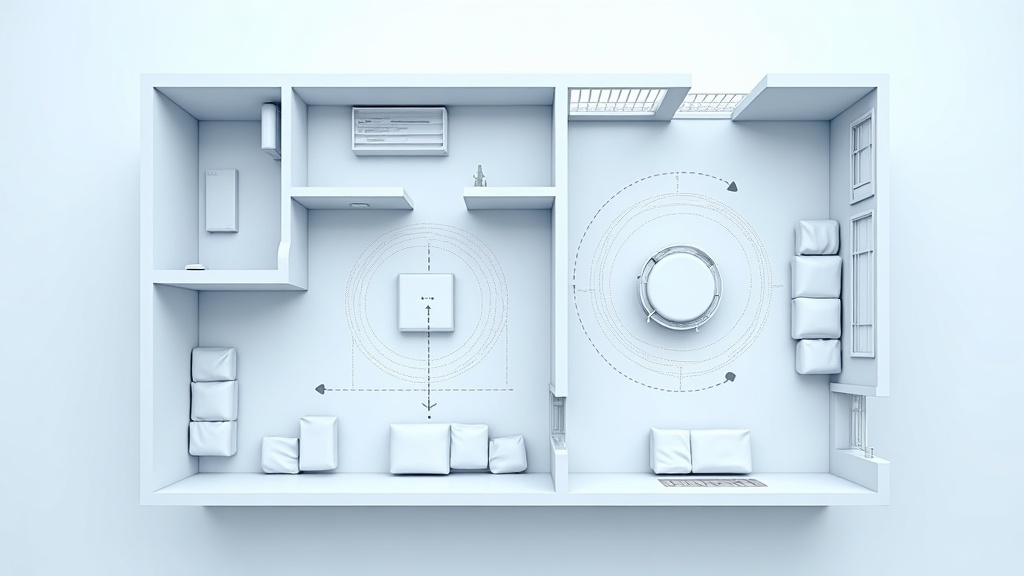
重要なのは「1階と2階に1台ずつ」という単純な分け方ではなく、電波が最も効率よく重なり合う中間地点を意識した配置です。メッシュWi-Fiのバックホール通信(ノード間の通信)は、ノード同士の距離が遠すぎると帯域が著しく低下します。一般的に、ノード間距離は10〜15m以内に収めることが推奨されています。
2ノード推奨配置パターン(30坪・2階建て)
- メインノード:1階中央〜廊下付近(ONU/モデムに近い場所)
- サテライトノード:2階の廊下または階段上がり口付近
- リビング・寝室・書斎の中間点を意識し、端部屋への距離を均等化する
なぜ「部屋の角」より「廊下」が有効なのか。それは廊下が複数部屋への電波経路として機能し、壁の通過回数を最小化できるからです。コンクリート壁や石膏ボード壁は2.4GHz帯で3〜5dB、5GHz帯では5〜10dB程度の損失が発生するといわれています。通過回数を1回減らすだけで体感速度は大きく変わります。
Eero Pro 6Eの1ユニットカバレッジは190㎡とされており、理論上は1台で30坪をカバーできます。ただし、これはオープンスペースでの数値です。実際の戸建てでは壁・床・家電による減衰があるため、2ノード構成で余裕を持たせる構成が安定性の面で優れています。
3階建て・地下室ありの構成で注意すべき障害物と干渉対策
3階建て・地下室付きの構成は、メッシュWi-Fiにとって最も難易度が高い環境のひとつです。フロア間の床スラブ(コンクリート製の場合)は電波の大敵で、特に6GHz帯はコンクリートへの減衰が大きく、フロアをまたいだバックホールには5GHz帯または有線を選択すべきです。
フロア数+1台を基本構成とする
3階建てなら最低3台、地下室ありなら4台を目安にします。Netgear Orbi RBK863Sの3台セットは753㎡をカバーし、3〜4フロア構成にも対応できる余力があります。
バックホール帯域を確認・固定する
6GHz帯バックホール対応機種(Eero Pro 6E、TP-Link Deco XE75 Pro等)でも、コンクリート床では5GHz帯への自動フォールバックが発生します。可能であれば有線バックホールへの切り替えを検討してください。
干渉源から距離を置く
電子レンジ・コードレス電話・Bluetooth機器は2.4GHz帯と干渉します。特に地下室ではNAS・サーバー等の機器が集中しやすいため、ノードをこれらの機器から1m以上離して設置します。
地下室特有の注意点として、コンクリート壁に囲まれた閉鎖環境では電波の「多重反射」が発生し、見かけ上の電波強度は高くても実効スループットが低下する現象が起きます。この場合、ノードの位置を調整しても改善しにくいため、地下室専用のサテライトノードを1台追加し、有線バックホールで接続するのが最も確実な解決策です。
有線バックホール(有線LANでノードを繋ぐ)で速度を最大化する方法
「メッシュWi-Fiなのに有線も使うの?」と思うかもしれません。しかし、有線バックホールはメッシュWi-Fiの性能を根本から変える選択肢です。無線バックホールでは帯域の一部をノード間通信に消費しますが、有線バックホールではその消費がゼロになり、全帯域をクライアント接続に充てられます。
有線バックホールが特に有効なシーン
- 4K・8K動画のストリーミングを複数端末で同時視聴する場合
- テレワーク中のビデオ会議と子供のオンライン授業が重なる時間帯
- NASへの大容量ファイル転送を頻繁に行う場合
- コンクリート床・壁が多く無線バックホールの品質が安定しない環境
設定方法はシステムによって異なりますが、基本的な手順は共通しています。
- 各ノードをスイッチングハブ(またはルーター)に有線LANで接続する
TP-Link Deco XE75 Proは2.5GbpsポートとギガビットLANポートを搭載しており、有線バックホール構成に対応しています。Eero Pro 6Eも2.5Gbpsイーサネットを備え、同様に有線接続が可能です。 - アプリ側で有線バックホールモードを有効化する
多くのメッシュシステムは有線接続を自動検出しますが、Eeroなど一部の製品はアプリ設定から明示的に有効化する必要があります。設定方法は公式サポートページで確認してください。 - ケーブルはCat6以上を推奨する
2.5Gbpsや10Gbpsポートを活かすには、Cat5eでは理論上の上限が1Gbpsとなります。将来的な速度向上も見据え、Cat6またはCat6Aケーブルの使用を推奨します。
Netgear Orbi RBK863Sの10G WANポートは、有線バックホール構成において特に威力を発揮します。バックボーン回線に10Gbpsスイッチを組み合わせることで、ボトルネックを排除した高速ネットワークを構築できます。ただし、これだけのインフラを整備する場合は配線工事の費用も考慮に入れる必要があります。壁内配線が難しい場合は、電力線通信(PLC)アダプターを経由する方法もあります(ただしPLCは速度面での制約があるため、あくまで代替手段としての位置づけです)。
まとめ:配置で変わる、メッシュWi-Fiのポテンシャル
製品選びと同じか、それ以上に重要なのがノードの配置です。2階建てなら廊下を経由した中間配置、3階建て・地下室ありなら有線バックホールの検討、そして障害物の多い環境では6GHz帯に頼りすぎない設計が安定運用の鍵になります。購入前に間取り図を見ながら配置シミュレーションを行うことを強くおすすめします。
セットアップからワークフロー活用まで|導入後に使いこなす設定術
ノードの配置が決まったら、次は「使いこなす」フェーズです。メッシュWi-Fiの真価は、ハードウェアの性能だけでなく、ソフトウェアレイヤーの設定によって大きく引き出されます。QoS・ゲストネットワーク・デバイス管理といった機能は、在宅ワークやスマートホーム活用において特に重要な役割を担います。
スマホアプリ1本で完結する初期設定の流れ
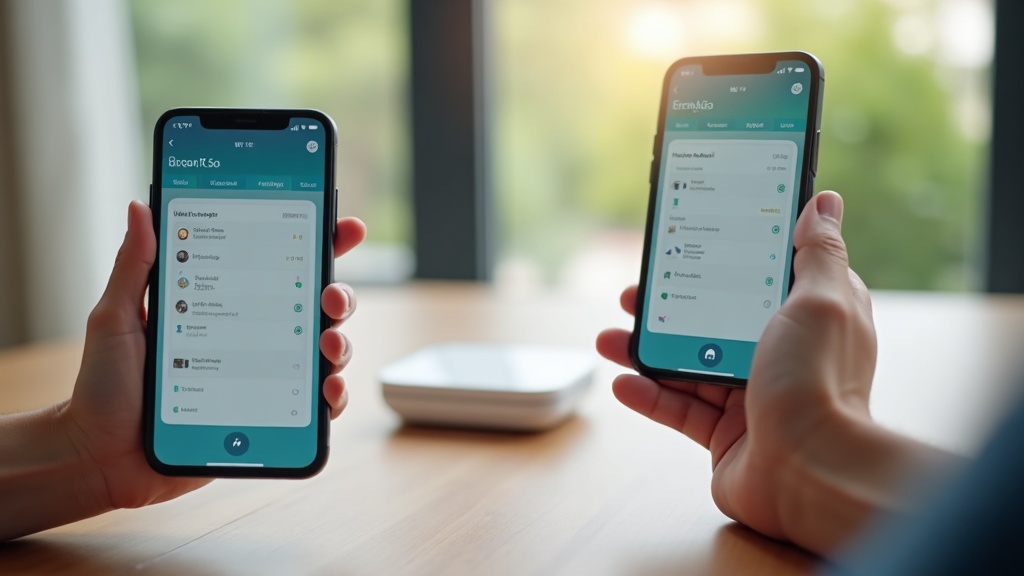
メッシュWi-Fiの大きな特徴のひとつが、専用スマホアプリによる直感的なセットアップです。従来のルーターで必要だったブラウザからの管理画面アクセスや、IPアドレスの手動入力は不要。アプリがネットワーク検出から暗号化キーの生成まで自動処理します。
初期設定の基本ステップ(各社共通)
アプリのインストールとアカウント作成
eeroアプリ・Decoアプリ・Google Homeアプリをストアからインストール。メールアドレスまたはGoogleアカウントで登録します。
メインノードをモデム・ONU直結で接続
WANポートに光回線のONUまたはケーブルモデムを接続。この1台目がゲートウェイ(親機)になります。
アプリの画面指示に従いノードを追加
2台目以降のノードは電源投入後、アプリ上で「デバイスを追加」を選択するだけで自動検出されます。バックホール(ノード間通信)の接続も自動構成されます。
SSIDとパスワードを設定して完了
Wi-Fi名と接続パスワードを決めれば初期設定は終了。全ノードに同一のSSIDが自動展開されます。
設定時間はおおむね10〜20分程度が目安です。各社アプリはネットワーク全体のヘルスチェックや接続台数のリアルタイム確認にも対応しており、設定後の日常管理もアプリ1本で完結します。
QoS設定でビデオ会議・4K動画・ゲームの帯域を優先制御
QoS(Quality of Service)とは、ネットワーク帯域を用途別に優先順位づけする仕組みです。複数人が同時にネットワークを使う家庭では、特定のデバイスや通信が帯域を占有してしまい、ビデオ会議が乱れたり、ゲームのレイテンシが悪化したりするケースがあります。QoSはこの「帯域の奪い合い」を制御します。
主要製品のQoS機能比較
| 製品 | QoS方式 | 設定の細かさ |
|---|---|---|
| Amazon Eero Pro 6E | eero Plus(有料)でデバイス優先度設定 | デバイス単位 |
| TP-Link Deco XE75 Pro | HomeCare機能でカテゴリ別優先度 | カテゴリ+デバイス単位 |
| Google Nest WiFi Pro | デバイスごとの優先度設定(3段階) | デバイス単位 |
| ASUS ZenWiFi Pro ET12 | Adaptive QoS・アプリ別帯域割り当て | アプリ+デバイス単位 |
| Netgear Orbi RBK863S | Orbi アプリでデバイス優先度設定 | デバイス単位 |
在宅ワーク中はZoomやTeamsが動作するPC・スマホを最優先に設定し、子どものゲーム機やスマートテレビを低優先に割り当てることで、会議中の映像乱れを防げます。ASUS ZenWiFi Pro ET12のAdaptive QoSは、通信の種類を自動判別してリアルタイムに帯域配分を最適化する点で、設定の手間が少ないのが特長です。
ゲストネットワークとVLAN分離でセキュリティを高める
「来客時だけWi-Fiのパスワードを教えたくない」という経験はありませんか。メッシュWi-Fiのゲストネットワーク機能は、このニーズに応えるだけでなく、セキュリティ設計の観点からも重要な役割を持っています。
ゲストネットワークの本質は、メインのホームネットワークとの論理的な分離です。ゲスト端末はインターネットにはアクセスできますが、NASやスマートホームデバイス、プリンターといった家庭内リソースへのアクセスは遮断されます。万が一ゲスト端末にマルウェアが潜んでいた場合でも、被害がホームネットワークに波及しにくくなります。
ネットワーク分離の活用シーン
- ゲスト接続:来客・一時的な利用者向けに独立したSSIDを発行
- IoTデバイス用セグメント:スマート家電・監視カメラを別ネットワークに隔離し、メインPCへの侵入経路を遮断
- 子ども用ネットワーク:ペアレンタルコントロールを適用した専用SSIDで時間制限・フィルタリングを管理
上位機種ではVLAN(仮想LAN)タギングをサポートする製品もあり、有線接続のデバイスも含めてネットワークを論理分割できます。ASUS ZenWiFi Pro ET12などビジネス用途を意識した製品は、このVLAN機能が充実しており、小規模オフィスへの導入にも適しています。
在宅ワーク・スマートホームデバイス増加時代のネットワーク設計思想
2020年代以降、1世帯あたりのネットワーク接続デバイス数は急増しています。PC・スマートフォンだけでなく、スマートスピーカー・照明・温度センサー・ロボット掃除機・スマートTV・ゲーム機など、スマートホーム化が進む家庭では30〜50台以上のデバイスが同時接続されるケースも珍しくありません。
この環境では、従来の「一台のルーターですべてをカバー」という設計思想には限界があります。メッシュWi-Fiは接続台数の面でも優位性を持ちます。たとえばTP-Link Deco XE75 Proは最大200台、Amazon Eero Pro 6Eは最大100台の同時接続をサポートしており、デバイス飽和によるパフォーマンス低下を防ぎます。
在宅ワーク環境の推奨ネットワーク構成例
- メインネットワーク(5GHz / 6GHz帯):業務用PC・ビデオ会議端末を優先接続。QoSで最高優先度を設定
- IoTネットワーク(2.4GHz帯):スマート家電・センサー類を分離。通信速度より到達距離・安定性を重視
- ゲストネットワーク:来客・個人端末を隔離。ホームネットワークへのアクセスを完全遮断
Wi-Fi 6E対応製品が搭載する6GHz帯は、従来の2.4GHz・5GHz帯と比べて混雑が少なく、特にビデオ会議のような低遅延・安定性を求める通信に適しています。在宅ワークが定着した現在、ネットワーク設計は「つながればよい」から「用途別に最適化する」フェーズへと移行しています。メッシュWi-Fiの導入はその第一歩として、確かな有効打となるでしょう。
導入前に知っておきたいデメリットと注意点
前セクションではQoSやゲストネットワークといった活用法を紹介しました。しかし、どれほど高機能なシステムであっても、導入前に把握しておくべき現実的な課題があります。コスト・設定の複雑さ・ISPルーターとの競合——これらを理解したうえで選択することが、後悔のない買い物につながります。
シングルルーターより高コストになるケースと費用対効果の判断
メッシュWi-Fiシステムの最大のハードルは、やはり導入コストです。たとえば、単体で優秀なシングルルーターが1万円台で購入できる一方、メッシュシステムは2台パックで3万〜6万円、3台セット以上になると10万円超もめずらしくありません。Netgear Orbi RBK863Sの3台セットは税込209,237円という価格帯です。
費用対効果が高いケース
- 延床面積150㎡以上の戸建て・2フロア以上
- 壁・床の素材が鉄筋コンクリート(電波が減衰しやすい)
- 複数人がリモートワーク・4K動画視聴・ゲームを同時利用
費用対効果が低いケース
- 60〜80㎡程度のマンション1フロア
- 家族人数が少なく、同時接続デバイスが10台以下
- Wi-Fi中継機(リピーター)で十分届いている環境
一般的な木造2階建て戸建て(建坪30坪前後)であれば、中継機能付きの単体ルーターで対応できるケースも多くあります。「広いから」という理由だけでなく、現在の電波強度を計測アプリ(iOS標準の「Wi-Fiアナライザー」やAndroid向け各種アプリ)で可視化してから判断するのが合理的です。
二重NAT問題:ISP提供ルーターとの接続で起きる落とし穴
メッシュシステムを導入する際に見落とされがちな技術的問題が「二重NAT(ダブルNAT)」です。NATとは、プロバイダーから割り当てられたグローバルIPアドレスを、家庭内の複数デバイスが共有するための変換処理のこと。ISP(インターネットサービスプロバイダー)が提供するレンタルルーターにもこのNAT機能が搭載されているため、その配下にメッシュルーターを接続すると、NAT処理が2重に走る状態が生まれます。
二重NATが引き起こす主な問題
- オンラインゲームのNATタイプが「厳格」になりマッチングが困難になる
- VoIP(ZoomやTeamsなどの音声通話)の品質低下・接続不安定
- ポートフォワーディング(特定ポートの開放)が複雑化する
- 一部のスマートホームデバイス(Matter/Thread対応機器)の接続に支障が出ることがある
解決策は主に2つです。ISPルーターを「ブリッジモード(ルーター機能をオフにするモード)」に切り替えるか、メッシュルーター側を「アクセスポイントモード」で動作させる方法です。ただし、ISPによってはレンタルルーターのブリッジモード設定を非公開にしていたり、フレッツ光のPPPoE接続など回線方式によって対応が異なるケースがあるため、事前にプロバイダーへの確認が必要です。
在宅ワークでVPNを使うユーザーや、NAS(ネットワーク接続ストレージ)を自宅サーバーとして運用している場合は、特にこの問題の影響を受けやすいため、導入前にネットワーク構成を整理しておくことを強くお勧めします。
長期サポート・ファームウェア更新の継続性をメーカーで比較
メッシュWi-Fiはセキュリティパッチを含むファームウェアの継続的な更新が不可欠です。スマートホームデバイスが増えた現代の家庭ネットワークは、脆弱性を放置すると家全体のIoT機器が攻撃対象になりえます。購入後に更新が止まったルーターを使い続けることは、古いOSのまま使い続けるPCと同等のリスクがあります。
| メーカー | サポートモデル | 特徴・注意点 |
|---|---|---|
| Amazon Eero | Eero Pro 6E | 自動更新が標準で有効。一部高度機能はEero Plus(サブスク)が必要 |
| TP-Link | Deco XE75 Pro | TP-Link HomeCare(セキュリティ機能)は3年間無料、以降は有料 |
| Nest WiFi Pro | Googleによるソフトウェア更新は継続的。ただしGoogle Homeエコシステムへの依存度が高い | |
| ASUS | ZenWiFi Pro ET12 | AiProtection Pro(トレンドマイクロ提供)は生涯無料をうたっている |
| Netgear | Orbi RBK863S | Armor(セキュリティ)は有料サブスク。ファームウェア更新の頻度は公式サイトで確認を |
サポート期間を判断する際のチェックポイント
- メーカー公式サイトで過去モデルへのファームウェア更新履歴を確認する
- セキュリティ機能(保護者設定・マルウェアブロック)が無料か有料サブスクかを把握する
- 購入から何年間は更新を保証するかを購入前に確認する(公式サイトで確認してください)
特に注意が必要なのは、高機能ゆえに価格も高いNetgear OrbiやASUS ZenWiFiのような上位モデルです。ハードウェアの性能は申し分なくても、数年後にサポートが打ち切られると、その時点で運用リスクが急上昇します。初期コストだけでなく、ランニングコストとサポート継続性を含めたトータルコストで比較することが、賢明な選択への近道です。
💎 編集部の本気おすすめ Best 3
本記事で紹介した中から、特に編集部がおすすめする商品を厳選しました。気になるものはぜひチェックしてみてください。
Eero Pro 6Eの最新価格や在庫状況は、Amazonの商品ページで確認してみてください。セットアップのしやすさや対応エリアのカバー範囲など、詳細なスペックもまとめて確認できます。
Wi-Fi 6Eの速度と安定感を実際の価格で確認したい場合は、最新の販売情報をチェックしてみてください。スペックと価格のバランスが気になる方には、一度比較してみる価値があるといえます。
Google HomeやChromecastとの連携を重視する場合、Google Nest WiFi Proは特に相性のよい選択肢といえます。実際の販売価格や在庫状況は公式ページで確認してみてください。
まとめ|用途・予算別おすすめの最終結論
前セクションで触れたとおり、メッシュWi-Fiには設置コストや設定の複雑さといった現実的な課題もあります。それでも「電波が届かない部屋がある」「有線工事なしで家全体をカバーしたい」という課題を抱えているなら、メッシュWi-Fiは現状もっとも現実的な解決策です。最後に、タイプ別の選び方と購入前の確認事項を整理します。
タイプ別おすすめ早見表:コスパ重視・ハイエンド・Googleユーザー向け
製品選びで迷ったときは、まず自分がどのタイプに当てはまるかを確認してみてください。
| タイプ | おすすめ製品 | 価格の目安 | 選ぶ理由 |
|---|---|---|---|
| コスパ重視 | TP-Link Deco XE75 Pro | 2パック 33,800円 | Wi-Fi 6E・最大500㎡・200台接続に対応しながら、この価格帯は国内最高水準のコスパ。戸建て2〜3階向けにも十分な性能を持つ。 |
| バランス重視 | Amazon Eero Pro 6E | 2ユニット 60,480円 | AXE5400・2.5Gbpsイーサネット・最大100台接続。アプリの使いやすさとAlexa連携を重視するAmazonユーザーに最適。 |
| Googleユーザー向け | Google Nest WiFi Pro | 日本28,000円前後(1台) | Wi-Fi 6E・Matter対応でスマートホーム連携に強み。Google HomeやChromecastと組み合わせることでエコシステムの恩恵が最大化される。 |
| ハイエンド・広面積 | Netgear Orbi RBK863S | 3台セット 209,237円 | 3台で753㎡カバー・10G WANポート搭載。大型邸宅やSOHOオフィスなど、妥協なく広範囲をカバーしたい用途向け。 |
| ビジネス・プロ用途 | ASUS ZenWiFi Pro ET12 | 約$900(海外) | AXE11000・約557㎡カバー。2.5G LAN/WANポートを両備えし、業務レベルのネットワーク管理が必要な環境に。日本国内の入手状況は公式サイトで確認してください。 |
選び方のポイント
予算が3〜4万円以内ならTP-Link Deco XE75 Proが最有力候補です。Amazonエコシステムに深くはまっているならEero Pro 6E、スマートホームの中心にGoogleを据えているならNest WiFi Pro、とエコシステムで選ぶのも合理的な判断といえます。
購入前チェックリスト:失敗しないために確認すべき5項目
製品を決める前に、以下の5項目を必ず確認してください。導入後の「思っていたのと違う」を防ぐための、実践的なチェックポイントです。
-
インターネット回線の速度と契約プランを確認する
たとえば100Mbps契約の回線にWi-Fi 6E対応機器を導入しても、理論値は大幅に余る状態になります。まず「契約プランの最大速度」と「実測値」を把握し、それに見合った製品を選ぶことが費用対効果を最大化する第一歩です。 -
ISP(プロバイダー)支給ルーターの扱いを決める
光回線の場合、プロバイダーからホームゲートウェイ(HGW)が提供されるケースが多くあります。メッシュルーターをブリッジ(アクセスポイント)モードで動かすか、二重NATを許容するかを事前に決めておかないと、通信遅延や機能制限が発生する原因になります。 -
カバーしたい面積と間取りを測る
各製品の「最大カバー面積」は理想的な条件下での数値です。壁材や階数によって実際の到達距離は変わります。戸建て2階建てなら2〜3ノード構成を前提に選ぶのが現実的です。 -
有線バックホールの配線経路を確認する
ノード間を有線LANで接続する「有線バックホール」を使うと通信品質が大幅に向上します。壁内配線や既存のLAN配管が利用できるか、事前に確認しておきましょう。難しい場合は無線バックホールを前提にした製品選びが必要です。 -
スマートホーム連携の互換性を確認する
すでにAlexaやGoogle Homeのデバイスを使っている場合は、同エコシステムのメッシュルーターを選ぶと管理がシンプルになります。Matter対応が必要かどうかも、今後のスマートデバイス導入計画と照らし合わせて確認してみてください。
最終判断のポイント
メッシュWi-Fiは「電波を届ける」だけでなく、「家全体のネットワーク品質を均質化する」インフラ投資です。安価なルーターを複数台で補いながら運用するよりも、トータルコストで見れば合理的な選択肢になり得ます。自分の住環境・使用デバイス数・エコシステムの3軸で製品を絞り込み、各製品の最新価格と在庫状況は公式サイトおよび販売店で必ず確認してみてください。


コメント