

Windows 11ユーザーに格安SIMが必要な理由
「カフェや図書館でノートPCを広げたとき、Wi-Fiが不安定で作業が止まってしまった」という経験はありませんか? テレワーク・ハイブリッドワークが定着した今、外出先でのPC作業は一部のビジネスパーソンだけの話ではなくなっています。そしてその解決策として、スマートフォンのテザリング機能が見直されています。
テザリング需要が高まる働き方の変化
テザリングとは、スマートフォンをモバイルルーターとして使い、PCやタブレットをインターネットに接続する機能です。Windows 11には「モバイルホットスポット」接続機能が標準搭載されており、スマートフォン側でテザリングを有効にするだけで追加アプリなしに接続できます。
コロナ禍以降、総務省の調査でもテレワーク実施率は継続的に高い水準を維持しています。オフィス・自宅・外出先という複数拠点を行き来する働き方では、「どこでも安定してPCをネットにつなげる」ことが業務継続性の基本条件になりつつあります。公共Wi-Fiはセキュリティリスクが指摘されることも多く、VPN併用が推奨されるケースもあるほどです。
テザリングが特に役立つシーン
- カフェ・コワーキングスペースでの資料作成・Web会議
- 移動中の新幹線・空港ラウンジでのオンライン作業
- 公共Wi-Fiが不安定・利用不可の現場・取材先
- 自宅固定回線の工事待ち・障害発生時のバックアップ回線
格安SIM各社のテザリング機能は、大手キャリアと同様にスマートフォンの標準設定から利用でき、専用アプリも不要です。つまり、回線を格安SIMに乗り換えてもテザリングの使い勝手は変わりません。
大手キャリアから格安SIMへの乗り換えで年間コストを削減できる理由
大手キャリアの音声通話付きプランは、20GB前後で月額6,000〜8,000円台が一般的です。一方、格安SIMでは同程度のデータ容量が月額1,500〜3,000円程度で利用できます。この差額は月換算で3,000〜5,000円、年間では36,000〜60,000円規模になります。
なぜこれほどの差が生まれるのか。格安SIM(MVNO・サブブランド)は、NTTドコモやauなど大手キャリアの回線インフラを借りて通信サービスを提供しています。自社で基地局を建設・維持するコストがないぶん、料金を大幅に抑えられる構造です。サービス品質は同じ物理回線を使うため、エリアカバレッジは借り元キャリアに準じます。
| プラン | データ容量 | 月額料金 | テザリング |
|---|---|---|---|
| 大手キャリア(参考) | 20GB前後 | 6,000円〜8,000円台 | 無料〜有料(プランによる) |
| IIJmio ギガプラン | 15GB | 1,600円(2026年3月〜) | 無料 |
| 楽天モバイル 最強プラン | 無制限(楽天回線エリア) | 1,078円〜3,278円 | 無料 |
| mineo マイピタ | 15GB | 1,958円 | 無料 |
| LINEMO ベストプラン | 3GB〜10GB(段階制) | 990円〜2,090円 | 無料 |
| ahamo | 30GB | 2,970円 | 無料 |
注目すべきは、上記の格安SIM・サブブランド各社がテザリングを追加料金なしで提供している点です。大手キャリアでは以前、テザリングにオプション料金が発生するケースもありましたが、格安SIM各社ではデータ容量の範囲内であれば基本的に無償で使えます。つまり、乗り換えによるコスト削減とPC接続の利便性を同時に得られる構成が現実的に整っています。
乗り換え前に確認したいポイント
格安SIMはコストメリットが大きい一方、混雑時間帯(特に昼12〜13時)の通信速度低下が起きやすい傾向があります。テザリングでWeb会議を頻繁に行う場合は、回線品質の口コミや速度レポートもあわせて確認してから選定するとよいでしょう。
格安SIM選びの5つのポイント
格安SIMへの乗り換えを検討しているものの、「どこを比較すればいいのかわからない」と感じたことはありませんか。料金プランの安さだけに目が向きがちですが、Windows 11のテザリング用途では見落とせない確認項目がいくつか存在します。ここでは、PC作業の質を左右する5つの選定ポイントを順番に整理します。
回線品質とエリアカバレッジの確認方法
格安SIM各社は、NTTドコモ・au・ソフトバンクのいずれかの回線を借りてサービスを提供しています。これを「MVNO(仮想移動体通信事業者)」と呼びます。つまり物理的な電波塔は大手キャリアと共用しているため、エリアカバレッジ自体は母体回線とほぼ同等です。
一方で注意が必要なのが、混雑時間帯の速度低下です。格安SIMは大手キャリアの回線を借りる際、使える帯域幅(データの通り道の太さ)に上限があります。昼12時前後や夕方18時台は通信が集中し、テザリング経由のPC作業が重くなるケースがあります。
エリア確認の手順
- 契約予定のMVNOが使用している回線(ドコモ系・au系・ソフトバンク系)を確認する
- 母体キャリアの公式エリアマップで、自分の行動範囲をチェックする
- 職場・自宅・よく利用するカフェなど、実際にPCを使う場所を重点的に確認する
郊外や地方への出張が多い場合は、ドコモ回線を採用しているMVNO(IIJmioのタイプDなど)が広域カバレッジの観点で有利といわれています。ただし実際の速度感は利用環境によって異なるため、短期間の試用や口コミ情報も参考にするとよいでしょう。
テザリング可否・データ制限の確認ポイント
「格安SIMはテザリングが使えないのでは?」という誤解は今も根強くありますが、現在は主要各社でテザリングが標準対応しています。スマートフォン側の設定メニューから「モバイルホットスポット」または「インターネット共有」を有効にするだけで、Windows 11 PCに接続できます。専用アプリは不要です。
ただし、テザリング時にデータ消費が速い点は意識しておく必要があります。PCでのWebブラウジングや資料閲覧はスマートフォン単体の使用より通信量が増えやすく、動画会議ツール(ZoomやTeamsなど)を使う場合は1時間あたり数百MB〜1GB近く消費することもあります。
テザリング利用時の確認チェックリスト
- テザリング利用に追加料金が発生しないか(楽天モバイルは追加料金なし)
- テザリング専用のデータ制限(容量上限の別枠設定)がないか
- 速度制限後もテザリングで最低限の通信が確保されるか
- 月途中でのデータ追加購入に対応しているか、その単価はいくらか
特にビデオ会議を頻繁に利用するワークスタイルでは、速度制限後の通信品質が業務継続性を左右します。mineoの「パケット放題1Mbps」のように、制限後でも一定速度を保証するオプションがあるかどうかは重要な選定基準です。
データ容量と速度制限の賢い考え方
月あたりのデータ容量をどう選ぶかは、テザリング用途では特に慎重に考える必要があります。スマートフォン単体での利用量に、PC作業分の上乗せを想定してプランを選ぶのが基本的な考え方です。
| PC利用シーン | 目安の月間消費量 | 想定プラン容量 |
|---|---|---|
| メール・ドキュメント閲覧中心 | 月3〜5GB程度 | スマホ分と合わせて15GB前後 |
| Web会議を週数回利用 | 月5〜15GB程度 | 20〜30GBクラスを検討 |
| クラウドストレージ同期・大容量転送あり | 環境依存で変動大 | 無制限または大盛りオプション検討 |
速度制限(通信速度の低下)は一般的に200kbps〜1Mbps程度まで落ちます。200kbpsはテキストメールや軽量なWebページは閲覧できますが、資料の添付送信やクラウドへのアップロードには実用的ではありません。一方、1Mbpsあれば音声通話ベースのオンライン会議や、テキスト中心のビデオ会議ならある程度対応できます。
容量選びの実践的アドバイス
最初の1〜2ヶ月は使用量をスマートフォンの「設定>モバイルデータ通信」で確認する習慣をつけましょう。実態を把握してからプラン変更するのが、過不足なく費用を最適化する近道です。各社とも翌月からのプラン変更に対応していることが多いため、詳細は契約先の公式サイトで確認してみてください。
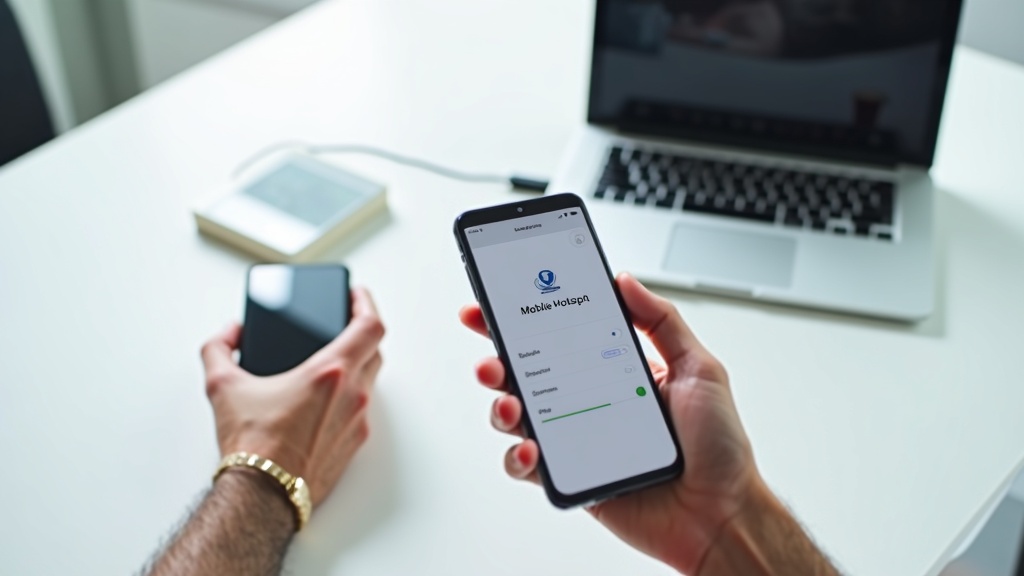
テザリングの仕組みとWindows 11接続設定の方法
前セクションでは格安SIM選びの5つのポイントを整理しました。実際にSIMを選んだあとは、スマートフォンをモバイルルーターとして活用する「テザリング」の設定が必要です。テザリングは仕組みを理解しておくと、用途に合わせた最適な接続方式を選べるようになります。
Wi-Fi・USB・Bluetoothテザリングの違いと特徴
テザリングには大きく3つの方式があります。それぞれ電波の種類・消費電力・通信速度が異なるため、ワークシーンに応じた使い分けが重要です。
テザリング3方式の比較
| 方式 | 通信速度 | バッテリー消費 | 同時接続 | 主な用途 |
|---|---|---|---|---|
| Wi-Fiテザリング | 高速(5GHz帯対応機種は特に) | 大きい | 複数台可 | カフェ・外出先での通常作業 |
| USBテザリング | 安定・高速 | 充電しながら使用可 | 1台のみ | 長時間作業・ビデオ会議 |
| Bluetoothテザリング | 低速 | 小さい | 複数台可 | メール・軽い調べもの |
Wi-Fiテザリングは最も汎用性が高く、Windows 11との相性も良好です。ただし、スマートフォンが常にWi-Fiアクセスポイントとして動作するため、バッテリーの消耗が早くなります。一方、USBテザリングはPCからスマートフォンに給電しながら通信できるため、長時間のリモートワーク向きといえます。Bluetoothテザリングは消費電力が抑えられる半面、通信速度が他の方式より大幅に劣るため、ファイルのアップロードやビデオ通話には不向きです。
格安SIM各社のテザリング機能は専用アプリ不要で、スマートフォン標準の設定画面から有効化できます。追加料金も基本的に発生しないため、コスト面での心配は不要です。
Windows 11でのテザリング接続設定ステップ
Windows 11でスマートフォンのテザリングに接続する手順を方式別に整理します。
スマートフォン側でテザリングを有効化
Android:「設定」→「ネットワークとインターネット」→「テザリング」→「Wi-Fiホットスポット」をオン
iPhone:「設定」→「インターネット共有」→「ほかの人の接続を許可」をオン
Windows 11側でWi-Fiに接続(Wi-Fiテザリングの場合)
タスクバー右下のネットワークアイコンをクリック→「Wi-Fi」→スマートフォンのSSIDを選択→パスワードを入力して接続
USBテザリングの場合の追加操作
USBケーブルでPCとスマートフォンを接続→スマートフォン側で「USBテザリング」をオン→Windows 11が自動でドライバを認識し、イーサネット接続として認識される
接続確認
「設定」→「ネットワークとインターネット」→「イーサネット」または「Wi-Fi」で接続状態を確認。「インターネットアクセスあり」と表示されれば設定完了
初回接続時はWindows 11が「パブリックネットワーク」として認識する場合があります。社内ファイル共有やネットワークプリンタを使う場合は、「プライベートネットワーク」に変更することを忘れずに確認してください。
通信速度を最大化するためのWindows 11設定最適化
テザリング接続時に通信速度が思ったより出ない、という経験はないでしょうか。実はWindows 11側の設定が原因になっているケースが少なくありません。
速度改善に効果的なWindows 11の設定ポイント
- 従量制課金接続の設定を確認する:「設定」→「ネットワークとインターネット」→接続中のネットワークを選択→「従量制課金接続として設定」をオフにすることで、Windows Updateなどの通信制限を解除できる(ただしデータ使用量が増えるため、残容量に注意)
- バックグラウンドアプリの通信を制限する:「設定」→「アプリ」→「インストールされているアプリ」から不要なアプリのバックグラウンド実行を無効化し、帯域の無駄遣いを防ぐ
- 省電力モードを解除する:テザリング接続中はPCの電源プランを「バランス」または「高パフォーマンス」に設定することで、ネットワークアダプタの動作が安定する
- DNSサーバーを変更する:接続プロパティから「インターネットプロトコルバージョン4(TCP/IPv4)」→「次のDNSサーバーのアドレスを使う」で、パブリックDNS(例:Googleの8.8.8.8など)を指定すると名前解決が速くなる場合がある
特に「従量制課金接続」の設定は見落とされがちなポイントです。この設定がオンのままだと、Windows 11がデータ節約モードで動作し、意図せず通信速度や機能が制限されることがあります。テザリング接続後は必ず確認しておくといいでしょう。
また、スマートフォン側でWi-Fiテザリングの周波数帯を5GHz対応に設定できる機種では、積極的に5GHz帯を選ぶことをおすすめします。2.4GHz帯は電子レンジや他のWi-Fiデバイスとの干渉を受けやすく、実効速度が落ちやすい傾向があります。5GHz帯は干渉に強く、短距離での通信速度が安定するためです。
おすすめ格安SIM比較ランキング2026年版
テザリングでWindows 11 PCをネットに繋ぐ場合、格安SIMの選び方には少し特有の観点が必要です。単に「安いプラン」を選ぶだけでは、肝心の作業中に速度が落ちてストレスになるケースも少なくありません。ここでは、テザリング用途・コスパ・通信速度の3軸で主要9社を徹底比較します。
この記事のポイント
- テザリング追加料金の有無は、キャリアによって大きく異なる
- 在宅ワーク中心か外出先メインかで最適プランは変わる
- 回線品質(ドコモ系・au系・ソフトバンク系・楽天)も選択の鍵
【比較表】主要格安SIM料金・テザリング対応・速度一覧
まず全体像を把握するために、主要9社の料金とテザリング可否を一覧で確認しておきましょう。格安SIMの大多数はスマートフォンの標準テザリング機能をそのまま利用でき、専用アプリも不要です。これはMVNO(仮想移動体通信事業者)が回線を借りる際、テザリング制限をかけていないケースが主流になっているためです。
| キャリア | 代表プラン | 月額料金 | テザリング | 回線 | 特徴 |
|---|---|---|---|---|---|
| IIJmio | ギガプラン 15GB | 1,600円〜 | 無料 | ドコモ/au | コスパ最高水準 |
| 楽天モバイル | 最強プラン | 1,078〜3,278円 | 無料 | 楽天/パートナー | 無制限・段階制 |
| mineo | マイピタ | 1,298〜2,178円 | 無料 | ドコモ/au/SB | 3回線選択可 |
| LINEMO | ベストプラン | 990〜2,090円 | 無料 | ソフトバンク | LINEギガフリー |
| ahamo | 30GBプラン | 2,970円 | 無料 | NTTドコモ | 速度安定・5分無料通話付 |
| povo | トッピング型 | 基本0円〜 | 無料 | au | 都度購入型 |
| UQモバイル | トクトクプラン他 | 公式サイト参照 | 無料 | au | au品質・節約モードあり |
| ワイモバイル | シンプル2系 | 公式サイト参照 | 無料 | ソフトバンク | 店舗サポート充実 |
| NUROモバイル | 各プラン | 公式サイト参照 | 無料 | ドコモ/au/SB | バリュープラスが人気 |
※料金は2026年3月時点の情報をもとに作成。変更になる場合があるため、申込前に必ず公式サイトで最新情報をご確認ください。
第1位:IIJmio ギガプラン
テザリング用途でWindows 11 PCを運用するなら、現時点でコスパ面のバランスが最も取れているのがIIJmioギガプランといえます。2026年3月1日より15GBプランが月額1,600円に改定され、同容量帯の他社と比較しても高い競争力を持ちます。
ギガプランはNTTドコモ回線とau回線のどちらかを選べるのも強みです。たとえば、在宅ワーク中心でドコモ回線が繋がりやすい住環境の方はドコモ系、外出が多く地下鉄や郊外でも安定させたい場合はau系という使い分けができます。回線の選択肢が一つしかないキャリアより、自分の行動範囲に合わせた最適化が可能です。
こんな人におすすめ
- 月15〜20GB程度をテザリングでWindows PCに使いたい方
- 複数枚SIMを管理したい方(音声・eSIM・データSIMの混在対応)
- eSIM初期費用を抑えたい方(2026年10月31日まで半額キャンペーン実施中)
デメリット・注意点
- 昼時間帯(12〜13時)は通信速度が低下しやすい傾向がある
- 実店舗がないため、設定や手続きはすべてオンライン完結が前提
- かけ放題オプションは別途費用がかかる
テザリングで継続的に作業する場合、月15GBはビデオ会議を週数回こなす程度であれば概ね足りる容量です。もし足りなくなりそうな場合は、2GB〜55GBまで容量を柔軟に変更できる点も安心材料といえます。
IIJmioの料金プランや対応端末の詳細が気になる方は、公式サイトで最新の月額料金と初期費用を確認してみてください。
第2位:楽天モバイル 最強プラン
データ使用量が読めない方や、ヘビーに使う月とそうでない月の差が大きい方には楽天モバイルの最強プランが合理的な選択です。月3GB未満なら1,078円、20GB以上でも3,278円と上限が設定されており、使った分だけ課金される段階制の料金設計になっています。
楽天回線エリア内ではデータ容量が実質無制限で使え、テザリングも追加料金なしで利用できます。Windows 11 PCをテザリングで使う際に「使いすぎを気にせず作業に集中したい」というニーズには、この上限3,278円という設計は心理的な安心感をもたらします。
こんな人におすすめ
- 月ごとの使用量が不安定で、上限を決めておきたい方
- 動画会議や大容量ファイルの転送を外出先で頻繁に行う方
- Rakuten Linkで国内通話を無料で使いたい方
デメリット・注意点
- 楽天回線エリア外ではパートナー回線(au)に切り替わり、速度・容量に制限がある場合がある
- 地方・山間部・地下など、楽天回線のカバレッジがまだ弱いエリアが存在する
- 通話は専用アプリ「Rakuten Link」経由が条件となる
都市部を中心に行動する方なら楽天回線エリアの恩恵を十分に受けられますが、地方出張が多い方はエリアマップを事前に確認することをおすすめします。
楽天モバイルの最強プランは、データ使い放題で月額3,278円という価格帯が気になる方も多いでしょう。実際の対応エリアや最新の料金詳細は公式ページで確認してみてください。
第3位〜第9位:mineo・LINEMO・ahamo・povo・UQモバイル・ワイモバイル・NUROモバイル
3位以降も用途別に強みが異なります。それぞれの特徴を整理しておきましょう。
【第3位】mineo マイピタ — 三大キャリア回線から選べる柔軟性
2025年冬の改定でデータ容量が大幅に増量されました。現在は3GB・7GB・15GB・30GBの4プランを提供しており、3GBと7GBのユーザーには『パケット放題1Mbps』が無償提供されています。1Mbpsは動画のリアルタイム視聴には物足りませんが、メール処理・Webブラウジング・軽いファイル転送なら十分実用的な速度です。ドコモ・au・ソフトバンクの3回線から選べる点は、同居家族とキャリアを統一したい方や転居が多い方にとって大きなアドバンテージになります。
【第4位】LINEMO ベストプラン — LINEギガフリーとソフトバンク品質
旧プランであるミニプランとスマホプランは新規受付を終了し、現在はベストプランとベストプランVが提供されています。ベストプランは990円から2,090円の段階制(3GB〜10GB)、ベストプランVは2,970円〜3,960円(20GB〜30GB)で、ベストプランVには5分以内の国内通話かけ放題が無料で付帯しています。LINEのトークや通話がギガを消費しない「LINEギガフリー」は、日常のコミュニケーションをスマホ側で済ませ、テザリングのデータをPC作業専用に確保するという使い方と相性が良いといえます。
【第5位】ahamo — テザリングでも速度を妥協したくない方へ
NTTドコモの回線品質をそのまま使えるahamoは、昼休みの混雑時間帯でも100Mbps以上の通信速度が期待できると報告されています。30GBの基本プランのみというシンプルな構成で、迷いなく選べる点も魅力です。月額2,970円は格安SIMの中では高めですが、速度安定性を最優先にするリモートワーカーにとっては費用対効果が高い選択肢です。さらに+1,980円の「大盛りオプション」で最大110GBまで拡張できるため、データヘビーユーザーにも対応しています。5分以内の国内通話無料も付帯しており、ビジネス利用にも十分実用的です。
【第6位】povo — 使う時だけトッピングするau回線
基本料金0円からスタートし、必要なタイミングでデータ容量を「トッピング(都度購入)」するユニークな設計です。出張時や旅行時だけテザリングをフル活用したい、普段はWi-Fi環境がある、という方には無駄のない選択肢といえます。ただし、定期的に一定量を使う方には都度購入の手間が発生するため、向き不向きがはっきり分かれます。詳細な料金体系は公式サイトでご確認ください。
【第7位】UQモバイル — au品質+節約モードの安心感
au系サブブランドとして、回線品質の安定性は格安SIMの中でも高水準です。高速通信と低速通信を切り替える「節約モード」があり、データ残量が少なくなったタイミングで節約モードに切り替えることでPC作業を継続できます。店頭サポートも充実しており、初めて格安SIMに乗り換える方にも選びやすいキャリアです。最新料金プランは公式サイトでご確認ください。
【第8位】ワイモバイル — サポート重視ならソフトバンク系サブブランド
ソフトバンク系サブブランドの中でも特に実店舗サポートが充実しており、設定や手続きを対面で行いたい方に向いています。通信品質はソフトバンク回線を直接利用するため安定しており、大手キャリアからの乗り換えでも品質面の不安が少ないといえます。家族割引など複数回線を束ねる割引サービスも用意されています。料金プランの詳細は公式サイトでご確認ください。
【第9位】NUROモバイル — 独自の「バリュープラス」が光る
NUROモバイルはドコモ・au・ソフトバンクの3回線に対応しており、独自プランである「バリュープラス」が根強い人気を持ちます。データ容量と価格のバランスが取りやすいプランが揃っており、コストを細かくコントロールしたい方に向いています。最新のプラン・料金体系は公式サイトでご確認ください。
テザリングで安定したWindows 11環境を構築するうえで、どのキャリアも標準機能で対応できる点は共通しています。あとは「月何GBテザリングに使うか」「速度と価格のどちらを優先するか」「店舗サポートは必要か」の3点で絞り込むと、自分に合ったプランが自然と見えてくるでしょう。
Windows 11テザリング向けおすすめスマホセット
前セクションでご紹介した格安SIMを最大限に活かすには、スマートフォン側の性能も重要です。テザリングは単なる「インターネット共有」ではなく、スマートフォンがモバイルルーターとして動作する仕組みです。処理能力が低いデバイスでは、SIMの回線速度が十分でも体感速度が出ないケースがあります。
スマホ選びで確認すべきテザリング関連スペック
テザリングで快適なWindows 11環境を構築するには、スマートフォン選びの段階で確認すべきポイントがいくつかあります。回線速度だけに注目しがちですが、実際の使い勝手を左右するのはデバイス側の仕様です。
テザリング時に消費されるリソース
テザリング中、スマートフォンは「通信の受信→データの変換→Wi-Fi/USBで再送信」という処理を常時行っています。SoCの処理能力が低いと、複数タブ・ビデオ会議といった高負荷作業でラグが発生します。
- 対応周波数帯(バンド):格安SIMの回線(ドコモ・au・ソフトバンク)が使うバンドに対応しているかを必ず確認。SIMロック解除済みでもバンド非対応なら速度が出ません
- Wi-Fiテザリング規格:Wi-Fi 5(802.11ac)以上対応が理想。Wi-Fi 6対応機ならPCとの接続速度にも余裕が生まれます
- USBテザリング対応:バッテリー消費を抑えながら安定接続できるUSBテザリングに対応しているかも確認ポイントです
- バッテリー容量:テザリング中はバッテリー消費が通常の2〜3倍になるとされています。4,000mAh以上を目安にするのが実用的です
- 発熱対策(放熱設計):長時間テザリングではSoCが高温になり、サーマルスロットリング(熱による自動速度制限)が発生することがあります。ミドルレンジ以上のSoCを搭載した機種が安定しやすい傾向にあります
- SIMトレイの仕様:nanoSIM+eSIM対応であれば、IIJmioやLINEMOのeSIMプランと組み合わせやすく、乗り換えの柔軟性も高まります
2〜3万円台のコスパ最強スマホ選
テザリング専用機として割り切るなら、2〜3万円台のミドルエントリー帯が費用対効果に優れています。このレンジはSoC・バッテリー・バンド対応の三拍子が整い始める価格帯で、格安SIMとの組み合わせで月々のコストを抑えつつ実用的なモバイルワークが可能です。
一方で、このレンジには正直なデメリットも存在します。カメラ性能やディスプレイの輝度はハイエンドに劣り、長時間の高負荷テザリングでは発熱が出やすいモデルもあります。あくまで「テザリング用サブ機」として使う割り切りが必要です。
選定の基準として押さえておきたい目安
国内販売モデルであれば、ドコモ・au・ソフトバンク回線の主要バンドへの対応は比較的揃っています。一方、海外モデルの並行輸入品は国内バンドへの対応が不完全なケースがあるため、格安SIMとの組み合わせでは注意が必要です。購入前に各SIM会社の「動作確認済み端末一覧」で確認することを強くおすすめします。
各格安SIMキャリアは公式サイトで動作確認済み端末を公開しています。IIJmioであれば「IIJmio動作確認端末一覧」、mineoであれば「動作確認済み端末」のページで最新情報が確認できます。SIM購入前の確認を習慣にしておくと、「SIMが使えない」というトラブルを未然に防げます。
Xiaomi Redmi Note 13 5Gの価格や詳細スペックが気になる方は、ぜひ最新の販売価格を確認してみてください。格安SIMとのセット購入でさらにお得になるケースもあります。
5G対応で快適テザリングを実現するミドルレンジスマホ
在宅ワークのバックアップ回線や、外出先でのビデオ会議を想定するなら、5G対応スマートフォンへの投資は合理的な選択です。理論上の下り最大速度は4Gの数倍〜十数倍に達し、混雑時間帯でも帯域を確保しやすくなります。
ただし、5Gの恩恵は「対応エリア内にいること」が前提です。2026年現在、国内5Gエリアは主要都市部を中心に拡大していますが、郊外・地方では依然として4Gが主体です。利用環境のエリアカバレッジを各キャリアのエリアマップで事前に確認することが、5Gスマホを活かすうえで欠かせないステップになります。
| 用途・シーン | 推奨スペック目安 | SIM組み合わせ例 |
|---|---|---|
| 軽作業・Web閲覧中心 | 4G対応・4,000mAh以上・nanoSIM/eSIM対応 | IIJmioギガプラン 15GB(月額1,600円) |
| ビデオ会議・大容量転送 | 5G対応・大容量バッテリー・Wi-Fi 5以上 | ahamo 30GB(月額2,970円) |
| デイリー兼テザリング兼用 | 5G対応・SoC性能重視・放熱設計 | 楽天モバイル最強プラン(最大3,278円・無制限) |
具体的なスマートフォンの機種は市場の入れ替わりが激しく、スペックや価格も変動します。購入時点での最新情報は、各キャリアのセット販売ページや価格比較サイトで確認してみてください。格安SIMとのセット購入では端末価格の割引が適用されるケースもあるため、単体購入と比較検討する価値があります。
Google Pixel 8aの最新価格や取り扱いキャリアは頻繁に変わるため、気になる方は公式サイトや各キャリアの詳細ページで最新情報を確認してみてください。
月額料金シミュレーション|大手キャリアとの徹底比較
「今の携帯料金、高いとは思っているけど、実際にどれくらい差があるのか分からない」——そう感じて乗り換えをためらっている場合は、まず数字で現実を確認してみてください。格安SIMへの乗り換えは、選び方次第で年間数万円単位の差が生まれる選択です。
料金差が生まれる背景には、通信業界の構造的な理由があります。大手3キャリア(ドコモ・au・ソフトバンク)はネットワーク設備を自前で保有・維持するため、固定コストが膨大です。対して格安SIMは、その設備を借りて運営するMVNO(仮想移動体通信事業者)モデルを採用しているため、設備投資コストを抑え、料金を大幅に下げることができます。
データ容量別の月額コスト比較(3GB・20GB・無制限)
以下は、2026年3月時点で確認された主要プランの月額料金比較です。大手キャリアのメインブランドプランは割引・家族セット適用前の単体価格が公式サイトに掲載されていますが、変動が激しいため、ここでは格安SIM・サブブランド間の比較に絞って整理します。
| サービス | 3GB前後 | 20〜30GB前後 | 無制限 |
|---|---|---|---|
| 楽天モバイル 最強プラン | 1,078円(3GB未満) | 3,278円(20GB以上) | 3,278円(楽天回線エリア) |
| LINEMO ベストプラン | 990円(3GB) | 2,090円(10GB) | — |
| LINEMO ベストプランV | — | 2,970円(20GB) | 3,960円(30GB) |
| mineo マイピタ | 1,298円(3GB) | 1,958円(15GB) | — |
| IIJmio ギガプラン | — | 1,600円(15GB) | — |
| ahamo | — | 2,970円(30GB) | — |
※すべて税込み月額料金。2026年3月時点の情報です。キャンペーンや割引は含みません。最新情報は各公式サイトでご確認ください。
注目すべきは、IIJmioギガプランの15GBが2026年3月1日より月額1,600円に改定されたことです。従来より値下げされたこのプランは、テザリングをメインに使いつつ通信コストを抑えたいPCユーザーにとって非常にコストパフォーマンスの高い選択肢といえます。
また楽天モバイル最強プランは、使用量に応じて自動的に段階が変わる仕組みです。3GB未満なら1,078円、3〜20GBは2,178円、20GB以上は3,278円と自動適用されるため、テザリングで大量通信する月はコストが上がる点を事前に把握しておくことが重要です。
テザリング込みの年間コスト削減シミュレーション
Windows PCでのテザリング運用を想定した場合、年間コストの差はどれほどになるのでしょうか。格安SIM各社はスマートフォンの標準テザリング機能に対応しており、専用アプリの導入や追加料金は原則不要です。これは、PCとスマホを組み合わせたモバイルワーク環境を低コストで実現できることを意味します。
【シミュレーション条件】
大手キャリア メインブランド20GBプランからの乗り換えを想定。比較対象は公式サイト掲載の単体月額料金(割引・家族セット未適用)。正確な大手キャリア料金は変動するため、詳細は各公式サイトをご確認ください。
たとえばahamo(30GB・月額2,970円)を基準に据えると、同等以上の容量を持つIIJmio 15GBプラン(月額1,600円)との差額は毎月1,370円。年間換算で16,440円の削減になります。容量差を補いたい場合は、IIJmioのデータ容量追加購入やmineoの「パケット放題1Mbps」オプションの活用が現実的な手段です。
3GBの軽量利用ユーザーであれば、LINEMOベストプランの990円が最安水準。仮に大手メインブランド相当のプランから乗り換えた場合、月額差が数千円に達することも珍しくなく、年間コスト削減効果は3万〜5万円規模になる可能性があります(乗り換え元のプランによって差は異なります)。
テザリング利用時の注意点
- 楽天モバイルはテザリング追加料金なし。ただし楽天回線エリア外(パートナー回線)では速度制限あり
- mineoの「パケット放題1Mbps」は3GB・7GBプランに無償提供。テザリング併用時は速度上限に注意
- IIJmioはドコモ・au回線から選択可能で、エリアに合わせた選択ができる点が強み
- 各社とも通信速度は混雑時間帯(昼12時前後・夜20〜22時)に低下しやすい傾向がある
削減額を最大化するには、自分の実際の月間使用量を把握した上でプランを選ぶことが前提になります。現在使っているスマホの設定画面やキャリアアプリで直近3ヶ月の平均使用量を確認し、それに合ったプランを選ぶところから始めてみてください。
格安SIM×Windows 11のワークフロー活用術
月額料金の削減に成功したら、次は「どう使いこなすか」が重要になります。格安SIMとWindows 11を組み合わせたテザリング環境は、設定次第でオフィスと遜色ないワークフローを実現できます。ここでは、外出先での実践的な活用術と、快適に使うための設定を解説します。
カフェ・コワーキングスペースでの安全な接続術
カフェやコワーキングスペースで無料Wi-Fiを使っている場合、通信内容が傍受されるリスクがあることをご存じでしょうか。パケットキャプチャツールを使えば、同一ネットワーク上の通信を第三者が覗き見できる環境も存在します。機密性の高い業務データを扱うなら、スマートフォンのテザリング経由での接続が安全策として有効です。
格安SIM各社のテザリング機能は、追加料金なしで利用できるケースが大半です。楽天モバイル最強プランはテザリング追加料金が不要で、データ容量は楽天回線エリアであれば無制限。IIJmioギガプランも標準テザリングに対応しており、スマートフォンの標準機能のみで接続できます。専用アプリのインストールは不要です。
セキュリティの観点から見たテザリングのメリット
- 通信経路がキャリアのモバイル回線に限定されるため、第三者による傍受リスクが低い
- 接続先ネットワークを自分でコントロールできる
- フリーWi-Fiに潜む「Evil Twin攻撃」(偽のアクセスポイント)を回避できる
一方、テザリングにもデメリットはあります。スマートフォンのバッテリー消費が増加するため、長時間の外出作業では充電器の携帯が必須です。また、契約データ容量を共有するため、大容量ファイルのダウンロードや動画会議が重なると容量を消費しやすい点も念頭に置いてください。
データ容量を節約しながら快適に使うWindows 11の設定
テザリング接続時にWindows 11の標準設定のまま使うと、バックグラウンドで大量のデータ通信が発生する場合があります。WindowsUpdateの自動ダウンロードやOneDriveの同期、アプリの自動更新などが代表例です。これらを制御するのが「従量制課金接続」の設定です。
従量制課金接続を有効にする
「設定」→「ネットワークとインターネット」→「Wi-Fi」→接続中のネットワーク名をクリック→「従量制課金接続として設定する」をオンにする
Windows Updateの配信最適化を制限する
「設定」→「Windows Update」→「詳細オプション」→「配信の最適化」→「他のPCへの更新の許可」をオフにする
OneDriveの同期を一時停止する
タスクトレイのOneDriveアイコンを右クリック→「同期の一時停止」→作業時間に応じて2〜24時間を選択する
バックグラウンドアプリの通信を制限する
「設定」→「アプリ」→「インストールされているアプリ」から各アプリを選択し、バックグラウンド実行権限を「電源に最適化」または「なし」に変更する
従量制課金接続に設定すると、Windows 11は自動的に大容量更新のダウンロードを抑制します。これはWindowsが「モバイル回線相当の従量接続である」と認識することで動作する仕組みです。設定後はタスクマネージャーのネットワーク列を確認し、不審なバックグラウンド通信がないかチェックする習慣をつけると安心です。
テザリング自動接続プロファイルの設定方法
外出先でPCを開くたびにテザリングの接続操作を繰り返していませんか。Windows 11ではWi-Fiプロファイルに「自動接続」を設定しておくことで、スマートフォンのホットスポットをオンにするだけで自動的にPCが接続するよう構成できます。
スマートフォン側のSSIDとパスワードを固定化する
Android・iPhoneともにモバイルホットスポットの設定画面からSSID(ネットワーク名)とパスワードを任意の固定値に変更する。デフォルトのランダム名称のままだと端末交換時に再設定が必要になる
Windows 11側で自動接続を有効化する
初回接続時にSSIDを選択し「自動的に接続する」にチェックを入れて接続する。以降はスマートフォンのホットスポットが有効な状態でPCを起動・スリープ解除すると自動接続される
接続優先順位を設定する(任意)
コマンドプロンプトを管理者権限で起動し、netsh wlan set profileorder name="テザリングSSID名" interface="Wi-Fi" priority=1 を実行する。これにより他のWi-Fiより優先して接続される
プラン別・テザリング活用のポイント
- 楽天モバイル最強プラン:楽天回線エリアではデータ無制限のためテザリング時も容量を気にせず使える。パートナー回線(au)エリアでは月5GBの上限があるため注意
- IIJmioギガプラン(15GB):月額1,600円で15GBをSIMとPCで共有する場合、動画会議(1時間あたり約500MB〜1GB消費が目安)は月に数回程度に抑えると余裕をもって運用できる
- mineoマイピタ(3GB・7GB):パケット放題1Mbpsが無償付帯されるため、メール・チャット・テキストベースの作業なら速度制限後も実用的に使えるケースがある
格安SIMのテザリング運用は「容量管理」と「自動化」の両立が快適さの鍵です。Windows 11の従量制設定でバックグラウンド通信を抑制しつつ、接続プロファイルを整備しておくことで、カフェやコワーキングスペースでの作業開始がスムーズになります。各プランの最新の仕様やキャンペーン情報は各社公式サイトで確認してください。

格安SIM乗り換えの落とし穴と注意点
テザリングを活用したリモートワーク環境を整えたあと、実は乗り換え前の手続きミスで余計なコストが発生していた——そんな後悔は避けたいところです。格安SIMへの移行は、手順を誤ると違約金・通信制限・設定トラブルが重なり、かえって業務効率を損ないます。ここでは、よくある失敗パターンとその回避策を整理します。
MNP転出時の違約金・タイミングの確認
MNP(番号ポータビリティ)で電話番号を引き継ぐ場合、現在の契約内容によっては転出手数料や解約違約金が発生することがあります。大手キャリアの多くは2021年以降に違約金を撤廃または大幅に引き下げていますが、旧プランや特定の割引適用中の契約ではいまも費用が生じるケースがあるため、必ず現在の契約書・マイページで確認してください。
チェックポイント:MNP転出前に確認すること
- 現在の最低利用期間と残存期間
- 各種割引(セット割・端末代金割賦)の解約条件
- MNP予約番号の有効期限(発行から15日間)
- 転出先の開通手続きが完了するまで旧SIMは使えない点
特に注意したいのが「タイミング」です。MNP予約番号の有効期限(15日間)内に転入手続きを完了させる必要があり、期限切れ後は再取得が必要になります。また、月末に転出すると日割り計算の扱いがキャリアによって異なるため、請求サイクルを確認したうえで移行スケジュールを組むことを推奨します。
テザリング非対応プランや速度制限の確認漏れ
Windows 11環境でのリモートワークにテザリングを活用する場合、プランによっては「テザリング利用時のみ速度制限がかかる」「追加オプションが必要」といった条件が設定されていることがあります。リサーチで確認したかぎり、楽天モバイルの最強プランはテザリング追加料金なしで利用できますが、契約条件は随時変更されるため、申し込み前に公式サイトで最新情報を確認してください。
速度制限の仕組みを理解する
格安SIMの「速度制限」には2種類あります。ひとつは月間データ容量を使い切った際の制限(多くの場合200kbps程度)、もうひとつは通信混雑時間帯(昼12時台・夜18〜19時台)の一時的な速度低下です。テザリング経由でWindows 11上のクラウドサービスやビデオ会議を使う場合、後者の「時間帯速度低下」が業務に直結するため、MVNOのサービスエリア・速度実績のレポートを事前に確認することが重要です。
mineoのマイピタは、3GB・7GBプランに「パケット放題1Mbps」が無償提供されており、データを使い切っても1Mbpsが維持されます。軽めのWeb閲覧やメール処理なら実用範囲内ですが、大容量ファイルの転送やオンライン会議には不向きです。用途に応じてプランを選ぶ視点が欠かせません。
APN設定とWindows 11の互換性問題への対処法
スマートフォン側のAPN(アクセスポイントネーム)設定が正しく完了していないと、テザリング接続自体は確立されてもインターネットに繋がらない、という症状が発生します。APN設定はキャリアごとに異なり、格安SIMへ乗り換えた際に自動で切り替わらないことが多いため、開通直後に必ず手動設定が必要です。
SIMカード・eSIMの開通確認
新しいSIMで音声通話・モバイルデータ通信が単体で動作するかを先にスマートフォン単体で確認します。
APN設定の入力
各社の公式サポートページに記載されているAPN名・ユーザー名・パスワード・認証方式を正確に入力します。コピー&ペーストではなく、設定画面で直接入力するのが確実です。
テザリングの有効化とWindows 11側の確認
スマートフォンのテザリングをオンにし、Windows 11のネットワーク設定でWi-Fiまたは「モバイルホットスポット」として接続します。接続後にブラウザで実際の通信を確認してください。
繋がらない場合のリセット手順
スマートフォン側の機内モードをオン→オフで再接続を試みます。それでも解消しない場合は、APN設定を一度削除して再入力するか、端末を再起動してください。
Windows 11側での注意点として、「従量制課金接続」の設定があります。テザリング接続時にこの設定をオンにすると、Windows Updateや自動同期による大量データ通信を抑制でき、月間データ容量の節約につながります。設定は「設定→ネットワークとインターネット→Wi-Fi→接続中のネットワーク名」から変更可能です。モバイル回線を主用途とするワークフローでは、この設定の活用を強く推奨します。
格安SIMの各種プラン条件・キャンペーン内容は随時変更されます。申し込み前には必ず各社の公式サイトで最新情報を確認してください。
まとめ|用途・予算別の最終おすすめ格安SIM
前セクションまでに乗り換えの落とし穴と注意点を確認してきました。ここでは、それらを踏まえた上で「結局どれを選べばいいのか」をユースケース別に整理します。格安SIM選びで最も失敗しやすいのは、スペック比較だけで選んでしまい、自分の使い方との整合性を見落とすケースです。料金の安さだけでなく、テザリング利用の頻度・データ使用量・通話スタイルを軸に判断することが、長期的なコストパフォーマンスを左右します。
用途別おすすめ格安SIM最終まとめ
以下は確認済みの料金情報をもとにした、用途別の最終推奨です。Windows PCへのテザリング用途を前提としており、すべてのプランで追加料金なしのテザリングに対応しています。
【コスト最優先・データ使用量が少ない方】
→ LINEMO ベストプラン(月額990円〜)
3GB〜10GBの段階制で、使い方に応じて自動調整される仕組みです。ソフトバンク回線を使用するため都市部での安定性が高く、テザリングも無料。軽いWeb閲覧やメールが中心で、動画ストリーミングはWi-Fi環境でまかなえる方に向いています。
【コスパ重視・中程度のデータ利用(10〜20GB)】
→ IIJmio ギガプラン 15GB(月額1,600円)
2026年3月1日に料金改定が実施され、15GBクラスでは現状トップクラスの価格競争力を持ちます。ドコモ・au回線から選択でき、居住エリアや職場環境に合わせた最適化が可能です。eSIM対応のため、デュアルSIM構成にして用途を分けることもできます。
【データ使用量が多い・テザリングをヘビーに使う方】
→ 楽天モバイル 最強プラン(月額1,078円〜3,278円)
楽天回線エリア内であればデータ無制限、かつテザリングも追加料金なし。在宅ワークと外出時のモバイル回線を1枚でまかないたい方、PCでの動画視聴やオンライン会議が多い方に最も適しています。ただし楽天回線エリア外ではパートナー回線(au)での提供となり、速度・容量に制限がかかる点は事前に確認が必要です。
【通信の安定性を最優先にしたい方】
→ ahamo(月額2,970円・30GB)
NTTドコモ回線を直接利用するため、MVNOに比べて輻輳(通信が混み合う状態)の影響を受けにくいという特性があります。昼休みや夕方など混雑時間帯でも安定した速度が期待でき、オンライン会議や大容量ファイル転送を頻繁に行う方には安心感があります。国内通話5分無料も付帯しており、ビジネス用途に一定の安心感があります。
【データ節約と柔軟性を両立したい方】
→ mineo マイピタ(3GB〜30GB)
2025年冬の改定でデータ容量を増量。3GB・7GBプランでは『パケット放題1Mbps』が無償提供されており、低速でも途切れない通信が確保できます。データ残量を気にしながらも「最低限つながっていれば問題ない」という用途では、コストと実用性のバランスが取れています。
乗り換えの手順と今すぐできるアクション
選択肢が決まったら、あとは手順に沿って進めるだけです。乗り換えそのものは、正しい順序で行えば1〜3日で完了します。MNP(番号ポータビリティ)の仕組みを理解していれば、番号はそのまま移行できます。
現キャリアの契約満了月・違約金の有無・MNP転出手数料を確認します。多くのキャリアでMNP転出手数料は無料化されていますが、念のため公式マイページで確認してください。
現キャリアのアプリ・Webサイトからオンラインで取得可能です。予約番号の有効期限は発行から15日間のため、取得後は速やかに手続きを進めましょう。
本人確認書類(運転免許証またはマイナンバーカード)とMNP予約番号を準備し、各社の公式サイトからオンラインで申し込みます。eSIMであれば即日開通も可能です。
物理SIMの場合は到着後にAPN設定が必要です。各社公式サイトにデバイス別の設定手順が掲載されています。設定完了後、PCのテザリング接続も動作確認しておくと安心です。
今すぐできるアクション
迷っている間にも月額費用は発生しています。まずは現在の月額料金とデータ使用量を確認し、上記の用途別推奨と照合してみてください。キャンペーン内容や料金は変動するため、最新情報は各社公式サイトで確認してみてください。



コメント