
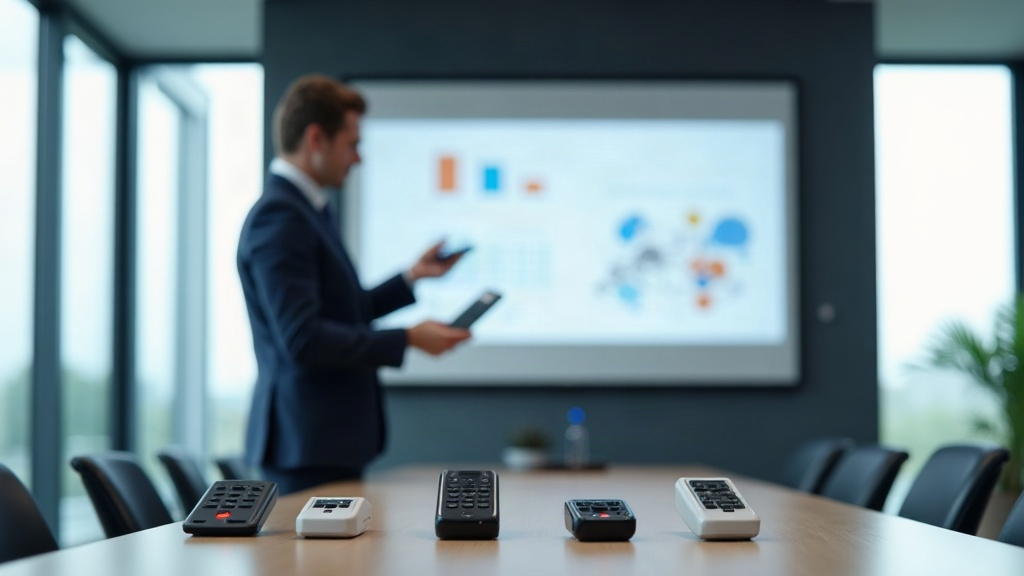

ワイヤレスプレゼンターとは?会議・登壇で差がつく理由
プレゼン本番でノートPCの前から動けず、スライドを送るたびにキーボードへ戻る、あるいはマウスカーソルをせわしなく動かして次のページを探す。そんな経験はありませんか。聴衆の視線が手元のPCに集中し、話し手としての存在感が薄れてしまうのは、多くの登壇者が抱える共通の悩みです。
ワイヤレスプレゼンターは、この「PCに縛られる問題」を解決するために生まれた専用リモコンです。手のひらに収まるサイズの本体でスライドの送り・戻しを操作でき、多くのモデルはレーザーポインターやデジタルポインター機能も兼ね備えています。会議室の後方や壇上の中央に立ったまま操作できるため、身振り手振りを交えた説得力のあるプレゼンが可能になります。
ポイント:ワイヤレスプレゼンターは単なる「リモコン」ではなく、聴衆とのアイコンタクトや動線の自由度を確保する「プレゼン設計上のツール」です。ハードウェア選びが登壇のパフォーマンスに直結します。
スライド操作をハンズフリー化する仕組み
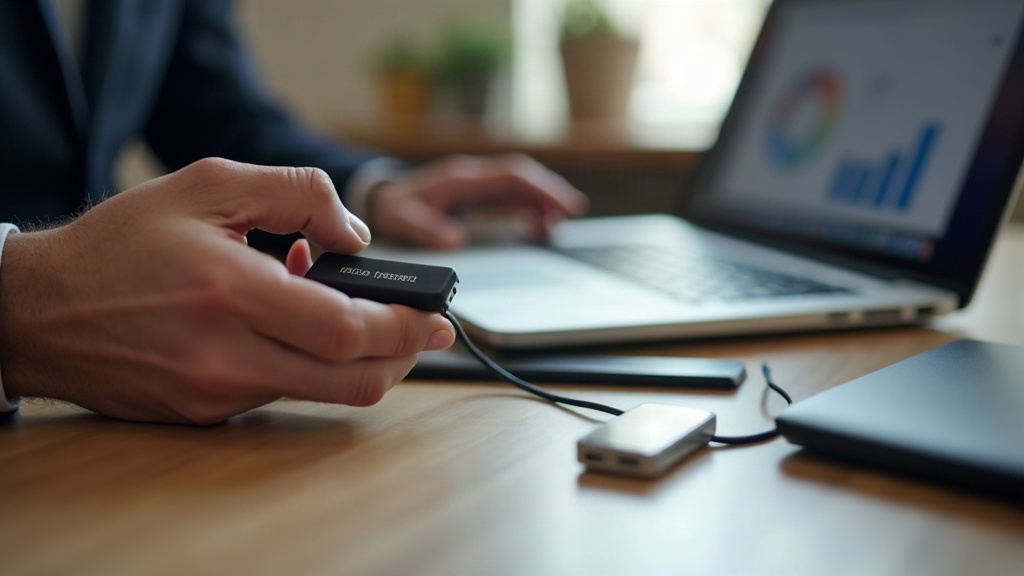
仕組みは意外とシンプルです。プレゼンター本体のボタン操作を、USBレシーバー(受信機)またはBluetoothを通じてPC側に「キーボードのPage UpキーやPage Downキーが押された」という信号として送信します。つまりPC側からは、専用ドライバなしでも標準の入力デバイスとして認識される設計になっているケースが多く、PowerPoint、Keynote、Google Slidesといった主要なプレゼンソフトで共通して動作するのはこのためです。
レーザーポインター搭載モデルであれば、赤色光や緑色光のレーザーダイオードが内蔵されており、ボタン一つでスクリーン上に光点を投影できます。一方、近年増えているデジタルポインター方式は、実際のレーザーではなくソフトウェア側で仮想的な矢印や強調表示(ハイライト)、拡大表示をスクリーン上に描画する仕組みです。物理的なレーザー光を使わないため、Web会議での画面共有時にも同じ強調表示をそのまま利用できる点がメリットといえます。
2.4GHz USBレシーバーとBluetoothの違い
接続方式には大きく分けて「2.4GHz USBレシーバー方式」と「Bluetooth方式」の2種類があります。両者の違いを理解しておくと、購入時のミスマッチを避けられます。
| 比較項目 | 2.4GHz USBレシーバー方式 | Bluetooth方式 |
|---|---|---|
| 接続の安定性 | 専用周波数のため干渉に強く安定 | 環境によっては他機器と電波干渉の可能性 |
| USBポートの消費 | 1ポート占有(レシーバー装着が必須) | 不要(本体内蔵アンテナで接続) |
| 対応デバイス | USB-A/Cポートのあるノート・デスクトップ | USBポートのないタブレットやUSB-C集約環境で有利 |
| 代表モデル | Logicool R400、R800 | Logicool R500s、Spotlight 2(Bluetooth/Logi Bolt両対応) |
USBポートに余裕がある会議室のデスクトップ環境なら2.4GHzレシーバー方式が安定性の面で扱いやすく、USB-Cポートが1つしかない薄型ノートPCやタブレットで登壇する機会が多いなら、レシーバー不要のBluetooth方式が現実的な選択です。実際、Logicool R500sやSpotlight 2のようにBluetooth Low EnergyとUSBレシーバーの両方に対応するハイブリッド設計のモデルも増えており、SNS上のレビューでも「会議室のPCが変わっても接続方式を選べるので困らない」といった声が見られます。用途や登壇環境が固定されていない人ほど、この両対応モデルを選ぶメリットが大きいといえるでしょう。
失敗しないワイヤレスプレゼンターの選び方5つのポイント
いざワイヤレスプレゼンターを選ぼうとしたら、価格帯も機能も幅が広すぎてどれを選べばいいか分からなくなった、という経験はありませんか。実は選び方の軸はシンプルで、「どこで」「誰に対して」「どのくらいの頻度で」使うかを整理するだけで、候補は自然に絞り込めます。ここでは購入前に確認すべき5つのポイントを、なぜその基準が重要なのかという背景も含めて解説します。
レーザー色(赤・緑)と会場の広さで選ぶ
プレゼンター選びで最初に迷うのが、レーザーポインターの色です。市場に出回っているのは赤色光と緑色光の2種類で、この違いは単なる見た目の好みではなく、人間の目の感度特性に基づく実用上の差になります。
緑色光(波長505〜515nm)は赤色光(640〜660nm)に比べて人間の視覚がとらえやすい波長帯にあり、レビューやレーザー機器の解説では「緑は赤の約8倍視認性が高い」という指摘が多く見られます。照明を落とせない明るい会議室や、後方の席まで距離がある大ホールでは、この差が体感として大きく出やすい部分です。
CHECK:小規模ミーティングなら赤、大会場なら緑
数人〜十数人規模の会議室なら赤色光で十分視認できます。100人規模のホールや、照明を落とせない明るい会場でのキーノート登壇なら、緑色光モデルを検討する価値があります。
具体的には、Logicool Wireless Presenter R400(公式価格6,270円)やR500s(同6,930円)は赤色光のクラス2レーザーを搭載し、日常的な社内会議や小規模セミナー向けの定番です。対してProfessional Presenter R800(同11,550円)は緑色光を採用し、視認性を重視する場面での選択肢になります。SNSやレビューサイトでも「暗い会議室では赤で問題ないが、明るい大会場では緑のほうが安心」という声が多く、会場の照明環境と規模を基準に選ぶのが実務的です。
接続距離とバッテリー方式(乾電池orUSB充電式)
接続距離は、登壇時にどこまで自由に動けるかを左右する指標です。2.4GHz USBレシーバー方式のR400は約15m、R500sはBluetooth Low Energyまたは2.4GHzレシーバーで最長20m、R800は約20mの操作距離を公称しています。Spotlight 2(R1100シリーズ、公式価格19,580円)はBluetoothまたはLogi Bolt接続で最大30mまで対応し、広い会場でスクリーンから離れて話すスタイルにも対応できます。
バッテリー方式については、乾電池式とUSB充電式のどちらが良いかという質問をよく見かけますが、これは使用頻度と用途で判断するのが合理的です。
| 方式 | 代表モデル | 特徴 |
|---|---|---|
| 乾電池式 | R400(単4×2本)/R800(単4×2本) | 連続使用最大20時間、プレゼンター機能のみなら最大1050時間。予備電池があれば途切れない |
| 乾電池式(単発) | R500s(AAA×1本) | 約12ヶ月使用可能と長寿命 |
| USB充電式 | Spotlight 2 | 1分充電で約3時間使用可能、フル充電で長期間駆動 |
乾電池式は電池切れの際にコンビニでも調達できる手軽さが強みで、地方出張や長時間の研修講師など「予備を持ち歩けば安心」という使い方に向きます。一方USB充電式は日常的にデスクに置いて頻繁に使うオフィスワーカー向けで、モバイルバッテリーと同じ感覚で運用できる反面、レビューでは「使用直前の充電忘れで起動できなかった」というトラブルも報告されています。乾電池のような予備を持たない分、充電管理を運用に組み込む必要がある点は正直なデメリットといえます。
対応OS・対応アプリを事前に確認する
見落としがちですが、実務上つまずきやすいのが対応OSとアプリの確認です。R400とR800はWindows・macOSに対応する一方、R500sとSpotlight 2はWindows・macOSに加えてiOS・Androidにも対応しており、タブレットやスマートフォンから資料を操作したい場合はこの違いが選択の分かれ目になります。
対応アプリについても差があります。R500sはPowerPoint、Keynote、Google Slides、PDF、Preziに対応し、汎用的なプレゼン環境で問題なく使えます。Spotlight 2はBluetooth/Logi Bolt接続に加え、カスタマイズ可能なアクションボタンを備えており、Logi Options+アプリと組み合わせることでZoomやTeamsなどオンライン会議ツールのミュート操作をボタンに割り当てるといった運用も可能になります。
普段使うPC・タブレットのOSを確認する(Windows/macOS/iOS/Android)
使用するプレゼンアプリ(PowerPoint/Keynote/Google Slides等)が対応リストに含まれるか確認する
オンライン会議での利用予定があれば、Zoom/Teams対応や専用アプリの有無をチェックする
特にMac環境で使う予定がある場合、古い無印モデルはWindows主体の設計になっている報告もあるため、購入前に公式サイトで対応OSの明記を確認しておくと安心です。複数人が持ち回りで登壇する組織であれば、1つのレシーバーで複数台の操作に対応するモデルが向いているケースもあるため、利用シーンを具体的に想定してから機種を絞り込むことをおすすめします。
ワイヤレスプレゼンター主要5製品の比較表
前項で整理した「レーザー色」「接続距離」「バッテリー方式」という3つの判断軸を踏まえて、実際に国内で流通している主要モデルをスペック表で並べてみます。ロジクールが5製品中4製品を占める布陣となっているのは、日本国内のワイヤレスプレゼンター市場そのものがロジクール中心に形成されているためです。
| 製品名 | 公式価格 | レーザー | 操作距離 | バッテリー | 接続方式 |
|---|---|---|---|---|---|
| Logicool R400f | ¥6,270 | 赤色光(クラス2) | 約15m | 単4×2本/最大20時間 | 2.4GHz USB |
| Logicool R500s | ¥6,930 | 赤色光(クラス2) | 最長20m | 単4×1本/約12ヶ月 | BLE または 2.4GHz USB |
| Logicool R800 | ¥11,550 | 緑色光(クラス2) | 約20m | 単4×2本/最大20時間 | 2.4GHz USB |
| Logicool Spotlight 2 | ¥19,580 | 赤色光+デジタル2WAY | 最大30m | USB-C充電/1分で約3時間 | Bluetooth/Logi Bolt |
価格帯だけを見ると¥6,270〜¥19,580まで約3倍の開きがありますが、これは単なる「高機能=高価格」という単線的な構図ではありません。R400fとR500sの価格差660円は、Bluetooth対応の有無とバッテリー持続方式の違いによるものです。R500sは単4電池1本で約12ヶ月稼働する省電力設計を採用しており、電池交換の手間を減らしたいユーザーに向いています。
一方、R800とSpotlight系列の価格差は「視認性への投資」と「操作性への投資」という異なる方向性の違いといえます。R800のグリーンレーザーは赤色光に対して視認性が約8倍高いといわれており、明るい会議室や大人数の会場での使用を想定するなら価格差以上の価値があります。対してSpotlight 2は、2026年7月30日発売の最新フラッグシップで、レーザーポインターとデジタルポインティング(スポットライト・拡大表示など)の2WAY対応、Bluetooth/Logi Bolt接続で最大30mという広い操作範囲を実現しています。約9年ぶりの新型ということもあり、発売直後からAKIBA PC Hotline!や価格.comなどで大きく取り上げられました。
SNSやレビューで語られる論点
「Spotlight 2は触覚フィードバック機能が便利」という好意的な声がある一方、「¥19,580はR400fの約3倍で、エントリーユーザーには敷居が高い」という指摘も見られます。実際、Amazonのレビューを見るとR400fは4.4つ星(308件)と評価が安定しており、「安定接続」「直感的な操作」を評価する声が多い製品です。予算重視なら現行のシンプルモデル、機能重視なら最新のハイエンドモデルという住み分けが、レビュー上でも繰り返し語られています。
なお、接続距離の数値は各社の公称値であり、実際の教室や会議室ではドアの有無や電波干渉によって短くなることがあります。数値はあくまで「上限の目安」として捉え、使用する会場の広さに対して余裕を持ったスペックを選ぶのが安全です。
【徹底比較】ワイヤレスプレゼンターおすすめ5選
「結局どれを選べばいいのか分からない」と感じている場合は、まず自分のプレゼン環境を思い浮かべてみてください。会議室の広さ、登壇の頻度、Mac併用の有無によって最適解は変わります。ここでは価格帯・機能ともに幅のある5製品を、実際の使用シーンに落とし込んで解説します。
Logicool Wireless Presenter R400 ― コスパ重視の定番モデル
「初めてのプレゼンター、何を選べば失敗しないか」と迷ったら、まず候補に挙がるのがR400fです。公式価格は6,270円(税込)で、ワイヤレスプレゼンターの中では手頃な価格帯に位置します。
主なスペック
- 赤色レーザー(640〜660nm、クラス2)、1mW以下
- 操作距離 約15m、2.4GHz USBワイヤレスレシーバー接続
- 単4形乾電池×2本、レーザー使用時最大20時間・プレゼンター機能のみなら最大1050時間
- 重量57g(電池除外)、対応OS:Windows・macOS
電池駆動を採用している点が実務上のポイントです。USB充電式は便利な反面、登壇直前の充電忘れというトラブルが各種レビューで報告されています。対して乾電池式は予備を持ち歩けば現場でも即座に対応できるため、出張や外部会場での登壇が多い場合は安心材料になります。Amazonのレビューでは4.4つ星(308件、2026年9月時点)という評価が付き、直感的な3ボタン操作と接続の安定性が支持されている声が多く見られます。一方で、対応OSの記載はWindows・macOS共通ですが、古い世代のR400ではMacとの相性報告も一部見られるため、購入前に公式サイトでの確認をおすすめします。3年保証とキャリングケースが付属する点も、日常的に持ち歩くビジネスパーソンには嬉しいポイントです。
会議やプレゼンの現場で手元を離れずスライド操作ができる定番モデルで、赤色レーザーポインター機能付きなのも心強いポイントです。価格は2,000〜3,000円台と手頃なので、気になる方はチェックしてみてください。
Logicool Wireless Presenter R500s ― マルチデバイス対応の万能型
「会社支給のPCとプライベートのタブレットを両方使う」というワークフローの場合、接続方式の柔軟性が選定の決め手になります。R500sは公式価格6,930円(税込)で、R500の後継として登場したモデルです。
主なスペック
- 赤色レーザー(クラス2)、操作距離最長20m
- Bluetooth Low Energy または 2.4GHz USBレシーバーの2WAY接続
- 単4形乾電池×1本、約12ヶ月使用可能
- 対応OS:Windows・macOS・iOS・Android、対応アプリ:PowerPoint・Keynote・Google Slides・PDF・Prezi
R500sの最大の特徴は、Bluetooth Low EnergyとUSBレシーバーのどちらでも接続できる点です。会社のノートPCにはレシーバーを挿しっぱなしにし、タブレットにはBluetoothで直結するといった使い分けが可能になり、複数デバイスを行き来する登壇者にとって実務上のストレスが減ります。またLogicool Presentation Appでボタンの機能をカスタマイズできるため、スライド送り以外にZoomのミュート操作などを割り当てるといった応用もできます。電池は単4形1本で約12ヶ月と長寿命ですが、レーザー安全分類がクラス2からClass Iへ更新されている点は、海外出張が多いビジネスパーソンにとって地域ごとの規格差を意識するきっかけにもなるでしょう。保証期間はR400fより短い2年です。
Logicool R500sは赤色レーザーとタイマー機能付きで、初めてプレゼンターを使う方にも扱いやすいモデルです。価格帯や他製品との違いが気になる方は、以下で最新価格をチェックしてみてください。
Logicool Professional Presenter R800 ― グリーンレーザーで大会場も安心
「照明の明るい会議室でレーザーポイントが見えにくい」と感じた経験はないでしょうか。これはレーザーの波長特性に起因する現象で、赤色光より緑色光の方が人間の目の感度が高い波長帯(555nm付近)に近いため、同じ出力でも視認性に差が出ます。緑レーザーは赤レーザーの約8倍見やすいという指摘もあり、大会場向けの製品ではこの緑色光が採用される傾向にあります。
主なスペック
- 緑色レーザー(505〜515nm、クラス2)、1mW以下
- LCDディスプレイで残り時間・バッテリー残量を表示
- 操作距離 約20m、2.4GHz USBワイヤレスレシーバー接続
- 単4形乾電池×2本、連続使用最大20時間(レーザー)、重量71g
公式価格は11,550円(税込)と、R400fやR500sより価格帯は一段上がりますが、LCDディスプレイでプレゼン残り時間やバッテリー残量を確認できる点は、大学の講義室や社外セミナーなど時間管理がシビアな場面で威力を発揮します。SNSやレビューサイトでも「赤レーザーは小規模な打ち合わせには十分だが、大人数向けプレゼンには不向き」という声が挙がっており、広めのホールや採光の良い会議室で登壇する頻度が高い場合は、R800のようなグリーンレーザー機を検討する価値があります。ただし緑色レーザーモジュールはコスト増の要因になりやすく、価格差はそのまま視認性への投資と捉えるとよいでしょう。
クリック操作だけで即座にページ送りができる手軽さは、プレゼン中の余計な緊張を減らしてくれます。価格帯や在庫状況は変動することもあるため、購入前に最新情報をチェックしてみてください。
Logicool Spotlight 2 ― ハプティクス機能搭載の最新フラッグシップ
2026年7月30日に発売されたばかりのSpotlight 2は、約9年ぶりの新作として登場時から注目を集めたモデルです。価格はグラファイト・サンドの2色とも19,580円(税込)で、従来のエントリーモデルと比べると価格帯は大きく異なります。
主なスペック
- 赤色レーザーとデジタルポインティング(スポットライト・スクエアライト・拡大・書き込み機能)の2WAY対応
- Bluetooth/Logi Bolt接続、操作範囲最大30m
- USB-C充電式、1分充電で約3時間使用可能
- 重量54g(電池・レシーバー含む)、カラー:グラファイト・サンド
最大の特徴は触覚フィードバック(ハプティクス)機能です。プレゼン時間の経過を振動で通知するほか、「深呼吸リラックスモード」では呼吸のタイミングに同期した振動フィードバックが得られるとレビューで高く評価されています。緊張しやすい登壇者にとって、画面を見ずに時間感覚をつかめる仕組みは実用性が高いといえるでしょう。一方で価格.comなどでは「従来型と比べて3倍近い価格は、エントリーユーザーには敷居が高い」という指摘もあります。頻繁に大規模プレゼンを行うプロフェッショナル向けの投資と位置づけるのが妥当です。
プレゼン中に画面から離れて動き回りたい場合や、スライドの該当箇所を光でピンポイント指示したい場合は、Spotlight 2の実力を詳しくチェックしてみてください。価格や在庫状況は変動するため、購入前に最新情報を確認しておくと安心です。
Kensington Presenter Expert Wireless ― マウス操作もできる海外の実力派
「スライド送りだけでなく、PC画面上のカーソルも細かく操作したい」というニーズには、ジョイスティック搭載のKensington Presenter Expert Wirelessが応えます。操作距離は150フィート(約45m)と国内メーカー製品より長く、2.4GHz USBワイヤレスレシーバーで接続します。
主なスペック
- 赤色レーザー、またはグリーンレーザーオプション
- 操作距離 約45m(150フィート)
- ジョイスティック搭載によるマウスカーソル操作に対応
- 対応OS:Windows 7/8/8.1/10/11、macOS X 10.11以降、3年限定保証
ジョイスティックによるカーソル操作は、スライド送りだけでは対応できない場面、たとえばExcelやブラウザを画面共有しながら細かくポイントしたい場合に活きてきます。ただし現時点で日本国内での販売情報は確認できておらず、Kensington公式サイトでは生産終了と表示されています。国内での入手を検討する場合は、並行輸入や海外ECサイト経由になる可能性が高いため、保証やサポート面も含めて公式サイトで最新の取り扱い状況を確認してから判断することをおすすめします。Windows/macOSの両対応が明記されている点は、他の海外製プレゼンターと比較しても安心材料の一つです。
プレゼン中に手元でスライドを自在に操作したい場合は、Kensington Presenter Expert Wirelessの安定した動作範囲と価格をチェックしてみてください。ポインター機能付きで会議室でも視認性が高く、価格帯が気になる方は詳細ページで最新の実勢価格を確認できます。
赤レーザーとグリーンレーザー、視認性はどれくらい違う?
プロジェクターの画面にレーザーポインターを当てても、「照明を落とさないと見えない」と感じた経験はありませんか。この見えづらさの正体は、レーザーの波長と人間の目の感度の関係にあります。
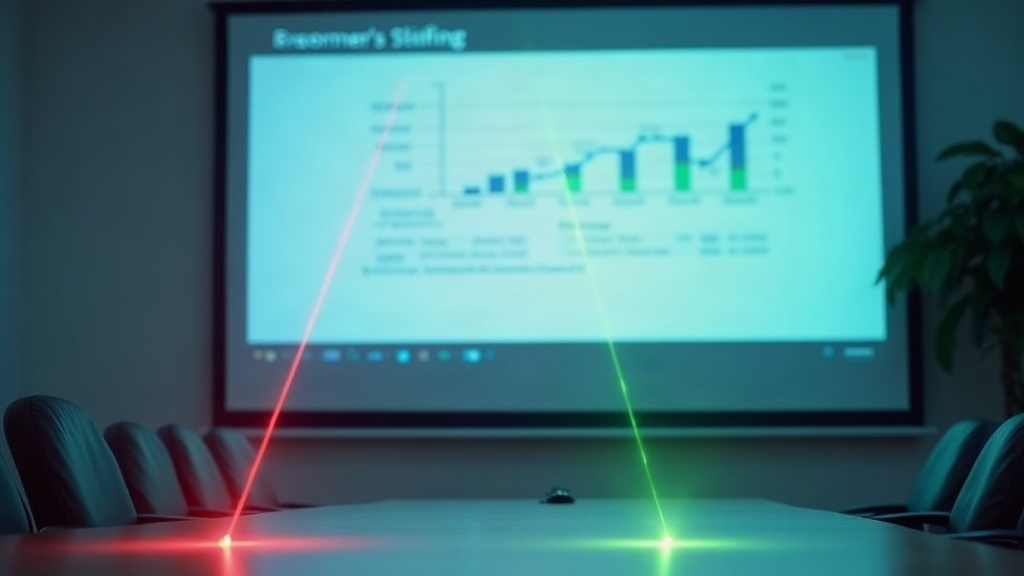
一般的なプレゼンターに搭載される赤色レーザーは波長640〜660nm前後、対してグリーンレーザーは505〜515nm前後で発振します。人間の目(錐体細胞)は555nm付近の緑色光に最も敏感に反応するよう進化してきたため、同じ出力(クラス2レーザーで1mW以下)でも、緑色光は赤色光よりはるかに明るく知覚されます。レーザーポインター専門メーカーの解説やSNSのレビューでは「緑は赤の約8倍見やすい」という声が多く、これは物理的な出力差ではなく、視覚の感度差によるものです。
明るい会議室での見え方の差
照明を落とさない通常の会議室やオフィスでは、この視認性の差が顕著に出ます。赤色レーザーは暗室ではくっきり見えますが、蛍光灯が点いた明るい室内やスクリーンに外光が入る環境では、光点が背景に溶け込みやすくなります。X(旧Twitter)やレビューサイトでも「小規模な打ち合わせなら赤で十分だが、照明を落とせない部屋では見にくい」という指摘が繰り返し出ています。
ロジクールのラインナップでは、Professional Presenter R800(公式価格¥11,550)が数少ないグリーンレーザー搭載モデルです。緑色光(505〜515nm、クラス2レーザー)を採用し、明るい会議室でも視認性を確保できる設計になっています。日常的に照明を落とさずプレゼンする機会が多いなら、価格差を払ってでもグリーンを選ぶ価値があるといえるでしょう。
大人数向けホールでの選び方
会場の広さも選定基準として重要です。操作距離だけを見ると、Wireless Presenter R400が約15m、R500sが最長20m、R800が約20mと、いずれも中規模の会議室をカバーできます。ただし操作距離(レシーバーとの通信可能距離)とレーザーの視認距離は別の指標である点に注意が必要です。数十人〜百人規模のホールでスクリーンまでの距離が離れる場合、赤色レーザーでは光点自体が小さく暗く感じられやすく、後方の聴衆には見えないという不満も報告されています。
- 少人数・照明を落とせる会議室 → 赤色レーザー(R400f/R500sなど)で十分
- 中規模会議室・照明を落とせない環境 → グリーンレーザー(R800)が有利
- 大人数ホール・登壇距離が長い → 視認性重視でグリーンレーザー、またはデジタルポインティング機能を検討
なお、Spotlight 2やSpotlight Presentation Remoteのように、物理レーザーではなくデジタルポインティング(ハイライト表示・拡大・書き込み機能)でカーソルを強調するタイプも選択肢になります。レーザー光そのものではなくスクリーン上のソフトウェア表示で位置を示す方式のため、照明条件に左右されにくいという特性があります。会場の明るさが読めない、あるいは頻繁に異なる会場で登壇する場合は、こうしたデジタル方式との比較も視野に入れておくとよいでしょう。
ワークフローに組み込む活用法
ワイヤレスプレゼンターは購入して終わりの機材ではありません。接続方式や操作範囲といったスペックを理解した上で、登壇前後のワークフローにどう組み込むかで実際の使い勝手が大きく変わります。ここでは接続トラブルを未然に防ぐ準備の仕方と、オンライン・ハイブリッド登壇での活用法を整理します。
事前のペアリングとリハーサルで防ぐ接続トラブル
「本番直前にレシーバーを認識しない」「Zoomの画面共有中だけポインターが反応しない」――こうしたトラブルを経験したことはありませんか。実はこの手のトラブルは、レシーバーの初期化不具合や省電力モードの影響、VPN接続下での通信不安定など、原因が事前に特定できるケースがほとんどです。
前日までにペアリングを完了させる
Bluetooth接続タイプ(R500sやSpotlight 2など)はOS側のペアリング情報が残っていることが多いため、当日ではなく前日までにPCと接続を済ませておきます。2.4GHz USBレシーバー方式(R400やR800)はPC本体に挿しっぱなしで運用し、直前に抜き差ししないのが安定運用のコツです。
実際のスライドソフトでリハーサルする
PowerPoint、Keynote、Google Slidesはそれぞれフルスクリーン表示への切り替えタイミングが異なります。本番と同じソフト・同じファイルでページ送りとレーザー操作を一度通しておくと、ボタン配置の勘違いによる誤操作を防げます。
バッテリー残量・充電を確認する
乾電池式(R400、R800は単4形×2本、R500sは単4形×1本)は予備電池を持参すれば復旧が容易ですが、USB充電式(Spotlight、Spotlight 2)は充電忘れがあると本番中の交換ができません。充電式モデルは前日夜に満充電にしておく習慣をつけておくと安心です。
レビューでも「Windows固有の接続不具合」や「省電力モードが影響してレスポンスが遅れる」といった報告が見られます。これは無線プレゼンターが2.4GHz帯という混雑しやすい周波数帯を使っているため、周辺のWi-Fiルーターや他の無線機器との電波干渉が起きやすいことが背景にあります。会場に複数のワイヤレス機器が集まる展示会やカンファレンスでは、可能な限り事前に電波状況をチェックしておくと安全です。
オンライン会議・ハイブリッド登壇での活用法
対面登壇とは異なり、オンライン会議やハイブリッド形式の登壇では「レーザーポインターが画面共有に映らない」という根本的な制約があります。物理的な光を照射するレーザー機能は、Webカメラ越しには当然伝わりません。このため、オンライン主体で使うプレゼンターを選ぶ場合は、レーザーの色や輝度よりも、画面上でハイライトや拡大表示ができるデジタルポインティング機能の有無を優先して確認するのが合理的です。
Spotlightシリーズはこの点で設計思想が異なり、初代Spotlightは物理レーザーを搭載せず、強調表示・拡大・デジタルレーザーといったデジタルポインティング機能のみを備えています。後継のSpotlight 2では赤色レーザーが搭載され、レーザーとデジタルポインティング(スポットライト表示・スクエアライト・拡大・書き込み機能)の2WAY対応となりました。画面共有中でもソフトウェア側でカーソル周辺を強調表示できるため、リモート参加者にも意図した箇所が伝わりやすくなります。ハイブリッド登壇では、会場の参加者にはレーザーで、オンライン参加者にはデジタルポインティングで、と使い分けられる点がSpotlight 2の実務上のメリットといえます。
接続面では、Bluetooth Low Energy対応モデル(R500s、Spotlight、Spotlight 2)はZoomやMicrosoft Teamsを開いたノートPCに直接接続できるため、会議室備え付けのPCではなく自分のノートPCで登壇するケースに向いています。一方、2.4GHz USBレシーバー方式は会議室のデスクトップPCなど、USBポートに挿しっぱなしで運用する固定的な環境との相性が良好です。自分の登壇スタイルが「毎回同じ会議室のPC」か「持参したノートPCで移動しながら」かによって、選ぶべき接続方式が変わってくる点は覚えておく価値があります。
ワイヤレスプレゼンターに関するよくある質問
ここまで機種ごとの特徴を見てきましたが、実際の購入検討では「結局どれが自分に合うのか」で迷う場面が多いはずです。ここでは検索やレビューで繰り返し挙がる3つの疑問に絞って整理します。
赤レーザーと緑レーザーはどちらを選ぶべき?
結論としては、会場の広さと明るさで判断するのが基本です。緑色光は赤色光に比べて人間の目に見えやすい波長帯にあり、視認性は約8倍ともいわれています。10人前後の会議室でスライドに近い位置から指し示すなら、Logicool R400f(実売¥6,270、赤色光640〜660nm)やR500s(¥6,930、赤色光)で十分な視認性が確保できます。
一方、大きめのホールや照明を落とせない明るい会場では、赤色光は光点がぼやけて見えにくいという声が実際に多く挙がっています。Logicool R800(¥11,550)は緑色光(505〜515nm)を採用しており、こうした環境向けに視認性を高めた設計です。予算に余裕があり、社外向けの大規模プレゼンや展示会での使用頻度が高いなら緑レーザー搭載モデルを検討する価値があります。逆に、社内の小規模ミーティングが中心であれば赤色光モデルで過不足ないというのが実態に近いでしょう。
充電式と乾電池式、結局どっちがいい?
これは「使う頻度」と「トラブル時にどう対応したいか」で選び方が変わります。乾電池式の代表格であるR400fやR800は、単4形乾電池2本でレーザー使用時最大20時間、プレゼンター機能のみなら最大1050時間という長時間駆動が公称値として示されています。出張先や外部会場で「電池が切れたらコンビニで買えばいい」という安心感があるのが強みです。
対してSpotlight 2(¥19,580)はUSB-C充電式で、1分の充電で約3時間使用可能という急速充電に対応しています。日常的にデスクで充電できる環境なら利便性は高い一方、レビューでは「使用直前に充電を忘れて起動できなかった」という声も見られます。乾電池のような予備が手元にないぶん、充電式は使用前のルーティンとして充電確認を習慣化する必要がある点は正直に押さえておきたいところです。
Macでも問題なく使える?
Logicool製の現行モデル(R400f、R500s、R800、Spotlight 2)はいずれもWindowsとmacOSの両対応が公式に明記されており、この点で迷う必要はありません。特にR500sはBluetooth Low Energy接続にも対応し、対応OSにiOS・Androidまで含まれるため、iPadでスライドを操作するようなワークフローとも相性が良好です。
注意したいのは旧世代モデルです。ネット上のレビューでは「R400(無印)はWindows主体の設計で、Macとの互換性が完全ではない」という指摘も見られます。中古品や型落ち品を検討する際は、パッケージや公式サイトで対応OSの表記を必ず確認してから購入するのが安全です。日常的にWindowsとMacを併用する登壇者であれば、両対応が明記された現行モデルを選んでおけば接続トラブルを未然に防げます。
プレゼン中の移動範囲を広げたい場合は、Spotlightならではのポインター表示や画面ズーム機能が役立ちます。気になる方は最新価格をチェックしてみてください。
💎 編集部の本気おすすめ Best 3
本記事で紹介した中から、特に編集部がおすすめする商品を厳選しました。気になるものはぜひチェックしてみてください。
会議やプレゼンの現場で手元を離れずスライド操作ができる定番モデルで、赤色レーザーポインター機能付きなのも心強いポイントです。価格は2,000〜3,000円台と手頃なので、気になる方はチェックしてみてください。
Logicool R500sは赤色レーザーとタイマー機能付きで、初めてプレゼンターを使う方にも扱いやすいモデルです。価格帯や他製品との違いが気になる方は、以下で最新価格をチェックしてみてください。
クリック操作だけで即座にページ送りができる手軽さは、プレゼン中の余計な緊張を減らしてくれます。価格帯や在庫状況は変動することもあるため、購入前に最新情報をチェックしてみてください。
まとめ|用途別おすすめワイヤレスプレゼンター
ワイヤレスプレゼンター選びで失敗しないコツは、スペック表の上から順に検討するのではなく、「どんな会場で」「どれくらいの頻度で」使うかを先に決めることです。価格帯は¥6,270〜¥19,580まで幅があり、上位モデルほど高機能になる一方、シンプルな用途ではオーバースペックになりがちです。ここまでの比較を踏まえて、用途別の最適解を整理します。
- 初めての1台・コスパ重視:Logicool Wireless Presenter R400f(¥6,270)。赤色レーザー、連続20時間駆動、キャリングケース付属と必要十分な構成で、Amazonレビューでも安定した2.4GHz接続と直感的な3ボタン操作が高く評価されています。
- スマホ登壇やアプリ対応も重視したい:Logicool Wireless Presenter R500s(¥6,930)。Bluetooth接続に対応しWindows/macOSに加えiOS/Androidまでカバーするため、タブレット登壇が多いチームに向いています。
- 大きな会議室・明るい会場での視認性重視:Logicool Professional Presenter R800(¥11,550)。緑色レーザーは赤色レーザーより視認性が高いとされ、操作距離も約20mと余裕があります。LCDでの残り時間表示も大人数向けプレゼンで役立ちます。
- 最新機能・スライド以外の用途も見据える:Logicool Spotlight 2(グラファイト/サンド、¥19,580)。触覚フィードバックによる時間管理機能や最大30mの接続範囲を備えた最新フラッグシップで、約9年ぶりの新作として発表直後から話題になりました。価格は従来モデルの¥16,830から¥19,580へと上昇するため、日常的にプレゼンを行うプロユーザー向けの選択といえます。
なお、Kensington Presenter Expert Wirelessはジョイスティックによるマウス操作という独自の強みを持つものの、Kensington公式サイトでは生産終了と表示されており、日本国内での取扱状況は不明です。国内で確実に入手したい場合は、現状Logicoolのラインアップから選ぶのが現実的な判断になります。用途と予算が定まったら、公式サイトで最新の在庫状況と価格を確認した上で、ぜひチェックしてみてください。





コメント