
💎 編集部の本気おすすめ Best 3
本記事で紹介した中から、特に編集部がおすすめする商品を厳選しました。気になるものはぜひチェックしてみてください。
Apple iPad Pro 11インチ(M4)の最新価格や詳細スペックが気になる方は、公式サイトや各ショップの販売ページをぜひ確認してみてください。M4チップの処理性能や対応アクセサリーの充実度も合わせてチェックすると、ほかのモデルとの違いがより具体的に見えてくるでしょう。 ※下記リンクは専用ケース「Smart Folio」の購入ページです。本体の価格は各ショップの検索ページからご確認ください。
コストパフォーマンスと性能のバランスを重視するなら、Apple iPad Air(M2)の最新価格や詳細スペックをぜひ確認してみてください。M2チップ搭載でありながらiPad Proより手が届きやすい価格帯という点は、予算を抑えつつ本格的な作業環境を整えたい方にとって見逃せないポイントといえます。 ※下記リンクはサードパーティ製タッチペンの購入ページです。iPad Air本体の価格は各ショップの検索ページからご確認ください。
Surface Pro 11の最新価格や詳細スペックが気になる方は、まず公式ページで実機の構成を確認してみてください。キーボードやペンとのセット価格など、購入前に押さえておきたい情報がまとめてチェックできます。
結論:用途別おすすめタブレット早見表
タブレット選びは「どれが最高性能か」ではなく、「自分の用途に何が最適か」が本質です。性能だけを追えば予算が膨らみ、価格だけを優先すれば肝心な場面で力不足になる。このセクションでは、用途・価格帯ごとに最適モデルを明示します。詳細な比較は後続のセクションで解説しますが、まず結論から確認しておきましょう。
タイプ別おすすめの結論まとめ
用途が異なれば、「優先すべきスペック」も根本的に変わります。たとえばクリエイター用途では描画遅延の低さとApple Pencilの精度が最重要ですが、ビジネス文書作成ならWindowsアプリの互換性が決定的な差になります。以下の早見表を、最初の絞り込みの基準として活用してください。
| 用途・タイプ | おすすめモデル | 選ぶ理由 |
|---|---|---|
| 🎨 イラスト・デザイン・映像編集 | iPad Pro 11インチ M4 | Ultra Retina XDR有機EL、M4チップの圧倒的処理性能、Apple Pencil Pro対応 |
| 💼 ビジネス・Officeドキュメント作業 | Surface Pro 11 | フルWindowsで既存ソフト資産がそのまま使える、キーボード着脱で会議にも対応 |
| 📚 勉強・ノート・読書 | iPad Air M2(11インチ) | Apple Pencilで手書きノート、98,800円からの価格帯でiPadエコシステムを享受 |
| 📱 Android・Google連携重視 | Galaxy Tab S9 Ultra | 14.6インチ有機EL、Sペン付属、IP68防水、DeXモードでPC代替も可能 |
| 🏠 リビング・ホームハブ・動画視聴 | Google Pixel Tablet | 充電スピーカードック付属、Googleサービスとの深い統合、79,800円からの低価格 |
📌 選び方の大原則
OSの選択は最初に固めるべき「不変の制約」です。Apple Pencilを使いたければiPad一択、ExcelマクロやVisual Studioが必要ならSurface Pro、Google WorkspaceやAndroidアプリが中心ならGalaxy TabかPixel Tablet——この軸が決まれば、あとは予算と画面サイズで絞り込めます。
価格帯別おすすめの一覧
価格帯で見ると、各モデルのポジションが明確になります。ただし、掲載価格は本記事執筆時点のもので、構成や時期によって変動します。購入前には必ず公式サイトまたは各社の販売ページで最新価格を確認してください。
| 価格帯(税込・参考) | モデル | 特徴 |
|---|---|---|
| 〜10万円 | Google Pixel Tablet(79,800円〜) | Google純正、充電ドック付属、ホームハブ兼用に最適 |
| 10万円前後 | iPad Air M2 11インチ(98,800円〜) | M2チップで十分な性能、iPadOS生態系への入門として最良の選択 |
| 13万円前後 | iPad Air M2 13インチ(128,800円〜) | 大画面でマルチタスク快適、クリエイターの「コスパ重視」選択肢 |
| 15〜16万円台 | iPad Pro 11インチ M4(168,800円〜)/Surface Pro 11(157,650円〜) | プロ用途・業務用途の本命。2モデルの違いはOS選択で決まる |
| 20万円以上 | Galaxy Tab S9 Ultra(209,800円〜) | 14.6インチ大画面、Sペン付属、IP68防水が必要なヘビーユーザー向け |
価格帯を選ぶ際の注意点
- Surface Pro 11はキーボード(Type Cover)が別売りのため、実質コストは表示価格より高くなります
- iPad ProはApple Pencil Proも別途必要になるケースが大半です
- 各モデルにWi-Fiモデルとセルラーモデルがあり、セルラー追加で2〜3万円前後の差が生じます
- 2026年現在、後継モデルが登場している可能性があるため、最新情報は各公式サイトで確認してください
用途と予算の2軸で候補が絞れたら、次のセクションからは各モデルの詳細スペック・実際のワークフローへの適合性を深掘りしていきます。特に「iPad ProとSurface Pro、どちらを選ぶか」という比較は多くの方が迷う部分なので、OSの違いが生む実務上の差異を丁寧に解説します。
仕事・勉強用タブレット選びの5つのポイント
「とりあえず人気モデルを選んだが、実際の用途に合っていなかった」という経験はありませんか?タブレットは購入後に後悔しやすいデバイスの一つです。スマートフォンと違い、OSや画面サイズ、アクセサリの互換性など、選択の軸が多岐にわたるからです。
早見表で候補を絞り込んだあと、このセクションで各軸の意味を理解することで、「自分の用途に本当に合った一台」を見つけられるようになります。
OSの選択:iPadOS・Android・Windowsの違い
タブレット選びにおいて、OSの選択は他のすべてに優先します。OSが決まれば、使えるアプリ・アクセサリ・クラウドサービスの生態系(エコシステム)が一括して決まるからです。
OS別の特徴まとめ
| OS | 強み | 弱み | 向いている用途 |
|---|---|---|---|
| iPadOS | アプリ品質・最適化・ペン入力体験 | ファイル管理・マルチウィンドウの自由度 | ノート・クリエイティブ・読書 |
| Windows | フルPC互換・既存業務ソフト対応 | バッテリー消費・タブレット単体での使い勝手 | 法人業務・Office系ヘビーユーザー |
| Android | Googleサービスとの親和性・価格帯の幅広さ | タブレット最適化アプリの少なさ | 動画視聴・Googleワークスペース中心の作業 |
実は、AndroidはスマートフォンOSを拡大したに過ぎないという側面が根強く残っています。Googleは改善を続けていますが、大画面向けに最適化されたAndroidアプリは2026年現在も限定的です。一方、iPadOSはAppleがタブレット体験に特化した設計を長年積み重ねており、GoodNotes・Procreateなどタブレット前提のアプリが揃っています。
Windowsを選ぶ理由は「業務の継続性」に尽きます。会社支給のPCと同じソフトウェアをそのまま動かしたい場合、Surface Pro 11のようなWindowsタブレットは現実的な選択肢になります。
画面サイズとアスペクト比の選び方
画面サイズは「持ち運びやすさ」と「作業効率」のトレードオフを直接決定します。11インチと13インチでは、持ち歩いて数週間後に感じる疲労感が大きく異なります。
- 10〜11インチ:カバンに入れて毎日持ち歩くスタイルに最適。片手で持てる重量帯に収まりやすい
- 12〜13インチ:資料を並べてのマルチタスク、PDF閲覧、動画編集など「作業効率」を優先する場面に強い
- 14インチ超:Galaxy Tab S9 Ultraの14.6インチは事実上「持ち運べるサブモニター」として割り切る用途向け
アスペクト比(縦横比)も見落とされがちなポイントです。iPadの4:3に近い比率は書類やA4書類の閲覧に自然にフィットします。一方、Surface Proの3:2はノートPCに近く、横長コンテンツと縦長文書の両方をバランスよく表示できます。Galaxy Tab S9 Ultraは16:10に近い横長で、動画視聴時には黒帯が出にくいメリットがあります。
💡 選び方の基準
デスクでの利用が中心なら13インチ以上、電車・カフェでの持ち歩きが多いなら11インチ以下を選ぶと後悔が少なくなります。
スタイラスペン対応の重要性
ノートを手書きで取りたい、PDFに書き込みたい、アイデアをスケッチしたいと考えているなら、スタイラスペンの対応品質は最重要項目になります。
スタイラスの性能を左右するのは「筆圧検知段階数」と「遅延(レイテンシ)」の2点です。筆圧検知が細かいほど、筆の強弱を表現できます。遅延が少ないほど、ペンを動かした軌跡がリアルタイムに表示され、手書き体験が紙に近づきます。
- Apple Pencil Pro / Apple Pencil(第2世代):iPad向け。ホバー検知対応モデルではペン先を画面に近づけるだけで反応し、操作の先読みが可能
- Microsoft Surface スリムペン 2:Surface Pro向け。手書き入力時の振動フィードバックで紙に書くような感覚を再現
- Samsung Sペン:Galaxy Tab S9 Ultraに付属。Bluetooth対応でリモートシャッターやプレゼン操作にも使える
重要な点は、スタイラスはタブレット本体と一体設計されているという事実です。他社のスタイラスを代用することは基本的にできません。「ペン入力を使いたい」と決めた時点で、OSとスタイラスの組み合わせは実質的に固定されます。
⚠️ 注意点
iPadは世代によって対応するApple Pencilの種類が異なります。iPad Pro M4はApple Pencil Proに対応しますが、第2世代Apple Pencilとの互換性は公式サイトで必ず確認してください。
キーボードアクセサリとの連携
「タブレットでしっかり文章を書きたい」と考える場合、キーボードアクセサリの出来がタブレットそのものの評価を左右します。実際のところ、キーボード込みの使い勝手を考えずにタブレットを選ぶと、後から追加費用と不満が重なりやすいのが現実です。
接続方式は大きく分けて「専用マグネット接続」と「Bluetooth接続」の2種類があります。専用マグネット接続はApple Magic Keyboard・Surface Pro専用キーボードカバーに代表され、ペアリング不要・充電不要で瞬時に使えます。Bluetooth接続は汎用性が高い反面、ペアリングの手間や電池管理が発生します。
- iPad + Magic Keyboard:トラックパッド内蔵、マグネット着脱で快適。ただしキーボード単体で高額になる点は要確認
- Surface Pro + キーボードカバー:ノートPC的な使い方を前提に設計されており、タイピング品質は同カテゴリでトップクラス
- Galaxy Tab S9 Ultra:専用キーボードカバーが別売。大画面のため作業領域は広いが、全体の重量が増す点に注意
つまり、「タブレット+キーボード」を一つのセットとして総コストと重量を計算してから購入判断することが重要です。タブレット本体が安くても、キーボードを加えた総額では逆転するケースがあります。
バッテリー・重量のトレードオフ
バッテリーと重量は物理的に相反する要素です。大容量バッテリーを積めば本体は重くなり、軽量化を追求すれば航続時間が犠牲になります。メーカーはこのジレンマと常に戦っており、チップの省電力性能がその解決策の鍵を握っています。
たとえば、iPad Pro 11インチ(M4)は444gという薄型軽量ボディを実現しながら、M4チップの高い電力効率によって長時間駆動を両立しています。一方、Galaxy Tab S9 Ultraは14.6インチの大画面に11,200mAhの大容量バッテリーを搭載していますが、その分本体重量は増します(詳細な重量は公式サイトでご確認ください)。
✅ 重量を判断する実用的な目安
- 〜500g:片手で長時間持ち続けられるラインの目安
- 500〜700g:机や膝の上で使うなら問題ないが、立ったまま長時間保持は疲れやすい
- 700g超:ほぼデスクユース専用と考えたほうが現実的
カタログに記載されているバッテリー駆動時間はあくまでメーカーの測定条件に基づいた数値です。実際の使用では、画面輝度・通信状況・動作するアプリによって大きく変動します。「公称値の7〜8割」を実用上の目安として考えておくと、現場でのギャップを防げるでしょう。
仕事・勉強タブレット7選を徹底比較
前セクションでは、OS・画面サイズ・ペン入力・キーボード対応・バッテリーといった選定軸を整理しました。ここでは実際に候補となる7製品を横断的に比較し、それぞれの「強み」と「弱み」を率直に解説します。価格は発売時点の情報をベースにしており、現在の正確な価格は各メーカー公式サイトでご確認ください。
7製品スペック比較表
| 製品名 | 画面サイズ | プロセッサ | OS | 参考価格(税込) | こんな人に |
|---|---|---|---|---|---|
| iPad Pro 11(M4) | 11インチ 有機EL | Apple M4 | iPadOS | 168,800円〜 | クリエイター・高負荷作業 |
| iPad Air(M2) | 11 / 13インチ LCD | Apple M2 | iPadOS | 98,800円〜 | コスパ重視のビジネス全般 |
| Surface Pro 11 | 13インチ LCD | Snapdragon X Plus/Elite | Windows 11 | 157,650円〜 | Windowsフル環境が必要な人 |
| Galaxy Tab S9 Ultra | 14.6インチ 有機EL | Snapdragon 8 Gen 2 | Android | 209,800円〜 | 大画面・マルチタスク重視 |
| Google Pixel Tablet | 10.95インチ LCD | Google Tensor G2 | Android | 79,800円〜 | Googleサービス中心の利用 |
| Lenovo Tab P12 Pro | 12.6インチ 有機EL | Snapdragon 870 | Android | 公式サイトで確認 | コスパ重視の大画面ユーザー |
| Amazon Fire HD 10 Plus | 10.1インチ LCD | MediaTek | Fire OS | 公式サイトで確認 | 動画・電子書籍・軽作業 |
※ 価格は各製品の発売時点または確認時点の情報です。構成・在庫状況により変動します。購入前に必ず公式サイトで最新価格をご確認ください。
Apple iPad Pro 11インチ(M4):クリエイティブ・高負荷作業の最高峰
2024年5月に登場したiPad Pro 11インチ(M4)は、iPadシリーズで初めてM4チップを搭載した製品です。厚さわずか0.53cm・重量444gという薄さと軽さは、11インチクラスのタブレットとして突出した携帯性を実現しています。
ディスプレイには有機EL(Ultra Retina XDR)を採用し、解像度2,420×1,668・最大輝度1,000nitを達成。有機ELならではの完全な黒表現と高いコントラスト比は、写真編集・映像制作・イラスト制作といったビジュアルワークで明確な差として現れます。一方で、IPadOS固有の制約(マルチウィンドウの柔軟性・ファイル管理)は依然として存在するため、Windowsベースのワークフローには対応できません。
こんな用途に最適
- Apple Pencil Proを使ったイラスト・ノート作成
- Final Cut Pro for iPadによる動画編集
- Lightroom・Photoshop for iPadでの写真レタッチ
- 外出先での軽量・薄型を最優先にしたい場合
注意点:168,800円〜という価格帯はタブレット最上位クラス。Magic KeyboardやApple Pencil Proを追加するとさらに費用が増加します。iPadOSの制約を許容できない場合はSurface Proの検討を推奨します。
Apple iPad Pro 11インチ(M4)の最新価格や詳細スペックが気になる方は、公式サイトや各ショップの販売ページをぜひ確認してみてください。M4チップの処理性能や対応アクセサリーの充実度も合わせてチェックすると、ほかのモデルとの違いがより具体的に見えてくるでしょう。
Apple iPad Air(M2):コスパ重視のビジネスユーザーに
iPad Air(M2)は2024年5月に11インチ・13インチの2サイズ展開で登場し、初めてサイズ選択が可能になったiPad Airです。M2チップは前世代比でCPU性能が約15%・GPU性能が約25%・機械学習性能が約40%向上しており、日常的なビジネスタスクからある程度の負荷がかかる作業まで十分な処理能力を持ちます。
98,800円〜(11インチ)という価格は、iPad Pro(168,800円〜)と比較して約7万円の差があります。ディスプレイはLiquid Retina(LCD)で有機ELではないため、コントラストや黒の深みはProに劣ります。ただし、資料作成・Web会議・学習といった用途では実用上ほぼ差を感じない場面が多いといえます。
こんな用途に最適
- Office系アプリ・資料作成を中心とした日常業務
- Zoomなどのビデオ会議(センターフレーム対応カメラが便利)
- Apple Pencilを使ったノート・手書きメモ
- 13インチモデルで画面の広さを確保したい場合
「ProかAirか」で迷う場合は、有機ELディスプレイとM4の処理性能が自分のワークフローで必要かどうかを基準にするとよいでしょう。多くのビジネスユーザーにとって、Air(M2)は最もバランスの取れた選択肢です。
コストパフォーマンスと性能のバランスを重視するなら、Apple iPad Air(M2)の最新価格や詳細スペックをぜひ確認してみてください。M2チップ搭載でありながらiPad Proより手が届きやすい価格帯という点は、予算を抑えつつ本格的な作業環境を整えたい方にとって見逃せないポイントといえます。
Microsoft Surface Pro 11:Windowsフル環境を持ち歩く
Surface Pro 11は、2024年6月に発売されたMicrosoftのCopilot+ PC準拠の2-in-1タブレットです。Snapdragon X EliteまたはX Plusを搭載し、13インチ・2,880×1,920(267PPI)・最大120Hzのディスプレイを備えます。Wi-Fi 7・Bluetooth 5.4への対応も現時点では最新水準です。
最大の強みは「Windowsフル環境」であること。iPadOSやAndroidでは動作しない業務用ソフトウェア(専用ERPシステム・特定のCADツール・社内ブラウザシステムなど)をそのまま使用できます。SnapdragonベースのARMアーキテクチャのため、x86アプリは互換レイヤー経由での動作となる点は理解しておく必要があります。
こんな用途に最適
- Windows専用業務アプリが必須の職場環境
- マウス・キーボードを接続してノートPC代替として使いたい場合
- Copilot AIとWindowsの深い統合を活用したい場合
- タブレットとノートPCの1台での代替を検討している場合
注意点:157,650円〜283,310円という幅広い価格帯は、構成(メモリ・ストレージ・チップ種別)によって大きく異なります。タイプカバーキーボードは別売りのため、実際の総額は公式サイトで必ず確認してください。
Surface Pro 11の最新価格や詳細スペックが気になる方は、まず公式ページで実機の構成を確認してみてください。キーボードやペンとのセット価格など、購入前に押さえておきたい情報がまとめてチェックできます。
Samsung Galaxy Tab S9 Ultra:大画面Androidで生産性を最大化
Galaxy Tab S9 Ultraは14.6インチのDynamic AMOLED 2X(有機EL)ディスプレイを搭載した、Androidタブレットの最上位モデルです。2023年9月に日本で発売され、Galaxy Tab Sシリーズとして初めてIP68防水に対応しました。Snapdragon 8 Gen 2 for Galaxyを搭載し、バッテリー容量は11,200mAhと長時間駆動を実現しています。
14.6インチという画面サイズは、PDFや資料を実際の用紙に近いサイズで表示できるため、契約書確認・設計図レビュー・教材の閲覧などで実用上の差が出ます。Sペンが標準付属している点もコストパフォーマンス上の強みです。一方で、209,800円〜という価格はiPad Pro 11インチと並ぶ上位水準であり、Androidのアプリ最適化(特にタブレット向けのUI品質)はiPadOSに一歩譲る場面もあります。
こんな用途に最適
- 大画面でのマルチウィンドウ・複数アプリ同時利用
- Sペンを使ったノート・手書き注釈(標準付属)
- Googleエコシステムを使いながら大画面を求める場合
- 屋外・水回りなど耐久性が求められる環境での使用
Galaxy Tab S9 Ultraの最新価格や詳細なスペックが気になる方は、まず公式ページや販売サイトで実際の価格帯を確認してみてください。大画面×Sペン付属というコストパフォーマンスは、他モデルと並べて比較すると改めてその優位性が実感できるでしょう。
Google Pixel Tablet:Googleエコシステム活用ユーザー向け
Google Pixel Tabletは2023年6月に発売された、Google自社開発のタブレットです。Tensor G2プロセッサとTitan M2セキュリティモジュールを搭載し、79,800円(128GB)という価格は7製品中でApple・Samsung製品と比べて手が届きやすい水準です。
特徴的なのは充電スピーカードックが付属する点(256GBモデル・92,800円)。タブレットをドックに置くと自動的にスマートディスプレイモードへ切り替わり、Google HomeやYouTubeのハブとして機能します。本体素材に100%リサイクルアルミニウムとナノセラミックコーティングを採用している点も、環境配慮の観点から差別化されています。
注意点:Tensor G2はSnapdragon 8シリーズやApple Mシリーズと比較すると処理性能で差があります。重い動画編集・3Dレンダリングには向きません。GmailやGoogle Docs・カレンダー中心の軽〜中程度の業務に適した製品です。
コスパと実用性のバランスが気になる方は、Amazonや公式ストアで最新価格と仕様をぜひ確認してみてください。Googleのエコシステムをすでに活用している場合は、特に連携のしやすさが実感できるはずです。
Lenovo Tab P12 Pro:コストを抑えつつ大画面を得る選択肢
Lenovo Tab P12 Proは12.6インチの有機ELディスプレイを採用したAndroidタブレットで、大画面でありながら価格を抑えたい層に向けた選択肢です。Snapdragon 870を搭載しており、日常業務・学習・動画視聴といった用途では十分な性能を発揮します。
現在の正確な価格・在庫状況・日本向けの仕様詳細は変動している可能性があるため、公式サイトまたは取扱販売店でご確認ください。Galaxy Tab S9 UltraやiPad Proほどの最上位性能は持ちませんが、コストと画面サイズのバランスを重視する場合に検討価値があります。
こんな用途に最適
- 予算を抑えながら12インチ超の大画面を求める場合
- 動画視聴・電子書籍・Web閲覧が中心の利用
- Android環境で大画面のセカンドタブレットとして
Lenovo Tab P12 Proの価格や詳細スペックが気になる方は、公式サイトや販売ページでぜひ確認してみてください。有機ELディスプレイの発色や12,000mAhバッテリーの持ちは、実際のレビューと合わせてチェックすると選びやすいでしょう。
Amazon Fire HD 10 Plus:動画・電子書籍・軽作業のエントリーモデル
Amazon Fire HD 10 Plusは、7製品の中でもっとも明確に「エントリー用途」に振り切った製品です。10.1インチのディスプレイを搭載し、Amazon PrimeビデオやKindleとの親和性は抜群。Amazonエコシステムを日常的に利用しているユーザーにとっては、コストパフォーマンスの高い選択肢となります。
一方で、Fire OSはAndroidをベースにしながらもGooglePlayストアに対応しておらず、利用できるアプリはAmazonアプリストアの範囲に限られます。MicrosoftやGoogleの主要ビジネスアプリの一部は対応していますが、業務用途での汎用性はこの7製品の中で最も限られるといえます。現在の正確な価格・仕様はAmazon公式サイトでご確認ください。
こんな用途に最適
- Prime Video・Kindle・Amazon Musicの専用端末として
- 子どもの学習・動画視聴用サブタブレット
- メール確認・カレンダー閲覧程度の軽い用途
7製品の選び方まとめ:OS優先(Windows必須→Surface Pro、Apple→iPad系、Android→Galaxy/Pixel/Lenovo/Fire)を最初に決め、次に画面サイズ・予算の順で絞り込むと迷いが最小化されます。次セクションでは、用途別の具体的な推薦パターンをさらに掘り下げます。
コスパ重視でタブレットを探している場合は、Amazon Fire HD 10 Plusの最新価格と詳細スペックをぜひ確認してみてください。セール時には2万円を切ることもあり、サブ機や読書・動画用途に検討する価値があるといえます。
タブレットのOSアーキテクチャと生産性の関係
スペック表を眺めるだけでは見えてこない差があります。それが「OSの設計思想」です。同じ用途に使っていても、iPadOS・Android・Windowsではワークフローの体験がまったく異なります。その違いは表面的なUIだけでなく、カーネルレベルのアーキテクチャにまで遡ります。
この章のポイント:OSの「設計思想の違い」が、日常の作業効率や使える周辺機器の幅に直結します。製品を選ぶ前に、OSレベルの仕組みを理解しておくと後悔が減ります。
マルチタスク設計の違い:ウィンドウ管理とアプリ分割
Windowsはもともとデスクトップ向けに設計されたOSです。Surface Pro 11が搭載するWindows 11は、複数のウィンドウを自由に配置・リサイズできる「フローティングウィンドウ方式」を採用しており、ブラウザ・Excel・メールを同時に並べて作業するといったPC的なワークスタイルをそのまま再現できます。タブレット形態でも、キーボードを接続した瞬間にデスクトップ作業環境に切り替わる柔軟性が最大の強みです。
対して、iPadOSはiPhone由来のシングルアプリ思想をベースに、後からマルチタスク機能を追加してきた経緯があります。iPadOS 16で導入された「Stage Manager」により、複数ウィンドウのオーバーラップ表示が可能になりましたが、Windowsのような完全自由配置とは異なり、ウィンドウサイズや重なりに制約が残ります。一方、スプリットビューやSlide Overといった従来機能は直感的で習熟コストが低く、「2アプリ並列」に特化した作業なら操作性はWindowsを上回ることもあります。
AndroidベースのGalaxy Tab S9 Ultraは、サムスン独自のDeX(Desktop Experience)モードにより、外部ディスプレイ接続時にウィンドウ型UIへ切り替えることができます。フローティングウィンドウもサポートしており、設計上の柔軟性はiPadOSより高い面があります。ただし、アプリ側のタブレット最適化がプラットフォームとして統一されていないため、実際の使用感はアプリごとにばらつきがあります。
マルチタスク方式の比較まとめ
| OS | ウィンドウ方式 | 向いている作業スタイル |
|---|---|---|
| Windows 11 | 完全フローティング | 3アプリ以上の同時作業、Excel多用 |
| iPadOS | Stage Manager(制約あり) | 2アプリ並列、シームレスな操作感 |
| Android(One UI) | フローティング+DeXモード | 外部ディスプレイ活用、柔軟なレイアウト |
ファイルシステムとクラウド連携の仕組み
生産性ツールとしてのタブレットを評価するとき、見落とされがちなのがファイルシステムの設計です。Windowsは従来のNTFSファイルシステムをそのまま使用しており、USBメモリへの直接書き込み、ネットワークドライブのマウント、ローカルフォルダへの自由なアクセスがすべて可能です。企業の既存ITインフラとの親和性は3OSの中で最も高いといえます。
iPadOSのファイル管理は「Filesアプリ」を中心に構成されており、アプリごとのサンドボックス(隔離領域)が基本設計です。これはセキュリティ上の堅牢性を高める一方、アプリ間でのファイル受け渡しに若干の手間が生じることがあります。ただし、iCloud DriveやGoogle Drive・OneDriveとの連携はOS標準で統合されており、クラウドネイティブな働き方との相性は優れています。
Androidは比較的オープンなファイルアクセスを許容しており、外部ストレージや他アプリのファイルへのアクセスが容易です。Galaxy Tab S9 UltraではmicroSDカードスロットを利用したローカルストレージ拡張も可能で、大容量の動画素材や資料を持ち歩く用途に適しています。
外部ディスプレイ・周辺機器対応の深さ
「タブレットをメインマシンにできるか」を左右するのが、外部機器との接続性です。Surface Pro 11はThunderbolt 4ポートを搭載しており、4K外部ディスプレイへの出力、高速外付けSSDの接続、有線LANアダプター経由のネットワーク接続など、PCと同等の拡張性を持ちます。Windowsネイティブドライバーが使えるため、業務用プリンターや特殊なUSBデバイスも接続しやすい環境です。
iPad Pro(M4)はUSB4(最大40Gbps)に対応しており、ProRes動画の編集といったクリエイティブ用途でも外部SSDとの高速データ転送が可能です。ただし、外部ディスプレイへの出力はiPadOS側の制約を受けるため、Windowsのような「セカンドモニターとして自由に使う」感覚とは異なります。iPadOS 17以降では外部ディスプレイ対応が改善されていますが、アプリ側の対応状況によって体験がばらつく点は留意が必要です。
Galaxy Tab S9 UltraはUSB Type-C(USB 3.2 Gen 1対応)を搭載し、DeXモード時に外部ディスプレイでPCライクな操作が可能です。ただし接続できる周辺機器の幅はWindowsに及ばず、業務用の特殊機器との接続は事前に動作確認が必要な場合があります。
OS選択の判断軸:既存のWindowsアプリやネットワーク環境との統合が必須ならWindows(Surface Pro)、クラウドベースの軽量な業務ならiPadOSが快適です。Androidは価格と機能のバランスを重視する用途、またはDeXを活用したデュアルユース派に向いています。「使いたいアプリがどのOSで最適化されているか」を最初に確認するのが、後悔しない選択への近道です。
用途別・ワークフロー別おすすめの選び方
前セクションで見てきたように、iPadOS・Android・Windowsはそれぞれ根本的に異なる設計思想を持っています。「どのOSが優れているか」ではなく、「自分のワークフローとどのOSの哲学が合致するか」が選択の本質です。ここでは具体的なユースケースごとに、なぜそのモデルが適しているのかを技術的な背景とともに解説します。
テレワーク・ビデオ会議メインの場合
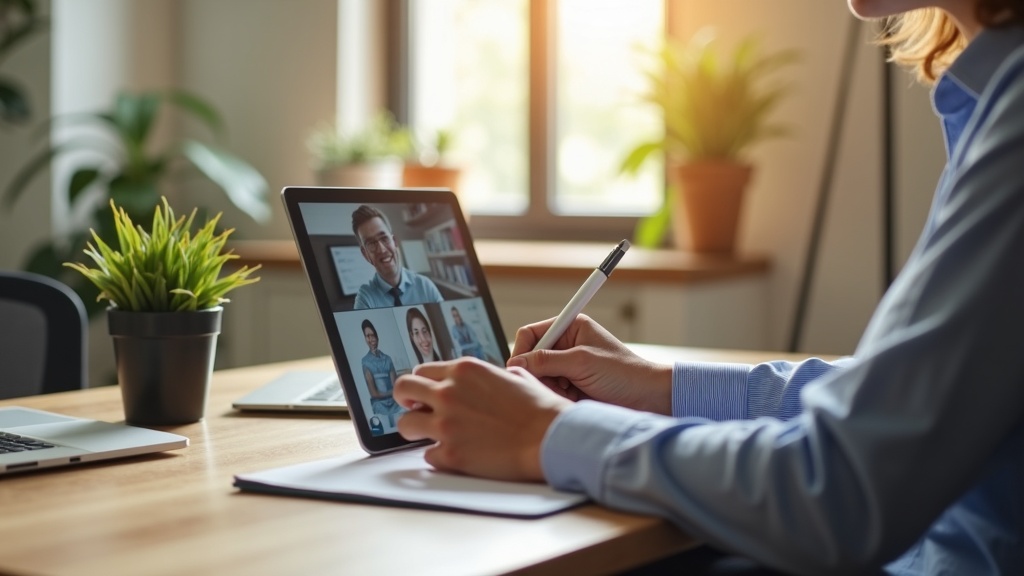
テレワークでタブレットを活用する場合、最初の壁になるのが「カメラ位置」の問題です。横向き使用が前提のビデオ会議で、縦向き設計のインカメラを搭載した端末では映り方が不自然になります。この点でiPad Air M2は明確な優位性を持ちます。
iPad Air M2のインカメラは横向き使用時に最適な位置(短辺中央)に配置されており、加えて「センターフレーム」機能が動作します。センターフレームはAIによって被写体を追従し続けるため、会議中に資料を取り出したり姿勢を変えたりしても常に画角の中央に捉え続けます。ビデオ会議参加者数十名が一堂に会するような場面では、この差が体感として現れます。
テレワーク用途での比較ポイント
- カメラ位置:横向き使用時に短辺中央(iPad Air M2 ◎、Surface Pro 11 ◎、Galaxy Tab S9 Ultra △)
- 外部ディスプレイ出力:Surface Pro 11はUSB-C経由でWindowsデスクトップとして拡張可能
- キーボード接続:Surface Pro 11はTypeCoverで物理的なPC体験に最も近い
- Officeとの親和性:Surface Pro 11はネイティブWindowsアプリが動作するため互換性問題がない
一方、本格的な資料作成や社内システムへのアクセスが頻繁に発生する場合はSurface Pro 11の選択が合理的です。ブラウザベースのシステムであればiPadやAndroidでも動作しますが、専用クライアントソフトや旧来のActiveXベースの社内ツールはWindows環境でないと動作しないケースが依然として存在します。「業務システムのOS依存性を事前に確認する」ことが、この用途での選択ミスを防ぐ最重要ステップです。
手書きメモ・PDF注釈・デジタル手帳用途
手書きに最もこだわるなら、スタイラスの入力精度とディスプレイとの一体感を重視すべきです。ここではiPad Pro 11インチ(M4)とGalaxy Tab S9 Ultraが二強といえる構図です。
Apple Pencil Proは筆圧・傾き検知に加え、触覚フィードバック(ダブルタップでツール切り替え)とスクイーズ操作に対応しています。ProMotionディスプレイの120Hzリフレッシュレートと低レイテンシーの組み合わせにより、ペン先と描画のズレが体感上ほぼゼロになります。これは「紙に書く感覚に近い」と表現されることが多いですが、技術的にはタッチサンプリングレートの高さとGPU処理の最適化によるものです。
手書き用途:iPad Pro M4 vs Galaxy Tab S9 Ultra
| 比較項目 | iPad Pro 11(M4) | Galaxy Tab S9 Ultra |
|---|---|---|
| ペン名称 | Apple Pencil Pro(別売) | Sペン(付属) |
| ペン初期コスト | 別途購入が必要 | 本体に同梱 |
| ディスプレイサイズ | 11インチ | 14.6インチ |
| ノート系アプリの充実度 | GoodNotes・Notabilityなど豊富 | Samsung Notesが高機能 |
| PDF注釈の書き出し互換性 | 標準的で高い | 高いが一部アプリ依存 |
Galaxy Tab S9 UltraはSペンが付属しているため追加投資なく手書き環境が整う点は大きなメリットです。14.6インチという画面サイズはA4用紙に近い感覚で使え、見開きPDFの確認や手帳の見開きレイアウト再現にも有利です。ただし重量が増すため、長時間の手持ちには不向きなケースもあります。正確な重量は公式サイトでご確認ください。
プログラミング・コーディング用途
コーディング用途でタブレットを選ぶ際、最初に認識すべき現実があります。iPadOSとAndroidは、ローカル環境でのフル開発には制約があります。
iPadOSはサンドボックス構造のため、任意のプロセスをバックグラウンドで常時実行することが困難です。Node.jsやPythonのローカルサーバーを立ち上げ、ブラウザでプレビューしながら開発するという典型的なWebフロントエンド開発フローは、iPadOS上では実現しにくい部分があります。この制約を回避する現実解が「クラウドIDE」の活用です。
プログラミング用途での実用的アプローチ
- Surface Pro 11を選ぶ:Windows環境でVS Codeやターミナルをネイティブ実行。WSL2でLinux環境も利用可能
- iPad + クラウドIDE:GitHub Codespaces・Replit・CodeSandboxをSafariで操作。ネット環境必須
- iPad + SSH接続:Blink Shell等でリモートサーバーに接続し、実行環境はサーバー側に持つ
純粋なローカル開発環境を求めるならばSurface Pro 11が唯一の現実解です。Snapdragon X EliteはARM64アーキテクチャですが、Windows 11のエミュレーション層によりx64アプリも動作します。ただしネイティブARM64に対応していないツールでは速度差が出る場合があるため、使用予定のツールのARM対応状況を事前に確認することを推奨します。
語学学習・資格勉強・読書用途
学習系用途で重要なのは「継続して使える環境」です。画面サイズ・バッテリー持続時間・持ち運びやすさのバランスが長期的な学習継続に直結します。
この用途で注目したいのがGoogle Pixel Tabletです。79,800円(128GB)という価格帯は本カテゴリのなかで最も手が届きやすく、付属の充電スピーカードックによって自宅では据え置きスマートディスプレイとして機能します。YouTubeやPodcastで語学コンテンツを流しながら、必要なときだけドックから外してメモを取るという使い方は実用的です。
学習用途に向いている機能の整理
- 電子書籍・PDF教材の閲覧:大画面ほど有利。Galaxy Tab S9 UltraやiPad Air 13インチが読みやすい
- 単語帳・フラッシュカードアプリ:AnkiはiPadOS・Android両対応、使いやすさは好みによる
- 音声コンテンツ(ポッドキャスト・シャドーイング):スピーカー品質はPixel Tabletの充電ドック付属が便利
- マーカー・書き込み機能:Apple Pencilを使ったPDF書き込みはiPad系が充実
資格勉強で過去問PDFへの書き込みを重視するなら、Apple Pencilとの連携が充実したiPad系に分があります。一方、動画講義を視聴しながらノートを取るといった並行作業は、ウィンドウの分割表示が柔軟なSurface Pro 11が扱いやすい場面もあります。学習スタイルによって最適解が分かれるため、自分の主なコンテンツ消費方法を基準に選ぶことが重要です。
動画・画像編集などクリエイティブ用途
クリエイティブ用途では、処理性能・ディスプレイの色精度・対応アプリの三点が評価軸になります。この分野でiPad Pro 11インチ(M4)が突出している理由は、M4チップの処理能力とUltra Retina XDRディスプレイの組み合わせにあります。
Ultra Retina XDRはタンデム有機EL構造を採用し、最大輝度1,000nit(HDRコンテンツ時)を実現しています。タンデム構造とは有機ELパネルを二層重ねることで輝度と寿命を向上させる技術で、従来の有機ELが抱えていた「高輝度時の焼き付きリスク」を低減しています。色精度の高さはProRes RAW動画の編集にも影響し、Final Cut Pro for iPadでの本格編集ワークフローを支えます。
クリエイティブ用途での注意点
- メリット(iPad Pro M4):Final Cut Pro・Adobe Photoshop・LightroomのiPad版がネイティブ動作。M4チップによる高速書き出し
- デメリット(iPad Pro M4):ファイル管理の自由度がmacOSより低い。USB-Cストレージとの連携に一部制限がある場合がある
- Surface Pro 11の強み:Adobe Premiere Pro・DaVinci Resolve等のフルデスクトップ版が動作。外付けGPUとの接続も理論上可能
- Galaxy Tab S9 Ultraの位置づけ:大画面でのカラーグレーディング確認用モニターとしての用途には向くが、書き出し性能はiPad Proに劣る場面も
動画・画像編集においてiPad Pro M4が最も輝くのは「iPadOS対応のクリエイティブアプリで完結できる場合」です。もし既存のWindows向けプラグインやプリセット資産を大量に持っている場合、それらをそのまま活用できるSurface Pro 11の方が移行コストを抑えられます。クリエイティブ用途こそ、「今の自分のツールチェーン」を起点に逆算して選ぶべきです。
各製品の最新価格や構成オプションについては、購入前に必ず公式サイトおよび各販売店でご確認ください。
タブレット×クラウドで実現するスマートワークフロー
前セクションでは用途別のおすすめモデルを紹介しましたが、「どのタブレットを選ぶか」と同じくらい重要なのが「どうクラウドと組み合わせるか」という問いです。ハードウェアの性能を最大限に引き出すのは、結局のところツール連携の設計次第といえます。
タブレットが単なる「閲覧デバイス」から「生産性の中心」へと進化した背景には、クラウドサービスの成熟があります。Notion・Google Workspace・Microsoft 365は、いずれもブラウザやアプリ経由でリアルタイムに同期するため、デバイスを問わず作業を継続できる環境が整っています。
ペーパーレス会議を実現するツール連携
紙の資料を配布し、手書きでメモを取る会議スタイルはまだ根強く残っています。しかし実際のところ、会議後に紙のメモを整理し直す時間は、多くの場合そのまま埋没してしまいます。そこでタブレット×クラウドの組み合わせが本領を発揮します。
ペーパーレス会議の基本構成
- アジェンダ共有:Google DocsまたはNotionで事前に作成し、URLを参加者へ共有。全員が同じ最新版を参照できる
- 議事録のリアルタイム編集:会議中に複数人が同一ドキュメントを同時編集。役割分担で効率が上がる
- 資料への注釈:PDFをGoodNotes 6やMicrosoft OneNoteで開き、Sペン・Apple Pencilで直接マークアップ
- 会議後の自動共有:OneNoteはMicrosoft 365と連携し、編集内容がSharePointやTeamsへ即座に反映される
Surface Pro 11はWindows 11上でMicrosoft 365がネイティブ動作するため、TeamsとOneNoteの連携がとくにスムーズです。一方、iPad ProはApple Pencilの書き味と反応速度に定評があり、GoodNotesやNotabilityとの組み合わせでPDFアノテーションに強みを発揮します。どちらが優れているというより、すでに会社で導入しているプラットフォームに合わせて選ぶのが現実的です。
手書きメモをテキスト化・検索可能にするフロー
手書きメモの最大の弱点は「あとから検索できない」点です。紙のノートに書いた内容は、文字通り手を使って探すしかありません。しかしタブレット上の手書きデータは、OCR(光学文字認識)技術によってテキストに変換し、全文検索の対象にできます。
手書きアプリでメモを取る
GoodNotes 6(iPad)・Samsung Notes(Galaxy Tab)・OneNote(Surface Pro)など、各エコシステムの純正またはメジャーアプリを使う。
OCR変換でテキスト化
GoodNotes 6はアプリ内でリアルタイムにOCR処理を行い、手書き文字をそのまま検索対象にできる。Samsung NotesはGalaxy AI連携でテキスト変換・要約に対応。
クラウドストレージへ自動バックアップ
iCloud・Google Drive・OneDriveと同期設定しておくことで、PCやスマートフォンからも同じノートにアクセス可能になる。
NotionやObsidianへ転記・整理
変換されたテキストをナレッジベースに貼り付けることで、会議メモ・アイデアノートが一元管理された知的資産へと変わる。
この流れの核心は「書いた瞬間から検索可能な資産になる」という設計思想です。紙のノートと違い、1年前の会議メモもキーワード一発で呼び出せるのは、知識労働者にとって実質的な競争優位につながります。
複数デバイス間のシームレスな作業引き継ぎ
タブレットだけで完結する作業はそれほど多くありません。多くの場合、外出先でタブレットで作業を始め、帰宅後にPCで仕上げる、というマルチデバイスのフローが現実的です。この「引き継ぎのコスト」をいかに下げるかが、ワークフロー設計の肝といえます。
| エコシステム | 引き継ぎの仕組み | 強み |
|---|---|---|
| Apple(iPad Pro / Air) | Handoff・Universal Clipboard・AirDrop | iPhone・MacBook間の連携が直感的。途中のWebページやドキュメントをワンタップで引き継げる |
| Microsoft(Surface Pro) | OneDrive自動同期・Microsoft 365クラウド保存 | Windows PC・Teamsとの親和性が高く、企業環境では最もスムーズ |
| Google(Pixel Tablet) | Google Workspace・Chrome同期・Cast機能 | AndroidスマートフォンやChromebookとの統合が強い。充電スピーカードックでスマートホームとの連携も可能 |
| Samsung(Galaxy Tab S9 Ultra) | Samsung DeX・Galaxy Link・Microsoft 365対応 | DeXモードでデスクトップUIに切り替え可能。Galaxyスマートフォンとの連携に優れる |
重要なのは、エコシステムを統一するほど引き継ぎの摩擦が減るという点です。たとえばiPad ProとMacBookを併用する場合、AppleのHandoff機能によりSafariで開いているタブをそのままMacで継続できます。対してクロスプラットフォームで使う場合は、NotionやGoogle Docsのようにブラウザベースのツールをハブにすることで、OS・デバイスの壁を越えられます。
実践的な選択の指針
社内がMicrosoft 365環境であればSurface Pro 11、個人のAppleデバイスが多いならiPad Pro・Air、AndroidスマートフォンをメインにしているならGoogle Pixel TabletまたはGalaxy Tab S9 Ultraとの親和性が高くなります。クラウド連携の効率は、ハードウェアスペックと同等かそれ以上に、日々の生産性に直結する要素です。各製品の最新の対応状況や価格は、公式サイトで確認してみてください。
タブレット選びでよくある失敗と注意点
前セクションではNotion・Google Workspace・Microsoft 365とのクラウド連携によるスマートワークフローを紹介しました。しかし、どれだけ活用法が優れていても、最初の「製品選び」で判断を誤ると、後から取り返しがつきません。「もっとキーボードが使いやすければ」「結局ノートPCのほうが良かった」――こうした後悔を避けるために、購入前に必ず押さえておくべきポイントを整理します。
タブレットとノートPCを兼用できるか判断する基準
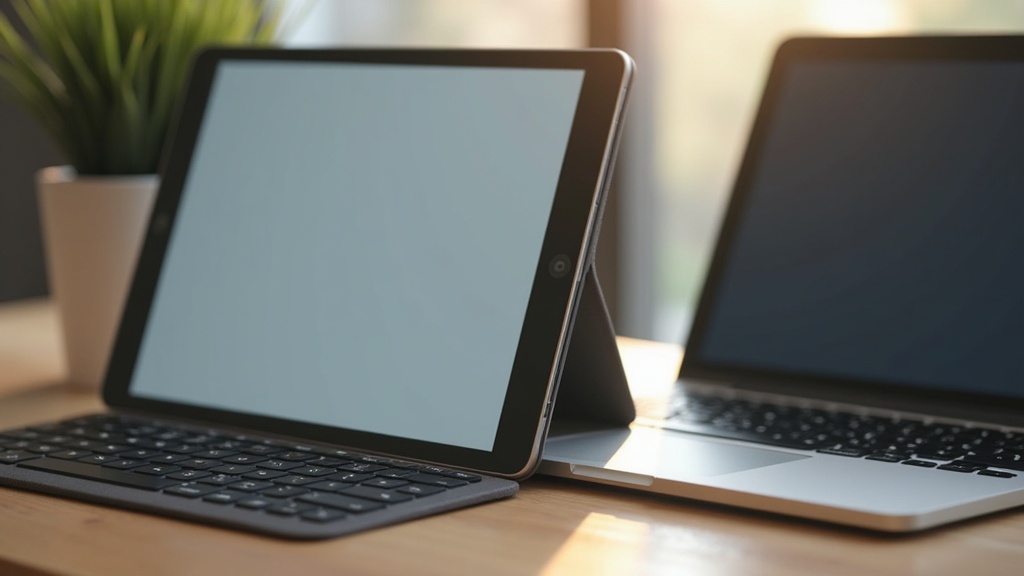
「タブレット一台でノートPCを代替できるか」は、多くの購入者が直面する最初の問いです。結論からいえば、用途によって答えは真逆になります。
タブレットがノートPCを代替しやすい用途
- ドキュメント作成・メール・Web閲覧などオフィス系の一般作業
- Notionやスプレッドシートなどクラウドベースのタスク管理
- PDF閲覧・注釈・手書きメモが中心のインプット作業
- Web会議・プレゼン資料の閲覧(作成より視聴が多い場合)
ノートPCが必要な用途(タブレットでは代替困難)
- Adobe Premiere ProやDaVinci Resolveなど高負荷な動画編集
- 複数ウィンドウを同時展開する本格的なマルチタスク作業
- 特定のWindowsアプリ・業務システムへのアクセスが必須の環境
- 長時間のコーディング作業(キーボード入力が1日4時間超の場合)
判断の目安は「1日のうちキーボード入力が何時間あるか」です。2〜3時間未満ならタブレット+キーボードカバーで十分対応できますが、それを超えるようであれば、打鍵感・手首の負担・キーストロークの深さといった点でノートPCに軍配が上がります。Surface Pro 11のようにWindowsを搭載したモデルはアプリ互換性の面で優位ですが、それでもキーボードカバーはオプション購入が必要で、純粋なノートPCのタイピング体験とは異なります。
アクセサリ込みの総コストを見落とさないために
製品の本体価格だけを見て「手頃だ」と判断するのは危険です。タブレットは本体だけでは機能が完結しないケースがほとんどで、必要なアクセサリを揃えると総コストが本体価格の1.3〜1.8倍になることも珍しくありません。
たとえばiPad Pro 11インチ(M4)を168,800円で購入した場合、Apple Pencil Proとキーボードカバーを純正で揃えると、実質的な初期投資は公式サイトで確認する必要がありますが、合計で20万円を大きく超える構成になることがあります。購入前に「何を揃えれば自分のワークフローが成立するか」をリスト化しておくことが重要です。
スペックより「エコシステム」を優先すべき理由
タブレット選びでもっとも見落とされがちなのが、エコシステム(生態系)の親和性です。スペック表の数値は比較しやすい一方、普段使いのデバイスやサービスとの連携具合は、カタログでは分かりにくいポイントです。
エコシステムとは「同一メーカーのデバイスやサービスが連携し、ユーザー体験を最大化する仕組み」のことです。iPhone・MacBookを日常的に使っているのであれば、iPhoneとのシームレスなファイル共有、AirDropによる即時転送、Handoffによる作業継続といった機能がiPadで自然に使えます。一方、AndroidスマートフォンやWindowsをメインに使っているユーザーがiPadを購入すると、こうした恩恵を享受できません。
| 現在のメイン環境 | 相性の良いタブレット | 主なシナジー |
|---|---|---|
| iPhone + Mac | iPad(Air・Pro) | AirDrop・Handoff・ユニバーサルクリップボード |
| Windows PC + Microsoft 365 | Surface Pro 11 | 同一Windowsアプリ・OneDrive深い統合 |
| Android スマートフォン + Google サービス | Galaxy Tab S9 Ultra / Pixel Tablet | Google One・Workspace・クロスデバイス連携 |
実は「スペックが最高のタブレット」よりも「自分のワークフローに一番溶け込むタブレット」のほうが、日々の満足度は高くなります。CPUの世代差よりも、ファイル転送が2タップで終わるか、10タップかかるかのほうが、実務上のストレスに直結するからです。
購入前チェックリスト
- □ 現在使っているスマートフォンのOSは何か(iOS / Android / その他)
- □ 業務で必須のアプリはタブレットOSに対応しているか
- □ キーボードカバー・ペンなど必要なアクセサリ込みの総予算を出したか
- □ 1日のタイピング時間は2〜3時間未満に収まるか
- □ クラウドストレージは現在のサービスと継続できるか、乗り換えコストはあるか
- □ 最新モデルの発売時期と自分の購入タイミングを照らし合わせたか
タブレットは「スペックが良い=自分に合う」ではなく、既存のデジタル環境といかに親和性を持てるかが購入後の満足度を左右します。カタログの数値だけでなく、日々の具体的な使い方を起点に選ぶことが、後悔しない買い物の第一歩といえるでしょう。各製品の最新価格・構成については、必ず各メーカーの公式サイトで確認してください。
まとめ:あなたに合ったタブレットの選び方
ここまで各製品の特徴・強み・弱点を詳しく見てきました。最終的に「どれを買えばいいか」は、スペックの優劣よりも用途・予算・使っているエコシステムの3軸で決まります。この3つを軸に整理すると、選択肢は自然と絞られていきます。
タイプ別・最終おすすめの結論
「最強のタブレット」は存在しません。あなたのワークフローに最もフィットするものが、あなたにとっての最良の一台です。以下の早見表で、自分のタイプに近いものを確認してみてください。
| あなたのタイプ | おすすめ機種 | 決め手 |
|---|---|---|
| クリエイター・高負荷作業メイン | iPad Pro 11インチ(M4) | M4チップの処理性能と有機ELの色再現性。ただし168,800円〜の投資が必要 |
| コスパ重視のAppleユーザー | iPad Air(M2) | 98,800円〜でM2の実力を享受。日常業務・学習なら性能は十分すぎるほど |
| Windowsとの完全互換が必須 | Surface Pro 11 | フルWindows環境でExcel・PowerPoint・社内ツールをネイティブ動作。Copilot+ PC対応 |
| 大画面で手書きノート・資料閲覧 | Galaxy Tab S9 Ultra | 14.6インチ有機ELとSペン付属。IP68防水で場所を選ばない |
| Googleサービス中心・予算を抑えたい | Google Pixel Tablet | 79,800円〜で充電スピーカードック付属。Google Meetや生産性アプリとの親和性が高い |
特に迷いやすい「iPad ProかiPad Airか」については、Proの性能を日常業務で使い切れるユーザーはごく少数というのが実態です。動画編集・3Dレンダリング・プロレベルのイラスト制作をしないなら、M2 Airで事足りるケースがほとんどといえます。一方、Surface Proは「タブレットでも使えるWindowsノートPC」と捉えると用途がはっきりします。Windowsのフルアプリ互換性は、他のタブレットでは代替できない唯一の強みです。
購入前の最終チェックリスト
前のセクションで紹介した「よくある失敗」を踏まえ、購入ボタンを押す前に以下の項目を必ず確認してください。チェックが多いほど、その機種への適合度が高いといえます。
【エコシステム確認】
- メインPCはMac・Windows・Chromebookのどれか?
- 普段使うクラウドストレージはiCloud・OneDrive・Google Driveのどれか?
- 既存のスマートフォンとのデータ連携は必要か?
【用途・運用確認】
- Windowsネイティブ必須のアプリ(会社支給ツール・特定の業務ソフト)はあるか?
- 手書きメモ・イラスト作業でスタイラスペンを使うか?
- 外出先・移動中でもLTE/5G接続が必要か?(セルラーモデルを検討)
- 接続したい周辺機器(外部ディスプレイ・USBハブ等)のインターフェースは何か?
【予算・ランニングコスト確認】
- 本体価格に加え、キーボード・スタイラス・ケースの附属品コストを含めて予算内か?
- 必要なサブスクリプション(Microsoft 365、Apple One等)の月額費用も計算しているか?
- 現在の価格は公式サイトで最新情報を確認しているか?(本記事掲載価格から変動している場合あり)
特に見落としやすいのが附属品コストです。たとえばSurface Proはキーボードカバーが別売りのため、実際の総額は本体価格から数万円上乗せになります。iPad ProもApple Pencil ProとMagic Keyboardを揃えると追加で数万円が必要です。「本体価格=総コスト」と思い込むと、購入後に予算オーバーになるリスクがあります。
価格・スペックの最終確認は公式サイトで
本記事のリサーチ情報は執筆時点(2024年下半期〜)のものです。2026年現在、後継モデルの発表や価格改定が行われている可能性があります。購入前は必ず各メーカーの公式サイトで最新情報を確認してください。
タブレット選びは「スペックで選ぶ」より「ワークフローで選ぶ」が正解です。どの機種も一定以上の完成度を持っており、日常的な仕事・学習をこなす性能は十分に備えています。自分の使い方に正直になって選んだ一台が、長期間にわたって活躍する相棒になるでしょう。ぜひ各製品の公式サイトで最新情報を確認してから、購入の判断をしてみてください。







コメント