
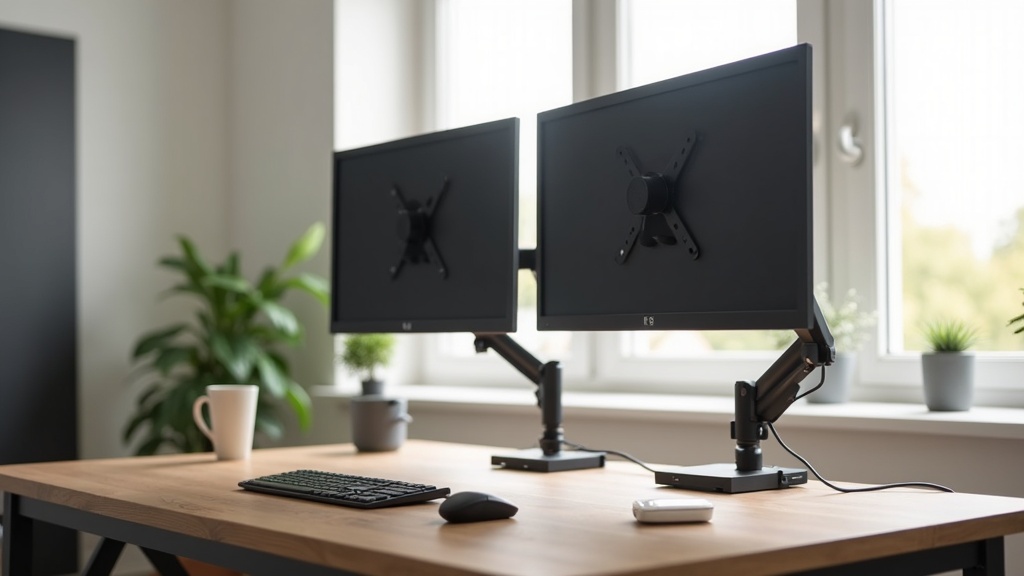
モニターアームで在宅ワークが変わる理由
長時間のデスクワーク後、首や肩のこりが気になった経験はありませんか?あるいは、モニターとキーボードで机がいっぱいになり、書類を広げる場所もない、と感じたことはないでしょうか。実は、これらの悩みの多くは「モニターの位置が体に合っていない」ことが根本原因です。
モニターアームは単なる「スタンドの代わり」ではありません。画面の高さ・角度・奥行きを自由にコントロールすることで、デスク環境そのものを最適化するツールです。
「首が痛い」「机が狭い」はモニター位置の問題だった
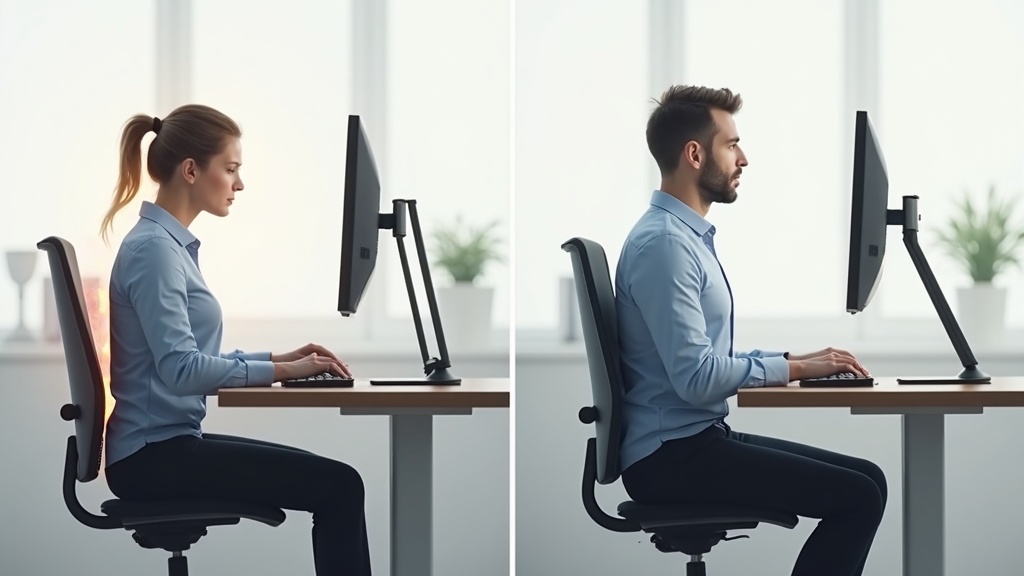
モニター付属のスタンドは、高さ調整が限られているものがほとんどです。多くの場合、画面の中心が目線より低い位置に固定され、長時間作業すると自然と首が前傾姿勢になります。この「うつむき姿勢」は、頭部の重さ(約5kg)が首の筋肉に集中してかかるため、肩こりや頸椎への負担を慢性化させる原因になります。
理想的なモニター位置の目安
- 画面上端が目線と同じかやや下になる高さ
- モニターまでの距離は50〜70cm程度(腕を伸ばして届く距離)
- 画面の傾きは上端が若干奥に傾くマイナスチルト方向が基本
一方、スペースの問題も見逃せません。一般的なモニタースタンドはデスク奥行きの10〜15cmを台座が専有します。モニターアームに換えると台座ごとなくなるため、その分のデスク面積が丸ごと解放されます。A4書類やノートを広げるスペースが生まれるだけで、作業効率の体感は大きく変わります。
デュアルディスプレイ環境でアームが必須になる3つの理由
2画面構成を検討しているなら、アームの導入はほぼ前提条件といえます。スタンドのまま2台並べると、台座だけで相当のデスクスペースが失われるうえ、高さや角度の統一が難しく、視線移動のたびに首を動かす羽目になります。
理由 1
画面の高さ・角度を2台で揃えられる
スタンドのままでは機種が異なると画面位置がバラバラになります。アームなら両画面を同じ高さ・同じ仰角に精密に揃えられ、長時間作業での疲労を大幅に軽減できます。
理由 2
2台分のスタンドが消えてデスクが劇的に広がる
デュアル構成では台座が2個になるため、スペースロスも2倍です。アーム化で台座をゼロにすれば、その面積はすべて作業スペースに転換されます。
理由 3
用途に合わせて画面レイアウトを素早く変更できる
縦並び・横並び・片方だけ縦置きなど、作業内容に応じてレイアウトを変更できます。プログラミング・動画編集・Web会議など、用途が変わるたびに最適な画面配置を取れるのはアームならではの強みです。
実際、モニターアームの市場は近年拡大しており、単一画面用で3,000〜16,000円、デュアル対応では8,500〜54,000円と幅広い価格帯の製品が揃っています。在宅ワークの長期化とともに「姿勢・健康・生産性」への関心が高まっていることが、この市場拡大を後押ししています。
モニターアームを選ぶ際は、モニターの重量・サイズへの対応と机への固定方法(クランプ式/グロメット式)の2点を必ず事前に確認してください。これを見誤ると、購入後に取り付けできないケースが発生します。
モニターアームの仕組みと種類|選ぶ前に知っておきたい基礎知識
モニターアームに興味を持ったものの、「どれも似たように見えて、何が違うのかよくわからない」と感じたことはありませんか。実際には可動機構・設置方法・規格の3つの軸で製品を整理すると、自分のデスク環境に合うアームが明確に絞り込めます。前セクションで確認したデスクスペース確保や姿勢改善のメリットを最大限引き出すためにも、まず仕組みの基礎を押さえておきましょう。
ガス圧式とスプリング式の違い|動きのスムーズさを決める仕組み
モニターアームの「動きの軽さ」を決めるのが、関節部の可動機構です。大きく分けるとガス圧式(ガススプリング式)とスプリング式(コイルスプリング式)の2種類があり、それぞれ異なる物理的な原理で重力に抗っています。
【ガス圧式】シリンダー内に封入された気体の圧力でモニターを支える方式。指先で軽く押すだけで上下に動き、手を離した位置でそのまま静止するのが特徴。HUANUO HNDS6などのエントリーモデルにも採用されており、直感的な操作感が得られます。
【スプリング式(Constant Force™)】エルゴトロンが特許を取得しているConstant Force™テクノロジーは、金属スプリングのテンション(張力)を精密に制御することでモニターを保持する方式です。「どこで手を離しても止まる」「重力方向に関わらず一定の抵抗感がある」という特性から、細かいポジション調整が必要なプロフェッショナル用途に適しています。
両者の実用上の差は、主に「再調整の手軽さ」に出ます。ガス圧式は経年でガスが抜けると保持力が落ちることがあります。一方スプリング式は六角レンチでテンションを調整できるモデルが多く、モニターを交換したときも再設定が容易です。エルゴトロン LX(45-241)が耐荷重3.2〜11.3kgという幅広い対応範囲を持つのも、このテンション調整機能によるものです。
クランプ式・グロメット式・壁掛け式|設置方法の選び方
どれほど性能が高いアームでも、デスクや部屋の構造と合わなければ設置できません。設置方法は3種類が主流で、それぞれ対応できる環境が異なります。
| 設置方式 | 仕組み | 向いている環境 | 注意点 |
|---|---|---|---|
| クランプ式 | 天板の縁をネジで挟み込んで固定 | 賃貸・デスクに穴を開けたくない場合 | 天板厚2〜10cm程度が目安。天板形状によっては取り付け不可 |
| グロメット式 | 天板のケーブル穴(グロメット穴)にボルトを通して固定 | オフィス用デスクや既存の穴があるデスク | 穴の位置・径がアームの仕様と合う必要がある |
| 壁掛け式 | 壁面にブラケットをビス留めして固定 | デスクスペースを完全に空けたい・超大型モニター運用 | 壁の下地(柱・間柱)への固定が必須。賃貸では不向き |
在宅ワーク用途ではクランプ式が最も汎用性が高く、導入のハードルも低い選択肢です。ただし、ガラストップやラウンドエッジのデザイナーズデスクはクランプが掛からないケースがあるため、購入前に天板の形状と厚みを必ず確認してください。壁掛け式のサンワサプライ CR-LA301のように耐荷重20kgを実現できるのも、壁の強固な構造体に固定するからこそです。
VESA規格とは何か|モニターとアームの互換性チェック方法
モニターアームを選ぶ際に必ず確認すべき規格がVESA規格です。VESAとはVideo Electronics Standards Associationの略で、モニター背面のネジ穴の間隔を標準化した国際規格を指します。つまり、モニター側とアーム側の「VESA規格」が一致していないと、物理的に取り付けができません。
よく使われるVESA規格の組み合わせ
- 75×75mm:24インチ以下の小型モニターに多い
- 100×100mm:27〜32インチの標準サイズに最も普及。本記事で紹介する全製品が対応
- 200×100mm・200×200mm:34インチ超の大型・ウルトラワイドモニター向け
確認手順はシンプルです。モニターの取扱説明書またはメーカー公式ページで「VESA」「壁掛け対応」の項目を探し、数値(例:100×100mm)を控えます。次に購入予定のアームの対応VESA規格と照合するだけです。エルゴトロン LX デュアルスタッキングアーム(45-248)であれば75×75mmと100×100mmの両方に対応しているため、手持ちのモニターが2台ともVESA対応であれば大半のケースで問題なく使えます。
なお、一部の薄型モニターやオールインワンPCタイプはVESA非対応の場合があります。購入前の確認は必須と考えてください。仕組みと規格を理解した上で次のセクションの製品比較を見ると、スペック表の数字が格段に読みやすくなります。
モニターアームの選び方|5つのチェックポイント
モニターアームを購入した後で「クランプがデスクに合わない」「モニターが重すぎて保持できない」と気づいた経験はありませんか。前セクションで解説したとおり、ガス圧式・スプリング式・ポール式など駆動方式が異なれば、対応できる荷重域や可動域も大きく変わります。購入前に押さえるべきチェックポイントを整理しておくことで、こうした失敗を確実に防げます。
この章で確認する5つのポイント
- 耐荷重と対応モニターサイズ
- 可動域(チルト・パン・昇降)
- デスク天板の厚みとクランプ適合
- シングル2本 vs デュアル1本の選択
- VESA規格の適合確認
耐荷重と対応モニターサイズの確認方法
モニターアームを選ぶうえで最初に確認すべきは、自分のモニターの重量が製品の耐荷重範囲に収まっているかです。耐荷重は「最大値」だけでなく「最小値」にも注意が必要です。たとえばエルゴトロン LX(45-241)の場合、耐荷重は3.2〜11.3kgと「範囲」で定められており、これより軽すぎるモニターではアームが垂れ下がってしまいます。
なぜ下限値が存在するのか。ガス圧式やスプリング式のアームは、バネや気体圧力でモニターの重力を相殺する仕組みです。モニターが軽すぎると、反力が勝って上方向に跳ね上がる現象が起きます。これは設計上の特性であり、対策としてはアームの張力を調整するか、対応重量範囲のモニターを選ぶ必要があります。
耐荷重確認の手順
- モニターの仕様書またはメーカーサイトで正確な重量を確認する(スタンド除外の値を使う)
- アームの耐荷重「下限〜上限」の範囲内に収まるか照合する
- 対応モニターサイズ(インチ)が現在のモニターと将来の買い替え予定に対応しているか確認する
対応サイズについては、インチ数はあくまで目安であり、実際の判断基準は重量です。32インチでも軽量パネルなら7kg未満の場合があり、27インチでも高輝度・高リフレッシュレートの液晶では8kgを超えるモデルが存在します。スペックシートの重量欄を必ず参照してください。
シングルアーム2本 vs デュアルアーム1本|どちらが最適か
デュアルディスプレイ環境を構築する際、「シングルアームを2本購入するか、デュアルアーム1台で済ませるか」は多くの方が迷うポイントです。それぞれに明確なメリット・デメリットがあるため、使用環境に応じて選ぶ必要があります。
| シングルアーム×2本 | デュアルアーム×1台 | |
|---|---|---|
| 柔軟性 | 各モニターを完全独立で調整可能 | 2台の相対位置に制約がある場合も |
| デスク占有 | クランプ固定点が2箇所必要 | クランプ固定点は1〜2箇所で済む |
| 設置の安定感 | 独立しているため干渉しない | 1本ポールに集中するため根元の強度が重要 |
| 価格帯 | 3,000〜16,000円×2本 | 8,500〜54,000円程度 |
| 配置の自由度 | 縦置き・横置きを個別に変更可能 | 縦スタック・横並びが製品仕様で決まる |
たとえばエルゴトロン LX デュアルスタッキングアーム(45-248)は、2台を縦方向に積み重ねる「スタッキング」配置に特化した設計です。上下の画面を視線の移動だけで切り替えるコーディング・編集用途に向いている一方、横並び配置を前提とした作業では使いにくさを感じることもあります。
一方、シングルアームを2本使う構成は、メインとサブを異なる角度・高さに自由に設定できる強みがあります。異なるサイズや重量のモニターを組み合わせる場合も、それぞれの耐荷重範囲に最適なアームを選べるため、ミスマッチが起きにくいといえます。
こんな場合はシングルアーム×2本がおすすめ
- 2台のモニターサイズや重量が大きく異なる場合
- 縦置き・横置きを片方だけ変えたい場合
- 配置を頻繁に変更するワークスタイルの場合
こんな場合はデュアルアーム×1台がおすすめ
- デスク端のクランプ固定ポイントが1箇所しか確保できない場合
- 2台を常に縦または横の固定配置で使う場合
- ケーブル管理をシンプルにまとめたい場合
デスク天板の厚みとクランプの適合チェック
見落としがちなのが、デスク天板の厚みとクランプの適合です。クランプ式アームには「対応天板厚の範囲」が仕様として定められており、範囲外では固定できないか、固定できても安定性に問題が生じます。
たとえばAmazonベーシック モニターアームのクランプは天板厚2〜10cmに対応しています。一般的な家庭用デスクの天板厚は2〜4cm程度のものが多く、スタンディングデスクや業務用デスクでは4〜6cmに達するものも珍しくありません。また、天板がガラスや薄板の場合は、クランプの締め付けで表面が傷つく・割れるリスクがあるため、グロメット式(天板に穴を開けてボルト固定)またはサンワサプライ CR-LA301のような壁面固定式を検討すべきです。
クランプ適合の確認手順
- デスク天板の厚みをノギスまたはメジャーで実測する(カタログ値でなく実測値を使う)
- 天板の素材・構造を確認する(突板・ガラス・集成材など)
- アーム仕様の「対応天板厚」と照合する
- 天板に穴あけ可能な場合はグロメット式を、不可の場合はクランプ式またはポール式を選ぶ
なお、L字デスクやコーナーデスクでは天板端部の形状が複雑なケースもあります。クランプが噛み合うフラットな端部が最低でも5〜8cm程度確保できるかも、購入前に必ず確認しておきましょう。賃貸住宅で壁への穴あけが難しい場合は、クランプ式が現実的な選択肢となりますが、設置後に天板への傷防止パッドを追加することを強くおすすめします。
【比較表】在宅ワーク向けモニターアーム5選の一覧
前セクションで確認した5つのチェックポイント(耐荷重・可動域・対応サイズ・デスク厚・デュアル対応)を軸に、実際の製品を横断比較してみましょう。スペックを並べて見ることで、「自分のデスク環境に何が合うか」が一気に整理されます。
5製品スペック比較表(耐荷重・対応サイズ・価格帯・設置方式)
以下は確認済みのスペックをもとにした比較表です。価格は2026年6月時点の参考値であり、販売時期・販売店によって変動します。最新価格は各製品の公式サイトまたは販売ページでご確認ください。
| 製品名 | タイプ | 耐荷重 | 対応サイズ | 設置方式 | 参考価格帯 |
|---|---|---|---|---|---|
| エルゴトロン LX(45-241) | シングル | 3.2〜11.3kg | 最大34インチ | クランプ/グロメット | 15,000〜16,000円 |
| エルゴトロン LX デュアルスタッキング(45-248) | デュアル(縦積み) | 総計20kg | 最大40インチ | グロメット/クランプ | 32,000〜54,600円 |
| Amazonベーシック モニターアーム シングル | シングル | 10kg | 13〜30インチ | クランプ(天板厚2〜10cm) | 3,100〜4,200円 |
| HUANUO HNDS6 | デュアル(2画面) | 2〜9kg(1台あたり) | 13〜32インチ | グロメット/クランプ | 約8,500円 |
| サンワサプライ CR-LA301 | シングル(壁面固定) | 最大20kg(推奨12kg以下) | 最大34インチ | 壁面ブラケット | 約1,920円 |
VESA規格について:表中の全製品が75×75mmまたは100×100mmのVESA規格に対応しています。モニター背面のネジ穴ピッチを事前に確認してから選びましょう。非対応モニターにはVESAアダプターが別途必要な場合があります。
価格帯だけを見ると約1,920円〜54,600円と30倍近い開きがあります。この差は単なる「ブランド料」ではなく、可動機構の精度・素材・保証・長期的な使い勝手に直結しています。エルゴトロンが採用するConstant Force™テクノロジー(特許取得済み)は、モニターの重さに応じてアーム内部の摩擦力を一定に保つ仕組みで、一度セットした位置がズレにくいという特徴があります。一方、低価格帯製品は導入ハードルが低い反面、可動域や素材の耐久性に差が出る場合があります。
用途別おすすめの選び方フローチャート
「比較表を見たけれど、結局どれを選べばいいのかわからない」——そう感じた場合は、以下のフローで絞り込んでみてください。
2台以上使う予定がある場合はHUANUO HNDS6(コスト重視)またはエルゴトロン LX デュアルスタッキング(品質重視)へ。
1台のみなら STEP 2 へ進む。
賃貸・共有スペースなど穴あけ不可の場合は、クランプ式が使える製品(エルゴトロン LX・Amazonベーシック)を選ぶ。
壁面活用で奥行きを最大化したい場合はサンワサプライ CR-LA301が有力候補。
27インチ以上・重量8kg超のモニターにはエルゴトロン LX(耐荷重11.3kg)が安心。
24インチ以下・軽量モデルならAmazonベーシック(耐荷重10kg)でも十分対応できます。
3年以上の長期利用・毎日細かく調整する用途ならエルゴトロン LXの投資対効果が高い。
まず在宅ワーク環境を試したい・予算を抑えたいならAmazonベーシックからスタートするのが現実的な選択です。
デュアルディスプレイを検討中の方へ:HUANUO HNDS6は1台あたりの耐荷重が最大9kgのため、重量級モニター(例:27インチ4K液晶など)を2台組み合わせる場合は事前に重量を確認してください。モニターの仕様書に記載の「本体重量(スタンドなし)」が基準値となります。
用途が明確になったところで、次のセクションでは各製品の詳細レビューと実際のセットアップ手順を解説します。選んだ製品がデスク環境にどう機能するか、具体的なイメージとともに確認してみてください。
おすすめモニターアーム5選|詳細レビューと活用シーン
比較表で全体像をつかんだところで、次は各製品の「なぜそれを選ぶのか」を深掘りしていきます。価格帯・設置環境・使い方によって最適解は異なるため、自分のワークスタイルに照らし合わせながら読み進めてみてください。
エルゴトロン LX デスクマウントアーム|定番の信頼性と滑らかな可動域
モニターアームを語るうえで避けて通れないのがエルゴトロン LX(型番:45-241)です。参考価格は15,442〜15,950円前後と、シングルアームとしてはミドルレンジに位置しますが、その完成度の高さから長年にわたってプロフェッショナル市場での定番であり続けています。
最大の特徴は特許取得済みのConstant Force™テクノロジーです。これはアーム内部のスプリング機構によって、位置を変えてもモニターが自重で沈んでこない「等力性支持」を実現した仕組みです。一般的な安価なアームが時間とともにネジが緩んで傾いてくるのとは根本的に異なる設計思想で、長期間にわたって位置を固定できます。
スペックまとめ
- 耐荷重:3.2〜11.3kg(7〜25lbs)
- 最大対応モニター:34インチ
- 水平リーチ:25インチ(約63cm)
- 垂直調整:13インチ(約33cm)
- 可動域:チルト75度・パン360度・回転360度
- 素材:アルミニウム製
- 固定方式:クランプ/グロメット式
3軸調整(チルト・パン・回転)を備えているため、モニターの縦置き運用も可能です。コーディングや長文執筆など縦長のコンテンツを多く扱う作業に向いています。アーム素材がアルミニウムなのもポイントで、スチール製と比べて軽量かつ放熱性に優れています。
向いているユーザー:シングルモニターで作業の精度・頻度ともに高い方。デザイナーやエンジニアなど、細かな位置調整を日常的に行う職種に特に適しています。
デメリット
価格帯が高めのため、モニターアームをはじめて試す方には導入ハードルがあります。また、本体重量(公式サイトで確認)があるため、薄型デスクへのクランプ固定時は天板の強度を事前に確認する必要があります。
実際の価格や在庫状況はAmazonや楽天で変動することも多いので、気になる方はぜひ一度最新の価格をチェックしてみてください。モニターの高さ・角度を細かく調整できる自由度の高さは、長時間のデスクワークで実感できるポイントといえます。
エルゴトロン LX デュアルスタッキングアーム|上下2画面を1ポールで完結
2台のモニターを縦方向に積み上げて使う「スタッキング配置」に特化したモデルが、エルゴトロン LX デュアルスタッキングアーム(45-248)です。価格は32,380〜54,600円と幅があり、構成によって異なります(購入前に公式サイトで確認してください)。
上下配置が有効なのは、横幅に制約がある環境です。デスクの奥行きや横幅が十分でも、左右に広げると首を大きく動かす必要があり、長時間作業では疲労の原因になります。上下スタッキングなら視線移動が垂直方向に限られ、メインモニターを正面に置きながらサブモニターをすぐ下(またはすぐ上)に配置する運用が成立します。
スペックまとめ
- 総耐荷重:20kg(2台合計)
- 最大対応モニター:40インチ
- 昇降範囲:33cm
- VESA規格:100×100mm・75×75mm
- 固定方式:グロメット/クランプ式
- 本体重量:7.2kg
昇降範囲33cmという数値は実際の運用で重要です。モニターの高さを腕の疲れ具合や姿勢に応じてこまめに変えられるため、長時間のリモートワークでの身体的負担を軽減できます。総耐荷重20kgは2台の27インチモニターを余裕をもって支えられる設計です。
向いているユーザー:チャットやSlackをサブ画面として常時表示したい方、コード編集と参照ドキュメントを同時に開くエンジニア、動画編集でタイムラインとプレビューを上下分離したい方。
デメリット
本体重量7.2kgとアーム自体がかなり重く、設置・移動の手間があります。価格も5製品中最高額で、予算を十分に確保する必要があります。また縦スタッキングはデスク奥行きがある程度必要なため、コンパクトな作業スペースには不向きです。
デュアル環境を一気に整えたい場合は、エルゴトロン LX デュアルスタッキングアームの最新価格と仕様をぜひ確認してみてください。上下2台を省スペースに収めながら、それぞれ独立して細かく調整できる点が、長時間作業での疲労軽減にも直結するといえます。
Amazonベーシック モニターアーム|コスパ重視のエントリー選択肢
「まずはモニターアームを試してみたい」というニーズに対して、もっとも現実的な選択肢がAmazonベーシック モニターアームです。3,100〜4,200円前後という価格帯は、5製品中最安値であり、エルゴトロン LXと比較すると約4分の1の投資額でモニターアームの基本的な恩恵を体験できます。
エントリーモデルとはいえ、耐荷重10kg・対応サイズ13〜30インチという仕様は、在宅ワークで広く使われる24〜27インチクラスのモニターをカバーしています。VESA規格(75×100mm)に準拠しており、大多数の汎用モニターに取り付け可能です。
スペックまとめ
- 対応モニターサイズ:13〜30インチ
- 耐荷重:10kg
- ポール径:50mm
- VESA規格:75×100mm
- 対応天板厚み:2〜10cm
- 保証期間:1年間
実際のワークフローへの活用として、デスク上のモニター台を撤去することで得られるスペースは見た目以上に有効です。キーボードとモニターの間の距離を自由に変えられるため、作業内容によって素早くレイアウトを変えるような使い方も可能になります。
向いているユーザー:はじめてモニターアームを導入する方、サブ機・セカンドデスク用に低コストで整備したい方、学生や副業ワーカーなど投資額を抑えたい方。
デメリット
複数モデルが存在するため、購入前にスペック(ガススプリング式か否か)を確認する必要があります。また30インチ超のモニターや高重量パネルには非対応のため、将来的に大型モニターへ移行する予定がある場合は最初からミドルクラス以上を選ぶほうが長期的にはコスト効率が高くなります。
コストを抑えてモニターアームを試してみたい方には、Amazonベーシックのシングルアームがちょうどよい選択肢といえます。実際の価格や対応モニターサイズは商品ページで確認してみてください。
HUANUO デュアルモニターアーム|左右並列デュアルに特化した設計
左右横並びのデュアルモニター環境を約8,500円で構築できるのがHUANUO HNDS6です。デュアル対応アームとしては国内市場で最もコストパフォーマンスに優れた選択肢のひとつです。
駆動方式にガススプリング式を採用している点が、この価格帯での大きな差別化ポイントです。ガススプリングは内部に封入した気体の圧力でモニターの重さを受け止める仕組みで、指一本でモニターの高さや角度を変えられる滑らかな操作感を実現しています。スプリング式と比べると調整時の抵抗感が自然で、姿勢を変えるたびにこまめにモニターを調整する使い方に向いています。
スペックまとめ
- 対応モニターサイズ:13〜32インチ(各アーム)
- 耐荷重:2〜9kg(1台あたり)
- 駆動方式:ガススプリング式
- VESA規格:100×100mm
- 回転:360度対応
- 固定方式:グロメット/クランプ式
横並びデュアル配置では、2台のモニターをわずかに内側に角度を付けて配置する「ハの字配置」が疲れにくいとされています。HNDS6は各アームが独立して左右・上下・角度を調整できるため、このような細かなポジショニングも自在です。
向いているユーザー:コストを抑えて左右デュアル環境を構築したい方、姿勢に合わせて頻繁に高さを変える方、在宅ワークでブラウザとドキュメントを横並びで使う事務系ユーザー。
デメリット
1台あたりの耐荷重上限が9kgのため、重量級の大型モニター(特に32インチ以上の一部モデル)では上限に近くなる場合があります。購入前にお手持ちのモニター重量を確認してください。またHUANUOは複数モデルを展開しているため、HNDS6であることをAmazon購入ページで必ず確認することを推奨します。
デュアルディスプレイ環境を手軽に実現したい場合は、HUANUOのモニターアームをぜひ確認してみてください。コスパと安定性のバランスが取れた一台として、多くのユーザーから支持されています。
サンワサプライ CR-LA301BK|国内サポートを重視するユーザー向け
海外ブランドが多いモニターアーム市場において、国内メーカーであるサンワサプライの存在感は独自のポジションを確立しています。CR-LA301は1,920円という驚異的な価格帯ですが、その背景には「壁面ブラケット式」という設置方式の違いがあります。
一般的なモニターアームがデスク天板にクランプまたはグロメットで固定するのに対し、CR-LA301は壁面に直接ネジ留めするブラケット方式です。これにより天板の強度やケーブル取り回しを気にせずに済む一方、設置場所は壁面の位置に依存します。賃貸住宅での利用には壁への穴あけの可否を事前に確認する必要があります。
スペックまとめ
- 固定方式:壁面ブラケット式
- 最大対応モニター:34インチ
- 最大耐荷重:20kg(推奨負荷:12kg以下)
- VESA規格:75×75mm・100×100mm
- 本体サイズ:W115×D30×H115mm
- 本体重量:0.54kg
- 素材:スチール
最大耐荷重20kgという数値は5製品中エルゴトロン LXデュアルスタッキングアームと並ぶ最高値ですが、推奨負荷は12kg以下と案内されています。重量のある大型モニターでも安心して設置できる余裕ある設計です。
向いているユーザー:デスクスペースを最大限に確保したい方、天板の強度が不安な方、国内メーカーのアフターサポートを重視する方、固定設置で位置を変えない運用を前提とするユーザー。
デメリット
壁面への固定が前提のため、設置後の移動・撤去が他製品に比べて困難です。アームの可動域については公式サイトで詳細を確認してください。また「BK」(ブラック)カラーの詳細な仕様については公式サイトまたはサンワサプライカスタマーサポートへ問い合わせることを推奨します。
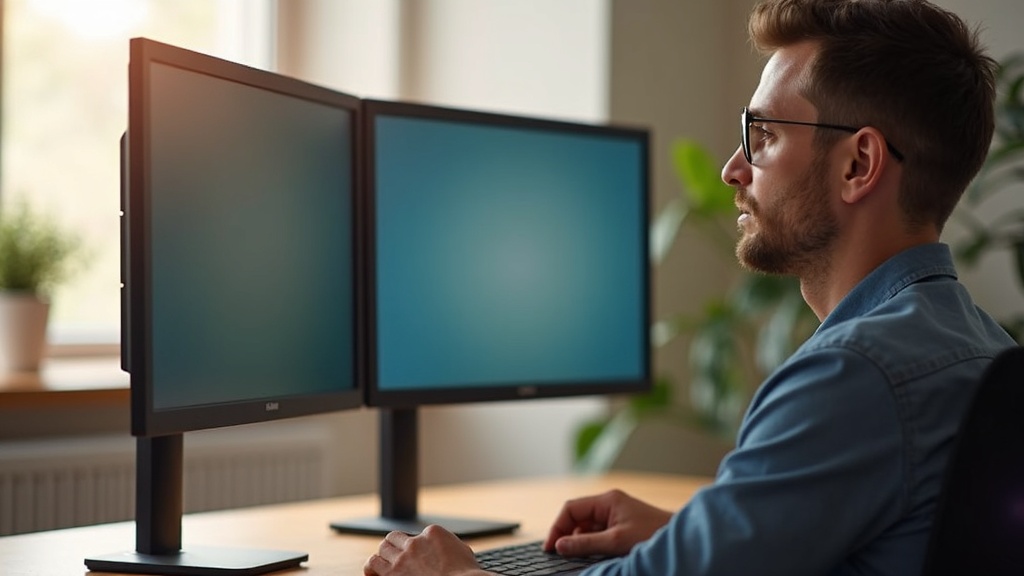
コスパ重視でシングルアームをお探しの場合は、サンワサプライ CR-LA301BKの最新価格と在庫状況をぜひ確認してみてください。
デュアルディスプレイの最適配置|高さ・角度・距離の設定方法
モニターアームを導入したものの、「なんとなく」の位置に設置したままになっていませんか。実は配置の微調整だけで、1日8時間のデスクワークにおける首・肩・目への負担が大きく変わります。人間工学(エルゴノミクス)に基づいた数値設定を知ることが、快適なデュアルディスプレイ環境の出発点です。
視線の黄金角度|目線から15〜20度下が疲れにくい理由
モニターの最適な高さを語るうえで欠かせないのが「安静視線方向」という概念です。人間の目は、筋肉を最も緩めた状態で自然と15〜20度下方を向くように設計されています。この角度に合わせてモニターを配置することで、目の筋肉の緊張を最小限に抑えられます。
もうひとつの理由は「まばたきの頻度」です。視線が上に向くほど目を大きく開かなければならず、まばたきの回数が減って目が乾燥しやすくなります。一方、視線を少し下げた姿勢では上まぶたが下がり、目の露出面積が自然と減るため、ドライアイのリスクを軽減できます。
エルゴノミクスに基づく推奨数値
- モニター上端の高さ:目線と同じか、やや下(目線から0〜5cm低い位置)
- 視線の下降角:画面中央に対して15〜20度下
- モニターまでの距離:50〜70cm(腕を伸ばした先に画面がくる程度)
- チルト角度:画面を後方に10〜15度傾ける(垂直より少し奥倒し)
距離については、使用するモニターのサイズも影響します。27インチ前後の大型モニターを近くに置きすぎると、視野を動かす範囲が広がりすぎて首の動きが増えるため、60〜70cm程度の距離を確保するのが現実的です。エルゴトロン LX のような可動域の広いアームなら、前後25cmの水平調整が可能なため、この設定を自在に追い込めます。
メインとサブの配置パターン3種類|横並び・縦積み・L字型の使い分け
デュアルディスプレイの配置は大きく3パターンに分かれます。どれが正解というわけではなく、主な作業内容によって最適解が変わります。
| 配置パターン | 向いている作業 | 注意点 |
|---|---|---|
| 横並び(サイドバイサイド) | 資料参照しながらの文書作成、動画編集のタイムライン表示、ブラウザ横断リサーチ | 首の左右回転が増える。モニター間の境界線(ベゼル)が視界の中心に来ないよう、メイン画面を正面に配置する |
| 縦積み(スタッキング) | コーディング+ドキュメント参照、Zoomなどビデオ会議を常時表示、縦スクロールが多い作業 | 上モニターへの視線移動が大きくなるため、上段は補助用途に限定するのが基本。エルゴトロン LX デュアルスタッキングアーム(45-248)など専用製品が適している |
| L字型 | メイン作業に集中しつつサブ画面で常時監視(SNS・チャット・ダッシュボード)、コーナーデスク活用 | サブモニターは視野の端に置くため、45度程度内側に角度をつけると首の負担が減る |
横並びの場合、2台の画面の中心点を鼻の延長線上に合わせるのではなく、メインモニターの中心を正面に置き、サブモニターを斜め配置にするのが定石です。視線の移動が非対称なため、「メインで作業、サブで参照」という使い方に合った自然な配置になります。
ケーブル管理をスッキリさせるルーティングのコツ
せっかくモニターアームでデスクをスッキリさせても、ケーブルが垂れ下がっていては効果が半減します。ケーブル管理は美観だけでなく、アームの可動域を確保するうえでも重要です。ケーブルが張った状態でアームを動かすと断線リスクが上がるため、適切な「遊び」を持たせながらルーティングすることが基本になります。
ケーブルルーティング 基本の3ステップ
- アーム内蔵のケーブル溝を活用する エルゴトロン LX などの上位モデルにはアーム本体にケーブルを通す溝が設けられています。ここに配線を沿わせることで、アームの動きに追従しながら露出を最小限に抑えられます。
- ケーブル長は「余裕ありすぎず、不足なく」 アームを最大限に伸ばした位置でも張らない長さが必要です。一方で長すぎるとたるみが目立つため、実際のストロークを測定してから適切な長さを選びましょう。
- デスク裏への引き込みはクリップとマジックテープで固定 最終的にデスク裏に引き込む部分は、ケーブルクリップやマジックテープ式の結束バンドで数カ所固定すると、アームを動かしても底面から垂れ下がりません。
なお、HDMIやDisplayPortなどの映像ケーブルは最低限の本数に絞るのがポイントです。USB-Cで映像出力と給電を同時に行える「USB-C Alt Mode」対応のモニターを選ぶと、配線本数を1本に集約でき、ルーティングが格段に楽になります。対応可否は購入前に各モニターのスペックシートで確認してみてください。
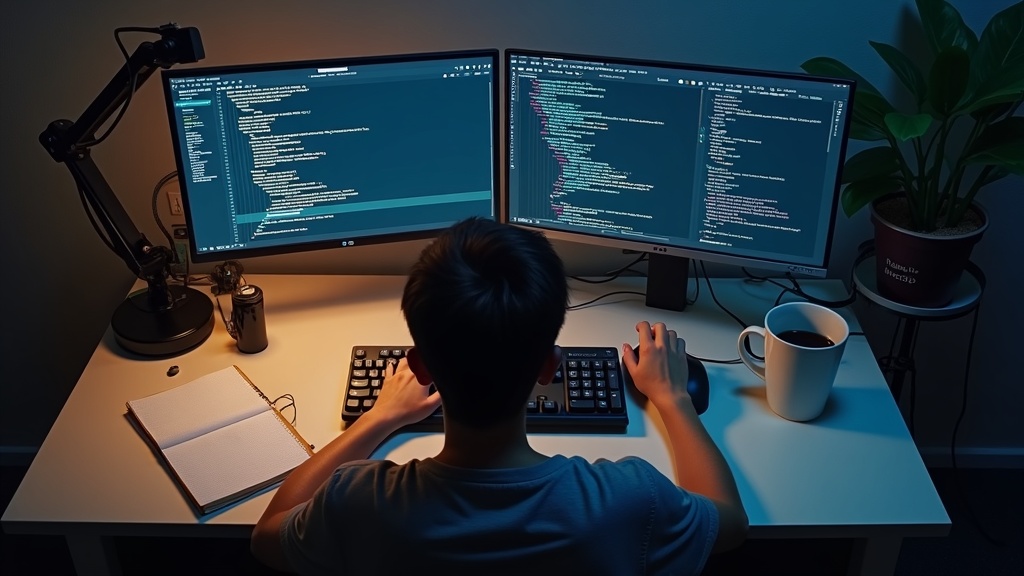
ワークフロー別活用法|職種ごとの最適セットアップ
人間工学に基づいた基本配置が整ったら、次は職種ごとのワークフローに合わせた最適化です。同じデュアルディスプレイ環境でも、エンジニアとデザイナーでは「最適な配置」がまったく異なります。モニターアームの真価は、この「仕事に合わせた自由な再配置」にあるといえます。
エンジニア・プログラマー向け|コードとドキュメントの縦積み配置
エンジニアが作業中に最も頻繁に参照するのは、コードエディタとドキュメント(API仕様書・READMEなど)の組み合わせです。この2つを横並びにする人も多いですが、実はコーディングとドキュメント参照という性質の違いを考えると、縦積み(スタッキング)配置が合理的な選択になるケースがあります。
なぜかというと、コードは縦方向に長く展開するため、横幅よりも縦の視認領域が重要です。上段にエディタ、下段に参照ドキュメントやターミナルを配置すれば、視線移動が最小化され、コーディングの集中力が維持されます。
エンジニア向け推奨セットアップ
- 上段モニター:コードエディタ(VSCode / Neovimなど)をフルスクリーン表示
- 下段モニター:ターミナル・ブラウザ(ドキュメント・ローカルサーバープレビュー)
- 縦積み対応製品例:エルゴトロン LX デュアルスタッキングアーム(45-248)が有力候補。昇降範囲33cmの調整幅があるため、上段モニターを目線高さに合わせやすい
- 上段の中心が目線高さと一致するよう高さを調整し、下段は自然に視線を落とした位置に設定する
縦積みの注意点として、上段モニターが高くなりすぎると首への負担が増します。前セクションで解説した通り、画面上端が目線の高さを超えないよう、上段モニターの位置を慎重に設定してください。
デザイナー向け|色再現と作業スペースを両立する横並び設定
デザイナーにとってモニター配置で重要なのは、色の正確さと広大な作業キャンバスの確保です。Figma・Adobe Illustrator・Photoshopは横方向にツールパネルや参照ウィンドウを展開することが多く、横並び配置が基本スタイルになります。
ここで考慮すべきポイントが、2台のモニター間の色差です。異なるメーカー・パネルを並べると、同じ色データでも視覚的にズレが生じます。これを防ぐには、メインのデザイン作業を行うモニターを1台に固定し、もう1台はリファレンス・コミュニケーションツール専用として割り切ることが現実的な運用です。
デザイナー向け推奨セットアップ
- メインモニター(左):デザインツール専用。色精度の高いパネルを選択
- サブモニター(右):クライアントとのSlack・Zoom・ブラウザでのリファレンス参照
- 両モニターを同じ高さ・同じ奥行きに揃え、パノラマ感覚で作業できる環境を整える
- モニターアームで奥行きを揃えることで、視線移動時のピント調整による眼疲労を軽減できる
横並び配置ではモニター間のベゼル(額縁部分)が視覚的なつなぎ目になります。ベゼルレスに近いモニターを選ぶか、作業エリアをベゼルをまたがないよう意識的にレイアウトすることで、ストレスなく作業できます。
ビデオ会議が多い職種向け|カメラ目線とメモ画面を両立する配置
営業・コンサルタント・カスタマーサクセスなど、1日に複数回のオンライン会議をこなす職種では、「カメラ目線の自然さ」が対外的な印象を大きく左右します。カメラが目線より大きく下にあると、俯瞰で見下ろす印象を与えてしまうことがあるため、Webカメラをモニター上部に設置し、その高さに目線が来るよう配置することが重要です。
もう一つの課題が「会議中のメモ取り」です。会議画面と議事録アプリを1台に収めると操作ミスや視線のブレが生じやすくなります。そこで、メイン画面にZoom・Teams・Meetを表示し、サブ画面にNotionやメモアプリを配置する2画面運用が効果的です。
ビデオ会議多用職種向け推奨セットアップ
- メインモニター:会議ツール専用。Webカメラをモニター上部に設置し、カメラレンズが目線の高さに来るよう調整
- サブモニター:議事録・CRM・資料参照。会議中も相手への視線を切らさず操作できる位置(メインの横)に配置
- モニターアームで高さを個別に調整できるため、メインをやや高め、サブをやや低めに設定すると自然なカメラ目線が維持しやすい
- サブモニターはチルト(画面の傾き)で手元に向けると、ちらっと目線を落とすだけで内容が確認できる
この配置では、エルゴトロン LX(45-241)のような単腕アームを2本独立して使う構成が柔軟性の面で優れています。それぞれのモニターを独立して動かせるため、会議中に急きょ画面を相手に見せたい場合も、片方だけ前に引き出すといった即興の対応が可能です。
導入前に確認|よくある失敗と注意点
職種別の最適セットアップを把握したところで、次に立ちはだかるのが「導入後のトラブル」です。エンジニアもデザイナーも、せっかく理想の配置を実現しようとしても、設置直後から問題が起きてしまっては本末転倒。実際に多く寄せられるトラブルには、購入前に確認するだけで回避できるものがほとんどです。
モニターが重すぎて下がってしまう問題の原因と対処法
「アームを取り付けたのに、すぐ下がってくる」——この悩みはモニターアーム初心者に非常に多いトラブルです。原因のほとんどは耐荷重の誤認にあります。
モニターアームの耐荷重は「対応範囲」として上下限が定められており、軽すぎても重すぎても正常に機能しません。たとえばエルゴトロン LX(45-241)は耐荷重が3.2〜11.3kgと指定されており、11.3kgを超えるモニターを取り付けると、バネの張力が限界を超えてアームが自重で落ちてきます。一方、3.2kg未満の軽量モニターでは今度はアームが上がりすぎて固定できなくなります。
【確認すべき2つの数値】
- 購入予定のモニターの「実重量」(スタンド込みではなくパネル本体のみの重量)
- モニターアームの「耐荷重の下限・上限」の両方
モニターのスペック表では「本体重量」と「スタンド含む重量」が分けて記載されているケースが多いため、必ずスタンドなしの重量を参照してください。
ガススプリング式アームの場合、テンション調整ネジで強さを変えられる製品もありますが、調整範囲には限界があります。購入前にモニターの実重量を公式スペック表で確認し、アームの耐荷重範囲の中央付近に収まるか確認するのが鉄則です。
デスクに傷・たわみが出るケースと対策
クランプ式のアームは天板を上下から挟み込んで固定するため、取り付け方を誤るとデスクに深刻なダメージを与えます。よくある失敗が締めすぎによる凹み・傷と、天板の強度不足によるたわみです。
クランプの締め付けは、天板素材の密度に関係します。無垢材や集成材なら比較的強度があるものの、パーティクルボード(廉価なメラミン化粧板デスクに多い素材)は内部が木くずの圧縮材のため、クランプの面圧が集中すると陥没することがあります。デュアルアームの場合、アーム本体の重量も加算されます——エルゴトロン LX デュアルスタッキングアーム(45-248)は本体重量だけで7.2kgあり、2台のモニターと合算すると相当な荷重がクランプ1点に集中します。
購入後に後悔しないための返品・保証ポリシーの確認方法
モニターアームは「実際に取り付けてみて初めて分かる問題」が少なくありません。ケーブルの取り回しが想定と違った、可動域が狭くて目的の角度に届かなかった——こうした事態に備えて、購入前に返品・保証の条件を必ず確認することを強く推奨します。
Amazonベーシック モニターアームは1年間の保証期間が明示されています。一方、並行輸入品や格安ブランドは保証期間が不明瞭なケースもあり、故障時の対応窓口すら存在しないことがあります。
【購入前チェックリスト:保証・返品編】
- 保証期間は明記されているか(メーカー保証 or 販売店保証の区別も確認)
- 「開封後の返品不可」条件になっていないか
- 国内正規代理店からの購入か、並行輸入品かを確認
- メーカーの日本語サポート窓口が存在するか
- VESA規格(75×75mm / 100×100mm)が自分のモニターと一致しているか
特にVESA規格の不一致は返品理由の上位に入るミスです。モニター背面の取り付け穴の間隔を事前に測定するか、モニターのマニュアルで確認してから購入してください。製品ページの「対応VESA規格」欄が複数記載されている場合でも、自分のモニターがその規格に該当するか公式スペック表でかならず照合することをおすすめします。
💎 編集部の本気おすすめ Best 3
本記事で紹介した中から、特に編集部がおすすめする商品を厳選しました。気になるものはぜひチェックしてみてください。
実際の価格や在庫状況はAmazonや楽天で変動することも多いので、気になる方はぜひ一度最新の価格をチェックしてみてください。モニターの高さ・角度を細かく調整できる自由度の高さは、長時間のデスクワークで実感できるポイントといえます。
デュアル環境を一気に整えたい場合は、エルゴトロン LX デュアルスタッキングアームの最新価格と仕様をぜひ確認してみてください。上下2台を省スペースに収めながら、それぞれ独立して細かく調整できる点が、長時間作業での疲労軽減にも直結するといえます。
コストを抑えてモニターアームを試してみたい方には、Amazonベーシックのシングルアームがちょうどよい選択肢といえます。実際の価格や対応モニターサイズは商品ページで確認してみてください。
まとめ|目的別おすすめの結論と購入チェックリスト
前セクションでは耐荷重オーバーやデスク強度不足といった失敗例を確認しました。注意点を踏まえたうえで、最後に「結局どれを選べばいいのか」を状況別に整理します。モニターアームは一度設置すると数年単位で使い続ける投資です。ここで選択を誤ると後悔が長引くため、自分の優先順位を明確にしてから決断しましょう。
コスパ重視・品質重視・デュアル特化|3パターン別の最終おすすめ
在宅ワーク用途でモニターアームを選ぶ際、大半の方は「とにかく安く済ませたい」「長く使えるものが欲しい」「デュアルディスプレイを快適に組みたい」のいずれかに当てはまります。それぞれに最適な1本は明確に分かれます。
【コスパ重視】Amazonベーシック モニターアーム シングル
価格帯:3,100〜4,200円。13〜30インチ・耐荷重10kgという標準的なスペックを最低限の予算でカバーします。テレワーク導入初期や、まずモニターアームの快適さを体験してみたい方に向いています。ただし30インチ超・10kg超のモニターには対応しないため、将来的な大型モニターへの買い替えを視野に入れている場合は注意が必要です。
【品質重視】エルゴトロン LX デスクマウントアーム(45-241)
価格帯:15,442〜15,950円。Constant Force™テクノロジーによるなめらかな位置調整と、アルミニウム製の堅牢な構造が長期使用を支えます。耐荷重11.3kg・最大34インチ対応と、現行のメインストリーム製品をほぼ網羅。チルト75度・パン360度・回転360度という3軸調整は、立ち仕事とデスクワークを切り替えるスタンディングデスク環境でも真価を発揮します。1台のメインモニターに投資するなら、現状最も信頼性が高い選択肢といえます。
【デュアル特化・コスト重視】HUANUO デュアルモニターアーム(HNDS6)
価格帯:約8,500円。1台あたり耐荷重2〜9kg・最大32インチという制約はあるものの、2画面環境をデュアル専用アームで構築するコストとしては現実的な水準です。ガススプリング式の滑らかな操作感も備えており、デュアルへの入門として適しています。なお、より高負荷・大画面のデュアル構成を求める場合はエルゴトロン LX デュアルスタッキングアーム(45-248、総耐荷重20kg)が対応しますが、価格は32,380円〜と大きく跳ね上がります。
購入前チェックリスト|モニター重量・VESA規格・デスク厚を確認しよう
どれほど評判の良いモニターアームも、手元の環境と仕様が合わなければ設置すらできません。購入ボタンを押す前に、以下の4項目を必ず確認してください。確認に必要な情報は、モニター本体の取扱説明書や背面のラベル、デスクメーカーの仕様ページで入手できます。
モニターの重量を確認する
選ぶアームの耐荷重がモニター重量を上回っているかを確認します。スペック表の「耐荷重」は最大値であり、余裕を持って推奨負荷の範囲内に収めるのが基本です。たとえばサンワサプライ CR-LA301は最大耐荷重20kgでも推奨負荷は12kg以下と明示されています。
モニター背面のVESA規格を確認する
一般的なVESA規格は75×75mmと100×100mmの2種類が主流です。一部のウルトラワイドや大型ディスプレイでは異なる規格を採用している場合があるため、モニター背面の4つのネジ穴の間隔を実測するか、取扱説明書で確認してください。
デスクの天板厚・素材を確認する
クランプ固定式の場合、対応天板厚の範囲内であることが必須です。たとえばAmazonベーシックのクランプ対応天板厚は2〜10cmです。また、ガラス天板・折りたたみ式デスクはクランプ固定に不向きなため、グロメット式(穴あけ固定)か壁面固定式を検討してください。
ケーブル長と配線ルートを確認する
モニターアーム導入後はモニターの可動範囲が広がる分、DisplayPortやHDMIケーブルの長さが不足するケースがあります。アームの最大リーチと現在のケーブル長を比較し、必要であれば購入時に延長ケーブルも合わせて手配しておくとスムーズです。
デスク強度の最終確認を忘れずに
前セクションで触れたとおり、デスク本体の強度不足はモニターアーム導入後に発覚しやすい落とし穴です。特にデュアル構成では、アーム本体の重量(エルゴトロン LX デュアルスタッキングアームは本体だけで7.2kg)にモニター2台の重量が加わります。不安がある場合はデスクメーカーに問い合わせるか、天板補強プレートの併用を検討してください。
モニターアームは「デスクのスペースを取り戻すツール」から「作業姿勢を最適化するインフラ」へと役割が変わりつつあります。価格帯3,000円台から5万円超まで幅広く選択肢が揃う現在、自分の用途と環境を整理すれば最適解は自然と絞り込めます。各製品の最新価格や詳細スペックは必ず公式サイトおよび各販売ページでご確認ください。




コメント