
メカニカルキーボードがプログラマーに選ばれる理由
「キーボードなんてどれも同じでは?」と感じたことはありませんか。実際、一日8時間以上タイピングするプログラマーにとって、キーボードの構造的な違いは作業効率と疲労度に直結します。メカニカルキーボードがエンジニア界隈で根強い支持を得ているのには、明確な技術的根拠があります。
メンブレンとメカニカルの構造的な違い
一般的なオフィス用キーボードに採用されているメンブレン方式は、ゴムドーム(ゴム製の突起)とシリコン製の薄膜(メンブレン)を組み合わせた構造です。キーを押すとゴムドームが潰れ、下の導電回路が接触することで入力を検出します。コストが低く静音性も確保しやすい反面、全キーで打鍵感が均一になりにくく、経年劣化によるゴムの硬化でフィーリングが変化しやすいという特性があります。
対して、メカニカルキーボードは各キーに独立したスイッチ機構を搭載しています。スイッチ内部のばねと接点が独立しているため、どのキーを押しても一貫したアクチュエーション(入力認識)ポイントが得られます。一般的なメカニカルスイッチの公称耐久性は5,000万回〜1億回のキーストロークとされており、メンブレン方式の1,000万〜2,000万回と比べて耐久性の差は明確です。
構造比較まとめ
| 項目 | メンブレン | メカニカル |
|---|---|---|
| スイッチ構造 | ゴムドーム+薄膜 | 独立スイッチ機構 |
| アクチュエーション | 底打ちまで変動しやすい | 途中に明確なポイント |
| 公称耐久性 | 1,000万〜2,000万回 | 5,000万〜1億回 |
| 打鍵感の経年変化 | ゴム劣化で変化しやすい | 安定して長期維持 |
長時間コーディングで体感できる打鍵精度と疲労軽減の差
コーディング作業でミスタイプが増える時間帯はありませんか。連続タイピング時の疲労が蓄積する午後以降に誤入力が増える経験は、多くのプログラマーに共通しています。この背景には、メンブレン方式の「底打ち必須」という構造的な問題があります。
メンブレンは原則としてキーを底まで押し込まないと確実な入力が得られません。一方、メカニカルスイッチは多くの場合、キーストローク全体の40〜60%程度の位置にアクチュエーションポイントが設けられています。つまり底まで押し込まずとも入力が完了するため、一打ごとの指への衝撃が分散され、長時間タイピングでの疲労蓄積を抑えられます。
実は、この「底打ちを強制しない」設計こそが打鍵精度にも影響します。指が常に力を抜かず底まで叩き続けると、高速タイピング時に隣のキーを誤って押すリスクが高まります。メカニカルスイッチの明確なフィードバックは、指がアクチュエーションポイントを体で覚えるきっかけになり、結果として誤入力の低減につながるといわれています。
プログラマーがメカニカルを選ぶ主な理由
- アクチュエーションポイントが明確で、タイピングのリズムが安定する
- 底打ち不要のスイッチは指先への衝撃を軽減し、腱鞘への負担を抑える
- スイッチ交換(ホットスワップ)対応モデルなら、好みに合わせて打鍵感を後から変更できる
- 高耐久設計により、数年単位で一貫した打鍵感を維持できる
特に静音スイッチやTopre(東プレ)の静電容量無接点方式を採用したモデルは、オフィス・テレワーク環境での使用にも適しています。打鍵音を抑えつつ、メカニカル特有のフィードバックを確保するという両立が、近年のキーボード選びにおける重要な基準になっています。
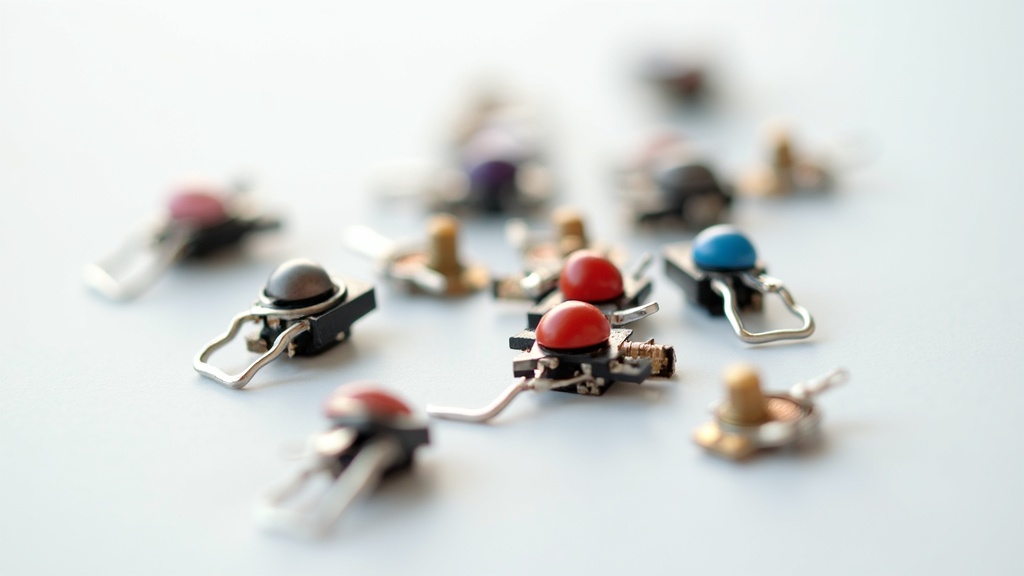
メカニカルスイッチの仕組みと軸の種類を徹底解説
メカニカルキーボードを選ぶうえで、最も重要な判断基準となるのがスイッチ(軸)の選択です。同じ「メカニカル」でも、軸の種類によって打鍵感・音・疲労感はまったく異なります。まずは動作原理から理解しておきましょう。
スイッチの内部構造:どうやってキー入力を検知するのか
メカニカルスイッチの基本構造は、ステム(軸)・スプリング・ハウジング・接点の4要素で構成されています。キーを押すとステムが下降し、内部の金属接点が導通(電気的につながる)することで入力が検知される仕組みです。
この「物理的な接点」の存在こそが、メンブレン方式との本質的な違いです。メンブレンはシート全体で荷重を分散させるため、押した位置によって感触にばらつきが生じます。一方メカニカルは、各キーに独立したスイッチが搭載されているため、どのキーを押しても均一なフィードバックが得られます。
アクチュエーションポイントとは?
キー入力が「確定」される深さのことを指します。多くのスイッチでは全ストローク4mmのうち、2mm前後で接点が導通します。ここを意識することで「底打ちしなくても入力できる」という打鍵効率の向上につながります。
スイッチの代表格であるCherry MX(ドイツ・ZF Electronics社製)は1980年代から設計が継承されており、現在も世界標準として扱われています。多くのサードパーティスイッチ(Gateron、Kailh等)もCherry MXのフットプリントに準拠しており、互換性のある設計が業界の共通言語となっています。
リニア・タクタイル・クリッキーの特性と向いている用途
メカニカルスイッチは動作特性によって大きく3種類に分類されます。それぞれの動作原理と向いているユースケースを整理します。
| 種類 | フィードバック | 音の特徴 | 向いている用途 |
|---|---|---|---|
| リニア(赤軸・黒軸) | なし(均一な抵抗感) | 底打ち音のみ | 長時間コーディング、ゲーム |
| タクタイル(茶軸・クリア軸) | あり(押し込み途中にバンプ) | 比較的静か | 文書作成、プログラミング全般 |
| クリッキー(青軸・緑軸) | あり(明確なクリック感) | カチカチと大きめ | 自宅など音を気にしない環境 |
リニア軸は押下から底打ちまで一定の抵抗感で進むため、長時間タイピングでの疲労が蓄積しにくいという特性があります。フィードバックがない分、タイピングリズムを自分でコントロールする必要がありますが、慣れると高速入力に適しています。
タクタイル軸は押し込み途中に「バンプ」と呼ばれる物理的な抵抗の山があり、アクチュエーションポイントを指先で感知できます。「押した感覚」がはっきりしているため、入力ミスが減りやすく、プログラマーに特に支持されている軸種です。
クリッキー軸はタクタイルの特性に加え、内部のクリックバレルが音を発生させる構造になっています。爽快な打鍵感を好むユーザーに人気ですが、テレワーク環境では周囲への配慮が必要なため、選択肢から外れるケースが多いのが現状です。
テレワークで重視すべき「静音軸」の選択肢
在宅勤務の普及とともに、「静音性」はキーボード選びの最重要項目のひとつになりました。オンライン会議中のタイピング音がマイクに乗ってしまう問題は、多くのテレワーカーが経験している悩みです。
静音軸の仕組みはシンプルで、ステムとハウジングの接触部分に緩衝材(ダンパー)を内蔵することで、底打ち時と戻り時の衝撃音を吸収します。通常軸と比較して音量は大幅に抑えられますが、その分わずかにフィードバックが柔らかくなる傾向があります。
静音軸を選ぶ際のチェックポイント
- 底打ち音だけでなく、「戻り音(アップストローク音)」も抑えられているか
- ダンパー内蔵による打鍵感の変化が許容できるか
- Oリング後付けによる静音化と比較して、工場出荷時の静音設計かどうか
代表的な静音軸としては、Cherry MX Silent Red(リニア系)やCherry MX Silent Black(高荷重リニア系)が挙げられます。タクタイル系の静音軸も各メーカーから展開されており、フィードバックを維持しながら静音性を確保したいユーザーに適しています。
なお、スイッチ単体の静音性に加えて、キーボード本体のボディ剛性や内部フォームの有無も打鍵音に影響します。同じスイッチを搭載していても、プラスチックボディとアルミボディでは音の質感が大きく異なります。静音性を徹底したい場合は、スイッチと筐体設計を合わせて評価することが重要です。
プログラマー・テレワーカーのためのキーボード選び方
スイッチの仕組みを理解した次のステップは、「どのキーボードを選ぶか」という実践的な判断です。軸の種類だけでなく、レイアウト・接続方式・カスタマイズ性という3つの軸を掛け合わせることで、自分のワークフローに本当に合った一台が見えてきます。
レイアウトサイズ別の選び方:コンパクトか、テンキーありか
キーボードのレイアウトは、デスクの使い方と作業スタイルを直接左右します。よく使われる分類は以下の3種類です。
| レイアウト | キー数の目安 | 特徴 | 向いている人 |
|---|---|---|---|
| フルサイズ(100%) | 104〜112キー | テンキー・ファンクションキー完備 | 数値入力が多い経理・データ分析系 |
| TKL(テンキーレス) | 87〜88キー | テンキーを省きマウス距離を短縮 | プログラマー・ゲーマー全般 |
| 60% | 60〜65キー | 矢印キー・テンキー省略で極小 | 持ち運び重視・Vimユーザー |
プログラマーにTKLが支持される理由は明確です。テンキーを削ることでマウスとキーボードの距離が縮まり、肩の内旋(内向き)を軽減できます。長時間のコーディングでは、この数センチの差が肩への負担として積み重なります。
一方、60%レイアウトはHHKBに代表されるように、ホームポジションから手を動かさずにすべての操作を完結させる思想で設計されています。Vimキーバインドや独自レイヤーを使いこなす上級者向けといえます。テレワークで複数拠点を移動する場合、コンパクトさが荷物の軽減につながる点も見逃せません。
有線・Bluetooth・2.4GHzワイヤレス接続方式の比較
接続方式の選択は「遅延」「利便性」「安定性」のトレードオフです。プログラマーやテレワーカーが複数デバイスを切り替えて使う場面では、特に重要な判断ポイントになります。
接続方式の特徴まとめ
- 有線USB:遅延ゼロ・充電不要。ケーブルの取り回しがデメリット。デスク固定運用ならもっとも安定
- Bluetooth(5.1など):最大3〜4台のデバイスをワンタッチ切り替え可能。PC・iPad・スマートフォンを1台のキーボードで操作したいテレワーカーに最適。ただし接続確立までのラグや、まれな遅延は存在する
- 2.4GHzワイヤレス(USBレシーバー):有線に近い低遅延を実現しつつコードフリー。レシーバーを差したPCには専用接続されるため、マルチデバイス切り替えには不向き
Keychron K2 ProやQ1 ProのようにBluetooth 5.1と有線を併用できるモデルは、「デスクではUSBで高速入力、会議室ではBluetoothでタブレットに切り替え」という柔軟な運用が可能です。実際、テレワーク環境では複数デバイスの切り替え需要が高く、マルチペアリング対応の有無は購入前に必ず確認したい項目です。
ホットスワップ対応・QMK/VIA対応でカスタマイズ性を見極める
メカニカルキーボードをより深く楽しむ、あるいは業務に最適化するうえで、「ホットスワップ」と「QMK/VIA」は2大キーワードです。
ホットスワップとは、キーボードの基板にスイッチをはんだ付けせず、ソケット式で差し替えられる仕組みのことです。リニア軸で購入したあと「やはりタクタイル軸のほうが好みだった」と感じたとき、工具なしでスイッチを交換できます。Keychron Q1 Proはこのホットスワップに対応しており、長期間使い続けながらスイッチを育てていくことができます。
QMK/VIA(キーマップカスタマイズファームウェア)は、各キーに任意の機能を割り当てられるオープンソースの仕組みです。たとえば、CapsLockをCtrlに変換する、特定のキーコンビネーションをマクロ化するといった設定をGUI(VIA)上で直感的に行えます。プログラマーにとっては、IDE固有のショートカットをハードウェアレベルで管理できる点が大きな強みです。
購入前に確認したい3つのチェックポイント
- ホットスワップ対応か(スイッチ交換を見越す場合)
- QMK/VIA対応か(キーマップを自由に変更したい場合)
- Bluetooth対応かつ何台同時ペアリング可能か(マルチデバイス運用の場合)
これら3つを軸に候補を絞り込むことで、スペックの海に溺れることなく「自分のワークフローに必要な機能」だけを正確に比較できます。次のセクションでは、これらの基準に沿って厳選した10製品を詳しく紹介します。
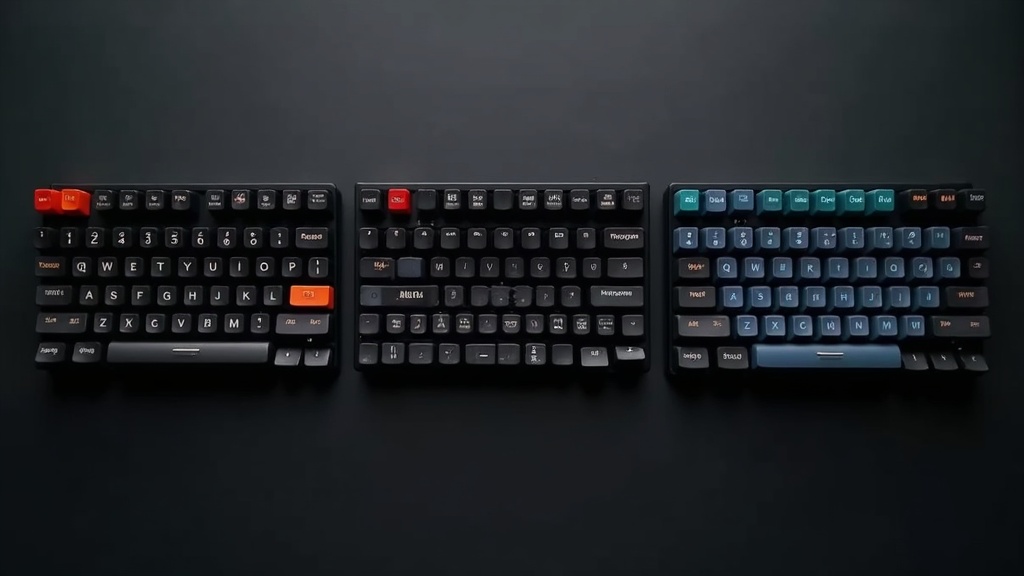
おすすめメカニカルキーボード10選【比較表付き】
前セクションで整理した選定基準をもとに、プログラマー・テレワーカーが実際に検討すべき10製品を厳選しました。価格帯・スイッチ特性・接続方式・静音性・カスタマイズ性の5軸で比較したうえで、各製品の差別化ポイントと適したユースケースを解説します。
全10製品スペック比較表(価格帯・軸・接続・静音・カスタマイズ)
| 製品名 | レイアウト | スイッチ | 接続 | 静音性 | カスタマイズ | 価格帯(目安) |
|---|---|---|---|---|---|---|
| HHKB Professional HYBRID Type-S | 60% | Topre 静音45g | BT / USB-C | ◎ | ○(キーマップ) | 約37,000〜40,000円 |
| Realforce R3 S | フル / TKL | 静電容量無接点 | 有線 | ◎ | ○(APC) | 20,900〜23,540円 |
| Keychron Q1 Pro | 75% | Keychron選択制 | BT 5.1 / USB-C | ○〜◎ | ◎(QMK/VIA) | 公式サイトで確認 |
| Keychron K2 Pro | 75%(87キー) | Keychron選択制 | BT 5.1 / USB-C | △〜○ | ◎(QMK/VIA) | 18,920〜22,330円 |
| Logicool MX Mechanical Mini | TKL(88キー) | ロープロ赤軸 | BT / USB | ○ | △(Logi Options+) | 18,700円前後 |
| FILCO Majestouch Convertible 3 TKL | TKL | Cherry MX各種 | BT(4台) / USB | 軸による | △ | 公式サイトで確認 |
| Leopold FC750R PD | TKL | Cherry MX各種 | 有線 | 軸による | △ | 公式サイトで確認 |
| Nuphy Air75 V2 | 75%(薄型) | Gateron ロープロ | BT / 2.4GHz / USB-C | ○ | ○ | 公式サイトで確認 |
| VARMILO VA87M | TKL | Cherry MX / VARMILO軸 | 有線 | 軸による | △ | 公式サイトで確認 |
| Ducky One 3 | フル / TKL他 | Cherry MX各種 | 有線 | 軸による | ○(ホットスワップ対応モデル) | 公式サイトで確認 |
表内の価格は掲載時点の情報をもとにした参考値です。為替変動や販売店によって異なるため、購入前に必ず公式サイトおよび各販売店で最新価格をご確認ください。
第1位:HHKB Professional HYBRID Type-S|静電容量方式の頂点
「最高のキーボードとは何か」という問いに、長年ひとつの答えを提示し続けているのがHHKB(Happy Hacking Keyboard)です。PFUが開発するHHKB Professional HYBRID Type-Sは、メカニカルキーボードではなくTopre静電容量無接点方式を採用した別カテゴリの製品ですが、プログラマーが選ぶキーボードランキングで常に上位に入ることから、このリストに欠かせない存在として取り上げます。
静電容量無接点方式の仕組みを簡単に説明すると、金属接点の物理的な接触ではなく、静電容量の変化でキー入力を検知します。接点摩耗がそもそも発生しないため、理論上の耐久性が非常に高く、打鍵感が経年で変化しにくい点がプロユーザーに支持される理由です。Type-Sの「S」はSilentを意味し、スイッチ内部にシリコン製のリングを組み込むことで打鍵音をさらに抑制しています。
こんな人に向いている
・長時間コーディングで指・手首への負担を最小化したい
・自宅と職場の両方で使うBluetooth切り替えが必要
・60%レイアウトによるコンパクトな作業環境を求めている
注意点・デメリット
・60%レイアウトのため、ファンクションキーやカーソルキーはFnキー併用操作が必要。IDE操作が多いプログラマーには慣れが必要
・価格は37,000〜40,000円前後と、このリスト中で最も高価なカテゴリ
・スイッチ交換・キーキャップ換装の自由度は限定的
2019年12月の発売から数年が経過した現在も、後継モデルが出ていないほど完成度が高い製品です。Bluetooth接続とUSB Type-C接続の両対応で、MacとWindowsの切り替えも容易。テレワーク環境でラップトップと外部モニター用PCを並行使用する場面でも活躍します。
静音性と打鍵感の両立を求める方は、HHKB Professional HYBRID Type-Sの最新価格や詳細スペックをぜひ確認してみてください。コンパクトなレイアウトながら長時間のタイピングでも疲れにくい設計は、テレワーク環境を整えたい方に特に注目されています。
第2位:Realforce R3 S|テンキーレスの定番、APC機能で入力最適化
東プレが展開するRealforceシリーズは、HHKBと並ぶ国産静電容量無接点方式キーボードの代表格です。2022年6月24日に発売されたR3 Sは、型番末尾の「S」が示すとおり静音モデルで、テンキーレス・フルサイズの両構成を用意しています。
Realforce R3 Sの最大の差別化点は、APC(Actuation Point Changer)機能です。APCとはキーストロークの「何mmの深さで入力を認識するか」をソフトウェアから変更できる機能で、標準の2.0mmから0.8mm・1.5mm・3.0mmまで変更可能です。タイピングが速いプログラマーは浅め(0.8mm)に設定することで誤入力を減らしつつ高速入力に対応でき、逆に誤入力が多いと感じる場合は深め(3.0mm)に設定する使い方ができます。
こんな人に向いている
・長期間使い続けられる耐久性と打鍵感を優先する
・APC機能で自分の入力スタイルに合わせた微調整をしたい
・テンキーレスで省スペースを保ちながらフルキー配列を使いたい
注意点・デメリット
・有線接続のみで、Bluetoothには対応していない
・QMKなどのオープンソースカスタマイズには非対応
・テンキーレス静音モデルは23,100円(税込)と、予算重視の方には高価格帯
デスクに固定して使う据え置き用途であれば、接続が有線のみであることはほぼデメリットになりません。耐久性とAPC機能を重視するプロフェッショナルには、長期コスパで見ると十分に価格に見合う選択肢といえます。
静電容量無接点方式の独特な打鍵感が気になる方は、ぜひ公式ページで詳細スペックや試し打ち動画を確認してみてください。長時間のタイピングで疲労感が変わるかどうか、実際のレビューも参考になるでしょう。
第3位:Keychron Q1 Pro|ガスケットマウントとQMK対応の高コスパ
Keychronが展開するQシリーズは、「エントリー〜ミドルクラスの価格でハイエンドの構造を体験する」というコンセプトで設計されています。Q1 Proはフルアルミニウムボディとダブルガスケットマウント構造を採用した75%レイアウトのモデルで、同価格帯の競合製品と明確に差別化されています。
ガスケットマウント(Gasket Mount)とは、基板とケースの間にシリコンやPUフォームなどの弾性素材を挟み込む実装方式です。従来のトレイマウントやトップマウントと比べてキーボード全体に均一なしなりが生まれ、打鍵時の衝撃が分散されるため「しっとりとした打鍵感」が得られます。アルミニウムボディの硬質感とガスケットの柔軟性が組み合わさることで、金属製品特有の反響音も抑制されます。
さらにQMK/VIA対応のホットスワップ基板を搭載しているため、スイッチの換装がはんだ付けなしで可能です。赤軸から静音軸、タクタイル軸へと好みに応じた変更ができ、キーマップもVIAのGUI上で直感的に編集できます。Bluetooth 5.1対応で最大3台までのデバイス切り替えにも対応しており、マルチデバイス環境でのテレワークにも対応します。
こんな人に向いている
・QMKによるキーマップ完全カスタマイズをしたい
・ガスケットマウントの打鍵感を試したいがハイエンドまで予算を出せない
・将来的にスイッチ換装でキーボードをアップグレードしていきたい
注意点・デメリット
・アルミニウムボディのため重量があり、持ち運び頻度が高い用途には向かない
・日本国内での正規販売価格・取扱店は公式サイトで最新情報を確認する必要がある
・QMKのカスタマイズには若干の学習コストが伴う
打鍵感・静音性・カスタマイズ性のバランスを重視する方には、Keychron Q1 Proの詳細スペックや実際の価格をぜひ確認してみてください。
第4位:Keychron K2 Pro|Bluetooth5.1対応のバランス型ベストセラー
Keychron K2 Proは、2022年12月の公式発売(日本では2023年6月15日販売開始)以降、テレワーク環境向けキーボードの定番として定着しているモデルです。87キー(日本語)という75%寄りのTKLレイアウトが、マウスとの距離感を保ちながら主要なキーをすべてカバーするバランスを実現しています。
4,000mAhバッテリーを内蔵し、RGBバックライトを最小輝度に設定した場合で最大100時間の動作が可能です。Bluetooth 5.1により低遅延で3台まで切り替えられるため、「ラップトップ・デスクトップ・タブレット」のようなマルチデバイス構成をワンキーボードで管理できます。価格は通常モデルが18,920円(税込)からと、このリストの中で価格・機能のバランスが最も整っているといえるでしょう。
こんな人に向いている
・予算を抑えながらQMK/VIAカスタマイズも試したい
・2〜3台のデバイスをBluetooth切り替えで使うテレワーカー
・RGB演出も楽しみたい
注意点・デメリット
・ボディがアルミニウムとABSプラスチックの組み合わせのため、フルアルミのQ1 Proと比べると剛性感で差がある
・ガスケットマウントではなく、打鍵感はQ1 Proより硬め
・スイッチの種類によっては別途静音化が必要な場合がある
Keychron K2 ProのQMKカスタマイズ対応やホットスワップ機能が気になる方は、カラーバリエーションや軸の種類ごとの価格帯も合わせて確認してみてください。
第5位:Logicool MX Mechanical Mini|オフィス・テレワーク向け静音設計
MX Mechanical Miniは、Logicoolが2022年6月30日に発売した88キーのロープロファイルメカニカルキーボードです。キーストロークは3.2mm、押下圧55gのロープロファイル赤軸を採用し、薄型ノートPCに近い打鍵感でメカニカルの心地よさを得られる設計になっています。
重量は612gで、サイズは312.60×131.55×26.10mmとオフィスデスクに置いても圧迫感が少ないコンパクトさです。USB接続とBluetooth接続の両対応で、専用ソフト「Logi Options+」からキーのカスタマイズが可能。バックライトON時で最大15日間、OFFでは最大10か月というバッテリー持続性は、テレワーク環境での充電頻度を大幅に削減します。
こんな人に向いている
・薄型キーボードの打鍵感に慣れていてメカニカルに移行したい
・オフィスでの使用で周囲への打鍵音を抑えたい
・LogicoolエコシステムのフローやOptions+を活用したい
注意点・デメリット
・QMKには非対応で、カスタマイズはLogi Options+の範囲内に限られる
・ロープロファイルスイッチのため、メカニカルらしい深い打鍵感を求める人には物足りない可能性がある
・掲載時点の参考価格は18,700円前後だが、2026年時点での価格は公式サイトで確認を推奨する
Logicool MX Mechanical Miniの詳細スペックや最新価格は公式サイトでまとめて確認できるので、気になる方はぜひチェックしてみてください。コンパクトなボディながら打鍵感とバッテリー持続時間を両立している点が、テレワーカーやプログラマーから支持されている理由といえます。
第6位:FILCO Majestouch Convertible 3 TKL|日本製品質と4台マルチペアリング
ダイヤテックが展開するFILCO Majestouchシリーズは、国内メカニカルキーボード市場において長年の信頼を積み重ねてきたブランドです。Convertible 3 TKLは4台のデバイスをBluetoothでマルチペアリングできる機能を搭載しており、在宅勤務でPC・Mac・タブレット・スマートフォンを1台のキーボードで管理したいユーザーに向いています。
スイッチにCherry MX軸を採用しており、赤軸(リニア)・青軸(クリッキー)・茶軸(タクタイル)・静音赤軸など用途別の選択が可能です。国内正規販売品としての入手性の高さと、万が一の際のアフターサポートが期待できる点は、海外ブランドにはない実用的なメリットといえます。最新のスペック・価格は公式サイトでご確認ください。
こんな人に向いている
・4台のデバイスをBluetooth一台でカバーしたい
・国内正規品・保証付きを優先する
・Cherry MX軸の定番打鍵感を信頼している
注意点・デメリット
・QMK/VIAなどのオープンソースカスタマイズには非対応
・ホットスワップ機能は持たないため、スイッチ変更にははんだ付けが必要
・デザインは実用的だがRGBのような演出性は控えめ
有線・Bluetooth・USB受信機の3接続モードを切り替えながら使えるFILCO Majestouch Convertible 3 TKLは、デスクとソファを行き来するテレワーカーに特に支持されています。現在の価格や在庫状況は公式・各ショップで差が出やすいので、ぜひ一度確認してみてください。
第7位:Leopold FC750R PD|打鍵音の静粛性とPBTキーキャップの品質
韓国のLeopoldsは、メカニカルキーボード愛好家の間で「バランスの完成形」として評価されることが多いブランドです。FC750Rはテンキーレスレイアウトを採用したモデルで、特にPBTダブルショットキーキャップの品質の高さが特徴として挙げられます。
PBT(ポリブチレンテレフタレート)素材は、一般的なABS樹脂と比べてテカリが出にくく、長期間使用後も印字が消えにくいという特性を持ちます。FC750R PDの「PD」はPremium Designを意味し、PCBのしっかりとした設計と丁寧な組み立て品質が打鍵音の安定性に貢献しています。派手な演出よりも実用的な品質を重視するユーザーに支持される理由がここにあります。詳細スペック・最新価格は公式サイトまたは取扱店でご確認ください。
こんな人に向いている
・キーキャップの長期耐久性を重視する
・シンプルなデザインで長く使えるキーボードを探している
・打鍵音の品質・一貫性を大切にする
注意点・デメリット
・Bluetooth非対応のモデルが多く、有線運用が前提
・国内の取扱店が限られるため、入手性がやや低い
・RGBバックライトなどの演出機能は最小限
静音性と打鍵感のバランスを実際に確認したい場合は、現在の価格や在庫状況をチェックしてみてください。レビュー数の多さからも、長期使用における満足度の高さが伝わってきます。
第8位:Nuphy Air75 V2|薄型75%レイアウトとロープロスイッチの両立
NuPhyのAir75 V2は、薄型であることとメカニカルスイッチの打鍵感を両立させた75%レイアウトのワイヤレスキーボードです。Gateron製ロープロファイルスイッチを採用しており、一般的なメカニカルキーボードよりも全高を抑えながら、メンブレンとは明確に異なる打鍵感を実現しています。
Bluetooth・2.4GHz無線・USB-Cの3通りの接続方式に対応しており、状況に応じた使い分けが可能です。2.4GHz無線はBluetoothと比べて遅延が少なく、ゲームや高速タイピングでも安定した入力応答を期待できます。薄型ながらもRGBバックライトを搭載しており、デスク環境の雰囲気づくりにも対応。詳細スペック・最新価格は公式サイトでご確認ください。
こんな人に向いている
・薄型ラップトップの打鍵感に慣れていてメカニカルに移行したい
・持ち運びとデスク常設の兼用を考えている
・2.4GHzと Bluetoothを状況で使い分けたい
注意点・デメリット
・ロープロスイッチは交換可能なモデルも存在するが、通常軸のスイッチとの互換性はない
・薄型ゆえにタイピング時のたわみ感は少なく、ガスケットマウントのような柔らかさは得られない
・国内の実機確認ができる店舗が限られる
Nuphy Air75 V2の最新価格や在庫状況は公式ページで確認できます。コンパクトながら有線・無線両対応という利便性が気になる方は、ぜひチェックしてみてください。
第9位:VARMILO VA87M|アリスレイアウトで手首負担を軽減
VARMILOは中国発のキーボードブランドで、デザインの多様さと品質の高さで国際的な評価を受けています。VA87Mはテンキーレス構成のモデルですが、VARMILOはアリス(Alice)レイアウトを採用したエルゴノミクス志向の製品群も展開しており、長時間タイピングによる手首・肩の負担軽減を重視するユーザーに注目されています。
アリスレイアウトとは、一般的な直線配列のキーボードに対して、左右のキーブロックを緩やかに外側へ傾けた配置のことを指します。これにより手首を自然なポジションで保ちやすくなり、長時間作業での疲労を軽減する効果が期待できます。VARMILOの採用するCherry MXスイッチおよびVARMILO独自軸は品質が安定しており、長期使用への信頼性も高いと評価されています。詳細スペック・対応モデル・最新価格は公式サイトでご確認ください。
こんな人に向いている
・長時間コーディングで手首・肩の疲労を感じている
・デザイン性と打鍵品質を両立させたい
・エルゴノミクスキーボードを初めて試したい
注意点・デメリット
・アリスレイアウトは配列に慣れるまでの移行コストがある
・QMK/VIA対応可否はモデルにより異なるため、購入前に確認が必要
・Bluetooth非対応のモデルが多く、有線前提での運用が基本
打鍵感と静音性のバランスを重視する方には特におすすめで、現在の価格や在庫状況はぜひ確認してみてください。
第10位:Ducky One 3|PBTダブルショットキーキャップとRGB演出の完成度
台湾のDuckyは、キーボード専業メーカーとしてゲーマーからオフィスユーザーまで幅広い支持を獲得しているブランドです。One 3シリーズは、PBTダブルショットキーキャップの品質とRGBバックライト演出の美しさを高いレベルで両立させた製品として知られています。
PBTダブルショットとは、キーキャップの文字部分と本体部分を異なる色のPBT樹脂で2層成型する製法です。印刷や昇華転写と異なり、物理的に2つの素材で構成されているため、どれだけ使い続けても文字が薄れることがありません。フルサイズ・TKL・60%など複数のレイアウトと豊富なカラーバリエーションから選べるため、デスク環境に合わせたコーディネートを楽しむ余地があります。ホットスワップ対応モデルも存在するため、スイッチ換装によるアップグレードも視野に入れられます。詳細スペック・ラインナップ・最新価格は公式サイトでご確認ください。
こんな人に向いている
・キーキャップの長期耐久性とRGBの演出性を両方求めている
・複数レイアウトから選びたい
・将来的なスイッチ換装も見据えてキーボードを選びたい
注意点・デメリット
・Bluetooth非対応のモデルが主流で、無線環境を必須とする場合は選択肢が限られる
・国内での正規取扱店が限られるため、入手経路の確認が必要
・RGB演出が不要なシンプル志向のユーザーには機能が過剰に感じる場合がある
Ducky One 3の詳しいスペックや最新価格は公式・各通販サイトで確認してみてください。カラーバリエーションや軸の種類が豊富なので、実際のラインナップを見てから選ぶのがおすすめです。
予算・用途別おすすめ早見ガイド
前セクションの比較表で10製品の全体像をつかんだところで、「結局、自分にはどれが合うのか」という疑問が残る方も多いでしょう。価格帯・用途・作業スタイルの3軸で候補を絞り込むことができれば、選択肢は一気に明確になります。ここでは予算別に、最適な1台への道筋を示します。
予算1万円以下でも妥協しない選択肢
1万円以下のメカニカルキーボード市場は、数年前と比べて製品の質が大きく底上げされています。背景にあるのは、中国メーカーの製造精度向上と、Keychronが市場に参入したことで起きた競争激化です。かつては「安価なモデル=チープな打鍵感」という等式が成立していましたが、現在はその前提が崩れつつあります。
この価格帯で重視すべきポイント
- スイッチの交換可否(ホットスワップ対応かどうか)
- キーキャップの素材(ABSよりPBTを選ぶと長期耐久性が高い)
- 接続方式(有線のみかBluetooth対応か)
静音重視であれば、サイレント赤軸や茶軸のバリエーションを持つエントリーモデルを軸に探すと良いでしょう。ただし、この価格帯ではガスケットマウント構造(基板をゴムで浮かせて打鍵音を吸収する設計)を採用した製品はほぼ存在しないため、底打ち時の硬質な打音は避けられません。デスクマットとの併用で改善できる余地があります。
コーディング用途で記号キーの配置を重視するなら、US配列モデルの選択肢が広がる点も見逃せません。日本語配列特有の「変換・無変換キー」が不要な場合、US配列は記号の配置が論理的で、プログラミング作業との相性が良いといわれています。
1〜2万円台:コスパと品質の最適解
多くのプロフェッショナルユーザーが「ここに集中投資する」と語るのが、この価格帯です。Keychron K2 ProやLogicool MX Mechanical Miniが位置するゾーンで、設計品質・機能・価格のバランスが最も取れています。
静音重視の場合:Logicool MX Mechanical Mini(実売価格は公式サイトで確認)のロープロファイル赤軸は、キーストローク3.2mmの浅い入力で指の移動距離が短く、長時間タイピングによる疲労が軽減されます。バックライトOFFで最大10か月のバッテリー持続は、テレワーク環境での充電頻度を大幅に下げる実用的な強みです。
カスタマイズ・コーディング特化の場合:Keychron K2 Pro(通常モデル税込18,920円〜)はQMK/VIA対応により、キーマップを自由に書き換えられます。Bluetooth 5.1で最大3台のデバイスを切り替えられる点は、デスクトップ・ノートPC・タブレットを併用するマルチデバイス環境で即戦力になります。
持ち運び重視の場合:75%〜65%レイアウトの製品を選ぶことで、テンキーレスよりさらにコンパクトなフットプリントを確保できます。ただしファンクションキーの省略・Fnキー経由操作への慣れが必要で、IDE操作の多いエンジニアは事前に確認が必要です。
この価格帯の注意点として、アルミニウムボディを採用したモデルは剛性・打鍵感の向上と引き換えに重量が増します。持ち運びを前提とする場合は、素材の選択が実用性に直結するため慎重に検討してください。
2万円以上:毎日使う道具への投資として考える
キーボードを「消耗品」ではなく「長期間使う精密道具」と位置づけるなら、2万円以上の製品は別の評価軸で見る必要があります。RealforceやHHKBが体現しているのは、打鍵感の設計哲学そのものです。
Realforce R3S(テンキーレス静音モデル税込23,100円)が採用する静電容量無接点方式は、物理的な金属接点がないため理論上の耐久性が極めて高く、長期間使用しても打鍵感が変化しにくいという特性があります。キーストローク4mmのソフトな入力は、腱鞘炎リスクを意識する方に選ばれる理由のひとつです。有線接続のみという点はデメリットですが、固定デスクでの利用が前提であれば実用上の問題にはなりません。
HHKB Professional HYBRID Type-S(海外価格337〜357ドル)は、60%レイアウトによる極限のコンパクト設計と、プログラマーに最適化されたキー配置が最大の特徴です。Control・Deleteキーの位置が標準配列と異なるため、慣れるまでに一定の移行コストが発生します。一方、慣れた後の操作効率は高く、長年にわたってHHKBを手放せないというエンジニアが世界中に存在するのは、その体験を裏づけています。
Keychron Q1 Proはダブルガスケット設計とホットスワップ対応を組み合わせ、「最初から完成された1台」としても「カスタムの出発点」としても機能します。価格は公式サイトで確認してください。
選ぶ前に確認したい1点:2万円超のキーボードは試打できる環境での確認が理想です。特にTopre軸の感触は赤軸・青軸などのメカニカルスイッチと根本的に異なるため、展示機がある量販店やメカニカルキーボード専門ショップで実際に触れてから購入判断することを強くおすすめします。
テレワーク環境でのキーボード活用ワークフロー
予算や用途に合ったキーボードを選んだら、次はそのポテンシャルを最大限に引き出すワークフロー設計が重要です。メカニカルキーボードは「ただ入力するデバイス」ではなく、正しく運用すれば開発生産性やリモートワークの快適性を根本から変えるツールになります。
PC・Mac・タブレットをシームレスに切り替える多デバイス運用術
テレワーク環境では「仕事用Windows機」「個人MacBook」「iPadでの資料確認」など、複数デバイスを横断して使うシーンが珍しくありません。その都度キーボードを抜き差しするのは、作業の流れを確実に断ち切ります。
こうした課題に対して、Bluetooth マルチペアリング対応キーボードが有効な解決策となります。たとえばKeychron K2 ProやQ1 ProはBluetooth 5.1で最大3台のデバイスを登録でき、専用のファンクションキーショートカットで瞬時に切り替えられます。接続先の切り替えは通常1〜2秒以内に完了するため、作業の流れを大きく損ないません。
多デバイス運用のポイント
- Bluetooth 5.1対応モデルを選ぶと接続の安定性・速度が向上する
- デバイスごとにペアリングチャンネルを固定し、切り替え操作を習慣化する
- MacとWindowsを併用する場合はOS切替キー(Fn+X+Lなど)の位置を把握しておく
- タブレット接続時はBluetoothを優先し、PCはUSB有線と使い分けるのも一手
一方、Logicool MX Mechanical MiniはUSBレシーバー(Logi Bolt)とBluetoothを同時に管理できるため、レシーバー接続のデスクトップとBluetooth接続のノートPCを組み合わせた運用にも向いています。接続方式の選択肢が広いほど、既存の機器構成への適合性が高まります。
QMK/VIAで実現するコーディング特化キーマップのカスタマイズ例
QMK(Quantum Mechanical Keyboard)はオープンソースのキーボードファームウェアで、キー単位でのリマップはもちろん、レイヤー切り替え・マクロ登録・タップとホールドで異なる機能を割り当てるタップダンスなど、高度なカスタマイズを実現します。VIAはそのQMKをGUIで直感的に操作できるフロントエンドです。
Keychron K2 ProやQ1 ProはどちらもQMK/VIAに対応しており、ブラウザ上のVIAエディタからリアルタイムでキーマップを変更できます。ファームウェアの再書き込みは不要で、変更はキーボード本体に保存されます。
コーディング向けキーマップのカスタマイズ例
- Caps Lockを左Ctrlに変更:ターミナル操作やVimのESCアクセスが大幅に楽になる、最も費用対効果の高いリマップ
- レイヤー切替キーにカーソルキーを集約:ホームポジションを崩さずに矢印操作が可能になり、コーディング中の移動効率が上がる
- 括弧・記号のワンキーマクロ登録:
{}[]()を単一キーに割り当てることで、頻出記号の入力ストロークを削減する - タップダンスでESC兼用キーを設定:短押しでESC、長押しでレイヤー切替など、物理キー数の少ない60〜75%レイアウトでの操作性を補完する
こうしたカスタマイズの本質は「脳の負担を下げること」にあります。よく使う操作ほどホームポジションに近いキーへ集約することで、無意識に指が動く状態を作り出せます。実は熟練したプログラマーほどデフォルトキーマップをそのまま使わず、自分の思考リズムに合った配列にチューニングしているケースが多いです。
オンライン会議中の打鍵音問題:ソフトウェアと物理の両面対策
リモートワーク普及後、「キーボードの打鍵音がマイクに入ってオンライン会議の邪魔になる」という問題は多くのユーザーが経験したことがあるのではないでしょうか。この問題はソフトウェアと物理環境の両面からアプローチすることで、現実的に抑制できます。
物理面での対策
- 静音スイッチへの変更:ホットスワップ対応機(Keychron Q1 Pro等)であればスイッチ交換で打鍵音を大幅に低減できる。HHKB Professional HYBRID Type-SのTopre静音スイッチは、その設計思想が「静音性と打鍵感の両立」にある
- デスクパッドの設置:キーボード底面の共鳴をデスク面で増幅させないために、厚手のデスクマットが有効。ガスケットマウント構造のキーボード(Keychron Q1 Pro等)は内部の衝撃吸収設計によって底打ち音そのものを抑制する
- マイクの向きと距離の調整:指向性マイクを使用し、キーボードとマイクの間に角度をつけるだけで収音量は大きく変わる
ソフトウェア面での対策
- Krisp / NVIDIA RTX Voice:AIによるリアルタイムノイズキャンセリングツール。打鍵音を含む背景ノイズをソフトウェア処理でフィルタリングする。ZoomやMeet、Teamsなどの会議ツールと組み合わせて使用可能
- 会議アプリ内のノイズ抑制設定:Zoomの「バックグラウンドノイズの抑制」をアグレッシブに設定するだけでも、一定の打鍵音低減効果が得られる
- Push-to-Talk(発話時のみマイクON):会議ツールに搭載されているPush-to-Talk機能を活用し、発話しないタイミングはマイクをミュートにする運用は、最もシンプルかつ確実な対策といえます
つまり、完璧な静音環境を物理的に作ることに固執するより、ソフトウェアの補助と運用ルールを組み合わせた複合対策が現実的です。高静音スイッチ搭載のキーボード+AIノイズキャンセリングの組み合わせであれば、一般的なメカニカルキーボードの打鍵音は会議参加者にほぼ聞こえないレベルまで抑えられるという報告も多くあります。使用環境に合わせてどの対策を優先するか、ぜひ確認してみてください。
よくある疑問Q&A
「静音メカニカル」はどこまで静かにできるのか
「メカニカルキーボードは打鍵音が大きいのでは」と敬遠した経験はありませんか?実際にはスイッチの選択次第で、音量は大幅にコントロールできます。
メカニカルキーボードの音は大きく3つの発生源に分解できます。スイッチ内部のメカニズム音、キーキャップがボトムアウト(底打ち)する際の衝撃音、そしてキーボード筐体の共鳴音です。静音化とはこの3つを個別に対処するプロセスです。
静音化の3ステップ
- スイッチ選択:Cherry MX Silentや静音赤軸など、内部にダンパーを内蔵した静音スイッチを選ぶ。底打ち音を物理的に吸収する構造で、通常軸と比べて体感的に20〜30%程度の打鍵音低減効果が期待できるといわれています
- Oリング装着:キーキャップの内側にシリコン製Oリングを取り付けることで、底打ち時の衝撃音をさらに抑制できます。ただしキーストロークが若干短くなるため、打鍵感の変化は避けられません
- 筐体設計の活用:Keychron Q1 Proのようなダブルガスケットデザインは、PCB(回路基板)をゴム素材で包む構造で筐体共鳴を大幅に低減します。これは高級キーボードが採用する設計アプローチで、スイッチとは独立した静音効果が得られます
現実的な上限として、静音メカニカルはメンブレンキーボードと同等か、それ以下の音量に抑えることも可能です。ただし「無音」にはなりません。オンライン会議中に打鍵音を完全に消したい場合は、ソフトウェア側のノイズキャンセル(後述)との併用が現実的な解決策です。
一方、Topreの静電容量無接点方式(HHKBやRealforce R3S)はメカニカルとは異なる動作原理を採用しており、バネの復元力とラバードームの組み合わせによる「コトッ」とした独特の静音打鍵感を実現しています。厳密にはメカニカルキーボードではありませんが、プログラマーが選ぶ静音キーボードの選択肢として並列に検討する価値があります。
日本語配列と英語配列、プログラマーはどちらを選ぶべきか
キーボード選びで最も議論が分かれるのが、この配列問題です。結論からいえば「どちらが絶対的に優れているわけではなく、使用環境と用途で選ぶべき」ですが、プログラマー視点での判断材料は整理できます。
| 比較項目 | 日本語配列(JIS) | 英語配列(US) |
|---|---|---|
| プログラミング記号の打ちやすさ | △ 一部記号が複数キー操作 | ◎ 記号キーが直感的な位置に集約 |
| 日本語入力との相性 | ◎ 変換・無変換キーが独立 | △ IME切り替えにキー割り当て必要 |
| 製品の選択肢 | △ 高品質モデルの種類が少ない | ◎ カスタムキーボード市場の大半がUS配列 |
| 会社・共有PCとの互換性 | ◎ そのまま使い回しやすい | △ 記号位置が異なり混乱しやすい |
| キーキャップ入手性 | △ 選択肢が限られる | ◎ 豊富なカスタマイズ市場 |
プログラマーが英語配列を選ぶ主な理由
コーディングで頻繁に使う記号({ } [ ] | \など)が、US配列では押しやすい位置に配置されています。JIS配列ではこれらの記号を入力するためにShiftとの組み合わせが増え、長時間のコーディングで蓄積される差は小さくありません。GitHubやStack Overflowなどの技術コミュニティでもUS配列ユーザーが多数派であるため、参考情報を得やすい環境でもあります。
一方で、日本語を大量に扱う業務(技術ドキュメント執筆、チャットコミュニケーション)が多い場合は、JIS配列の快適さは見逃せません。Keychron K2 ProのようにUS・日本語両配列を展開している製品であれば、まず使い慣れた日本語配列から試し、慣れてきた段階でUS配列に移行するアプローチも現実的です。
QMK/VIAに対応したキーボード(Keychron K2 ProやQ1 Pro)であれば、配列に関係なくキーマップをソフトウェアで自由に再配置できます。「物理的な刻印と実際の入力を分離する」という発想で、どちらの配列を選んでも自分好みに最適化できる点は覚えておく価値があります。
まとめ:目的別に選ぶ最終おすすめ
ここまでスイッチの種類、静音性、カスタマイズ性、配列の違いと、メカニカルキーボード選びのポイントを一通り解説してきました。最後に「自分はどれを選べばいいのか」が一目でわかるよう、用途・環境・予算別に最終的な結論を整理します。
選び方の大原則:まず「環境」から絞り込む
オフィス・自宅どちらで使うか、Macか Windowsか、有線か無線か——この3軸を先に決めると、候補は自然と半分以下に絞られます。スペックの細部より「毎日の使い方に合っているか」を優先してください。
用途・予算別おすすめ一覧
| こんな人に | おすすめ機種 | 理由 |
|---|---|---|
| 静音性最優先・在宅プログラマー | HHKB Professional HYBRID Type-S | Topre静音スイッチの打鍵感と静粛性を両立。60%レイアウトで手の移動が最小限 |
| 日本語入力が多いオフィスワーカー | Realforce R3S | 静電容量無接点方式の耐久性と疲れにくさ。112キー日本語配列で変換・かなキーがそのまま使える |
| マルチデバイス・テレワーク全般 | Keychron K2 Pro | Bluetooth 5.1で最大3台切り替え、4000mAhバッテリーで最大100時間駆動。QMK/VIA対応でキーマップも自在 |
| カスタマイズ沼に踏み込みたい上級者 | Keychron Q1 Pro | フルアルミボディ+ダブルガスケット+ホットスワップ対応。スイッチ・キーキャップ交換を前提とした設計 |
| ノートPC感覚で使いたいライトユーザー | Logicool MX Mechanical Mini | ロープロファイル赤軸でストローク3.2mm。612gと比較的コンパクトで、バックライトOFF時は最大10か月駆動 |
メカニカルキーボードは「一度買えば数年単位で使い続けるデバイス」です。そのため、購入時点の価格よりも1日あたりのコストで考えると判断しやすくなります。たとえばRealforce R3Sをテンキーレス静音モデル(23,100円)で購入し、3年間毎日使えば、1日あたり21円程度の計算です。
購入前に確認しておきたい3点
- 保証・サポート体制:個人輸入品はメーカー保証が適用されないケースがある。国内正規代理店からの購入を基本とする
- 最新価格・在庫:本記事掲載の価格は調査時点のもの。為替変動や改定で変わる場合があるため、各公式サイトで最新情報を確認してください
- キースイッチの試打:可能であれば家電量販店の展示機や試打キットで打鍵感を体験してから購入するのが理想的です
打鍵感の好みは人によって大きく異なります。「静かさを求めていたのに、軽すぎて打ち間違いが増えた」という経験は、スイッチ選びの重要性を示す典型例です。用途・環境・予算の3軸を整理したうえで、ぜひ各製品の公式サイトや最新レビューも確認してみてください。

コメント