
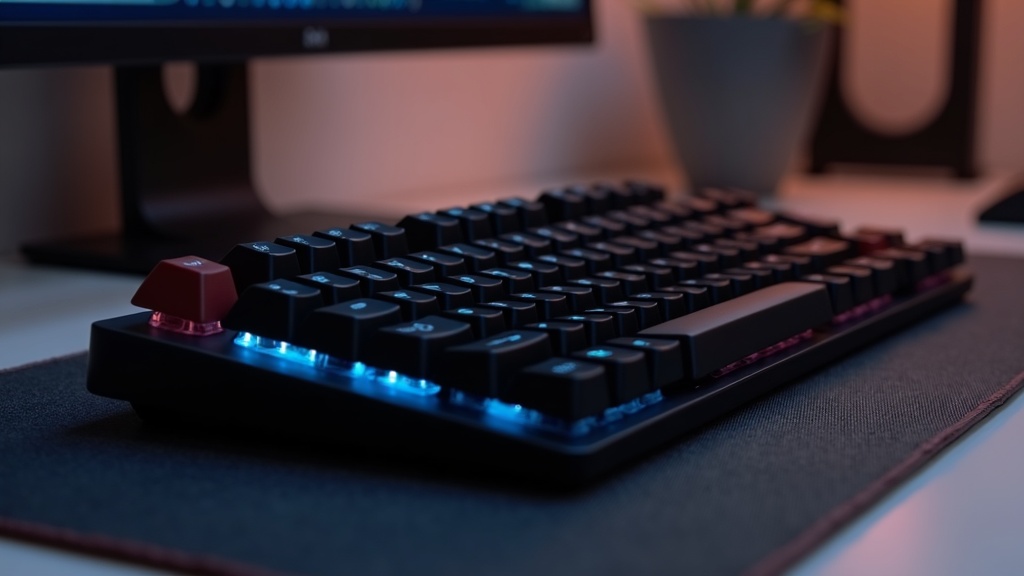
メカニカルキーボードが選ばれる理由
「キーボードにこだわる必要があるのか」と感じたことはありませんか?毎日何千回と打鍵するキーボードは、作業効率に直結する道具です。その中でメカニカルキーボードが長年支持され続ける理由には、明確な構造的優位性があります。
メンブレン・パンタグラフとの構造的な違い
一般的なオフィス向けキーボードの多くは「メンブレン方式」を採用しています。メンブレンとは、キーの下に敷かれたゴムシートと導電性フィルムが押し付けられることで入力を検知する仕組みです。構造がシンプルなため低コストで製造できる反面、押下時の感触が均一になりにくく、どこまで押し込んだかのフィードバックが曖昧になりやすい傾向があります。
ノートPCで主流の「パンタグラフ方式」はキーストロークを極限まで短縮した薄型設計で、携帯性では優れています。ただし、剛性の高いパンタグラフ機構はキー自体の沈み込みが浅く、長時間の文書作成では指への負担が積み重なることがあります。
3方式の構造比較
| 方式 | 入力検知の仕組み | 主な用途 |
|---|---|---|
| メンブレン | ゴムシート+導電フィルムの接触 | 汎用オフィス |
| パンタグラフ | X字型支持機構+メンブレン | ノートPC・薄型モデル |
| メカニカル | キースイッチ内の独立した金属接点 | プロフェッショナル・ゲーミング |
スイッチ機構が生み出す打鍵感と耐久性のメリット
メカニカルキーボードの最大の特徴は、キー1個ずつに独立した「スイッチ」が搭載されている点です。スイッチ内部には金属接点とスプリングが組み込まれており、押下のたびに物理的な接触と反発が生まれます。この構造が独特の打鍵フィードバックを生み出す根本的な理由です。
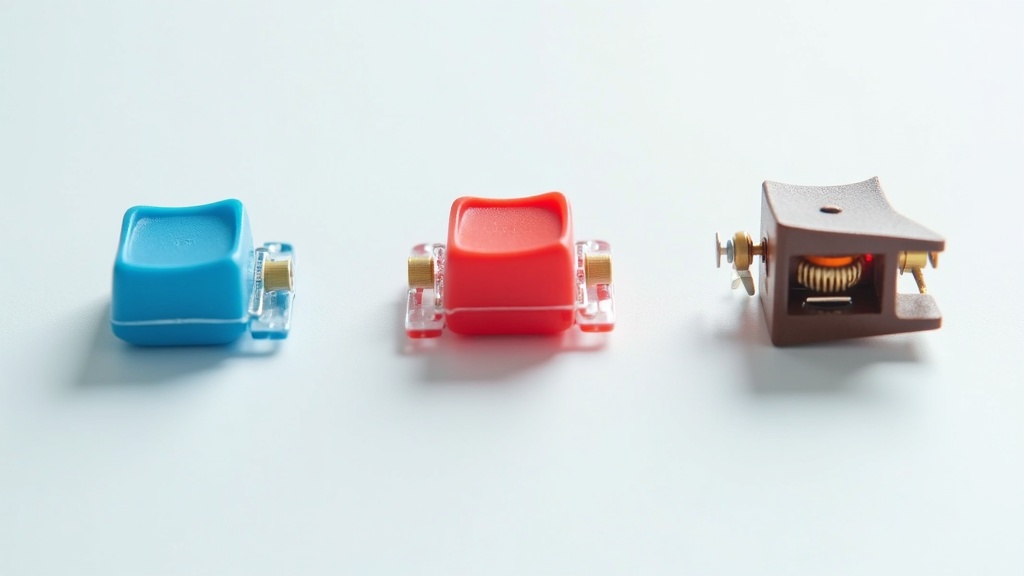
スイッチの種類は大きく3系統に分類されます。カチッという音とタクタイル感(押し込んだ際のコクッとした引っ掛かり感)が特徴の「クリッキー軸(青軸)」、音が少なくスムーズなストロークの「リニア軸(赤軸)」、そして音を抑えながらもタクタイル感を残した「タクタイル軸(茶軸)」です。
代表的なスイッチ特性
- 青軸(クリッキー):明確なクリック音とタクタイルバンプ。打鍵の確実性が高く長文作成向き。ただし音が大きいため開放オフィスや深夜作業には注意が必要
- 赤軸(リニア):静音でスムーズなストローク。素早いキー連打が求められるゲームや高速タイピングに適する
- 茶軸(タクタイル):音を抑えながらも適度なフィードバックがあり、タイピングとゲームの両立を求める場合に選ばれやすい
耐久性の観点では、メカニカルスイッチは一般的に5,000万回以上の打鍵に耐える設計が多く、毎日8時間の標準的な使用であれば、5〜10年程度の寿命が期待できます(実際の打鍵速度に依存)。これはメンブレン方式と比べて大幅に長く、プロフェッショナルユースにおけるコストパフォーマンスの高さにつながっています(耐久回数の詳細は各スイッチメーカーの公式データを参照してください)。
生産性・タイピング精度への影響
打鍵フィードバックが明確であることは、単なる「気持ちよさ」にとどまりません。タイピングの精度向上に直結する、実用的な機能上のメリットがあります。
メカニカルスイッチではキーが最深部まで押し込まれる前に入力が検知される「アクチュエーションポイント」が設計上明確に定義されています。打鍵者は音や指への反力でそのポイントを感覚的に把握できるため、誤入力の低減やタイピングリズムの安定化につながるといわれています。
ワークフロー別のスイッチ選びの目安
- 長文ライティング・コーディング:タクタイルフィードバックのある青軸・茶軸。入力完了の確認がしやすい
- 静音環境での作業・会議中のメモ:静音リニア軸または静音タクタイル軸(サイレント赤軸など)
- ゲームとデスクワーク兼用:赤軸または茶軸が汎用性の点で扱いやすい
つまり、メカニカルキーボードへの投資は「道具へのこだわり」ではなく、毎日の作業品質を底上げするインフラへの投資と捉えるのが適切です。次のセクションでは、選択の核心となる軸(スイッチ)の特性をさらに詳しく掘り下げていきます。
軸の種類と特徴|青軸・赤軸・茶軸を徹底解説
メカニカルキーボードを選ぶとき、最初の壁になるのが「軸(スイッチ)の種類」です。カタログを見ると青軸・赤軸・茶軸と並んでいるものの、実際に触れる機会がなければ違いを体感しにくい。このセクションでは、軸の物理的なメカニズムから用途別の向き不向きまでを整理します。
軸の違いを生み出すのは、スイッチ内部のアクチュエーション機構の設計です。キーを押したときに「どんな手応えを返すか」「どんな音が出るか」「どれだけの力が必要か」の3要素が、軸ごとに異なります。この3要素の組み合わせで、大きく「クリッキー系」「リニア系」「タクタイル系」の3カテゴリに分類されます。
クリッキー系(青軸・緑軸)の特徴と向いている人
クリッキー系の最大の特徴は、キーを押した瞬間にカチッという明確な音とクリック感が得られることです。スイッチ内部にクリックジャケットと呼ばれる機構が備わっており、アクチュエーションポイント(入力が認識される地点)を物理的にフィードバックします。「押せた」という確信が得られるため、打鍵ミスが減りやすい点が大きなメリットです。
クリッキー系の特性まとめ
- 打鍵音:大きめのカチカチ音(静音環境では注意が必要)
- フィードバック:明確なクリック感・触覚フィードバックあり
- 向いている用途:長文ライティング・プログラミング・テキスト入力が多いワーク
- 注意点:オフィスや自宅でも音が響くため、周囲への配慮が必要なケースがある
長時間のライティング作業では、「入力できた」という感覚の明確さが集中力の維持につながるという声が多くあります。一方で、深夜作業や共用スペースでの使用には向きません。青軸より荷重が重い緑軸は、誤押しをさらに減らしたい人向けの選択肢です。
リニア系(赤軸・黒軸・銀軸)の特徴と向いている人
リニア系は、キーを押し下げる全行程で均一で滑らかな抵抗感が続く設計です。クリック機構を持たないため、音も打鍵感もシンプル。「スーッと沈む」という感覚が最大の魅力で、FPSや格闘ゲームなど高速入力が求められるゲーミング用途で支持されています。
リニア系の特性まとめ
- 打鍵音:比較的静か(底打ち音はあり)
- フィードバック:なし。押し始めから底まで均一な抵抗
- 向いている用途:ゲーミング・高速タイピング・静音が求められる環境
- 注意点:フィードバックがないため、打ち間違えに気づきにくい場合がある
赤軸が最も汎用的なリニア軸として普及しており、多くのゲーミングキーボードに採用されています。黒軸は赤軸より荷重が重く指が疲れにくいという人もいる一方、軽い操作を好む人には不向きです。銀軸はアクチュエーションポイントが浅く設計されており、より高速な入力応答を重視した設計になっています。
タクタイル系(茶軸・クリア軸)の特徴と向いている人
タクタイル系は、クリッキー系とリニア系の中間的なフィードバックを提供します。アクチュエーションポイントで「コクッ」という触覚的なバンプ(引っかかり)があるものの、音はクリッキー系ほど大きくありません。「打鍵音を抑えつつ、押せた感覚も得たい」というニーズに応えた設計です。
タクタイル系の特性まとめ
- 打鍵音:中程度(青軸より静かだが、赤軸より若干あり)
- フィードバック:触覚的なバンプあり。音ではなく指で感じる
- 向いている用途:オフィス・在宅ワーク・ライティングとゲームを兼用したい場合
- 注意点:バンプの強さはメーカー・製品によって差があるため、実機確認が理想
茶軸はメカニカルキーボード入門者に最もよく勧められる軸の一つです。仕事でのテキスト入力と、仕事後のゲームを同じキーボードでこなしたいという場合にも選びやすい汎用性があります。クリア軸は茶軸よりバンプが明確で、より強いフィードバックを好む人向けの選択肢です。
軸選びの早見チャート
3系統の違いを整理したところで、用途別の選び方をチャートでまとめます。実際の購入では、この表を出発点にして試打できる機会があれば必ず体感することを強くおすすめします。
| 優先したいこと | おすすめの軸系統 | 代表的な軸 |
|---|---|---|
| 打鍵の確実な感覚・ライティング重視 | クリッキー系 | 青軸・緑軸 |
| ゲーミング・高速入力・静音 | リニア系 | 赤軸・銀軸・黒軸 |
| 仕事とゲームの兼用・オフィス使用 | タクタイル系 | 茶軸・クリア軸 |
| 静電容量方式の独自フィードバック重視 | 静電容量無接点 | トプレ(HHKB等) |
軸選びで見落としがちなポイント
同じ「青軸」でもメーカーによって荷重・バンプの強さ・音質に差があります。Cherry MX・Gateron・Kailhなど製造元が異なれば、同名の軸でも体感が変わる場合があります。試打イベントや量販店の展示機で実際に確認するのが最も確実です。
メカニカルキーボードの選び方|5つのポイント
軸の種類を把握したら、次は「どのキーボードを買うか」の判断に移りましょう。スペック表を眺めていると、サイズ・接続方式・ホットスワップ対応など、購買判断に関わる要素が複数並んでいて迷いが生じるものです。
ここでは、実際の選択場面で意思決定の基準になる5つのポイントを整理します。「軸は決まったが、他の条件で迷っている」という状況の方に特に有用な内容です。
キーボードサイズの選び方(フルサイズ・TKL・65%・60%)
キーボードのサイズ選びは、デスク上の作業スペースと用途の兼ね合いで決まります。大きいほど機能は揃いますが、マウスとの距離が開き、肩や腕への負担が増す点に注意が必要です。
| サイズ | キー数の目安 | 特徴 | 向いている用途 |
|---|---|---|---|
| フルサイズ(100%) | 104〜108キー | テンキー・ファンクションキーすべて搭載 | 数値入力・会計・CAD |
| TKL(80%) | 87〜88キー | テンキーなし。その他はフルサイズ相当 | 文書作成・一般オフィス |
| 65% | 66〜68キー | 矢印キーを残したコンパクト設計 | コーディング・テキスト編集 |
| 60% | 60〜61キー | 矢印キーもFnレイヤーに集約 | ミニマルなタイピング・持ち運び |
コーダーやライターが65%を選ぶ理由は明確で、矢印キーを物理的に残しつつデスクスペースを確保できるからです。一方、60%はキー数を極限まで絞った設計のため、Fnキーとの組み合わせ操作を覚えるまでに慣れが必要です。
有線・無線(Bluetooth・2.4GHz)接続方式の違い
「無線=遅延がある」というイメージは、現代の2.4GHzドングル接続においてはほぼ過去の話といえます。ゲーミングデバイス向けの2.4GHz無線は、有線に近い応答速度を実現しており、プロゲーマーが採用するケースも珍しくありません。
一方、Bluetooth接続は複数デバイスのペアリング切り替えに優れており、PCとタブレットを1台のキーボードで使い分けるマルチデバイスワークフローに向いています。接続の安定性では2.4GHzが上回りますが、ドングルのUSBポートを1つ消費する点はトレードオフです。
- ゲーム・低遅延重視 → 2.4GHz無線または有線
- 複数デバイス切り替え → Bluetooth(マルチペアリング対応機種)
- シンプル・安定志向 → USB有線(ケーブル着脱式が便利)
ホットスワップ対応の有無で変わる拡張性
ホットスワップとは、キーボード本体の電源を切らずにスイッチ(軸)を差し替えられる機構のことです。PCIe機器のホットプラグと同じ発想で、ハンダ付け不要でスイッチ交換が可能になります。
非対応モデルでスイッチを変えるにはハンダ除去作業が必要で、専用工具と技術が求められます。ホットスワップ対応であれば、赤軸から静音赤軸へ、あるいは青軸から茶軸への変更が数分で完了します。「まず赤軸で試し、後から静音系に変えたい」という段階的な試行錯誤ができる点が、長期的なコストパフォーマンスに直結します。
ホットスワップ対応が特に有効なケース
- 初めてメカニカルキーボードを購入し、複数の軸を試したい場合
- 作業内容によってスイッチを使い分けたい場合(コーディング時は赤軸、執筆時は茶軸など)
- スイッチの寿命交換を自分で行いたい場合
テンキーレスとコンパクトの使い分け
テンキーレス(TKL)とコンパクト(65%・60%)の判断基準は、「矢印キーを物理キーとして使う頻度」に尽きます。Excelや数値管理ツールを多用するなら矢印キーの使用頻度は高く、Fnレイヤー操作はストレスになりえます。対してVimやコードエディタのキーバインドに慣れているエンジニアなら、60%でも不自由しないケースが多いです。
持ち運び用途では、65%以下のサイズが現実的な選択肢です。カバンに入れてもかさばらないコンパクトさと、ある程度のキー配列の完結性を両立できます。自宅・オフィス固定用途ならTKLが最もバランスの取れた選択といえるでしょう。
メカニカルキーボードおすすめ15選|比較表
前セクションで整理した選び方の5つのポイント——サイズ・接続方式・キー配列・ホットスワップ・対応OS——をもとに、各製品を横断比較できる一覧を用意しました。スイッチの種類や用途が異なる製品を並べると、「なぜこの製品がこの価格なのか」という構造が見えてきます。
なお、キーボード市場は為替・在庫状況により価格変動が大きいため、比較表の価格欄はあえて省略しています。購入前は必ず各メーカー公式サイトまたは正規代理店で最新価格をご確認ください。
15製品スペック一覧比較表
スイッチの特性が製品の性格を決定します。青軸(クリッキー)はキー入力のたびにカチッという音と明確な触感フィードバックを返すため、長文タイピングに適します。一方、赤軸(リニア)は打鍵音が抑えられ、キーが滑らかに底打ちまで落ちる特性からゲームの高速入力に向いています。この軸の違いが、同じ「メカニカル」でも用途や体験を大きく左右する根本的な要因です。
| 製品名 | スイッチ種別 | レイアウト | 接続方式 | ホットスワップ | 主な対応OS | 価格目安 |
|---|---|---|---|---|---|---|
| Keychron K2 Pro | 交換可能(赤・青・茶など) | 65% | USB-C/Bluetooth | 対応 | Mac/Windows | 公式サイト参照 |
| Keychron K3 Pro | 交換可能(赤・青・茶など) | 75% | USB-C/Bluetooth | 対応 | Mac/Windows | 公式サイト参照 |
| Keychron K8 Pro | 交換可能(赤・青・茶など) | TKL(80%) | USB-C/Bluetooth | 対応 | Mac/Windows | 公式サイト参照 |
| HHKB Professional Hybrid Type-S | 静電容量無接点(トプレ) | 60%(独自配列) | USB-C/Bluetooth | 非対応 | Mac/Windows | 公式サイト参照 |
| RealForce R3 | 静電容量無接点(トプレ) | フルサイズ/TKL | USB-C/Bluetooth | 非対応 | Mac/Windows | 公式サイト参照 |
| Filco Majestouch 3 | Cherry MX(赤・青・茶・黒) | フルサイズ/TKL | USB | 非対応 | Windows中心 | 公式サイト参照 |
| LEOPOLD FC750R | Cherry MX(赤・青・茶・黒) | TKL(80%) | USB | 非対応 | Windows中心 | 公式サイト参照 |
| Ducky One 3 | Cherry MX(複数軸) | フルサイズ/TKL/65% | USB-C | 非対応 | Windows/Mac | 公式サイト参照 |
| Anne Pro 2 | Gateron/Kailh(複数軸) | 60% | USB-C/Bluetooth | 非対応 | Windows/Mac | 公式サイト参照 |
| NuPhy Air75 V2 | NuPhy独自スイッチ(複数軸) | 75% | USB-C/Bluetooth/2.4GHz | 対応 | Mac/Windows | 公式サイト参照 |
| Logicool G913 TKL | GL(赤・青・茶) | TKL(80%) | USB/LIGHTSPEED 2.4GHz | 非対応 | Windows/Mac | 公式サイト参照 |
| CORSAIR K70 RGB PRO | Cherry MX(複数軸) | フルサイズ | USB | 非対応 | Windows中心 | 公式サイト参照 |
| Razer BlackWidow V4 Pro | Razer Green/Yellow | フルサイズ | USB/2.4GHz/Bluetooth | 非対応 | Windows中心 | 公式サイト参照 |
| SteelSeries Apex Pro | OmniPoint(アクチュエーション調整可) | フルサイズ/TKL | USB | 非対応 | Windows中心 | 公式サイト参照 |
| Mistel MD770 | Cherry MX(複数軸) | 分割TKL | USB | 非対応 | Windows/Mac | 公式サイト参照 |
比較表の読み方:スイッチの種類に注目
ホットスワップ対応モデル(Keychron K2/K3/K8 Pro・NuPhy Air75 V2など)は、軸の種類をあとから自分で交換できます。「今は赤軸で使いたいが、将来青軸も試したい」という場合はホットスワップ対応を優先して選ぶと、長期的に製品の価値が高まります。静電容量無接点(HHKB・RealForce)は交換不要の設計思想で、スイッチの耐久性と打鍵感の完成度で勝負しています。
Logicool MX Mechanical Miniの価格・在庫状況はこちらから確認できます。コンパクトながら本格的な打鍵感を求める方は、ぜひチェックしてみてください。
価格帯別おすすめポジション(エントリー・ミドル・ハイエンド)
メカニカルキーボード市場は大きく3つの価格帯に分かれており、それぞれ「何に投資しているか」が明確に異なります。購入前にどの層を狙うかを決めることで、比較検討の範囲が一気に絞られます。
エントリー層
主にAnne Pro 2・Keychron入門モデルなどが該当します。Cherry MX互換の汎用スイッチを採用することでコストを抑えつつ、メカニカルの打鍵感を体験できます。ゲーミング機能よりも日常使いの快適さを重視した選択肢です。具体的な価格は公式サイトでご確認ください。
ミドル層
Keychron K2/K3/K8 Pro・NuPhy Air75 V2・Logicool G913 TKLなどが並ぶゾーンです。ホットスワップ対応、ワイヤレス、RGBバックライトといった機能が揃い、コストパフォーマンスが最も高い帯域といえます。テレワーク・ゲーム兼用ユーザーに適したポジションです。
ハイエンド層
HHKB Professional Hybrid Type-S・RealForce R3・SteelSeries Apex Proなどが位置します。静電容量無接点スイッチの打鍵感、または高度なカスタマイズ性に対して投資する層です。長時間のコーディング・ライティング業務でその差が体感に現れます。
価格帯と用途の関係を整理すると、ゲーミング用途はミドル〜ハイエンド帯にワイヤレス低遅延モデルが集中し、ライティング・コーディング用途ではハイエンド帯の静電容量無接点が支持を集めています。これは「ゲームは応答速度」「文字入力は打鍵感の質」という用途の違いが、そのままメーカーの設計思想に反映されているためです。
価格と長期コストの考え方
ハイエンドモデルは初期費用が高い一方、静電容量スイッチの耐久性は一般的なメカニカルスイッチより高いとされており、長期使用での総コストは相対的に抑えられるケースがあります。日々数時間以上キーボードを使う環境であれば、ハイエンド投資の回収は現実的といえるでしょう。各製品の最新価格は必ず公式サイトまたは正規代理店でご確認ください。
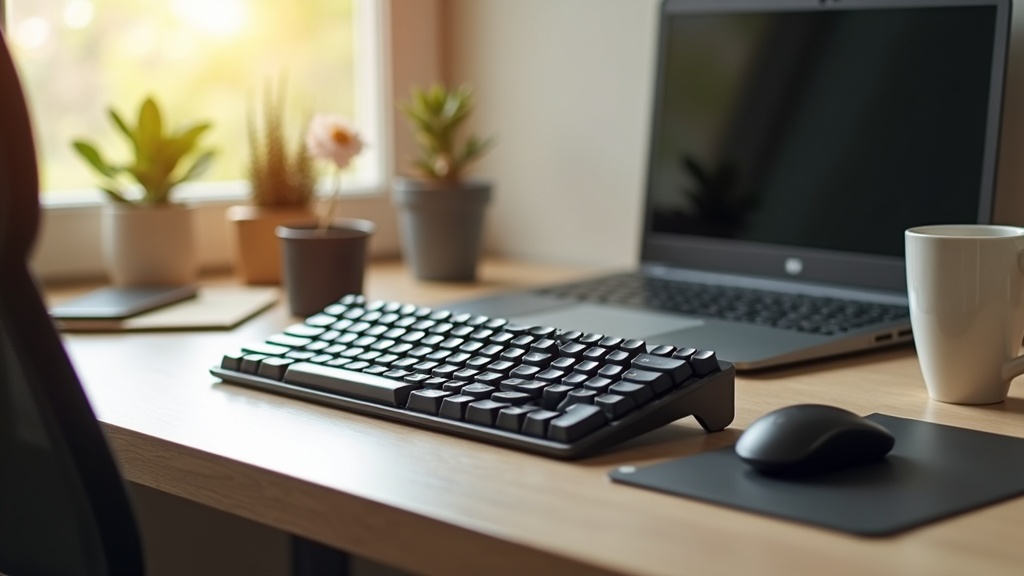
Logicool G913 TKLの詳細スペックや最新価格は公式サイトや各ECサイトで確認できます。薄型スイッチの打鍵感が気になる方は、ぜひ実際にチェックしてみてください。
テレワーク向けおすすめ5選
自宅や共有スペースでのリモートワークにメカニカルキーボードを導入しようとして、「打鍵音がうるさい」「デバイスごとにキーボードを使い分けるのが面倒」と感じたことはありませんか。テレワーク環境では、静音性・携帯性・マルチデバイス対応という三つの軸が選定の核になります。
静音赤軸・静音茶軸モデルの選定基準
通常の赤軸はリニアスイッチ(スイッチ内部に突起がなく、押し下げると均一に抵抗がかかるタイプ)のため、もともと青軸に比べて静かです。そこへ「静音」の名称が付くモデルでは、スイッチ内部にダンパー素材を組み込み、底打ちと戻り時の衝撃音をさらに抑えています。
静音軸を選ぶ際のチェックポイント
- スイッチの公称アクチュエーションフォース(作動荷重)が45g前後かどうか
- 底打ち音を抑えるダンパー機構の有無
- キーボード筐体の素材(アルミ製はガスケットマウントと組み合わせないと反響しやすい)
- デスクマットやリストレストとの併用で、さらなる制振が可能か
静音茶軸はタクタイルスイッチ(押し込みの途中に軽い凹凸感がある)に静音処理を加えたタイプです。赤軸よりも打鍵のフィードバックがある分、長時間のドキュメント作業で誤打鍵が減るという声もあります。一方、軸の静音化だけでは底打ち音の完全な解消は難しく、Oリングなどのスペーサー併用を検討する場面も出てきます。
注目モデル:Keychron K2 Pro
65%コンパクトレイアウトを採用しており、テンキーレスよりさらにデスクスペースを確保しやすいのが特徴です。ホットスワップ対応のため、購入後に静音赤軸や静音茶軸へ自分で換装できる点は、テレワーク用途で音環境を後から最適化したいユーザーに向いています。Bluetooth・USB-C両対応でRGBバックライト搭載。価格や最新スペックの詳細はKeychronの公式サイトでご確認ください。
デメリット:65%レイアウトはファンクションキーがFnキー併用になるため、エクセルやIDE操作が多い業務では慣れが必要です。
マルチデバイス接続対応モデルの活用シーン
テレワーカーが複数のデバイスを使い分けるシーンは想像以上に多くあります。業務用ノートPC・個人用MacBook・タブレットへの切り替えを、毎回ケーブルの抜き差しなしに行えるBluetoothマルチペアリング対応機種は、作業の文脈切り替えコストを大きく下げます。
マルチデバイス接続が活きる具体的なシーン
- 業務PCと私用スマートフォンをワンキーで切り替え、短時間のメッセージ返信を済ませる
- MacとWindowsを併用する開発者が、OSごとのキーマップ設定を保存して瞬時に切替
- オンライン会議中にタブレットでメモを取りながら、PCは別ウィンドウを表示したまま維持する
- モバイルワーク時に軽量キーボードをタブレットスタンドと組み合わせ、外出先でも快適入力
注目モデル:HHKB Professional Hybrid Type-S
トプレ静電容量無接点スイッチを採用したこのモデルは、スイッチ内部に金属接点を持たない構造上、打鍵感が均一に保たれ劣化しにくいのが技術的な強みです。60キーの極小レイアウトとBluetooth・有線のハイブリッド接続で、Mac・Windows両対応。プログラマブルキー機能により、使用OS別にキーマップを最適化できます。
デメリット:60キーはカーソルキーやファンクション行を持たないため、表計算や動画編集など特定の業務では適応コストが高くなります。また価格帯が高めで、詳細はPFU公式サイトでご確認ください。
マルチデバイス切り替えに対応したキーボードを選ぶ際は、ペアリング可能なデバイス数(3台か4台か)と、切り替えにかかるレイテンシも比較ポイントになります。使用場所が固定のホームオフィスなら有線メインでも十分ですが、コワーキングスペースや出張先を含む場合はワイヤレスの安定性を優先するのが現実的な選択です。各製品の最新スペックおよび価格は必ず公式サイトまたは正規販売店でご確認ください。
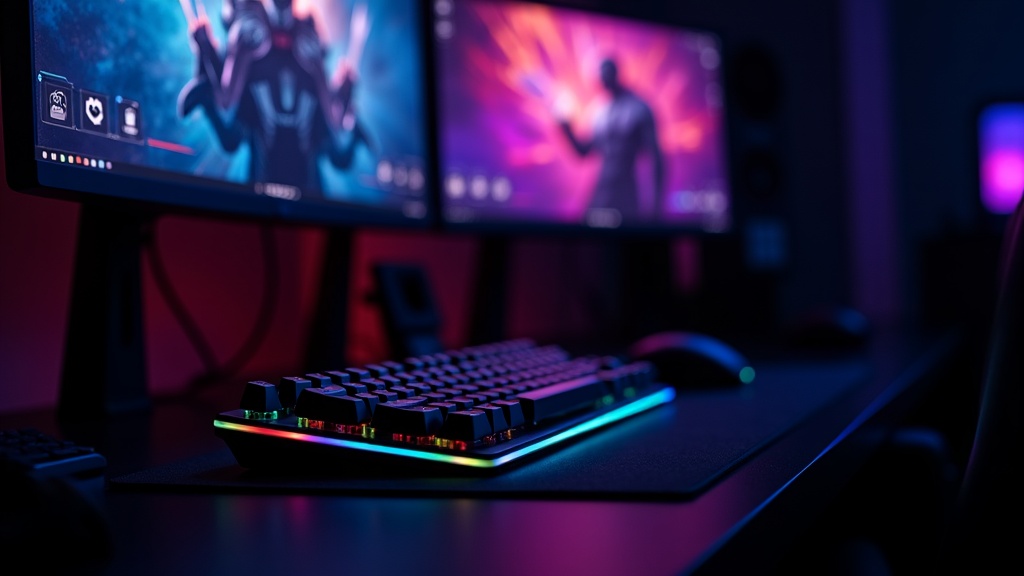
ゲーミング向けおすすめ5選
テレワーク向けで重視した「静音性」「携帯性」とは対照的に、ゲーミング用途では応答速度・アクチュエーションポイントの浅さ・連打への耐久性が選定の核になります。1フレーム(約16ミリ秒)を争う競技シーンでは、キーストロークの物理特性がそのままパフォーマンスに直結するため、スイッチの仕組みを理解して選ぶことが重要です。
低アクチュエーション・高速入力に特化したスイッチの仕組み
一般的なメカニカルスイッチのアクチュエーションポイント(キー入力が登録される深さ)は2.0mm前後です。対して、ゲーミング向けに設計されたスイッチは1.2〜1.5mm程度に浅く設定されており、押し込み量が少ない分だけ反応が速くなります。
軸(スイッチ)の種類で見ると、ゲーミング用途に最も広く選ばれるのがリニア軸(赤軸系)です。クリッキー軸(青軸)がキーの途中でバンプ(段差)とクリック音を発するのに対し、リニア軸はバンプなしで底まで一直線に沈む構造になっています。これにより、
- キーを押し始めてから登録されるまでのラグが最小化される
- 素早い連打時に「引っかかり」を感じにくい
- 長時間のプレイでも指の疲労が蓄積しにくい
というメリットが生まれます。一方、タクタイル感がないため「どこまで押したか」のフィードバックが薄く、文章入力においては打ち間違いが増える可能性があります。ゲームと文書作業を1台で兼ねたい場合は、この点を念頭に置いて選んでください。
ゲーミングキーボード選定の3軸
- アクチュエーションポイント:浅いほど反応が速い(1.2〜1.5mmが目安)
- ポーリングレート:1000Hz以上でPC側への入力報告頻度が高まる
- Nキーロールオーバー:複数キーを同時押しした際に全て正確に認識できるか
アジャスタブルメカニカルスイッチの最新動向
近年のゲーミングキーボード市場で注目を集めているのが、アジャスタブルスイッチ(可変アクチュエーションポイント)です。専用ソフトウェアを通じてアクチュエーションポイントを0.1mm単位で調整できるこの技術は、もともと競技シーン向けに登場しましたが、2024年以降はミドルレンジの製品にも展開され始めています。
仕組みとしては、ホール効果センサー(磁気センサー)を採用することで、物理的な接点ではなく磁界の変化でキー入力を検知します。従来の金属接点式と異なり、摩耗による特性変化が起きにくく、長期的な耐久性にも優れるとされています。
アジャスタブルスイッチの活用シーン
- FPS:アクチュエーション浅め設定でリロードや武器切り替えを高速化
- MOBA・RTS:デュアルアクチュエーション機能でキー1つに2つのアクションを割り当て
- 兼用ユーザー:ゲームプレイ中は浅く、文章入力時は深めにプロファイル切り替え
ただし、アジャスタブル機能を活かすには専用ソフトウェアのインストールが前提となるため、ドライバーソフトが使えない職場のPCや共用環境では恩恵を受けにくい点に注意が必要です。また、各製品の最新スペックや対応ソフトウェアのバージョンは変更されることがあるため、購入前に各メーカー公式サイトで最新情報を確認することを推奨します。
| スイッチタイプ | アクチュエーション | ゲーム向け度 | タイピング向け度 |
|---|---|---|---|
| リニア(赤軸系) | 標準(約2.0mm) | ★★★★☆ | ★★★☆☆ |
| ゲーミングリニア(速軸系) | 浅め(1.2〜1.5mm) | ★★★★★ | ★★☆☆☆ |
| アジャスタブル(磁気式) | 可変(0.1mm単位) | ★★★★★ | ★★★★☆ |
| タクタイル(茶軸系) | 標準(約2.0mm) | ★★★☆☆ | ★★★★☆ |
プログラミング・クリエイター向けおすすめ5選
ゲーミング向けの選定軸が「反応速度」にあるとすれば、プログラミング・クリエイター用途で最優先されるのは長時間作業への耐久性・カスタマイズの自由度・静音性の三要素です。1日8時間以上キーボードに向き合う環境では、わずかなキータッチの差が腱鞘炎リスクや集中力の持続に直結します。
プログラマーが重視する配列・ショートカット操作性
プログラミング作業でフルサイズキーボードをあえて選ばないエンジニアは少なくありません。その背景にはホームポジションからの移動距離という概念があります。テンキーがあると右手がマウスやトラックパッドに伸びるたびに距離が増え、長時間作業ではこれが積み重なります。
レイアウト選びの目安
- フルサイズ(100%):テンキー操作が多い数値処理・会計系ワーク向け
- TKL(80%):テンキー省略だがFキーとカーソルキーは残したい方向け
- 65%:カーソルキーを維持しつつコンパクトに収めたいプログラマー向け
- 60%:Vimキーバインドや独自ショートカットに慣熟したヘビーユーザー向け
特にVimやEmacsを使うエンジニアが60%レイアウトを選ぶのは、カーソルキーをキーマップで代替することで手の移動を最小化できるためです。一方、Visual Studio CodeやJetBrains系IDEをメインで使う場合は、Fキーやカーソルキーへのアクセスが頻繁なためTKL〜65%が実用的です。
QMK・VIA対応モデルで広がるキーマップカスタマイズ
QMK(Quantum Mechanical Keyboard Firmware)とは、キーボードのキー割り当てをファームウェアレベルで自由に変更できるオープンソースのソフトウェア基盤です。たとえばCapsLockキーをCtrlに変えたり、一つのキーに「短押しで通常入力・長押しでショートカット」という動作を設定したりできます。
VIAはQMKの設定をGUIで直感的に行えるツールで、ファームウェアの再書き込みなしにリアルタイムでキーマップを変更できます。エンジニアがこれを重視する理由は明快で、開発環境に応じてレイヤーを切り替えるという運用が可能になるからです。
① HHKB Professional Hybrid Type-S
プログラマーコミュニティで長年支持されてきたHHKB(Happy Hacking Keyboard)の上位モデルです。採用するトプレ静電容量無接点スイッチは、物理的な金属接点を持たず電荷の変化でキー入力を検知する仕組みのため、接点の摩耗がなく理論上の耐久性が非常に高いとされています。
| 項目 | 詳細 |
|---|---|
| スイッチ | トプレ静電容量無接点(45g荷重) |
| レイアウト | 60キー(独自配列) |
| 接続方式 | Bluetooth 4.2 / USB-C有線 |
| OS対応 | Mac / Windows 切り替え対応 |
| 価格 | 公式サイトで確認 |
メリット:Type-Sはサイレント仕様で打鍵音が非常に抑えられており、オフィスやカフェでの作業にも適しています。キーストロークが短く疲労しにくい点も長時間作業に向いています。
デメリット:独自の60%配列のためDeleteキーやカーソルキーの位置が一般的なキーボードと大きく異なり、慣れるまでに時間がかかります。QMK非対応のため、ファームウェアレベルのカスタマイズには専用ツールを使う必要があります。価格帯が高く、入門機としてはハードルが高い選択肢といえます。
静粛性と打ち心地を両立したいと感じる方は、HHKB Professional Hybrid Type-Sの詳細をぜひ確認してみてください。独自の静電容量無接点方式による独特の打鍵感は、一度試すと手放せなくなるといわれています。
② Keychron K2 Pro
コストパフォーマンスと拡張性を両立した65%レイアウトモデルです。ホットスワップ(基板を開けずにスイッチを差し替える機能)に対応しているため、軸の打鍵感を後から変更できる点が初中級者にとって大きな利点となっています。購入後に「やはり赤軸ではなく茶軸にしたい」と感じた場合も、追加のスイッチを購入するだけで対応できます。
| 項目 | 詳細 |
|---|---|
| レイアウト | 65%(カーソルキー付き) |
| 接続方式 | Bluetooth / USB-C有線 |
| ホットスワップ | 対応 |
| バックライト | RGB |
| QMK/VIA | 対応 |
| 価格 | 公式サイトで確認 |
メリット:QMK/VIA対応によりキーマップの完全カスタマイズが可能。ホットスワップで軸交換ができるため「まず試してみる」という段階のユーザーにも安心です。Mac/Windows両対応で、切り替えスイッチが物理的についているため職場環境での使い分けもスムーズです。
デメリット:プラスチック筐体モデルは打鍵時の反響音がやや大きい場合があります。静音性を重視する場合はサイレント軸の選択やフォームパッド追加などの対策を検討するとよいでしょう。
ぜひ公式サイトや取扱店で実際の打鍵感を確認してみてください。
Keychron K2 ProのHot-swap対応やMac/Windows両対応の詳細スペックが気になる方は、ぜひ公式ページで実際のキースイッチラインナップと現在の価格を確認してみてください。
テレワーク・ビジネスワークフローへの活用法
キーボードを新調しただけで、本当に仕事の速度は変わるのでしょうか。答えは「変わる」ですが、それは単に打鍵感が良くなるからではありません。入力デバイスはワークフローの起点であり、そこに投資することで得られる恩恵は、快適さだけでなく「操作の自動化」と「デバイス間の移動コスト削減」という二つの軸で現れます。
ショートカット・マクロ活用で変わる作業効率
テキスト入力の速度を上げるよりも、繰り返し操作をゼロにするほうが効率改善の効果は大きいといわれています。メカニカルキーボードの多くはQMK/VIA対応のホットスワップ基板を採用しており、キーマップのカスタマイズやマクロ登録がソフトウェア側で完結します。これにより、物理的なキーに「定型文の展開」「アプリケーション切替」「複数操作のシーケンス実行」を割り当てることが可能になります。
Before / After:マクロ導入前後の比較
| 操作シーン | 導入前 | 導入後 |
|---|---|---|
| 定型メール冒頭文の入力 | 毎回手打ち(約15秒) | 1キーで展開(約1秒) |
| Zoom → Slack → エディタの切替 | マウス操作で3〜5秒 | ショートカット1発で即時 |
| スクリーンショット+貼り付け | 2ステップ操作 | マクロキー1つに集約 |
重要なのは、こうした効率化は「キーボードが高価かどうか」ではなく、プログラマブル機能が搭載されているかによって決まるという点です。Keychron K2 ProのようなQMK/VIA対応モデルであれば、GUIツールでマップを視覚的に編集でき、エンジニア以外でも設定のハードルは高くありません。
マクロ活用で効果が出やすい職種・業務
- ライター・編集者:見出しタグ・定型フレーズの展開
- 営業・CS担当:テンプレートメール・議事録フォーマットの即時呼び出し
- エンジニア:コードスニペット・コマンド入力の短縮
- デザイナー:ツール切替・レイヤー操作のワンキー化
マルチデバイス切替による快適なハイブリッドワーク環境の構築
在宅勤務と出社が混在するハイブリッドワーク環境では、「会社PC・個人PC・タブレット」を1台のキーボードで使い分けたいというニーズが高まっています。実際、複数デバイスを頻繁に切り替える場面で、都度Bluetoothのペアリングをやり直す手間はストレスの温床になりがちです。
この課題を解消するのが、マルチデバイスBluetooth接続への対応です。Keychron K2 ProやHHKB Professional Hybrid Type-Sに代表される上位モデルは、複数デバイスを登録してキーボード本体で瞬時に切り替えられる仕組みを持っています。デバイスA→Bへの切替は専用キーを押すだけで完了し、再ペアリングの手間は発生しません。
ハイブリッドワーク向け接続構成例
- Ch.1:会社支給のWindows PC(有線またはBluetooth)
- Ch.2:自宅のMacBook(Bluetooth)
- Ch.3:iPadやAndroidタブレット(Bluetooth)
デスク上のモニターをKVMスイッチで切り替えるタイミングに合わせてキーボードも切替することで、マウス・キーボード・ディスプレイの切替がワンセットで完了します。
一点注意が必要なのは、Bluetoothには接続の安定性という課題が残る点です。特に2.4GHz帯が混雑したオフィス環境では、遅延や切断が生じるケースがあります。そのため、ミッションクリティカルな作業(長時間のビデオ会議中の操作など)には有線接続をベースとして使用し、Bluetoothは補助的に活用する構成が現実的です。USB-Cによる有線接続とBluetooth接続の両方に対応したモデルを選ぶことで、状況に応じて柔軟に切り替えられる環境が整います。各モデルの最新の対応状況や接続安定性については、公式サイトおよびメーカーの製品ページで確認してみてください。
よくある疑問・注意点
メカニカルキーボードを導入した後に「思ったより音が響く」「もっと打鍵感を変えたい」と感じた経験はありませんか。ここでは、購入後によく寄せられる疑問と、カスタマイズによる改善方法をまとめます。
軸の音が気になる場合の静音化カスタマイズ方法
青軸に代表されるクリッキー軸は、スイッチ内部のクリック機構が「カチッ」という音を意図的に発生させる構造です。この音はタイピングの気持ちよさに直結しますが、在宅ワーク中の家族やオフィス環境では問題になることがあります。
静音化には大きく3つのアプローチがあります。
キーキャップの裏側に取り付けるシリコン製のOリング(静音リング)は、キーを底打ちした際の衝撃音を吸収します。費用は数百円程度と最も手軽な方法ですが、キーストロークがわずかに短くなる点に注意が必要です。
キーボードのケース底部にポロンフォームやEVAフォームを敷くことで、打鍵音の反響を抑えられます。ホットスワップ対応モデルであれば、スイッチを外してフォームを挿入する「フォームモッド」も比較的容易に行えます。
Keychron K2 ProのようなホットスワップQMK対応モデルであれば、スイッチを専用工具で引き抜き、赤軸系の静音リニア軸に換装できます。購入前から軸選びを検討している場合は、ホットスワップ対応の有無を必ずチェックしてください。
注意点:クリッキー軸(青軸など)はスイッチの構造上、静音リングだけでは完全な消音は難しいといわれています。職場での使用や家族との共有スペースでは、最初から赤軸・茶軸・静電容量無接点方式の選択が現実的な判断です。
キーキャップ交換・潤滑(ルブ)の基礎知識
カスタマイズ文化の中で近年特に注目を集めているのが、スイッチへの「潤滑(ルブ)」です。スイッチ内部の接触部分に専用グリスを塗布することで、打鍵音が滑らかになり、スクラッチ感(ざらつき感)を低減できます。
ルブに使用するグリスの種類によって仕上がりが異なります。一般的に、リニア軸には粘度の高いグリスが、タクタイル軸にはバンプ感を損なわないよう薄めのグリスが推奨されるといわれています。ただし、適切な量や塗布箇所の判断には経験が必要なため、初めての場合は少量から試すことを勧めます。
キーキャップ交換については、以下の点を事前に確認しておくと失敗が少なくなります。
| 確認項目 | 内容 |
|---|---|
| キースイッチの軸形状 | MX互換かどうか。HHKBはトプレ独自形状のため汎用キーキャップは非対応 |
| レイアウトのキー数 | 65%・75%・TKLなど、レイアウトに対応したキーキャップセットを選ぶ |
| キーキャップの素材 | PBT素材は耐久性・耐摩耗性が高く、長期使用に向く。ABS素材は経年でテカリが出やすい |
キーキャップとスイッチのカスタマイズは、同じキーボード本体を使いながら打鍵感・音・見た目を大きく変えられる点が魅力です。ワークフロー改善の観点からも、長時間の入力作業における疲労軽減につながるため、導入後のステップとして検討する価値があります。具体的な製品の対応状況は各メーカーの公式サイトで確認してください。
打鍵感と耐久性のバランスを重視する方には、Filco Majestouch 2 TKLの最新価格や在庫状況をぜひ確認してみてください。コンパクトながら本格的な打ち心地を求めるなら、スペックの詳細もチェックする価値があるといえます。
タイピング音や打鍵感にこだわりたい方は、Leopold FC750R PDの詳細スペックや実売価格をぜひ確認してみてください。
静電容量無接点方式の打鍵感や耐久性が気になる方は、実際の価格や詳細スペックをぜひ確認してみてください。
Ducky One 3の最新価格や詳細スペックが気になる方は、ぜひ販売ページで確認してみてください。カラーバリエーションや軸の選択肢も豊富なので、自分好みのモデルを見つけやすいといえます。
コンパクトなサイズ感と豊富なカスタマイズ性が気になる方は、現在の価格や在庫状況をチェックしてみてください。Bluetooth接続にも対応しているため、デスク周りをすっきりさせたい場合にも選択肢として挙がりやすい一台です。
コンパクトさとコスパを両立したキーボードを探している方は、RK Royal Kludge RK68の最新価格や詳細スペックをぜひ確認してみてください。
コンパクトさと打鍵感を両立したい方は、NuPhy Air75 V2の現在の価格や詳細スペックをぜひ確認してみてください。ガスケットマウント構造による適度なたわみ感は、実際に使ってみると手放せなくなるといわれています。
Razer BlackWidow V4 Proの最新価格や詳細スペックは公式サイトや各ショッピングサイトで確認できます。在庫状況やカラーバリエーションも合わせてチェックしてみてください。
アクチュエーションポイントを0.1〜4.0mmの範囲で自由に調整できるOmniPointスイッチの実力が気になる方は、最新価格や詳細スペックをぜひ確認してみてください。
まとめ|用途別おすすめの最終結論
ここまで軸の種類・レイアウト・接続方式・用途別の選び方を解説してきました。最後に、読者それぞれの状況に合わせた「この1台」を明示します。スペックを比較するだけでなく、なぜその製品が特定の用途に向いているのかという理由も添えているので、購入判断の最終確認として活用してください。
タイプ別おすすめ早見表(テレワーク・ゲーミング・プログラミング)
用途によって「最適な軸」「必要な機能」「妥協できないポイント」はまったく異なります。下表では3つの主要ユースケースに絞り、優先すべき要素を整理しました。
| 用途 | 推奨する軸タイプ | 重視すべき機能 | 代表的な選択肢 |
|---|---|---|---|
| テレワーク(静音・集中) | 静音赤軸 / 静電容量無接点 | 打鍵音の低さ、長時間疲れにくいキータッチ | HHKB Professional Hybrid Type-S |
| ゲーミング(反応速度優先) | 赤軸(リニア) | アクチュエーションポイントの浅さ、ポーリングレート | 公式サイトで最新モデルを確認 |
| プログラミング(長時間コーディング) | 茶軸 / 静電容量無接点 | ホットスワップ対応、コンパクトレイアウト | Keychron K2 Pro |
選択根拠の補足
テレワーク向けにHHKB Professional Hybrid Type-Sを挙げているのは、トプレの静電容量無接点スイッチが物理的な接点を持たない構造のため、打鍵感の劣化が起きにくく長期運用に向いているからです。ゲーミング用途で赤軸(リニア)が推奨される理由は、タクタイルフィードバックがない分だけキーの上下動がスムーズで、連打時のブレが少ないためです。各製品の最新価格・スペックは必ず公式サイトでご確認ください。
Keychron K8Proの最新価格や在庫状況は公式サイトで確認できます。ホットスワップ対応や対応軸の種類など、詳細なスペックもあわせてチェックしてみてください。
迷ったときの最終選択基準
「複数の製品で迷ってしまって決められない」という状況は、メカニカルキーボード選びでは非常によくあることです。そこで、最後の一押しになる判断フローを用意しました。
STEP 1:使う場所・環境を確認する
在宅・オフィス・カフェなど、周囲への音への配慮が必要かどうかを最初に決めます。静音性が必須ならリニア系または静電容量無接点一択。この時点で候補が大幅に絞られます。
STEP 2:メインの用途を1つに絞る
ゲームとビジネス文書作成を両立したい場合でも、「どちらが8割か」を考えます。用途が混在するなら、ホットスワップ対応モデル(Keychron K2 Proなど)を選ぶと、後から軸を交換することで最適化できます。
STEP 3:レイアウト(キー数)を決める
テンキー不要・デスクスペース優先ならTKLや65%レイアウト。ファンクションキーを頻繁に使うなら最低でもTKL以上が快適です。レイアウトは慣れで変えにくいため、ここで妥協しないことが後悔しない選択につながります。
STEP 4:予算帯で最終確定する
価格は市場の変動があるため、最新情報は各メーカーの公式サイトや正規販売店で確認してください。入門帯・ミドルレンジ・ハイエンドそれぞれに定評のある製品が存在するため、予算に応じた最適解は必ず見つかります。
最終チェック:購入前に必ず確認すること
- スイッチの種類(軸色)と自分の用途が合致しているか
- 接続方式(有線 / Bluetooth / 2.4GHz無線)が使用環境に対応しているか
- 配列(日本語JIS / 英語US)が使い慣れた配列か
- ホットスワップ対応かどうか(将来的に軸を変えたい場合)
- 最新価格・在庫状況は公式サイトまたは正規販売店で確認済みか
メカニカルキーボードは一度選ぶと数年単位で使い続けるものです。「とりあえず安いから」という理由で選んだ場合、軸の感触が合わずに結局買い直すケースは少なくありません。STEP 1〜4のフローに沿って自分の用途を整理することで、長く満足できる1台に出会えるはずです。気になる製品の最新情報はぜひ公式サイトでチェックしてみてください。
Keychron K3 Proの最新価格や詳細スペックが気になる方は、公式ページや販売サイトでぜひ確認してみてください。コンパクトながらフル機能を備えたモデルだけに、在庫状況も合わせてチェックしておくといいでしょう。


コメント