
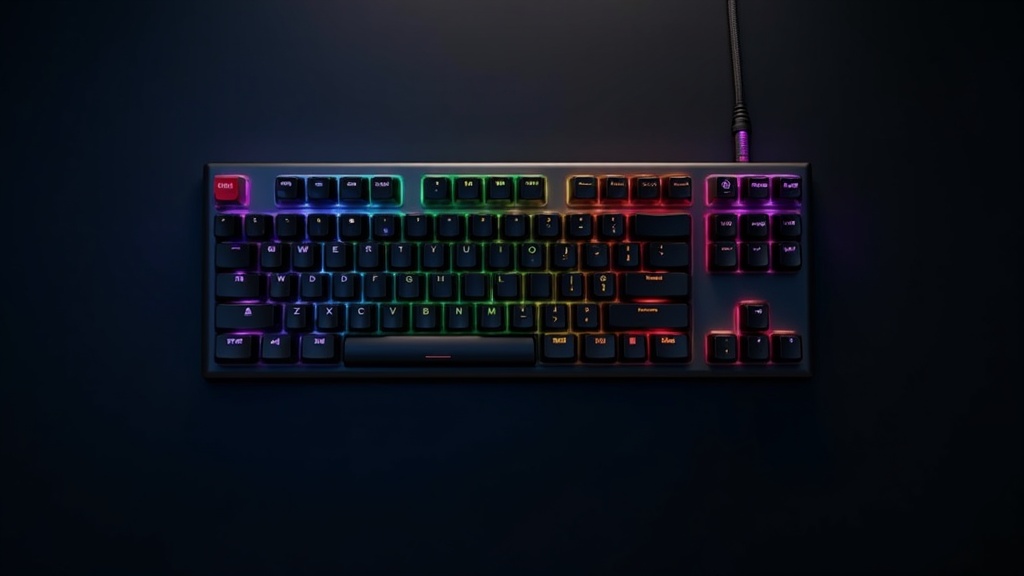
結論:Keychron Q1 Proは「買い」か?
先に結論を出します。Keychron Q1 Proは、「長く使える道具に投資できる人」にとって、間違いなく買いのキーボードです。ただし、すべての人に勧められるわけではありません。購入判断の前に、自分のユースケースと照らし合わせることが大切です。
公式情報・ユーザーレビューから見えた正直な評価
公式情報と国内外のユーザーレビューを総合すると、Q1 Proの評価は「設計の完成度は高いが、価格と重量が購入のハードルになる」という声に集約されます。実際、米国MSRPは現在$209.99 USDと、エントリーモデルの2〜3倍の価格帯です。それでも評価が高い理由は、価格に見合うだけの設計思想が随所に宿っているからでしょう。
価格について:日本での正確な販売価格は時期や販売店によって変動します。購入前に公式サイト(keychron.com)または国内取扱店で最新価格を確認してください。
6063アルミニウムをCNC加工し、陽極酸化処理を含む24段階以上の工程を経て仕上げられたボディは、ユーザーから「金属の鳴りが少なく、打鍵音が締まっている」と評価されています。一般的なプラスチックボディとの大きな違いはここで、共鳴によるチープな響きが抑えられることで、長時間のタイピングでも疲労感が軽減されるという指摘は理にかなっています。
ガスケットマウント構造の採用も、この価格帯のキーボードに期待される設計です。打鍵時の衝撃をマウントが吸収する仕組みで、メカニカルキーボード特有の底打ち感が和らぎます。ホットスワップ対応により、MX互換の3ピン・5ピンスイッチであればほぼ交換可能で、スイッチの好みが変わっても本体ごと買い替える必要がありません。QMK/VIA対応は、リマッピングやマクロ作成をGUI上で完結させられる点でプログラマーに特に響く機能です。
一方、重量については率直に触れておく必要があります。フルアルミニウムボディは相応の重さを伴い、「デスクの上で気軽に動かせない」という声は複数のユーザーレビューで一致しています。持ち運び用途には向きません。
メリット(ユーザー評価・公式情報より)
- 6063アルミCNCボディによる高い剛性と上質な打鍵音
- Bluetooth 5.1で最大3デバイス接続、有線時1000Hzポーリングレート対応
- 4000mAhバッテリー搭載。バックライトOFF時は最大300時間、ON時(最低輝度)は最大90時間の連続使用が可能
- ホットスワップ対応でスイッチ交換が工具不要
- QMK/VIA対応で自由度の高いキーカスタマイズが可能
- キーキャップが指紋汚れに強いと評価されている
デメリット(ユーザー評価より)
- 重量があり、持ち運びや頻繁な移動には不向き
- 価格が$200超と、メカニカルキーボードの中では高価格帯
- 日本での流通・サポート体制は公式サイトで要確認
どんな人に向いているか(一言まとめ)
Q1 Proが真価を発揮するのは、固定デスクで毎日長時間タイピングし、道具に妥協したくないプログラマーやライターです。ワイヤレスとQMKの両立、アルミボディの打鍵感、ホットスワップによる拡張性——これらを一台に求めるなら、この価格帯での選択肢は限られます。
こんな人に向いています
- 固定デスクで長時間タイピングする人
- ワイヤレスとQMKカスタマイズを両立させたい人
- スイッチを試しながら自分好みの打鍵感を追求したい人
- 「一台を長く使う」思想でキーボードに投資できる人
こんな人には向きません
- カフェや外出先に毎回持ち出したい人
- コストを抑えてまずメカニカルを試してみたい人
最終的な価格・在庫・日本での購入方法については、Keychron公式サイトでぜひ確認してみてください。
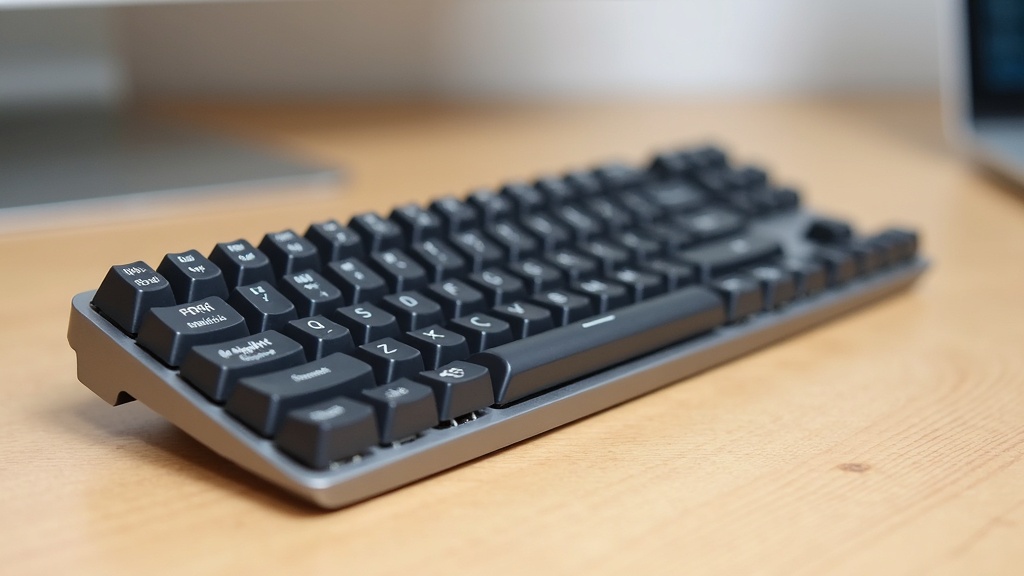
Keychron Q1 Proの外観・スペック概要
前セクションでは「どんなユーザーに向いているか」という結論を先出しした。ここではその判断の根拠となるスペックと設計思想を整理していく。数値を並べるだけでなく、「なぜこの仕様が選ばれているのか」という視点で読み解いていく。
75%レイアウトが選ばれる理由
75%レイアウトとは、フルサイズキーボードからテンキーと一部のファンクションキーを省略しつつ、方向キーや一部のナビゲーションキーを残したレイアウトのことです。60%や65%と違い、DeleteキーやPgUp/PgDnが独立して存在するのが大きな特徴です。
プログラマーにとってこのレイアウトが支持される理由は、マウスとの距離にあります。テンキーを省くことでマウスが体の中心に近づき、長時間の作業における肩への負担が軽減されるといわれています。一方で、コーディング時に頻用する矢印キーとナビゲーション系キーが残っているため、60%レイアウトのようなレイヤー切り替えの手間が生じません。
75%レイアウトのポジション
コンパクトさと実用性のバランスが最も取れているとされるのが75%です。フルサイズから乗り換える場合の学習コストが低く、テンキーレスより一回り小さいため、デスクスペースの節約にもつながります。
本体素材・重量・カラー展開の詳細
Q1 Proのボディには6063アルミニウムが使用されています。6063とは、建築用サッシや精密機器にも採用される成形性・耐腐食性に優れたアルミニウム合金の規格です。CNC加工・研磨(ポリッシュ)・陽極酸化処理を含む24段階以上の工程を経て仕上げられており、量産品とは一線を画す表面品質を実現しています。
この素材選択がサウンドに直結しているという点は、ユーザーの評価でも繰り返し言及されています。アルミニウムフレームは共鳴音を抑制し、打鍵音がプラスチックボディと比べて引き締まった印象になるとされています。ただし、その代償として本体重量はかなり重くなります。デスク上での頻繁な位置移動を想定する場合は注意が必要です。正確な重量は公式サイトで確認してください。
カラー展開や具体的な寸法についても、選択肢が複数用意されています。最新の在庫状況とあわせてKeychron公式サイトで確認してみてください。
同梱品と購入時の選択肢(スイッチ・ベゼル)
Q1 Proの購入時にまず判断が必要なのが、Bareboneかフル組立版かという選択です。
| バージョン | 価格(USD) | スイッチ |
|---|---|---|
| Barebone版 | $179〜 | なし(別途購入) |
| フル組立版 | $199〜(現在$209.99) | Keychron K Proスイッチ付属 |
Barebone版はスイッチを自分で選んで組み込むことができます。ホットスワップ設計により、MX互換の3ピン・5ピン双方のスイッチに対応しているため、後から好みのスイッチへ交換することも容易です。スイッチ選びに慣れていない場合は、Keychron K Proスイッチが搭載済みのフル組立版から始める方が無難でしょう。
また、ノブ付きバージョン(ボリュームノブが追加されたモデル)も展開されています。ノブ版と通常版の詳細な仕様差異については公式サイトで確認してください。日本国内での販売価格や取扱店舗の最新情報も、購入前に必ず確認することをおすすめします。
購入前チェックリスト
- スイッチを自分で選びたい → Barebone版
- すぐに使い始めたい → フル組立版(K Proスイッチ付き)
- ノブによるボリューム操作が必要 → Knob版の有無を確認
- 日本での購入を検討 → 国内取扱店か公式サイトの配送条件を確認
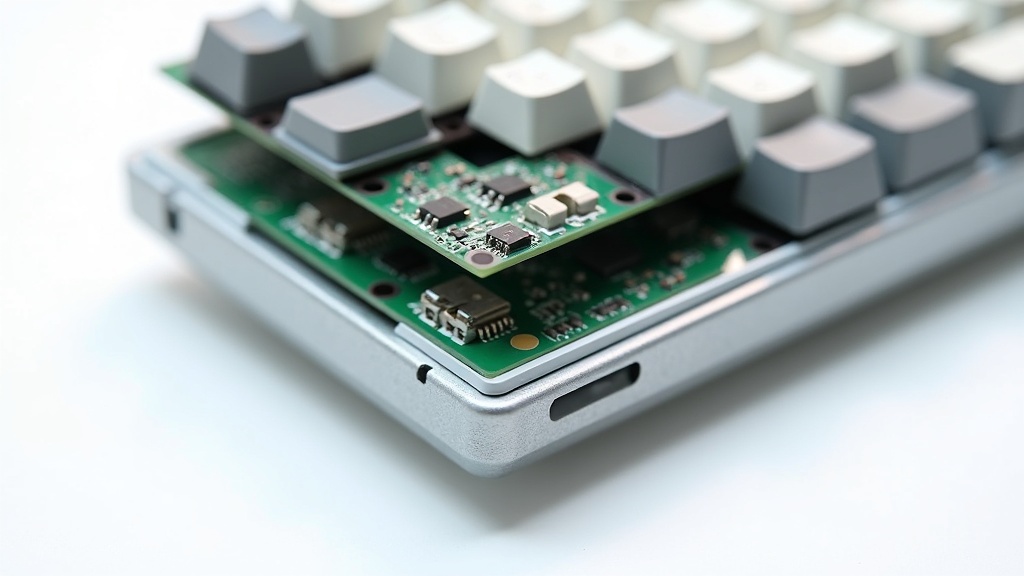
技術的な設計思想と採用技術の分析
外観やスペック表の数字だけでは見えてこない部分こそ、製品の本質があります。Q1 Proがなぜこの構成を選んだのか、設計レベルから読み解いていきましょう。
ガスケットマウント構造が打鍵感に与える影響
キーボードのマウント方式は、打鍵感に直結する最重要要素のひとつです。一般的なトレイマウント(基板をケースに直接固定する方式)と比べて、ガスケットマウントは基板とケースの間にシリコン製のガスケット(緩衝材)を挟み込む構造を採用しています。
この違いが何を意味するかというと、キーを押したときの衝撃がケースに直接伝わらず、ガスケットが適度にたわんで吸収するため、「底打ち感のやわらかさ」と「静音性」が向上します。アルミニウムボディ特有の金属的な反響音も、この構造によって大幅に緩和されるといわれています。
ガスケットマウントのメリット・デメリット
- ✅ 打鍵時のしなやかな弾力感が生まれる
- ✅ 金属ボディでも底打ち音が響きにくい
- ✅ 長時間のタイピングで指・手首への負担が軽減されやすい
- ⚠️ 剛性感を好むユーザーには「頼りない」と感じる場合もある
- ⚠️ トレイマウントより構造が複雑になるため、コスト・重量が増す要因になる
アルミニウムボディとガスケットマウントの組み合わせは、「高剛性素材でありながら打鍵時の柔らかさも確保する」という相反する要素を両立させるための設計判断といえます。競合のプラスチックボディ製品が素材の柔軟性で吸収しているものを、Q1 Proは構造で解決しているわけです。
QMK/VIA対応が意味するオープンソース設計思想
Q1 ProはQMK(Quantum Mechanical Keyboard)ファームウェアとVIA(ビジュアル設定ツール)に対応しています。この対応が単なる「カスタマイズ機能」にとどまらない理由を理解しておくと、製品の立ち位置がより明確になります。
QMKはオープンソースのキーボードファームウェアで、世界中の開発者コミュニティが維持・拡張しているプロジェクトです。対応することは「独自ソフトウェアへの依存を排除し、コミュニティの資産を活用できる設計にした」という意思表示でもあります。専用ドライバーやクローズドなソフトウェアが必要なメーカー独自実装と根本的に異なります。
QMK/VIA対応でできること(主な例)
- キーの機能を任意に入れ替え(キーリマッピング)
- 1キーに複数の動作を割り当て(タップ&ホールドなど)
- マクロの作成・登録(複数操作の1キー実行)
- レイヤー切替による仮想キーボードの多重定義
- VIA対応により、設定変更をGUI操作で直感的に実施可能
プログラマーやパワーユーザーにとって、この設計は特に意味を持ちます。IDEのショートカット、シェルコマンドの呼び出し、OS間での設定移植など、用途に応じたキーボードの最適化がソフトウェアに依存せず実現できるからです。一方、カスタマイズに興味のない層にとっては過剰な機能ともいえるため、ターゲットが明確に絞られた製品ともいえるでしょう。
有線・Bluetooth切替の実装と2.4GHz非対応の理由
Q1 ProはBluetooth 5.1に対応し、最大3台のデバイスをペアリングして切り替えながら使用できます。有線接続時のポーリングレートは1000Hz(1msの入力遅延)、Bluetooth接続時は90Hzとなっており、数値上の差は明確です。
競合製品の中には2.4GHz帯の独自ワイヤレスレシーバーを採用し、有線に近い応答速度を実現するものもあります。Q1 Proがこれを採用していない点は、ゲーミング用途を重視するユーザーにとっては注意が必要な仕様です。
接続方式ごとの特性比較
| 接続方式 | ポーリングレート | 主な用途 |
|---|---|---|
| 有線(USB-C) | 1000Hz | 応答速度優先、ゲーム・競技用途 |
| Bluetooth 5.1 | 90Hz | マルチデバイス切替、デスク整理重視 |
なぜ2.4GHzを省いたのか、公式のコメントは確認できていませんが、設計判断としては「マルチデバイス接続の利便性」を優先した結果と推測されます。2.4GHzはレシーバーの専有とデバイスごとの管理が必要になるのに対し、Bluetoothは3台を1つのキーボードで管理でき、オフィスやクリエイティブ用途での運用がシンプルになります。競技ゲーミングより、生産性ツールとしての位置づけを明確にした選択といえるでしょう。
プログラマー視点の使い心地レビュー
前セクションで確認したガスケットマウント構造やQMK/VIA対応といった設計は、実際のコーディング作業においてどう機能するのでしょうか。技術仕様は優れていても、実用面での使い勝手が伴わなければ意味がありません。ここでは公式情報と国内外のユーザー評価をもとに、プログラマー目線での実力を掘り下げます。
長時間タイピングでの打鍵感と疲労度
Q1 Proの打鍵感を語るうえで外せないのが、ガスケットマウント構造と6063アルミニウムボディの組み合わせです。アルミニウムボディは剛性が高い一方、共鳴音が増幅されやすいという弱点がありますが、ガスケットマウントがその振動を吸収する設計になっています。ユーザー評価では「アルミボディとは思えない柔らかい打ち心地」という声が複数見受けられ、この構造的なバランスが高く評価されています。
一方、重量については注意が必要です。フルアルミニウムボディの性質上、デスク上での移動や持ち運びには難があるという指摘が多く、ラップトップと組み合わせてカフェなどで使いたい場合は検討が必要でしょう。据え置き運用を前提とするプログラマーには強みになりますが、モバイルユースには向きません。
打鍵感に関するユーザー評価まとめ
- アルミボディでもガスケットマウントにより反発が柔らかく疲れにくい
- 打鍵音が落ち着いており、オフィスや深夜作業での使用に適している
- キーキャップ素材が指紋汚れに強く、長時間使用後もクリーンな外観を保てる
- 重量が重く、デスク上での頻繁な移動や持ち運ぎには不向き
- プリセットスイッチの好みは個人差があり、ホットスワップで交換前提の人も多い
Fnキー・矢印キーの配置とコーディングへの影響
75%レイアウトはテンキーレスよりさらにコンパクトで、フルサイズとの最大の違いは独立したFnキー列が省略されている点です。F1〜F12はFnキーとの組み合わせで呼び出す仕様になっており、IDEのショートカット多用派のプログラマーにとってはここが最大の評価分岐点といえます。
ただし、Q1 ProはQMK/VIA対応によってキーマップを完全にカスタマイズできます。たとえば、使用頻度の高いF5(デバッグ実行)やF12(定義へジャンプ)を単押しキーとして割り当てるといった運用が可能です。この柔軟性こそが、75%レイアウトの制約をソフトウェアで克服できる理由です。矢印キーは右下に独立配置されており、Vimキーバインドを使わないユーザーでもコード移動に支障はないでしょう。
QMK/VIAで解決できるレイアウト課題
VIAはブラウザベースのGUIツールで、ファームウェアの知識なしにキーリマップが完結します。よく使うFnキーコンボをワンキーに集約したり、レイヤー切り替えでVimライクな操作系を構築したりと、個人の開発スタイルに合わせたカスタマイズが現実的な範囲で実現できます。
macOS/Windows切替時のキーマップ運用
複数OSを使い分けるプログラマーにとって、キーボードの切替コストは見逃せない問題です。Q1 ProはBluetooth 5.1で最大3台のデバイスに接続でき、ペアリング切替で物理的なOS切替に対応しています。macOSとWindowsではCommandキーとCtrlキーの位置が異なりますが、QMK/VIAによってOS別レイヤーを事前に設定しておくことで、接続先に応じたキーマップを自動適用するような運用が可能です。
有線接続時のポーリングレートは1000Hz、Bluetooth接続時は90Hzという差があります。入力遅延にシビアなゲーマーには気になる数値ですが、コーディング作業においては実用上の差はほぼないというのが一般的な評価です。むしろ、バックライトOFF時に最大300時間という4000mAhバッテリーの持続力が、ワイヤレス運用の安心感を支えています。
マルチOS運用チェックポイント
- Bluetooth 5.1で最大3台接続、ペアリング切替でOS切替に対応
- QMK/VIAでOS別レイヤーを構築すれば、キーマップの切替コストを大幅に削減できる
- 有線(1000Hz)とBluetooth(90Hz)のポーリングレート差はコーディング用途では体感しにくい
- バッテリー持続時間(最大300時間)により、ワイヤレス接続でも充電頻度の低さを維持できる
75%レイアウトの制約と、それをQMK/VIAで補完できる設計思想はセットで評価すべきです。レイアウトへの適応コストを払えるプログラマーであれば、アルミボディの質感とワイヤレス自由度を兼ね備えた選択肢として十分な競争力があるといえます。詳細なスペックや最新の在庫状況はKeychron公式サイトで確認してみてください。
メリット・デメリットの整理
前セクションで触れたプログラマー視点の使い心地を踏まえ、ここではQ1 Proの特徴を良い点・気になる点に分けて整理します。購入前の判断材料として、客観的な評価をまとめました。
実際に感じた5つのメリット
日本国内の複数のテックブログやレビュアーの評価、および公式スペックをもとに、多くのユーザーが共通して挙げるメリットは以下の5点です。
メリット1:フルアルミボディが生む「打鍵音の品質」
6063アルミニウムをCNC加工し、陽極酸化処理を含む24段階以上の製造工程で仕上げたボディは、プラスチック筐体と比べて共鳴音(ホロウサウンド)を大幅に抑えます。ガスケットマウント構造と組み合わさることで、金属特有の硬い打音ではなく、抑えられた深みのある音質に仕上がっている点がユーザーから高く評価されています。
メリット2:QMK/VIA対応によるフル自由度のカスタマイズ
QMK(Quantum Mechanical Keyboard)はオープンソースのキーボードファームウェアで、事実上すべてのキー動作をソフトウェアレベルで書き換えられます。プログラマーが特に恩恵を受けるのは「レイヤー機能」と「カスタムマクロ」で、IDEのショートカットやシェルコマンドを1キーに集約する運用が可能です。専用アプリに縛られない点も、長期運用の観点から競合優位といえます。
メリット3:ホットスワップ対応で「スイッチ沼」への入口が低い
MXスタイルの3ピン・5ピン両対応のホットスワップソケットを搭載しており、はんだ付けなしでスイッチ交換ができます。「打鍵感を変えてみたいが、はんだ作業は敷居が高い」というユーザーでも、スイッチを引き抜いて差し替えるだけでカスタマイズが完結します。
メリット4:Bluetooth 5.1による最大3台マルチデバイス接続
開発機・個人機・タブレットなど複数デバイスを切り替えながら使う場面で威力を発揮します。有線接続時のポーリングレートは1000Hz、Bluetooth接続時は90Hzと仕様上の差はありますが、テキスト入力主体の用途では体感差はほぼ出ないとされています。4000mAhバッテリーによりバックライトOFF時は最大300時間の連続使用が可能で、頻繁な充電の手間がありません。
メリット5:キーキャップの指紋耐性と75%レイアウトの実用性
複数のレビュアーが指摘しているのが、キーキャップの指紋が目立ちにくい点です。作業中の視覚的なストレスが軽減されます。また、75%レイアウトはFキー列とカーソルキーを保持しながらフルサイズより設置面積を抑えられる設計で、プログラマーが頻用するショートカット操作を犠牲にしません。
見落とせない3つのデメリット・注意点
一方で、購入前に必ず確認しておきたいデメリットも存在します。特に日常的に持ち運ぶ用途を想定している場合は、下記の点を慎重に検討してください。
デメリット1:フルアルミボディゆえの重量
アルミニウム製ボディの代償として、重量は相応のものになります。国内外の複数のレビューで「デスクから動かしにくい」「カバンに入れると重さを感じる」という声が上がっており、自宅デスクに固定して使うスタイルに向いている一方、ノートPCと一緒に持ち歩く用途には不向きです。正確な重量は公式サイトでご確認ください。
デメリット2:価格帯がエントリー層には高め
米国MSRPはBarebone版で$179 USD、フル組立版で$199 USD(現在は$209.99 USD)と、いわゆる「カスタムキーボード入門価格」の上限に位置します。日本での実売価格や送料・関税を含めたトータルコストは、購入時点で公式サイトを確認することをお勧めします。「とりあえずメカニカルキーボードを試したい」という層には投資として重い選択になりえます。
デメリット3:QMK/VIAの習熟コストが一定必要
カスタマイズ自由度の高さはそのまま「設定の複雑さ」にも直結します。VIAのGUIで直感的に操作できるとはいえ、レイヤー設計やキーコードの概念に不慣れなユーザーには最初の設定ハードルが存在します。プログラマーであれば概念的に理解しやすい部分ではありますが、時間的なコストは見込んでおく必要があります。
これらのデメリットはいずれも「フルアルミ×高カスタマイズ性」という設計思想の裏返しでもあります。Q1 Proが誰にでも万能な製品ではなく、明確なターゲット像を持って設計されたキーボードであることが、メリット・デメリットの両面から読み取れます。
競合製品との比較:どこが違うのか
前セクションでメリット・デメリットを整理したところで、次に気になるのは「同じ予算で別の選択肢はないのか」という点でしょう。Q1 Proは$199〜$209.99 USD(組立済み版)という価格帯に位置しており、この価格帯には有力な競合が複数存在します。それぞれの設計思想を理解したうえで比較することが、後悔しない選択につながります。
Keychron Q1 Maxとの違い(無線仕様・価格差)
同じKeychron社の製品でありながら、Q1 ProとQ1 Maxは無線仕様において明確な差別化がされています。Q1 Proが採用するのはBluetooth 5.1のみ(最大90Hzポーリングレート)であるのに対し、Q1 MaxはBluetooth接続に加えて2.4GHz帯のUSBレシーバー接続にも対応しています。
この違いが実際のワークフローに与える影響は大きいといえます。Bluetooth接続は90Hzポーリングレートにとどまりますが、2.4GHz接続ではより高いポーリングレートを実現でき、入力レイテンシを気にするゲーマーや、高速なキーストローク応答を求めるユーザーにはQ1 Maxの方が有利です。
選択の分岐点
- テキスト入力・コーディング中心 → Bluetooth 5.1で十分なQ1 Proで問題なし
- ゲームとのマルチユース・低遅延接続を重視 → 2.4GHz対応のQ1 Maxが有利
- 価格を抑えたい → Q1 Proの方がコスト面で現実的
Q1 Maxの正確な価格は時期や販売店によって変動するため、最新情報はKeychron公式サイトで確認することをおすすめします。
HHKB Professional Hybrid Type-Sとのポジション差
HHKBとQ1 Proを比較するとき、まず前提として「そもそも設計思想が根本的に異なる」という点を認識する必要があります。HHKBが採用するのはTopre社の静電容量無接点方式スイッチ(電気的な変化でキー入力を検知する仕組み)であり、MX互換スイッチを使うQ1 Proとはスイッチ機構の原理が異なります。
レイアウトの違いも大きな要素です。HHKBはコンパクトな独自60%レイアウトを採用しており、F列や方向キーを省略した設計になっています。一方Q1 Proは75%レイアウトでF列・方向キー・Delete列を確保しており、ターミナル操作やIDE使用が多いプログラマーにとって実用性で優位に立ちます。
| Keychron Q1 Pro | HHKB Pro Hybrid Type-S | |
|---|---|---|
| スイッチ方式 | MXメカニカル(交換可能) | Topre静電容量(固定) |
| レイアウト | 75%(F列・矢印キーあり) | 60%(HHKB独自配列) |
| カスタマイズ性 | QMK/VIA対応・ホットスワップ | 専用ソフトウェアのみ |
| ボディ素材 | フルアルミニウム | プラスチック |
HHKBはTypical的なメカニカルとは一線を画す独特の打鍵感を持ち、長年のファンを抱える製品です。ただし、ホットスワップ非対応・QMK未対応という点で、スイッチや配列を柔軟にカスタマイズしたいプログラマーには不向きな面もあります。「打鍵体験そのものを突き詰めたい」かどうかが選択の分岐点になるでしょう。
コスパで選ぶなら:同価格帯の選択肢
Q1 Proと同価格帯に位置する製品として、NuPhy Air75が比較対象として挙がることがあります。Air75はその名の通り軽量・薄型を重視した設計で、持ち運びを前提とするモバイルワーカーには魅力的な選択肢です。
一方Q1 Proは、フルアルミニウムボディという設計上、軽量化とは正反対のアプローチを取っています。この重量感は「デスク上での安定性」や「高剛性ボディによる打鍵音の締まり」という形でメリットに転換されますが、カフェやコワーキングスペースへの持ち運びを重視するならNuPhy Air75のような軽量モデルの方が現実的です。
Q1 Proが向いている人
- デスク固定で使い、打鍵音・打鍵感のクオリティを最優先したい
- QMK/VIAによる深いキーカスタマイズを活用したい
- 将来的にスイッチを交換・試行錯誤する予定がある
- Bluetoothの90Hzポーリングレートで用途が満たせる
他製品を検討すべき人
- ゲームとの兼用で低遅延の2.4GHz接続が必要 → Q1 Max
- Topre独自の打鍵体験にこだわりがある → HHKB
- モバイル用途・持ち運びを重視する → NuPhy Air75などの軽量モデル
各製品の最新価格や在庫状況は変動が大きいため、購入前に各社公式サイトまたは国内正規代理店で確認してみてください。
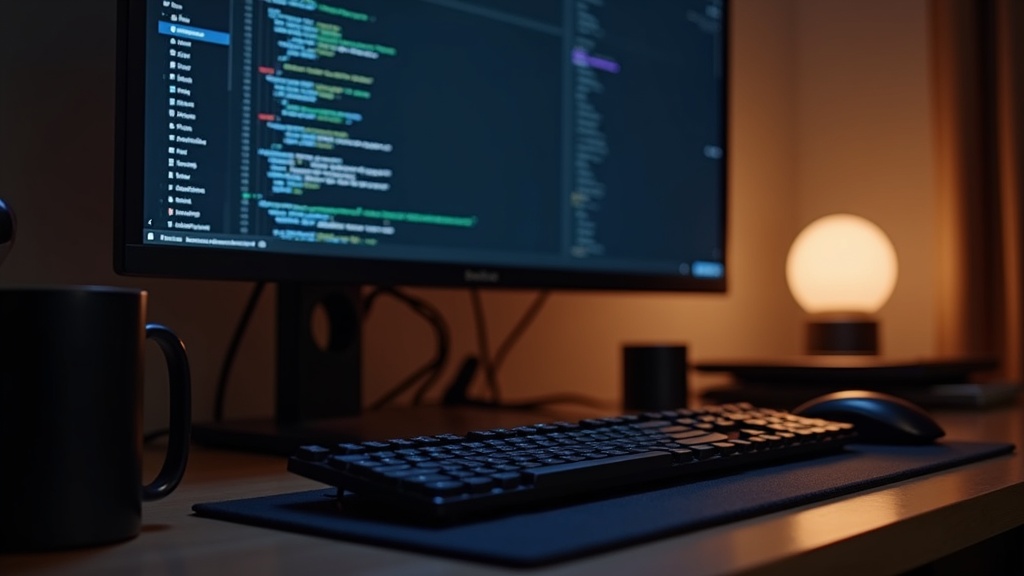
ワークフローでの活用シーン
競合比較で見えてきた「設計思想の違い」は、実際のワークフローに落とし込んでこそ意味を持ちます。Keychron Q1 Proがどのようなシーンで本領を発揮するのか、公式スペックとユーザーの報告をもとに整理します。
在宅デスクセットアップでの定番化
在宅勤務環境で「デスクに置くキーボードを一本に絞りたい」と考えたことはありませんか。Q1 Proはその選択肢として有力です。ガスケットマウント構造とフルアルミニウムボディ(6063アルミニウム、CNC加工)の組み合わせは、打鍵時の余計な共鳴を抑えつつ適度な反響感を出すとユーザーから評価されています。
一方で、本体重量はアルミニウム製ゆえに相応の重さがあり、デスク上での頻繁な移動には向かないという指摘も見られます。「定位置に据え置いて使う」スタイルにはむしろ安定感として働きますが、レイアウトを日常的に変えるユーザーには注意点となるでしょう。
在宅セットアップでの主な評価ポイント
- アルミボディによる打鍵音の質感向上(共鳴音が軽減されるとの報告あり)
- キーキャップが指紋汚れに強く、長時間使用でも見た目が保ちやすい
- 重量があるため、据え置き運用に向いている
- ホットスワップ対応(MX互換3ピン/5ピン)で、スイッチ交換によるカスタマイズが将来的に可能
Bluetooth接続でのマルチデバイス運用術
「MacBook、会社支給のWindows PC、iPadを一台のキーボードで切り替えたい」という需要は、在宅勤務の普及とともに確実に増えています。Q1 ProはBluetooth 5.1で最大3台のデバイスに同時登録でき、専用のキーで瞬時に切り替えられます。
ただし、Bluetooth接続時のポーリングレートは90Hzという点は把握しておく必要があります。有線接続時の1000Hzと比べると応答速度に差があり、ゲームプレイや高速タイピングで入力ラグに敏感なユーザーには有線接続が推奨されます。コーディングやドキュメント作業であれば、90Hzで実用上の問題を感じるケースは少ないでしょう。
4000mAhバッテリーはバックライトOFF時で最大300時間、最低輝度ON時で最大90時間の駆動が可能です。週に数回の充電で運用できる水準であり、「いつ充電したか覚えていない」という状態で使い続けられるのはマルチデバイス環境における実用的なメリットといえます。
マルチデバイス運用時の確認事項
- Bluetooth接続は最大3台まで登録可能(Bluetooth 5.1)
- Bluetooth時のポーリングレートは90Hz(有線は1000Hz)
- レスポンスタイム重視の作業には有線接続を推奨
- バックライトOFF使用でバッテリーを大幅に延命できる
VIAを使ったキーマップカスタマイズの実例
QMK/VIA対応はQ1 Proの設計思想の核心です。VIA(ビジュアルキーマッパー)はブラウザベースで動作するGUIツールで、コマンドラインの知識なしにキーの割り当てを変更できます。プログラマーにとっては、CapsLockをCtrlに変更する、頻出するショートカットをマクロ登録するといった作業がドラッグ&ドロップで完結する点が大きいでしょう。
「VIAで設定すれば、接続するPCが変わっても設定が維持される」点もポイントです。キーマップはファームウェアに書き込まれるため、ドライバやソフトウェアのインストールが不要で、OSを問わず設定が反映されます。この仕組みは、MacとWindowsを併用するエンジニアにとって特に有効に機能します。
VIAカスタマイズの代表的な活用例
- CapsLock → Ctrl(UNIX系開発者の定番変更)
- Fnレイヤーへのメディアキー・音量調整の割り当て
- カスタムマクロによるコードスニペットの展開
- OSごとに異なるModキーの配置をデバイスプロファイルで管理
QMKを直接使えばより高度なレイヤー設定やタップダンス(同じキーを1回・2回押しで別の入力にする機能)も実装できます。ただし、QMKはコマンドラインでのビルドが必要なため、入門としてはVIAから始めるのがスムーズです。公式サイトにVIAのセットアップガイドが用意されているので、導入前にそちらで確認してみてください。
こんな人におすすめ/おすすめしない
前セクションで触れたとおり、Keychron Q1 Proは在宅勤務・カフェ作業・デュアルPC環境といった多様なシーンに対応できる設計を持っています。ただし、「誰にでも最適な一台」ではありません。どんなユーザーに刺さり、どんなユーザーには別の選択肢が合うのか、スペックと設計思想の両面から整理します。
Keychron Q1 Proが刺さるユーザー像
Q1 Proが本領を発揮するのは、キーボードを「消耗品」ではなく「長期投資」と捉えているユーザーです。6063アルミニウムのフルメタルボディ、ガスケットマウント、ホットスワップ対応という三つの要素が組み合わさり、打鍵感・音質・拡張性のすべてを高いレベルで満たしています。
こんな人に特におすすめ
- QMK/VIAでキーマップやマクロを自由に組みたいプログラマー・エンジニア
- MacとWindowsを切り替えながら使うデュアルPC環境のユーザー(Bluetooth 5.1で最大3台接続)
- スイッチを換装しながら自分好みの打鍵感を追求したいキーボードカスタマー
- 長時間タイピングするライター・コーダーで、打鍵音の質にこだわりがある人
- ケーブルレスで完結させたいデスク環境を作っているユーザー(バックライトOFFで最大300時間駆動)
特に「QMK対応のワイヤレスキーボード」という組み合わせは、競合製品の中でも選択肢が限られており、この点だけで候補として挙がる場面は多いでしょう。
Keychron Q1 Proの最新価格や在庫状況は公式サイトで確認できます。カラーバリエーションやスイッチの選択肢も複数用意されているので、自分の用途に合った構成を選べるかどうか、ぜひチェックしてみてください。
別製品を検討すべきケース
一方で、Q1 Proの設計がむしろ足かせになるケースも存在します。フルアルミニウムボディが生む重量は、持ち運びを前提とするユーザーには明確なデメリットです。実際、複数のユーザーレビューで「デスク上での移動すら億劫になる」という指摘が見られます。
別の製品を検討したほうがよいケース
- 毎日カバンに入れてオフィスと自宅を往復するなど、頻繁な持ち運びが前提の人
- 予算を抑えたい人(米国MSRPで$179〜209USD、日本での購入は送料・関税が別途発生する場合あり)
- テンキーレス(TKL)以上のキー数が必要な人(75%レイアウトはF列・方向キー付きだがテンキーなし)
- カスタマイズに興味がなく、箱から出してすぐに使いたいだけのシンプルユーザー
- 打鍵音をとにかく静かにしたいサイレント重視ユーザー(静音スイッチへの換装は可能だが追加コストが発生)
価格帯・重量・レイアウトという三点が引っかかるなら、同じKeychron製品でもポリカーボネートボディのK・Vシリーズや、他社の軽量ワイヤレス製品を比較検討するのが現実的な選択です。Q1 Proは「高品質なデスク常設機」として設計されており、その設計思想に共感できるかどうかが購入判断の核心になります。
まとめ:Keychron Q1 Proの総合評価
前セクションでは、Q1 Proが「合う人・合わない人」をはっきり分けるキーボードであることを確認しました。では実際に購入判断をするうえで、何を優先すべきか。項目ごとに整理して、最終的な評価を出しておきます。
項目別評価まとめ(打鍵感・カスタマイズ性・携帯性・コスパ)
評価は「公式スペック」と「国内外の複数レビュアーによる評価」を総合したものです。実機レビューではなく、信頼性の高い情報源をもとにした分析的評価である点をあらかじめ明記しておきます。
項目別スコア(5点満点)
| 評価項目 | スコア | コメント |
|---|---|---|
| 打鍵感・打鍵音 | ★★★★★ | 6063アルミ筐体+ガスケットマウントによる共鳴音の抑制が複数レビューで高評価 |
| カスタマイズ性 | ★★★★★ | QMK/VIA対応+ホットスワップの組み合わせは現行ワイヤレス機では最高水準 |
| 接続安定性 | ★★★★☆ | Bluetooth 5.1/90Hzポーリングは実用十分。ゲーミング用途には有線1000Hzを推奨 |
| バッテリー持続 | ★★★★★ | 4000mAh・最大300時間(バックライトOFF)は競合ワイヤレス機の中でも突出 |
| 携帯性 | ★★☆☆☆ | アルミボディの重量はデスク間移動や持ち運りに難あり。モバイル用途には不向き |
| コスパ | ★★★★☆ | $199〜$209.99 USDという価格帯はカスタム機市場では標準的。入門価格帯ではない |
特筆すべきは、カスタマイズ性とバッテリー持続の両立です。ワイヤレス対応のQMK機はいまだ希少であり、「自由度を妥協せずに配線から解放されたい」というニーズに対し、Q1 Proはほぼ唯一解に近い選択肢といえます。
一方で携帯性の低さは、設計の必然的な代償です。アルミ筐体によって得られる音質・剛性・耐久性と、重量は表裏一体の関係にあります。軽さを求めるなら、そもそも製品コンセプトが異なると理解しておくべきでしょう。
Q1 Proが特に刺さるユーザー像
- 固定デスクでワイヤレス環境を整えたいプログラマー・クリエイター
- ゆくゆくはスイッチ交換・キーキャップカスタムに踏み込みたい人
- 充電頻度を最小化したい人(週1〜2回でも運用可能)
- 「カスタム沼の入口」として費用対効果の高い一台を探している人
購入前に確認したいこと・公式情報へのリンク案内
購入を検討する前に、いくつか確認しておきたいポイントがあります。
購入前チェックリスト
- 日本での現在価格・送料・関税:米国MSRPは$199〜$209.99 USDですが、日本への配送コストや関税を加えた実費は公式サイトのカート画面で必ず確認してください
- Bareboneか完成品か:スイッチなし・キーキャップなしのBarebone版($179 USD〜)と完成品版では価格が異なります。スイッチへのこだわりがある場合はBarebone版が合理的です
- ノブバージョンの有無:ノブ(ボリュームダイヤル)付きモデルの仕様差異や価格差については、公式サイトで最新情報を確認してください
- 在庫状況:カラーバリエーションやスイッチ種別によって在庫状況が変動します。希望の組み合わせは公式サイトで直接確認することを推奨します
公式情報の一次ソースはKeychron公式サイト(keychron.com)です。スペック詳細・ファームウェアのアップデート情報・QMK/VIAの設定ガイドもすべて公式サイトおよびKeychron GitHubリポジトリにまとめられています。ぜひ購入前に一度確認してみてください。
最終判断のポイント
「固定デスクで長く使えるワイヤレス機を一台」と決めているなら、Q1 Proは現時点で最も完成度の高い選択肢のひとつです。カスタマイズの自由度・バッテリー持続・打鍵音のバランスを、この価格帯でここまで実現している機種は多くありません。逆に、モバイル用途・価格優先・ゲーミング特化という軸が強いなら、別の選択肢を探すほうが満足度は上がるでしょう。

コメント