
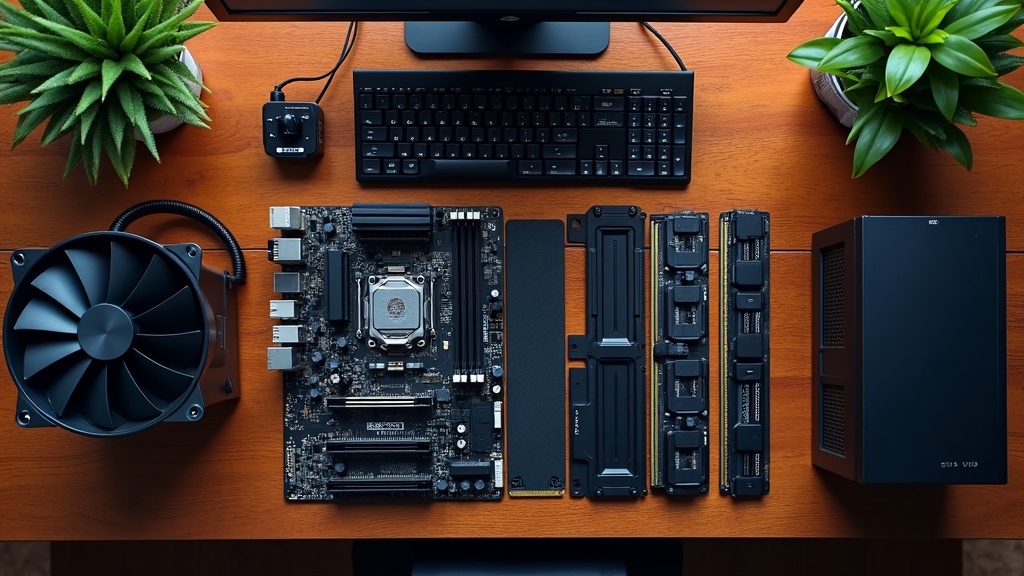
自作PCが選ばれる理由と2026年のトレンド
「どうせ同じスペックなら、完成品を買えばいいのでは?」と感じたことはありませんか。実際、BTOパソコンや既製品が充実した現在、あえて自作を選ぶ理由を問い直してみる価値はあります。結論からいえば、自作PCが提供するのはコスパの最大化と、将来にわたる自由度の確保という2つの本質的な優位性です。
BTOや既製品との違い|自作PCが持つコスパと自由度の優位性
BTOや既製品では、メーカーの利益・サポートコスト・OS代・付属ソフトのライセンス料が価格に上乗せされます。対して自作PCは必要なパーツのみを自分で選んで組み合わせるため、同じ予算でより高性能な構成が実現しやすいといわれています。
また、既製品は筐体・マザーボード・電源が一体設計で固定されており、後からGPUを換装しようとしても物理的に収まらないケースが少なくありません。自作であれば、最初から将来の拡張を見越したケースや電源を選んでおくことで、数年後のアップグレードコストを大幅に抑えられます。
自作PCの主な優位性
- 中間コスト(サポート費・付属ソフト代)をカットした実質的なコスパの高さ
- 用途に特化したパーツ選定が可能(例:GPUを重視した動画編集特化構成)
- 不具合時にパーツ単位での交換・特定ができる
- 将来的なCPU・GPU・メモリのアップグレードが自由
一方、デメリットも正直に把握しておく必要があります。組み立て作業に数時間を要すること、初期不具合の切り分けは自分で行う必要があること、BTOのような一括保証は存在しないことが代表的な課題です。「時間とトラブル対応の手間」をコストとして許容できるかどうかが、自作を選ぶ際の分岐点となります。
| 自作PC | BTO | 既製品(メーカー品) | |
|---|---|---|---|
| コスパ | ◎ | ○ | △ |
| パーツ選定の自由度 | ◎ | ○ | × |
| アップグレードのしやすさ | ◎ | △〜○ | × |
| 保証・サポート | △(パーツ個別保証) | ◎ | ◎ |
| 初心者の導入ハードル | △ | ○ | ◎ |
2026年のアーキテクチャ動向|AM5・LGA1851とDDR5時代の選び方
2026年現在、CPUプラットフォームは大きな転換期を迎えています。メモリ規格ではDDR5が主流の座を固め、DDR4構成はコスト重視のエントリー向けという位置づけになりつつあります。この変化はプラットフォーム選びに直結するため、現時点でのソケット動向を理解しておくことが重要です。
AMDはRyzen 7000番台以降でAM5ソケットへ移行しており、DDR5がネイティブ対応となっています。一方、旧世代のAM4ソケット(Ryzen 5000番台まで対応)はDDR4環境をそのまま活用でき、エントリー予算では依然として有力な選択肢です。IntelはLGA1700(第12〜13世代)からLGA1851(第14・15世代、Arrow Lakeなど)へと移行が進んでいます。
注意:ソケットとメモリ規格の対応を必ず確認
AM5マザーボードはDDR5専用、AM4マザーボードはDDR4専用です。両規格には物理的な互換性がなく、誤って購入すると使用不可となります。購入前に必ずマザーボードの仕様ページで対応メモリ規格を確認してください。
プラットフォーム選びの実践的な指針としては、予算5万円台ではコスト効率に優れたAM4構成が合理的です。10万円以上を確保できる場合は、将来の拡張性を考えてAM5またはLGA1851への投資を検討する価値があります。DDR5移行によるメモリコストは以前より落ち着いてきているものの、DDR4との価格差は依然として存在するため、予算配分の中でどこに優先投資するかを明確にしてから構成を組み立てることが重要です。
パーツ選びの基本と予算配分の考え方
自作PCで失敗する人の多くに共通するのは、「スペックの高いパーツを選べばよい」という思い込みです。実際には、用途とパーツの組み合わせが噛み合っていないと、高額なパーツを積んでも体感差が出ないケースも少なくありません。まず「何に使うか」を決めることが、コスパの高い構成への最短ルートです。
用途別に決める「最初の1ピース」|ゲーム・動画編集・事務作業で変わる優先順位
自作PCの設計は、用途に応じた「最初の1ピース」を決めることから始まります。ここで選んだパーツが全体の予算配分とソケット・チップセットの選択肢を規定するため、最初の選択が構成全体の完成度を左右します。
用途別:最初に決めるべき最重要パーツ
| 用途 | 最優先パーツ | 理由 |
|---|---|---|
| ゲーミング | GPU(グラフィックスカード) | フレームレートと解像度に直結する。CPUはボトルネックにならない水準で十分 |
| 動画編集・配信 | CPU+メモリ | エンコード処理はCPUコア数とメモリ帯域に依存。16GB以上のメモリが作業効率に影響 |
| 事務・Web・軽作業 | CPU内蔵グラフィック搭載モデル | 専用GPUなしで動作するため、コストを本体構成に集中できる |
たとえばゲーミング用途であれば、CPUは「GPUのボトルネックにならない最低ライン」で選ぶのが基本です。Ryzen 5 5600(6コア12スレッド、最大ブースト4.4GHz)やCore i5-12400F(6コア12スレッド、最大クロック4.4GHz)といったミドルクラスCPUが、多くのゲーミング構成で「適切な選択」とされるのはこの理由からです。GPUに予算を集中させるためにCPUを最小限に抑える、という設計思想が背景にあります。
一方、動画編集では話が変わります。Adobe PremiereやDaVinci Resolveのような映像編集ソフトは、レンダリングにCPUのマルチコア性能を積極的に活用します。GPUエンコード支援機能も年々強化されていますが、タイムライン上での操作レスポンスや書き出し速度はCPUコア数に比例する傾向が強く、CPUへの投資が費用対効果として現れやすいです。
予算配分の黄金比|CPU・GPU・メモリ・ストレージへの割り振り目安
パーツ選びの判断軸が固まったら、次は予算配分です。自作PC界隈では用途別に一定の「黄金比」が経験則として定着しています。絶対的なルールではありませんが、初めて構成を組む際の出発点として有効です。
用途別・パーツ予算配分の目安(本体パーツ合計に対する割合)
| パーツ | ゲーミング | 動画編集 | 事務・軽作業 |
|---|---|---|---|
| CPU | 15〜20% | 25〜30% | 25〜35% |
| GPU | 35〜45% | 15〜20% | 不要〜10% |
| メモリ | 10〜15% | 15〜20% | 10〜15% |
| ストレージ | 10〜15% | 15〜20% | 20〜30% |
| マザーボード | 10〜15% | 10〜15% | 15〜20% |
| 電源・ケース他 | 10〜15% | 10〜15% | 10〜15% |
※OS・周辺機器は別途計上。構成によって変動あり。
この配分でとくに見落とされがちなのが電源ユニット(PSU)とケースへの予算です。電源は品質が低いと他のパーツへのノイズや突入電流による故障リスクが上がります。80PLUS認証取得済みのモデルを選ぶことは、長期的な安定稼働という観点から合理的な選択といえます。
💡 ポイント:ストレージ投資を軽視しないこと
動画編集や大容量データ管理を行う場合、NVMe SSDとHDDの組み合わせが定番です。作業ファイルをNVMe SSDに、アーカイブをHDDに振り分けることで、コストを抑えつつ作業速度を確保できます。ストレージへの投資は体感速度に直結するため、予算削減の最後の対象にすることをおすすめします。
予算配分は「最初の1ピース」を起点に逆算するのが実践的な手順です。まず用途から最重要パーツを決め、そこに予算の中核を割り当て、残りを他のパーツに分配していく流れを意識すると、バランスの崩れた構成を避けやすくなります。
【5万円台】エントリー自作PC おすすめ構成
5万円台構成のコンセプト|ネット・事務・軽いゲームをカバーする現実解
「自作PCに興味はあるけど、いきなり高額な投資はためらう」——そう感じたことはありませんか。5万円台という予算は、決して妥協の選択ではありません。現行世代のCPUアーキテクチャを採用しつつ、日常的なデジタルワークをストレスなくこなせる、最もコストパフォーマンスに優れた入口です。
このレンジで実現できる用途は具体的には以下のとおりです。ウェブブラウジング・動画視聴・オフィスソフトはもちろん、軽量な画像編集(PhotoshopよりLightroomやGIMP)、eスポーツタイトルのゲームプレイ(内蔵GPUあるいは後日GPU追加を前提)、リモートワーク環境の構築まで、十分にカバーできます。
5万円台構成の核心にある「CPU優先の予算配分」
前セクションで解説した予算配分の黄金比を5万円台に当てはめると、CPUとマザーボードに予算の50〜60%を集中させるのが原則です。このレンジでは独立GPUを載せないオンボードグラフィック運用、あるいはGPUを後から追加する「段階的アップグレード戦略」を前提にすることで、CPUとメモリに資源を集中できます。
プラットフォームの選択肢は大きく分けてAMD(AM4ソケット)とIntel(LGA1700ソケット)の2軸になります。2026年時点でDDR5が主流化しつつあるなか、この価格帯では枯れて価格が落ち着いたDDR4プラットフォームが現実的な選択肢として機能します。
5万円台おすすめパーツ一覧|CPU・マザーボード・メモリ・SSDの組み合わせ
5万円台では「AMDルート(AM4)」と「Intelルート(LGA1700)」の2構成が現実解として浮上します。それぞれの特徴と選定理由を整理します。
| パーツ | AMDルート | Intelルート |
|---|---|---|
| CPU | Ryzen 5 5600(¥17,980) | Core i5-12400F(¥17,580) |
| マザーボード | ASUS PRIME B550-PLUS(価格は公式サイトで確認) | MSI PRO B760M-A WIFI DDR4(¥20,480) |
| メモリ | Crucial DDR4-3200 16GB(¥22,650) | |
| SSD | 240〜500GB M.2 NVMe(価格は購入時点で公式サイトで確認) | |
コスパと拡張性のバランスを重視するなら、ASUS PRIME B550-PLUSの最新価格と在庫状況をチェックしてみてください。AMD Ryzen環境の定番マザーボードとして、10万円台構成の核になる一枚です。
AMDルート:Ryzen 5 5600 + B550マザーボード
Ryzen 5 5600は2022年4月発売の6コア12スレッドCPUで、基本クロック3.5GHz・最大ブースト4.4GHz、TDP 65Wと電力効率に優れます。7nmプロセスで製造されたZen 3アーキテクチャは、同クロック帯での命令実行効率が高く、マルチスレッドとシングルスレッドをバランスよくこなします。L3キャッシュ32MBという大容量も、ゲームや編集ソフトのレスポンス向上に寄与します。
組み合わせるASUS PRIME B550-PLUSはAM4ソケット対応のATXマザーボードで、PCIe 4.0・デュアルM.2スロット・DDR4最大128GB対応と拡張性が高い点が強みです。
AMDルートの注意点
AM4はすでに「成熟プラットフォーム」であり、将来のCPUアップグレードパスはAM5に移行する必要があります。長期的な使い回しよりも「まず動かす」ことを優先する構成と捉えてください。
コスパ重視の構成に組み込みたい方は、最新の価格や在庫状況をAmazonでチェックしてみてください。5万円台の構成でも十分なゲーミング性能を実現できる、バランスの良い選択肢といえます。
Intelルート:Core i5-12400F + B760マザーボード
Core i5-12400Fは第12世代Alder Lake世代の6コア12スレッドCPU(¥17,580)。基本クロック2.5GHz・最大4.4GHz、インテルSmart Cache 18MB搭載で、TDPはベースパワー65W・最大117Wです。「F」型番はオンボードグラフィックを省いたモデルのため、GPUを別途用意するか、後日追加するプランに向いています。
MSI PRO B760M-A WIFI DDR4(¥20,480)はWi-Fi 6EとBluetooth 5.3を内蔵し、2.5GbE有線LANも備えます。MicroATXフォームファクタでケースを選ばず、PCIe 4.0×4接続対応M.2スロット2基でストレージ拡張も柔軟です。ただしMSIのB760M-Aシリーズには複数バリエーションが存在するため、購入時は型番を必ず確認してください。
メモリ選びのポイント
Crucial DDR4-3200 16GB(¥22,650、2×8GB構成)は両プラットフォームで使用可能です。DDR4-3200はこの予算帯で最もコストパフォーマンスに優れた選択肢の一つで、動画視聴・ブラウジング・軽いゲームであれば16GBで十分な余裕があります。将来的に32GBへの増設も可能な2スロット構成という点も安心材料です。
SSDについては、現時点で特定モデルの価格が変動しやすいため、購入時点で各販売店・公式サイトの最新価格を確認することを推奨します。M.2 NVMe接続(PCIe 4.0対応)のSSDを選ぶことで、SATA接続より読み書き速度が大幅に向上し、OS起動やソフト立ち上がりの体感が変わります。
ぜひ最新の価格情報を各パーツの公式サイトや価格比較サイトでチェックしてみてください。
性能と価格のバランスで選ぶなら、Intel Core i5-12400Fの最新価格と在庫状況をチェックしてみてください。
【10万円台】バランス型ミドルレンジ おすすめ構成
10万円台構成のコンセプト|フルHD〜WQHDゲーミングと動画編集を両立
5万円台構成でエントリーを経験した後、次に目指す帯域が10万円台です。この価格帯では「GPUに予算を集中させる」という判断が、構成の質を大きく左右します。CPUやメモリに過剰投資せず、グラフィックス処理に予算の40〜50%を振り向けることで、フルHDでの高フレームレートゲーミングと動画編集の両立が現実的になります。
10万円台が支持される理由は、ゲームだけでなくクリエイティブ用途にも耐えられるギリギリのラインであることにあります。動画編集ではGPUのハードウェアエンコーダーがレンダリング時間を大幅に短縮しますが、そのためにはVRAMが8GB以上必要なケースが増えています。4K動画の書き出しや複数のエフェクトレイヤーを重ねる作業では、6GBのVRAMでは不足することがあります。
GPU選びの核心:VRAMとエンコーダー性能を見逃さない
同じ価格帯のGPUでも、VRAMの容量とハードウェアエンコーダーの仕様は製品によって異なります。動画編集用途ではNVIDIAのNVENCエンコーダーがAdobe Premiere ProやDaVinci Resolveとの親和性が高く、実践的な作業速度に差が出る場面があります。AMD GPUも近年のRDNA世代で大幅に改善されましたが、ソフトウェア最適化の蓄積では依然としてNVIDIAが優位といわれています。
CPU側は前セクションで紹介したRyzen 5 5600やCore i5-12400Fクラスで十分なケースが多く、GPUのボトルネックになりにくい点もこの価格帯の特徴です。つまり、CPU・マザーボードはコスト効率重視で選び、浮いた予算をGPUに回すという構成戦略が合理的といえます。
AMD Ryzen 7 9700Xの最新価格や在庫状況は、こまめに変動することが多いので、気になる方はリンク先でチェックしてみてください。
10万円台おすすめパーツ一覧|ゲーミング寄り・クリエイター寄りの2パターン比較
10万円台ではGPUの選択によって構成の性格が大きく変わります。同じ予算でも「高フレームレートを優先するか」「動画編集の実用性を高めるか」で最適解が異なるため、用途に応じた2パターンを提示します。
| パーツ | ゲーミング寄り | クリエイター寄り |
|---|---|---|
| CPU | AMD Ryzen 5 5600(¥17,980)または Intel Core i5-12400F(¥17,580)共通 | |
| マザーボード | ASUS PRIME B550-PLUS(AM4)※価格は公式サイト参照 | MSI PRO B760M-A WIFI DDR4(LGA1700・¥20,480) |
| メモリ | DDR4-3200 16GB(¥22,650前後) | |
| GPU | フレームレート重視モデル(VRAM 8GB〜)※現在価格は販売店で確認 | VRAM 8GB以上・NVENCエンコーダー搭載モデル推奨 |
| 主な用途 | フルHD 144fps以上のゲーミング | 動画編集・ライブ配信・WQHDゲーミング |
GPU価格は変動が大きいため、購入時は価格.comや各ショップの最新情報を必ず確認してください。GPU市場は半導体供給状況や為替の影響を受けやすく、同一モデルでも数ヶ月で価格が大きく動くことがあります。
ゲーミング寄り構成では、フレームレートに直結するラスタライズ性能と、DLSS(NVIDIAのAI超解像技術)またはFSR(AMDの超解像技術)への対応が選定の軸になります。一方、クリエイター寄り構成ではVRAM容量が8GB以上であることと、ハードウェアエンコーダーの世代が重要です。古い世代のエンコーダーは品質や速度が劣るため、型番だけでなくアーキテクチャの世代も確認しておきましょう。
なお、ゲーミング寄り・クリエイター寄りどちらの構成も、CPUとマザーボードは前セクションと同じ選択肢が流用できます。予算の柔軟な調整が可能な点も、10万円台構成の実用的な強みといえます。ぜひ用途に合わせたパターンを参考にしてみてください。
価格帯と搭載機能のバランスが気になる方は、最新の販売価格や詳細スペックをぜひ確認してみてください。
【20万円台】ハイエンド・クリエイター向け おすすめ構成
20万円台構成のコンセプト|4K・クリエイティブワークに耐えるフルスペック構成
10万円台のミドルレンジ構成でも日常作業やゲーミングには十分対応できます。しかし「4K映像のカラーグレーディングが途中で止まる」「ゲームを高フレームレートで録画しながらプレイすると重くなる」という状況に直面した経験はありませんか。それは予算の問題ではなく、ボトルネックの構造的な問題です。
20万円台の構成が解決するのは、まさにこのボトルネックです。CPUとGPUの両方を妥協なくアップグレードすることで、映像制作・3Dレンダリング・高フレームレートゲーミングを同時にこなせる体制が整います。クリエイティブと娯楽を本気で両立させたい場合、このレンジが現実的な到達点といえます。
このレンジが向いている人
- Adobe Premiere Pro / DaVinci Resolveで4K・6K編集をメインにしている
- Blender・Cinema 4DなどでGPUレンダリングを活用したい
- 240fps以上の高フレームレートゲーミングを安定して実現したい
- 配信・録画・ゲームプレイを同時並行したい配信者・VTuber
20万円台おすすめパーツ一覧|パフォーマンスと将来性を最大化するパーツ選び
このレンジでのパーツ選びの核心はGPUへの予算配分にあります。映像制作ではGPUのVRAM容量とCUDAコア(NVIDIA)またはCompute Unit(AMD)の数が、レンダリング速度に直結します。一方、高フレームレートゲーミングではGPUの描画性能が上限を決めるため、予算の40〜50%をGPUに振り向けるのが定石です。
| パーツ | カテゴリ目安 | 選定ポイント |
|---|---|---|
| CPU | Ryzen 9 / Core i7〜i9クラス | 12コア以上。マルチスレッド性能が映像エンコードに直結 |
| GPU | RTX 5070 Ti / RX 9070 XTクラス以上 | VRAM 16GB以上を優先。4K編集では12GB未満は将来的に不足する可能性あり |
| マザーボード | X670E / Z790以上 | PCIe 5.0対応スロット確認。将来のストレージ拡張を見越す |
| メモリ | DDR5 32GB(2×16GB)以上 | 映像制作では32GBが実質的な最低ライン。64GBへの拡張余地も確認 |
| ストレージ | PCIe 4.0 NVMe 2TB以上 | 4K素材の読み書き速度が編集のサクサク感を左右する |
| 電源ユニット | 850W以上 80PLUS Gold以上 | ハイエンドGPUは消費電力が大きい。容量に余裕を持たせることで安定性が増す |
RTX 5000番台・RX 9000番台を選ぶ際の注意点
2026年時点でNVIDIA RTX 5000シリーズ、AMD Radeon RX 9000シリーズが市場に登場しています。いずれも前世代比で大幅な性能向上が見込まれる一方、発売直後は供給不足による価格高騰が続くケースがあります。購入前に各製品の最新価格・在庫状況を価格.comなどで必ず確認してください。具体的なスペックや公式価格は各メーカーの公式サイトをご参照ください。
CPUについては、マルチスレッド性能に強いRyzen 9シリーズ(AM5プラットフォーム)が映像制作ユーザーに多く選ばれています。理由は明快で、DaVinci Resolveのノイズ低減処理やPremiere ProのAIベースの自動カット編集はCPUコア数の恩恵を受けやすいからです。一方、Core i9系はシングルスレッド性能に優れ、フレームレートを重視するゲーミングとの親和性が高い傾向があります。
20万円台構成を組む前のチェックリスト
- 主な用途の比率を確認(映像制作寄りか、ゲーミング寄りか)
- GPUのVRAM容量が用途に対して十分か(4K編集なら16GB以上を推奨)
- ケースのエアフロー・ファン数がハイエンド構成の発熱に対応できるか
- 電源ユニットの容量に余裕があるか(将来のOC・拡張も考慮)
- モニターがGPUのポテンシャルを引き出せるスペックか(4K・144Hz以上が理想)
20万円台の構成は「今使えるだけのPC」ではなく、数年後の重いワークロードにも耐えられる資産として機能します。パーツ単体の性能だけでなく、将来のアップグレードパスも視野に入れてプラットフォームを選ぶのが、このレンジならではの賢い判断といえます。最新の価格・ラインナップは各ショップの公式ページでぜひ確認してみてください。
価格と性能のバランスが気になる方は、実際の販売価格や在庫状況をチェックしてみてください。時期によって1〜2万円ほど変動することもあるため、購入前に最新価格を確認しておくと安心です。
予算別おすすめ構成 比較表
5万・10万・20万円台の構成スペック早見表
各予算帯の構成を比較する前に、前提として押さえておきたい考え方があります。自作PCのコストパフォーマンスは「どこにお金をかけるか」の配分によって大きく変わります。たとえば5万円台ではGPU省略かローエンドGPUが基本となり、軽作業・学習用途に最適化されます。一方、10万円台からはゲーミング・動画編集の入門として現実的なパフォーマンスが得られるラインです。
以下の表では、各予算帯の代表的なパーツ構成・主な用途・拡張性を一覧で比較しています。価格は2026年3月時点の目安であり、変動が大きいパーツについては公式サイトまたは価格比較サイトで最新情報を確認してください。
| 項目 | 5万円台(エントリー) | 10万円台(ミドル) | 20万円台(ハイエンド) |
|---|---|---|---|
| 主な用途 | 軽作業・Web閲覧・学習 | FHD〜QHDゲーミング・動画編集入門 | 4K制作・高fpsゲーミング・クリエイター |
| CPU目安 | Ryzen 5 5600(¥17,980)/Core i5-12400F(¥17,580) | Ryzen 5 7600X〜Ryzen 7 7700X クラス | Ryzen 9 7950X〜 / Core i9-14900K クラス |
| GPU目安 | 内蔵GPUまたはローエンド単体GPU | RTX 4060〜RX 7700 クラス | RTX 5080/RX 9070 XT クラス以上 |
| メモリ | DDR4-3200 16GB(例:Crucial ¥22,650) | DDR5-6000 32GB 目安 | DDR5-6000 64GB 目安 |
| ストレージ | NVMe SSD 500GB〜1TB | NVMe SSD 1TB+HDD | NVMe SSD 2TB以上(Gen4/Gen5) |
| マザーボード | B550(AM4)/B760(LGA1700)MicroATX | B650(AM5)ATX | X670E(AM5)ATX |
| 拡張余地 | 低(予算制約が大きい) | 中(GPU・メモリ増設が現実的) | 高(長期運用向け設計) |
表の見方について
GPU欄の「クラス」表記は世代や市場価格が変動するため、あえて型番を固定していません。購入時点での性能対価格比は価格比較サイトや各社の公式ベンチマーク資料を参照し、同クラス内での最新モデルを選ぶことを推奨します。
価格と安定性のバランスが取れたG.Skill Ripjaws V DDR4-3200 32GBの最新価格は、ぜひ一度確認してみてください。タイミングによっては1万円台前半で入手できることもあります。
アップグレードパスの考え方|段階的にスペックを上げるための設計思想
自作PCの大きな利点のひとつは「買い替えではなくアップグレード」で対応できることです。ただし、すべてのパーツが互いに互換性を持つわけではなく、初期設計の時点でアップグレードパスを意識しておかないと、後から大きな出費が重なることになります。
たとえば、5万円台でAM4プラットフォームを選んだ場合、CPUをRyzen 5 5600から上位のRyzen 7 5800X3Dへ換装する道は開かれています。一方、LGA1700(第12〜13世代Intel)は第14世代までしかサポートしておらず、将来的なCPU刷新にはマザーボードごとの交換が必要になります。ソケット規格はアップグレードコストに直結するため、購入前の確認が欠かせません。
まずマザーボードのソケット・チップセットを確認する
AM4・AM5・LGA1700など、ソケット規格が異なると上位CPUへの換装ができません。将来的なCPU交換を想定するなら、最新プラットフォーム(AM5)を選ぶほうが長期的なコスト効率は高くなります。
メモリスロット数と最大容量を確認する
MicroATXマザーボードはスロットが2基のみのケースが多く、後から32GB→64GBへ増設する際に既存モジュールを買い直す必要が生じます。増設を前提とするなら、初期から4スロット構成のATXボードを選ぶのが合理的です。
電源ユニットに余裕を持たせる
エントリー構成でも電源は650〜750W以上を選んでおくと、後日上位GPUへ換装した際に電源交換を省けます。電源の買い直しは手間とコストの両面で想定外の出費になりやすい部分です。
GPUを「ボトルネック」にしない組み合わせを選ぶ
CPUとGPUのバランスが崩れると、どちらかが足を引っ張る「ボトルネック」が発生します。具体的にはCore i5・Ryzen 5クラスのCPUにRTX 5080などのハイエンドGPUを組み合わせると、CPUがGPUの性能を十分に引き出せないケースがあります。段階的アップグレードでは、CPUとGPUをセットで見直すタイミングを計画しておくと理想的です。
アップグレードコスト試算の目安
5万円台→10万円台へのアップグレードは、主にGPU追加と電源換装で対応できるケースが多く、追加費用は3〜5万円程度が目安です。10万円台→20万円台は、CPU・マザーボード・メモリをまとめて刷新する「プラットフォーム移行」が必要になるため、7〜12万円程度の費用が発生することも珍しくありません。最初から20万円台を見据えるなら、AM5プラットフォームで組み始めるほうがトータルコストを抑えられます。
価格や在庫状況は時期によって変動するため、最新情報はリンク先でご確認ください。DDR5移行を検討中の方は、ぜひ一度チェックしてみてください。
パーツ別 選び方のポイント
CPU・GPU・メモリの選び方|スペック表の読み方と見落としがちな落とし穴
スペック表を眺めていると、コア数やクロック数ばかりに目が行きがちです。しかし実際のパフォーマンスは、それだけでは決まりません。それぞれのパーツが「どう連携するか」という視点が、選定の精度を大きく左右します。
CPUの選び方
2026年の自作PC市場では、AMD RyzenシリーズとIntel Coreシリーズの二択が基本です。初心者にRyzen構成が推奨されることが多い理由は、AM4/AM5プラットフォームのソケット互換性の広さと、マザーボードとの相性トラブルの少なさにあります。パーツ選定の自由度が高く、後からCPUだけアップグレードしやすい点も実用的なメリットです。
【コスパ帯の定番2モデルを比較】
| モデル | コア/スレッド | 最大クロック | TDP | 実売価格 |
|---|---|---|---|---|
| AMD Ryzen 5 5600 | 6C / 12T | 4.4GHz | 65W | ¥17,980〜 |
| Intel Core i5-12400F | 6C / 12T | 4.4GHz | 65W(PBP) | ¥17,580〜 |
※価格は税込最安価格。購入時は各ショップで最新価格を確認してください。
最大クロックは同じ4.4GHzでも、Intel i5-12400Fは基本クロックが2.5GHzと低めで、高負荷時にMTP 117Wまで消費電力が跳ね上がる点に注意が必要です。一方、Ryzen 5 5600はTDP 65Wで動作が安定しており、エントリークラスの電源ユニットでも余裕をもって運用できます。
スペック表で見落とされがちなのが「ソケット規格」です。CPUとマザーボードのソケットは必ず一致させる必要があります。Ryzen 5 5600はAM4、i5-12400FはLGA1700と、互換性は一切ありません。まずCPUを決め、次にマザーボードを選ぶ順序が基本です。
価格変動が大きいパーツのひとつなので、最新の価格や在庫状況はリンク先でご確認ください。
GPUの選び方
GPUはゲームや映像制作など、用途によって必要スペックが大きく変わります。スペック表で確認すべき主な指標は「VRAM容量」「メモリバス幅」「TDP」の3点です。
- VRAM容量:1080p用途なら8GB、4Kや高解像度テクスチャを多用するなら16GB以上が目安
- メモリバス幅:同じVRAM容量でも帯域幅が狭いと描画の詰まりが生じやすい
- TDP:電源ユニットの容量選定に直結。GPU単体のTDPに他パーツ分を加算して余裕を持たせる
具体的なモデル選定は時期によって価格変動が激しいため、購入直前に価格比較サイトで最新情報を確認することを強くおすすめします。
メモリの選び方
2026年時点ではDDR5が新プラットフォームの主流ですが、DDR4対応のCPU・マザーボード構成も現役で利用可能です。重要なのは「CPUとマザーボードが対応するメモリ世代に合わせる」こと。混在はできません。
【落とし穴】デュアルチャネルを忘れずに
メモリは同一規格の2枚組(デュアルチャネル)で使うことで、理論上の帯域幅が2倍になります。たとえばCrucial DDR4-3200の16GBキットは2×8GBの2枚組構成(実売¥22,650〜)。同容量でも1枚の16GBより2枚の8GB×2の方がパフォーマンスは高くなります。
スペック表の「CASレイテンシ(CL)」も確認ポイントです。同じDDR4-3200でもCL16とCL22では応答速度が異なります。ゲーム用途では低レイテンシ品を選ぶと体感差が出やすい場面があります。
大容量かつ高速なSSDを探している場合は、Crucial T500 2TBの最新価格と在庫状況をチェックしてみてください。コストパフォーマンスと信頼性を両立したい方に特におすすめの選択肢です。
ストレージ・電源・ケースの選び方|地味に重要な3要素と失敗しない基準
CPUやGPUに比べると地味に見えるストレージ・電源・ケース。しかしこの3つで失敗すると、せっかく高性能なパーツを揃えても「遅い」「壊れやすい」「組み立てられない」という事態に陥ります。
ストレージの選び方
現在の自作PCでは、OSインストール用にはNVMe M.2 SSDが事実上の標準です。SATA SSDやHDDと比べて転送速度が大幅に高く、Windowsの起動やアプリの読み込みが快適になります。
【接続規格の違いを押さえる】
- PCIe 4.0接続M.2:現行最速クラス。対応マザーボードが必要
- PCIe 3.0接続M.2:十分な速度。対応製品が多く価格も手頃
- SATA接続M.2:形状はM.2でも速度はSATA SSD相当。購入前に要確認
たとえばMSI PRO B760M-A WIFI DDR4はPCIe 4.0×4接続のM.2スロットを2基搭載しており、将来的なSSD増設にも対応します。マザーボードのM.2スロット仕様は購入前に必ず確認してください。
容量の目安は、OSと主要アプリ用に500GB〜1TB、データ保存用に別途HDDを追加する構成が現実的なコストバランスです。
実際の価格や在庫状況はAmazonで確認してみてください。時期によって1万円前後で変動することもあるため、購入タイミングの参考にもなります。
電源ユニットの選び方
電源ユニットは「容量(W数)」と「変換効率(80PLUS認証)」の2軸で選びます。容量はシステム全体の消費電力合計に対して20〜30%の余裕を持たせるのが基本です。余裕のない電源は高負荷時に不安定になり、パーツ破損のリスクも高まります。
- 80PLUS Bronze:エントリー帯の標準。コストを抑えたい場合の現実的な選択肢
- 80PLUS Gold:変換効率が高く電気代・発熱を抑えられる。長期運用ならコスパが良い
- 80PLUS Platinum/Titanium:ハイエンド構成や静音・省電力を重視する場合向け
見落とされがちなのが「ケーブルの種類と数」です。GPUへの補助電源コネクタ(8ピンや16ピン)の本数が足りないと接続できません。購入予定のGPUの電源要件を先に確認し、電源ユニットのコネクタ構成と照合する習慣をつけてください。
ケースの選び方
ケースはデザイン優先で選びがちですが、まず確認すべきは「対応フォームファクター」です。マザーボードのサイズ(ATX・MicroATX・Mini-ITX)とケースの対応サイズが一致しないと物理的に組み立てられません。
【失敗しないケース選定チェックリスト】
- マザーボードのフォームファクターと対応しているか
- GPUの物理的な長さ(最大搭載可能GPU長)を確認したか
- CPUクーラーの高さ制限をチェックしたか(特にMicroATX・Mini-ITXケース)
- エアフロー設計(前面吸気・背面排気の流れ)が確保されているか
- ケーブルマネジメント用の裏配線スペースがあるか
エアフローを軽視すると、夏場の室温が高い環境でCPUやGPUの温度が想定以上に上昇し、パフォーマンスが低下するサーマルスロットリング(熱による自動クロック制限)が発生することがあります。ケース選びはパーツ冷却の設計と一体で考えてください。
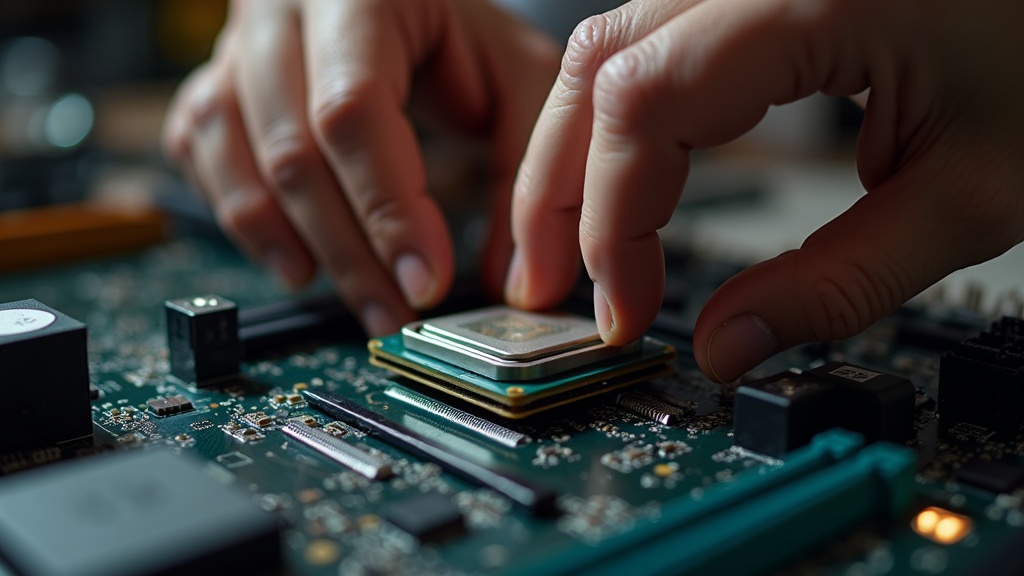
自作PCの組み立てとワークフロー最適化
パーツ選定が完了したら、いよいよ組み立てに入ります。ただし、パーツを揃えた段階で「さっそく組み立てよう」と急ぐのは禁物です。組み立て前の準備が不十分だと、静電気によるパーツ破損や、組み立て後に発覚する接続ミスなど、取り返しのつかないトラブルに直結することがあります。
組み立て前の準備と注意点|静電気対策・パーツ確認・工具リスト
自作PCにおける最大のリスクのひとつが「静電気」です。人体に帯電した静電気がマザーボードやCPUに触れた瞬間、目に見えないレベルの放電でパーツが損傷するケースがあります。対策はシンプルで、作業前に金属製の壁やドアノブに触れて放電するか、静電気防止リストバンドを使用するだけで大幅にリスクを低減できます。
作業前チェックリスト
- 静電気対策:静電気防止リストバンド、または作業前に金属部分へ触れて放電
- 作業スペース:広い平面(木製デスク推奨)を確保し、カーペットの上での作業は避ける
- 工具:プラスドライバー(No.2)は必須。磁石付きドライバーがあるとネジ落下を防ぎやすい
- パーツ確認:開封後は付属品(バックプレート、ケーブル、マニュアル)がすべて揃っているか確認
- マニュアル:マザーボードのマニュアルを手元に置いておく(メモリスロットの挿し順、M.2の位置など機種により異なる)
特にマザーボードへのCPU取り付けは、力任せに押し込まず、ピンの向きを確認しながら慎重に行います。AM4ソケット(Ryzen 5 5600など)はピンがCPU側にあり、LGA1700(Core i5-12400Fなど)はソケット側にピンがある構造上の違いを把握しておきましょう。
ポイント:CPUクーラーのグリスは、付属グリスを使う場合は「米粒1粒分」をCPUの中央に置くだけで十分です。塗り広げる必要はなく、クーラーを乗せて締めつけることで自然に広がります。
気になる方はAmazonで最新価格を確認してみてください。ミドルハイクラスのパフォーマンスをこの価格帯で手に入れられる貴重な選択肢です。
OS導入から最適化まで|Windows 11セットアップとBIOS設定の要点
ハードウェアの組み立てが終わったら、次はソフトウェア面のワークフロー構築です。電源を入れた直後にまずBIOS(UEFI)に入り、いくつかの設定を確認することが推奨されます。
起動直後にDELキーまたはF2キーを押してUEFIに入る。XMP/EXPOプロファイルを有効化してメモリを定格速度で動作させる(デフォルトではJEDECの低クロックで動作している場合がある)。また、ブートデバイスの優先順位をインストール先SSDに設定する。
Microsoftの公式ツールでインストールメディア(USBメモリ16GB以上)を作成し、USBブートでインストールを開始。Windows 11はTPM 2.0が必須要件のため、UEFIでTPMが有効になっているか確認しておく。
インストール直後はWindows Updateを優先して実行する。その後、マザーボードメーカーの公式サイトから最新チップセットドライバをダウンロードして適用。GPUドライバはNVIDIA/AMDの公式サイトから取得する。
タスクマネージャーでCPU・メモリが正しく認識されているか確認。「高パフォーマンス」電源プランへの変更や、不要なスタートアップアプリの無効化を行う。ゲーム用途ならゲームモードの有効化も有効。
BIOSのXMP(IntelプラットフォームではXMP、AMDプラットフォームではEXPO)を有効にせずにいると、例えばDDR4-3200のメモリがDDR4-2133などの低速で動作し続けることになります。メモリ速度はシステム全体の帯域幅に影響するため、特にAMD Ryzen環境では体感できるほどの差が出ることがあります。
ワークフロー活用の視点:自作PCはOS環境を自分で構築するため、クリエイティブ用途やプログラミング環境の最適化が容易です。WSL2(Windows Subsystem for Linux)の導入や、Pythonや開発環境のセットアップも、クリーンな状態から構築することで依存関係のトラブルを最小限に抑えられます。
コストパフォーマンスの高いNVMe SSDをお探しの場合は、WD Blue SN580 1TBの最新価格をチェックしてみてください。読み込み速度4,150MB/sクラスの性能を手頃な価格帯で狙えるモデルとして、特に10万円台構成との相性がよいといえます。
静音性とコスパを両立したい場合は、be quiet! Pure Rock 2の最新価格や詳細スペックをぜひ確認してみてください。
エアフローと静音性のバランスに優れたFractal Design Pop Airは、ミドルタワーケースの定番として根強い人気を誇ります。最新の価格や在庫状況はぜひ確認してみてください。
静音性と安定した電力供給を両立したSeasonic Focus GX-650の最新価格や在庫状況は、ぜひ一度確認してみてください。
価格帯と搭載機能のバランスが気になる方は、実際の販売価格や詳細スペックをチェックしてみてください。Wi-Fi 6EとBluetooth 5.2を標準搭載しながら1万円台前半に収まることが多く、コスパ重視の構成を検討している場合に特に参考になるはずです。
GeForce RTX 4060の最新価格や在庫状況は時期によって変動しやすいので、購入前にぜひ一度確認してみてください。
静音性と安定した電力供給を両立したい方は、Corsair RM750eの最新価格と在庫状況をチェックしてみてください。
エアフローと静音性を両立したミドルタワーケースとして人気の高いNZXT H5 Flowは、最新の価格や在庫状況をぜひ確認してみてください。
冷却性能と静音性を両立したDeepCool AK620の最新価格や詳細スペックは、ぜひ一度チェックしてみてください。
GIGABYTE B650 AORUS ELITEの最新価格や在庫状況は、下記から確認してみてください。Wi-Fi 6EとBluetooth 5.3を標準搭載しながら2万円台前半で収まるコストパフォーマンスは、10万円台の構成を組む際に特に頼りになる一枚です。
価格と機能のバランスを重視するなら、ASRock B650M Pro RSの最新価格や詳細スペックをぜひ確認してみてください。
G.Skill Trident Z5 DDR5-6000 32GBの最新価格や詳細スペックは、商品ページで確認してみてください。20万円台構成の要となるメモリだけに、購入前に在庫状況もあわせてチェックしておくと安心です。
GeForce RTX 4070 Superの最新価格や在庫状況は、以下のリンクからまとめて確認できます。時期によって価格変動があるため、購入前に一度チェックしておくと安心でしょう。
GeForce RTX 5070の最新価格や在庫状況が気になる方は、販売ページで詳細を確認してみてください。
価格と性能のバランスが気になる方は、最新の販売価格や在庫状況をぜひ確認してみてください。20万円台構成のメインGPUとして有力な選択肢となっています。
静音性と変換効率を両立したい場合は、SeasonicのFocus GX-850の最新価格や詳細スペックを確認してみてください。
Lian Li LANCOOL 216の価格・在庫状況が気になる方は、ぜひ最新情報を確認してみてください。エアフローと静音性のバランスに定評があり、ミドルタワーの中でもコストパフォーマンスの高さで選ばれることの多いケースです。
静音性と冷却性能のバランスを重視するなら、Noctua NH-U12Sの現在の価格や在庫状況をチェックしてみてください。ミドルクラス構成との相性も良く、長期間安心して使えるクーラーとして定評があります。
静音性と冷却性能を両立したい場合は、be quiet! Dark Rock 4の最新価格や詳細スペックをぜひ確認してみてください。
Ryzen 5 7600の最新価格や在庫状況は、ぜひ一度確認してみてください。コスパの高さから需要が安定しており、タイミングによって価格が変動することもあります。
まとめ|予算別おすすめ構成の最終結論
ここまで5万・10万・20万円台それぞれの構成を詳しく見てきました。最後に「どの予算帯を選ぶべきか」の判断軸を整理し、購入に向けた具体的な指針を提示します。
予算帯の選び方:3つの判断基準
- 用途がWeb・動画視聴・文書作成中心なら5万円台で十分
- 用途がゲーム・動画編集・マルチタスクなら10万円台が現実的な最低ライン
- 用途が4K編集・3Dレンダリング・配信なら20万円台以上を検討する
自作PCの本質的なメリットは「予算の配分を自分でコントロールできる」点にあります。BTOや市販PCはバランス重視の設計ですが、自作では「CPUよりGPUに予算を集中させる」「ストレージを妥協してメモリを増やす」といった用途特化の最適化が可能です。
| 予算帯 | 主な用途 | コア構成の方向性 | 将来の拡張性 |
|---|---|---|---|
| 5万円台 | 事務・Web・学習 | 内蔵GPU活用、省電力優先 | 低め(ソケット更新が先に来る) |
| 10万円台 | ゲーム・動画編集 | GPU搭載、CPU・メモリバランス型 | 中程度(GPU換装で延命可能) |
| 20万円台 | クリエイター・高負荷作業 | CPU・GPU・メモリすべて上位 | 高め(数年単位で現役維持しやすい) |
特に注目したいのが10万円台の位置づけです。AMD Ryzen 5 5600(6コア12スレッド、最大ブースト4.4GHz、実売¥17,980前後)やIntel Core i5-12400F(同スペッククラス、実売¥17,580前後)といったCPUは、価格帯に対して処理能力が非常に高く、コストパフォーマンスの観点から見ると現時点でも合理的な選択肢です。組み立て後にGPUを換装するだけで構成全体を大幅にアップグレードできる点も、長期運用を考えるうえで重要な要素となります。
プラットフォーム選択については、AM4・AM5ソケット対応のRyzen構成が初心者に強く推奨される理由は、パーツの互換性情報が豊富で、マザーボードとCPUの相性トラブルが少ない点にあります。一方、Intel LGA1700プラットフォームはPCIe 5.0対応など最新規格への対応が早く、将来の拡張を重視する場合の選択肢となります。どちらも一長一短があるため、用途と予算のバランスで判断してください。
購入前に必ず確認すること
- マザーボードの型番バリエーション(例:MSI PRO B760M-AにはWIFI版・II版など複数存在)を購入時に照合する
- DDR4とDDR5の対応はマザーボードとCPUの組み合わせで決まるため、セットで確認する
- パーツの最新価格・在庫状況は各製品の公式サイトまたは価格比較サイトで必ず確認する
自作PCは「完成」がゴールではなく、組み上げた後のOS設定・ドライバ更新・ベンチマークによるパフォーマンス確認まで含めて初めてワークフローに組み込める状態になります。前セクションで解説した初期セットアップのステップを参照しながら、購入したパーツを最大限に活かしてください。
各予算帯の最新パーツ情報や価格変動は市場の動向によって変わるため、購入時点での公式サイト・価格比較サイトの確認をあわせてお勧めします。
価格や在庫状況はタイミングによって変わるため、実際の購入前に最新情報をチェックしてみてください。

コメント